
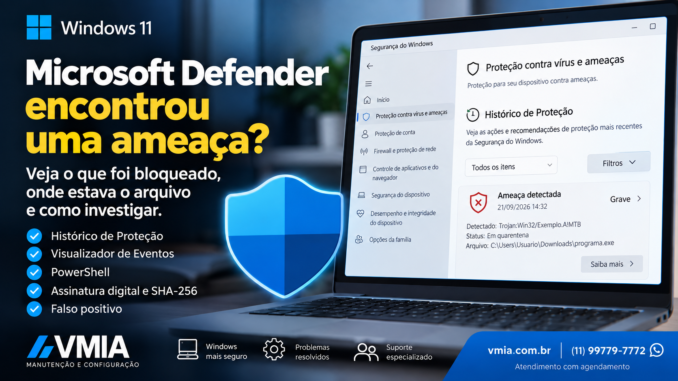
Você está trabalhando normalmente no Windows 11 quando aparece uma notificação informando que o Microsoft Defender encontrou uma ameaça.
Às vezes, a mensagem desaparece rapidamente. Em outras situações, o usuário abre a Segurança do Windows e encontra mensagens como:
Ameaça encontrada.
Ameaça bloqueada.
Ameaça em quarentena.
Ação necessária.
O problema começa quando queremos responder às perguntas realmente importantes:
Qual arquivo provocou o alerta?
Onde esse arquivo estava armazenado?
O Defender apenas bloqueou o arquivo ou o excluiu?
Ele colocou o arquivo em quarentena?
Era realmente malware ou pode ter ocorrido uma detecção incorreta?
O arquivo chegou a ser executado?
Outros arquivos podem estar envolvidos?
O Microsoft Defender registra muitas dessas informações, mas é necessário saber onde procurar e, principalmente, como interpretar os dados apresentados.
Neste guia, vamos investigar detalhadamente uma detecção do Microsoft Defender no Windows 11, começando pela interface da Segurança do Windows e avançando posteriormente para ferramentas de diagnóstico mais técnicas.
A ideia não é simplesmente ensinar a clicar em Remover.
O objetivo é entender o que aconteceu no computador.
O Microsoft Defender não é apenas um programa que procura vírus
Muitos usuários ainda enxergam um antivírus da seguinte maneira:
arquivo entra no computador → antivírus verifica → vírus encontrado → arquivo apagado.
Os sistemas de proteção atuais funcionam de maneira bem mais complexa.
O Microsoft Defender Antivírus faz parte das camadas de segurança integradas ao Windows 11 e utiliza, entre outros mecanismos, proteção em tempo real, análise de comportamento e técnicas heurísticas para detectar atividades potencialmente maliciosas.
Por isso, uma detecção não significa necessariamente que alguém executou manualmente um arquivo chamado, por exemplo:
virus.exe
O alerta pode surgir durante diferentes situações.
Um navegador pode estar baixando um arquivo.
Um instalador pode extrair arquivos temporários.
Um programa pode criar outro executável.
Um arquivo compactado pode conter um componente detectado.
Uma unidade USB pode ser conectada.
Um programa pode apresentar determinado comportamento considerado suspeito.
Um arquivo antigo armazenado no computador pode ser encontrado durante uma verificação.
O Defender também pode identificar aplicativos potencialmente indesejados, conhecidos como PUA — Potentially Unwanted Applications.
Por isso, antes de tomar qualquer decisão, precisamos descobrir o que exatamente foi detectado.
O que acontece quando o Microsoft Defender encontra uma ameaça?
Imagine que você baixe um arquivo chamado:
programa.zip
Dentro dele exista:
instalador.exe
Durante o download, extração ou execução, o Defender pode analisar o conteúdo e detectar algo suspeito.
Dependendo da situação e da classificação, o Windows poderá impedir o acesso ao arquivo, colocá-lo em quarentena, removê-lo ou solicitar uma decisão do usuário.
O ponto importante é:
o arquivo que você lembra de ter baixado nem sempre é o arquivo mostrado na detecção.
Você pode ter baixado:
programa.zip
mas o alerta mencionar:
setup.tmp
ou:
installer.exe
Isso acontece porque instaladores e arquivos compactados podem criar ou extrair outros componentes.
Essa diferença é extremamente importante durante um diagnóstico.
Primeiro passo: não permita imediatamente o arquivo
Ao encontrar uma detecção, algumas pessoas partem diretamente para opções como:
Permitir no dispositivo
ou:
Restaurar.
Esse procedimento merece cuidado.
Se você ainda não sabe exatamente o que foi detectado, manter o item bloqueado ou em quarentena preserva uma situação muito mais segura enquanto realiza a investigação.
Um falso positivo pode acontecer, mas a simples alegação de um programa de que “o antivírus precisa ser desativado” não comprova que o arquivo seja seguro.
Antes de liberar qualquer coisa, descubra:
- nome da ameaça;
- arquivo envolvido;
- caminho do arquivo;
- programa relacionado;
- origem provável;
- ação executada pelo Defender;
- horário aproximado da detecção;
- se existem outras detecções relacionadas.
Somente depois dessas informações faz sentido investigar se existe uma detecção incorreta.
Onde encontrar as ameaças detectadas pelo Microsoft Defender
No Windows 11, abra:
Iniciar → Segurança do Windows
Depois entre em:
Proteção contra vírus e ameaças
e procure:
Histórico de proteção
Esse é um dos locais mais importantes para investigar incidentes relacionados ao Microsoft Defender.
O Histórico de Proteção apresenta registros das ações executadas pelo Defender e também pode mostrar aplicativos potencialmente indesejados removidos e determinados recursos importantes de segurança que foram desativados.
Existe, porém, um detalhe que muita gente desconhece:
o Histórico de Proteção não funciona como um arquivo permanente de eventos.
A Microsoft informa atualmente que os eventos apresentados nessa área permanecem disponíveis por aproximadamente duas semanas.
Isso significa que uma detecção antiga pode simplesmente deixar de aparecer nessa interface.
Esse comportamento é importante principalmente quando alguém procura assistência técnica dizendo:
“Meu antivírus encontrou alguma coisa algumas semanas atrás.”
Se o evento já saiu do Histórico de Proteção, outras fontes de diagnóstico poderão ser necessárias.
É necessário ter privilégios administrativos
Outro detalhe pode confundir o usuário.
O Histórico de Proteção pode apresentar o evento, mas determinados detalhes exigem privilégios administrativos para serem visualizados.
Ao expandir uma detecção, o Windows pode apresentar a janela do Controle de Conta de Usuário — UAC.
Isso não significa que alguma ameaça esteja tentando conseguir privilégios administrativos.
Nesse contexto, é a própria Segurança do Windows solicitando autorização para mostrar informações protegidas sobre o evento.
Depois da autorização, podemos começar a investigar os detalhes.
Como interpretar os cartões do Histórico de Proteção
Nem todos os alertas apresentados nessa área significam a mesma coisa.
O estado exibido pelo Defender ajuda a entender o que aconteceu depois da detecção.
Vamos analisar os principais.
Ameaça encontrada — ação necessária
Essa mensagem indica que o Microsoft Defender encontrou uma possível ameaça e ainda precisa de uma decisão.
O item merece atenção.
O usuário poderá encontrar ações relacionadas à quarentena ou, em determinadas situações, à permissão do arquivo.
Se você ainda não sabe o que é o arquivo, a escolha prudente é não liberá-lo simplesmente para testar se determinado programa volta a funcionar.
Primeiro investigue.
Ameaça em quarentena
Aqui existe uma diferença importante entre:
detectar
e:
colocar em quarentena.
Quando um arquivo entra em quarentena, o Defender o isola para impedir seu funcionamento normal.
Em termos práticos, imagine a quarentena como uma área controlada.
O arquivo ainda pode existir sob gerenciamento do sistema de segurança, mas não fica disponível da mesma maneira que um arquivo comum no local original.
Isso também explica uma situação comum:
“Eu fui até a pasta mostrada pelo Defender e o arquivo não está mais lá.”
Isso não significa necessariamente que o alerta estava errado.
O Defender pode ter movido ou isolado o item.
Na interface, uma ameaça em quarentena normalmente oferece ações relacionadas à remoção ou restauração.
Restaurar não deve ser usado apenas para descobrir o que acontece.
Restaurar devolve o arquivo ao sistema e pode fazer com que ele volte a ser detectado.
Ameaça bloqueada
Quando aparece Ameaça bloqueada, o cenário é diferente.
Nesse caso, o Defender informa que bloqueou e removeu a ameaça detectada.
Pode não existir nenhuma ação adicional necessária em relação àquele arquivo específico.
Mas existe uma pergunta muito mais interessante para um diagnóstico:
como esse arquivo chegou ao computador?
Por exemplo:
download?
anexo?
arquivo compactado?
pendrive?
instalador?
programa já existente?
arquivo temporário criado por outro processo?
Descobrir a origem ajuda a determinar se estamos diante de um arquivo isolado ou de um problema que merece uma investigação maior.
Correção incompleta
Esse alerta merece atenção especial.
Correção incompleta significa que o Defender tentou executar uma ação contra a ameaça, mas não conseguiu concluir totalmente o processo.
Isso pode exigir etapas adicionais.
Em vez de simplesmente ignorar o alerta porque “o antivírus já encontrou”, devemos expandir o cartão e verificar as informações apresentadas.
Uma correção incompleta também justifica uma verificação adicional do sistema.
Aplicativo potencialmente indesejado não significa necessariamente vírus
Outra confusão muito comum acontece quando o Defender identifica uma:
PUA — Potentially Unwanted Application
ou aplicativo potencialmente indesejado.
PUA e malware não são exatamente a mesma classificação.
Um aplicativo potencialmente indesejado pode apresentar comportamentos problemáticos sem necessariamente se enquadrar como malware tradicional.
Podemos encontrar, por exemplo, programas que:
- apresentam publicidade inesperada;
- instalam componentes adicionais;
- oferecem outros programas durante a instalação;
- alteram determinadas configurações;
- executam atividades que o usuário provavelmente não desejava.
Isso explica por que algumas pessoas dizem:
“Mas eu instalei esse programa de propósito.”
Isso não elimina necessariamente a detecção.
A questão não é apenas saber se o usuário iniciou a instalação.
Precisamos entender o comportamento do programa.
Histórico de Proteção não mostra apenas vírus
O nome “Histórico de Proteção” é bastante apropriado porque essa área não registra exclusivamente vírus tradicionais.
Podemos encontrar eventos relacionados a diferentes mecanismos de segurança.
Por isso, dois computadores podem apresentar mensagens visualmente semelhantes, mas terem causas completamente diferentes.
Um evento pode ter vindo do Microsoft Defender Antivírus.
Outro pode envolver um aplicativo potencialmente indesejado.
Outro pode estar relacionado ao Microsoft Defender SmartScreen.
Outro pode avisar que determinado serviço importante de segurança está desativado.
Essa distinção será especialmente importante no nosso novo cluster, porque Microsoft Defender Antivírus, Microsoft Defender SmartScreen, Firewall do Windows e Controle Inteligente de Aplicativos trabalham em áreas relacionadas, mas não são a mesma tecnologia.
Encontrando o nome da ameaça
Ao expandir um evento, uma das primeiras informações que devemos registrar é o nome atribuído à detecção.
Esse nome funciona como uma pista para entender o que o mecanismo de segurança identificou.
Não devemos olhar apenas para palavras como:
Trojan
PUA
HackTool
Behavior
ou outras classificações isoladamente.
O ideal é registrar o nome completo apresentado pelo Defender.
Isso facilita uma investigação posterior.
Também é importante separar duas coisas:
nome da ameaça
e:
nome do arquivo.
Eles não são necessariamente iguais.
Um arquivo pode se chamar:
setup.exe
enquanto o Defender apresenta outro identificador para a ameaça detectada.
O nome físico do arquivo descreve o objeto encontrado no armazenamento.
O nome da detecção representa a classificação atribuída pelo mecanismo de segurança.
Encontrando o caminho do arquivo detectado
Agora chegamos a uma das informações mais úteis para qualquer diagnóstico:
o caminho do arquivo.
Imagine encontrar:
C:\Users\Usuario\Downloads\arquivo.exe
Esse caminho já fornece uma pista importante.
O arquivo estava na pasta Downloads daquele usuário.
Agora compare com:
C:\Users\Usuario\AppData\Local\Temp\arquivo.tmp
Nesse segundo exemplo, estamos olhando para um arquivo localizado em uma pasta temporária.
E compare novamente com:
E:\arquivo.exe
Aqui podemos estar diante de outra unidade, que pode inclusive ser um dispositivo USB.
O caminho ajuda a reconstruir a história do evento.
Não devemos olhar somente para o nome final do arquivo.
Precisamos observar toda a localização.
Por que o caminho é tão importante?
Considere dois computadores com a mesma detecção relacionada a um arquivo chamado:
update.exe
No primeiro:
C:\Users\Usuario\Downloads\update.exe
No segundo:
C:\Users\Usuario\AppData\Local\Temp\update.exe
O nome é igual.
O contexto é diferente.
No primeiro computador, pode existir uma relação direta com um download.
No segundo, algum instalador ou processo pode ter criado o arquivo temporariamente.
Isso não prova sozinho se o arquivo é malicioso ou legítimo.
Mas transforma completamente nossa investigação.
É por isso que um bom diagnóstico não termina em:
“Defender encontrou vírus.”
Queremos descobrir:
qual objeto foi detectado, onde ele estava e qual processo ou ação provavelmente levou esse arquivo até aquele local.
E se o arquivo não existir mais na pasta indicada?
Essa situação é extremamente comum.
O Defender apresenta um caminho, você abre o Explorador de Arquivos e…
nada.
O arquivo desapareceu.
Antes de concluir que existe algum erro, verifique o estado da detecção.
Se o Defender já bloqueou, removeu ou colocou o objeto em quarentena, não devemos esperar necessariamente encontrá-lo normalmente no caminho original.
Isso também significa que procurar manualmente pelo nome do arquivo no disco pode não resolver a investigação.
O registro da detecção passa a ser uma evidência importante do que existia naquele momento.
Data e horário também fazem parte da investigação
O horário da detecção parece uma informação secundária, mas pode ajudar bastante.
Imagine que o alerta aconteceu às 14:32.
Pergunte:
O que estava acontecendo naquele momento?
Um programa estava sendo instalado?
Um arquivo tinha acabado de ser baixado?
Um pendrive havia sido conectado?
Um arquivo ZIP estava sendo extraído?
Um programa estava sendo atualizado?
Um anexo havia sido aberto?
Essa correlação temporal ajuda a reconstruir a sequência de acontecimentos.
É a mesma lógica usada em diversos tipos de diagnóstico do Windows:
evento + horário + atividade correspondente.
Quanto mais precisa for essa correlação, mais fácil será encontrar a origem.
Não confunda “ameaça detectada” com “computador completamente infectado”
Existe outra interpretação que precisa ser evitada.
Encontrar uma detecção no Defender não significa automaticamente que todo o Windows esteja comprometido.
O mecanismo pode detectar e bloquear um arquivo antes que ele consiga realizar alguma ação relevante.
Por outro lado, também não devemos assumir automaticamente que bloquear um único arquivo encerrou toda a investigação.
A resposta depende do contexto.
Precisamos descobrir:
- o que foi detectado;
- onde estava;
- qual ação o Defender tomou;
- de onde provavelmente veio;
- se existem eventos relacionados;
- se existem outros sinais no sistema.
Esse é o ponto em que deixamos de simplesmente reagir ao alerta e começamos realmente a diagnosticar a detecção.
O Histórico de Proteção é apenas o começo
Para muitos usuários domésticos, as informações apresentadas pela Segurança do Windows já serão suficientes.
Mas existem situações em que queremos ir além.
Por exemplo:
O alerta desapareceu do Histórico de Proteção.
Existem várias detecções e precisamos correlacioná-las.
Queremos pesquisar eventos pelo horário.
Precisamos descobrir mais informações sobre a atividade do Defender.
Queremos verificar registros usando ferramentas administrativas.
É justamente aí que o Windows oferece caminhos muito mais interessantes.
Na próxima parte deste guia, vamos avançar para uma investigação técnica usando recursos do próprio Windows, incluindo os registros relacionados ao Microsoft Defender, além de mostrar como diferenciar um arquivo simplesmente detectado de um item colocado em quarentena ou removido.
Também veremos por que procurar diretamente dentro das pastas internas de quarentena não é uma boa estratégia e como obter informações de maneira mais organizada e segura.
Investigando uma detecção do Microsoft Defender pelo Visualizador de Eventos e PowerShell
Na primeira parte, vimos que o Histórico de Proteção é o caminho mais simples para descobrir o que o Microsoft Defender encontrou.
Porém, ele não é a única fonte de informações disponível no Windows 11.
Quando queremos fazer um diagnóstico mais técnico, existe outra ferramenta extremamente importante:
Visualizador de Eventos.
O Microsoft Defender registra diversos acontecimentos relacionados ao funcionamento do mecanismo antimalware nos logs do Windows.
Esses registros podem responder perguntas como:
- quando a ameaça foi detectada;
- qual era o nome atribuído à ameaça;
- onde estava o arquivo;
- qual era a gravidade;
- qual processo estava relacionado ao evento;
- como ocorreu a detecção;
- qual ação o Defender executou;
- se a ação funcionou;
- se ocorreu algum erro durante a correção.
Além disso, o Windows oferece comandos PowerShell capazes de consultar o histórico de ameaças diretamente.
Isso transforma o diagnóstico.
Em vez de simplesmente enxergar:
“Ameaça encontrada”
podemos tentar reconstruir uma sequência semelhante a:
arquivo apareceu → Defender detectou → ameaça foi classificada → ação foi executada → arquivo foi bloqueado ou colocado em quarentena.
Vamos entender como fazer isso.
Abrindo o log operacional do Microsoft Defender
Pressione:
Windows + R
Digite:
eventvwr.msc
e pressione Enter.
O Visualizador de Eventos será aberto.
No painel esquerdo, navegue até:
Logs de Aplicativos e Serviços
Depois:
Microsoft
Depois:
Windows
Procure:
Windows Defender
e abra:
Operational
Esse é um dos principais registros para investigar atividades do Microsoft Defender Antivírus.
Dependendo do computador, podem existir muitos eventos.
Não tente interpretar todos.
Para investigar uma detecção, alguns IDs são muito mais importantes.
Evento 1116: o Defender detectou uma ameaça
Um dos eventos mais importantes é:
ID do Evento 1116
Segundo a documentação da Microsoft, esse evento indica que a plataforma antimalware detectou malware ou outro software potencialmente indesejado.
É praticamente o nosso ponto de partida.
O evento pode conter informações como:
- nome da ameaça;
- ID da ameaça;
- gravidade;
- categoria;
- caminho;
- origem da detecção;
- tipo da detecção;
- fonte da detecção;
- usuário;
- processo relacionado;
- versão das definições;
- versão do mecanismo antimalware.
Isso é muito mais interessante do que simplesmente saber que “o antivírus encontrou alguma coisa”.
O campo Path pode revelar onde estava o problema
Dentro do evento 1116, procure principalmente o campo relacionado ao:
Path
ou caminho.
Dependendo do evento, podemos encontrar algo semelhante a:
file:_C:\Users\Usuario\Downloads\programa.exe
O prefixo apresentado pode variar conforme o tipo de objeto detectado.
O que realmente nos interessa é identificar a localização relacionada à detecção.
Por exemplo:
C:\Users\Usuario\Downloads\programa.exe
aponta diretamente para Downloads.
Já:
C:\Users\Usuario\AppData\Local\Temp\arquivo.tmp
indica uma pasta temporária.
Enquanto:
D:\Arquivos\programa.exe
aponta para outra unidade.
Essa informação pode ajudar a responder:
Onde estava o arquivo quando o Defender o detectou?
Detection Origin: de onde veio a detecção?
O evento 1116 pode apresentar outro campo bastante interessante:
Detection Origin
A Microsoft documenta diferentes origens possíveis, incluindo exemplos como:
- computador local;
- compartilhamento de rede;
- Internet;
- tráfego de entrada;
- tráfego de saída;
- desconhecido.
Esse campo não deve ser interpretado isoladamente como prova absoluta da origem histórica do arquivo.
Mesmo assim, fornece contexto importante sobre a detecção.
Se estamos investigando um computador em que determinada ameaça apareceu depois do acesso a um compartilhamento de rede, por exemplo, esse dado pode ajudar na correlação.
Detection Source: quem iniciou a detecção?
Existe outra informação que pode parecer semelhante, mas representa outra coisa:
Detection Source
Ela ajuda a identificar qual componente ou situação originou a análise.
A documentação da Microsoft lista diferentes fontes possíveis, entre elas:
User
A verificação foi iniciada pelo usuário.
System
A verificação foi iniciada pelo sistema.
Real-time
A proteção em tempo real participou da detecção.
Também podem aparecer outros mecanismos, incluindo componentes relacionados à inspeção de rede e AMSI.
Essa informação é muito útil.
Imagine dois cenários.
No primeiro, você inicia manualmente uma verificação completa e o Defender encontra um arquivo antigo.
No segundo, você baixa um executável e a proteção em tempo real dispara imediatamente.
Nos dois casos existe uma detecção.
Mas a história por trás dela é completamente diferente.
AMSI: quando o alerta não está relacionado apenas a um EXE
Ao falar de Microsoft Defender, muitas pessoas imaginam que toda ameaça precisa existir como um executável tradicional.
Não necessariamente.
O Windows também possui a:
AMSI — Antimalware Scan Interface
Essa interface permite que determinados conteúdos sejam submetidos à análise antimalware.
Ela possui importância especial para scripts e tecnologias como PowerShell e VBS.
Isso significa que determinadas detecções podem estar relacionadas a conteúdo executado ou interpretado pelo sistema, e não simplesmente a um arquivo EXE que você consegue localizar facilmente na Área de Trabalho.
Essa é mais uma razão para analisar o evento completo.
Process Name: qual processo estava relacionado?
Dependendo da detecção, o evento também pode apresentar:
Process Name
Esse campo merece atenção.
Imagine que a ameaça esteja associada a um arquivo temporário.
O caminho sozinho informa:
C:\Users\Usuario\AppData\Local\Temp\arquivo.tmp
Mas isso ainda deixa uma pergunta:
Quem estava utilizando ou criando esse arquivo?
Informações relacionadas ao processo podem ajudar a criar uma hipótese.
Talvez o evento esteja relacionado a:
- navegador;
- instalador;
- interpretador de script;
- programa de atualização;
- aplicativo já instalado.
Entretanto, existe uma regra importante:
correlação não significa automaticamente culpa.
Se o nome de um navegador aparecer relacionado à detecção de um download, isso não significa que o navegador esteja infectado.
Ele pode simplesmente ter sido o processo responsável pelo download ou acesso ao objeto.
O contexto continua sendo essencial.
Evento 1117: o Defender tomou uma ação
Encontrar o evento 1116 responde:
O que foi detectado?
Agora precisamos responder:
O que o Defender fez depois?
É aí que entra outro evento importante:
ID 1117
Esse evento indica que a plataforma antimalware executou uma ação para proteger o computador contra malware ou software potencialmente indesejado.
Portanto, uma investigação pode procurar uma sequência temporal:
1116 → detecção
seguida por:
1117 → ação
Esse relacionamento ajuda bastante a entender o incidente.
Detectar e corrigir são acontecimentos diferentes
Essa diferença merece destaque.
Imagine:
14:31:42 — ameaça detectada.
Pouco depois:
14:31:43 — ação executada.
O primeiro evento registra a identificação.
O segundo registra a resposta.
Isso permite separar duas perguntas:
O Defender encontrou alguma coisa?
e:
Ele conseguiu fazer algo a respeito?
Em muitos casos, sim.
Mas nem sempre.
Evento 1118: o Defender tentou agir, mas ocorreu uma falha
Outro evento especialmente importante é:
ID 1118
Ele indica que o Microsoft Defender tentou executar uma ação contra malware ou outro software potencialmente indesejado, mas ocorreu uma falha não crítica durante o processo.
Isso merece investigação.
Nesse cenário, não devemos simplesmente pensar:
“Se o Defender detectou, então está tudo resolvido.”
O próprio registro está mostrando que a ação pretendida não foi concluída normalmente.
O evento pode apresentar informações como:
- ameaça;
- caminho;
- ação;
- estado;
- código de erro;
- descrição do erro.
O código de erro pode fornecer pistas importantes sobre o motivo da falha.
Evento 1119: falha crítica durante a ação
Existe ainda:
ID 1119
Nesse caso, a documentação da Microsoft descreve uma falha crítica enquanto o Defender tentava tomar uma ação contra a ameaça ou software potencialmente indesejado.
Para um diagnóstico técnico, isso merece atenção maior.
Uma sequência como:
1116 → 1119
é muito diferente de:
1116 → 1117
No segundo caso, encontramos uma detecção seguida por uma ação executada.
No primeiro, encontramos uma detecção seguida de uma falha crítica na tentativa de correção.
É por isso que analisar somente a notificação inicial pode esconder informações importantes.
Como filtrar os eventos importantes
Em um computador utilizado há bastante tempo, o log pode conter muitos registros.
No painel direito do Visualizador de Eventos, escolha:
Filtrar Log Atual…
No campo de IDs de evento, podemos procurar os eventos relacionados à investigação.
Por exemplo:
1116,1117,1118,1119
Depois confirme.
Isso reduz bastante o ruído visual.
Agora podemos observar principalmente:
- detecções;
- ações realizadas;
- falhas;
- falhas críticas.
Também vale ordenar e comparar os horários.
Monte uma linha do tempo
Uma técnica extremamente útil é montar uma pequena linha do tempo.
Exemplo hipotético:
10:41:12
Usuário iniciou o download.
10:41:18
Arquivo apareceu em Downloads.
10:41:19
Evento 1116 — ameaça detectada.
10:41:20
Evento 1117 — ação executada.
Agora temos uma narrativa técnica.
Compare com:
10:41:19
Evento 1116 — ameaça detectada.
10:41:20
Evento 1118 — ação falhou.
A interpretação muda.
A cronologia é uma das ferramentas mais importantes durante qualquer diagnóstico do Windows.
PowerShell: consultando o histórico do Defender
O Visualizador de Eventos é excelente para investigar a sequência dos acontecimentos.
Mas existe outro recurso muito poderoso:
PowerShell.
O módulo Defender disponibiliza comandos próprios para consultar informações do Microsoft Defender.
Um dos mais úteis é:
Get-MpThreatDetection
Abra o PowerShell ou Terminal do Windows com privilégios adequados e execute:
Get-MpThreatDetection
Segundo a documentação da Microsoft, esse cmdlet retorna ameaças ativas e ameaças anteriores detectadas pelo Windows Defender no computador.
Ele também pode mostrar cada ocorrência registrada para determinada ameaça.
Isso é particularmente útil quando queremos consultar informações sem depender apenas da interface gráfica da Segurança do Windows.
Get-MpThreatDetection: o que observar
A quantidade de propriedades apresentadas pode variar conforme a situação.
O resultado pode conter informações úteis relacionadas à detecção, incluindo identificadores, horários e recursos associados.
Não se preocupe em decorar todas as propriedades.
Nosso objetivo é procurar principalmente:
- identificador da ameaça;
- horários;
- recursos afetados;
- estado da detecção;
- informações relacionadas à ação.
Uma técnica simples para visualizar todos os campos retornados é utilizar:
Get-MpThreatDetection | Format-List *
O Format-List * solicita que o PowerShell apresente as propriedades disponíveis de maneira expandida.
Isso é muito útil quando estamos estudando um objeto PowerShell que possui mais informações do que a visualização padrão mostra.
Como mostrar primeiro as detecções mais recentes
Quando existem muitas entradas, podemos organizar os resultados.
Por exemplo:
Get-MpThreatDetection | Sort-Object InitialDetectionTime -Descending
A intenção aqui é colocar as detecções mais recentes primeiro, desde que essa propriedade esteja disponível nos objetos retornados pelo sistema.
Também podemos selecionar determinadas informações para facilitar a leitura.
Exemplo:
Get-MpThreatDetection | Format-List ThreatID,InitialDetectionTime,LastThreatStatusChangeTime,Resources
Assim evitamos uma tela enorme quando nosso objetivo inicial é descobrir:
quando aconteceu e qual recurso estava envolvido?
Resources pode revelar o arquivo relacionado
Uma propriedade especialmente interessante durante essa investigação é:
Resources
Ela pode indicar os recursos relacionados à detecção.
Em uma detecção baseada em arquivo, podemos encontrar referência ao caminho envolvido.
Essa informação pode ajudar quando o usuário diz:
“Eu vi o alerta, mas não lembro qual arquivo era.”
Execute:
Get-MpThreatDetection | Format-List ThreatID,InitialDetectionTime,Resources
Agora compare:
horário + ThreatID + recurso.
Isso já cria uma base excelente para continuar a investigação.
Get-MpThreat: outro comando importante
Existe ainda:
Get-MpThreat
A documentação da Microsoft descreve esse cmdlet como uma forma de obter o histórico das ameaças detectadas no computador.
Também podemos solicitar uma ameaça específica utilizando seu identificador.
Exemplo:
Get-MpThreat -ThreatID 12345
O número acima é apenas ilustrativo.
Você deve utilizar um ID realmente encontrado no computador.
Isso permite relacionar informações obtidas anteriormente com o histórico daquela ameaça.
Get-MpThreat e Get-MpThreatDetection não são exatamente a mesma consulta
Os nomes parecem quase iguais, o que gera confusão.
Podemos pensar neles de forma prática:
Get-MpThreat
consulta informações do histórico das ameaças conhecidas pelo Defender naquele computador.
Enquanto:
Get-MpThreatDetection
é especialmente útil para observar as ocorrências de detecção registradas.
Em uma investigação real, vale utilizar os dois.
Por exemplo:
Get-MpThreat
e depois:
Get-MpThreatDetection
Compare os identificadores e informações apresentadas.
Consultando uma ameaça específica
Se você já encontrou um ThreatID, pode filtrar a consulta.
Por exemplo:
Get-MpThreatDetection -ThreatID 12345
Novamente, substitua 12345 pelo identificador real.
Isso é muito útil quando existem dezenas de registros e queremos analisar apenas uma ameaça específica.
O PowerShell deixa de ser apenas uma alternativa ao Histórico de Proteção.
Ele passa a funcionar como uma ferramenta de investigação.
Histórico de Proteção + Eventos + PowerShell
Agora temos três fontes diferentes:
1. Histórico de Proteção
Ideal para uma verificação rápida e visual.
Ajuda o usuário comum a descobrir:
- qual ameaça apareceu;
- estado atual;
- ação disponível;
- informações básicas.
2. Visualizador de Eventos
Excelente para reconstruir a sequência.
Especialmente útil para observar:
1116 — detecção
1117 — ação executada
1118 — ação com falha
1119 — falha crítica
3. PowerShell
Excelente para consultar e organizar informações de maneira estruturada.
Comandos principais:
Get-MpThreat
Get-MpThreatDetection
Essas ferramentas se complementam.
Não precisamos escolher apenas uma.
Um exemplo completo de investigação
Imagine que um cliente diga:
“Ontem o Defender encontrou um vírus, mas hoje não aparece mais nada. Quero saber qual arquivo era.”
Primeiro, abrimos:
Segurança do Windows → Proteção contra vírus e ameaças → Histórico de Proteção
Se a entrada estiver presente, registramos:
- ameaça;
- horário;
- caminho;
- estado.
Depois abrimos:
Visualizador de Eventos → Microsoft → Windows → Windows Defender → Operational
Procuramos um evento:
1116
próximo daquele horário.
Encontramos o caminho e outros detalhes.
Em seguida verificamos se existe:
1117
Isso ajuda a confirmar a ação tomada.
Se aparecer:
1118
ou:
1119
precisamos investigar a falha.
Por último, podemos consultar:
Get-MpThreatDetection | Format-List *
Agora conseguimos comparar os dados.
Quando várias fontes contam a mesma história, nossa confiança no diagnóstico aumenta bastante.
O arquivo estava dentro de um ZIP: qual arquivo realmente foi detectado?
Essa situação merece atenção especial.
Imagine:
Downloads\programa.zip
Dentro dele:
programa\setup.exe
Dentro do processo de instalação ainda pode surgir:
AppData\Local\Temp\abc123.tmp
O usuário lembra apenas do ZIP.
O Defender pode registrar outro objeto.
Portanto, não conclua:
“O Defender detectou o ZIP.”
Analise o caminho exato apresentado no evento ou em Resources.
Às vezes o contêiner e o objeto detectado aparecem de forma que revela uma estrutura mais complexa.
Isso ajuda a entender por que excluir somente o arquivo que o usuário lembra nem sempre explica todo o incidente.
Posso entrar manualmente na pasta de quarentena do Defender?
Tecnicamente, o Windows mantém dados internos relacionados à quarentena.
Mas tentar manipular manualmente essas estruturas não é uma boa metodologia de diagnóstico.
Elas fazem parte do funcionamento interno do mecanismo de segurança e possuem controles de acesso justamente para impedir alterações indevidas.
Para diagnóstico, prefira interfaces e ferramentas suportadas:
Histórico de Proteção
Visualizador de Eventos
PowerShell
Esses recursos fornecem informações úteis sem depender da manipulação manual das estruturas internas do Defender.
Não desative o Defender para descobrir se era falso positivo
Esse é outro erro frequente.
O usuário pensa:
“Vou desligar o Defender e executar novamente. Se funcionar, era falso positivo.”
Esse teste não comprova nada.
Se um arquivo realmente perigoso estiver sendo bloqueado, desativar a proteção apenas remove a barreira que estava impedindo sua execução.
Um falso positivo precisa ser investigado por evidências.
Algumas perguntas úteis são:
O arquivo veio do site oficial do desenvolvedor?
A assinatura digital é válida?
O arquivo foi modificado?
O hash corresponde ao fornecido oficialmente pelo desenvolvedor, quando essa informação existe?
A detecção possui histórico conhecido?
O fornecedor reconhece o problema?
A Microsoft classifica a detecção de que maneira?
Existe uma versão mais recente do programa?
Essas perguntas produzem um diagnóstico muito melhor do que simplesmente desligar a proteção.
E se o mesmo arquivo for detectado várias vezes?
Esse comportamento também pode revelar bastante coisa.
Imagine que Get-MpThreatDetection mostre ocorrências repetidas relacionadas ao mesmo recurso.
Precisamos perguntar:
O arquivo está sendo recriado?
Isso muda completamente a investigação.
Talvez não estejamos diante de um arquivo estático esquecido em uma pasta.
Outro processo pode estar gerando novamente o objeto.
Nesse cenário, apagar somente o arquivo detectado pode não resolver a origem.
A pergunta deixa de ser:
“Como excluir esse arquivo?”
e passa a ser:
“Qual processo está recriando esse arquivo?”
Esse raciocínio é fundamental em diagnóstico técnico.
O evento 1116 pode revelar muito mais do que uma simples notificação
É justamente aqui que percebemos a diferença entre utilizar o Defender apenas como antivírus e utilizá-lo também como fonte de diagnóstico.
A notificação diz:
ameaça encontrada.
O evento pode acrescentar:
qual ameaça, qual caminho, qual origem, qual tipo de detecção, qual fonte, qual usuário, qual processo e qual versão do mecanismo estava envolvida.
Depois, os eventos seguintes ajudam a responder:
o que aconteceu com ela?
E o PowerShell permite organizar e consultar essas informações de outra maneira.
Na próxima parte, vamos avançar para uma das questões mais delicadas deste guia:
como saber se a detecção pode ser um falso positivo sem colocar o computador em risco?
Também veremos como analisar assinatura digital, origem do arquivo, hash SHA-256, reputação do instalador e recorrência da detecção, além de explicar quando uma nova verificação do Microsoft Defender faz sentido e como diferenciar uma detecção isolada de sinais que justificam uma investigação mais ampla do Windows.
Falso positivo, assinatura digital, hash SHA-256 e investigação final
Até aqui construímos uma metodologia bastante mais completa do que simplesmente abrir o Microsoft Defender e clicar em Remover.
Na primeira parte, usamos o Histórico de Proteção para identificar a ameaça, o arquivo relacionado e a ação executada.
Na segunda, avançamos para:
Visualizador de Eventos → Windows Defender → Operational
e aprendemos a correlacionar eventos como:
1116
1117
1118
1119
Também utilizamos:
Get-MpThreat
e:
Get-MpThreatDetection
Agora chegamos a uma pergunta extremamente comum:
E se o Microsoft Defender estiver errado?
Falsos positivos podem ocorrer em mecanismos antimalware. Entretanto, não devemos transformar essa possibilidade em uma justificativa automática para restaurar qualquer arquivo bloqueado.
Precisamos investigar.
O que é um falso positivo?
Em segurança, podemos chamar de falso positivo uma situação em que um mecanismo de proteção identifica como ameaça algo que, após análise adequada, não representa a ameaça indicada.
Isso pode acontecer por diferentes motivos.
Soluções modernas de segurança não dependem exclusivamente de uma lista de arquivos conhecidos.
Elas podem utilizar diferentes sinais para classificar um objeto ou comportamento.
Isso significa que um programa desconhecido, pouco distribuído ou que execute determinadas operações incomuns pode exigir uma análise mais cuidadosa.
Mas atenção:
“Eu conheço esse programa” não significa “esse arquivo é seguro”.
São afirmações completamente diferentes.
Você pode conhecer perfeitamente o nome de determinado aplicativo e ainda assim baixar uma cópia modificada dele em outro site.
Portanto, precisamos investigar tanto:
o programa
quanto:
o arquivo específico que foi detectado.
Primeira pergunta: de onde veio o arquivo?
Antes de executar qualquer ferramenta avançada, responda uma pergunta básica:
Onde esse arquivo foi obtido?
Compare:
Situação A
Você baixou um instalador diretamente do site oficial do fabricante.
Situação B
Você pesquisou o nome do programa e entrou em um site desconhecido que oferecia o download.
Situação C
O arquivo chegou por e-mail ou aplicativo de mensagens.
Situação D
O arquivo estava dentro de um pacote obtido em um fórum ou serviço de compartilhamento.
Situação E
Você não sabe de onde ele veio.
Essas situações não possuem o mesmo contexto de confiança.
A origem não prova sozinha que um arquivo seja seguro ou perigoso.
Mas é uma informação fundamental para a análise.
Não confunda site conhecido com arquivo legítimo
Existe ainda outro detalhe.
Mesmo quando o usuário conhece o programa, precisamos descobrir se o arquivo realmente veio do desenvolvedor.
Um instalador pode usar um nome perfeitamente convincente:
ChromeSetup.exe
OfficeSetup.exe
DriverUpdate.exe
Setup.exe
Update.exe
O nome não autentica o conteúdo.
Qualquer arquivo pode receber praticamente qualquer nome.
Por isso, precisamos de outras evidências.
Verificando a assinatura digital
Uma das verificações mais úteis em executáveis e instaladores é a assinatura digital.
Localize o arquivo, quando ele ainda estiver disponível de maneira segura para inspeção.
Clique com o botão direito:
Propriedades
Procure a guia:
Assinaturas Digitais
Quando ela estiver disponível, observe:
- nome do signatário;
- algoritmo utilizado;
- carimbo de data/hora, quando presente;
- status da assinatura.
Selecione a assinatura e abra:
Detalhes
O Windows poderá informar se a assinatura digital está válida.
Isso é uma evidência importante.
Mas existe uma diferença fundamental:
assinatura válida não significa automaticamente programa seguro.
Ela ajuda a responder outra pergunta:
O arquivo está assinado e a assinatura pode ser validada?
Isso é diferente de afirmar:
O arquivo nunca poderá realizar uma ação maliciosa?
Nenhum desses conceitos deve ser confundido.
O que significa um arquivo sem assinatura digital?
Também não devemos inverter a lógica.
Um arquivo sem assinatura não é automaticamente malware.
Existem programas legítimos, principalmente ferramentas pequenas e projetos independentes, que podem não possuir assinatura de código.
Portanto:
assinado ≠ automaticamente seguro
e:
não assinado ≠ automaticamente malware.
A assinatura é uma peça da investigação.
Não é o veredito inteiro.
Por que a assinatura ajuda tanto?
Imagine que você baixou um programa conhecido.
O arquivo afirma ser daquele fabricante.
A assinatura digital mostra outro desenvolvedor completamente desconhecido.
Isso merece investigação.
Agora imagine que o instalador veio do site oficial e apresenta uma assinatura válida correspondente ao fabricante esperado.
Esse conjunto de evidências aumenta a confiança na procedência.
Ainda assim, precisamos considerar a própria detecção do Defender e os demais sinais disponíveis.
Segurança funciona melhor quando várias evidências apontam para a mesma conclusão.
Hash: a impressão digital do arquivo
Outra ferramenta extremamente útil é o hash criptográfico.
Podemos pensar no hash como uma identificação matemática calculada a partir do conteúdo do arquivo.
Um dos algoritmos mais utilizados para essa finalidade é:
SHA-256
O resultado costuma aparecer como uma longa sequência hexadecimal.
Se apenas um pequeno trecho do arquivo mudar, o hash calculado também tende a mudar completamente.
Isso transforma o SHA-256 em uma excelente ferramenta para comparar arquivos.
Como calcular SHA-256 no Windows 11
O Windows possui recursos nativos para isso.
Uma opção é utilizar o PowerShell.
Abra o Terminal ou PowerShell e execute:
Get-FileHash "C:\Caminho\arquivo.exe" -Algorithm SHA256
Exemplo:
Get-FileHash "C:\Users\Usuario\Downloads\programa.exe" -Algorithm SHA256
O PowerShell apresentará informações como:
Algorithm
Hash
Path
Copie o hash completo.
Agora você possui uma identificação muito mais precisa daquele arquivo.
O hash não diz sozinho se o arquivo é perigoso
Esse ponto precisa ficar muito claro.
O SHA-256 não funciona assim:
hash → seguro
ou:
hash → vírus
O cálculo apenas produz uma identificação derivada do conteúdo.
Para determinar se o arquivo corresponde a uma versão conhecida, precisamos comparar o resultado com uma referência confiável.
Por exemplo, alguns desenvolvedores publicam hashes oficiais dos arquivos disponibilizados para download.
Nesse caso, podemos comparar:
SHA-256 calculado localmente
com:
SHA-256 publicado oficialmente.
Se forem diferentes, precisamos descobrir por quê.
Talvez seja outra versão.
Talvez o download tenha mudado.
Talvez o arquivo tenha sido modificado.
Por isso, novamente:
o contexto importa.
Get-FileHash também pode ajudar a comparar dois computadores
Imagine um cenário de assistência técnica.
Um computador possui um instalador que o Defender detecta.
Outro computador possui aparentemente o mesmo instalador.
Os dois arquivos têm exatamente o mesmo nome:
setup.exe
Não conclua que são idênticos pelo nome.
Calcule o SHA-256 em ambos.
Se os hashes forem diferentes, os arquivos também diferem em conteúdo.
Esse teste pode eliminar rapidamente uma suposição incorreta.
Arquivo em quarentena: não restaure apenas para calcular o hash
Existe uma armadilha aqui.
Se o Defender colocou um arquivo suspeito em quarentena, não é recomendável restaurá-lo apenas para fazer experiências.
Lembre-se:
o objetivo da quarentena é justamente impedir que aquele objeto continue disponível normalmente.
Se você já possui informações suficientes por meio do:
- Histórico de Proteção;
- Visualizador de Eventos;
- PowerShell;
- nome da ameaça;
- caminho;
- origem;
continue a investigação usando essas evidências.
Não reduza a segurança do computador apenas para obter uma informação adicional.
Posso verificar o arquivo com outros mecanismos?
Serviços de reputação e análise podem complementar uma investigação, mas existem cuidados importantes.
Antes de enviar qualquer arquivo para um serviço externo, pense no conteúdo.
Nunca envie indiscriminadamente documentos particulares, arquivos de clientes, bancos de dados, documentos empresariais, arquivos contendo senhas, certificados, informações financeiras ou outros dados confidenciais.
Uma alternativa em determinadas situações é pesquisar somente o hash SHA-256, quando o serviço consultado oferece essa possibilidade.
Isso pode verificar se aquele hash já é conhecido sem necessariamente fazer upload do arquivo naquele momento.
Mesmo assim, resultados de múltiplos mecanismos precisam ser interpretados com cuidado.
“Só um antivírus detectou”: então é falso positivo?
Não necessariamente.
Esse raciocínio parece lógico, mas é incompleto.
Imagine que um arquivo seja detectado por poucos mecanismos.
Isso pode acontecer porque:
- a detecção é nova;
- diferentes produtos usam classificações diferentes;
- alguns mecanismos possuem assinaturas diferentes;
- determinados produtos analisam comportamentos distintos;
- pode realmente existir um falso positivo.
Portanto, quantidade isolada de detecções não é uma prova definitiva.
O contexto continua importante:
origem + assinatura + hash + comportamento + classificação + reputação + eventos.
O próprio nome da detecção pode fornecer pistas
Volte ao nome completo apresentado pelo Microsoft Defender.
Não observe somente a palavra “Trojan” ou “PUA”.
Pesquise a classificação completa na base oficial de inteligência de segurança da Microsoft quando ela estiver disponível.
A Microsoft mantém informações sobre diversas ameaças detectadas por seus produtos.
Isso pode ajudar a entender:
- categoria;
- comportamento associado;
- nível de alerta;
- família;
- recomendações de proteção.
Novamente, o nome exato é importante.
Uma letra ou sufixo pode representar outra classificação.
O Defender detectou HackTool. Isso significa vírus?
Outra situação que gera muita confusão envolve classificações relacionadas a ferramentas.
Determinados programas podem possuir recursos que também aparecem em atividades ofensivas ou de administração avançada.
A classificação precisa ser interpretada no contexto.
Uma ferramenta pode ter sido instalada deliberadamente por um administrador.
Mas isso não significa que devemos simplesmente permitir qualquer arquivo classificado dessa forma.
Pergunte:
Quem instalou?
Por quê?
De onde veio?
O arquivo é o original?
Existe assinatura?
O hash corresponde à distribuição esperada?
Era esperado encontrar essa ferramenta naquele computador?
Em um computador doméstico cujo proprietário nunca ouviu falar daquela ferramenta, a interpretação é diferente de um laboratório técnico onde ela foi instalada deliberadamente.
PUA também precisa ser analisado pelo contexto
O mesmo raciocínio vale para:
PUA — aplicativo potencialmente indesejado.
Um PUA não precisa se comportar como um trojan tradicional para justificar atenção.
O usuário pode ter instalado voluntariamente um programa sem perceber que o instalador adicionava componentes extras.
Por isso, “eu mesmo instalei” não encerra a análise.
Pergunte:
O instalador ofereceu outros programas?
Mudou configurações?
Adicionou extensões?
Criou tarefas?
Instalou serviços?
Começou a apresentar anúncios?
O contexto operacional importa.
Faça uma nova verificação do Microsoft Defender
Depois que a ameaça foi tratada, pode ser interessante executar uma nova verificação.
Abra:
Segurança do Windows → Proteção contra vírus e ameaças → Opções de verificação
O Windows oferece diferentes tipos de verificação.
Verificação rápida
A Verificação rápida concentra a análise em áreas do sistema nas quais ameaças costumam aparecer.
Ela é adequada para verificações rotineiras e investigações iniciais.
Como examina um conjunto mais direcionado de locais, costuma terminar mais rapidamente.
Verificação completa
A Verificação completa examina arquivos e programas em execução nas unidades do sistema.
Pode levar bastante tempo, principalmente em computadores com grande quantidade de arquivos ou armazenamento mais lento.
Não existe necessidade de executar uma verificação completa diariamente.
Mas ela pode fazer sentido quando o contexto da detecção justifica uma investigação mais ampla.
Verificação personalizada
A Verificação personalizada permite selecionar uma pasta ou local específico.
Ela pode ser útil quando queremos analisar, por exemplo:
- pasta de Downloads;
- unidade externa;
- pasta recebida de outro computador;
- diretório contendo instaladores.
É uma opção interessante quando já conhecemos o local que merece atenção.
Microsoft Defender Offline
Existe ainda uma ferramenta especialmente importante:
Microsoft Defender Offline.
Ela executa uma verificação depois de reiniciar o computador, fora do ambiente normal de funcionamento do Windows.
A vantagem é que determinadas ameaças persistentes podem ter maior dificuldade para interferir na análise quando o sistema operacional normal não está completamente carregado.
Esse recurso não precisa ser usado para qualquer alerta simples.
Ele faz mais sentido quando existe suspeita de ameaça persistente ou quando uma investigação mais profunda se mostra necessária.
Antes de iniciar esse procedimento, salve os trabalhos abertos, pois o computador será reiniciado.
Uma ameaça detectada significa que preciso formatar o computador?
Não.
Formatar o Windows automaticamente depois de qualquer detecção seria uma reação desproporcional.
Imagine:
você baixa um arquivo;
o Defender detecta o objeto;
bloqueia antes da execução;
remove ou coloca em quarentena;
nenhum outro sinal aparece.
Esse cenário é completamente diferente de outro em que:
- ameaças reaparecem;
- configurações de segurança mudam;
- novos processos surgem;
- arquivos são recriados;
- o Defender não consegue concluir ações;
- existem vários eventos relacionados;
- o comportamento estranho continua.
A decisão depende das evidências.
Como saber se a ameaça chegou a executar?
Essa é uma das perguntas mais difíceis.
O simples fato de existir uma detecção não responde automaticamente se o conteúdo conseguiu executar alguma ação antes do bloqueio.
Precisamos correlacionar:
- horário da detecção;
- processo relacionado;
- origem;
- eventos;
- comportamento observado;
- ações do Defender;
- outros registros do Windows.
É exatamente por isso que preservamos os horários durante nossa investigação.
Se sabemos que o evento ocorreu às:
15:42:31
podemos procurar acontecimentos próximos daquele momento.
O Visualizador de Eventos pode ajudar novamente
Agora nossa investigação pode ultrapassar o log do Defender.
Dependendo do caso, podemos verificar outros registros do Windows próximos ao horário.
O objetivo não é sair procurando aleatoriamente milhares de eventos.
Use o horário como âncora.
Por exemplo:
detecção às 15:42
Analise acontecimentos relevantes próximos daquele período.
Esse método reduz bastante o ruído.
Em diagnóstico, uma linha do tempo coerente costuma ser mais útil do que centenas de eventos analisados sem contexto.
O mesmo arquivo reaparece depois de ser removido
Esse cenário merece atenção.
Suponha:
Defender detecta:
C:\Users\Usuario\AppData\Local\Temp\abc.tmp
O arquivo é removido.
Algum tempo depois, o Defender detecta novamente:
C:\Users\Usuario\AppData\Local\Temp\abc.tmp
A pergunta importante deixa de ser:
Por que o Defender não consegue apagar esse arquivo?
Talvez ele esteja apagando corretamente.
A verdadeira pergunta pode ser:
Quem está recriando esse arquivo?
Pode existir outro processo responsável.
Agora precisamos investigar a origem, não somente o resultado.
A diferença entre sintoma e origem
Esse conceito vale para praticamente toda manutenção de computadores.
O arquivo detectado pode ser apenas o sintoma.
Imagine:
programa.exe
cria:
arquivo.tmp
O Defender detecta:
arquivo.tmp
Você remove:
arquivo.tmp
Mas:
programa.exe
continua instalado.
Pouco depois, ele cria novamente:
arquivo.tmp
Se investigarmos somente o arquivo detectado, nunca chegaremos à origem.
É exatamente por isso que os campos relacionados ao processo e a correlação temporal podem ser tão úteis.
Crie uma ficha simples para cada detecção
Em uma assistência técnica, vale registrar as informações principais.
Por exemplo:
Data: 21/09/2026
Horário: 14:32
Nome da ameaça: classificação completa apresentada pelo Defender
Arquivo: nome do objeto relacionado
Caminho: localização registrada
ThreatID: identificador encontrado
Processo relacionado: quando disponível
Origem: quando disponível
Fonte da detecção: proteção em tempo real, verificação etc.
Evento: 1116
Ação: evento 1117 ou estado correspondente
Falha: eventos 1118/1119, quando presentes
Assinatura digital: válida, inválida, ausente ou não aplicável
SHA-256: quando for possível e seguro calcular
Origem conhecida do arquivo: sim/não
Nova detecção após a correção: sim/não
Esse pequeno relatório transforma uma reação genérica em um diagnóstico documentado.
Checklist: Defender encontrou uma ameaça. O que fazer?
Podemos resumir nossa metodologia.
1. Não permita imediatamente
Evite restaurar ou liberar o arquivo antes de entender o alerta.
2. Abra o Histórico de Proteção
Verifique:
- ameaça;
- caminho;
- horário;
- estado;
- ação tomada.
3. Anote o nome completo da detecção
Não registre apenas “vírus”.
4. Identifique o caminho
Descubra se o objeto estava em:
Downloads;
Temp;
AppData;
unidade USB;
outra unidade;
pasta de programa;
outro local.
5. Verifique os eventos do Defender
Procure principalmente:
1116
1117
1118
1119
6. Consulte pelo PowerShell
Use:
Get-MpThreat
e:
Get-MpThreatDetection
7. Descubra a origem
Pergunte de onde veio o arquivo e o que estava acontecendo no horário da detecção.
8. Verifique assinatura digital
Quando aplicável.
9. Calcule SHA-256
Quando o arquivo estiver disponível de maneira segura para inspeção:
Get-FileHash "C:\Caminho\arquivo.exe" -Algorithm SHA256
10. Faça nova verificação
Escolha o tipo de verificação adequado ao contexto.
11. Observe recorrência
Se o mesmo objeto reaparecer, investigue quem está recriando o arquivo.
Conclusão: não basta saber que o Defender encontrou alguma coisa
Quando o Microsoft Defender apresenta uma ameaça, a primeira reação costuma ser perguntar:
“É vírus?”
Uma investigação melhor faz perguntas mais específicas:
Qual ameaça foi identificada?
Qual objeto provocou a detecção?
Onde estava esse objeto?
Quando aconteceu?
Qual processo estava relacionado?
Qual mecanismo detectou?
O Defender conseguiu agir?
A ameaça voltou a aparecer?
O arquivo possui assinatura digital?
Qual é seu SHA-256?
De onde ele veio?
O Windows 11 oferece muito mais informações do que a pequena notificação exibida no canto da tela.
O Histórico de Proteção fornece a primeira visão.
O Visualizador de Eventos ajuda a reconstruir a sequência.
O PowerShell permite consultar e organizar as detecções.
A assinatura digital ajuda a investigar a procedência.
O SHA-256 identifica precisamente o conteúdo analisado.
E a correlação entre essas informações ajuda a distinguir um simples arquivo bloqueado de uma situação que exige investigação mais profunda.
A melhor resposta para um alerta de segurança não é pânico nem ignorá-lo.
É diagnóstico.
Perguntas frequentes sobre ameaças detectadas pelo Microsoft Defender
O Microsoft Defender encontrou uma ameaça. Isso significa que meu computador está infectado?
Não necessariamente. O Defender pode detectar e bloquear um objeto antes que ele consiga realizar ações relevantes. É necessário analisar o estado da detecção, o arquivo, o horário, o caminho e a ação executada.
Onde vejo o arquivo que o Defender detectou?
Abra:
Segurança do Windows → Proteção contra vírus e ameaças → Histórico de Proteção
Expanda o evento e examine os detalhes disponíveis.
Também podemos consultar eventos do Microsoft Defender e usar PowerShell para obter informações adicionais.
Por que o arquivo não está mais na pasta indicada?
O Defender pode ter bloqueado, removido ou colocado o objeto em quarentena. Portanto, o caminho registrado pode representar onde o arquivo estava no momento da detecção.
O que significa ameaça em quarentena?
Significa que o Defender isolou o objeto para impedir seu funcionamento normal. Não restaure o item sem saber por que ele foi detectado.
Posso restaurar um arquivo que considero seguro?
A restauração deve ocorrer somente depois de uma análise cuidadosa. Verifique procedência, assinatura, classificação da ameaça e outras evidências antes de liberar um objeto detectado.
Como descobrir quando o Defender encontrou a ameaça?
O Histórico de Proteção apresenta informações temporais, e o log Windows Defender/Operational também pode ajudar a reconstruir o horário dos eventos.
Qual evento mostra uma ameaça detectada?
Um dos principais é o:
1116
Ele registra uma detecção de malware ou outro software potencialmente indesejado pelo mecanismo antimalware.
Como saber se o Defender tomou alguma ação?
O evento:
1117
está relacionado à execução de uma ação contra a ameaça.
Já os eventos:
1118
e:
1119
merecem atenção porque estão associados a falhas durante ações do mecanismo antimalware.
Existe comando PowerShell para consultar ameaças?
Sim.
Entre os cmdlets disponíveis estão:
Get-MpThreat
e:
Get-MpThreatDetection
Como descobrir o SHA-256 de um arquivo?
No PowerShell:
Get-FileHash "C:\Caminho\arquivo.exe" -Algorithm SHA256
Um arquivo com assinatura digital é sempre seguro?
Não.
Uma assinatura válida fornece informações importantes sobre identidade e integridade, mas não deve ser usada isoladamente como garantia absoluta de segurança.
Arquivo sem assinatura digital é vírus?
Também não.
A ausência de assinatura é uma informação relevante para a investigação, mas não comprova sozinha que o arquivo seja malicioso.
Posso desligar o Defender para testar o programa?
Não é um bom método de diagnóstico. Se o arquivo realmente for perigoso, desativar a proteção remove justamente uma das barreiras que estavam impedindo sua execução.
O Defender continua encontrando o mesmo arquivo. O que fazer?
Investigue se algum programa, serviço, instalador ou outro processo está recriando o objeto. Nesse cenário, remover apenas o arquivo detectado pode tratar o sintoma sem encontrar a origem.
Preciso formatar o Windows depois de uma detecção?
Não automaticamente.
A decisão depende da natureza da ameaça, das ações executadas, da recorrência, de outros sinais encontrados e do resultado da investigação.
Precisa investigar uma ameaça no Windows 11?
Recebeu um alerta do Microsoft Defender e não sabe se o arquivo foi removido, colocado em quarentena ou se continua existindo no computador?
A VMIA – Manutenção e Configuração pode ajudar no diagnóstico do Windows, análise de problemas de segurança, remoção de programas indesejados, verificação de desempenho e identificação de comportamentos anormais no computador.
O atendimento pode ser realizado por acesso remoto ou por visita técnica agendada, dependendo do problema.
VMIA – Manutenção e Configuração
Rua Prof. Sud Menucci, 291 – Vila Mariana – São Paulo – SP – 04017-080
Telefone/WhatsApp: (11) 99779-7772
Site: vmia.site
Blog: vmia.com.br
Atendimento com agendamento.
Faça um comentário