
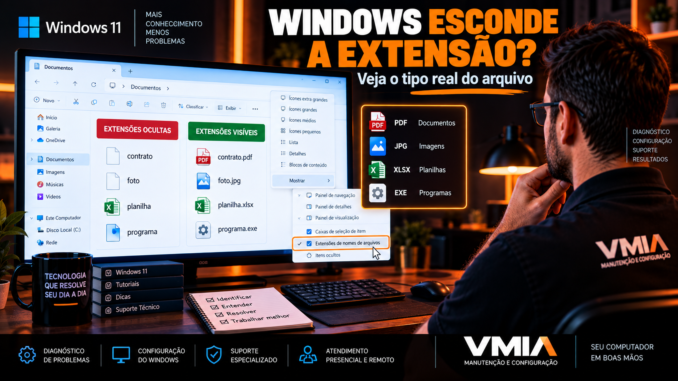
Você recebe um arquivo chamado:
boleto.pdf
O ícone parece representar um documento.
O nome também parece correto.
Mas existe uma informação importante que nem sempre está imediatamente evidente no Explorador de Arquivos:
qual é a extensão real desse arquivo?
Dependendo das configurações de exibição, o Windows 11 pode ocultar extensões de determinados tipos de arquivos conhecidos. Isso deixa nomes mais simples visualmente, mas também cria uma situação curiosa: o usuário passa a depender principalmente do ícone, da descrição apresentada pelo sistema e do aplicativo associado para identificar o tipo de arquivo.
Para quem trabalha diariamente com documentos, imagens e planilhas, isso pode parecer apenas um detalhe.
Não é.
As extensões ajudam o Windows e os aplicativos a identificar como determinado arquivo deve ser tratado. Elas também ajudam o próprio usuário a distinguir:
foto.jpg
de:
foto.png
ou:
relatorio.pdf
de:
relatorio.docx
e, principalmente, um documento de um programa executável.
Neste guia vamos entender o que são extensões de arquivos no Windows 11, por que algumas ficam ocultas, como exibi-las, por que renomear uma extensão não converte um arquivo e como esse pequeno detalhe pode evitar muita confusão.
O que é uma extensão de arquivo?
Observe este nome:
relatorio.pdf
Podemos dividi-lo de maneira simplificada em duas partes:
relatorio    .pdf
    │          │
    │          └── extensão
    │
    └───────────── nome
A parte .pdf é a extensão.
Outro exemplo:
ferias.jpg
Extensão:
.jpg
Outro:
planilha.xlsx
Extensão:
.xlsx
Outro:
programa.exe
Extensão:
.exe
As extensões funcionam como uma informação importante para que o sistema saiba qual tipo de arquivo está sendo apresentado e quais aplicativos podem estar associados a ele.
Extensão e formato são exatamente a mesma coisa?
Não devemos tratar os dois conceitos como completamente equivalentes.
A extensão é parte do nome do arquivo.
Já o conteúdo possui uma estrutura determinada pelo formato utilizado.
Isso explica uma situação que confunde muitos usuários:
trocar a extensão não converte o conteúdo.
Imagine:
foto.jpg
Você renomeia para:
foto.png
Isso não transforma magicamente uma imagem JPEG em PNG.
Você apenas alterou o nome e a extensão apresentada.
O conteúdo interno continua sendo o que era anteriormente.
Um programa pode perceber a incompatibilidade e:
- abrir mesmo assim;
- apresentar um aviso;
- recusar o arquivo;
- interpretar incorretamente o conteúdo.
Para converter realmente um arquivo, precisamos utilizar um software ou recurso capaz de ler o formato original e gerar o novo formato.
Por que o Windows oculta extensões?
Para muitos usuários, visualizar:
Relatório Financeiro
é mais simples que:
Relatório Financeiro.xlsx
A ideia de ocultar extensões conhecidas busca deixar a interface menos técnica.
O Windows pode utilizar outras informações para ajudar na identificação, como:
- ícone;
- tipo do arquivo;
- aplicativo associado.
O problema aparece quando o usuário precisa saber exatamente qual arquivo possui em mãos.
Nesse cenário, a extensão deixa de ser detalhe técnico e passa a ser informação útil.
Um mesmo nome visual pode esconder arquivos diferentes
Imagine uma pasta contendo arquivos que, com extensões ocultas, parecem ter nomes muito semelhantes.
Internamente podemos ter:
relatorio.docx
relatorio.pdf
relatorio.txt
relatorio.jpg
Se as extensões estiverem visíveis, a diferença fica imediatamente evidente.
Quando estão ocultas, o usuário depende mais dos ícones e da coluna de tipo.
Isso pode causar erros simples, como:
- anexar o arquivo errado;
- editar uma cópia diferente;
- tentar abrir com o programa incorreto;
- enviar uma imagem quando queria enviar o PDF;
- confundir versões exportadas do mesmo documento.
Por isso, mostrar extensões pode ser especialmente útil para quem trabalha com muitos formatos.
Como mostrar extensões de arquivos no Windows 11
O Windows 11 oferece uma opção diretamente no Explorador de Arquivos.
Abra o Explorador com:
Windows + E
Na barra superior, procure:
Exibir
Depois acesse:
Mostrar
Ative:
Extensões de nomes de arquivos
Depois disso, nomes que apareciam como:
documento
podem passar a aparecer como:
documento.pdf
ou:
documento.docx
dependendo do arquivo real.
Essa é uma das configurações que considero especialmente úteis em computadores utilizados para trabalho e diagnóstico.
Como ocultar novamente?
O procedimento é o mesmo.
Abra:
Explorador de Arquivos → Exibir → Mostrar
e desmarque:
Extensões de nomes de arquivos
A alteração é visual.
Ela não modifica o conteúdo dos arquivos.
Existe outra maneira pelas Opções de Pasta?
Sim.
O Windows também possui configurações mais tradicionais do Explorador.
Pesquise por:
Opções do Explorador de Arquivos
Acesse a guia relacionada à exibição.
Entre as opções avançadas, existe uma configuração equivalente a:
Ocultar as extensões dos tipos de arquivo conhecidos
Quando essa opção está marcada, extensões conhecidas podem ficar ocultas.
Quando desmarcada, elas ficam visíveis.
A interface pode mudar ligeiramente entre versões e atualizações do Windows 11, mas o conceito permanece o mesmo.
O que significa “tipo de arquivo conhecido”?
Esse detalhe é importante.
O Windows mantém associações entre extensões e tipos de arquivos/aplicativos.
Por exemplo:
.txt
pode estar associado a um editor de texto.
.jpg
pode estar associado a um visualizador de imagens.
.pdf
pode estar associado a um navegador ou leitor de PDF.
.docx
pode estar associado a um editor de documentos compatível.
Quando o sistema reconhece aquela extensão e possui uma associação adequada, consegue apresentar informações mais amigáveis para o usuário.
Extensão determina qual programa abrirá o arquivo?
Ela participa dessa decisão por meio das associações de arquivos.
Imagine:
manual.pdf
Ao dar dois cliques, o Windows consulta a associação configurada para arquivos .pdf.
Se o aplicativo padrão for um navegador, o documento pode abrir nele.
Se o usuário configurou um leitor de PDF, pode abrir nesse programa.
Portanto:
arquivo.pdf
     ↓
extensão .pdf
     ↓
associação do Windows
     ↓
aplicativo padrão
Essa relação explica por que trocar o aplicativo padrão não altera o arquivo.
Você está modificando quem abre aquele tipo, não necessariamente seu conteúdo.
Alterar o aplicativo padrão muda a extensão?
Não.
Se temos:
documento.pdf
e mudamos o aplicativo padrão de um navegador para outro leitor, o arquivo continua:
documento.pdf
O que mudou foi a associação.
Esse detalhe ajuda a separar três conceitos:
extensão
Identificação presente no nome.
formato
Estrutura real dos dados.
associação
Programa que o Windows utiliza para abrir aquele tipo.
São conceitos relacionados, mas não são a mesma coisa.
Por que o ícone muda quando altero o programa padrão?
Porque o Windows pode utilizar o ícone associado ao aplicativo configurado para abrir aquele tipo.
Isso cria outra confusão comum.
O usuário pensa:
“Meu PDF virou outro tipo de arquivo porque o ícone mudou.”
Não necessariamente.
Se:
arquivo.pdf
continua com .pdf, a mudança de ícone pode simplesmente indicar que outro programa passou a ser o aplicativo padrão.
Por isso, extensões visíveis ajudam a interpretar corretamente o que aconteceu.
O perigo de confiar somente no ícone
Ícones são úteis, mas não devem ser a única forma de identificar um arquivo.
Eles podem mudar quando:
- outro aplicativo vira padrão;
- um programa é instalado;
- uma associação é modificada;
- o cache de ícones apresenta problema.
O usuário pode olhar para um ícone diferente e pensar:
“Meu documento mudou.”
Mas talvez apenas sua associação tenha mudado.
A extensão fornece uma pista adicional e muito mais objetiva.
O caso clássico da dupla extensão
Agora chegamos a um dos motivos mais importantes para considerar a exibição das extensões.
Imagine um arquivo cujo nome completo seja:
documento.pdf.exe
Se o ambiente oculta a extensão final de um tipo conhecido, a apresentação do nome pode ser enganosa para quem avalia o arquivo apenas superficialmente.
A presença de:
pdf
no meio do nome não transforma aquele arquivo em PDF.
A extensão final é extremamente importante.
Nesse exemplo:
.exe
indica um executável.
Isso demonstra por que a aparência do nome não deve ser nossa única referência.
Um arquivo chamado “foto.jpg.exe” é uma imagem?
O nome pode sugerir isso, mas a extensão final é:
.exe
Portanto, não devemos assumir que se trata de uma imagem JPEG simplesmente porque existe .jpg no meio do nome.
Compare:
foto.jpgcom:
foto.jpg.exeSão situações diferentes.
Quando as extensões ficam visíveis, essa diferença se torna muito mais evidente.
Isso significa que todo EXE é perigoso?
Não.
.exe é uma extensão utilizada por programas executáveis do Windows.
O próprio sistema e inúmeros programas legítimos dependem de arquivos executáveis.
O problema não é:
“EXE = vírus.”
A pergunta correta é:
“Eu esperava receber um programa executável?”
Se alguém afirma ter enviado uma fotografia, mas o arquivo é executável, existe uma inconsistência que merece atenção.
Outras extensões também merecem atenção
Executáveis não se limitam conceitualmente a uma única extensão, e o Windows trabalha com diversos tipos de arquivos capazes de realizar funções diferentes.
Para o usuário comum, a principal regra não precisa ser decorar uma enorme lista.
É muito mais útil:
mantenha as extensões visíveis e confirme se o tipo recebido corresponde ao que você esperava.
Se alguém prometeu:
uma fotografia
e você recebeu algo que o Windows identifica como aplicativo, pare e confirme a origem.
Se esperava:
um PDF
e recebeu outro tipo, confirme antes de abrir.
Essa abordagem é mais útil do que tentar memorizar centenas de extensões.
Mostrar extensões melhora a segurança?
Pode adicionar uma camada importante de percepção.
Mas não substitui:
- Microsoft Defender;
- atualizações;
- filtros de navegador;
- reputação de arquivos;
- cuidado com anexos;
- verificação da origem.
Mostrar extensões ajuda o usuário a perceber inconsistências.
Não transforma o Explorador em antivírus.
O arquivo veio por e-mail: devo confiar porque aparece um ícone de PDF?
Não use somente o ícone como critério.
Confira:
- remetente;
- contexto;
- nome completo;
- extensão;
- motivo pelo qual recebeu o arquivo.
Se o conteúdo não era esperado, confirme sua origem antes de abrir.
Um arquivo inesperado merece mais atenção que um arquivo solicitado e recebido dentro de um contexto conhecido.
Por que alguns nomes terminam em “.pdf” mesmo com extensões ocultas?
Existe uma possibilidade simples:
o texto .pdf pode fazer parte do próprio nome.
Imagine que alguém nomeou um arquivo real como:
contrato.pdf.txt
Com extensões ocultas, dependendo da forma como o sistema apresenta o nome, o usuário pode enxergar algo que sugere um PDF.
Por isso, não devemos interpretar qualquer texto depois de um ponto como prova absoluta do formato quando o Windows está escondendo a extensão efetiva.
O que acontece quando habilitamos as extensões?
A visualização fica mais explícita.
Podemos passar de:
contrato
foto
planilha
programa
para:
contrato.pdf
foto.jpg
planilha.xlsx
programa.exe
Isso facilita:
- organização;
- diagnóstico;
- identificação;
- renomeação;
- comparação;
- suporte técnico.
Para usuários que trabalham com muitos arquivos, considero essa informação bastante útil.
Cuidado ao renomear arquivos depois de mostrar extensões
Existe um efeito colateral importante.
Quando as extensões ficam visíveis, o usuário também pode alterá-las durante uma renomeação.
Imagine:
contrato.pdf
O usuário seleciona todo o nome e digita:
contrato
removendo .pdf.
O Windows pode avisar que alterar a extensão pode tornar o arquivo inutilizável.
Isso não significa necessariamente que os dados foram apagados.
O problema é que a identificação do tipo ficou incorreta ou ausente.
“Se eu remover .PDF, perdi o documento?”
Normalmente, apenas remover a extensão do nome não apaga o conteúdo.
Mas o Windows pode deixar de saber automaticamente qual aplicativo deve utilizar.
Se sabemos com certeza que o arquivo era:
contrato.pdf
podemos restaurar a extensão correta.
Porém, não saia adicionando extensões aleatoriamente em arquivos desconhecidos.
Precisamos conhecer o formato real.
Posso descobrir o formato apenas testando extensões?
Não é uma boa estratégia.
Renomear:
arquivo
para:
arquivo.pdf
e testar não é um método confiável de conversão ou identificação.
Um programa pode recusar o conteúdo porque sua estrutura interna não corresponde ao formato esperado.
Para diagnóstico técnico, podemos utilizar propriedades, aplicativos apropriados e outras ferramentas capazes de identificar o tipo real.
Extensões comuns no dia a dia
Alguns exemplos ajudam a entender o conceito:
| Extensão | Uso comum |
|---|---|
.txt | Texto simples |
.pdf | Documento PDF |
.docx | Documento de texto |
.xlsx | Planilha |
.pptx | Apresentação |
.jpg | Imagem JPEG |
.png | Imagem PNG |
.webp | Imagem WebP |
.zip | Arquivo compactado |
.exe | Programa executável |
Essa tabela não representa todos os formatos existentes.
Existem milhares.
Ela serve apenas para mostrar como a extensão ajuda a identificar rapidamente o tipo esperado.
JPG e JPEG são diferentes?
As extensões:
.jpg
e:
.jpeg
normalmente estão relacionadas ao mesmo formato de imagem JPEG.
A existência de extensões diferentes para formatos equivalentes possui razões históricas e de compatibilidade.
Esse é um bom exemplo de por que a extensão ajuda na identificação, mas não representa sozinha toda a complexidade do formato.
DOC e DOCX são a mesma coisa?
Não exatamente.
Embora ambos estejam associados a documentos do Microsoft Word, representam gerações e estruturas diferentes de formato.
O mesmo raciocínio aparece em:
.xls e .xlsx
ou:
.ppt e .pptx
Por isso, mudar:
documento.doc
para:
documento.docx
não converte corretamente o documento para o formato mais recente.
É necessário utilizar um aplicativo compatível e salvar ou exportar no formato desejado.
ZIP é apenas uma pasta?
O Windows consegue apresentar arquivos .zip de uma maneira parecida com pastas.
Mas um ZIP é um arquivo compactado que pode conter outros arquivos e diretórios.
Essa integração do Explorador facilita o uso, mas também mostra como a interface visual pode esconder detalhes técnicos.
Novamente, visualizar:
.zip
ajuda a compreender melhor o que estamos manipulando.
Por que técnicos costumam deixar extensões visíveis?
Porque durante diagnóstico precisamos saber exatamente o que estamos observando.
Imagine encontrar:
setup
Isso é pouco informativo.
Com extensão:
setup.exe
já sabemos que se trata de um executável.
Outro exemplo:
config
poderia representar diferentes tipos.
Visualizar:
config.ini
fornece uma pista completamente diferente.
Para suporte técnico, desenvolvimento, administração e organização avançada, esconder extensões pode remover uma informação útil.
Devo deixar as extensões sempre visíveis?
Para quem deseja compreender melhor os arquivos que utiliza, sim, é uma configuração bastante útil.
Ela ajuda principalmente quando você:
- recebe muitos anexos;
- trabalha com documentos;
- converte imagens;
- administra arquivos;
- compacta conteúdos;
- instala programas;
- realiza suporte técnico.
O único cuidado é não remover ou modificar extensões acidentalmente ao renomear arquivos.
A regra principal
Quando você olha para um arquivo no Windows 11, não confie exclusivamente em:
nome + ícone.
Considere também:
extensão + tipo + origem + contexto.
Uma pequena alteração na configuração do Explorador pode fornecer uma informação que normalmente fica escondida.
E, em determinadas situações, enxergar três ou quatro letras depois do nome pode evitar uma grande confusão.
Associação de arquivos no Windows 11: por que PDF, JPG e outros arquivos começam a abrir no programa errado?
Na primeira parte vimos que a extensão ajuda o Windows e o usuário a identificar o tipo esperado de um arquivo.
Agora precisamos responder outra dúvida muito comum:
por que um arquivo que sempre abriu em determinado programa começa, de repente, a abrir em outro?
Um PDF que abria em um leitor específico passa a abrir no navegador.
Uma imagem JPG começa a abrir em outro visualizador.
Um arquivo de texto deixa de abrir no editor utilizado anteriormente.
Em muitos casos, o arquivo não mudou.
O que mudou foi sua associação.
Essa diferença é fundamental para diagnosticar corretamente problemas envolvendo extensões no Windows 11.
O que é uma associação de arquivo?
Podemos imaginar a associação como uma regra utilizada pelo Windows para responder:
“Quando o usuário abrir este tipo de arquivo, qual aplicativo devo utilizar?”
Por exemplo:
arquivo.pdf
     ↓
extensão .pdf
     ↓
associação
     ↓
aplicativo configurado
Se .pdf estiver associado a um leitor de PDF, o Windows poderá utilizar esse programa.
Se estiver associado a um navegador, o mesmo documento poderá abrir no navegador.
O conteúdo do PDF não precisa ter mudado.
Mudou apenas o programa escolhido para abri-lo.
Por que o ícone do arquivo muda?
Essa é uma consequência visual importante das associações.
Imagine vários PDFs com determinado ícone.
Depois de instalar ou configurar outro aplicativo, os ícones mudam.
O usuário pode pensar:
“Todos os meus PDFs foram modificados.”
Mas observe o nome completo:
documento.pdf
Se a extensão continua .pdf, uma hipótese muito mais provável é que a associação ou o ícone relacionado ao tipo tenha mudado.
O arquivo pode continuar exatamente no mesmo formato.
Um PDF pode abrir no navegador?
Sim.
Navegadores modernos conseguem visualizar PDFs.
Portanto, se o Windows estiver configurado para utilizar um navegador como aplicativo padrão para .pdf, dar dois cliques em:
manual.pdf
pode abrir o navegador.
Isso não transforma o PDF em página da internet.
Também não significa necessariamente que o leitor de PDF foi desinstalado.
O navegador simplesmente pode ter se tornado o aplicativo associado àquela extensão.
Como verificar o aplicativo padrão no Windows 11?
Abra:
Configurações → Aplicativos → Aplicativos padrão
O Windows permite gerenciar associações de tipos de arquivos e aplicativos.
Dependendo da versão atual do Windows 11, a organização visual dessa área pode mudar, mas o conceito permanece:
uma extensão pode ser associada a um aplicativo compatível.
Por exemplo, podemos procurar por:
.pdf
e verificar qual aplicativo está configurado.
O mesmo raciocínio vale para:
.jpg
.png
.txt
e outros tipos.
“Abrir com” é a mesma coisa que alterar o aplicativo padrão?
Não necessariamente.
Clique com o botão direito em um arquivo e procure:
Abrir com
Essa opção permite escolher um aplicativo compatível para abrir aquele arquivo.
Dependendo da opção escolhida e das configurações apresentadas, também podemos definir um aplicativo como padrão.
Mas existe uma diferença conceitual:
Abrir uma vez com outro aplicativo
Você quer utilizar outro programa apenas naquela ocasião.
Alterar o aplicativo padrão
Você quer que o Windows passe a utilizar aquele programa normalmente para arquivos daquele tipo.
Essa distinção evita alterar associações sem necessidade.
Abrir com outro programa converte o arquivo?
Não.
Imagine:
imagem.jpg
Você utiliza Abrir com e escolhe outro editor de imagens.
O arquivo continua JPEG.
O programa apenas interpretou o conteúdo.
Para converter realmente, seria necessário utilizar uma função como:
Salvar como
ou:
Exportar
e escolher outro formato suportado.
Renomear .JPG para .PNG converte a imagem?
Não.
Vamos reforçar porque esse erro é muito comum.
Temos:
imagem.jpg
Renomeamos:
imagem.png
A extensão mudou.
O conteúdo interno não foi automaticamente reprocessado.
Uma conversão verdadeira seria algo conceitualmente assim:
imagem.jpg
     ↓
programa lê JPEG
     ↓
decodifica a imagem
     ↓
codifica em PNG
     ↓
imagem.png
Existe processamento dos dados.
Simplesmente alterar letras depois do ponto não executa esse processo.
O mesmo vale para PDF e Word
Imagine:
contrato.pdf
Renomear para:
contrato.docx
não transforma o PDF em documento do Word.
Da mesma maneira:
planilha.xlsx
renomeada para:
planilha.pdf
não vira PDF.
Para converter corretamente, precisamos utilizar um programa ou serviço capaz de interpretar o formato original e gerar o formato desejado.
Por que às vezes o arquivo abre mesmo com a extensão errada?
Aqui entramos em uma parte mais técnica.
Alguns aplicativos não confiam exclusivamente na extensão.
Eles podem analisar o conteúdo do arquivo para tentar identificar seu formato real.
Imagine que um JPEG foi incorretamente renomeado para:
foto.txt
Um editor de imagens mais inteligente pode perceber que o conteúdo corresponde a uma imagem e ainda conseguir abri-la.
Outro aplicativo pode simplesmente recusar.
Isso acontece porque:
extensão e conteúdo interno são informações diferentes.
Como um programa pode reconhecer o formato sem confiar no nome?
Muitos formatos possuem estruturas internas características.
Os primeiros bytes de determinados arquivos podem conter valores ou sequências utilizadas para identificar sua estrutura.
Isso é frequentemente chamado, de maneira informal, de:
assinatura do arquivo
ou:
file signature
O programa pode analisar esses dados antes de decidir como interpretar o restante.
Exemplo conceitual
Imagine dois arquivos:
ferias.jpg
documento.jpg
Os nomes sugerem que ambos são imagens JPEG.
Mas internamente:
ferias.jpg
→ estrutura compatível com JPEG

documento.jpg
→ conteúdo de outro formato
A extensão sozinha não garante que os dois conteúdos sejam JPEG.
Esse detalhe é importante tanto para diagnóstico quanto para segurança.
Então o Windows lê a assinatura de todos os arquivos?
Não devemos simplificar dessa maneira.
Diferentes componentes e aplicativos podem utilizar diferentes métodos para identificar ou manipular arquivos.
As associações do Windows trabalham fortemente com tipos e extensões.
Já determinados programas podem analisar o conteúdo com mais profundidade.
Portanto, precisamos separar:
o que o nome informa
de:
o que realmente existe dentro do arquivo.
O que são “magic numbers”?
Em computação, determinados formatos possuem valores característicos em posições específicas do arquivo, especialmente no início.
Esses valores podem ajudar ferramentas a reconhecer o formato.
Não precisamos decorar códigos hexadecimais para utilizar o Windows normalmente.
O conceito importante é:
Um arquivo pode possuir características internas que revelam seu formato mesmo quando seu nome ou extensão estão errados.
Isso explica por que ferramentas especializadas conseguem identificar arquivos que perderam suas extensões.
Extensão versus assinatura
Podemos resumir:
| Informação | Onde está? | Para que ajuda? |
|---|---|---|
| Nome | Sistema de arquivos | Identificação pelo usuário |
| Extensão | Final do nome | Associação e identificação do tipo esperado |
| Conteúdo | Dentro do arquivo | Dados reais |
| Assinatura | Estrutura interna | Pode ajudar a reconhecer o formato |
| Associação | Configuração do Windows | Define qual aplicativo normalmente abre o tipo |
Entender essas diferenças elimina muitos mistérios envolvendo arquivos no Windows.
E o MIME type?
MIME type é outra forma de descrever tipos de conteúdo, muito utilizada em ambientes como:
- web;
- navegadores;
- e-mail;
- servidores;
- protocolos de comunicação.
Exemplos conceituais incluem tipos relacionados a:
text/plain
image/jpeg
application/pdf
O MIME type não é simplesmente a extensão do arquivo.
Ele representa uma classificação utilizada em determinados contextos para indicar o tipo de conteúdo.
Por que isso importa no navegador?
Quando um navegador recebe um arquivo de um servidor, ele pode receber informações sobre o tipo de conteúdo.
Isso ajuda a decidir se deve:
- exibir;
- baixar;
- abrir;
- encaminhar para outro mecanismo.
Portanto, no ambiente web podemos ter várias informações participando da decisão:
nome do arquivo
extensão
tipo informado pelo servidor
conteúdo real
É por isso que diagnosticar downloads pode ser mais complexo do que simplesmente olhar para .pdf ou .jpg.
Arquivos sem extensão existem?
Sim.
Um arquivo não precisa obrigatoriamente possuir uma extensão no nome.
Podemos ter simplesmente:
LICENSE
ou:
README
ou:
dados
Isso não significa que o arquivo esteja vazio ou corrompido.
Ele apenas não possui uma extensão no nome.
O sistema ou o aplicativo pode precisar de outras informações para saber como utilizá-lo.
O Windows pergunta com qual programa abrir
Esse comportamento é comum quando não existe uma associação conhecida.
Imagine:
arquivo.xyz
Se o Windows não possui uma associação configurada para .xyz, pode perguntar qual aplicativo deve ser utilizado.
O mesmo pode ocorrer com um arquivo sem extensão.
Isso não significa necessariamente que o arquivo esteja danificado.
Pode significar apenas:
o Windows não sabe qual aplicativo você deseja utilizar para esse tipo.
Não escolha qualquer programa apenas para eliminar a mensagem
Quando o Windows pergunta:
“Como você deseja abrir este arquivo?”
alguns usuários escolhem qualquer aplicativo até a janela desaparecer.
Isso pode criar uma associação inadequada.
Depois, todos os arquivos daquela extensão podem começar a apresentar um ícone estranho ou abrir no programa errado.
Primeiro descubra:
que tipo de arquivo é esse?
Depois escolha um programa compatível.
“Todos os meus arquivos ficaram com o ícone do mesmo programa”
Esse é um problema que pode estar relacionado às associações.
Imagine que arquivos .txt passaram a abrir em um editor diferente.
Os ícones podem mudar em conjunto porque todos compartilham a mesma extensão e associação.
Isso não significa que cada arquivo foi individualmente convertido.
O Windows simplesmente mudou a forma de representar e abrir aquele tipo.
E quando várias extensões ficam associadas ao programa errado?
Um aplicativo pode registrar suporte para diversos formatos.
Durante instalação ou configuração, associações podem ser alteradas.
Por exemplo, um editor multimídia pode oferecer suporte a:
.jpg
.png
.webp
e outros formatos.
Se ele se tornar padrão para todos, vários ícones podem mudar simultaneamente.
A correção adequada é revisar os Aplicativos padrão, não renomear os arquivos.
Por que reinstalar o programa às vezes muda as associações?
Porque aplicativos podem registrar novamente os tipos de arquivos que suportam.
Mas reinstalar apenas para corrigir uma associação costuma ser uma solução excessiva.
Se o aplicativo funciona normalmente, primeiro tente corrigir:
Configurações → Aplicativos → Aplicativos padrão
Essa abordagem modifica exatamente o que queremos modificar.
Associação quebrada significa arquivo corrompido?
Não.
Esses problemas são completamente diferentes.
Associação quebrada
O Windows não sabe corretamente qual aplicativo utilizar.
Arquivo corrompido
O conteúdo do arquivo apresenta algum problema.
Um PDF perfeitamente saudável pode não abrir porque sua associação está incorreta.
Da mesma maneira, configurar o leitor correto não conserta um PDF cujo conteúdo esteja realmente danificado.
Como diferenciar?
Faça perguntas simples.
Outros arquivos da mesma extensão abrem?
Se sim, talvez o problema esteja naquele arquivo específico.
Nenhum arquivo daquela extensão abre?
A associação ou o aplicativo podem ganhar relevância.
O arquivo abre manualmente dentro do programa?
Se você abre o aplicativo primeiro e consegue carregar o arquivo, mas o duplo clique falha, a associação se torna uma forte candidata.
Esse tipo de teste isola variáveis.
Arquivo aparece como “tipo desconhecido”
Isso pode acontecer quando o Windows não reconhece a extensão ou não possui associação adequada.
Primeiro habilite:
Extensões de nomes de arquivos
Depois observe o nome completo.
Imagine:
backup.abc
Agora sabemos pelo menos qual extensão precisa ser investigada.
Sem exibi-la, o usuário poderia enxergar apenas:
backup
e perder uma informação fundamental.
Arquivos com vários pontos são válidos?
Sim.
Um nome pode possuir vários pontos.
Por exemplo:
relatorio.final.2026.pdf
A extensão relevante normalmente continua sendo a parte final:
.pdf
Os pontos anteriores fazem parte do nome.
Outro exemplo:
foto.ferias.editada.jpg
Extensão:
.jpg
Isso é completamente válido.
O problema começa quando o último trecho engana o usuário
Considere:
relatorio.final.pdf.exe
Os vários pontos são permitidos.
Mas o trecho importante para identificar a extensão final é:
.exe
A existência de .pdf antes disso não transforma o executável em PDF.
Essa é uma das razões pelas quais extensões visíveis são úteis.
Espaços também podem confundir visualmente
Nomes longos podem ser truncados pelo Explorador dependendo da largura da coluna e da visualização.
O usuário pode enxergar apenas parte do nome.
Por isso, quando existe dúvida:
- aumente a largura da coluna;
- abra as propriedades;
- confira o tipo;
- mantenha as extensões visíveis.
Não confie em um nome cortado na tela.
Como conferir as propriedades do arquivo?
Clique com o botão direito e escolha:
Propriedades
Ali podemos encontrar informações como:
- tipo de arquivo;
- aplicativo associado;
- localização;
- tamanho;
- datas;
- outros atributos.
Esses dados ajudam quando a visualização normal do Explorador não é suficiente.
“Tipo de arquivo” e extensão sempre correspondem?
Normalmente existe uma relação, mas a descrição apresentada pelo Windows pode ser mais amigável que a extensão.
Por exemplo, em vez de mostrar apenas:
.pdf
o sistema pode apresentar uma descrição associada ao tipo.
Essa descrição também pode depender do aplicativo registrado.
Por isso, para diagnóstico, gosto de observar as duas coisas:
nome completo com extensão
e:
tipo apresentado nas propriedades.
PowerShell pode mostrar extensões?
Sim.
Para usuários mais técnicos, o PowerShell consegue listar arquivos e suas propriedades.
Um exemplo simples:
Get-ChildItem
Para visualizar nome e extensão:
Get-ChildItem | Select-Object Name, Extension
O resultado ajuda a confirmar o que o sistema considera como extensão daquele nome.
Por exemplo:
Name                    Extension
----                    ---------
relatorio.pdf           .pdf
foto.jpg                .jpg
programa.exe            .exe
README
O arquivo README pode aparecer sem extensão.
Como localizar arquivos de uma extensão específica?
Podemos utilizar:
Get-ChildItem -Filter *.pdf
Isso lista arquivos correspondentes ao filtro naquela localização.
Para uma busca recursiva em uma pasta específica, usuários avançados podem utilizar os recursos apropriados do PowerShell, mas é importante evitar varrer locais enormes sem necessidade.
No diagnóstico, comece pela pasta onde o problema existe.
O CMD também consegue mostrar o nome completo?
Sim.
O tradicional:
dir
lista arquivos com seus nomes.
Se as extensões estiverem ocultas apenas pela configuração visual do Explorador, isso não significa que deixaram de fazer parte do nome real.
Essa é uma distinção importante:
ocultar no Explorer não remove a extensão.
Ela continua fazendo parte do nome do arquivo.
Mostrar extensões altera meus arquivos?
Não.
Ativar:
Exibir → Mostrar → Extensões de nomes de arquivos
muda a maneira como o Explorador apresenta os nomes.
Não converte, renomeia ou modifica automaticamente seus documentos.
Isso torna a configuração relativamente simples de testar.
Por que considero extensões visíveis uma boa configuração?
Porque ela reduz ambiguidades.
Em vez de:
relatorio
vemos:
relatorio.pdf
Em vez de:
imagem
vemos:
imagem.webp
Em vez de:
instalador
vemos:
instalador.exe
Para usuários avançados e técnicos, essa informação é quase indispensável.
Para usuários comuns, também pode ser útil desde que entendam que não devem apagar a extensão durante uma renomeação.
Diagnóstico rápido: arquivo abre no programa errado
Se um arquivo começa a abrir no aplicativo incorreto:
1. Mostre as extensões
Confirme o tipo real.
2. Não renomeie a extensão
Isso não corrige a associação.
3. Clique com o botão direito
Verifique Abrir com.
4. Confira Aplicativos padrão
Acesse:
Configurações → Aplicativos → Aplicativos padrão
5. Teste abrir o arquivo dentro do programa correto
Isso ajuda a separar problema de associação de problema no conteúdo.
6. Teste outro arquivo do mesmo tipo
Se outros funcionam, investigue o arquivo específico.
7. Não reinstale o Windows
Uma associação incorreta de .pdf ou .jpg não justifica uma medida tão invasiva.
O aprendizado central desta parte
Um arquivo possui várias camadas de identificação.
Podemos ter:
NOME
↓
relatorio.pdf

EXTENSÃO
↓
.pdf

ASSOCIAÇÃO
↓
aplicativo escolhido pelo Windows

CONTEÚDO
↓
estrutura real do documento

ASSINATURA
↓
características internas que podem ajudar
a identificar o formato
Quando entendemos essas camadas, muitos problemas aparentemente misteriosos deixam de ser misteriosos.
Um PDF que abre no navegador provavelmente não “virou arquivo de internet”.
Uma imagem cujo ícone mudou provavelmente não foi convertida.
Um .jpg renomeado para .png não virou PNG.
E um arquivo chamado documento.pdf.exe não deve ser interpretado como PDF apenas porque contém .pdf no nome.
EXE, atalhos, arquivos compactados e downloads: como identificar o que você realmente recebeu
Até aqui vimos que o nome exibido pelo Explorador de Arquivos não conta necessariamente toda a história.
Também aprendemos quatro conceitos diferentes:
nome → extensão → associação → conteúdo real
Agora podemos aplicar esse conhecimento a uma situação extremamente comum:
arquivos recebidos pela internet.
Pode ser um anexo de e-mail, arquivo baixado pelo navegador, documento recebido por um mensageiro ou conteúdo transferido de outro computador.
A pergunta mais importante não deveria ser apenas:
“Qual é o nome desse arquivo?”
Uma análise melhor pergunta:
“Que tipo de arquivo eu esperava receber e que tipo realmente recebi?”
Essa diferença é particularmente importante quando o arquivo pode executar alguma ação no computador.
Nem todo arquivo funciona da mesma maneira
Quando abrimos uma fotografia:
ferias.jpg
esperamos que um programa interprete os dados e apresente uma imagem.
Quando abrimos:
manual.pdf
esperamos que um leitor compatível interprete o documento.
Já um programa:
instalador.exe
possui outra finalidade.
Ele contém código que pode ser executado pelo Windows.
Isso não torna arquivos .exe automaticamente perigosos.
Praticamente todos os programas tradicionais utilizados no Windows dependem de executáveis.
O importante é reconhecer a diferença entre:
dados que esperávamos visualizar
e:
um programa que não esperávamos executar.
A pergunta mais útil: “Eu esperava receber isso?”
Imagine que você solicitou a alguém:
“Envie a fotografia.”
Recebe:
foto.jpg
Isso corresponde ao contexto esperado.
Agora imagine receber:
foto.exe
Existe uma inconsistência.
Da mesma maneira, se alguém diz:
“Segue o PDF da reunião”
e o arquivo não é um documento, vale confirmar sua origem antes de abri-lo.
Essa regra é mais fácil de aplicar do que decorar uma enorme lista de extensões.
Por que extensões ocultas tornam essa análise mais difícil?
Considere:
relatorio.pdf.exe
Com a extensão final oculta pela apresentação do Explorador, o nome pode parecer mais convincente para um usuário que observa rapidamente o arquivo.
Ao habilitar:
Explorador de Arquivos → Exibir → Mostrar → Extensões de nomes de arquivos
fica muito mais fácil enxergar o nome completo.
Nesse exemplo, a extensão final é:
.exe
e não:
.pdf
O trecho .pdf anterior faz parte do nome.
O último ponto do nome merece atenção
Observe:
relatorio.final.revisado.pdf
Temos vários pontos.
Isso é permitido.
A extensão final é:
.pdf
Agora:
relatorio.final.pdf.exe
A extensão final passa a ser:
.exe
Os pontos anteriores não alteram esse fato.
Portanto, nomes com vários pontos não representam automaticamente algo suspeito.
O importante é entender onde termina o nome e qual extensão efetivamente aparece no final.
EXE significa vírus?
Não.
Essa associação seria incorreta.
.exe representa um tipo de arquivo executável utilizado pelo Windows.
Programas legítimos utilizam executáveis.
O próprio sistema possui inúmeros arquivos .exe.
Aplicativos instalados no computador também.
Portanto:
EXE ≠ malware
A questão é contexto e procedência.
Um instalador baixado da fonte oficial do fabricante é uma situação.
Um suposto comprovante recebido inesperadamente como executável é outra.
Existem arquivos executáveis além de EXE?
O Windows trabalha com diferentes tipos de arquivos e mecanismos capazes de iniciar programas ou provocar ações.
Para o usuário comum, porém, decorar cada extensão possível não é a melhor estratégia.
Uma abordagem mais segura consiste em:
- deixar extensões visíveis;
- observar o tipo apresentado pelo Windows;
- verificar a origem;
- desconfiar de inconsistências;
- respeitar avisos de segurança;
- manter a proteção do sistema ativa.
O objetivo não é transformar cada arquivo desconhecido em ameaça.
É evitar abrir automaticamente algo cuja natureza não corresponde ao que você esperava.
E arquivos MSI?
Arquivos:
.msi
são associados a pacotes utilizados pelo Windows Installer.
Eles aparecem frequentemente na instalação de softwares legítimos.
Novamente, a extensão por si só não determina se o conteúdo é confiável.
Se você está instalando um programa e baixou seu instalador de uma fonte oficial, encontrar um .msi pode ser perfeitamente esperado.
Se recebeu inesperadamente um “documento” em formato de instalador, o contexto mudou.
Atalhos também merecem ser compreendidos
No Windows encontramos arquivos de atalho, frequentemente associados à extensão:
.lnk
Um atalho não é necessariamente o programa ou documento original.
Ele aponta para outro destino ou recurso.
Isso explica uma situação comum:
o usuário copia apenas um atalho para um pendrive e depois descobre que o arquivo verdadeiro não foi copiado.
O atalho era apenas uma referência.
Como saber se estou olhando para um atalho?
O Explorador pode apresentar elementos visuais relacionados a atalhos, e suas propriedades também ajudam na identificação.
Clique com o botão direito e abra:
Propriedades
Dependendo do tipo, podemos encontrar informações relacionadas ao destino.
Essa é outra razão para não confiar somente no nome.
Um item chamado:
Relatório
pode ser:
- documento;
- pasta;
- atalho;
- outro tipo de arquivo.
A extensão e as propriedades ajudam a esclarecer.
Renomear um atalho transforma-o no arquivo original?
Não.
Se um .lnk aponta para determinado documento, alterar seu nome não incorpora o documento ao atalho.
A relação continua existindo.
Se o destino deixar de existir ou mudar de localização, o atalho pode parar de funcionar corretamente.
Isso é completamente diferente de copiar o arquivo original.
Arquivos ZIP exigem outro tipo de atenção
Um arquivo:
documentos.zip
é um contêiner compactado.
Ele pode armazenar:
- documentos;
- imagens;
- pastas;
- vários outros tipos de arquivos.
Portanto, saber que o arquivo externo é .zip não nos diz necessariamente quais tipos existem dentro dele.
Depois de abrir ou extrair o conteúdo, verifique os arquivos internos.
ZIP não transforma o conteúdo em seguro ou perigoso
Compactação é apenas um mecanismo para armazenar e transportar dados de maneira conveniente.
Um ZIP pode conter fotografias perfeitamente normais.
Pode conter documentos.
Pode conter um instalador legítimo.
Portanto, não devemos pensar:
“.zip é perigoso.”
Nem:
“.zip é sempre seguro.”
A análise precisa considerar o conteúdo e sua origem.
“O antivírus não reclamou, então posso abrir qualquer coisa?”
Essa conclusão também não é adequada.
Ferramentas de segurança são importantes, mas o comportamento do usuário continua sendo uma camada relevante de proteção.
Se existe uma inconsistência óbvia, não precisamos ignorá-la apenas porque nenhum alerta apareceu.
Imagine:
Você esperava uma imagem.
Recebeu um programa.
Mesmo sem alerta, faz sentido confirmar a origem antes de executá-lo.
O Microsoft Defender pode analisar arquivos?
O Windows possui mecanismos de segurança integrados, incluindo o Microsoft Defender Antivirus em configurações compatíveis.
O Explorador também pode disponibilizar opções de verificação dependendo da configuração do sistema.
Mas a proteção automática não elimina a importância de entender o arquivo.
Segurança funciona melhor em camadas:
Origem conhecida
      ↓
Tipo esperado
      ↓
Extensão visível
      ↓
Proteções do Windows
      ↓
Decisão do usuário
Nenhuma camada isolada deveria ser tratada como infalível.
O Windows pode avisar antes de executar um arquivo baixado?
Dependendo do arquivo, sua origem, reputação e configuração do sistema, mecanismos de segurança do Windows podem apresentar avisos.
Esses avisos não devem ser fechados automaticamente apenas para chegar ao botão seguinte.
Leia:
- qual arquivo está sendo aberto;
- qual aplicativo está envolvido;
- quem aparece como fornecedor, quando essa informação existe;
- de onde veio o arquivo.
O aviso faz parte do contexto de segurança.
SmartScreen e reputação
O Microsoft Defender SmartScreen pode participar da proteção contra determinados aplicativos e conteúdos potencialmente perigosos ou pouco conhecidos.
Um ponto importante é não interpretar seus avisos de forma simplista.
Um aviso não significa necessariamente:
“Este arquivo certamente é vírus.”
Da mesma maneira, ausência de aviso não significa:
“Este arquivo certamente é seguro.”
Reputação é uma das informações utilizadas no processo de decisão.
O que é um editor ou fornecedor verificado?
Alguns programas possuem assinatura digital que permite verificar informações sobre o responsável pela publicação do software e a integridade da assinatura.
Isso pode fornecer uma pista importante sobre procedência.
Mas novamente:
uma única informação não substitui todo o contexto.
Antes de instalar algo, confirme se:
- você procurou aquele programa;
- chegou à fonte esperada;
- o nome corresponde ao software;
- o fornecedor faz sentido;
- não houve redirecionamento estranho.
Como verificar propriedades de um arquivo
Clique com o botão direito:
Propriedades
Essa janela pode fornecer informações úteis, dependendo do arquivo:
- tipo;
- tamanho;
- localização;
- datas;
- aplicativo associado;
- informações adicionais.
Para determinados executáveis, também podem existir informações relacionadas a assinaturas digitais.
As propriedades são uma forma simples de investigar sem executar o arquivo.
Tamanho do arquivo também fornece contexto
O tamanho não determina sozinho o tipo nem a segurança.
Mas pode revelar inconsistências.
Imagine que você esperava receber um vídeo de alta qualidade e encontra um arquivo com poucos kilobytes.
Isso merece uma segunda verificação.
Ou um suposto documento apresenta características completamente diferentes do esperado.
Novamente, estamos acumulando pistas.
“Veio do WhatsApp, então é seguro?”
Não devemos avaliar um arquivo apenas pelo aplicativo utilizado para transmiti-lo.
Um arquivo pode ser encaminhado, uma conta pode enviar algo inesperado ou alguém pode simplesmente ter enviado o item errado.
O contexto continua sendo fundamental.
Se um contato normalmente confiável envia inesperadamente um arquivo estranho, confirmar com a pessoa pode ser mais sensato do que abrir imediatamente.
“Veio de alguém que conheço”
Conhecer o remetente aumenta o contexto, mas não elimina todas as possibilidades de erro.
Pergunte:
Eu estava esperando esse arquivo?
A mensagem combina com a conversa?
O tipo do arquivo corresponde ao que foi descrito?
Essas perguntas são simples e não exigem conhecimento avançado de segurança.
Arquivos baixados pelo navegador
Downloads merecem a mesma análise.
Antes de abrir:
- confira o nome;
- observe a extensão;
- confirme se o formato era esperado;
- verifique a origem;
- preste atenção aos avisos do navegador e do Windows.
Se você pretendia baixar um PDF e terminou com um instalador, não continue automaticamente.
Volte e descubra o que aconteceu.
“Baixei um PDF, mas apareceu HTML”
Esse cenário pode acontecer quando o conteúdo salvo não era o documento propriamente dito.
Por exemplo, o navegador pode ter recebido uma página em vez do arquivo esperado.
O usuário pode acabar com algo relacionado a:
.html
ou:
.htm
Isso não significa que renomear para .pdf resolverá.
Lembre-se:
trocar a extensão não converte o conteúdo.
Precisamos obter o documento correto da fonte apropriada.
Por que um download pode ter nome estranho?
Servidores e aplicações web podem influenciar o nome sugerido durante o download.
Também podemos encontrar:
- identificadores;
- números;
- nomes temporários;
- parâmetros transformados em nomes;
- extensões inesperadas.
Se o arquivo não corresponde ao que você esperava, investigue antes de abrir.
Não tente “consertar” automaticamente adicionando .pdf ao final.
Arquivos parcialmente baixados
Durante um download, determinados navegadores e aplicativos podem utilizar arquivos temporários ou extensões específicas enquanto a transferência ainda não terminou.
Isso evita tratar um conteúdo incompleto como se estivesse pronto.
Se você encontra um arquivo estranho durante uma transferência, aguarde a conclusão antes de renomeá-lo ou tentar abri-lo.
Interferir no arquivo temporário pode atrapalhar o próprio processo de download.
OneDrive e arquivos sob demanda também podem confundir
Serviços de sincronização adicionam outra camada ao comportamento do Explorador.
Um item pode aparecer no Explorador mesmo quando seu conteúdo completo ainda precisa ser obtido.
Isso não significa que a extensão seja falsa.
Estamos falando de disponibilidade local versus representação do arquivo.
Portanto, se o problema é:
“O arquivo aparece, mas não abre offline”
a investigação é diferente de:
“Não sei qual é o formato desse arquivo.”
Arquivo sem extensão recebido por download
Imagine:
relatorio
sem .pdf, .docx ou outra extensão visível.
Não escolha aleatoriamente uma extensão.
Primeiro tente descobrir:
- origem;
- tipo esperado;
- propriedades;
- aplicativo que deveria produzi-lo.
Se necessário, ferramentas especializadas podem analisar a estrutura do arquivo.
Mas adivinhar e renomear repetidamente não é uma conversão.
E se eu souber que deveria ser PDF?
Se existe forte evidência de que o conteúdo realmente é PDF, restaurar uma extensão perdida pode ser apropriado.
Mas precisamos distinguir:
restaurar um nome correto
de:
tentar converter dados desconhecidos.
No primeiro caso, o conteúdo já era PDF.
No segundo, não sabemos o que existe dentro.
O Explorador pode mostrar a coluna “Tipo”
Sim.
Dependendo da visualização, podemos utilizar colunas como:
- Nome;
- Data de modificação;
- Tipo;
- Tamanho.
A coluna Tipo ajuda a identificar como o Windows está classificando aquele item.
Combiná-la com extensões visíveis torna a visualização ainda mais informativa.
Por que mostrar extensões é melhor que decorar ícones?
Porque ícones dependem das associações.
Hoje um PDF pode apresentar o ícone de um navegador.
Amanhã pode apresentar o ícone de um leitor específico.
O arquivo continua:
.pdf
Da mesma maneira, instalar um novo editor de imagens pode modificar ícones sem converter nenhuma fotografia.
A extensão permanece uma referência muito útil.
Cuidado com miniaturas
Imagens e alguns documentos podem apresentar miniaturas no Explorador.
Isso é conveniente, mas uma miniatura não deveria ser nossa única forma de identificar o tipo.
O usuário pode interpretar visualmente um item como fotografia sem observar seu nome completo ou propriedades.
Durante diagnóstico, prefira informações objetivas:
extensão + tipo + propriedades + origem
“Mas eu nunca tive problema deixando extensões ocultas”
É perfeitamente possível utilizar o Windows durante anos com extensões ocultas.
O argumento não é que essa configuração inevitavelmente causa problemas.
A questão é que mostrar extensões oferece mais informação.
Para usuários que trabalham com:
- anexos;
- downloads;
- conversões;
- diferentes formatos;
- suporte técnico;
essa informação costuma ser útil.
Uma configuração pequena com grande valor didático
Depois de ativar:
Exibir → Mostrar → Extensões de nomes de arquivos
o usuário começa a perceber diferenças que antes estavam escondidas.
Ele entende que:
documento.pdf
não é a mesma coisa que:
documento.docx
e que:
foto.jpg
não é a mesma coisa que:
foto.jpg.exe
Também passa a perceber que mudar o programa padrão não muda necessariamente a extensão.
Essa pequena configuração ajuda o usuário a compreender melhor como o Windows organiza arquivos.
Checklist antes de abrir um arquivo inesperado
Não precisamos transformar cada download em uma investigação forense.
Para situações incomuns, um checklist curto resolve boa parte das dúvidas:
- Eu estava esperando esse arquivo?
- Conheço ou consigo confirmar a origem?
- A extensão está visível?
- O tipo corresponde ao conteúdo prometido?
- O nome completo faz sentido?
- O Windows apresentou algum aviso?
- As propriedades correspondem ao que eu esperava?
Se várias respostas não fizerem sentido, não há necessidade de abrir imediatamente.
Confirme primeiro.
O que NÃO fazer quando a extensão parece errada
Evite:
Renomear várias vezes até algum programa abrir.
Isso não identifica corretamente o conteúdo.
Desativar proteções porque o Windows mostrou um aviso.
Primeiro descubra por que o aviso apareceu.
Confiar somente no ícone.
Associações podem mudar os ícones.
Assumir que todo EXE é vírus.
Executáveis são parte normal do Windows.
Assumir que todo PDF é seguro apenas porque termina em .pdf.
A extensão é uma informação importante, mas não substitui procedência e proteções do sistema.
Apagar imediatamente um arquivo desconhecido importante.
Se ele pertence a algum programa ou trabalho, primeiro identifique sua função.
Extensões visíveis não substituem backup
Existe ainda outro aspecto.
Se o usuário modifica acidentalmente extensões ou nomes de arquivos importantes, possuir backup continua sendo fundamental.
Mostrar extensões melhora a compreensão.
Não protege contra:
- exclusão acidental;
- falha de armazenamento;
- corrupção;
- sincronização incorreta;
- perda de dados.
Cada mecanismo resolve um problema diferente.
O diagnóstico correto começa pelo tipo real
Quando alguém diz:
“Meu arquivo não abre.”
Uma das primeiras perguntas técnicas deveria ser:
Qual arquivo?
Depois:
Qual é o nome completo e a extensão?
Isso imediatamente cria diferentes caminhos.
arquivo.pdf
pode exigir uma investigação.
arquivo.xlsx
outra.
arquivo.zip
outra.
arquivo sem extensão exige ainda outra abordagem.
Sem enxergar a extensão, perdemos uma informação valiosa logo no começo.
Um bom hábito para computadores de trabalho
Em computadores utilizados para atividades profissionais, deixar as extensões visíveis pode facilitar bastante:
- organização;
- suporte remoto;
- envio de documentos;
- conversão de arquivos;
- identificação de formatos;
- diagnóstico.
Quando alguém solicita suporte e diz:
“Tem um arquivo chamado contrato que não abre”
é muito mais útil enxergar:
contrato.pdf
do que simplesmente:
contrato
O que aprendemos nesta parte
Arquivos recebidos pela internet devem ser interpretados pelo contexto, não apenas pela aparência.
Um nome pode sugerir uma coisa.
O ícone pode sugerir outra.
A associação pode mudar.
Uma extensão pode estar oculta.
Um arquivo compactado pode conter vários tipos diferentes.
Por isso, uma análise simples e eficiente considera:
O QUE EU ESPERAVA?
        ↓
QUAL É O NOME COMPLETO?
        ↓
QUAL É A EXTENSÃO?
        ↓
QUAL TIPO O WINDOWS MOSTRA?
        ↓
QUAL É A ORIGEM?
        ↓
EXISTE ALGUM AVISO?
Esse raciocínio é muito mais útil do que decorar dezenas de extensões ou tratar todo arquivo desconhecido como ameaça.
Depois de entender extensões, associações, formatos e arquivos recebidos pela internet, podemos resolver os problemas mais comuns encontrados no Windows 11.
Um usuário pode dizer:
“Meus PDFs perderam o .pdf.”
Outro:
“Todos os meus arquivos mudaram de ícone.”
Ou:
“Renomeei JPG para PNG e agora a imagem não abre.”
Embora esses sintomas pareçam semelhantes, suas causas podem ser completamente diferentes.
Por isso, antes de modificar qualquer arquivo, precisamos descobrir exatamente o que mudou.
A extensão desapareceu de todos os arquivos
Imagine que ontem você enxergava:
contrato.pdf
foto.jpg
planilha.xlsx
Hoje aparecem:
contrato
foto
planilha
A primeira hipótese não deveria ser:
“O Windows apagou as extensões.”
Verifique primeiro a configuração do Explorador.
Abra:
Explorador de Arquivos → Exibir → Mostrar
e confira:
Extensões de nomes de arquivos
Se estiver desativada, habilite.
Se os nomes voltarem a aparecer completos, os arquivos provavelmente não foram renomeados.
Apenas a apresentação mudou.
Ocultar extensão não significa remover extensão
Essa diferença é fundamental.
Quando o Explorador mostra:
contrato
o nome real ainda pode ser:
contrato.pdf
O Windows apenas deixou de apresentar a parte final naquela visualização.
É diferente de realmente renomear:
contrato.pdf
para:
contrato
No segundo caso, a extensão foi removida do nome.
Como confirmar?
Podemos utilizar diferentes métodos.
Método 1 — Mostrar extensões
Ative:
Exibir → Mostrar → Extensões de nomes de arquivos
Método 2 — Propriedades
Clique com o botão direito no arquivo e abra:
Propriedades
Observe as informações sobre o tipo.
Método 3 — PowerShell
Para usuários técnicos:
Get-ChildItem | Select-Object Name, Extension
Isso ajuda a visualizar nome e extensão.
O objetivo é confirmar o estado antes de modificar qualquer coisa.
O arquivo perdeu realmente a extensão
Agora temos outra situação.
Antes:
contrato.pdf
Depois:
contrato
Se sabemos com segurança que o conteúdo continua sendo um PDF e apenas o nome foi alterado, restaurar:
.pdf
pode corrigir a identificação.
Mas essa certeza é importante.
Não utilize essa estratégia em arquivos desconhecidos apenas porque “parecem PDF”.
O Windows avisa que alterar a extensão pode tornar o arquivo inutilizável
Esse aviso aparece porque modificar a extensão pode alterar a forma como o sistema e os aplicativos tentam interpretar o arquivo.
Imagine:
foto.jpg
Você altera para:
foto.txt
Os dados da imagem continuam presentes, mas agora o nome indica outro tipo.
O Windows alerta justamente porque existe risco de criar uma inconsistência entre:
nome
e:
conteúdo real.
Alterei a extensão por engano. Perdi o arquivo?
Não necessariamente.
Se apenas o nome foi alterado e o conteúdo não sofreu outra modificação, restaurar a extensão original pode resolver.
Exemplo:
Antes:
documento.pdf
Acidentalmente:
documento
Se sabemos que era PDF:
documento.pdf
Mas não tente adivinhar quando não conhece o formato original.
Esqueci qual era a extensão original
Nesse cenário, evite testar aleatoriamente:
.pdf
.docx
.jpg
.zip
até alguma coisa abrir.
Primeiro procure pistas.
Verifique:
- origem do arquivo;
- aplicativo que o criou;
- backup;
- cópia anterior;
- e-mail original;
- propriedades;
- contexto em que foi produzido.
Ferramentas técnicas também podem analisar características internas de determinados formatos.
O importante é não confundir identificação com conversão.
Todos os PDFs mudaram de ícone
Essa situação costuma assustar.
Ontem os PDFs tinham um ícone.
Hoje possuem outro.
Primeiro observe:
arquivo.pdf
Se a extensão permanece .pdf, verifique qual aplicativo está associado.
Acesse:
Configurações → Aplicativos → Aplicativos padrão
Procure o tipo correspondente.
Talvez outro programa tenha se tornado padrão para PDFs.
O documento não necessariamente mudou.
Todos os JPGs começaram a abrir em outro programa
O mesmo princípio.
Se:
foto.jpg
continua .jpg, provavelmente não houve conversão automática apenas porque o aplicativo mudou.
Verifique a associação.
Você pode utilizar:
Abrir com
ou configurar o aplicativo padrão desejado nas Configurações do Windows.
“Abrir com” resolveu. O arquivo estava corrompido?
Provavelmente não podemos concluir isso.
Se o mesmo arquivo abre normalmente quando selecionamos manualmente o programa correto, existe uma forte pista de que o problema estava relacionado à associação.
Um arquivo realmente corrompido pode apresentar problema independentemente da associação utilizada.
Esse teste ajuda a separar as hipóteses.
Um único PDF não abre, mas todos os outros abrem
Agora o diagnóstico muda.
Se dez PDFs abrem normalmente e apenas um apresenta erro, a associação global .pdf fica menos suspeita.
Investigue aquele arquivo específico.
Pergunte:
- download terminou corretamente?
- tamanho parece coerente?
- existe outra cópia?
- arquivo abre em outro leitor compatível?
- remetente consegue reenviar?
Essa abordagem evita reinstalar aplicativos sem necessidade.
Nenhum PDF abre com duplo clique
Aqui a associação ganha mais relevância.
Faça um teste:
- abra manualmente seu leitor de PDF;
- utilize a opção para abrir um documento;
- selecione um PDF conhecido.
Se ele abre normalmente dentro do programa, mas não pelo duplo clique no Explorador, investigue a associação.
Esse é um excelente exemplo de diagnóstico por isolamento.
Nenhum PDF abre nem dentro do programa
Agora precisamos ampliar a investigação.
Pode existir problema com:
- aplicativo;
- arquivos;
- instalação;
- atualização;
- permissões;
- outros componentes.
Não podemos culpar a extensão automaticamente.
Lembre-se:
a extensão apenas ajuda a identificar o tipo esperado.
Ela não garante que o aplicativo ou o conteúdo estejam funcionando corretamente.
Arquivo tem duas extensões
Observe:
contrato.pdf.pdf
Isso pode acontecer por erro de renomeação.
Por exemplo, o usuário não percebe que a extensão estava oculta e adiciona manualmente:
.pdf
Depois habilita a exibição e descobre o nome duplicado.
Se sabemos que o arquivo é realmente PDF, podemos corrigir o nome adequadamente.
Mas tome cuidado para não remover a extensão errada em arquivos cujo formato não conhece.
Como surgem extensões duplicadas?
Um cenário típico:
O Explorador mostra:
contrato
mas internamente o arquivo é:
contrato.pdf
O usuário pensa:
“Preciso colocar .pdf.”
Renomeia para:
contrato.pdf
Como a extensão original estava oculta, o resultado real pode acabar equivalente a:
contrato.pdf.pdf
Quando as extensões ficam visíveis, o erro aparece.
Essa é outra razão para entender como a opção de ocultação funciona.
Arquivo termina em .PDF.EXE
Aqui não estamos falando simplesmente de extensão duplicada.
No nome:
documento.pdf.exe
a extensão final é:
.exe
O trecho .pdf faz parte do restante do nome.
Não remova .exe tentando transformar o arquivo em PDF.
Isso não converte o conteúdo.
Se você esperava receber um documento e recebeu um executável, confirme sua origem.
Renomear EXE para PDF torna o arquivo seguro?
Não.
Alterar:
programa.exe
para:
programa.pdf
não transforma seu conteúdo em PDF.
Da mesma maneira que:
foto.jpg
renomeada para:
foto.png
não passa por uma conversão real.
Alterar a extensão modifica o nome.
Não reescreve automaticamente a estrutura interna.
Mito 1 — “A extensão é apenas decoração”
Falso.
Ela participa da identificação e associação dos tipos de arquivos no Windows.
Embora não seja a única informação sobre o conteúdo, possui importância prática.
Mito 2 — “Trocar a extensão converte o arquivo”
Falso.
Conversão exige processamento do formato.
Renomeação altera o nome.
Compare:
RENOMEAR

foto.jpg
   ↓
foto.png

Nome mudou.
Conteúdo não foi convertido automaticamente.
com:
CONVERTER

foto.jpg
   ↓
programa lê JPEG
   ↓
programa codifica PNG
   ↓
foto.png
São operações diferentes.
Mito 3 — “Se o ícone mudou, o arquivo mudou”
Não necessariamente.
A associação pode ter mudado.
Um PDF pode continuar sendo PDF mesmo apresentando o ícone de outro leitor ou navegador.
Confira a extensão antes de concluir.
Mito 4 — “Todo EXE é vírus”
Não.
.exe é utilizado por programas executáveis legítimos do Windows.
O que merece atenção é um executável:
- inesperado;
- de origem desconhecida;
- apresentado como se fosse outro conteúdo;
- incompatível com o contexto em que foi recebido.
Mito 5 — “Todo PDF é seguro”
Também não devemos concluir isso apenas pela extensão.
A extensão informa o tipo esperado, mas segurança depende de mais fatores.
Mantenha:
- Windows atualizado;
- proteção de segurança ativa;
- aplicativos atualizados;
- atenção à procedência.
Mito 6 — “Mostrar extensões modifica meus arquivos”
Não.
Ativar:
Extensões de nomes de arquivos
altera a apresentação do nome no Explorador.
Os arquivos não são convertidos por essa configuração.
Mito 7 — “Arquivo sem extensão está corrompido”
Não necessariamente.
Arquivos podem existir sem extensão.
A ausência apenas pode dificultar a associação automática com um aplicativo.
Precisamos identificar seu conteúdo e finalidade.
Mito 8 — “Se o Windows não sabe abrir, o arquivo está danificado”
Também não.
O Windows pode simplesmente não possuir uma associação para aquela extensão.
Se o programa adequado estiver disponível, o arquivo pode funcionar perfeitamente.
Mito 9 — “ZIP é uma pasta normal”
O Explorador oferece uma experiência parecida com uma pasta, mas .zip representa um arquivo compactado capaz de armazenar diversos itens.
Entender essa diferença ajuda especialmente durante cópias, extrações e envios.
Mito 10 — “Alterar o programa padrão converte todos os meus arquivos”
Não.
Se você muda o aplicativo padrão para .jpg, suas imagens não são convertidas.
Apenas o programa utilizado normalmente para abri-las muda.
Tabela de extensões comuns no Windows
| Extensão | Categoria comum | Exemplo |
|---|---|---|
.txt | Texto | Anotações simples |
.pdf | Documento | Manuais e documentos |
.docx | Documento | Documento de texto |
.xlsx | Planilha | Planilhas |
.pptx | Apresentação | Slides |
.jpg | Imagem | Fotografias |
.jpeg | Imagem | Fotografias |
.png | Imagem | Imagens |
.webp | Imagem | Imagens para web |
.gif | Imagem/animação | Imagens e animações |
.mp3 | Áudio | Música e gravações |
.mp4 | Multimídia | Vídeos |
.zip | Compactado | Pacote de arquivos |
.exe | Executável | Aplicativos |
.msi | Instalação | Pacotes do Windows Installer |
.lnk | Atalho | Referência para outro item |
A tabela serve como referência básica.
Existem muitos outros tipos de arquivos utilizados pelo Windows e por programas de terceiros.
Diagnóstico definitivo: “Meu arquivo não abre”
Siga esta sequência.
1. Mostre as extensões
Abra:
Explorador → Exibir → Mostrar → Extensões de nomes de arquivos
2. Confira o nome completo
Exemplo:
relatorio.pdf
3. Veja o tipo nas propriedades
Clique com o botão direito:
Propriedades
4. Pergunte qual aplicativo deveria abrir o formato
PDF, imagem, documento, planilha ou outro?
5. Teste “Abrir com”
Escolha um programa conhecido e compatível.
6. Teste outro arquivo da mesma extensão
Isso ajuda a separar problema global de problema individual.
7. Abra o aplicativo primeiro
Depois tente abrir o arquivo por dentro dele.
8. Confira a origem
Se veio de download, confirme se terminou corretamente.
9. Não altere a extensão aleatoriamente
Renomear não converte.
10. Só depois avance para medidas maiores
Talvez seja necessário reparar ou reinstalar um aplicativo, mas faça isso somente quando as evidências apontarem nessa direção.
FAQ — Extensões de arquivos no Windows 11
Como mostrar extensões de arquivos no Windows 11?
Abra o Explorador de Arquivos com:
Windows + E
Depois acesse:
Exibir → Mostrar → Extensões de nomes de arquivos
Os nomes passarão a exibir extensões como .pdf, .jpg, .docx e .exe, quando aplicável.
Por que o Windows 11 esconde extensões?
A ocultação simplifica visualmente os nomes de tipos conhecidos.
Porém, deixar extensões visíveis fornece mais informações para identificação, organização e diagnóstico.
Mostrar extensões altera meus arquivos?
Não.
A opção modifica a forma como o Explorador apresenta os nomes.
Ela não converte os arquivos.
Posso deixar as extensões sempre visíveis?
Sim.
Para quem trabalha frequentemente com documentos, downloads, imagens ou suporte técnico, manter as extensões visíveis pode facilitar bastante a identificação dos arquivos.
Como saber se um arquivo é realmente PDF?
Comece verificando sua extensão e propriedades.
Se houver dúvida técnica sobre o conteúdo real, ferramentas e aplicativos compatíveis podem analisar sua estrutura.
Não considere apenas o ícone.
Por que meu PDF está abrindo no navegador?
Provavelmente o navegador está configurado como aplicativo padrão para .pdf.
Isso não significa que o arquivo tenha deixado de ser PDF.
Verifique:
Configurações → Aplicativos → Aplicativos padrão
Por que meus arquivos mudaram de ícone?
Uma mudança de aplicativo padrão pode alterar o ícone associado a determinado tipo.
Se a extensão continua a mesma, os arquivos podem não ter sido modificados.
Renomear JPG para PNG converte a imagem?
Não.
A alteração modifica a extensão do nome, mas não realiza uma conversão verdadeira do conteúdo.
Use um aplicativo compatível para salvar ou exportar a imagem no novo formato.
Renomear PDF para DOCX transforma o documento em Word?
Não.
PDF e DOCX possuem estruturas diferentes.
É necessário utilizar um método de conversão compatível.
O que significa um arquivo chamado documento.pdf.exe?
A extensão final é .exe.
O trecho .pdf faz parte do nome.
Se você esperava receber um documento, confirme a origem antes de abrir.
Arquivo EXE é vírus?
Não necessariamente.
EXE é um formato utilizado por programas executáveis legítimos.
A procedência e o contexto são fundamentais.
Por que existe um arquivo sem extensão?
Nem todo arquivo precisa possuir extensão.
Ele pode ser utilizado por um programa específico ou exigir identificação adicional antes de ser aberto.
Por que o Windows pergunta qual aplicativo usar?
O sistema pode não possuir uma associação definida para aquele tipo.
Escolha um aplicativo somente depois de identificar corretamente o formato.
O que é uma associação de arquivo?
É a configuração que ajuda o Windows a determinar qual aplicativo deve abrir determinado tipo.
Por exemplo, .pdf pode ser associado a um leitor de PDF ou navegador.
Alterar o aplicativo padrão muda meus documentos?
Não.
Você muda o programa utilizado normalmente para abrir aquela extensão, não o conteúdo de todos os arquivos.
O que é uma extensão dupla?
Um nome pode conter vários pontos e trechos semelhantes a extensões.
Por exemplo:
arquivo.backup.pdf
A extensão final continua sendo .pdf.
Já em:
arquivo.pdf.exe
a extensão final é .exe.
Conclusão: mostrar as extensões ajuda a entender o que realmente existe no computador
O Windows 11 tenta tornar o gerenciamento de arquivos simples.
Para isso, pode ocultar informações técnicas que nem sempre parecem necessárias no uso cotidiano.
As extensões são um bom exemplo.
Visualmente, talvez seja mais bonito enxergar:
Contrato
em vez de:
Contrato.pdf
Mas a segunda forma oferece uma informação valiosa.
Ela ajuda a diferenciar:
- documentos;
- imagens;
- planilhas;
- arquivos compactados;
- atalhos;
- programas.
Também ajuda a entender por que um arquivo começou a abrir em outro aplicativo e reduz a dependência de ícones para identificar formatos.
A principal lição deste artigo é:
extensão, formato e aplicativo padrão não são a mesma coisa.
Alterar .jpg para .png não converte uma imagem.
Mudar o leitor padrão não transforma um PDF.
Alterar um ícone não modifica necessariamente o documento.
E ocultar .pdf no Explorador não significa que a extensão desapareceu do arquivo.
Para quem utiliza o Windows 11 diariamente, ativar:
Exibir → Mostrar → Extensões de nomes de arquivos
é uma configuração pequena que pode tornar o gerenciamento de arquivos muito mais transparente.
Precisa de ajuda com arquivos ou configurações do Windows 11?
Arquivos que não abrem, extensões incorretas, programas associados ao formato errado e configurações alteradas no Windows podem ter causas diferentes.
A VMIA – Manutenção e Configuração realiza diagnóstico e configuração de computadores Windows, além de suporte para programas e problemas do dia a dia.
O atendimento pode ser realizado presencialmente ou por acesso remoto, sempre com agendamento.
VMIA – Manutenção e Configuração
Vila Mariana – São Paulo – SP
Atendimento presencial e remoto
Suporte com agendamento
Faça um comentário