
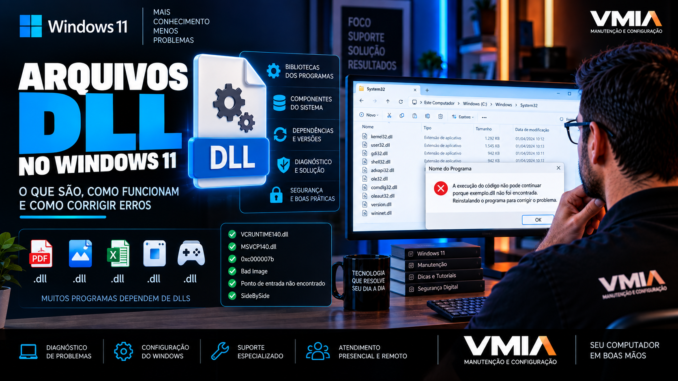
Você tenta abrir um programa no Windows 11 e recebe uma mensagem parecida com:
“A execução do código não pode continuar porque VCRUNTIME140.dll não foi encontrada.”
Em outro computador, aparece:
“MSVCP140.dll não foi encontrada.”
Um jogo reclama de uma DLL relacionada ao DirectX.
Outro aplicativo simplesmente fecha durante a inicialização e o Visualizador de Eventos aponta para um módulo com falha cujo nome termina em .dll.
É natural surgir a pergunta:
afinal, o que é uma DLL?
DLL significa Dynamic-Link Library, ou biblioteca de vínculo dinâmico.
Ela é um dos conceitos fundamentais da arquitetura do Windows. O próprio sistema operacional utiliza milhares de bibliotecas, e inúmeros programas dependem delas.
Uma DLL pode fornecer funções que vários componentes utilizam sem que cada programa precise carregar uma cópia independente de toda aquela implementação dentro de seu próprio executável.
Mas DLL não significa simplesmente:
“um arquivo que falta quando o programa apresenta erro”.
O assunto é muito mais interessante.
Para compreender DLLs corretamente, precisamos entender a relação entre:
- programas
.exe; - bibliotecas
.dll; - processos;
- memória;
- carregador do Windows;
- APIs;
- dependências;
- versões;
- arquitetura x86, x64 e ARM64;
- Microsoft Visual C++;
- .NET;
- DirectX;
System32;SysWOW64;- componentes privados do aplicativo;
- procura por DLLs;
- assinatura digital;
- corrupção;
- incompatibilidade;
- segurança.
E existe uma regra que vale aprender desde o começo:
Quando uma DLL está faltando, baixar aquele arquivo isoladamente de um site qualquer normalmente não é a forma correta de reparar o programa.
Precisamos descobrir quem deveria fornecer aquela biblioteca e por que ela não está disponível corretamente.
O que significa DLL?
DLL vem de:
Dynamic-Link Library
Podemos traduzir como:
biblioteca de vínculo dinâmico.
Imagine um programa que precisa realizar dezenas ou centenas de operações.
Em vez de implementar absolutamente tudo dentro de:
programa.exe
ele pode utilizar funções disponibilizadas por bibliotecas.
Conceitualmente:
programa.exe
     │
     ├── bibliotecaA.dll
     ├── bibliotecaB.dll
     └── bibliotecaC.dll
Cada biblioteca pode fornecer determinados recursos necessários ao aplicativo.
Isso permite organizar software em componentes.
O que é uma biblioteca de software?
Imagine que vários programas precisam executar tarefas semelhantes.
Por exemplo:
- trabalhar com janelas;
- manipular arquivos;
- desenhar elementos gráficos;
- acessar funções do sistema;
- processar texto;
- utilizar determinados recursos de rede.
Não seria eficiente cada aplicação reinventar toda a infraestrutura necessária.
Bibliotecas oferecem conjuntos de funções e recursos que outros componentes podem utilizar.
Podemos pensar, de maneira simplificada, assim:
APLICATIVO
    ↓
chama uma função
    ↓
BIBLIOTECA
    ↓
executa determinada funcionalidade
    ↓
resultado volta ao aplicativo
Essa arquitetura modular aparece muito além do Windows.
Bibliotecas são parte fundamental do desenvolvimento de software moderno.
Qual a diferença entre EXE e DLL?
Essa comparação ajuda bastante.
Um arquivo:
programa.exe
normalmente representa um executável que o Windows pode iniciar como parte de uma aplicação.
Já:
biblioteca.dll
normalmente fornece código ou recursos utilizados por outros componentes.
Simplificando:
EXE
↓
inicia a execução de um programa

DLL
↓
fornece funcionalidades utilizadas por programas ou componentes
Mas essa explicação é propositalmente simplificada.
Internamente, executáveis e DLLs do Windows compartilham vários conceitos estruturais e podem utilizar o formato PE — Portable Executable.
O importante para o usuário é compreender que uma DLL normalmente não é algo que você abre manualmente como um documento.
Ela participa da execução de outros componentes.
Uma DLL é um programa?
Não exatamente no sentido em que normalmente usamos a palavra.
Você geralmente não dá dois cliques em:
biblioteca.dll
esperando uma interface aparecer.
A biblioteca é carregada por um processo que precisa de suas funcionalidades.
Imagine:
MeuPrograma.exe
Durante sua execução, o aplicativo pode precisar de:
MinhaBiblioteca.dll
O processo carrega a biblioteca em seu espaço de endereçamento e passa a utilizar funções fornecidas por ela.
Por que usar DLL em vez de colocar tudo no EXE?
Existem várias razões.
Modularidade
Um software grande pode ser dividido em componentes menores.
Em vez de um único executável gigantesco, podemos ter:
programa.exe
interface.dll
dados.dll
impressao.dll
codec.dll
plugin.dll
A arquitetura real depende de cada aplicação, mas o conceito facilita separar responsabilidades.
Reutilização de código
Diferentes componentes podem utilizar funcionalidades comuns.
Em vez de duplicar a implementação em vários lugares, uma biblioteca pode disponibilizar aquela funcionalidade.
Isso reduz repetição e facilita manutenção.
Atualização de componentes
Arquiteturas modulares também permitem atualizar determinados componentes sem necessariamente reconstruir conceitualmente todo o aplicativo da mesma forma.
Porém, isso cria uma responsabilidade:
compatibilidade entre versões.
Se o programa espera uma determinada interface e encontra uma biblioteca incompatível, podem surgir erros.
O Windows também utiliza DLLs?
Extensivamente.
DLLs fazem parte da própria arquitetura do Windows.
Ao navegar pelas pastas do sistema, encontramos muitas bibliotecas utilizadas pelo sistema operacional e seus componentes.
Alguns nomes se tornam familiares para técnicos porque aparecem frequentemente em diagnósticos.
Isso não significa que devam ser alterados manualmente.
Muito pelo contrário.
Bibliotecas do sistema fazem parte de uma estrutura de componentes que o Windows administra.
Substituí-las aleatoriamente pode criar problemas maiores do que aquele que estávamos tentando resolver.
Como um programa utiliza uma DLL?
Vamos imaginar um aplicativo hipotético:
EditorVMIA.exe
Ele precisa de uma função existente em:
Imagem.dll
Conceitualmente:
EditorVMIA.exe
       ↓
precisa da função ProcessarImagem()
       ↓
Imagem.dll
       ↓
função disponível
       ↓
programa continua
Para que isso funcione, vários elementos precisam estar corretos.
O Windows precisa encontrar a biblioteca apropriada.
Ela precisa ser compatível com a arquitetura do processo.
As dependências adicionais também precisam estar disponíveis.
E o programa precisa encontrar as funções que espera utilizar.
É por isso que um simples:
“DLL não encontrada”
pode ter causas muito diferentes.
O que é vínculo dinâmico?
O termo dynamic linking ajuda a entender o nome DLL.
Um programa pode utilizar código externo por meio de bibliotecas que participam do processo de carregamento e execução.
Isso contrasta conceitualmente com incorporar toda a implementação necessária diretamente ao executável durante sua construção.
Com vínculo dinâmico, determinadas dependências permanecem separadas.
Por isso podemos encontrar:
aplicativo.exe
biblioteca1.dll
biblioteca2.dll
biblioteca3.dll
na mesma pasta de um programa.
Vínculo estático e vínculo dinâmico
De maneira simplificada:
Vínculo estático
Parte do código necessário pode ser incorporada ao binário durante a construção.
Vínculo dinâmico
O programa depende de bibliotecas externas que serão utilizadas durante sua execução.
Não existe uma regra dizendo que todo programa precisa escolher exclusivamente um ou outro.
Softwares podem combinar diferentes estratégias.
Quando a DLL é carregada?
Isso depende de como o programa foi desenvolvido.
Algumas dependências são necessárias logo durante a inicialização.
Outras podem ser carregadas apenas quando determinada funcionalidade é necessária.
Podemos imaginar:
Programa inicia
     ↓
carrega bibliotecas essenciais
     ↓
interface aparece
     ↓
usuário abre determinado recurso
     ↓
outra biblioteca pode ser necessária
Isso explica por que um aplicativo pode abrir normalmente e apresentar erro apenas quando você tenta utilizar determinada função.
DLL ausente nem sempre impede o programa de abrir imediatamente
Se aquela biblioteca é necessária para a inicialização, o aplicativo pode falhar logo no começo.
Mas se a dependência estiver relacionada a uma função utilizada posteriormente, o problema pode aparecer somente naquele momento.
Por exemplo:
- programa abre;
- usuário tenta exportar;
- recurso precisa de determinado componente;
- falha aparece.
Isso é muito diferente de concluir:
“O programa inteiro está corrompido.”
O que significa “DLL não encontrada”?
Significa, de maneira geral, que um componente esperado não pôde ser localizado ou utilizado como necessário.
Mas a mensagem sozinha não explica toda a causa.
Pode existir:
- instalação incompleta;
- dependência ausente;
- componente removido;
- versão incompatível;
- arquitetura errada;
- arquivo corrompido;
- configuração inadequada;
- problema no próprio aplicativo;
- dependência secundária ausente.
Por isso, precisamos diagnosticar.
A DLL pode existir e mesmo assim o Windows dizer que ela está faltando?
Sim, e esse é um ponto importantíssimo.
Encontrar um arquivo com aquele nome em alguma pasta do computador não prova que a dependência está funcionando.
Podemos ter:
arquivo existe
      ↓
mas é arquitetura incompatível
ou:
arquivo existe
      ↓
mas outra dependência dele está ausente
ou:
arquivo existe
      ↓
mas não está onde o carregamento esperado consegue utilizá-lo
ou ainda:
arquivo existe
      ↓
mas a versão não fornece aquilo que o programa espera
Portanto:
“Eu achei a DLL no computador”
não encerra o diagnóstico.
Uma DLL também pode depender de outra DLL
Aqui aparece uma das razões pelas quais erros de dependência podem ficar confusos.
Imagine:
Programa.exe
     ↓
BibliotecaA.dll
     ↓
BibliotecaB.dll
     ↓
BibliotecaC.dll
Você encontra BibliotecaA.dll.
Mesmo assim o programa falha.
Por quê?
Porque a biblioteca também possui suas próprias dependências.
A cadeia pode ser maior do que parece inicialmente.
O que são exports de uma DLL?
Uma biblioteca pode disponibilizar funções ou símbolos para que outros componentes consigam utilizá-los.
Podemos pensar nesses recursos como uma espécie de interface oferecida pela biblioteca.
Um aplicativo não precisa apenas encontrar:
biblioteca.dll
Ele pode esperar que essa biblioteca forneça determinadas funcionalidades.
Se encontra uma versão incompatível que não oferece o recurso esperado, pode surgir outro tipo de erro.
“Ponto de entrada não encontrado”
Essa mensagem é diferente de simplesmente:
“DLL não encontrada.”
Imagine:
Programa
   ↓
encontra Biblioteca.dll
   ↓
procura função X
   ↓
função X não está disponível
O arquivo existe.
Mas aquilo que o programa espera encontrar nele não corresponde à biblioteca carregada.
Isso pode indicar incompatibilidade de versão ou instalação inconsistente.
Copiar outra DLL aleatoriamente pode piorar ainda mais essa situação.
DLLs possuem versões?
Sim.
Bibliotecas podem evoluir junto com sistemas e aplicativos.
Uma nova versão pode:
- adicionar funções;
- corrigir problemas;
- alterar implementações;
- acompanhar uma nova versão do programa.
Por isso, substituir uma biblioteca por outra que possui apenas o mesmo nome não garante compatibilidade.
O nome é apenas uma parte da história.
O famoso “DLL Hell”
Historicamente, o ecossistema Windows enfrentou muitos problemas relacionados a versões incompatíveis de bibliotecas compartilhadas.
Um aplicativo instalava determinada biblioteca.
Outro substituía por outra versão.
O primeiro programa parava de funcionar.
Esse conjunto de problemas ficou conhecido popularmente como:
DLL Hell.
O Windows e as plataformas de desenvolvimento evoluíram bastante para reduzir esse tipo de conflito.
Entre as estratégias modernas encontramos:
- componentes lado a lado;
- bibliotecas privadas do aplicativo;
- versionamento;
- mecanismos de proteção de arquivos;
- pacotes de runtime;
- arquiteturas de implantação mais isoladas.
Mas conflitos de dependência ainda podem existir.
DLL privada do aplicativo
Muitos programas mantêm bibliotecas diretamente dentro de sua própria pasta.
Algo parecido com:
C:\Program Files\Programa\
    Programa.exe
    modulo.dll
    codec.dll
    interface.dll
Essas bibliotecas podem pertencer especificamente àquela aplicação.
Se uma delas desaparecer, reparar ou reinstalar o programa costuma ser muito mais lógico do que procurar o nome da DLL na internet.
DLL do sistema e DLL do programa não são a mesma coisa
Esse ponto evita muitos erros de manutenção.
Uma biblioteca encontrada em:
C:\Windows\System32
pode fazer parte do Windows ou de componentes instalados.
Uma DLL encontrada dentro de:
C:\Program Files\Aplicativo\
pode pertencer especificamente àquele software.
Portanto, antes de tentar reparar qualquer coisa, pergunte:
quem é responsável por fornecer essa DLL?
Pode ser:
- Windows;
- aplicativo;
- driver;
- runtime;
- pacote adicional;
- plugin.
A resposta determina o reparo correto.
Por que existem DLLs na pasta do programa?
Uma vantagem é controlar melhor quais componentes o aplicativo utiliza.
Em vez de depender exclusivamente de uma biblioteca compartilhada globalmente, o programa pode distribuir componentes compatíveis consigo mesmo.
Isso reduz determinados conflitos de versão.
Mas também significa que apagar arquivos aparentemente “duplicados” de várias pastas pode quebrar programas.
“Tenho dez DLLs com o mesmo nome. Posso apagar as repetidas?”
Não use apenas o nome para decidir.
Duas DLLs chamadas:
exemplo.dll
podem estar em:
ProgramaA\exemplo.dll
ProgramaB\exemplo.dll
ProgramaC\exemplo.dll
e cada aplicação pode depender de sua própria cópia ou versão.
Arquivos com o mesmo nome não são necessariamente duplicatas inúteis.
Ferramentas de “limpeza de DLLs duplicadas” exigem bastante cautela justamente por isso.
System32: por que existem tantas DLLs ali?
C:\Windows\System32
é um diretório central do Windows.
Ele contém executáveis, bibliotecas e outros componentes importantes do sistema.
Um erro comum é enxergar centenas de DLLs e pensar:
“São restos de programas.”
Não faça essa suposição.
A pasta faz parte da infraestrutura do Windows.
Excluir manualmente DLLs de System32 pode causar falhas em componentes e aplicativos.
E a pasta SysWOW64?
Aqui existe uma das nomenclaturas mais confusas do Windows de 64 bits.
Em uma instalação Windows x64 típica, encontramos:
C:\Windows\System32
e:
C:\Windows\SysWOW64
O nome pode levar o usuário a imaginar:
System32 = arquivos de 32 bits
e:
SysWOW64 = arquivos de 64 bits
Mas essa conclusão está errada em um Windows x64 típico.
De maneira simplificada:
System32 → componentes nativos de 64 bits
SysWOW64 → componentes utilizados no ambiente de compatibilidade de 32 bits
Parece invertido.
Existe uma razão histórica ligada à compatibilidade.
Esse assunto merece inclusive um artigo próprio.
O que é WOW64?
WOW64 é a infraestrutura que permite executar muitos aplicativos de 32 bits em versões de 64 bits do Windows.
Isso cria várias particularidades envolvendo:
- arquivos;
- registro;
- processos;
- bibliotecas;
- redirecionamento.
Por isso, um programa x86 e um programa x64 podem lidar com componentes diferentes mesmo estando no mesmo Windows.
DLL de 32 bits funciona em programa de 64 bits?
Em geral, um processo nativo de 64 bits não simplesmente carrega uma DLL x86 comum como se fossem da mesma arquitetura.
A arquitetura precisa ser compatível com o processo e com a forma como o software foi construído.
Esse é um dos motivos pelos quais simplesmente encontrar:
arquivo.dll
na internet e copiá-lo para uma pasta pode não resolver nada.
Você pode ter a biblioteca:
certa pelo nome
e:
errada pela arquitetura.
E um Windows ARM64?
O assunto fica ainda mais interessante.
Computadores Windows baseados em ARM adicionam outra arquitetura ao ecossistema.
Aplicativos e componentes podem possuir versões específicas, e mecanismos de compatibilidade podem permitir a execução de determinados softwares desenvolvidos para outras arquiteturas.
Por isso, hoje o diagnóstico de uma dependência deve considerar:
x86?
x64?
ARM64?
O nome do arquivo sozinho não responde a essa pergunta.
O que são VCRUNTIME140.dll e MSVCP140.dll?
Esses nomes aparecem frequentemente em erros de programas.
Eles costumam estar relacionados aos componentes de runtime do Microsoft Visual C++ utilizados por softwares compilados com determinadas ferramentas da Microsoft.
Quando aparece um erro envolvendo:
VCRUNTIME140.dll
ou:
MSVCP140.dll
a solução correta normalmente não é pesquisar:
“download VCRUNTIME140.dll grátis”
e colocar uma DLL qualquer em System32.
O caminho adequado costuma envolver identificar o runtime exigido pelo aplicativo e utilizar o instalador oficial correspondente.
Por que existem vários Microsoft Visual C++ Redistributable instalados?
O usuário abre a lista de aplicativos e encontra várias entradas semelhantes.
Pode pensar:
“Vou apagar as antigas e deixar apenas a mais nova.”
Isso pode quebrar programas.
Aplicações diferentes podem depender de versões e arquiteturas específicas dos componentes de runtime.
Além disso, podemos encontrar componentes:
x86
e:
x64
no mesmo computador.
Isso pode ser perfeitamente normal.
Se meu Windows é 64 bits, por que preciso do Visual C++ x86?
Porque um Windows x64 pode executar muitos programas de 32 bits.
Se determinado programa é x86, ele pode precisar dos componentes x86 correspondentes.
Portanto:
Windows x64 não significa que absolutamente todos os programas instalados sejam x64.
Esse detalhe é fundamental durante diagnóstico de DLLs.
E DLLs relacionadas ao DirectX?
Jogos e aplicações multimídia podem depender de componentes relacionados ao DirectX.
Novamente, encontrar o nome de uma DLL em uma mensagem não significa que devemos baixar aquele arquivo isoladamente.
O correto é identificar:
- jogo/aplicativo;
- componente necessário;
- instalador oficial;
- versão esperada.
Alguns jogos também distribuem dependências necessárias dentro de seus próprios instaladores ou mecanismos de instalação.
DLL e .NET são a mesma coisa?
Não.
O ecossistema .NET também utiliza assemblies e pode utilizar arquivos com extensão .dll, mas isso não significa que toda DLL seja equivalente ou que todas funcionem da mesma forma.
Uma DLL nativa do Windows e um assembly .NET podem possuir características e mecanismos de execução diferentes.
Portanto:
“.dll” descreve apenas parte do que precisamos saber sobre o componente.
O contexto tecnológico também importa.
Posso abrir uma DLL no Bloco de Notas?
Tecnicamente você pode tentar abrir praticamente qualquer arquivo no editor, mas isso não significa que o conteúdo ficará compreensível.
Uma DLL binária não é um documento de texto comum.
Você provavelmente verá caracteres sem sentido.
Isso não indica corrupção.
Significa apenas que está tentando interpretar dados binários como texto.
Posso executar uma DLL dando dois cliques?
Normalmente essa não é a forma como bibliotecas são utilizadas.
DLLs são carregadas por outros componentes.
Existem ferramentas e mecanismos do Windows capazes de interagir com determinadas bibliotecas para funções específicas, mas isso não transforma toda DLL em um aplicativo independente.
Para o usuário comum:
não tente “abrir” DLLs para verificar se funcionam.
Diagnóstico de dependências exige outra abordagem.
O que é rundll32.exe?
O Windows possui o componente:
rundll32.exe
O nome pode dar a impressão de que ele simplesmente executa qualquer DLL.
Essa interpretação é incorreta.
rundll32.exe é um componente legítimo do Windows utilizado em cenários específicos para invocar funções compatíveis com o mecanismo esperado.
Uma DLL qualquer não se transforma em programa executável apenas porque existe rundll32.exe.
E regsvr32.exe?
Outro nome muito conhecido é:
regsvr32.exe
Durante anos surgiram tutoriais dizendo:
“Se uma DLL está dando erro, execute regsvr32.”
Isso não é uma solução universal.
regsvr32 está relacionado ao registro de determinados componentes compatíveis, tradicionalmente associados a tecnologias como COM.
Nem toda DLL precisa ou pode ser registrada dessa maneira.
Se o programa reclama de uma DLL comum ausente, executar regsvr32 aleatoriamente pode não ter relação alguma com o problema.
DLL precisa estar registrada para funcionar?
Não necessariamente.
Essa é uma das confusões mais frequentes.
Muitas DLLs são simplesmente carregadas e utilizadas sem precisar do tipo de registro associado ao regsvr32.
Portanto:
DLL ≠ componente obrigatoriamente registrável.
Precisamos saber que tipo de biblioteca estamos diagnosticando.
O que acontece quando o programa inicia?
De maneira bastante simplificada:
Usuário inicia Programa.exe
          ↓
Windows cria o processo
          ↓
carregador prepara o executável
          ↓
dependências necessárias são resolvidas
          ↓
DLLs apropriadas são carregadas
          ↓
funções e componentes ficam disponíveis
          ↓
programa continua sua inicialização
Se alguma dependência essencial não puder ser resolvida corretamente, a inicialização pode falhar.
É nesse momento que aparecem muitos erros famosos de DLL.
Uma DLL carregada fica dentro da memória RAM?
Quando utilizada por um processo, partes necessárias da biblioteca podem ser mapeadas no espaço de endereçamento do processo.
Isso nos leva a outro conceito importante:
compartilhamento de código.
Em determinadas situações, páginas de código de uma biblioteca podem ser compartilhadas fisicamente entre processos, enquanto cada processo mantém seu próprio espaço de endereçamento e dados apropriados.
Isso ajuda a tornar o uso de bibliotecas eficiente.
Dois programas podem usar a mesma DLL ao mesmo tempo?
Sim.
Essa é justamente uma das características importantes das bibliotecas compartilhadas e do gerenciamento de memória do sistema.
Imagine:
Programa A ──┐
             ├── biblioteca do sistema
Programa B ──┤
             │
Programa C ──┘
A implementação real de memória é mais sofisticada do que esse desenho, mas o conceito ajuda a compreender por que bibliotecas compartilhadas são úteis.
A DLL aparece como processo no Gerenciador de Tarefas?
Normalmente não como um processo independente apenas por ser DLL.
Ela pode estar carregada dentro de um processo.
Portanto, procurar o nome da DLL na lista principal de processos pode não funcionar da maneira que o usuário imagina.
Ferramentas técnicas conseguem mostrar módulos carregados por processos.
Essa diferença é fundamental:
processo não é a mesma coisa que módulo carregado.
DLL pode causar travamento de programa?
Sim, mas precisamos interpretar isso cuidadosamente.
Uma biblioteca participa da execução do processo.
Uma falha pode ocorrer em código pertencente a determinado módulo.
Por isso, registros de erro podem apontar algo como:
Faulting module name
seguido pelo nome de uma DLL.
Mas isso não prova automaticamente:
“essa DLL está corrompida.”
O módulo pode ser apenas o local onde a falha se manifestou.
A causa real pode envolver:
- aplicativo;
- plugin;
- entrada inválida;
- driver;
- incompatibilidade;
- memória;
- outra dependência;
- bug.
Esse detalhe evita diagnósticos precipitados.
“Módulo com falha” significa que devo substituir a DLL?
Não.
Essa é uma das conclusões mais perigosas em diagnósticos de Windows.
Se o Visualizador de Eventos mostra:
Faulting module: exemplo.dll
isso significa que o evento relacionou a falha àquele módulo.
Não significa automaticamente que o arquivo esteja fisicamente danificado.
Antes de substituir qualquer coisa, investigue:
- qual programa falhou;
- quando;
- versão;
- atualização recente;
- plugins;
- recorrência;
- outros eventos relacionados.
Por que baixar DLL avulsa da internet é uma má ideia?
Porque você não sabe necessariamente:
- origem;
- versão;
- arquitetura;
- integridade;
- compatibilidade;
- dependências;
- quem modificou o arquivo.
Além disso, você pode mascarar o problema original.
Se Programa.exe depende de um runtime oficial, instalar corretamente o runtime resolve a dependência de maneira muito mais consistente do que copiar manualmente um único arquivo.
Regra prática para reparar DLL ausente
Pergunte:
Quem deveria instalar essa DLL?
Se pertence ao aplicativo:
reparar ou reinstalar o aplicativo pode ser apropriado.
Se pertence a um runtime:
reinstale/repare o runtime oficial correspondente.
Se pertence ao Windows:
investigue a integridade dos componentes do sistema.
Se pertence a um driver:
trate o pacote do driver.
Essa lógica é muito mais segura do que:
nome da DLL → pesquisa → download → copiar para System32.
Não copie DLL automaticamente para System32
Esse hábito merece destaque.
System32 não é uma pasta genérica onde devemos colocar qualquer DLL que um programa solicita.
Fazer isso pode:
- instalar versão errada;
- criar conflito;
- introduzir arquivo não confiável;
- dificultar futuras atualizações;
- não resolver a dependência real.
A pasta pertence à infraestrutura do Windows e de componentes instalados.
Trate-a com cuidado.
E copiar para a pasta do programa?
Também não deve ser uma tentativa aleatória.
Existem situações legítimas em que aplicações distribuem DLLs privadas junto do executável.
Mas isso deve acontecer por meio do instalador, atualização, documentação do fornecedor ou procedimento técnico apropriado.
Copiar uma biblioteca encontrada aleatoriamente pode fazer o programa carregar uma versão incompatível.
DLL é muito mais que “arquivo faltando”
Até aqui já conseguimos abandonar uma visão simplista.
Uma DLL pode ser:
- biblioteca do Windows;
- componente de aplicativo;
- runtime;
- plugin;
- módulo compartilhado;
- assembly de determinadas plataformas;
- componente relacionado a drivers ou software auxiliar.
Ela pode possuir:
- arquitetura;
- versão;
- dependências;
- funções exportadas;
- assinatura;
- origem específica.
Por isso, diagnosticar DLL exige contexto.
Como o Windows encontra e carrega DLLs: dependências, x86, x64, System32, SysWOW64 e WinSxS
Na primeira parte entendemos que uma DLL não é simplesmente um “arquivo auxiliar” perdido dentro do Windows.
Ela pode fornecer código e recursos utilizados por programas, componentes do sistema, drivers, plugins e runtimes.
Agora surge uma pergunta fundamental:
quando um programa precisa de uma DLL, como o Windows sabe onde encontrá-la?
Parece simples.
O programa solicita:
exemplo.dll
O Windows procura o arquivo e carrega.
Na prática, existe uma infraestrutura muito mais sofisticada.
Precisamos considerar:
- caminho;
- contexto de carregamento;
- arquitetura;
- dependências;
- versões;
- mecanismos de pesquisa;
- componentes do Windows;
- bibliotecas privadas;
- Side-by-Side;
- redirecionamento WOW64;
- políticas de segurança.
Essa complexidade explica uma situação aparentemente absurda:
A DLL está no computador, mas o programa continua dizendo que não consegue encontrá-la.
Isso pode acontecer.
E o motivo nem sempre está na DLL cujo nome aparece primeiro na mensagem.
Quem carrega as DLLs?
Quando iniciamos um executável, o Windows precisa preparar o processo para execução.
Uma das tarefas envolve resolver as dependências necessárias.
De maneira simplificada:
Programa.exe
     ↓
Windows cria o processo
     ↓
carregador identifica dependências
     ↓
localiza bibliotecas necessárias
     ↓
mapeia módulos
     ↓
resolve funções/importações
     ↓
programa continua
Se uma dependência essencial não puder ser carregada, o aplicativo pode falhar antes mesmo de mostrar sua janela principal.
É por isso que alguns erros aparecem imediatamente após o duplo clique.
O que é o loader do Windows?
Em documentação técnica você encontrará frequentemente o termo:
loader
Podemos entendê-lo como parte da infraestrutura responsável por preparar módulos executáveis para funcionamento dentro do processo.
Não se trata apenas de:
“copiar a DLL para a RAM”.
Existem diversas etapas relacionadas a:
- mapeamento;
- dependências;
- importações;
- endereços;
- inicialização;
- arquitetura.
O assunto completo pertence ao funcionamento interno do sistema operacional, mas conhecer o conceito já ajuda bastante no diagnóstico.
O que é uma dependência direta?
Imagine:
Programa.exe
precisa diretamente de:
BibliotecaA.dll
Temos:
Programa.exe
     ↓
BibliotecaA.dll
Essa é uma relação simples.
O executável depende daquela biblioteca.
Mas raramente um programa moderno termina aí.
O que é uma dependência indireta?
Agora imagine:
Programa.exe
depende de:
BibliotecaA.dll
mas BibliotecaA.dll depende de:
BibliotecaB.dll.
Temos:
Programa.exe
     ↓
BibliotecaA.dll
     ↓
BibliotecaB.dll
O executável pode nem depender diretamente da segunda biblioteca.
Mesmo assim, ela se torna necessária para completar a cadeia.
Podemos avançar:
Programa.exe
     ↓
BibliotecaA.dll
     ↓
BibliotecaB.dll
     ↓
BibliotecaC.dll
Agora imagine dezenas de componentes.
É fácil perceber por que diagnosticar dependências somente pelo nome apresentado na primeira mensagem pode ser insuficiente.
A DLL existe, mas o erro diz que o módulo não foi encontrado
Essa situação costuma confundir.
Você pesquisa o computador e encontra:
BibliotecaA.dll
exatamente onde esperava.
Mesmo assim, o programa apresenta algo equivalente a:
“The specified module could not be found.”
Uma possibilidade é que o problema não seja encontrar BibliotecaA.dll.
Talvez o Windows consiga encontrá-la, mas não consiga carregar uma dependência dela.
Conceitualmente:
Programa.exe
     ↓
BibliotecaA.dll   ← existe
     ↓
BibliotecaB.dll   ← ausente
     ↓
carregamento falha
Por isso:
arquivo existir ≠ módulo conseguir ser carregado corretamente.
Como o programa declara que precisa de uma DLL?
Executáveis e bibliotecas no formato PE podem conter informações relacionadas às dependências necessárias.
Essas dependências podem ser resolvidas durante o processo de carregamento.
Mas um programa também pode solicitar bibliotecas dinamicamente durante a execução.
Portanto, nem toda dependência necessariamente precisa aparecer da mesma forma logo no início.
O que é LoadLibrary?
Desenvolvedores Windows podem utilizar APIs para carregar uma biblioteca durante a execução.
Um nome conhecido é:
LoadLibrary
O conceito simplificado seria:
Programa já está aberto
       ↓
usuário ativa determinada função
       ↓
programa solicita BibliotecaX.dll
       ↓
Windows tenta carregá-la
       ↓
função continua
Isso ajuda a explicar por que alguns erros de DLL só aparecem quando determinada função é utilizada.
Dependência no início versus carregamento sob demanda
Podemos ter dois comportamentos gerais.
Dependência necessária para iniciar
Se estiver ausente ou incompatível, o programa pode nem abrir.
Biblioteca necessária posteriormente
O aplicativo abre normalmente, mas determinado recurso falha.
Exemplo conceitual:
Editor abre normalmente
      ↓
usuário clica em Exportar Vídeo
      ↓
plugin/codec precisa ser carregado
      ↓
dependência ausente
      ↓
erro aparece
Essa diferença é valiosa para diagnóstico.
Como o Windows procura uma DLL?
Essa pergunta exige cuidado porque o comportamento de pesquisa pode variar conforme:
- maneira como a aplicação solicita a biblioteca;
- caminho utilizado;
- configuração do processo;
- APIs utilizadas;
- mecanismos de segurança;
- versão do Windows;
- empacotamento do aplicativo.
Portanto, não existe uma regra responsável por explicar absolutamente todo carregamento de DLL apenas dizendo:
“O Windows procura primeiro na pasta X, depois Y e depois Z.”
Existe uma ordem de pesquisa de DLLs, mas ela possui regras e exceções.
O conceito importante para diagnóstico é:
o Windows não pesquisa arbitrariamente todos os discos até encontrar qualquer arquivo com aquele nome.
Caminho completo versus apenas nome
Imagine que o aplicativo solicita explicitamente:
C:\Program Files\Aplicativo\Bibliotecas\Imagem.dll
O caminho já fornece uma localização específica.
Agora imagine que solicita apenas:
Imagem.dll
Nesse caso, mecanismos de pesquisa e contexto ganham importância.
Essa diferença também possui implicações de segurança.
Por que a pasta do aplicativo é importante?
Muitos programas distribuem suas próprias bibliotecas junto ao executável.
Por exemplo:
C:\Program Files\Editor\
    Editor.exe
    Render.dll
    Codec.dll
    Interface.dll
Esses componentes foram instalados como um conjunto.
Se Render.dll desaparecer, a ação correta normalmente é reparar a instalação do Editor, não procurar Render.dll em um site genérico.
Por que não existe uma pasta universal de DLLs de programas?
Porque diferentes aplicações podem precisar de:
- versões diferentes;
- arquiteturas diferentes;
- configurações diferentes;
- componentes privados.
Se todas dependessem de uma única cópia arbitrária de cada biblioteca, conflitos seriam muito mais frequentes.
É por isso que podemos encontrar DLLs aparentemente repetidas em várias pastas de programas.
System32 e SysWOW64: vamos eliminar a confusão
Em um Windows x64 típico encontramos:
C:\Windows\System32
e:
C:\Windows\SysWOW64
Pelos nomes, muita gente conclui:
System32 = 32 bits
SysWOW64 = 64 bits
No Windows x64 típico, essa interpretação está errada.
De maneira simplificada:
System32
↓
componentes nativos de 64 bits

SysWOW64
↓
componentes relacionados ao ambiente
de compatibilidade de 32 bits
Sim.
Os nomes parecem invertidos.
Por que a Microsoft não simplesmente mudou o nome System32?
Compatibilidade.
System32 já era um caminho profundamente utilizado por programas, scripts, APIs e componentes.
Alterar o nome apenas para ficar semanticamente mais intuitivo poderia quebrar uma enorme quantidade de software existente.
No Windows, compatibilidade histórica influencia várias decisões que parecem estranhas quando observadas décadas depois.
O que significa WOW64?
O nome está relacionado à infraestrutura utilizada para executar aplicativos de 32 bits em Windows de 64 bits.
Um Windows x64 pode executar:
programas x64
e muitos:
programas x86 de 32 bits
Mas esses dois mundos precisam ser organizados.
É aí que mecanismos de compatibilidade e redirecionamento entram em cena.
Um programa de 32 bits pode enxergar System32 de maneira diferente?
Em determinados acessos ao sistema de arquivos, o WOW64 pode aplicar redirecionamento.
Isso significa que um processo de 32 bits tentando acessar determinados caminhos pode ser direcionado para a localização apropriada ao ambiente x86.
Essa infraestrutura ajuda programas antigos a continuarem funcionando sem exigir que todos entendam a arquitetura interna do Windows moderno.
Por isso o técnico precisa saber qual processo está investigando
Imagine:
Programa A = x64
Programa B = x86
Ambos apresentam erro envolvendo bibliotecas.
Embora estejam instalados no mesmo Windows, as dependências necessárias podem ser diferentes.
Perguntar:
“Meu Windows é 64 bits?”
não basta.
Também precisamos perguntar:
“O programa é 32 ou 64 bits?”
Como descobrir se um processo é 32 ou 64 bits?
O Gerenciador de Tarefas pode fornecer informações úteis dependendo da visualização e das colunas disponíveis.
Ferramentas técnicas também conseguem identificar a arquitetura de executáveis e processos.
O importante é não assumir:
Windows x64 = todos os programas x64.
Isso é falso.
Por que existem pastas Program Files e Program Files (x86)?
Em um Windows x64 tradicional, normalmente encontramos:
C:\Program Files
e:
C:\Program Files (x86)
De maneira geral:
Program Files costuma receber aplicações nativas de 64 bits.
Program Files (x86) costuma receber aplicações de 32 bits.
Mas não utilize apenas a pasta como prova absoluta da arquitetura.
Ela é uma pista importante, não uma análise completa do binário.
Posso copiar uma DLL de SysWOW64 para System32?
Não faça isso como tentativa genérica de reparo.
Além da possibilidade de mexer em componentes do sistema, você pode misturar arquiteturas e versões.
Se uma dependência está quebrada, descubra primeiro:
- qual aplicativo;
- qual arquitetura;
- quem fornece a biblioteca;
- qual pacote deveria instalá-la.
A correção deve restaurar o componente correto, não espalhar cópias aleatórias pelo Windows.
Erro 0xc000007b e arquitetura
Um erro conhecido em aplicativos Windows é:
0xc000007b
Ele pode aparecer em situações relacionadas à inicialização de aplicativos e incompatibilidades, inclusive problemas envolvendo componentes de arquiteturas incompatíveis.
Mas não transforme:
0xc000007b
em sinônimo automático de:
“DLL x86 dentro de pasta x64.”
Existem diferentes causas possíveis.
O erro precisa ser investigado no contexto do aplicativo.
Por que tutoriais mandam copiar dezenas de DLLs para corrigir 0xc000007b?
Porque é uma tentativa simples de publicar.
Não significa que seja um diagnóstico correto.
Copiar arquivos aleatórios pode:
- esconder a causa;
- introduzir versões incompatíveis;
- misturar arquiteturas;
- substituir componentes corretos;
- introduzir arquivos de origem desconhecida.
A abordagem profissional começa identificando qual dependência realmente falhou.
Visual C++ Redistributable e arquitetura
Imagine um aplicativo x86 compilado com componentes que exigem determinado runtime.
Mesmo em Windows x64, ele pode precisar do runtime:
x86
Outro programa x64 pode precisar:
x64
Por isso é normal encontrar ambos instalados.
Não existe contradição.
“Tenho a versão mais nova. Posso apagar todas as antigas?”
Não use essa regra.
Programas diferentes podem depender de gerações específicas de componentes redistribuíveis.
O fato de um pacote possuir número de versão maior não significa que ele substitui universalmente todas as dependências históricas de todos os aplicativos.
Esse é um dos motivos pelos quais computadores com muitos programas podem mostrar várias entradas de Microsoft Visual C++ Redistributable.
O que é Side-by-Side?
O Windows desenvolveu mecanismos para lidar melhor com componentes e versões diferentes.
Um conceito importante é:
Side-by-Side, frequentemente abreviado como:
SxS
A ideia geral é permitir que componentes necessários coexistam de maneira mais controlada, reduzindo conflitos que historicamente contribuíam para o chamado DLL Hell.
E a pasta WinSxS?
Você provavelmente já encontrou:
C:\Windows\WinSxS
e percebeu que ela pode parecer enorme.
O nome está relacionado ao Windows Component Store e à infraestrutura de componentes do sistema.
Essa pasta não deve ser tratada como:
“depósito de DLLs duplicadas inúteis.”
Ela desempenha um papel importante na manutenção e nos componentes do Windows.
Posso apagar DLLs da WinSxS para liberar espaço?
Não manualmente.
Excluir arquivos diretamente dessa estrutura pode comprometer:
- manutenção;
- atualizações;
- recursos do Windows;
- reparos;
- componentes do sistema.
Além disso, ferramentas simples de medição podem superestimar o espaço atribuído à pasta por causa da maneira como determinados arquivos e links são representados.
Limpeza do Component Store deve utilizar mecanismos suportados pelo Windows, não exclusão manual de DLLs.
WinSxS explica por que existem várias versões de componentes?
É parte da infraestrutura que permite ao Windows administrar componentes e versões de forma estruturada.
O assunto completo envolve manifests, componentes, servicing e outros mecanismos.
Para o diagnóstico de DLLs, a lição principal é:
não escolha manualmente uma DLL da WinSxS e copie para outra pasta apenas porque o nome parece correto.
Você pode ignorar versão, arquitetura e contexto do componente.
O que são manifests?
Manifests podem fornecer informações sobre identidade, dependências e configuração de componentes e aplicativos.
Eles participam de determinados mecanismos do Windows, incluindo cenários Side-by-Side.
Isso mostra novamente que uma dependência não é apenas:
programa precisa de exemplo.dllEm determinadas arquiteturas, o Windows também precisa compreender:
qual componente, qual versão e qual contexto.
O que é um erro SideBySide?
O Visualizador de Eventos pode registrar eventos relacionados a:
SideBySide
em situações envolvendo ativação ou dependências de componentes.
Um aplicativo pode falhar ao iniciar porque a configuração Side-by-Side necessária não conseguiu ser resolvida.
Isso pode acontecer, por exemplo, quando um runtime necessário não está instalado corretamente.
Erro SideBySide significa Windows corrompido?
Não necessariamente.
Pode estar relacionado especificamente às dependências daquele aplicativo.
Se apenas um programa apresenta o problema e todo o restante do sistema funciona normalmente, começar imediatamente com:
SFC
DISM
CHKDSK
pode desviar a investigação.
Primeiro descubra qual componente o aplicativo espera.
Visual C++ Redistributable é uma DLL?
Não exatamente.
O Redistributable é um pacote que instala componentes de runtime necessários a determinados aplicativos.
Dentro desse ecossistema existem bibliotecas.
Por isso, quando um programa reclama de uma biblioteca relacionada ao runtime, instalar ou reparar o pacote correto é mais coerente do que baixar a DLL isolada.
Por que o instalador do programa deveria cuidar disso?
Idealmente, o software deve instalar ou solicitar as dependências necessárias.
Muitos instaladores incluem ou acionam os redistribuíveis apropriados.
Mas problemas podem ocorrer:
- instalação interrompida;
- pacote removido;
- atualização incompleta;
- software portátil;
- instalação antiga;
- arquivo danificado;
- configuração modificada.
Nesses casos, a dependência pode ficar inconsistente.
O que significa “entry point not found”?
Uma mensagem de ponto de entrada não encontrado sugere uma situação diferente da ausência completa da biblioteca.
Conceitualmente:
Programa
   ↓
encontra Biblioteca.dll
   ↓
procura FunçãoEsperada()
   ↓
biblioteca carregada não fornece
a função esperada
Isso pode acontecer em conflitos de versão ou componentes incompatíveis.
Trocar DLLs aleatoriamente é especialmente arriscado nesse cenário.
Mesmo nome, conteúdo diferente
Imagine duas bibliotecas:
Versão A
Biblioteca.dll
→ Função1
→ Função2

Versão B
Biblioteca.dll
→ Função1
→ Função2
→ Função3
Um programa desenvolvido esperando Função3 não funcionará corretamente se carregar uma versão que não a possui.
O nome do arquivo é idêntico.
A interface disponível não.
Esse é um exemplo simplificado, mas explica por que:
“Achei uma DLL com o mesmo nome”
não significa:
“Achei a DLL correta.”
O que significa “Bad Image”?
O Windows também pode apresentar mensagens envolvendo:
Bad Image
e arquivos DLL.
Isso pode indicar que determinado módulo não pôde ser utilizado corretamente, mas novamente existem várias causas possíveis.
Podemos investigar:
- arquivo danificado;
- arquitetura;
- versão;
- instalação;
- atualização;
- componente do aplicativo;
- componente do Windows.
Não substitua imediatamente o arquivo indicado.
Como descobrir quais DLLs um processo carregou?
Para diagnóstico avançado, ferramentas especializadas conseguem mostrar os módulos carregados por processos.
Uma das ferramentas conhecidas no ecossistema Microsoft Sysinternals é o Process Explorer.
Ela permite investigar processos com muito mais detalhes do que a visão básica do Gerenciador de Tarefas.
Entre outras informações, podemos analisar módulos associados a processos.
Isso ajuda a responder perguntas como:
qual versão da biblioteca foi carregada?
de qual caminho ela veio?
Por que o caminho da DLL é tão importante?
Imagine que esperávamos:
C:\Program Files\Programa\Biblioteca.dll
mas o processo carregou outra biblioteca com o mesmo nome a partir de outro local.
Agora temos uma pista valiosa.
O problema pode não ser:
“DLL ausente.”
Pode ser:
“DLL diferente da esperada foi utilizada.”
Por isso, em diagnóstico avançado, caminho é tão importante quanto nome.
Process Monitor também ajuda?
Sim.
O Process Monitor, também conhecido como ProcMon, é extremamente útil para investigar atividade de:
- sistema de arquivos;
- Registro;
- processos;
- threads.
Durante um problema de carregamento, ele pode ajudar a observar tentativas de acesso a arquivos e caminhos.
Mas existe uma armadilha.
O ProcMon registra uma quantidade enorme de eventos.
Sem filtros adequados, o usuário pode encontrar milhares de resultados e interpretar qualquer NAME NOT FOUND como erro crítico.
Isso seria incorreto.
NAME NOT FOUND no ProcMon significa problema?
Não necessariamente.
Programas frequentemente testam vários caminhos ou configurações durante sua execução.
Uma tentativa que retorna:
NAME NOT FOUND
pode simplesmente significar:
“não estava aqui; vou tentar outra possibilidade.”
O que importa é correlacionar o evento com:
- processo;
- caminho;
- sequência;
- resultado final;
- momento da falha.
Diagnóstico técnico exige contexto.
Ferramentas antigas de dependência podem confundir
Durante muitos anos, ferramentas de análise de dependências ficaram famosas entre técnicos.
Mas aplicativos modernos, APIs modernas e mecanismos de carregamento do Windows tornaram alguns diagnósticos mais complexos.
Uma ferramenta que simplesmente enumera imports pode não representar perfeitamente tudo que ocorrerá durante a execução.
Por isso, combine análise estática com observação do comportamento real quando necessário.
O que são API Sets?
Versões modernas do Windows utilizam uma infraestrutura conhecida como API Sets.
Em algumas ferramentas você pode encontrar nomes parecidos com:
api-ms-win-...
Isso pode assustar usuários que interpretam cada nome como uma DLL física obrigatoriamente ausente em determinada pasta.
Não faça essa conclusão automaticamente.
API Sets fazem parte de uma abstração utilizada pelo Windows para organizar contratos de APIs e sua implementação.
“api-ms-win…dll está faltando”: devo baixar?
Não use essa lógica.
Nomes relacionados a API Sets aparecem em diferentes contextos e não devem ser tratados automaticamente como:
“falta um arquivo; preciso baixar esse nome.”
Se um aplicativo incompatível com a versão do Windows apresenta erro, o problema pode estar no próprio software ou em sua compatibilidade.
Novamente, diagnostique o componente, não apenas a string mostrada.
DLL Search Order também é questão de segurança
Se um aplicativo solicita uma biblioteca apenas pelo nome, a forma como o Windows e o programa determinam de onde carregá-la importa.
Um software mal projetado pode criar oportunidades para carregar um arquivo inesperado de um local inadequado.
Por isso, versões modernas do Windows e boas práticas de desenvolvimento possuem mecanismos para tornar a pesquisa de DLLs mais segura.
Para o usuário, a lição é simples:
não coloque DLLs aleatórias em pastas de programas ou do Windows para “ver se funciona”.
Você pode alterar justamente qual módulo será carregado.
Por que uma DLL errada pode fazer o programa abrir e depois travar?
Porque encontrar um arquivo com o nome esperado é apenas o começo.
A aplicação pode iniciar e, posteriormente, utilizar uma função ou comportamento que não corresponde à versão carregada.
Então surgem:
- falhas;
- comportamento estranho;
- recursos quebrados;
- encerramentos inesperados.
Uma correção improvisada pode transformar um erro claro de dependência em um problema muito mais difícil de diagnosticar.
Como descobrir se o problema é x86 ou x64?
Observe o contexto completo.
Pergunte:
- Qual é a arquitetura do Windows?
- Qual é a arquitetura do aplicativo?
- Qual pacote fornece a biblioteca?
- O aplicativo possui versões x86 e x64?
- O runtime correspondente está instalado?
- O problema começou depois de uma alteração?
- A DLL pertence ao programa ou ao sistema?
Evite tentar responder apenas pelo nome do arquivo.
O Gerenciador de Tarefas resolve esse diagnóstico sozinho?
Não.
Ele é excelente para observar:
- processos;
- consumo;
- PID;
- atividade;
- alguns detalhes de arquitetura.
Mas análise de dependências pode exigir outras ferramentas e registros.
Uma combinação profissional pode envolver:
Gerenciador de Tarefas
→ confirmar processo.
Monitor de Confiabilidade
→ verificar quando a falha começou.
Visualizador de Eventos
→ analisar eventos relacionados.
Process Explorer
→ observar módulos.
Process Monitor
→ observar tentativas de acesso.
Cada ferramenta responde uma pergunta diferente.
Monitor de Confiabilidade é útil para erros de DLL?
Muito.
Execute:
perfmon /rel
O Monitor de Confiabilidade apresenta uma linha do tempo de falhas de aplicativos e eventos importantes.
Se determinado programa começou a falhar ontem, podemos correlacionar com:
- atualização;
- instalação;
- alteração do aplicativo;
- outro evento.
Em vez de analisar milhares de logs, começamos pelo momento exato do problema.
Visualizador de Eventos
Podemos abrir:
eventvwr.msc
e investigar eventos relacionados à aplicação.
Informações úteis podem incluir:
- nome do aplicativo;
- módulo envolvido;
- código de exceção;
- horário;
- caminho.
Mas lembre:
módulo com falha não significa automaticamente DLL corrompida.
É uma pista.
Primeiro princípio do diagnóstico de DLL
Quando aparece:
“X.dll não encontrada”
não comece procurando o arquivo para download.
Comece perguntando:
Quem deveria fornecer X.dll?
Essa pergunta normalmente conduz a uma destas categorias:
DLL
│
├── Windows
├── Aplicativo
├── Driver
├── Runtime
├── Plugin
└── Componente adicional
Agora o reparo fica muito mais lógico.
Segundo princípio: descubra se o problema é global ou isolado
Se apenas um programa falha:
investigue primeiro aquele programa e suas dependências.
Se vários componentes do Windows começam a apresentar erros envolvendo diferentes bibliotecas do sistema:
a integridade do Windows ganha relevância.
Essa distinção evita usar ferramentas de reparo do sistema para problemas que pertencem apenas a um aplicativo.
Terceiro princípio: não transforme SFC em solução universal
O comando:
SFC /scannow
é útil quando suspeitamos de arquivos protegidos do Windows corrompidos ou alterados.
Ele não é uma ferramenta universal para:
- DLL de jogo;
- plugin;
- biblioteca privada de aplicativo;
- runtime de terceiro;
- arquivo ausente da pasta de um programa.
Se a DLL pertence ao software, SFC provavelmente não é responsável por restaurá-la.
E o DISM?
DISM possui funções importantes de manutenção da imagem e dos componentes do Windows.
Ele pode ser relevante quando existem problemas no Component Store ou na integridade da instalação do Windows.
Mas, novamente:
DLL privada de aplicativo ≠ componente do Windows.
Executar DISM para toda mensagem contendo .dll é diagnóstico por tentativa, não por evidência.
E CHKDSK?
CHKDSK verifica aspectos relacionados ao sistema de arquivos e ao volume.
Ele não reinstala automaticamente uma biblioteca específica de um programa apenas porque o nome termina em .dll.
Pode fazer sentido quando existem evidências de problemas no sistema de arquivos ou armazenamento.
Não porque apareceu uma mensagem de DLL.
Sequência correta antes de reparar
Quando um programa apresenta erro de DLL:
1. Identificar programa
        ↓
2. Anotar DLL e mensagem exata
        ↓
3. Descobrir quem fornece a biblioteca
        ↓
4. Verificar arquitetura
        ↓
5. Verificar dependências/runtime
        ↓
6. Reparar componente correto
        ↓
7. Testar novamente
Essa sequência evita grande parte das “soluções mágicas” encontradas na internet.
Um exemplo: VCRUNTIME140.dll
Programa apresenta erro relacionado a:
VCRUNTIME140.dll
Abordagem ruim:
Google
↓
baixar VCRUNTIME140.dll
↓
copiar para System32
↓
torcer
Abordagem técnica:
identificar aplicativo
↓
verificar arquitetura
↓
identificar runtime necessário
↓
obter instalador oficial apropriado
↓
reparar/instalar componente
↓
testar
O segundo caminho trata a dependência como parte de um pacote coerente.
Outro exemplo: DLL dentro da pasta do aplicativo
Imagine:
C:\Program Files\Editor\Render.dll
desapareceu.
O programa deixa de abrir.
Em vez de procurar Render.dll em um repositório genérico:
- confirme que pertence ao Editor;
- verifique quarentena do software de segurança quando aplicável;
- utilize o reparo do aplicativo;
- reinstale a partir da fonte oficial se necessário;
- teste.
Isso restaura a versão que deveria acompanhar aquele software.
E se o antivírus removeu a DLL?
Não restaure automaticamente apenas porque o programa parou de funcionar.
Primeiro verifique:
- qual produto detectou;
- qual arquivo;
- caminho;
- classificação;
- origem do programa.
Se o software é legítimo e existe suspeita de falso positivo, procure documentação e suporte do fornecedor.
Não crie exceções permanentes de segurança sem entender o motivo da detecção.
Como diagnosticar erros de DLL no Windows 11
Até aqui entendemos que uma DLL pode fazer parte do Windows, de um programa, de um runtime, de um driver ou de outro componente.
Também vimos que encontrar um arquivo com o mesmo nome não significa encontrar a versão correta.
Agora vamos para a parte mais importante para suporte técnico:
como diagnosticar corretamente um erro envolvendo DLL sem cair na armadilha de baixar arquivos aleatórios da internet.
Primeiro: anote a mensagem exata
Antes de tentar qualquer reparo, registre:
- nome do programa;
- nome da DLL;
- texto completo do erro;
- horário em que aconteceu;
- o que estava sendo feito;
- se o erro começou depois de uma atualização ou instalação.
Isso parece simples, mas evita diagnóstico baseado em memória.
Mensagens diferentes indicam problemas diferentes.
Compare:
DLL não encontrada
com:
ponto de entrada não encontrado
ou:
Bad Image
ou:
SideBySide
ou:
módulo com falha
Essas mensagens não significam a mesma coisa.
Caso 1 — “DLL não encontrada”
Exemplo:
VCRUNTIME140.dll não foi encontrada
ou:
MSVCP140.dll não foi encontrada
A primeira pergunta é:
quem deveria instalar essa DLL?
Se ela pertence a um runtime do Microsoft Visual C++, o reparo deve tratar o runtime apropriado.
Se pertence a um programa específico, o reparo pode envolver a reinstalação ou reparação daquele programa.
Se pertence ao Windows, a investigação muda.
A regra é:
não trate o nome da DLL isoladamente.
Trate o componente que deveria fornecê-la.
Caso 2 — A DLL existe, mas o programa diz que não encontrou
Isso pode acontecer por vários motivos.
Dependência secundária ausente
A DLL principal está presente, mas depende de outra biblioteca.
Exemplo conceitual:
Programa.exe
   ↓
BibliotecaA.dll
   ↓
BibliotecaB.dll ausente
O usuário encontra BibliotecaA.dll e conclui:
“O erro está errado.”
Na verdade, o carregamento pode estar falhando mais abaixo na cadeia.
Arquitetura incompatível
Você pode ter uma DLL com o nome correto, mas na arquitetura errada.
Exemplo:
Programa x64
   ↓
DLL x86
   ↓
carregamento falha
ou o inverso.
Por isso, a investigação precisa considerar:
- x86;
- x64;
- ARM64.
Versão incompatível
Outro cenário:
Programa espera versão nova
   ↓
DLL encontrada
   ↓
DLL é antiga
   ↓
função esperada não existe
Isso pode produzir erros diferentes de “arquivo ausente”.
Caso 3 — “Ponto de entrada não encontrado”
Esse erro é especialmente importante.
Ele sugere que o componente foi localizado, mas uma função esperada não está disponível.
Simplificando:
Programa
   ↓
Biblioteca encontrada
   ↓
Procura função X
   ↓
Função X não existe
   ↓
erro
Isso pode indicar incompatibilidade entre versões de programa e biblioteca.
O que costuma causar ponto de entrada não encontrado?
Possibilidades incluem:
- atualização incompleta;
- mistura de versões;
- biblioteca antiga;
- arquivo copiado manualmente;
- programa atualizado parcialmente;
- plugin incompatível.
Uma DLL “parecida” pode ser pior que nenhuma DLL, porque o programa encontra o arquivo mas recebe uma interface incompatível.
Caso 4 — “Bad Image”
Erros relacionados a Bad Image podem aparecer quando o Windows tenta utilizar um módulo e encontra uma condição incompatível ou inválida para aquela execução.
Não devemos concluir automaticamente:
“a DLL está corrompida.”
Investigue:
- programa afetado;
- origem da DLL;
- arquitetura;
- versão;
- atualização recente;
- integridade do componente.
Se pertence ao aplicativo, reparar o aplicativo pode fazer mais sentido que mexer no Windows.
Caso 5 — Erro 0xc000007b
Esse código aparece frequentemente em aplicativos e jogos.
Pode estar associado a problemas no processo de inicialização e também pode surgir em cenários envolvendo componentes incompatíveis.
A internet costuma apresentar soluções genéricas como:
- copiar DLLs;
- substituir arquivos do sistema;
- instalar pacotes aleatórios;
- mexer em
System32.
Evite esse método.
Faça primeiro:
- identificar arquitetura do aplicativo;
- verificar runtimes necessários;
- reparar o aplicativo;
- revisar componentes oficiais exigidos;
- correlacionar com eventos do sistema.
Caso 6 — “SideBySide”
Erros SideBySide podem indicar problemas na ativação de dependências ou componentes.
Podem aparecer no Visualizador de Eventos.
Em muitos casos, runtimes ou manifests entram na investigação.
Esse tipo de erro reforça que o problema não é simplesmente:
“arquivo DLL não existe.”
Pode ser uma questão de:
- versão;
- identidade de componente;
- arquitetura;
- runtime.
Como investigar SideBySide?
Primeiro:
abra o Visualizador de Eventos
com:
eventvwr.msc
Procure o evento no horário exato da falha.
Observe:
- nome do aplicativo;
- componente envolvido;
- versão;
- contexto.
Não analise dezenas de avisos antigos sem relação com o problema.
Tempo e correlação importam.
Caso 7 — “Módulo com falha”
No Visualizador de Eventos ou Monitor de Confiabilidade podemos encontrar:
Faulting module name
seguido de uma DLL.
Exemplo conceitual:
Faulting module: exemplo.dll
Isso não significa automaticamente:
“exemplo.dll está corrompida.”
Significa apenas que a falha foi registrada naquele módulo.
A causa real pode estar em outro lugar.
Exemplo de diagnóstico errado
Usuário vê:
Faulting module: ntdll.dll
e pesquisa:
“download ntdll.dll”
Esse raciocínio é perigoso.
ntdll.dll participa de inúmeros processos e operações internas do Windows.
Se um programa específico falha dentro desse módulo, a causa pode estar no próprio programa, plugin, driver ou operação executada.
Substituir ntdll.dll manualmente não é uma conclusão adequada.
Módulo com falha é pista, não sentença
Analise:
- qual aplicativo;
- código de exceção;
- horário;
- repetição;
- versão;
- alterações recentes.
Se apenas um software falha e todos os outros funcionam, a investigação deve começar naquele software.
Monitor de Confiabilidade
Use:
perfmon /rel
Essa ferramenta é excelente porque organiza falhas em uma linha do tempo.
Você pode descobrir:
- quando o problema começou;
- qual programa falhou;
- se houve atualização no mesmo período;
- frequência das falhas.
Isso permite responder:
“O problema começou antes ou depois da atualização?”
Visualizador de Eventos
Abra:
eventvwr.msc
Procure eventos relacionados ao aplicativo no horário da falha.
Informações úteis:
- Application Error;
- SideBySide;
- nome do módulo;
- código de exceção;
- caminho do executável.
Mas evite interpretar qualquer aviso amarelo como causa do problema.
O Windows registra muitos eventos normais de diagnóstico.
Process Explorer
O Process Explorer, da Microsoft Sysinternals, pode ajudar a investigar:
- processo;
- caminho do executável;
- módulos carregados;
- versão;
- assinatura digital;
- hierarquia de processos.
Quando o programa permanece aberto, podemos verificar quais DLLs foram carregadas.
Isso ajuda a descobrir:
qual arquivo foi realmente utilizado.
Por que o caminho real importa?
Imagine duas cópias:
C:\Programa\Modulo.dll
e:
C:\OutraPasta\Modulo.dll
Se o processo carrega a segunda, o problema pode estar justamente nessa escolha.
Por isso, nome da DLL sem caminho é informação incompleta.
Process Monitor
O ProcMon ajuda a observar tentativas de acesso a arquivos e outros recursos.
Durante um erro de carregamento, podemos filtrar pelo processo e observar caminhos relacionados à biblioteca.
Mas existe uma regra importante:
não trate todo NAME NOT FOUND como erro.
Programas testam caminhos que podem não existir por design.
O valor está na sequência e no momento exato da falha.
Como filtrar mentalmente o ProcMon
Pergunte:
- qual processo?
- qual DLL?
- qual caminho?
- qual resultado?
- houve outra tentativa depois?
- o programa encontrou o arquivo em outro local?
- a falha ocorreu logo em seguida?
Sem contexto, o log vira apenas ruído.
Propriedades do arquivo DLL
Clique com o botão direito:
Propriedades
Informações que podem ajudar:
- versão;
- produto;
- empresa;
- tamanho;
- localização;
- assinatura digital.
Isso pode ajudar a responder:
essa DLL parece pertencer ao programa esperado?
Assinatura digital
Algumas DLLs possuem assinatura digital.
Ela pode fornecer informações sobre:
- editor;
- validade da assinatura;
- integridade.
Isso é útil, mas não devemos transformar assinatura em prova absoluta de que tudo está correto.
Uma DLL legítima pode estar na versão errada.
Outra pode não ser assinada e ainda assim pertencer corretamente a um software específico.
Contexto continua essencial.
Versão do arquivo
Na guia de detalhes, alguns arquivos mostram:
- File version;
- Product version;
- Company name.
Compare com o restante da instalação.
Se o programa foi atualizado para uma versão mais nova mas uma DLL antiga permaneceu, pode existir incompatibilidade.
Caso comum: programa atualizado parcialmente
Imagine:
Programa.exe versão 10
Biblioteca.dll versão 8
Se a aplicação espera funções novas, pode surgir:
ponto de entrada não encontrado
ou outro comportamento anormal.
Isso pode acontecer após:
- atualização interrompida;
- antivírus bloqueando arquivo;
- arquivos copiados manualmente;
- restauração parcial de backup.
Reinstalar o programa resolve?
Pode resolver quando a DLL pertence ao próprio aplicativo.
Mas antes de reinstalar, veja se existe opção de:
Reparar
no instalador ou nas Configurações do Windows.
Reparo pode restaurar:
- executável;
- bibliotecas;
- runtimes;
- registro;
- componentes auxiliares.
Reinstalar sempre resolve?
Não.
Se a causa está em:
- runtime externo;
- driver;
- perfil;
- plugin;
- componente do Windows;
- permissões;
- incompatibilidade da versão;
reinstalar exatamente o mesmo pacote pode não mudar nada.
Por isso, diagnóstico continua importante.
Visual C++ Redistributable
Quando o erro envolve bibliotecas relacionadas ao runtime do Visual C++, investigue o pacote correspondente.
Evite remover versões antigas apenas para “limpar”.
Diferentes programas podem depender de diferentes gerações.
Também podemos precisar de:
- x86;
- x64;
no mesmo computador.
Como reparar Visual C++ Redistributable?
Use instaladores oficiais e mecanismos de reparo fornecidos pela Microsoft.
Quando um pacote oferece opção:
Repair
ela pode ser utilizada antes de uma reinstalação completa.
Depois teste novamente o aplicativo.
DirectX
Jogos e aplicativos multimídia podem depender de componentes relacionados ao DirectX.
Alguns títulos antigos utilizam componentes auxiliares que não devem ser confundidos com simplesmente “a versão do DirectX mostrada pelo Windows”.
Por isso, quando um jogo apresenta erro de uma DLL específica, verifique os requisitos e dependências oficiais daquele software.
“Meu Windows tem DirectX 12, então não preciso de componentes antigos?”
Essa conclusão pode estar errada.
Um aplicativo antigo pode depender de componentes legados específicos.
Ter uma versão moderna do DirectX não significa automaticamente que todas as bibliotecas opcionais históricas estejam presentes da maneira esperada por qualquer jogo antigo.
O diagnóstico deve seguir a documentação do software.
DLL de driver
Drivers também podem instalar DLLs e outros componentes.
Se o erro começou após atualização de driver, a investigação pode envolver:
- versão instalada;
- fornecedor;
- rollback;
- reinstalação do pacote oficial.
Evite extrair uma DLL de outro computador e copiar manualmente.
Drivers funcionam como pacotes, não como uma única biblioteca isolada.
DLL de plugin
Programas profissionais podem carregar plugins.
Um plugin incompatível pode causar:
- travamento;
- erro na inicialização;
- módulo com falha;
- recursos que não carregam.
Se o problema começou após instalar um plugin, teste o aplicativo sem ele quando o software oferecer uma forma segura de fazer isso.
Programa funciona em outro usuário do Windows
Esse teste é muito útil.
Se o aplicativo funciona normalmente em outro perfil do Windows, talvez o problema esteja em:
- configuração por usuário;
- plugin;
- cache;
- AppData;
- preferências.
Nesse cenário, reinstalar o Windows inteiro seria exagerado.
DLL em AppData
Alguns aplicativos armazenam componentes e plugins em:
%AppData%
ou:
%LocalAppData%
Isso pode explicar por que apenas um usuário apresenta falha.
Não apague toda a pasta AppData.
Identifique primeiro o aplicativo e a subpasta relacionada.
DLL em Program Files
Se a DLL fica dentro da pasta do programa e desapareceu, as hipóteses incluem:
- instalação incompleta;
- arquivo removido;
- atualização;
- antivírus;
- corrupção.
Reparar o aplicativo é um bom primeiro caminho.
DLL em System32
Agora a investigação fica mais sensível.
Não substitua manualmente.
Se existem evidências de corrupção de componentes protegidos do Windows, podemos considerar ferramentas como:
SFC /scannow
e, quando apropriado:
DISM
Mas apenas quando o problema realmente aponta para componentes do sistema.
Quando usar SFC?
SFC faz sentido quando existem indícios de arquivos protegidos do Windows alterados ou corrompidos.
Exemplos:
- vários componentes do Windows falham;
- bibliotecas do sistema apresentam problemas;
- atualização ou corrupção afetou o sistema.
Não use SFC apenas porque uma DLL de um jogo está faltando.
Quando usar DISM?
DISM pode ser útil para verificar e reparar aspectos da imagem e do Component Store do Windows.
Em determinadas situações, ele pode preceder ou acompanhar o SFC.
Mas novamente:
DISM não reinstala uma DLL privada de programa.
Quando CHKDSK faz sentido?
Quando existem indícios de problema no sistema de arquivos ou no armazenamento.
Exemplos:
- erros de disco;
- arquivos frequentemente corrompendo;
- eventos relacionados ao volume;
- falhas de leitura.
Não execute CHKDSK apenas porque um aplicativo cita uma DLL.
Verifique o armazenamento quando há corrupção recorrente
Se bibliotecas e executáveis continuam corrompendo depois de reinstalados, amplie a investigação.
Pode ser necessário verificar:
- SSD/HDD;
- sistema de arquivos;
- memória RAM;
- estabilidade do sistema;
- desligamentos abruptos.
Uma DLL corrompida repetidamente pode ser sintoma, não causa.
RAM também pode provocar falhas?
Problemas de memória podem causar corrupção em execução ou travamentos aparentemente aleatórios.
Se vários programas diferentes apresentam falhas em módulos variados e não existe um padrão claro, hardware entra na investigação.
Mas não conclua:
“erro de DLL = RAM ruim.”
Procure evidências consistentes.
Antivírus removeu a DLL
Se a proteção colocou a DLL em quarentena, primeiro identifique a detecção.
Verifique:
- nome;
- caminho;
- programa;
- reputação;
- origem.
Se o software veio de fonte duvidosa, restaurar o arquivo pode não ser apropriado.
Se é um software legítimo e existe suspeita de falso positivo, procure orientação do fornecedor.
Nunca desative permanentemente o antivírus para fazer um programa funcionar
Esse é outro erro frequente.
Se um programa só funciona com a proteção desativada, precisamos entender por quê.
Pode haver:
- falso positivo;
- comportamento incompatível;
- versão antiga;
- arquivo realmente suspeito.
A solução não deve ser simplesmente remover a camada de proteção.
Comparar com outro computador ajuda?
Pode ajudar como referência, mas não copie DLLs automaticamente.
Dois computadores podem ter:
- versões diferentes do Windows;
- arquiteturas diferentes;
- runtimes diferentes;
- versões diferentes do programa.
Use o outro computador para comparar:
- versão;
- caminho;
- fornecedor;
- pacote instalado.
Não como fonte genérica de arquivos.
Restaurar uma DLL de backup
Pode fazer sentido se:
- você sabe exatamente de qual instalação veio;
- a versão corresponde;
- a arquitetura corresponde;
- o backup é confiável.
Mas muitas vezes reparar ou reinstalar o pacote é mais consistente.
Windows Update pode causar erro de DLL?
Pode existir correlação temporal, mas isso não prova causalidade.
Se o erro começou após uma atualização:
- confirme quando;
- identifique qual componente;
- verifique se existem relatos oficiais;
- teste atualizações posteriores;
- evite remover atualizações aleatoriamente.
A sequência temporal é pista, não prova.
Atualização de aplicativo
Se o problema começou após atualizar um software, investigue:
- versão;
- changelog;
- plugins;
- runtimes;
- arquivos antigos remanescentes.
Às vezes o programa atualiza o executável, mas um plugin antigo deixa de ser compatível.
Dependências portáteis
Programas portáteis podem trazer suas próprias bibliotecas.
Mover apenas o .exe para outra pasta pode quebrar o programa.
Se a estrutura original era:
Programa\
  Programa.exe
  dll1.dll
  dll2.dll
copiar somente:
Programa.exe
pode remover dependências necessárias.
“Eu copiei só o EXE para a Área de Trabalho”
Esse é um caso clássico.
O usuário vê o executável dentro da pasta do programa e o copia para a Área de Trabalho achando que criou um atalho.
Mas ele criou uma cópia independente.
Essa cópia pode não encontrar as bibliotecas privadas da pasta original.
Para acesso rápido, crie um atalho, não copie o executável.
Procure pela origem do software
Antes de reparar:
De onde veio esse programa?
Se veio de:
- Microsoft Store;
- site oficial;
- pacote corporativo;
- instalador conhecido;
use o canal correspondente para reparar ou reinstalar.
Isso preserva versões e dependências adequadas.
Não use “DLL fixer” aleatório
Programas que prometem:
“corrigir todas as DLLs do Windows”
merecem muita cautela.
Não existe uma biblioteca universal de arquivos que possa ser substituída sem considerar:
- versão;
- arquitetura;
- origem;
- componente.
Além disso, ferramentas desconhecidas podem introduzir outros riscos.
Diagnóstico por etapas
Use esta sequência:
Etapa 1 — Identifique a mensagem
Anote nome da DLL e erro exato.
Etapa 2 — Identifique quem fornece a DLL
Windows, aplicativo, runtime, driver ou plugin?
Etapa 3 — Descubra a arquitetura
x86, x64 ou ARM64.
Etapa 4 — Veja quando começou
Use Monitor de Confiabilidade.
Etapa 5 — Analise eventos
Visualizador de Eventos.
Etapa 6 — Observe módulos e caminhos
Process Explorer.
Etapa 7 — Observe tentativas de acesso
Process Monitor, se necessário.
Etapa 8 — Repare o componente correto
Não a DLL isolada.
Etapa 9 — Teste novamente
Mude uma variável de cada vez.
Tabela rápida de diagnóstico
| Sintoma | Suspeita inicial | Primeiro caminho |
|---|---|---|
| DLL não encontrada | Dependência ausente | Identificar pacote que fornece a DLL |
| Ponto de entrada não encontrado | Versão incompatível | Reparar/reinstalar componente |
| Bad Image | Módulo incompatível ou danificado | Verificar origem, versão e arquitetura |
| 0xc000007b | Inicialização/dependências | Conferir arquitetura e runtimes |
| SideBySide | Dependência/manifest/runtime | Visualizador de Eventos |
| Faulting module | Falha ocorreu no módulo | Correlacionar com aplicativo e exceção |
| Apenas um programa falha | Problema local do software | Reparar programa |
| Muitos componentes do Windows falham | Integridade do sistema | Considerar SFC/DISM |
| DLL some repetidamente | Segurança ou corrupção | Investigar antivírus e armazenamento |
| Programa funciona em outro usuário | Configuração por usuário | Investigar perfil/AppData |
O que nunca fazer
Evite:
Baixar DLL avulsa de site desconhecido.
Copiar qualquer DLL para System32.
Misturar x86 e x64.
Executar regsvr32 em toda DLL.
Apagar DLLs “duplicadas”.
Limpar WinSxS manualmente.
Substituir módulo do Windows porque apareceu como Faulting Module.
Desativar antivírus permanentemente.
Rodar SFC, DISM e CHKDSK sem relação com o sintoma.
Reinstalar Windows antes de diagnosticar um único programa.
Um diagnóstico profissional responde cinco perguntas
Antes de qualquer reparo, tente responder:
1. Qual programa falhou?
2. Qual DLL está envolvida?
3. Quem fornece essa DLL?
4. Qual versão e arquitetura são esperadas?
5. O problema é do aplicativo ou do Windows?
Quando essas cinco respostas ficam claras, a maior parte dos erros deixa de parecer misteriosa.
DLL, EXE, SYS, OCX, segurança, mitos, ferramentas, FAQ e conclusão
Depois de entender como DLLs funcionam, como o Windows as encontra e como diagnosticar falhas, falta organizar alguns conceitos que costumam aparecer misturados em fóruns e tutoriais.
DLL não é sinônimo de:
- executável;
- driver;
- serviço;
- ActiveX;
- biblioteca estática;
- componente .NET.
Esses conceitos podem se relacionar, mas não são equivalentes.
DLL versus EXE
A comparação mais básica é:
EXE
Normalmente representa um executável iniciado como programa.
DLL
Normalmente fornece código ou recursos para outros componentes.
De maneira simplificada:
Programa.exe
     ↓
carrega
     ↓
Biblioteca.dll
Mas ambos podem utilizar o formato PE — Portable Executable — no Windows.
Isso mostra que, internamente, existem semelhanças estruturais importantes.
DLL versus SYS
Arquivos:
.sys
são frequentemente associados a componentes de driver e partes do sistema que operam em contextos diferentes de uma DLL comum de aplicativo.
Um driver não deve ser tratado como:
“uma DLL com outra extensão”.
Drivers interagem com o sistema em níveis mais sensíveis.
Por isso, copiar arquivos .sys manualmente para “consertar um driver” pode ser ainda mais arriscado.
DLL versus OCX
Arquivos:
.ocx
foram tradicionalmente associados a componentes ActiveX e tecnologias COM.
Eles podem oferecer funcionalidades utilizadas por programas.
Em determinados casos, componentes desse tipo podem possuir mecanismos de registro.
Isso ajuda a entender por que regsvr32 ficou historicamente associado a bibliotecas.
Mas novamente:
nem toda DLL é OCX
e:
nem toda DLL deve ser registrada.
DLL versus LIB
Em ambientes de desenvolvimento, arquivos .lib podem representar bibliotecas utilizadas durante compilação e vínculo.
Dependendo do contexto, podem servir como:
- biblioteca estática;
- import library relacionada a uma DLL.
Isso é mais relevante para desenvolvedores que para usuários finais.
O importante é não confundir:
arquivo.lib
com:
arquivo.dll
A primeira pode participar do processo de construção do software.
A segunda pode ser necessária durante a execução.
DLL e serviços do Windows
Um serviço pode utilizar DLLs.
Mas:
DLL não é automaticamente um serviço.
Serviços são gerenciados pelo Service Control Manager e podem ser implementados de diferentes formas.
Alguns serviços podem executar dentro de processos compartilhados e utilizar bibliotecas.
Isso ajuda a explicar por que o técnico pode encontrar uma DLL relacionada a determinado serviço sem ver um processo com o mesmo nome da biblioteca.
E o svchost.exe?
svchost.exe é um processo conhecido do Windows utilizado para hospedar determinados serviços.
Isso ajuda a compreender uma relação importante:
svchost.exe
     ↓
hospeda determinados serviços
     ↓
componentes podem utilizar DLLs
Portanto, uma biblioteca não precisa aparecer como processo independente no Gerenciador de Tarefas.
DLL e drivers
Software de driver pode instalar:
.sys;.dll;- executáveis auxiliares;
- serviços;
- painéis de configuração.
Por isso, um problema de driver pode envolver uma DLL.
Mas o reparo correto normalmente envolve o pacote do driver, não uma biblioteca isolada.
DLL e plugins
Muitos programas utilizam DLLs para plugins.
Exemplos podem incluir:
- editores;
- softwares de áudio;
- ferramentas gráficas;
- aplicações profissionais;
- utilitários técnicos.
O programa pode examinar uma pasta de plugins e carregar componentes disponíveis.
Se um plugin incompatível estiver presente, o aplicativo pode:
- falhar ao iniciar;
- travar ao abrir determinado recurso;
- apresentar módulo com falha.
Como diagnosticar plugin incompatível?
Se o problema começou logo após instalar um plugin:
- confirme o momento da instalação;
- verifique compatibilidade com a versão atual do programa;
- desative o plugin pelo mecanismo oficial do software, quando disponível;
- teste novamente.
Evite apagar DLLs aleatoriamente sem saber se pertencem ao plugin ou ao programa principal.
DLL e codecs
Softwares multimídia também podem utilizar bibliotecas para:
- decodificação;
- codificação;
- filtros;
- processamento de áudio e vídeo.
Um erro que ocorre apenas ao abrir determinado formato pode apontar para um módulo específico dessa cadeia.
Isso explica por que:
“programa abre normalmente, mas trava ao abrir vídeo X”
é um diagnóstico diferente de:
“programa nem inicia.”
DLL e extensões de shell
Programas podem integrar funcionalidades ao Explorador de Arquivos.
Isso inclui componentes que adicionam:
- menus de contexto;
- miniaturas;
- ícones;
- visualizações;
- propriedades.
Alguns desses componentes podem usar DLLs.
Se o Explorador começa a travar ao clicar com o botão direito, uma extensão de shell de terceiro pode ser uma hipótese relevante.
Uma DLL pode travar o Explorer?
Sim, se um componente carregado pelo Explorer apresentar problema.
Mas novamente:
Explorer travou dentro de uma DLL ≠ DLL necessariamente corrompida.
Pode ser:
- bug;
- incompatibilidade;
- extensão antiga;
- atualização incompleta.
O diagnóstico precisa considerar o fornecedor do módulo.
DLL e segurança: o que é DLL Hijacking?
Em nível conceitual e defensivo, DLL Hijacking descreve situações em que um aplicativo acaba carregando uma biblioteca inesperada por causa da maneira como procura dependências.
Não precisamos entrar em técnicas de exploração para entender a defesa.
O problema geral é:
Programa precisa de Biblioteca.dll
        ↓
procura em determinados locais
        ↓
encontra uma cópia inesperada
        ↓
carrega o módulo errado
Por isso, a localização da DLL é extremamente importante.
Como reduzir riscos relacionados ao carregamento de DLLs?
Para usuários:
- instale programas de fontes confiáveis;
- mantenha Windows e aplicativos atualizados;
- não copie DLLs aleatórias para pastas de programas;
- evite executáveis e pacotes de origem desconhecida;
- mantenha proteção de segurança ativa.
Para desenvolvedores, existem práticas específicas de carregamento seguro, mas isso já pertence ao desenvolvimento de software.
DLL Hijacking significa que toda DLL duplicada é perigosa?
Não.
É normal programas diferentes possuírem bibliotecas com o mesmo nome em diretórios próprios.
O problema não é a duplicidade em si.
O problema é:
um programa carregar um módulo diferente daquele que deveria utilizar.
Como descobrir de onde uma DLL foi carregada?
Ferramentas como Process Explorer podem ajudar a observar módulos carregados e seus caminhos.
Essa é uma pergunta muito mais útil que simplesmente:
“Existe essa DLL no PC?”
Precisamos saber:
“Qual cópia o processo realmente utilizou?”
Posso verificar hash de uma DLL?
Sim.
Hashes podem ajudar a comparar arquivos e verificar se duas cópias possuem o mesmo conteúdo.
No PowerShell, uma ferramenta conhecida é:
Get-FileHash
Exemplo:
Get-FileHash "C:\Caminho\arquivo.dll"
Isso gera um hash do arquivo.
Mas hash não diz sozinho:
- se a DLL é correta para aquele programa;
- se a arquitetura é adequada;
- se a versão é compatível.
Ele apenas ajuda a identificar ou comparar conteúdo.
Duas DLLs com mesmo tamanho são iguais?
Não necessariamente.
Arquivos diferentes podem ter o mesmo tamanho.
Se precisamos comparar conteúdo, hash é uma referência melhor do que tamanho.
Mesmo assim, versão, assinatura, origem e contexto continuam importantes.
Uma DLL pode ter assinatura digital válida e ainda causar problema?
Sim.
A assinatura pode confirmar informações importantes sobre o arquivo.
Mas uma DLL legítima ainda pode ser:
- antiga;
- incompatível;
- inadequada para aquela versão do programa.
Portanto:
assinada ≠ automaticamente compatível.
Mito 1 — “Toda DLL faltando deve ser baixada”
Falso.
O correto é identificar o pacote responsável por fornecê-la.
Mito 2 — “System32 é o lugar certo para qualquer DLL”
Falso.
System32 pertence à infraestrutura do Windows.
Não é uma pasta universal de bibliotecas de programas.
Mito 3 — “Se a DLL aparece no erro, ela está corrompida”
Falso.
Ela pode apenas ser o módulo em que a falha se manifestou.
Mito 4 — “Toda DLL precisa de regsvr32”
Falso.
Somente determinados componentes compatíveis com esse mecanismo utilizam esse tipo de registro.
Mito 5 — “Windows 64 bits só usa DLL x64”
Falso.
Aplicações x86 também podem ser executadas em Windows x64 e utilizar seus próprios componentes de 32 bits.
Mito 6 — “SysWOW64 contém DLLs de 64 bits”
Em um Windows x64 típico, isso está incorreto.
De maneira simplificada:
System32 → 64 bits
SysWOW64 → ambiente de 32 bits
Mito 7 — “A DLL mais nova sempre substitui a antiga”
Falso.
Compatibilidade depende da interface, versão, arquitetura e expectativas do software.
Mito 8 — “Se eu achei a DLL no computador, o erro é impossível”
Falso.
Pode faltar uma dependência secundária, existir incompatibilidade de arquitetura ou o programa pode estar carregando outra cópia.
Mito 9 — “WinSxS é só lixo duplicado”
Falso.
WinSxS faz parte do Component Store e da infraestrutura de manutenção e componentes do Windows.
Não deve ser limpo manualmente.
Mito 10 — “DLL fixer resolve qualquer problema”
Não existe uma solução universal capaz de substituir bibliotecas corretamente sem considerar origem, arquitetura, versão e componente.
Ferramentas genéricas de origem desconhecida podem piorar a situação.
Mito 11 — “0xc000007b sempre significa a mesma coisa”
Falso.
Arquitetura e dependências são hipóteses importantes, mas o código não deve ser interpretado sem contexto.
Mito 12 — “Se SFC não resolveu, preciso formatar”
Também falso.
Se o problema está em um único aplicativo, SFC pode nem estar relacionado.
A investigação ainda pode envolver:
- runtime;
- aplicativo;
- plugin;
- driver;
- perfil.
Tabela: principais tipos de arquivos relacionados
| Extensão | Uso comum |
|---|---|
.exe | Executável |
.dll | Biblioteca dinâmica |
.sys | Componente/driver do sistema |
.ocx | Componente ActiveX/COM em determinados cenários |
.lib | Biblioteca usada em desenvolvimento |
.msi | Pacote do Windows Installer |
.manifest | Informações de configuração/dependências em determinados contextos |
Tabela: ferramentas úteis no diagnóstico
| Ferramenta | Para que ajuda |
|---|---|
| Gerenciador de Tarefas | Identificar processos, PID e atividade |
| Monitor de Confiabilidade | Ver linha do tempo de falhas |
| Visualizador de Eventos | Consultar eventos e módulos relacionados |
| Process Explorer | Observar processo, módulos e caminhos |
| Process Monitor | Monitorar acessos a arquivos e Registro |
| Propriedades do arquivo | Ver versão, fornecedor e assinatura |
Get-FileHash | Comparar conteúdo por hash |
| SFC | Verificar arquivos protegidos do Windows |
| DISM | Manutenção e reparo de componentes do Windows |
Nenhuma delas substitui o raciocínio diagnóstico.
Cada ferramenta responde uma pergunta diferente.
Checklist definitivo para erro de DLL
Quando aparecer um erro, siga esta ordem:
1. Copie a mensagem completa
Não trabalhe apenas com:
“deu erro de DLL”.
2. Anote a DLL
Exemplo:
MSVCP140.dll
3. Identifique o aplicativo
Qual programa estava abrindo?
4. Descubra quem fornece a biblioteca
Windows, aplicativo, runtime, driver ou plugin?
5. Verifique arquitetura
x86, x64 ou ARM64.
6. Verifique quando começou
Use:
perfmon /rel
7. Procure eventos relacionados
Use:
eventvwr.msc
8. Verifique caminho e versão
Propriedades ou ferramentas especializadas.
9. Repare o componente responsável
Não a DLL isolada.
10. Teste novamente
Evite alterar dez coisas ao mesmo tempo.
FAQ — Tudo sobre DLL no Windows 11
O que é DLL?
DLL significa Dynamic-Link Library.
É uma biblioteca que pode fornecer código, funções ou recursos utilizados por programas e componentes do Windows.
Para que serve uma DLL?
Ela permite modularizar e reutilizar funcionalidades sem colocar toda implementação diretamente dentro de cada executável.
DLL e EXE são a mesma coisa?
Não.
Um EXE normalmente inicia um programa, enquanto uma DLL normalmente fornece funcionalidades utilizadas por outros componentes.
Posso abrir uma DLL?
Uma DLL binária não é um documento comum.
Ela normalmente é carregada por programas ou pelo Windows.
Posso executar uma DLL?
DLLs não devem ser tratadas genericamente como aplicativos independentes.
Algumas possuem funções utilizadas por mecanismos específicos, mas isso depende do componente.
Posso apagar DLLs antigas?
Não apenas porque parecem antigas ou duplicadas.
Um programa pode depender exatamente daquela versão.
Por que existem tantas DLLs no Windows?
Porque o Windows e os aplicativos utilizam uma arquitetura altamente modular baseada em componentes compartilhados e privados.
Por que uma DLL pode existir em várias pastas?
Diferentes aplicativos podem distribuir suas próprias versões de bibliotecas.
Isso pode ser completamente normal.
Por que não devo baixar DLL avulsa?
Porque você pode obter:
- versão errada;
- arquitetura errada;
- arquivo modificado;
- dependências incompatíveis.
Prefira reparar o pacote oficial responsável.
O que fazer quando VCRUNTIME140.dll está faltando?
Identifique o aplicativo e verifique o runtime Microsoft Visual C++ exigido.
Use os pacotes oficiais adequados em vez de baixar apenas a DLL.
O que fazer quando MSVCP140.dll está faltando?
O princípio é o mesmo.
Trate o pacote de runtime responsável e a arquitetura correta.
Por que tenho Visual C++ x86 e x64?
Porque um Windows x64 pode executar programas de 32 e 64 bits.
Aplicativos diferentes podem exigir componentes de arquiteturas diferentes.
System32 tem DLLs de 32 bits?
Em Windows x64 típico, System32 contém componentes nativos de 64 bits.
O nome foi mantido por razões históricas e de compatibilidade.
Para que serve SysWOW64?
Ela participa do ambiente de compatibilidade utilizado por aplicações de 32 bits em Windows x64.
O que é WinSxS?
É parte do Windows Component Store e da infraestrutura de componentes e manutenção do sistema.
Não deve ser limpa manualmente.
O que significa Bad Image?
Indica que determinado módulo não pôde ser utilizado corretamente naquele contexto.
É necessário investigar arquitetura, versão, integridade e origem.
O que significa 0xc000007b?
É um erro de inicialização que pode envolver diferentes causas, incluindo incompatibilidades de dependências.
Não existe uma correção universal baseada apenas no código.
O que é ponto de entrada não encontrado?
Significa que o programa esperava uma função que não estava disponível no componente carregado.
Isso pode indicar incompatibilidade de versão.
O que significa Faulting Module?
É o módulo no qual a falha foi registrada.
Não significa automaticamente que a DLL esteja corrompida.
SFC corrige DLL?
SFC pode restaurar determinados arquivos protegidos do Windows.
Ele não restaura DLLs privadas de qualquer programa.
DISM corrige DLL?
DISM atua na manutenção e integridade da imagem/componentes do Windows.
Ele não é uma ferramenta universal para bibliotecas de terceiros.
Preciso registrar toda DLL com regsvr32?
Não.
Somente determinados componentes compatíveis utilizam esse mecanismo.
Uma DLL pode ser vírus?
Um arquivo com extensão .dll pode ser legítimo ou malicioso.
A extensão sozinha não determina segurança.
Analise origem, assinatura, caminho e contexto.
DLL pode consumir RAM?
Quando carregada por um processo, suas páginas podem participar do espaço de memória daquele processo.
O gerenciamento real pode envolver compartilhamento e mapeamento de páginas.
Uma DLL aparece no Gerenciador de Tarefas?
Normalmente não como processo independente.
Ela aparece como módulo carregado por um processo.
Process Explorer pode mostrar DLLs?
Sim.
Ele pode ajudar a observar módulos carregados e seus caminhos.
Process Monitor mostra DLLs faltando?
Pode mostrar tentativas de acesso relacionadas ao carregamento.
Mas NAME NOT FOUND isolado não prova erro.
É necessário analisar o contexto.
Por que um programa funciona em outro usuário?
Isso pode indicar problema específico de perfil, plugin, cache ou configuração por usuário.
Copiar o EXE de um programa para a Área de Trabalho pode quebrá-lo?
Sim.
Se você copiar o executável em vez de criar um atalho, ele pode perder acesso às bibliotecas privadas de sua pasta original.
Conclusão: DLL não é o problema, é parte da arquitetura do Windows
Arquivos DLL são uma das peças fundamentais do Windows.
Eles permitem que o sistema e os programas organizem funcionalidades em componentes reutilizáveis.
Essa arquitetura oferece vantagens importantes:
- modularidade;
- reutilização;
- manutenção;
- compartilhamento de funcionalidades;
- compatibilidade.
Mas também cria dependências.
Quando uma biblioteca está:
- ausente;
- incompatível;
- na arquitetura errada;
- na versão errada;
- carregada de local inesperado;
um programa pode apresentar erros.
A principal lição deste artigo é simples:
Nunca diagnostique uma DLL apenas pelo nome.
Pergunte sempre:
Quem fornece essa biblioteca?
Qual versão o programa espera?
Qual arquitetura está envolvida?
Qual caminho foi realmente carregado?
A falha pertence ao aplicativo ou ao Windows?
Essa abordagem transforma um problema aparentemente misterioso em uma sequência lógica de diagnóstico.
E evita algumas das piores práticas ainda encontradas em tutoriais antigos:
- baixar DLL avulsa;
- copiar tudo para System32;
- registrar qualquer biblioteca;
- apagar DLLs duplicadas;
- limpar WinSxS manualmente;
- formatar o Windows porque um único programa falhou.
Precisa de ajuda com erros de DLL no Windows 11?
Erros como DLL ausente, Bad Image, 0xc000007b, SideBySide, ponto de entrada não encontrado e módulos com falha podem ter causas diferentes.
A VMIA – Manutenção e Configuração realiza diagnóstico de computadores Windows, programas, erros de inicialização, dependências, drivers e configurações.
O atendimento pode ser realizado presencialmente ou por acesso remoto, sempre com agendamento.
VMIA – Manutenção e Configuração
Vila Mariana – São Paulo – SP
Atendimento presencial e remoto
Suporte com agendamento
Faça um comentário