
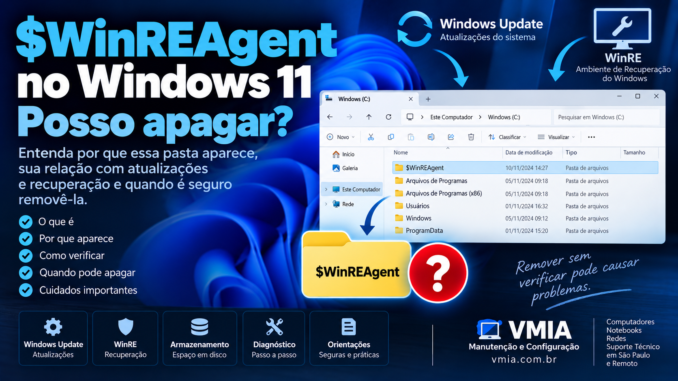
Você abre a raiz da unidade C: do Windows 11, habilita a exibição de arquivos ocultos ou utiliza um programa como TreeSize e encontra uma pasta estranha:
C:\$WinREAgent
O nome chama atenção imediatamente.
Ela começa com um cifrão, normalmente fica escondida e parece estar relacionada ao sistema de recuperação do Windows.
Então surgem as perguntas:
O que é $WinREAgent?
Foi o Windows que criou essa pasta?
Ela é um vírus?
Por que apareceu depois de uma atualização?
Posso apagar $WinREAgent para liberar espaço?
A resposta curta é: $WinREAgent pode ser criada pelo próprio Windows durante determinados processos de atualização e recuperação. Sua existência, isoladamente, não significa infecção.
Porém, isso não significa que devemos apagar a pasta imediatamente.
Antes de removê-la, precisamos descobrir por que ela está presente e se o Windows terminou corretamente a operação que levou à sua criação.
Neste guia vamos investigar $WinREAgent de forma prática e entender sua relação com Windows Update, recuperação, WinRE e manutenção do Windows 11.
Onde fica a pasta $WinREAgent?
Quando existe, normalmente chama atenção na raiz da unidade onde o Windows está instalado.
Em uma instalação convencional:
C:\$WinREAgent
Isso significa que ela aparece no mesmo nível de pastas conhecidas como:
C:\Windows
C:\Program Files
C:\Users
C:\ProgramData
Entretanto, $WinREAgent normalmente não faz parte das pastas utilizadas diretamente pelo usuário.
Por que eu nunca tinha visto $WinREAgent?
Porque a pasta pode estar oculta.
O Explorador de Arquivos protege e esconde diversos componentes do sistema para evitar alterações acidentais.
Por isso, duas pessoas podem olhar a raiz de C: e enxergar coisas diferentes dependendo das opções de exibição configuradas.
Além disso, ferramentas de análise de armazenamento podem revelar diretórios que normalmente passam despercebidos no Explorador.
É comum alguém descobrir $WinREAgent justamente ao investigar:
“Por que meu SSD está ficando cheio?”
O cifrão significa que é vírus?
Não.
O caractere:
$
no nome não transforma automaticamente um arquivo ou pasta em algo malicioso.
O próprio Windows utiliza nomes especiais contendo $ em diversas estruturas.
Por exemplo, usuários que investigam profundamente o sistema podem encontrar nomes relacionados a:
$Recycle.Bin
$WINDOWS.~BT
entre outros.
Portanto:
nome estranho não é diagnóstico de malware.
Da mesma forma, não devemos concluir que uma pasta é legítima apenas porque possui um nome parecido com o de um componente do Windows.
A análise precisa considerar:
- localização;
- conteúdo;
- origem;
- comportamento;
- histórico recente do sistema.
O que significa WinRE em $WinREAgent?
WinRE significa:
Windows Recovery Environment
ou:
Ambiente de Recuperação do Windows.
É o ambiente de recuperação utilizado pelo Windows para disponibilizar recursos de diagnóstico e reparo.
Em uma instalação configurada corretamente, podemos verificar seu estado através do comando:
reagentc /info
Abra o Terminal como administrador e execute:
reagentc /info
Podemos encontrar informações como:
Windows RE status: Enabled
e uma localização configurada para o ambiente de recuperação.
$WinREAgent é a própria partição Recovery?
Não.
Esse é um ponto fundamental.
Podemos ter uma partição escondida chamada ou identificada como:
Recovery
e, ao mesmo tempo, uma pasta:
C:\$WinREAgent
São coisas diferentes.
A partição Recovery é uma divisão do dispositivo de armazenamento.
$WinREAgent é uma pasta.
Não devemos usar os dois nomes como sinônimos.
$WinREAgent é o próprio WinRE?
Também não devemos tratar dessa forma.
O Windows Recovery Environment normalmente utiliza uma imagem chamada:
winre.wim
A configuração pode ser consultada através do REAgentC.
Já $WinREAgent pode participar de processos relacionados à atualização e recuperação, mas encontrar a pasta não significa que o WinRE principal esteja necessariamente armazenado nela.
Por que o Windows cria $WinREAgent?
A pasta pode aparecer durante processos de atualização do Windows.
Em determinados procedimentos, o sistema precisa preparar componentes e mecanismos que permitam concluir uma atualização ou lidar com uma possível reversão caso alguma etapa não funcione como esperado.
É nesse contexto que $WinREAgent pode aparecer.
Por isso, muitos usuários só percebem sua existência depois de:
- Windows Update;
- atualização de versão;
- atualização cumulativa;
- tentativa de atualização;
- falha durante uma atualização.
Por que uma atualização precisa de mecanismos de recuperação?
Imagine que o Windows esteja alterando componentes importantes do sistema.
Durante o processo pode ocorrer:
- falha inesperada;
- incompatibilidade;
- interrupção;
- erro em determinado componente;
- problema durante a reinicialização.
O Windows precisa possuir mecanismos para tentar concluir, reparar ou reverter determinadas alterações.
Atualizar um sistema operacional não é equivalente a atualizar um aplicativo simples.
Uma atualização pode envolver componentes fundamentais para o funcionamento do próprio Windows.
$WinREAgent pode aparecer depois de uma atualização bem-sucedida?
Sim.
A presença da pasta não significa automaticamente que a atualização falhou.
Ela pode ter sido utilizada durante o processo e permanecer por algum tempo.
O ponto importante é analisar o estado atual do computador.
Pergunte:
- o Windows Update terminou?
- existe reinicialização pendente?
- o Windows está tentando instalar a mesma atualização repetidamente?
- houve mensagem de falha?
- o sistema está aguardando uma reinicialização?
- o WinRE está funcionando?
Essas informações são mais importantes do que simplesmente encontrar a pasta.
Por que $WinREAgent às vezes fica vazia?
Esse é outro comportamento que confunde.
O usuário abre:
C:\$WinREAgent
e encontra pouco conteúdo ou aparentemente nada.
Então pensa:
“Se está vazia, posso apagar.”
Talvez ela seja apenas um resíduo de uma operação já concluída.
Mas não devemos estabelecer uma regra universal apenas com base nisso.
Primeiro precisamos confirmar o estado do Windows Update e da recuperação.
Uma pasta vazia pode continuar existindo depois de uma operação?
Sim.
Programas e o próprio sistema podem criar diretórios temporários ou auxiliares e nem sempre remover imediatamente toda a estrutura depois que a operação termina.
Isso não significa necessariamente problema.
Também não significa que o usuário precise fazer uma “faxina” manual em toda pasta desconhecida.
Quanto espaço $WinREAgent ocupa?
Isso pode variar.
Em alguns computadores ela pode ser pequena.
Em outros cenários, o usuário pode encontrar conteúdo suficiente para chamar atenção durante uma análise de armazenamento.
Não existe um tamanho único que permita dizer:
“Se tiver X MB, está normal; se tiver Y GB, está com defeito.”
O tamanho deve ser analisado junto com o estado da atualização.
Como verificar o tamanho real da pasta?
Uma maneira simples é consultar suas propriedades quando o Windows permitir.
Ferramentas de análise de armazenamento também podem ajudar.
Para usuários técnicos, o PowerShell permite investigar diretórios de maneira mais detalhada.
O objetivo inicial não é apagar.
É descobrir:
quanto espaço realmente está sendo utilizado?
Isso evita dedicar horas a uma pasta de poucos megabytes quando o verdadeiro consumo está em outro lugar.
$WinREAgent está ocupando 0 bytes. Preciso fazer alguma coisa?
Se a pasta está vazia, o Windows funciona normalmente, as atualizações terminaram e não existe outro sintoma, geralmente não há urgência em fazer qualquer coisa apenas porque o diretório existe.
A obsessão por deixar C: visualmente “limpo” pode provocar mais problemas do que benefícios.
Pastas de sistema não precisam desaparecer apenas para melhorar a aparência da raiz do disco.
$WinREAgent pode estar relacionada a uma atualização que falhou?
Pode.
Esse é um cenário mais interessante para diagnóstico.
Imagine:
- Windows Update baixa uma atualização;
- inicia a instalação;
- o computador reinicia;
- alguma etapa falha;
- o Windows desfaz alterações;
$WinREAgentpermanece.
Nesse caso, a pasta é apenas uma pista.
O problema principal é descobrir:
por que a atualização falhou?
Apagar $WinREAgent não corrige automaticamente:
- corrupção de componentes;
- falta de espaço;
- erro no Windows Update;
- problema de drivers;
- falha no WinRE;
- problema no armazenamento.
Não transforme a consequência na causa
Esse princípio é extremamente importante em diagnóstico.
Encontramos:
$WinREAgent
depois de uma atualização que falhou.
Isso não prova:
“A pasta $WinREAgent causou a falha.”
Ela pode simplesmente existir porque o Windows estava executando justamente um processo relacionado à atualização e recuperação.
Correlação não significa causa.
Como verificar o Windows Update antes de apagar qualquer coisa?
Abra:
Configurações → Windows Update
Verifique se existe:
- atualização em andamento;
- download;
- instalação;
- reinicialização necessária;
- erro;
- tentativa repetida.
Se o sistema solicita reinicialização, conclua o processo antes de iniciar uma limpeza manual.
Reiniciar é diferente de desligar e ligar?
Em determinadas situações do Windows, Reiniciar pode ser uma escolha melhor para concluir operações pendentes.
O Windows possui mecanismos como Inicialização Rápida que podem fazer um desligamento comum seguir um fluxo diferente de uma reinicialização completa.
Por isso, quando o Windows Update solicita explicitamente reinicialização, utilize:
Reiniciar
em vez de presumir que desligar e ligar produzirá exatamente o mesmo efeito em todos os cenários.
Como verificar o WinRE?
Abra Terminal como administrador:
reagentc /info
Observe principalmente:
Windows RE status
Se aparecer:
Enabled
o ambiente está habilitado.
Também observe:
Windows RE location
Esse comando não serve apenas para $WinREAgent.
Ele ajuda a verificar se o ambiente de recuperação está configurado.
$WinREAgent e REAgentC são a mesma coisa?
Não.
Os nomes são parecidos e podem causar confusão.
$WinREAgent
É o nome da pasta que estamos investigando.
REAgentC.exe
É uma ferramenta de linha de comando utilizada para configurar e consultar o Windows Recovery Environment.
Por exemplo:
reagentc /info
Não apague ou modifique componentes apenas porque os nomes parecem relacionados.
E o arquivo winre.wim?
É outro componente diferente.
Podemos resumir:
WinRE
Ambiente de recuperação.
winre.wim
Imagem utilizada pelo ambiente de recuperação.
REAgentC
Ferramenta para consultar/configurar o WinRE.
Recovery
Pode ser a partição que armazena componentes do ambiente de recuperação.
$WinREAgent
Pasta que pode aparecer durante determinados processos de atualização/recuperação.
Separar esses conceitos evita grande parte da confusão.
Posso simplesmente clicar em Excluir?
Não recomendo começar por aí.
Antes, responda:
- Windows Update terminou?
- o computador foi reiniciado?
- existe atualização pendente?
- alguma atualização está falhando?
reagentc /infofunciona?- existe pouco espaço em C:?
- quanto
$WinREAgentrealmente ocupa? - o computador apresenta algum outro problema?
Depois dessas verificações podemos decidir se a pasta é apenas um resíduo ou se existe um problema maior que precisa ser corrigido.
Não use “limpeza agressiva” como primeiro diagnóstico
Encontrar uma pasta desconhecida costuma gerar vontade de:
- assumir propriedade;
- alterar permissões;
- excluir à força;
- utilizar modo de segurança;
- executar comandos de remoção.
Esse comportamento pode esconder o problema original.
Em manutenção profissional, a sequência correta é:
identificar → verificar → entender → corrigir → limpar quando necessário.
Não:
apagar → reiniciar → torcer para funcionar.
$WinREAgent é um bom alvo para liberar espaço?
Nem sempre.
Se o SSD está quase cheio, precisamos descobrir os maiores consumidores.
Podemos ter dezenas de gigabytes em:
- arquivos pessoais;
- Downloads;
- temporários;
- caches;
- Windows Update;
hiberfil.sys;pagefile.sys;- pontos de restauração;
- aplicativos;
- jogos;
- OneDrive mantido offline;
- perfis antigos.
Apagar uma pequena $WinREAgent pode praticamente não alterar o problema.
Posso apagar a pasta $WinREAgent no Windows 11?
Depois de descobrir C:\$WinREAgent, a pergunta mais comum é direta:
Posso apagar essa pasta?
Em determinados cenários, uma $WinREAgent remanescente de uma operação já concluída pode deixar de ser necessária. Porém, não devemos transformar isso em uma regra como:
“Encontrou $WinREAgent? Pode apagar.”
Antes da remoção, precisamos verificar se o Windows terminou suas atualizações e se não existe uma falha pendente.
Primeiro: não apague durante uma atualização
Se o Windows Update está:
- baixando;
- instalando;
- aguardando reinicialização;
- concluindo alterações;
- revertendo uma atualização;
não comece removendo manualmente pastas relacionadas ao processo.
Abra:
Configurações → Windows Update
Verifique o estado.
Se aparecer uma solicitação de reinicialização, conclua a reinicialização.
Depois volte ao Windows Update e procure novamente por atualizações.
Reinicie antes de decidir
Esse é um procedimento simples, mas importante.
Imagine que o Windows tenha concluído 90% de uma operação e esteja aguardando a próxima inicialização para terminar o restante.
Você encontra $WinREAgent e decide apagá-la antes.
Nesse caso, está alterando arquivos envolvidos em um sistema cujo estado ainda não está completamente estabilizado.
Portanto:
se existe reinicialização pendente, reinicie primeiro.
Verifique novamente o Windows Update
Depois da reinicialização:
Configurações → Windows Update → Verificar se há atualizações
Observe se:
- tudo está atualizado;
- a mesma atualização reaparece;
- existe código de erro;
- existe falha de instalação;
- outra reinicialização é solicitada.
Se a mesma atualização falha repetidamente, a prioridade deixa de ser $WinREAgent.
Precisamos diagnosticar o Windows Update.
Cenário 1 — Windows atualizado e $WinREAgent vazia
Este é o cenário menos preocupante.
Temos:
- Windows funcionando;
- Windows Update concluído;
- nenhuma reinicialização pendente;
- nenhuma atualização falhando;
$WinREAgentvazia ou praticamente sem conteúdo.
Nesse caso, a pasta pode ser apenas um diretório remanescente de uma operação anterior.
Também não existe urgência para apagá-la.
Se ocupa praticamente zero espaço, removê-la oferece pouco benefício além de deixar a raiz de C: visualmente mais limpa.
Cenário 2 — $WinREAgent ocupa espaço considerável
Agora vale investigar.
Antes de excluir, determine:
- tamanho;
- conteúdo;
- datas;
- atualização recente;
- estado do Windows Update.
Uma pasta grande logo após uma atualização pode fazer parte de um processo recente.
Uma pasta antiga em um sistema completamente atualizado merece uma análise diferente.
Como visualizar o conteúdo sem alterar nada
No Explorador, podemos abrir a pasta quando as permissões permitem.
Mas não precisamos começar:
- assumindo propriedade;
- removendo ACL;
- alterando permissões;
- apagando arquivos individualmente.
Primeiro apenas observe.
O conteúdo pode fornecer pistas sobre a operação que criou a estrutura.
Datas ajudam no diagnóstico
A data de criação ou modificação pode ser útil.
Imagine:
$WinREAgent modificada ontem
e:
Windows Update instalou atualizações ontem.
Existe uma correlação temporal evidente.
Agora imagine:
$WinREAgent modificada há vários meses
e:
Windows Update funcionando normalmente desde então.
O contexto muda.
Datas não provam sozinhas que uma pasta pode ser apagada, mas ajudam a reconstruir o histórico.
Como investigar pelo PowerShell
Podemos utilizar PowerShell para consultar a pasta.
Por exemplo:
Get-Item -Force C:\$WinREAgent
O parâmetro:
-Force
ajuda a mostrar itens ocultos.
Para listar o conteúdo:
Get-ChildItem -Force C:\$WinREAgent
Esses comandos são de inspeção.
Eles não precisam modificar a pasta.
Cuidado com o cifrão no PowerShell
No PowerShell, $ possui significado especial porque é utilizado em variáveis.
Por isso, quando trabalhamos com caminhos contendo $, é prudente usar aspas simples.
Por exemplo:
Get-Item -Force 'C:\$WinREAgent'
e:
Get-ChildItem -Force 'C:\$WinREAgent'
As aspas simples evitam que o PowerShell tente interpretar $WinREAgent como uma variável.
Esse pequeno detalhe evita comandos que parecem corretos, mas não produzem o resultado esperado.
Como calcular o tamanho pelo PowerShell
Podemos analisar os arquivos dentro da pasta sem apagá-los.
Um exemplo:
Get-ChildItem -Force -Recurse 'C:\$WinREAgent' -ErrorAction SilentlyContinue | Measure-Object -Property Length -Sum
O resultado em:
Sum
representa a soma dos tamanhos dos arquivos encontrados.
Para uma investigação simples, uma ferramenta gráfica de análise de espaço pode ser mais confortável.
O importante é descobrir se estamos falando de:
- alguns KB;
- alguns MB;
- centenas de MB;
- uma quantidade realmente relevante para o SSD.
Não apague 20 MB tentando resolver um SSD 200 GB cheio
Esse erro acontece bastante.
O usuário encontra uma pasta desconhecida e concentra toda a atenção nela.
Mas talvez $WinREAgent tenha:
20 MB.
Enquanto:
Downloads
possui:
80 GB.
Ou jogos ocupam 300 GB.
Ou arquivos sincronizados localmente ocupam dezenas de gigabytes.
Sempre compare o tamanho da pasta com o problema real.
$WinREAgent e $WINDOWS.~BT são iguais?
Não.
Os nomes começam com $ e podem aparecer durante processos relacionados ao Windows, mas não devemos tratá-los como a mesma estrutura.
$WINDOWS.~BT é conhecida por aparecer em cenários relacionados à instalação e atualização do Windows e pode conter arquivos utilizados nesses processos.
$WinREAgent possui outra finalidade dentro dos mecanismos de atualização/recuperação.
Portanto:
não use instruções de limpeza de $WINDOWS.~BT automaticamente em $WinREAgent.
E Windows.old?
Também é diferente.
Depois de determinadas atualizações ou reinstalações, podemos encontrar:
C:\Windows.old
Ela pode conter uma instalação anterior e dados associados ao Windows anterior.
Isso pode permitir determinadas opções de retorno durante um período apropriado e também pode ocupar bastante espaço.
Não confunda:
Windows.old
com:
$WINDOWS.~BT
ou:
$WinREAgent.
São estruturas diferentes.
Por que essa diferença importa?
Porque cada pasta pode estar ligada a uma etapa diferente da manutenção do sistema.
Se o usuário simplesmente pesquisa:
“pasta grande no C: pode apagar?”
e aplica a mesma solução a todas, corre o risco de remover componentes que ainda possuem utilidade.
Diagnóstico depende de identificar corretamente o objeto.
O Windows Update está falhando repetidamente. E agora?
Nesse cenário, não comece apagando $WinREAgent.
Primeiro registre:
- atualização que falha;
- código de erro;
- data;
- histórico de tentativas;
- espaço disponível em C:.
Abra:
Configurações → Windows Update → Histórico de atualizações
Procure a atualização problemática.
Se houver um código de erro, anote.
Ele pode direcionar o diagnóstico.
Falta de espaço pode causar problemas em atualizações?
Sim.
Atualizações do Windows precisam de espaço para:
- download;
- preparação;
- instalação;
- arquivos temporários;
- processos de manutenção.
Se C: está praticamente sem espaço, o problema deve ser tratado.
Mas a solução não é necessariamente escolher uma pasta de sistema aleatória e apagá-la.
Primeiro identifique os grandes consumidores de armazenamento.
Como analisar o armazenamento pelo próprio Windows
Abra:
Configurações → Sistema → Armazenamento
O Windows pode separar o consumo em categorias como:
- Aplicativos instalados;
- Arquivos temporários;
- Documentos;
- Outros;
- Sistema e reservado.
Essa visão ajuda a descobrir onde estão os grandes consumidores.
Use os mecanismos de limpeza do Windows quando possível
Para arquivos reconhecidos pelo próprio sistema como removíveis, prefira inicialmente as ferramentas de armazenamento e limpeza oferecidas pelo Windows.
Isso é melhor do que navegar pela raiz de C: e excluir manualmente tudo que parece antigo.
O Windows possui mais contexto sobre determinadas categorias de arquivos de atualização e temporários.
DISM entra onde nessa história?
DISM significa:
Deployment Image Servicing and Management.
Ele pode ser utilizado para verificar e reparar componentes da imagem do Windows em determinados diagnósticos.
Quando o Windows Update apresenta erros relacionados à integridade do sistema, uma sequência conhecida inclui:
DISM /Online /Cleanup-Image /ScanHealth
e, quando apropriado:
DISM /Online /Cleanup-Image /RestoreHealth
Mas DISM não deve ser executado apenas porque $WinREAgent existe.
Precisamos de um motivo diagnóstico.
E o SFC?
O System File Checker pode verificar arquivos protegidos do Windows.
Comando:
sfc /scannow
Novamente:
encontrar $WinREAgent não significa automaticamente que precisamos executar SFC.
SFC é útil quando existem indícios de problemas de integridade dos arquivos protegidos do sistema.
DISM e SFC não fazem a mesma coisa
De maneira simplificada:
DISM pode trabalhar com a imagem e o armazenamento de componentes do Windows.
SFC verifica arquivos protegidos do sistema e tenta reparar inconsistências utilizando fontes apropriadas.
Em alguns cenários de corrupção, técnicos utilizam DISM e depois SFC.
Mas eles não são “limpadores de $WinREAgent”.
E se o Windows Update estiver totalmente normal?
Agora temos um cenário muito mais seguro para avaliar uma pasta remanescente.
Confirme:
- Windows atualizado;
- nenhuma atualização pendente;
- reinicialização concluída;
- nenhuma falha repetitiva;
- sistema funcionando;
- WinRE verificado;
- backup em ordem.
Depois podemos avaliar se $WinREAgent é apenas um resíduo.
Verifique o WinRE antes
Execute como administrador:
reagentc /info
Observe:
Windows RE status
Idealmente, em um sistema configurado para utilizar WinRE, veremos:
Enabled
Também observe:
Windows RE location
Isso não significa que $WinREAgent seja a localização do WinRE.
Pelo contrário: justamente queremos confirmar a configuração real do ambiente de recuperação.
Por que isso é importante?
Imagine que o usuário pense:
“$WinREAgent é o WinRE. Se eu apagar, perco a recuperação.”
Essa conclusão não é tecnicamente correta.
Mas existe o erro oposto:
“$WinREAgent nunca importa, então posso apagar em qualquer momento.”
Também não é uma boa regra.
O ponto correto é entender o contexto da operação.
Posso renomear $WinREAgent em vez de apagar?
Renomear uma pasta de sistema para “testar” também é uma modificação.
Não trate isso como uma operação sem risco.
Se o objetivo é simplesmente verificar se o Windows ainda utiliza uma estrutura, existem formas melhores de analisar o estado das atualizações e do sistema antes de modificar arquivos.
Posso mover $WinREAgent para outro disco?
Não é uma estratégia recomendada.
Mover manualmente uma pasta relacionada a processos internos do Windows para:
D:
não transforma esse diretório em um backup funcional nem garante que o Windows consiga utilizá-lo.
Se a pasta realmente não é mais necessária, o objetivo será removê-la de maneira apropriada.
Se ainda é necessária, movê-la arbitrariamente pode causar problemas.
Posso compactar $WinREAgent?
Também não faz sentido como primeira abordagem.
Se a pasta está em uso, não queremos interferir desnecessariamente.
Se não está mais em uso e pode ser removida com segurança, compactá-la não oferece grande vantagem.
A pergunta principal continua:
ela ainda é necessária?
BitLocker interfere?
BitLocker não transforma $WinREAgent em uma pasta diferente, mas criptografia e recuperação são assuntos que merecem atenção antes de mudanças mais profundas na configuração do Windows.
Verifique:
manage-bde -status
Tenha acesso à chave de recuperação quando aplicável, especialmente antes de alterações importantes relacionadas a boot, recuperação ou partições.
Para simplesmente investigar uma pasta, não precisamos suspender BitLocker.
Quando NÃO devemos apagar $WinREAgent
Evite remover manualmente quando:
- Windows Update está instalando;
- existe reinicialização pendente;
- uma atualização está sendo revertida;
- o Windows acabou de iniciar uma atualização importante;
- existe falha de atualização ainda não diagnosticada;
- não sabemos o que está acontecendo com o sistema;
- estamos executando procedimentos de recuperação;
- não existe backup adequado antes de alterações mais amplas.
O objetivo é não interferir em um processo ainda ativo.
Quando uma $WinREAgent antiga pode ser candidata à remoção?
Um cenário mais favorável é:
- atualização concluída há algum tempo;
- computador reiniciado normalmente;
- Windows Update sem erros;
- nenhuma operação pendente;
- sistema estável;
- WinRE configurado corretamente;
- pasta remanescente não parece mais participar de nenhuma operação.
Nesse contexto, uma $WinREAgent residual pode ser avaliada para remoção.
Ainda assim, se ocupa praticamente nada, também podemos simplesmente deixá-la.
“Pode apagar” não significa “precisa apagar”
Essa distinção é importante.
Uma pasta residual vazia pode ser desnecessária.
Mas se ocupa:
0 bytes
não existe ganho real de armazenamento.
Não precisamos transformar toda pasta vazia em um problema de manutenção.
E se eu apagar e ela voltar?
Isso pode acontecer se o Windows precisar novamente criar a estrutura durante uma futura operação.
Nesse caso, a recriação por um processo legítimo do Windows não significa automaticamente infecção.
Analise:
- quando reapareceu;
- qual atualização ocorreu;
- quais eventos coincidiram.
E se ela voltar sem nenhuma atualização aparente?
Então vale aprofundar o diagnóstico.
Verifique:
- histórico do Windows Update;
- atualizações de componentes;
- eventos;
- tarefas de manutenção;
- data de criação;
- conteúdo.
O usuário pode não ter percebido uma operação automática executada pelo Windows.
Como diagnosticar $WinREAgent quando o Windows Update apresenta problemas
Até aqui estabelecemos uma regra importante:
encontrar $WinREAgent não significa automaticamente que existe um problema.
Porém, quando a pasta aparece ao mesmo tempo em que o Windows 11:
- não consegue atualizar;
- instala e desfaz uma atualização;
- pede reinicialização repetidamente;
- apresenta códigos de erro;
- volta sempre para a mesma atualização;
a investigação precisa ir além da pasta.
Nesse cenário, $WinREAgent pode funcionar como uma pista do histórico recente do sistema, mas não devemos assumir que seja a causa da falha.
Árvore de diagnóstico: encontrei $WinREAgent. O que faço?
Uma sequência prática é:
1. O Windows Update está trabalhando agora?
Se sim:
não altere $WinREAgent.
Aguarde a conclusão.
2. Existe reinicialização pendente?
Se sim:
reinicie o computador e deixe o Windows concluir o processo.
3. Depois da reinicialização, a atualização terminou?
Se sim:
verifique novamente o Windows Update.
4. A mesma atualização continua falhando?
Se sim:
registre o erro e investigue a atualização.
5. O Windows Update está normal?
Se sim:
verifique o estado do WinRE.
reagentc /info
6. O WinRE está habilitado e o sistema funciona normalmente?
Agora podemos analisar $WinREAgent como possível estrutura residual de uma operação anterior.
Não comece excluindo evidências
Em manutenção, logs, datas e estruturas temporárias podem ajudar a entender o que aconteceu.
Se apagarmos tudo imediatamente, podemos eliminar pistas.
Antes de fazer uma limpeza agressiva, registre:
- código da atualização;
- código do erro;
- data;
- horário aproximado;
- tamanho da
$WinREAgent; - data de modificação;
- espaço livre em C:;
- estado do WinRE.
Esse pequeno registro pode economizar bastante tempo.
Consulte o Histórico de Atualizações
Abra:
Configurações → Windows Update → Histórico de atualizações
Procure por:
- atualizações instaladas;
- atualizações que falharam;
- atualizações de qualidade;
- drivers;
- outras atualizações apresentadas pelo sistema.
Se uma atualização falha repetidamente, anote sua identificação.
Ela pode aparecer com um número KB.
Por exemplo:
KBxxxxxxx
O número é apenas uma representação.
Utilize sempre o KB real mostrado no seu computador.
O código de erro importa
Uma mensagem:
“Não foi possível instalar algumas atualizações”
é genérica.
Um código de erro pode fornecer uma direção muito melhor.
Diferentes códigos podem estar relacionados a:
- armazenamento;
- arquivos;
- componentes;
- serviços;
- drivers;
- rede;
- configuração;
- recuperação.
Por isso, registre o código exato antes de começar a executar comandos aleatórios encontrados na internet.
Evite o método “execute estes 15 comandos”
É comum encontrar tutoriais que apresentam uma longa sequência:
DISM
SFC
CHKDSK
reset do Windows Update
DNS
Winsock
renomear pastas
apagar temporários
Tudo de uma vez.
Esse método possui um problema:
se funcionar, você não sabe exatamente o que corrigiu.
Se falhar, também não sabe qual hipótese estava errada.
Um diagnóstico melhor trabalha por etapas.
Etapa 1 — Espaço disponível
Primeiro verifique quanto espaço existe em C:.
No Explorador:
Este Computador → Windows (C:)
Também podemos utilizar:
Configurações → Sistema → Armazenamento
Se a unidade estiver praticamente cheia, libere espaço utilizando métodos apropriados antes de insistir na atualização.
Por que atualizações precisam de espaço adicional?
O Windows pode precisar armazenar temporariamente:
- pacote baixado;
- arquivos extraídos;
- componentes novos;
- arquivos utilizados durante a instalação;
- informações necessárias para recuperação ou reversão.
Por isso, o tamanho final de uma atualização não representa necessariamente o espaço temporário necessário durante todo o processo.
Etapa 2 — Verifique a integridade do Windows
Se existem sinais de corrupção ou erros persistentes, podemos investigar a imagem do Windows.
Um comando útil:
DISM /Online /Cleanup-Image /CheckHealth
Ele realiza uma verificação rápida do estado registrado.
Para uma análise mais aprofundada:
DISM /Online /Cleanup-Image /ScanHealth
Se houver necessidade de reparo:
DISM /Online /Cleanup-Image /RestoreHealth
O que significa /Online?
Nesse contexto:
/Online
indica que estamos trabalhando com a instalação do Windows atualmente em execução.
Não significa:
“usar internet”.
Essa é uma confusão frequente.
O que /Cleanup-Image significa?
Indica que o DISM trabalhará com operações de manutenção relacionadas à imagem do Windows.
Novamente, isso não significa simplesmente:
“limpar arquivos para liberar espaço”.
DISM é uma ferramenta de manutenção e implantação muito mais ampla.
Depois do DISM, SFC pode ser útil
Quando o diagnóstico aponta para problemas de integridade, podemos executar:
sfc /scannow
O System File Checker verifica arquivos protegidos do sistema e tenta corrigir inconsistências quando possui uma fonte adequada.
Após o processo, observe o resultado apresentado.
Não feche a janela sem ler a mensagem final.
DISM encontrou corrupção. Isso prova que $WinREAgent causou o problema?
Não.
A corrupção pode explicar problemas no Windows Update, mas não estabelece que $WinREAgent tenha causado a corrupção.
A pasta pode ter aparecido como consequência de uma tentativa de manutenção.
Continue separando:
causa
de:
efeito.
Etapa 3 — Verifique o WinRE
Execute:
reagentc /info
Observe:
Windows RE status
Se estiver:
Enabled
analise também:
Windows RE location
Se estiver:
Disabled
isso merece investigação separada.
O Windows Update e o WinRE possuem relações em determinados processos, mas um Windows RE desabilitado não significa automaticamente que toda atualização falhará.
Precisamos analisar o caso concreto.
$WinREAgent não substitui uma Recovery funcional
Mesmo que exista:
C:\$WinREAgent
isso não prova que o Windows possui um ambiente de recuperação corretamente configurado.
É o REAgentC que nos ajuda a verificar a configuração.
Essa distinção é especialmente importante em computadores que passaram por:
- clonagem;
- troca de SSD;
- redimensionamento de partições;
- exclusão de Recovery;
- instalação limpa;
- upgrades antigos.
Etapa 4 — Visualizador de Eventos
O Visualizador de Eventos pode fornecer informações adicionais.
Pressione:
Windows + R
Digite:
eventvwr.msc
O Windows registra uma quantidade enorme de eventos.
Não devemos interpretar qualquer aviso ou erro como a causa do problema.
Procure eventos correspondentes ao:
- horário da falha;
- processo de atualização;
- instalação;
- reinicialização.
Correlação temporal ajuda bastante.
Não tente “zerar todos os erros” do Visualizador
Um Windows perfeitamente utilizável pode possuir avisos e erros registrados.
O objetivo do Visualizador de Eventos não é chegar a:
zero eventos vermelhos.
O objetivo é localizar eventos relevantes para o sintoma investigado.
Se a atualização falhou às 21:43, os registros próximos desse horário são muito mais interessantes do que um erro isolado ocorrido três semanas antes.
Logs do Windows Update
O Windows mantém informações de diagnóstico relacionadas ao Windows Update.
Em versões modernas, parte dos dados de atualização utiliza mecanismos de rastreamento que podem ser convertidos para um log legível.
No PowerShell existe:
Get-WindowsUpdateLog
Esse comando pode gerar um arquivo consolidado para análise.
O que Get-WindowsUpdateLog faz?
Ele ajuda a criar uma representação legível dos registros relacionados ao Windows Update.
O resultado pode ser extenso.
Portanto, não abra o arquivo esperando uma mensagem simples como:
“O defeito é o driver da impressora.”
Logs técnicos exigem correlação.
Procure:
- horário da falha;
- identificadores;
- códigos;
- sequência dos eventos.
O log pode mostrar por que $WinREAgent existe?
Ele pode ajudar a reconstruir o que o Windows Update estava fazendo no período em que a pasta apareceu.
Mas novamente:
não espere necessariamente uma linha dizendo:
“Criando $WinREAgent porque…”
O diagnóstico normalmente resulta da combinação de informações.
Etapa 5 — Verifique a data da pasta
PowerShell:
Get-Item -Force 'C:\$WinREAgent' | Format-List *
Podemos observar propriedades disponíveis, incluindo datas.
Compare com:
- Histórico de Atualizações;
- reinicializações;
- falhas registradas;
- mudanças recentes.
Se as datas coincidem, temos uma pista forte sobre a origem temporal da pasta.
Etapa 6 — Veja o conteúdo
Execute:
Get-ChildItem -Force 'C:\$WinREAgent'
Para investigar subdiretórios:
Get-ChildItem -Force -Recurse 'C:\$WinREAgent' -ErrorAction SilentlyContinue
Não altere nada ainda.
Estamos coletando informações.
E se o acesso for negado?
Não comece imediatamente:
- assumindo propriedade;
- concedendo Controle Total;
- alterando ACLs.
O Windows protege determinados componentes por um motivo.
Se não existe necessidade concreta de modificar a pasta, alterar permissões apenas para “ver tudo” pode ser desnecessário.
Atualização instala, reinicia e depois é desfeita
Esse é um cenário importante.
O usuário pode ver mensagens indicando que o Windows está desfazendo alterações.
Depois volta ao desktop.
A $WinREAgent continua lá.
Nesse caso, investigue primeiro:
- qual atualização falhou;
- código do erro;
- espaço livre;
- integridade do sistema;
- drivers relevantes;
- estado da recuperação quando aplicável;
- logs.
Excluir $WinREAgent não deve ser o primeiro procedimento.
Atualização baixa novamente toda vez
Se o Windows baixa ou tenta instalar repetidamente o mesmo pacote, pode existir problema com os componentes do Windows Update ou com a própria instalação.
Nesse cenário, precisamos diagnosticar o mecanismo de atualização.
Uma pasta residual pode ser apenas um sintoma secundário.
E a pasta SoftwareDistribution?
Durante diagnósticos de Windows Update, muitos tutoriais citam:
C:\Windows\SoftwareDistribution
Ela armazena componentes utilizados pelo Windows Update.
Mas isso não significa que devemos apagar essa pasta toda vez que uma atualização apresenta problema.
Resetar componentes do Windows Update é uma etapa de diagnóstico para situações específicas, não manutenção preventiva cotidiana.
E catroot2?
Outra estrutura frequentemente mencionada é:
C:\Windows\System32\catroot2
Ela participa de processos criptográficos e de atualização.
Mais uma vez:
não transforme uma lista de pastas técnicas em uma lista de coisas para apagar.
O objetivo deste artigo é justamente evitar esse tipo de manutenção por tentativa e erro.
Quando considerar um reset dos componentes do Windows Update?
Depois de confirmar que:
- existe uma falha real;
- a falha é persistente;
- reinicialização não resolveu;
- existe espaço suficiente;
- a integridade básica foi investigada;
- o erro aponta para o mecanismo de atualização.
Aí um procedimento de reset pode fazer sentido.
Mas deve ser documentado e executado corretamente.
$WinREAgent reaparece depois que apago
Isso não prova que existe malware.
Se o Windows executa novamente uma operação que necessita da estrutura, pode recriá-la.
Faça a pergunta:
o que aconteceu imediatamente antes de ela voltar?
Por exemplo:
- Windows Update;
- reinicialização;
- instalação de atualização;
- manutenção automática.
Essa linha do tempo é mais útil do que o simples fato de a pasta reaparecer.
Como diferenciar comportamento legítimo de algo suspeito?
A existência de:
C:\$WinREAgent
é compatível com processos legítimos do Windows.
Mas, se houver suspeita real de malware, não utilize apenas o nome da pasta como critério.
Analise:
- arquivos executáveis;
- assinaturas digitais;
- processos;
- conexões;
- comportamento;
- alertas do Microsoft Defender;
- localização real dos arquivos.
Malware pode utilizar nomes que imitam componentes legítimos.
O Microsoft Defender detectou algo dentro da pasta
Nesse caso, trate o alerta de segurança como um evento separado.
Abra:
Segurança do Windows → Proteção contra vírus e ameaças → Histórico de proteção
Veja:
- nome da detecção;
- arquivo;
- caminho;
- ação executada.
Não ignore uma detecção apenas porque o diretório possui um nome associado ao Windows.
Ao mesmo tempo, não declare toda a $WinREAgent maliciosa por causa de um único arquivo sem investigar.
Diagnóstico por sintomas
$WinREAgent existe, mas tudo funciona
Provavelmente não existe urgência.
Verifique atualizações e WinRE.
$WinREAgent existe e está vazia
Pode ser uma estrutura residual.
Se ocupa zero ou quase zero espaço, não existe grande ganho em removê-la.
$WinREAgent existe e Windows Update falha
Diagnostique Windows Update.
Não assuma que a pasta é a causa.
$WinREAgent existe e WinRE está Disabled
Investigue a configuração do WinRE separadamente.
$WinREAgent ocupa muito espaço
Verifique conteúdo, datas e estado das atualizações antes de remover.
$WinREAgent volta depois de ser apagada
Procure qual operação do Windows coincide com a recriação.
Uma sequência profissional de diagnóstico
Podemos resumir assim:
Encontrou $WinREAgent
↓
Verifique Windows Update
↓
Reinicialização pendente?
↓
Conclua a reinicialização
↓
Atualização falhou?
↓
Registre KB + código do erro
↓
Verifique espaço em C:
↓
Investigue integridade com DISM/SFC quando houver motivo
↓
Execute reagentc /info
↓
Compare datas e conteúdo da $WinREAgent
↓
Decida se existe problema real ou apenas resíduo
Essa sequência reduz bastante o risco de apagar arquivos antes de entender o sistema.
Depois de toda a investigação, podemos responder com muito mais segurança à pergunta principal deste guia:
Posso apagar C:\$WinREAgent?
Uma $WinREAgent que permaneceu depois de uma operação concluída pode se tornar apenas uma estrutura residual. Porém, a decisão de removê-la deve acontecer somente depois de confirmar que o Windows não está no meio de uma atualização ou recuperação.
A pasta não deve ser tratada como lixo apenas por possuir um nome estranho.
Quando considerar a remoção de $WinREAgent?
Um cenário favorável apresenta estas características:
- Windows inicia normalmente;
- Windows Update terminou;
- não existe reinicialização pendente;
- nenhuma atualização está sendo instalada;
- nenhuma atualização está sendo revertida;
- Windows Update não apresenta uma falha repetitiva;
- o sistema está estável;
- o WinRE foi verificado;
- a pasta aparenta ser remanescente de uma operação já concluída.
Nesse cenário, podemos avaliar a remoção.
Mas existe outra pergunta:
vale a pena?
Se a pasta estiver vazia, talvez seja melhor simplesmente ignorá-la
Imagine:
C:\$WinREAgent
ocupando praticamente:
0 bytes
Mesmo que a pasta seja residual, removê-la não resolverá nenhum problema de armazenamento.
Se o objetivo é liberar espaço, procure os verdadeiros consumidores.
Uma pasta vazia pode ser visualmente incômoda, mas não está deixando seu SSD cheio.
Se ela estiver ocupando espaço, investigue antes
Antes de qualquer remoção:
Get-ChildItem -Force 'C:\$WinREAgent'
Para verificar recursivamente:
Get-ChildItem -Force -Recurse 'C:\$WinREAgent' -ErrorAction SilentlyContinue
Observe:
- conteúdo;
- tamanho;
- datas;
- relação temporal com atualizações recentes.
A decisão deve ser baseada no estado atual do Windows.
Faça um backup antes de modificações importantes
Excluir uma pasta residual não deveria representar uma operação complexa.
Porém, se você chegou a este artigo porque o Windows:
- não atualiza;
- apresenta corrupção;
- está com pouco espaço;
- passou por clonagem;
- perdeu a Recovery;
- possui problemas de inicialização;
o cenário já deixou de ser uma simples limpeza.
Tenha backup dos arquivos importantes antes de iniciar reparos mais profundos.
Como tentar remover uma $WinREAgent residual?
Depois de confirmar que nenhuma operação está pendente, uma primeira abordagem é utilizar o próprio Explorador de Arquivos.
Se a pasta estiver visível:
- selecione
$WinREAgent; - solicite a exclusão;
- aceite a elevação administrativa quando apropriado;
- verifique o resultado.
Não comece alterando permissões do sistema se uma remoção convencional resolver.
E se o Windows disser que a pasta está em uso?
Pare.
Essa mensagem é uma informação útil.
Não tente imediatamente:
- finalizar processos aleatórios;
- alterar permissões;
- usar ferramentas de desbloqueio;
- excluir à força.
Primeiro verifique novamente:
Windows Update está trabalhando?
Existe reinicialização pendente?
Algum processo de manutenção está ocorrendo?
Uma pasta “em uso” merece investigação antes de força bruta.
E se aparecer “Acesso negado”?
Também não transforme isso imediatamente em:
“preciso assumir propriedade.”
Pastas relacionadas ao sistema podem possuir permissões diferentes das pastas pessoais.
Assumir propriedade e alterar ACLs apenas para conseguir apagar um diretório pode criar mudanças desnecessárias.
Se o sistema está funcionando e a pasta ocupa quase nada, pergunte se existe realmente motivo para insistir.
Por que não recomendar takeown imediatamente?
takeown é uma ferramenta legítima do Windows.
Ela pode alterar a propriedade de arquivos e diretórios em determinados procedimentos administrativos.
Mas:
ferramenta legítima não significa ferramenta necessária em qualquer situação.
Utilizar takeown em componentes do Windows sem necessidade pode modificar permissões/propriedades que antes estavam configuradas corretamente.
E icacls?
icacls permite visualizar e modificar listas de controle de acesso.
É extremamente útil em administração do Windows.
Mas também não deve ser utilizado simplesmente porque uma pasta recusou uma exclusão.
Antes de modificar permissões:
descubra por que o acesso foi negado.
E o comando rd /s /q?
Esse comando merece muito cuidado.
Em Prompt de Comando:
rd
ou:
rmdir
pode remover diretórios.
Parâmetros como /s permitem remover uma árvore de diretórios e /q reduz confirmações.
Isso torna o comando conveniente, mas também aumenta o risco quando o caminho está errado.
Por isso, não recomendo copiar comandos destrutivos da internet sem compreender exatamente:
- qual diretório será atingido;
- qual ambiente está sendo utilizado;
- quais variáveis existem;
- se o caminho está correto.
Um erro de digitação em uma operação destrutiva pode causar consequências muito maiores que uma pasta residual.
PowerShell também pode apagar diretórios
PowerShell possui:
Remove-Item
e parâmetros capazes de realizar exclusões recursivas.
O mesmo princípio vale:
não use força e recursão como primeira tentativa.
A ferramenta não sabe se você selecionou a pasta certa.
Ela executa aquilo que foi solicitado dentro das permissões disponíveis.
A melhor ferramenta de exclusão continua sendo o diagnóstico
Pode parecer estranho, mas a parte mais importante não é o comando utilizado para apagar.
É saber:
se devemos apagar.
Depois de confirmar que a pasta é realmente residual, a remoção normalmente é a parte simples.
Apaguei $WinREAgent. Preciso reiniciar?
Depois de alterações relacionadas a componentes do Windows, uma reinicialização pode ser útil para confirmar que:
- o Windows inicia normalmente;
- Windows Update continua funcionando;
- a pasta não foi recriada imediatamente;
- não existe operação pendente.
Depois:
Configurações → Windows Update
e verifique novamente.
Verifique também o WinRE
Execute:
reagentc /info
Confirme o estado do Windows Recovery Environment.
Lembre-se:
$WinREAgent não é sinônimo da instalação ativa do WinRE.
Portanto, a verificação deve considerar a configuração real do ambiente de recuperação.
A pasta voltou depois da exclusão
Isso não significa automaticamente que a remoção falhou.
O Windows pode criar novamente $WinREAgent quando um processo apropriado precisar dela.
Pergunte:
o que aconteceu antes de ela reaparecer?
Se houve uma nova atualização, existe uma explicação plausível.
Ela volta em todas as inicializações
Esse comportamento merece investigação adicional.
Compare:
- data e hora da criação;
- Windows Update;
- histórico de atualizações;
- eventos;
- tarefas de manutenção;
- conteúdo criado.
Não continue apagando a pasta em cada inicialização.
Isso apenas transforma o diagnóstico em um ciclo:
Windows cria → usuário apaga → Windows cria → usuário apaga
Precisamos descobrir por que está sendo recriada.
$WinREAgent × $WINDOWS.~BT × Windows.old × Recovery
Esses nomes costumam aparecer juntos em pesquisas sobre espaço em disco.
Mas representam coisas diferentes.
| Estrutura | Tipo | Relação geral |
|---|---|---|
$WinREAgent | Pasta | Pode aparecer em processos relacionados à atualização/recuperação |
$WINDOWS.~BT | Pasta | Relacionada a processos de instalação/upgrade do Windows |
Windows.old | Pasta | Pode conter componentes da instalação anterior após determinados upgrades/reinstalações |
| Recovery | Partição | Pode armazenar o Windows Recovery Environment |
winre.wim | Arquivo de imagem | Imagem utilizada pelo WinRE |
REAgentC.exe | Ferramenta | Configura e consulta o Windows Recovery Environment |
Essa tabela evita um dos principais erros de interpretação sobre $WinREAgent.
Posso apagar $WINDOWS.~BT da mesma forma?
Não aplique automaticamente o procedimento de uma pasta a outra.
Quando o Windows oferece mecanismos próprios para remover arquivos de instalações e atualizações anteriores, prefira esses mecanismos.
Isso permite que o próprio sistema determine quais categorias estão elegíveis para limpeza.
E Windows.old?
Tenha ainda mais cuidado.
Windows.old pode ocupar bastante espaço, mas também pode estar relacionada à instalação anterior e à possibilidade de recuperação de determinados arquivos ou retorno em cenários suportados.
Utilize os recursos de armazenamento/limpeza do Windows quando for apropriado removê-la.
Não trate Windows.old como uma pasta temporária comum.
Posso apagar a partição Recovery para remover $WinREAgent?
Não.
São estruturas diferentes.
Apagar a partição Recovery para resolver uma pasta:
C:\$WinREAgent
não faz sentido e pode destruir o ambiente de recuperação.
Nunca confunda limpeza de diretório com gerenciamento de partições.
Posso apagar winre.wim?
Não como técnica de limpeza.
O arquivo:
winre.wim
pode ser necessário para o Windows Recovery Environment.
Se o objetivo é recuperar espaço, procure primeiro os consumidores legítimos de armazenamento.
$WinREAgent é malware?
A existência legítima da pasta não representa, por si só, infecção.
Porém, malware pode utilizar nomes semelhantes aos de componentes conhecidos.
Se existe comportamento suspeito, analise:
- caminho completo;
- arquivos;
- assinaturas;
- processos;
- alertas de segurança.
Não diagnostique malware pelo nome de uma pasta.
$WinREAgent deixa o Windows lento?
A simples existência do diretório não deve ser considerada causa automática de lentidão.
Se o computador está lento, investigue:
- CPU;
- RAM;
- SSD;
- processos;
- inicialização;
- serviços;
- atualizações em andamento;
- temperatura;
- integridade do armazenamento.
Não existe motivo para atribuir lentidão a uma pasta apenas porque ela está presente.
$WinREAgent pode deixar C: cheio?
Depende de quanto espaço ela realmente ocupa.
Verifique.
Se a pasta possui poucos megabytes, ela não explica dezenas de gigabytes desaparecidos.
Se apresenta tamanho significativo, investigue seu conteúdo e o estado das atualizações.
Checklist final antes de remover $WinREAgent
Antes da exclusão, confirme:
Windows Update terminou?
Sim.
Existe reinicialização pendente?
Não.
Alguma atualização está sendo revertida?
Não.
Existe uma atualização falhando repetidamente?
Não, ou o problema já foi diagnosticado.
O Windows inicia normalmente?
Sim.
O WinRE foi verificado?
Sim.
Você sabe quanto a pasta ocupa?
Sim.
Ela parece remanescente de uma operação concluída?
Sim.
Agora a remoção pode ser avaliada com muito mais segurança.
FAQ — $WinREAgent no Windows 11
O que é $WinREAgent?
É uma pasta que pode ser criada pelo Windows durante determinados processos relacionados a atualização e recuperação.
Onde fica $WinREAgent?
Quando presente na instalação principal, costuma chamar atenção na raiz do volume do Windows:
C:\$WinREAgent
$WinREAgent é vírus?
Não necessariamente.
A pasta pode ser legítima e criada pelo próprio Windows.
Se houver suspeita de malware, analise o conteúdo e o comportamento em vez de utilizar apenas o nome.
Por que ela está escondida?
Porque é uma estrutura relacionada a processos internos do Windows e não precisa fazer parte da navegação cotidiana do usuário.
Posso apagar $WinREAgent?
Uma pasta residual depois de uma operação concluída pode ser candidata à remoção, mas primeiro confirme que Windows Update, reinicializações e processos de recuperação terminaram.
Posso apagar $WinREAgent enquanto o Windows atualiza?
Não é recomendado.
Espere o processo terminar e reinicie quando solicitado.
$WinREAgent vazia pode ser apagada?
Se realmente for residual, pode não ser necessária.
Porém, se ocupa zero bytes, também não existe ganho significativo de espaço ao removê-la.
Por que $WinREAgent voltou?
O Windows pode recriá-la durante uma nova operação que necessite da estrutura.
Compare o reaparecimento com o histórico de atualizações.
$WinREAgent e WinRE são a mesma coisa?
Não.
WinRE é o Windows Recovery Environment.
$WinREAgent é uma pasta que pode participar de determinados processos relacionados a atualização e recuperação.
$WinREAgent é a partição Recovery?
Não.
Uma é uma pasta.
A outra é uma partição do dispositivo de armazenamento.
$WinREAgent contém winre.wim?
Não devemos presumir isso.
O winre.wim utilizado pelo Windows RE possui uma localização configurada que pode ser consultada com:
reagentc /info
Como verificar se o WinRE funciona?
Abra Terminal como administrador:
reagentc /info
Observe:
Windows RE status
e:
Windows RE location.
Preciso executar DISM porque encontrei $WinREAgent?
Não.
Utilize DISM quando houver motivo para investigar ou reparar a imagem do Windows.
A existência da pasta isoladamente não exige DISM.
Preciso executar sfc /scannow?
Também não apenas por causa da pasta.
SFC deve fazer parte de um diagnóstico de integridade quando houver sintomas ou motivos apropriados.
$WinREAgent ocupa muito espaço. O que faço?
Primeiro verifique:
- tamanho;
- conteúdo;
- datas;
- Windows Update;
- atualizações pendentes;
- estado do WinRE.
Depois decida se a estrutura é residual.
O Windows não deixa apagar. Devo usar takeown?
Não como primeira solução.
Descubra por que o acesso está sendo negado e se existe realmente necessidade de remover a pasta.
Posso usar rd /s /q?
É um comando capaz de excluir diretórios recursivamente, portanto exige muito cuidado.
Não utilize comandos destrutivos copiados da internet sem confirmar exatamente o caminho e a necessidade da operação.
Conclusão
C:\$WinREAgent é um excelente exemplo de como uma pasta desconhecida pode gerar conclusões erradas sobre o Windows.
Ela não deve ser automaticamente classificada como:
vírus
nem como:
lixo que pode ser apagado imediatamente.
A pasta pode aparecer durante processos relacionados a atualização e recuperação do Windows.
Se permanece depois que tudo terminou, pode ser apenas uma estrutura residual.
Mas o procedimento correto é primeiro verificar:
Windows Update → reinicializações → erros → espaço → WinRE → conteúdo e datas da pasta.
Somente depois avaliamos a remoção.
Essa abordagem oferece algo muito mais importante que alguns megabytes recuperados:
entender o que o Windows está fazendo antes de modificar seus componentes.
Está com problemas no Windows 11? A VMIA pode ajudar
Seu Windows Update instala e depois desfaz as alterações?
A unidade C: está ficando cheia e você não sabe quais arquivos estão ocupando espaço?
Encontrou pastas escondidas do Windows e não sabe o que pode remover?
A VMIA – Manutenção e Configuração realiza diagnóstico e manutenção de computadores e notebooks Windows.
Entre os serviços estão:
- diagnóstico do Windows 10 e Windows 11;
- Windows Update;
- otimização de desempenho;
- análise de espaço em SSD;
- instalação e configuração de programas;
- backup e recuperação de dados sem dano físico;
- instalação e configuração de SSD;
- redes e Wi-Fi;
- impressoras;
- segurança e remoção de programas indesejados.
VMIA – Manutenção e Configuração
Rua Prof. Sud Menucci, 291 – Vila Mariana – São Paulo – SP – 04017-080
Telefone/WhatsApp: (11) 99779-7772
Site: vmia.site
Blog: vmia.com.br
Atendimento mediante agendamento.
Referências técnicas recomendadas
Para aprofundar a investigação, consulte principalmente a documentação oficial da Microsoft sobre:
- Windows Recovery Environment;
- REAgentC;
- Windows Update;
- DISM;
- System File Checker;
- Get-WindowsUpdateLog;
- gerenciamento de armazenamento;
- arquivos de instalações anteriores do Windows.
Procedimentos internos do Windows podem mudar entre versões e atualizações. Consulte documentação atual antes de realizar alterações manuais em componentes protegidos do sistema.
Aviso técnico
Comandos de inspeção apresentados neste artigo servem para diagnóstico.
Tenha cuidado especial com comandos de exclusão, alteração de propriedade, permissões e operações recursivas.
Não execute comandos destrutivos apenas porque uma pasta possui um nome desconhecido.
Faça backup dos arquivos importantes antes de reparos ou alterações significativas no Windows.
Faça um comentário