
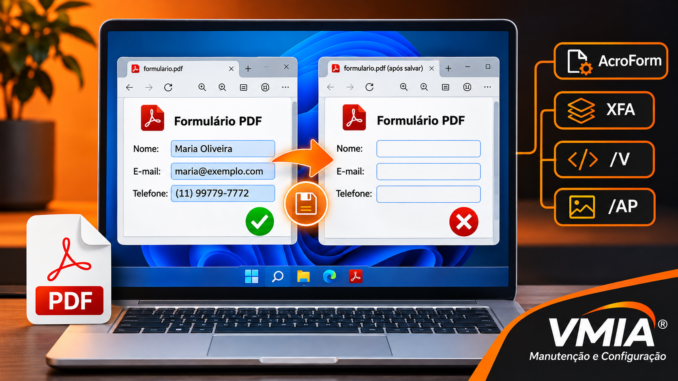
Formulários PDF, campos preenchíveis, Adobe Acrobat Reader, Microsoft Edge, Google Chrome e diagnóstico inicial
Você recebe um formulário PDF por e-mail, preenche todos os campos, informa seus dados, marca as opções necessárias e clica em Salvar.
Aparentemente, tudo funciona.
Entretanto, quando você fecha o documento e abre novamente, encontra uma surpresa desagradável: os campos preenchidos estão vazios.
Em outras situações, o formulário parece correto no seu computador, mas a pessoa que recebe o arquivo informa que os dados desapareceram.
Esse problema pode ocorrer com documentos de cadastro, formulários administrativos, contratos, declarações, fichas de atendimento e outros PDFs interativos.
O comportamento é especialmente frustrante porque o usuário acredita que salvou o trabalho corretamente.
Mas por que isso acontece?
A resposta envolve a estrutura interna dos formulários PDF, os mecanismos de salvamento dos leitores, a compatibilidade entre aplicativos e, em alguns casos, permissões de arquivos ou sincronização em nuvem.
Neste guia da VMIA – Manutenção e Configuração, vamos explicar como identificar a causa, preservar os dados preenchidos e evitar que o problema aconteça novamente.
Dados SEO iniciais — WordPress e Rank Math
| Campo | Conteúdo recomendado |
|---|---|
| Título H1 | Preenchi um PDF, Salvei e os Dados Sumiram: Por Que Acontece e Como Resolver? |
| Título SEO | PDF Não Salva os Dados Preenchidos? Veja Como Resolver |
| Palavra-chave principal | PDF não salva os dados preenchidos |
| Slug | pdf-nao-salva-dados-preenchidos |
| Meta description | Preencheu um formulário PDF e os dados sumiram? Entenda as causas e veja como corrigir problemas de salvamento no Adobe Acrobat e navegadores. |
| Categoria | Arquivos PDF |
| Subcategoria | Formulários PDF |
| Intenção de busca | Informacional e solução de problemas |
| Schema recomendado | BlogPosting ou Article |
Palavras-chave secundárias: formulário PDF não salva, dados somem do PDF, PDF preenchido fica em branco, Adobe Acrobat não salva formulário, formulário PDF perde informações, campos PDF desaparecem, PDF preenchível, AcroForm, XFA, salvar formulário PDF.
1. Por que os dados preenchidos em um PDF desaparecem?
Um formulário PDF não funciona necessariamente como um documento comum.
Em um PDF tradicional, grande parte do conteúdo é composta por elementos de página, como textos, imagens, gráficos e instruções de desenho.
Já um formulário interativo pode conter estruturas adicionais responsáveis por armazenar os valores digitados pelo usuário.
Essas estruturas permitem criar campos como:
- Nome completo.
- CPF ou CNPJ.
- Endereço.
- Telefone.
- E-mail.
- Datas.
- Caixas de seleção.
- Botões de opção.
- Listas suspensas.
- Campos de assinatura.
O problema aparece quando existe uma diferença entre o valor armazenado no campo, a representação visual desse valor e o que o aplicativo efetivamente grava no arquivo.
Em determinados casos, o dado continua armazenado no PDF, mas não aparece corretamente em outro leitor.
Em outros, o valor realmente não foi salvo.
Essa distinção é fundamental.
1.1. Dados invisíveis não significam necessariamente dados perdidos
Imagine que você preencha um formulário com as seguintes informações:
| Campo | Valor digitado |
|---|---|
| Nome | Maria Oliveira |
| Cidade | São Paulo |
| Data | 10/11/2026 |
| Tipo de atendimento | Particular |
Depois de salvar, o documento é aberto em outro aplicativo.
Os campos parecem vazios.
Existem pelo menos duas hipóteses:
Hipótese A — Os valores continuam armazenados.
O aplicativo não consegue apresentar corretamente a aparência dos campos.
Hipótese B — Os valores não foram gravados.
O aplicativo mostrou os dados durante o preenchimento, mas não os persistiu no arquivo.
As soluções são diferentes.
Na primeira situação, pode ser possível recuperar a exibição utilizando um leitor compatível.
Na segunda, será necessário investigar o processo de salvamento e procurar uma cópia que ainda contenha os dados.
2. O que é um formulário PDF preenchível?
Um formulário PDF preenchível é um documento que contém campos interativos.
Esses campos podem receber informações diretamente em um leitor compatível.
É importante diferenciar três situações.
PDF comum
Possui espaços visuais, mas não necessariamente campos interativos.
How to Download PDF Filler (Free 2026)
PDF preenchível
Possui campos nos quais o usuário pode digitar informações.
Improving image deskew using Python and OpenCV – Stack Overflow
PDF digitalizado
Pode conter apenas uma imagem do formulário original.
2.1. PDF comum
Um PDF comum pode apresentar linhas para preenchimento, mas não possuir campos interativos.
Nesse caso, o usuário precisa utilizar ferramentas de anotação, inserção de texto ou edição.
Esses recursos podem ser armazenados de maneira diferente dos campos tradicionais de formulário.
2.2. PDF com campos interativos
Esse tipo de documento contém estruturas específicas para armazenar valores.
Um leitor compatível identifica os campos e permite preenchê-los.
2.3. PDF digitalizado
Um documento digitalizado pode ser apenas uma imagem.
Mesmo que apresente espaços para nome, endereço e assinatura, isso não significa que possua campos preenchíveis.
Alguns aplicativos permitem adicionar texto sobre a imagem, mas o resultado depende do mecanismo utilizado para salvar as alterações.
3. AcroForm: a estrutura tradicional dos formulários PDF
Um dos mecanismos utilizados para criar formulários PDF é conhecido como AcroForm.
Ele faz parte da arquitetura do formato PDF e permite representar campos interativos.
3.1. O que o AcroForm armazena?
Dependendo do documento, pode conter informações como:
- Identificação dos campos.
- Tipo de campo.
- Valor atual.
- Valor padrão.
- Aparência visual.
- Propriedades de interação.
- Hierarquia dos campos.
- Estados de caixas de seleção.
3.2. O valor do campo e sua aparência são a mesma coisa?
Não necessariamente.
Um campo pode armazenar um valor e possuir uma representação visual utilizada para mostrá-lo na página.
Em termos técnicos, a aparência pode envolver os chamados Appearance Streams.
Essa diferença ajuda a explicar por que um formulário pode apresentar valores em um aplicativo e parecer vazio em outro.
3.3. Exemplo simplificado
Imagine um campo chamado NomeCompleto.
Ele pode armazenar o valor:
Maria OliveiraO aplicativo precisa interpretar esse valor e apresentá-lo visualmente.
Se houver um problema na geração ou interpretação da aparência, o texto pode não ser mostrado corretamente.
Isso não prova que o valor tenha sido apagado.
4. XFA: por que alguns formulários PDF funcionam somente em determinados leitores?
Outro mecanismo relevante é o XFA, sigla de XML Forms Architecture.
Alguns documentos utilizam formulários XFA, que possuem características diferentes dos formulários AcroForm tradicionais.
4.1. O que diferencia XFA?
O XFA pode utilizar estruturas baseadas em XML para representar informações e comportamentos do formulário.
Existem documentos com layouts dinâmicos, nos quais determinados elementos podem mudar conforme os dados preenchidos.
4.2. Por que isso causa incompatibilidade?
Nem todos os leitores PDF oferecem suporte completo a formulários XFA.
Por exemplo, um documento pode exigir recursos que um visualizador integrado ao navegador não implementa.
Nesse cenário, o formulário pode:
- Não apresentar os campos corretamente.
- Exibir uma mensagem de incompatibilidade.
- Não permitir determinadas interações.
- Apresentar comportamento diferente durante o salvamento.
4.3. Como reconhecer um possível formulário XFA?
Um indício é o documento informar que precisa ser aberto em um aplicativo específico, como uma versão compatível do Adobe Acrobat Reader.
Entretanto, a mensagem apresentada pelo leitor não é suficiente para identificar todos os detalhes da estrutura.
A confirmação técnica exige examinar o documento.
4.4. Qual é a primeira solução?
Se o emissor do formulário recomenda um aplicativo específico, utilize uma versão oficial e compatível desse leitor.
Não tente converter ou reconstruir o documento antes de preservar uma cópia do original.
5. Adobe Acrobat Reader não salva os dados preenchidos: o que verificar?
O Adobe Acrobat Reader é uma das opções utilizadas para preencher formulários PDF.
Entretanto, o resultado depende do tipo de documento, das permissões, dos recursos do formulário e da versão do aplicativo.
5.1. Verificar se o documento permite salvar os dados
Abra o formulário e observe se existem mensagens ou restrições relacionadas ao preenchimento e salvamento.
Alguns documentos podem possuir configurações específicas.
5.2. Utilizar Salvar como para criar uma cópia
Quando o documento permitir:
- Abra o PDF no Adobe Acrobat Reader.
- Preencha um campo de teste.
- Utilize Salvar como ou Salvar uma cópia, conforme a versão.
- Escolha uma pasta local autorizada.
- Defina um novo nome.
- Feche o arquivo.
- Abra a cópia salva.
- Confira se o valor permaneceu.
Esse teste ajuda a distinguir falhas de salvamento de problemas relacionados ao arquivo original ou ao local de armazenamento.
5.3. Evitar sobrescrever o original durante o diagnóstico
Preserve o formulário recebido.
Utilize uma cópia de trabalho.
Assim, caso ocorra alguma alteração inesperada, você poderá retornar ao documento original.
5.4. Atualizar o Adobe Acrobat Reader
Verifique se existe uma atualização oficial disponível.
Correções de compatibilidade podem modificar o comportamento de determinados documentos.
Entretanto, atualizar o aplicativo não garante a recuperação de dados que nunca foram gravados.
6. Microsoft Edge: por que o PDF pode perder informações?
O Microsoft Edge possui um visualizador PDF integrado.
Ele permite abrir documentos diretamente no navegador e oferece recursos de interação com determinados arquivos.
Entretanto, nem todos os formulários utilizam estruturas igualmente compatíveis.
6.1. Abrir um PDF não significa oferecer suporte completo ao formulário
Um leitor pode renderizar corretamente as páginas, mas não implementar todos os recursos interativos do documento.
Isso é especialmente relevante em formulários complexos.
6.2. Como realizar um teste?
- Abra uma cópia do formulário no Edge.
- Preencha apenas um campo de teste.
- Utilize a função de salvar o arquivo.
- Feche o documento.
- Abra a cópia salva.
- Verifique se o valor permaneceu.
Se o documento exigir recursos não suportados, utilize o aplicativo recomendado pelo emissor.
6.3. Atenção ao botão de download
Dependendo de como o PDF foi aberto, o botão de download pode salvar uma cópia do documento.
Não presuma que todos os dados preenchidos serão incluídos sem testar.
7. Google Chrome: problemas de compatibilidade com formulários PDF
O Google Chrome também possui um visualizador PDF integrado.
Ele é útil para leitura de documentos e pode permitir o preenchimento de formulários compatíveis.
Entretanto, existem diferenças entre os recursos oferecidos por leitores PDF.
7.1. Como identificar uma incompatibilidade?
Observe se:
- O formulário abre normalmente.
- Os campos podem ser selecionados.
- O texto digitado permanece visível.
- O arquivo salvo mantém os valores.
- Outro leitor apresenta os mesmos dados.
Se os resultados forem diferentes, a compatibilidade entre aplicativos deve ser investigada.
7.2. O que fazer?
Utilize uma cópia do documento e compare o comportamento em um leitor recomendado pelo emissor.
Não envie o formulário antes de confirmar que a cópia final contém as informações necessárias.
8. O erro mais comum: preencher, salvar e não conferir o arquivo
Muitos usuários acreditam que clicar em Salvar significa que todas as informações foram gravadas corretamente.
Entretanto, o procedimento mais seguro inclui uma verificação posterior.
8.1. Teste de persistência
O teste consiste em:
- Preencher um campo.
- Salvar uma cópia.
- Fechar o documento.
- Abrir novamente a cópia.
- Confirmar o valor.
Esse procedimento é simples e pode evitar retrabalho.
8.2. Por que fechar o documento?
Porque, enquanto o arquivo permanece aberto, o aplicativo pode manter informações em memória.
A reabertura permite verificar se os dados estão presentes na cópia efetivamente salva.
8.3. E se o documento funcionar somente no mesmo aplicativo?
Isso pode indicar diferenças de compatibilidade ou apresentação.
A próxima etapa é investigar se os valores foram realmente gravados.
9. Salvar e imprimir em PDF são operações diferentes
Um erro frequente é acreditar que utilizar Imprimir > Salvar como PDF equivale a salvar o formulário original.
Não equivale.
9.1. Salvar o formulário
Quando o aplicativo oferece suporte adequado, salvar pode preservar campos interativos e seus valores.
9.2. Imprimir em PDF
A impressão virtual normalmente produz um novo documento com uma representação das páginas.
Esse processo pode eliminar a interatividade dos campos.
9.3. Quando a impressão virtual pode ser útil?
Em determinados cenários, ela pode gerar uma cópia visual estática de um formulário já preenchido.
Entretanto, esse procedimento pode não preservar:
- Campos editáveis.
- Assinaturas digitais.
- Recursos interativos.
- Metadados específicos.
- Elementos estruturais do documento original.
Não utilize impressão virtual para modificar um documento assinado digitalmente sem avaliar as consequências.
O arquivo resultante não deve ser tratado como equivalente ao original assinado.
10. OneDrive e pastas sincronizadas: os dados realmente foram perdidos?
Em alguns casos, o usuário salva o PDF em uma pasta sincronizada.
Isso pode introduzir outra variável no diagnóstico.
10.1. Arquivo local e arquivo na nuvem
Um documento pode existir em diferentes estados ou versões, dependendo do processo de sincronização.
Se o usuário abrir uma cópia antiga, poderá acreditar que os dados desapareceram.
10.2. Como investigar?
Verifique:
- Caminho completo do arquivo.
- Nome da cópia salva.
- Data de modificação.
- Estado da sincronização.
- Histórico de versões, quando disponível.
Não sobrescreva versões anteriores antes de verificar se elas contêm os dados.
10.3. Teste em pasta local
Quando autorizado, salve uma cópia de teste em uma pasta local fora da sincronização.
Se os valores persistirem nessa cópia, investigue o fluxo de sincronização e versionamento.
Isso não significa automaticamente que o OneDrive seja a causa.
11. Permissões NTFS: o arquivo pode estar impedindo o salvamento?
O Windows utiliza permissões para controlar o acesso a arquivos e pastas.
Um usuário pode conseguir abrir um documento sem possuir permissão para modificar o arquivo original.
11.1. Sintomas possíveis
- O aplicativo solicita outro local para salvar.
- Aparece uma mensagem de acesso negado.
- O arquivo original não é atualizado.
- O usuário salva uma cópia em outra pasta sem perceber.
11.2. Como verificar?
Clique com o botão direito no PDF e abra:
Propriedades > Segurança
Observe as permissões disponíveis para a conta utilizada.
Não altere permissões indiscriminadamente.
11.3. Teste seguro
Quando permitido, crie uma cópia do formulário em uma pasta onde você possui acesso de gravação.
Preencha um campo e teste o salvamento.
Se funcionar, investigue as permissões do local original.
12. Como descobrir se os dados ainda existem dentro do PDF?
Essa é uma das perguntas mais importantes do diagnóstico.
Um documento pode parecer vazio, mas continuar armazenando informações nos campos.
Para confirmar, é necessário distinguir:
- Valor do campo.
- Aparência visual.
- Estrutura do formulário.
- Resultado do salvamento.
12.1. Comparar leitores
Abra a cópia salva em um leitor compatível.
Se os valores aparecerem em um aplicativo e não em outro, existe um indício de problema de compatibilidade ou renderização.
12.2. Verificar propriedades do documento
Alguns aplicativos permitem examinar propriedades e informações relacionadas ao formulário.
A disponibilidade desses recursos varia.
12.3. Diagnóstico estrutural
Ferramentas especializadas podem ajudar a examinar a estrutura do PDF.
Entretanto, esse procedimento exige conhecimento técnico.
Na Parte 3, vamos aprofundar o diagnóstico com ferramentas como qpdf e inspeção de objetos PDF, sem modificar o documento original.
13. Tabela inicial: sintomas e causas possíveis
| Sintoma | Possível causa | Primeira verificação |
|---|---|---|
| Campos ficam vazios após salvar | Falha de persistência | Salvar cópia e reabrir |
| Dados aparecem em um leitor, mas não em outro | Compatibilidade ou aparência | Comparar leitores |
| Formulário não funciona no navegador | Recursos não suportados | Verificar tipo de formulário |
| PDF exige Adobe Acrobat | Possível dependência de recursos específicos | Utilizar leitor recomendado |
| Arquivo original permanece vazio | Cópia não sobrescrita | Verificar caminho e nome |
| Dados somem em pasta sincronizada | Versão ou sincronização | Consultar histórico |
| Aplicativo informa acesso negado | Permissões | Verificar pasta e ACL |
| PDF impresso perde campos editáveis | Conversão para documento estático | Comparar original e cópia |
| Formulário apresenta campos invisíveis | Problema de aparência | Investigar Appearance Streams |
| Dados somem apenas após envio | Arquivo diferente ou incompatibilidade | Conferir cópia enviada |
14. O que não fazer quando os dados do formulário desaparecem
Antes de tentar corrigir o documento, evite procedimentos que possam dificultar a recuperação.
Não sobrescreva repetidamente o arquivo original. Preserve uma cópia para comparação.
Não utilize conversores desconhecidos. Formulários podem conter dados pessoais ou profissionais.
Não presuma que o PDF está corrompido. Os valores podem continuar armazenados.
Não utilize impressão virtual como solução universal. Ela pode eliminar campos e invalidar a utilidade de assinaturas digitais.
Não altere permissões do sistema sem identificar a causa. O problema pode estar no aplicativo, não no NTFS.
Não envie um formulário importante sem reabrir a cópia final. A verificação posterior reduz o risco de enviar campos vazios.
15. Checklist rápido para evitar a perda dos dados
Verificação do formulário PDF
0/10Preservar uma cópia do formulário originalIdentificar o aplicativo recomendado pelo emissorVerificar se os campos são realmente interativosPreencher um campo de testeSalvar uma nova cópia com nome diferenteFechar completamente o documentoReabrir a cópia salvaConfirmar que os dados continuam visíveisVerificar a cópia que será enviadaPreservar a versão preenchida validada
16. Conclusão
Quando um PDF não salva os dados preenchidos, o problema pode estar relacionado ao tipo de formulário, à compatibilidade do leitor, ao mecanismo de salvamento ou ao local onde o arquivo está armazenado.
A distinção mais importante é descobrir se os valores realmente desapareceram ou se continuam presentes, mas não são exibidos corretamente.
Formulários AcroForm e XFA podem apresentar comportamentos diferentes entre aplicativos.
Além disso, utilizar a impressão virtual não equivale a salvar o documento interativo.
O primeiro procedimento recomendado é preservar o original, preencher uma cópia de teste, salvar, fechar e reabrir o arquivo.
Esse teste simples ajuda a identificar o problema antes que informações importantes sejam perdidas.
Arquitetura PDF, campos interativos, objetos, referências cruzadas, salvamento incremental e compatibilidade entre leitores
Um dos problemas mais frustrantes ao trabalhar com documentos digitais acontece quando você preenche um formulário PDF, salva o arquivo e descobre que os dados desapareceram ao abrir o documento novamente.
O problema pode parecer simples, mas sua origem nem sempre está no botão Salvar.
Um PDF pode armazenar o valor digitado em um campo e, separadamente, manter as instruções responsáveis por apresentar esse valor visualmente.
Isso significa que um campo aparentemente vazio pode continuar contendo informações.
Também existem situações em que o aplicativo mostra o texto digitado durante a edição, mas não grava corretamente os valores no documento.
Na primeira parte deste guia da VMIA – Manutenção e Configuração, explicamos como reconhecer formulários PDF, comparar leitores e realizar testes iniciais de salvamento.
Agora vamos aprofundar a arquitetura do formato PDF para entender o que acontece internamente quando um usuário preenche, salva e reabre um documento.
O objetivo é compreender as diferenças entre AcroForm, XFA, valores de campos, Appearance Streams, Widget Annotations e salvamento incremental, sem modificar documentos importantes durante o diagnóstico.
17. Como um formulário PDF armazena os dados preenchidos?
Um arquivo PDF não é simplesmente uma imagem das páginas.
Ele possui uma estrutura composta por objetos que representam diferentes elementos do documento.
Entre esses elementos podem existir:
- Páginas.
- Textos.
- Fontes.
- Imagens.
- Anotações.
- Campos interativos.
- Recursos gráficos.
- Metadados.
- Referências entre objetos.
Em um formulário preenchível, parte dessas informações é utilizada para representar os campos e seus valores.
17.1. Estrutura simplificada de um formulário PDF
Catálogo do documento
/Root
Árvore de páginas
/Pages
Formulário
/AcroForm
Campos interativos
/Fields → /FT → /T → /V
Representação visual
Widget Annotations → /AP → recursos gráficos
Diagrama conceitual. Campos e anotações podem estar relacionados por referências e hierarquias; não precisam estar organizados fisicamente nessa sequência.
O ponto mais importante é que o valor lógico de um campo e sua representação visual podem ser armazenados em estruturas diferentes.
18. AcroForm: o mecanismo tradicional dos formulários PDF
O AcroForm é o mecanismo de formulário interativo tradicional do formato PDF.
Ele permite criar campos para entrada e seleção de informações.
Um formulário AcroForm pode conter campos de texto, botões, caixas de seleção, listas e assinaturas.
18.1. O que significa /AcroForm?
No catálogo do documento, a entrada /AcroForm pode apontar para um dicionário que contém informações sobre o formulário.
Exemplo didático:
/AcroForm <<
    /Fields [10 0 R 20 0 R]
>>
Nesse exemplo, /Fields contém referências para objetos de campo.
Os números são ilustrativos.
18.2. O que significa /Fields?
A entrada /Fields identifica os campos raiz da estrutura do formulário.
Um campo pode possuir descendentes, formando uma hierarquia.
Por isso, nem todos os campos precisam aparecer diretamente nessa lista.
18.3. Por que a hierarquia importa?
Um formulário pode possuir campos organizados em grupos.
Por exemplo:
Cadastro
 ├── Nome
 ├── Endereco
 │    ├── Rua
 │    └── Numero
 └── Telefone
Os nomes completos dos campos podem depender dessa hierarquia.
Isso importa porque aplicativos e ferramentas de diagnóstico precisam identificar corretamente os campos e seus valores.
19. /FT: como o PDF identifica o tipo de campo
A entrada /FT indica o tipo de campo.
Entre os tipos comuns estão:
| Valor | Tipo de campo |
|---|---|
/Tx | Campo de texto |
/Btn | Botão, incluindo caixas de seleção e opções |
/Ch | Campo de escolha, como lista |
/Sig | Campo de assinatura |
19.1. Exemplo de campo de texto
<<
    /FT /Tx
    /T (NomeCompleto)
    /V (Maria Oliveira)
>>
Esse exemplo representa um campo de texto chamado NomeCompleto com um valor armazenado.
Ele é simplificado e não constitui, isoladamente, um formulário PDF completo.
19.2. O que acontece quando o leitor não reconhece o campo?
O aplicativo pode não disponibilizar a interação esperada.
Em determinados cenários, o campo pode parecer um elemento estático da página.
Isso depende da implementação e da compatibilidade do leitor.
20. /T: o nome do campo no formulário
A entrada /T representa o nome parcial de um campo.
Ela permite identificar o campo dentro da estrutura.
Exemplo:
/T (NomeCompleto)Esse nome não precisa ser igual ao texto exibido ao usuário.
O formulário pode apresentar visualmente a palavra “Nome”, enquanto o campo possui outro identificador interno.
20.1. Por que nomes duplicados podem causar confusão?
Em formulários com hierarquias, campos podem compartilhar nomes parciais, mas possuir nomes completos diferentes.
Além disso, vários widgets podem representar um mesmo campo lógico.
Portanto, encontrar nomes semelhantes não comprova um defeito.
20.2. Como isso afeta o salvamento?
Um aplicativo precisa atualizar o campo correto.
Se houver um problema de implementação ou manipulação da estrutura, os valores podem não ser associados como esperado.
A confirmação exige análise do documento real.
21. /V: onde o PDF armazena o valor do campo
A entrada /V representa o valor atual de um campo.
Esse é um dos elementos mais importantes para investigar formulários aparentemente vazios.
21.1. Exemplo
<<
    /FT /Tx
    /T (Cidade)
    /V (São Paulo)
>>
O campo possui o valor São Paulo.
21.2. O que significa encontrar /V preenchido?
Pode indicar que o valor está armazenado na estrutura do formulário.
Entretanto, a interpretação depende do tipo de campo e da hierarquia.
Nem todo valor precisa estar representado por uma string simples.
21.3. E se /V estiver ausente?
Isso não significa automaticamente que o documento esteja corrompido.
Alguns campos podem não possuir valor preenchido.
Também é necessário considerar valores herdados ou estruturas específicas.
21.4. Por que o campo pode parecer vazio mesmo com /V?
Porque o leitor precisa apresentar o valor visualmente.
Se a aparência do campo estiver ausente, desatualizada ou incompatível, a exibição pode não corresponder ao valor armazenado.
22. /DV: o valor padrão do campo
A entrada /DV representa o valor padrão de um campo, quando definido.
Exemplo:
<<
    /FT /Tx
    /T (Cidade)
    /DV (São Paulo)
    /V (Campinas)
>>
Nesse cenário ilustrativo:
/DVrepresenta o valor padrão./Vrepresenta o valor atual.
22.1. Por que essa diferença importa?
Um aplicativo pode oferecer recursos para redefinir campos.
Dependendo da operação, o valor atual pode ser substituído pelo padrão.
22.2. O que investigar quando os dados voltam ao valor inicial?
Verifique se o documento possui valores padrão e se ocorreu alguma operação de redefinição.
Não conclua automaticamente que houve falha de salvamento.
23. Appearance Streams: por que os dados existem, mas não aparecem?
Os Appearance Streams representam instruções utilizadas para apresentar visualmente determinadas anotações e widgets.
Em formulários PDF, eles são fundamentais para compreender diferenças entre valor e aparência.
23.1. O que significa /AP?
A entrada /AP pode apontar para um dicionário de aparências de uma anotação.
Essas aparências podem representar diferentes estados visuais.
Entre as entradas possíveis estão:
/N— aparência normal./R— aparência de rollover./D— aparência pressionada.
Nem todos os widgets utilizam todos esses estados.
23.2. Exemplo conceitual
Um campo pode possuir:
/V (Maria Oliveira)e uma aparência visual que não corresponde ao valor atual.
Nesse caso, um leitor pode apresentar o campo incorretamente.
23.3. Por que isso acontece?
Algumas aplicações atualizam o valor lógico, mas não regeneram adequadamente a aparência.
Outras podem depender de mecanismos próprios para construir a visualização.
O comportamento varia conforme o leitor e o documento.
23.4. O que é uma aparência desatualizada?
É uma representação visual que não corresponde ao estado atual esperado.
Por exemplo, o valor armazenado pode ser diferente do texto exibido.
Essa situação precisa ser confirmada por inspeção estrutural e comparação entre leitores.
24. /NeedAppearances: o que essa configuração realmente significa?
A entrada /NeedAppearances pertence ao dicionário AcroForm em documentos que utilizam essa estrutura.
Historicamente, ela foi utilizada para indicar que um leitor deveria gerar aparências para determinados campos.
Exemplo:
/NeedAppearances true24.1. Isso garante que o leitor gere as aparências?
Não.
O comportamento depende da versão do padrão PDF, do aplicativo e da implementação.
Leitores modernos podem tratar essa informação de maneiras diferentes.
24.2. Por que não alterar /NeedAppearances manualmente?
Porque modificar um único valor não garante que as aparências sejam reconstruídas corretamente.
Além disso, edições estruturais podem comprometer o documento, especialmente se ele possuir assinaturas digitais.
24.3. Qual é o diagnóstico correto?
Verificar:
- Se os valores estão armazenados.
- Se existem aparências associadas aos widgets.
- Se elas correspondem aos valores.
- Como diferentes leitores apresentam o documento.
25. /AS: o estado de aparência dos widgets
A entrada /AS indica o estado de aparência selecionado para uma anotação, quando aplicável.
Ela é especialmente relevante em widgets com múltiplos estados, como caixas de seleção.
25.1. Exemplo simplificado
Uma caixa de seleção pode possuir um valor lógico:
/V /Yese um estado de aparência:
/AS /YesOs nomes efetivos dos estados podem variar conforme o formulário.
25.2. O que acontece quando os estados não correspondem?
Dependendo do leitor, a caixa pode apresentar um estado visual diferente do valor lógico.
25.3. Por que isso é importante?
O usuário pode acreditar que uma opção foi desmarcada quando o valor armazenado indica outra situação.
Esse problema exige atenção especial em documentos administrativos e profissionais.
26. Widget Annotations: como os campos aparecem nas páginas
Os campos de formulário podem estar associados a anotações do tipo Widget.
Essas anotações ajudam a definir a representação e a interação do campo em uma página.
26.1. O que é /Subtype /Widget?
É uma identificação utilizada para anotações de widget.
Exemplo:
<<
    /Type /Annot
    /Subtype /Widget
    /Rect [100 500 300 530]
>>
Esse exemplo é simplificado.
26.2. O que significa /Rect?
A entrada /Rect define a região da anotação na página.
Ela utiliza coordenadas no espaço do documento.
26.3. Um campo pode ter vários widgets?
Sim.
Um campo lógico pode possuir diferentes representações visuais.
Isso pode ocorrer em formulários com estruturas específicas.
26.4. Por que isso importa no diagnóstico?
Porque a análise não deve presumir que cada campo corresponde exatamente a um único widget.
É necessário considerar a estrutura completa.
27. Fontes: por que o texto preenchido desaparece ou muda de aparência?
Os formulários PDF podem utilizar fontes para apresentar os valores dos campos.
Se a fonte necessária não estiver disponível ou se a aparência não for construída corretamente, o resultado visual pode ser diferente do esperado.
27.1. Fontes incorporadas
Um PDF pode incorporar recursos de fonte.
Isso ajuda a preservar a apresentação do documento.
27.2. Fontes não incorporadas
Quando a fonte não está disponível, o leitor pode utilizar uma substituição.
Dependendo do documento, isso pode modificar a aparência.
27.3. Caracteres especiais
Problemas podem ficar mais evidentes em campos que contêm:
- Acentos.
- Cedilha.
- Símbolos.
- Caracteres não latinos.
- Caracteres especiais.
27.4. Como investigar?
Compare o mesmo campo em leitores diferentes.
Se os valores aparecem com caracteres incorretos ou desaparecem visualmente, investigue os recursos de fonte e a aparência.
Não substitua fontes indiscriminadamente sem compreender a estrutura do documento.
28. XFA: arquitetura de formulários baseados em XML
XFA significa XML Forms Architecture.
É uma tecnologia utilizada em determinados formulários PDF, especialmente documentos que exigem comportamentos mais complexos.
28.1. Como o XFA difere do AcroForm?
Enquanto o AcroForm utiliza a estrutura tradicional de campos PDF, o XFA pode utilizar estruturas baseadas em XML.
Isso permite comportamentos específicos, inclusive formulários dinâmicos.
28.2. O que são formulários dinâmicos?
São formulários nos quais o layout pode mudar conforme os dados preenchidos.
Por exemplo:
- Campos adicionais podem aparecer.
- Seções podem se expandir.
- Páginas podem ser reorganizadas.
- Elementos podem mudar de posição.
28.3. Por que alguns navegadores não conseguem abrir XFA?
Porque nem todos os visualizadores PDF implementam suporte completo a essa tecnologia.
Um navegador pode conseguir renderizar PDFs comuns e ainda assim não oferecer os recursos necessários para determinado formulário XFA.
28.4. O que fazer?
Utilize o leitor compatível recomendado pelo emissor.
Preserve o documento original e evite conversões que possam eliminar os recursos dinâmicos.
29. Salvamento incremental: como o PDF registra alterações sem reescrever tudo
O formato PDF permite um mecanismo conhecido como incremental update, ou atualização incremental.
Nesse modelo, alterações podem ser adicionadas ao final do arquivo, preservando bytes anteriores.
29.1. Por que isso existe?
O mecanismo permite registrar modificações sem necessariamente reescrever todo o documento.
Isso pode ser útil em diferentes operações, inclusive em fluxos que envolvem assinaturas digitais.
29.2. Como funciona de maneira simplificada?
PDF original
Objetos, páginas, formulário e estrutura inicial
Usuário altera campos
Novos valores e possíveis aparências
Atualização incremental
Novos objetos ou versões de objetos são acrescentados
Nova revisão do PDF
Estruturas atualizadas apontam para o estado mais recente
29.3. Por que isso importa quando os dados somem?
Porque um documento pode conter revisões anteriores e posteriores.
Uma análise estrutural pode ajudar a identificar alterações entre estados do arquivo.
Entretanto, a existência de revisões não garante que valores antigos possam ser recuperados.
29.4. Salvamento incremental é sempre utilizado?
Não.
Um aplicativo pode reescrever o documento integralmente, realizar atualizações incrementais ou utilizar outro fluxo de salvamento.
Isso depende do software e da operação.
30. Xref: a tabela de referências cruzadas do PDF
O PDF utiliza mecanismos de referências cruzadas para localizar objetos dentro do arquivo.
Tradicionalmente, esses mecanismos incluem tabelas xref.
Versões mais modernas também podem utilizar cross-reference streams.
30.1. O que a xref faz?
Ela permite localizar objetos indiretos no arquivo.
Isso é importante porque os objetos não precisam estar organizados fisicamente na mesma ordem em que são utilizados.
30.2. Exemplo conceitual
Objeto 10 → Campo Nome
Objeto 20 → Campo Cidade
Objeto 30 → Aparência do campo
A estrutura de referências cruzadas permite que o leitor encontre os objetos correspondentes.
30.3. O que acontece se a estrutura estiver inconsistente?
O leitor pode apresentar erros ou tentar recuperar o documento.
Entretanto, nem todo problema de formulário está relacionado à xref.
É necessário verificar se a estrutura do arquivo está realmente comprometida.
31. Trailer: como o PDF identifica sua estrutura principal
O trailer contém informações utilizadas para localizar elementos essenciais do documento.
Entre elas pode estar a referência ao catálogo principal.
31.1. O que é /Root?
A entrada /Root aponta para o catálogo do documento.
Esse catálogo pode conter a referência ao AcroForm.
31.2. O que é /Prev?
Em determinadas atualizações incrementais, /Prev aponta para uma estrutura de referências cruzadas anterior.
Isso permite encadear revisões.
31.3. Por que isso importa?
A análise das revisões pode ajudar a compreender como o documento foi modificado.
Entretanto, a recuperação de valores depende do que realmente foi preservado no arquivo.
32. Revisões do PDF: por que uma versão pode mostrar dados e outra não?
Um PDF pode passar por diferentes estados durante sua utilização.
Por exemplo:
- Documento original.
- Formulário parcialmente preenchido.
- Formulário totalmente preenchido.
- Documento salvo.
- Documento modificado novamente.
Dependendo do mecanismo de salvamento, alguns desses estados podem estar representados por atualizações incrementais.
32.1. O que pode dar errado?
Um aplicativo pode salvar alterações de maneira incompatível com outro leitor.
Também pode existir uma diferença entre os valores armazenados e suas aparências.
32.2. Como identificar?
É necessário examinar o arquivo e suas estruturas.
A simples presença de várias revisões não comprova que os dados tenham sido perdidos.
32.3. E se o PDF estiver assinado digitalmente?
Modificações podem afetar a validade ou a interpretação de assinaturas.
Por isso, não reescreva ou converta documentos assinados sem avaliar as consequências.
33. Adobe Acrobat, Microsoft Edge e Google Chrome: por que o comportamento varia?
Cada aplicativo possui sua própria implementação de recursos PDF.
Embora todos possam abrir documentos, o suporte a determinados formulários pode variar.
33.1. Adobe Acrobat Reader
O Acrobat Reader oferece recursos de preenchimento de formulários PDF.
Em determinados documentos, pode ser o leitor recomendado pelo emissor.
33.2. Microsoft Edge
O Edge possui um visualizador PDF integrado.
Ele pode trabalhar com formulários compatíveis, mas não deve ser considerado equivalente ao Acrobat em todos os recursos.
33.3. Google Chrome
O Chrome também possui um visualizador integrado.
Seu comportamento pode variar conforme o tipo de formulário e os recursos utilizados.
33.4. Comparação prática
| Recurso | Acrobat Reader | Edge | Chrome |
|---|---|---|---|
| Abrir PDF comum | Sim | Sim | Sim |
| Preencher formulários compatíveis | Sim | Sim, conforme suporte | Sim, conforme suporte |
| Formulários AcroForm | Suporte amplo | Depende dos recursos | Depende dos recursos |
| Formulários XFA complexos | Pode oferecer suporte em versões compatíveis | Não presumir suporte completo | Não presumir suporte completo |
| Aparências de campos | Implementação própria | Implementação própria | Implementação própria |
| Salvamento incremental | Depende da operação | Depende da implementação | Depende da implementação |
| Assinaturas digitais | Recursos específicos | Recursos variáveis | Recursos variáveis |
A tabela representa características gerais, não uma certificação de compatibilidade para todas as versões.
34. Como identificar se o problema está no valor ou na aparência?
Esse é um dos pontos centrais do diagnóstico.
Situação A — O valor está armazenado, mas não aparece
Possíveis hipóteses:
- Aparência desatualizada.
- Recurso de fonte incompatível.
- Diferença de renderização.
- Problema no widget.
- Comportamento específico do leitor.
Situação B — O valor não foi armazenado
Possíveis hipóteses:
- Salvamento não concluído.
- Arquivo incorreto reaberto.
- Restrição de gravação.
- Incompatibilidade do formulário.
- Falha do aplicativo.
Situação C — O valor foi substituído
Possíveis hipóteses:
- Redefinição de campos.
- Atualização por lógica do formulário.
- Abertura de versão anterior.
- Operação posterior de edição.
A investigação deve considerar as evidências disponíveis.
35. Exemplo técnico: campo preenchido com aparência inconsistente
Considere o seguinte exemplo simplificado:
<<
    /FT /Tx
    /T (NomeCompleto)
    /V (Maria Oliveira)
>>
O valor lógico está representado por /V.
Entretanto, a apresentação visual depende da estrutura completa do campo e de seus widgets.
Se a aparência não corresponder ao valor, o leitor poderá apresentar um resultado inesperado.
Esse exemplo não é suficiente para construir um PDF válido.
Ele serve apenas para demonstrar a diferença entre armazenamento e apresentação.
36. Exemplo técnico: caixa de seleção com estado divergente
Considere uma caixa de seleção cujo valor lógico esteja definido como:
/V /YesMas cujo estado de aparência seja:
/AS /OffDependendo da estrutura e do leitor, pode existir uma divergência visual.
Isso ilustra por que o diagnóstico precisa examinar mais do que o texto mostrado na página.
37. Exemplo técnico: documento com atualização incremental
Um PDF pode conter uma estrutura original e alterações acrescentadas posteriormente.
De forma conceitual:
%PDF-1.7[objetos originais]
[xref original]
[trailer original]
%%EOF
[objetos atualizados]
[nova xref]
[novo trailer com /Prev]
%%EOF
Esse exemplo é apenas ilustrativo.
Em arquivos reais, a estrutura pode utilizar tabelas ou fluxos de referências cruzadas e diferentes mecanismos de organização.
37.1. O que o técnico deve procurar?
- Estado mais recente dos campos.
- Referências para objetos atualizados.
- Presença de valores anteriores.
- Consistência das aparências.
- Integridade das estruturas de referência.
37.2. O que não fazer?
Não edite manualmente bytes do PDF para tentar recuperar dados.
Esse procedimento pode comprometer a estrutura do documento.
38. Tabela técnica: principais entradas de formulários PDF
| Entrada | Função | Relevância |
|---|---|---|
/AcroForm | Dicionário de formulário | Identifica estrutura de formulário |
/Fields | Campos raiz | Permite localizar campos |
/FT | Tipo de campo | Define comportamento esperado |
/T | Nome parcial | Identifica campo |
/V | Valor atual | Ajuda a verificar dados |
/DV | Valor padrão | Pode participar de redefinições |
/AP | Aparências | Relaciona representação visual |
/AS | Estado de aparência | Importante em widgets com estados |
/NeedAppearances | Sinalização histórica de geração de aparências | Pode influenciar comportamento |
/Subtype /Widget | Anotação de campo | Representação na página |
/Rect | Região do widget | Posicionamento visual |
/XFA | Estrutura de formulário XFA | Compatibilidade específica |
/Root | Catálogo do documento | Acesso à estrutura principal |
/Prev | Referência anterior | Encadeamento de revisões |
xref | Referências cruzadas | Localização de objetos |
39. Procedimentos seguros antes do diagnóstico avançado
Antes de utilizar ferramentas estruturais:
- Preserve o PDF original.
- Crie uma cópia de trabalho.
- Registre o aplicativo utilizado.
- Identifique a versão do leitor.
- Verifique se o documento possui assinatura digital.
- Compare o comportamento em leitores compatíveis.
- Evite conversões que eliminem campos interativos.
- Não utilize serviços online desconhecidos com documentos confidenciais.
- Registre se os valores desaparecem visualmente ou não são gravados.
- Mantenha as evidências necessárias ao diagnóstico.
40. Conclusão da Parte 2
Quando um formulário PDF não salva os dados preenchidos, a causa pode estar relacionada à estrutura interna do documento e à maneira como o aplicativo interpreta e grava os campos.
O AcroForm utiliza entradas como /Fields, /FT, /T, /V e /DV para representar informações dos campos.
Os Appearance Streams e as Widget Annotations participam da apresentação visual.
Por isso, um valor pode continuar armazenado mesmo quando não aparece corretamente na página.
Formulários XFA podem exigir recursos específicos que não estão disponíveis em todos os leitores.
Além disso, o salvamento incremental permite acrescentar revisões ao arquivo, mas sua existência não garante a recuperação de dados anteriores.
A principal conclusão técnica é que um campo visualmente vazio não significa necessariamente que seu valor foi perdido.
O diagnóstico profissional precisa verificar a estrutura do documento antes de aplicar qualquer correção.
Inspeção estrutural, valores de campos, Appearance Streams, revisões PDF, integridade SHA256, permissões NTFS e OneDrive
Você preenche um formulário PDF, salva o documento e fecha o aplicativo. Ao abrir novamente, os campos aparecem vazios.
A primeira reação costuma ser acreditar que o programa não salvou as informações.
Entretanto, existem situações em que os valores continuam armazenados dentro do PDF, mas o leitor não consegue apresentá-los corretamente.
Também existem casos em que o aplicativo realmente não gravou os dados, salvou uma cópia diferente ou encontrou restrições de acesso ao arquivo.
Como descobrir o que aconteceu sem danificar o documento?
Nas duas primeiras partes deste guia da VMIA – Manutenção e Configuração, explicamos os mecanismos AcroForm e XFA, os campos /V, /AP e /AS, os Appearance Streams e a arquitetura de salvamento incremental.
Agora vamos utilizar ferramentas profissionais para diferenciar três situações:
- Os dados foram gravados, mas não aparecem.
- Os dados não foram gravados no arquivo.
- Os dados existem em outra cópia ou revisão do documento.
O diagnóstico será realizado com qpdf, PowerShell, inspeção estrutural, comparação entre leitores PDF, análise de permissões e verificação de integridade.
Todos os procedimentos devem ser executados em cópias autorizadas dos documentos, especialmente quando existirem informações pessoais, empresariais ou assinaturas digitais.
41. Antes de começar: preserve o PDF original
O primeiro cuidado é evitar que novas tentativas de salvamento sobrescrevam informações potencialmente recuperáveis.
Isso é particularmente importante quando o arquivo contém atualizações incrementais.
41.1. Crie uma cópia de diagnóstico
Organize os arquivos em uma pasta de trabalho:
C:\DiagnosticoPDF\
    original.pdf
    copia-teste.pdf
    resultado-qdf.pdf
    logs\
O arquivo original.pdf deve permanecer inalterado durante a investigação.
41.2. Por que não trabalhar diretamente no original?
Algumas ferramentas podem reescrever objetos, reconstruir referências cruzadas ou normalizar a estrutura interna.
Embora isso possa ser útil em determinados reparos, também pode eliminar informações relevantes para uma análise posterior.
Além disso, documentos assinados digitalmente exigem cuidados adicionais.
41.3. Registre o histórico do problema
Antes de executar comandos, anote:
- Qual aplicativo foi utilizado para preencher o formulário.
- Se o documento foi aberto no navegador ou em um leitor instalado.
- Qual opção de salvamento foi utilizada.
- Onde o arquivo estava armazenado.
- Se houve sincronização pelo OneDrive.
- Se o documento foi enviado por e-mail ou WhatsApp.
- Se os campos desapareceram imediatamente ou somente após reabrir.
- Se o problema ocorre com todos os formulários ou apenas um.
Essas informações ajudam a evitar conclusões incorretas.
42. SHA256: como comprovar que o arquivo não foi alterado durante o diagnóstico
O SHA256 é uma função de hash criptográfico.
Ela permite calcular uma representação do conteúdo de um arquivo.
Se os bytes do arquivo mudarem, o hash normalmente também mudará.
42.1. Calcular o hash do PDF
No PowerShell:
Get-FileHash `
    -LiteralPath "C:\DiagnosticoPDF\original.pdf" `
    -Algorithm SHA256
Exemplo de saída ilustrativa:
Algorithm : SHA256
Hash      : 4B7A...EXEMPLO...91C2
Path      : C:\DiagnosticoPDF\original.pdf
O valor acima é fictício.
42.2. Comparar original e cópia
$Original = Get-FileHash `
    -LiteralPath "C:\DiagnosticoPDF\original.pdf" `
    -Algorithm SHA256

$Copia = Get-FileHash `
    -LiteralPath "C:\DiagnosticoPDF\copia-teste.pdf" `
    -Algorithm SHA256

[PSCustomObject]@{
    HashOriginal = $Original.Hash
    HashCopia    = $Copia.Hash
    Iguais       = $Original.Hash -eq $Copia.Hash
}
Se os hashes forem iguais, os arquivos possuem o mesmo conteúdo em bytes com altíssima confiança.
Se forem diferentes, existe alguma diferença no conteúdo.
Atenção: hashes diferentes não significam necessariamente corrupção. Uma alteração legítima, como o preenchimento de um campo, também modifica o hash.
42.3. Quando utilizar SHA256?
O recurso é útil para:
- Preservar evidências.
- Comparar cópias.
- Identificar se um arquivo foi modificado.
- Confirmar a integridade de uma transferência.
- Documentar etapas de diagnóstico.
Ele não revela quais campos foram alterados.
43. qpdf: uma ferramenta profissional para investigar a estrutura PDF
O qpdf é uma ferramenta de código aberto utilizada para analisar e transformar estruturas PDF.
Ela pode verificar a consistência de determinadas estruturas, examinar objetos e produzir representações mais legíveis para diagnóstico.
Site oficial: qpdf — Documentação e downloads.
43.1. O que o qpdf consegue verificar?
Entre suas funcionalidades estão:
- Consistência estrutural.
- Referências cruzadas.
- Objetos indiretos.
- Estruturas de páginas.
- Informações de criptografia.
- Representação QDF.
- Determinadas características das revisões.
43.2. O que o qpdf não garante?
O qpdf não é um validador universal de todos os comportamentos de formulários.
Um documento pode passar na verificação estrutural e ainda apresentar problemas de AcroForm, XFA, aparências ou compatibilidade.
Da mesma forma, um arquivo estruturalmente inconsistente pode ser aberto por leitores que implementam mecanismos de recuperação.
44. qpdf –check: verificar a integridade estrutural do documento
O primeiro comando recomendado é:
qpdf --check "C:\DiagnosticoPDF\original.pdf"Esse comando verifica aspectos estruturais do arquivo.
44.1. O que observar?
O qpdf pode apresentar informações sobre:
- Versão do PDF.
- Criptografia.
- Estruturas de referência.
- Inconsistências detectadas.
- Avisos durante o processamento.
44.2. Como interpretar o resultado?
| Resultado | Interpretação |
|---|---|
| Nenhum problema estrutural detectado | A estrutura verificada parece consistente |
| Avisos | Existem condições que merecem análise |
| Erros de referência | Pode haver inconsistência na estrutura |
| Arquivo criptografado | Pode exigir tratamento específico |
| Falha de leitura | É necessário investigar o arquivo ou suas restrições |
44.3. O que significa um PDF passar no teste?
Significa que o qpdf não identificou determinados problemas estruturais durante a verificação.
Não significa que os dados do formulário tenham sido gravados corretamente.
Um campo pode estar vazio e o arquivo continuar perfeitamente válido.
45. qpdf –qdf: transformar a estrutura em uma representação mais legível
O modo QDF facilita a inspeção de determinados elementos internos do PDF.
Ele reorganiza a representação para favorecer a leitura e a análise.
45.1. Gerar uma cópia QDF
qpdf --qdf `
    "C:\DiagnosticoPDF\original.pdf" `
    "C:\DiagnosticoPDF\resultado-qdf.pdf"
Esse comando cria um novo arquivo.
Não utilize o mesmo caminho para entrada e saída.
45.2. O que muda?
O qpdf pode reescrever a organização interna do documento.
Isso pode incluir mudanças na disposição dos objetos e nas estruturas de referência.
45.3. Atenção às assinaturas digitais
O arquivo gerado em QDF não deve ser considerado equivalente ao original assinado.
Reescrever um PDF pode invalidar assinaturas digitais ou modificar propriedades relevantes.
Por isso, o QDF deve ser utilizado como artefato de análise, nunca como substituto automático do documento original.
45.4. QDF é um arquivo de texto?
Não exatamente.
Embora o modo QDF facilite a leitura de muitos objetos, o resultado continua sendo um arquivo PDF e pode conter dados binários.
Utilize ferramentas adequadas para inspecioná-lo.
46. Como localizar AcroForm dentro da estrutura PDF
O primeiro objetivo é descobrir se o documento possui um formulário AcroForm.
Uma das entradas relevantes é:
/AcroFormEla pode aparecer no catálogo do documento.
46.1. Exemplo didático
1 0 obj
<<
    /Type /Catalog
    /Pages 2 0 R
    /AcroForm 10 0 R
>>
endobj
O objeto 10 0 R representa uma referência indireta.
O exemplo é simplificado e não constitui um PDF completo.
46.2. Localizar a lista de campos
Um dicionário AcroForm pode conter:
10 0 obj
<<
    /Fields [20 0 R 30 0 R]
>>
endobj
A entrada /Fields aponta para os campos raiz.
46.3. O que fazer se não existir AcroForm?
O documento pode não possuir um formulário AcroForm tradicional.
Ele pode utilizar outra estrutura, como XFA em determinados contextos, ou simplesmente conter texto e anotações sobre páginas.
A ausência de uma entrada não deve ser interpretada isoladamente.
47. Inspeção de objetos com qpdf
O qpdf possui recursos para examinar objetos específicos.
Um procedimento útil é consultar a estrutura JSON disponibilizada pela ferramenta.
47.1. Consultar informações em JSON
Em versões compatíveis:
qpdf --json "C:\DiagnosticoPDF\original.pdf"A saída pode ser extensa.
O formato e as opções disponíveis dependem da versão do qpdf.
47.2. Consultar um objeto específico
Depois de identificar um número de objeto, o qpdf também oferece recursos como:
qpdf --show-object=20 `
    "C:\DiagnosticoPDF\original.pdf"
O número 20 é apenas ilustrativo.
47.3. O que procurar?
Em campos AcroForm, investigue entradas como:
/FT
/T
/V
/DV
/Kids
/Parent
Em widgets, observe:
/Subtype
/Widget
/AP
/AS
/Rect
Essas entradas ajudam a compreender a relação entre o valor lógico e sua representação visual.
48. /V: como verificar se o valor preenchido ainda existe
A entrada /V é utilizada para representar o valor atual de determinados campos.
48.1. Exemplo de campo preenchido
<<
    /FT /Tx
    /T (NomeCompleto)
    /V (Maria Oliveira)
>>
Nesse exemplo, o campo contém um valor.
48.2. Exemplo de campo vazio
<<
    /FT /Tx
    /T (NomeCompleto)
    /V ()
>>
O valor está representado como uma string vazia.
48.3. O que isso significa?
Se o valor estiver armazenado corretamente, mas não aparecer no leitor, a investigação deve considerar a aparência.
Se o valor estiver vazio, é necessário verificar se o aplicativo realmente gravou os dados ou se existe outra revisão ou cópia.
48.4. Atenção à hierarquia
Em formulários complexos, propriedades podem ser herdadas ou distribuídas entre objetos relacionados.
Não presuma que todas as informações estejam no mesmo dicionário.
49. /AP: investigar a aparência visual dos campos
A entrada /AP representa informações de aparência de uma anotação.
Em formulários, ela pode determinar como o campo é apresentado visualmente.
49.1. Por que isso importa?
Um campo pode armazenar um valor em /V, mas apresentar uma aparência que não corresponde ao valor.
Isso pode explicar diferenças entre leitores.
49.2. Exemplo conceitual
<<
    /FT /Tx
    /T (NomeCompleto)
    /V (Maria Oliveira)
>>
O valor lógico existe.
Entretanto, a apresentação depende também dos widgets e dos recursos associados.
49.3. O que investigar?
Verifique:
- Existência de aparência normal.
- Recursos gráficos utilizados.
- Fontes necessárias.
- Relação entre campo e widget.
- Comportamento em leitores diferentes.
Não altere manualmente os Appearance Streams sem compreender a estrutura.
50. /AS: diagnosticar caixas de seleção que perdem a marcação
Em caixas de seleção, a aparência pode envolver estados.
50.1. Exemplo ilustrativo
/V /Yes
/AS /Off
O exemplo representa uma possível divergência entre valor e estado de aparência.
Os nomes reais dos estados dependem do formulário.
50.2. O que o usuário percebe?
A caixa pode parecer desmarcada, embora o valor lógico indique outro estado.
50.3. Como confirmar?
É necessário examinar:
- O valor do campo.
- Os estados disponíveis na aparência.
- O estado selecionado.
- A estrutura do widget.
Uma comparação entre leitores pode ajudar, mas a confirmação exige análise estrutural.
51. Appearance Streams: valores presentes, mas invisíveis
Um Appearance Stream pode conter instruções gráficas utilizadas para desenhar o conteúdo de um widget.
51.1. Possíveis problemas
- Aparência ausente.
- Aparência desatualizada.
- Fonte incompatível.
- Estado visual divergente.
- Falha de regeneração pelo leitor.
51.2. Por que um leitor mostra e outro não?
Porque diferentes aplicativos podem interpretar ou regenerar aparências de maneiras diferentes.
51.3. Como proceder?
Preserve o arquivo original.
Compare o documento em leitores compatíveis e registre as diferenças.
Se houver necessidade de reconstrução de aparências, utilize ferramentas apropriadas em uma cópia de trabalho.
Não utilize conversões indiscriminadas.
52. XFA: como identificar formulários incompatíveis
Formulários XFA podem utilizar estruturas baseadas em XML.
Nem todos os leitores oferecem suporte completo a essa tecnologia.
52.1. O que procurar?
Em determinados PDFs, a estrutura pode conter uma entrada:
/XFAEssa entrada pode estar associada ao dicionário AcroForm.
52.2. Por que isso é relevante?
Um formulário XFA pode exigir recursos que o visualizador integrado ao navegador não implementa.
52.3. Como diagnosticar?
- Preserve o original.
- Identifique o aplicativo recomendado pelo emissor.
- Teste uma cópia no leitor compatível.
- Verifique se os campos são apresentados.
- Salve uma cópia de teste.
- Reabra e confira os valores.
52.4. O que evitar?
Não converta um formulário XFA dinâmico para outro formato sem avaliar a perda de funcionalidades.
53. Xref e trailers: investigar a estrutura de referências
O PDF utiliza mecanismos de referências cruzadas para localizar objetos.
Eles podem aparecer como tabelas xref ou fluxos de referências cruzadas.
53.1. O que acontece em uma atualização incremental?
Novos objetos ou versões de objetos podem ser acrescentados ao arquivo.
A estrutura mais recente passa a apontar para o estado atualizado.
53.2. O que é /Prev?
Em determinados trailers de atualizações incrementais, /Prev aponta para uma estrutura anterior de referências cruzadas.
53.3. Por que isso importa?
Pode permitir a análise de revisões anteriores.
Entretanto, a existência de revisões não garante que os valores antigos estejam disponíveis ou recuperáveis.
53.4. O que o qpdf pode ajudar a identificar?
O qpdf pode verificar a consistência estrutural e fornecer informações sobre objetos e referências.
Para uma investigação aprofundada de revisões, pode ser necessário utilizar ferramentas adicionais.
54. Salvamento incremental: como identificar alterações entre versões
Um PDF pode ser salvo por reescrita completa ou por atualização incremental.
54.1. Exemplo conceitual
PDF original
    ↓
Preenchimento dos campos
    ↓
Novos objetos ou versões
    ↓
Nova estrutura de referências
    ↓
PDF atualizado
54.2. Por que os dados podem parecer perdidos?
Possíveis hipóteses:
- O aplicativo não gravou o valor.
- A aparência não foi atualizada.
- Uma cópia anterior foi aberta.
- O documento foi reescrito de maneira incompatível.
- O formulário utilizou recursos não suportados.
54.3. Como investigar?
Compare:
- Hashes.
- Tamanhos.
- Datas de modificação.
- Estruturas de campos.
- Valores armazenados.
- Aparências.
- Comportamento em leitores.
Não presuma que um arquivo maior contenha necessariamente mais dados úteis.
55. Adobe Acrobat Reader: diagnóstico profissional
O Adobe Acrobat Reader pode ser utilizado para verificar o comportamento de formulários compatíveis.
55.1. Teste controlado
- Abra uma cópia do PDF.
- Preencha um campo.
- Salve com outro nome.
- Feche o documento.
- Reabra a cópia.
- Verifique o valor.
55.2. O que registrar?
- Versão do aplicativo.
- Tipo de formulário.
- Mensagens exibidas.
- Nome e caminho do arquivo salvo.
- Resultado após reabertura.
55.3. Se os dados aparecerem no Acrobat, mas não no navegador
Isso sugere uma diferença de compatibilidade ou apresentação.
A confirmação estrutural deve verificar os valores armazenados.
56. Microsoft Edge e Google Chrome: comparação entre leitores
Os navegadores possuem visualizadores PDF integrados.
Eles podem trabalhar com formulários compatíveis, mas não oferecem necessariamente os mesmos recursos.
56.1. Teste comparativo
Utilize cópias separadas do mesmo documento.
| Etapa | Acrobat Reader | Edge | Chrome |
|---|---|---|---|
| Abrir formulário | Testar | Testar | Testar |
| Preencher campo | Testar | Testar | Testar |
| Salvar cópia | Testar | Testar | Testar |
| Fechar documento | Testar | Testar | Testar |
| Reabrir cópia | Testar | Testar | Testar |
| Confirmar valores | Registrar | Registrar | Registrar |
56.2. Por que usar cópias separadas?
Para evitar que um aplicativo modifique o arquivo utilizado pelo outro.
56.3. Como interpretar?
Se apenas um leitor falhar, investigue sua compatibilidade com o formulário.
Se todos falharem, considere problemas no documento, no fluxo de salvamento ou no armazenamento.
57. Permissões NTFS: verificar se o arquivo pode ser gravado
O Windows utiliza ACLs para controlar o acesso a arquivos.
Um usuário pode conseguir abrir um PDF sem possuir permissão para sobrescrevê-lo.
57.1. Consultar permissões
Get-Acl -LiteralPath "C:\DiagnosticoPDF\original.pdf" |
    Format-List
57.2. Consultar atributos
Get-Item -LiteralPath "C:\DiagnosticoPDF\original.pdf" |
    Select-Object Name, Length, Attributes, LastWriteTime
57.3. O que observar?
- Atributo somente leitura.
- Permissões de gravação.
- Local de armazenamento.
- Mensagens de acesso negado.
- Diferença entre salvar e salvar como.
57.4. Teste seguro
Crie uma cópia em uma pasta autorizada.
Se o salvamento funcionar nessa pasta, investigue o local original.
Não altere permissões indiscriminadamente.
58. OneDrive: identificar versões diferentes do mesmo PDF
Quando o documento está armazenado em uma pasta sincronizada, pode existir confusão entre cópias e versões.
58.1. Verificar o caminho
No PowerShell:
Get-Item -LiteralPath "C:\Caminho\arquivo.pdf" |
    Select-Object FullName, Length, LastWriteTime
Substitua o caminho pelo arquivo real.
58.2. Verificar histórico de versões
Quando disponível, utilize os recursos oficiais do OneDrive para consultar versões anteriores.
58.3. Como interpretar?
Se uma versão anterior contém os dados e a atual não, investigue o histórico de alterações.
Isso não comprova automaticamente que a sincronização causou a perda.
58.4. O que não fazer?
Não sobrescreva versões antigas antes de verificar seu conteúdo.
59. Estudos de caso técnicos
Os cenários abaixo são exemplos ilustrativos, não relatos de atendimentos específicos.
Caso 1 — Campo vazio no Chrome, preenchido no Acrobat
Sintoma: o usuário salva um formulário e, ao abrir no Chrome, os campos parecem vazios.
Diagnóstico: comparação entre leitores e inspeção de /V e /AP.
Hipótese: valores armazenados com problema de aparência ou compatibilidade.
Próximo passo: utilizar o leitor compatível e preservar a cópia original.
Caso 2 — PDF não salva em pasta protegida
Sintoma: o usuário preenche o documento, mas o arquivo original permanece sem alterações.
Diagnóstico: verificação de permissões e teste em pasta local autorizada.
Hipótese: restrição de gravação ou salvamento em outro caminho.
Próximo passo: identificar o local efetivamente utilizado.
Caso 3 — Formulário XFA não funciona no navegador
Sintoma: o documento apresenta campos incorretos ou mensagem de incompatibilidade.
Diagnóstico: identificação de estrutura XFA e comparação com leitor recomendado.
Hipótese: suporte insuficiente do visualizador.
Próximo passo: utilizar aplicativo compatível.
Caso 4 — Caixa de seleção aparece desmarcada
Sintoma: uma opção marcada não aparece corretamente após reabrir.
Diagnóstico: inspeção de /V, /AS e estados de aparência.
Hipótese: divergência entre valor e apresentação.
Próximo passo: verificar o comportamento em leitor compatível e avaliar reparo em cópia.
Caso 5 — Dados aparecem em uma versão do OneDrive
Sintoma: o usuário acredita que perdeu o preenchimento.
Diagnóstico: comparação de versões, hashes e datas.
Hipótese: abertura de uma cópia anterior ou alteração posterior.
Próximo passo: preservar a versão que contém os dados.
Caso 6 — qpdf –check não encontra erros, mas o formulário continua vazio
Sintoma: o arquivo passa na verificação estrutural.
Diagnóstico: inspeção dos campos e comparação entre leitores.
Conclusão: integridade estrutural não garante persistência dos valores.
Próximo passo: investigar AcroForm, XFA e o fluxo de salvamento.
60. Tabela profissional de diagnóstico
| Sintoma | Ferramenta | Evidência | Interpretação |
|---|---|---|---|
| PDF apresenta erro estrutural | qpdf –check | Avisos ou erros | Investigar estrutura |
| PDF passa no teste | qpdf –check | Sem erros detectados | Não comprova salvamento correto |
| Campo parece vazio | Inspeção /V | Valor presente | Investigar aparência |
| Campo realmente vazio | Inspeção /V | Valor ausente ou vazio | Investigar salvamento |
| Caixa desmarcada | /V e /AS | Estados divergentes | Investigar widget |
| Formulário não funciona no navegador | Inspeção XFA | Estrutura específica | Verificar compatibilidade |
| PDF mudou | SHA256 | Hash diferente | Houve alteração de bytes |
| Arquivo não é sobrescrito | NTFS | Restrição de acesso | Verificar permissões |
| Dados aparecem em outra cópia | OneDrive | Versão diferente | Investigar histórico |
| Leitores exibem resultados diferentes | Teste comparativo | Comportamento divergente | Investigar compatibilidade |
| Documento possui revisões | Estrutura PDF | Atualizações incrementais | Examinar estados disponíveis |
| Assinatura digital é afetada | Leitor de assinaturas | Validação alterada | Preservar original |
61. Checklist de diagnóstico profissional VMIA
Etapas concluídas
0/15Preservar o PDF originalCriar cópia de trabalhoRegistrar aplicativo e versão utilizadosCalcular SHA256 do originalExecutar qpdf –checkGerar QDF apenas em cópia de diagnósticoLocalizar AcroForm e FieldsInspecionar valores /V e /DVExaminar aparências /AP e estados /ASVerificar possível estrutura XFAInvestigar revisões e referências cruzadasComparar Acrobat, Edge e ChromeVerificar permissões NTFSConsultar versões do OneDriveRegistrar evidências antes de corrigir
62. Cuidados importantes durante a investigação
O diagnóstico estrutural de formulários PDF exige atenção.
Evite:
- Reescrever o documento original.
- Alterar objetos manualmente sem compreender a estrutura.
- Utilizar conversores desconhecidos.
- Enviar documentos confidenciais para serviços online sem autorização.
- Modificar PDFs assinados digitalmente sem avaliar as consequências.
- Interpretar ausência de erro no qpdf como garantia de integridade dos campos.
- Presumir que uma aparência vazia significa ausência de valor.
- Concluir que o OneDrive causou o problema apenas porque o arquivo está sincronizado.
Também é importante proteger os dados pessoais presentes nos formulários.
Relatórios, cópias QDF e saídas de inspeção podem revelar informações que não aparecem visualmente no documento.
Armazene esses arquivos de diagnóstico em locais apropriados.
63. Conclusão da Parte 3
Quando um PDF não salva os dados preenchidos, o diagnóstico profissional precisa diferenciar falhas de estrutura, problemas de aparência, incompatibilidade entre leitores e erros no processo de salvamento.
O qpdf permite verificar aspectos estruturais e examinar objetos do documento.
As entradas /V, /AP e /AS ajudam a compreender a relação entre os valores armazenados e sua apresentação visual.
O SHA256 permite documentar alterações no conteúdo do arquivo, enquanto o PowerShell ajuda a verificar propriedades e permissões.
A comparação entre Adobe Acrobat Reader, Microsoft Edge e Google Chrome pode revelar diferenças de compatibilidade.
Além disso, o histórico de versões do OneDrive pode ajudar a localizar cópias anteriores.
A conclusão principal é que a recuperação dos dados depende de identificar se eles ainda existem no arquivo, em uma revisão anterior ou em outra cópia.
Nenhuma ferramenta pode garantir a recuperação de informações que nunca foram gravadas.
Você preenche um formulário PDF, salva o documento e, quando abre novamente, encontra todos os campos vazios. O nome desapareceu, as informações de contato não aparecem e as opções marcadas voltaram ao estado inicial.
Em alguns casos, os dados realmente não foram gravados. Em outros, permanecem armazenados dentro do arquivo, mas o leitor não consegue apresentá-los corretamente.
Essa diferença determina qual solução pode funcionar.
Nas três primeiras partes deste guia da VMIA – Manutenção e Configuração, investigamos a estrutura dos formulários PDF, os mecanismos AcroForm e XFA, os valores /V, as aparências /AP, os estados /AS, o salvamento incremental e as ferramentas de diagnóstico qpdf e PowerShell.
Nesta quarta e última parte, vamos transformar essas informações em procedimentos práticos.
O objetivo é corrigir a causa identificada, preservar os dados existentes e evitar que o problema se repita, sem comprometer documentos importantes ou assinaturas digitais.
64. Antes de corrigir: descubra qual situação está acontecendo
Nem todo formulário PDF com campos vazios apresenta o mesmo problema.
Diagnóstico rápido do formulário PDF
Aparecem no Acrobat, mas não no Chrome ou EdgeNão aparecem em nenhum aplicativoO PDF pede um leitor específicoO problema ocorre no OneDriveO documento está assinado digitalmente
Os dados aparecem em outro leitor
Possível incompatibilidade de renderização ou aparência dos campos.
Próxima ação: Preserve o original, confirme os valores em um leitor compatível e investigue /V, /AP e /AS antes de reconstruir aparências.
A regra principal é simples: não tente reparar a aparência de um campo antes de verificar se o valor realmente existe.
65. Solução 1: os dados existem em /V, mas não aparecem no formulário
Essa é uma das situações mais interessantes do ponto de vista técnico.
O PDF pode armazenar corretamente o valor de um campo, enquanto sua representação visual permanece vazia ou desatualizada.
65.1. Como reconhecer?
Imagine que a inspeção estrutural encontre:
<<
    /FT /Tx
    /T (NomeCompleto)
    /V (Maria Oliveira)
>>
O valor está representado em /V.
Entretanto, o usuário não consegue visualizar “Maria Oliveira” no documento.
Isso sugere que o problema pode estar na aparência do campo, mas é necessário examinar também a hierarquia, os widgets e os recursos associados.
65.2. O que verificar?
- Se o valor
/Vcorresponde ao preenchimento esperado. - Se o campo possui Widget Annotations.
- Se existe uma aparência normal em
/AP. - Se os recursos de fonte necessários estão disponíveis.
- Se o documento utiliza características específicas de formulário.
- Se o mesmo valor aparece em outro leitor.
65.3. Como corrigir?
O caminho preferencial é abrir uma cópia no aplicativo compatível com o formulário e utilizar seus recursos oficiais de edição e salvamento.
Se a ferramenta oferecer uma operação apropriada para atualizar a aparência dos campos, ela poderá ser considerada depois de preservar o original.
Importante: não basta alterar /NeedAppearances para true e presumir que todos os leitores reconstruirão as aparências.
Essa entrada não constitui uma solução universal.
65.4. Como validar a correção?
Depois de salvar a cópia corrigida:
- Feche o aplicativo.
- Abra o arquivo novamente.
- Confirme que o valor aparece.
- Verifique se o valor continua armazenado.
- Compare o comportamento em outro leitor compatível.
Uma correção visual só é confiável quando não altera indevidamente os dados.
66. Solução 2: corrigir divergências entre /V, /AP e /AS
Campos de formulário podem possuir valores lógicos e estados de aparência.
Essa distinção é especialmente importante em caixas de seleção e botões de opção.
66.1. Exemplo de divergência
Considere:
/V /Yes
/AS /Off
Esse exemplo representa uma possível inconsistência entre o valor lógico e o estado visual.
Entretanto, o nome do estado selecionado não precisa ser /Yes.
Ele depende dos estados definidos pelo próprio widget.
66.2. Como investigar corretamente?
Examine:
- O tipo de campo
/FT. - O valor
/V. - Os estados disponíveis em
/AP. - O estado atual
/AS. - A relação entre campo e widget.
66.3. Qual é a solução?
Quando a inconsistência for confirmada, utilize uma ferramenta de edição de formulários capaz de atualizar corretamente os valores e as aparências.
A operação deve ser realizada em uma cópia.
Não substitua indiscriminadamente /Off por /Yes, porque o formulário pode utilizar outros nomes de estado.
66.4. E se vários widgets representarem o mesmo campo?
A correção precisa considerar todos os widgets relacionados.
Modificar apenas um deles pode manter a inconsistência.
67. Solução 3: reparar problemas em formulários AcroForm
Os formulários AcroForm utilizam estruturas próprias para representar campos interativos.
Entre as entradas relevantes estão:
| Entrada | Função |
|---|---|
/AcroForm | Identifica o dicionário do formulário |
/Fields | Referencia os campos raiz |
/FT | Define o tipo de campo |
/T | Identifica o nome parcial |
/V | Representa o valor atual |
/DV | Representa o valor padrão |
/AP | Define aparências de anotações |
/AS | Identifica o estado de aparência |
/Kids | Relaciona objetos descendentes |
/Parent | Relaciona o objeto ao seu pai |
67.1. Quando o valor está ausente
Se a inspeção confirmar que o valor não está armazenado, não existe garantia de recuperação a partir daquela cópia.
Nesse caso, procure:
- O arquivo ainda aberto em outro aplicativo.
- Uma cópia preenchida anteriormente.
- Uma versão anterior no OneDrive.
- Um anexo enviado.
- Um arquivo salvo em outra pasta.
- Uma revisão anterior que ainda contenha os dados.
67.2. Quando o valor existe, mas o campo não funciona
Investigue a estrutura dos campos e dos widgets.
A correção pode exigir a reconstrução adequada da aparência ou do próprio campo.
Essa operação deve preservar os valores e ser realizada por ferramenta compatível.
67.3. Quando o formulário foi criado incorretamente
Em alguns casos, o defeito está no documento distribuído pelo emissor.
Por exemplo, um formulário pode conter campos mal configurados ou recursos incompatíveis.
Nessa situação, a solução mais confiável pode ser solicitar ao emissor uma versão corrigida.
Não tente modificar unilateralmente um formulário oficial quando sua estrutura ou validade for importante.
68. Solução 4: formulários XFA que não salvam corretamente
Os formulários XFA exigem atenção especial.
Eles podem utilizar estruturas XML e recursos que não são implementados por todos os visualizadores PDF.
68.1. Sintomas comuns
- O formulário solicita um leitor específico.
- Campos não aparecem no navegador.
- Seções dinâmicas não funcionam.
- O documento apresenta comportamento diferente entre aplicativos.
- O salvamento não preserva as informações esperadas.
68.2. Procedimento recomendado
- Preserve o PDF original.
- Identifique o aplicativo recomendado pelo emissor.
- Instale ou atualize uma versão oficial compatível.
- Abra uma cópia do documento.
- Preencha um campo de teste.
- Salve a cópia.
- Feche e reabra.
- Confirme os dados.
68.3. Por que não converter imediatamente para PDF comum?
Porque um formulário XFA dinâmico pode possuir comportamentos que não são preservados por uma conversão convencional.
Isso inclui campos condicionais e alterações de layout.
68.4. E se o leitor recomendado não funcionar?
Verifique a versão do aplicativo e a compatibilidade do documento.
Se o formulário for fornecido por uma instituição, solicite orientações ou uma versão atualizada.
69. Solução 5: Adobe Acrobat Reader não salva os dados preenchidos
Quando o problema ocorre no Adobe Acrobat Reader, o diagnóstico deve começar pelo fluxo de salvamento.
69.1. Atualize o aplicativo
Abra o Acrobat Reader e verifique a disponibilidade de atualizações oficiais.
Atualizações podem corrigir problemas de compatibilidade e funcionamento.
69.2. Utilize Salvar como ou Salvar uma cópia
Quando disponível:
- Abra uma cópia do formulário.
- Preencha um campo de teste.
- Selecione a opção de salvar uma nova cópia.
- Escolha uma pasta local autorizada.
- Defina um nome diferente.
- Salve.
- Feche o documento.
- Abra a nova cópia.
69.3. Verifique se o documento permite preenchimento
Alguns PDFs possuem restrições ou configurações específicas.
Observe mensagens do aplicativo e as propriedades do documento.
69.4. Utilize o reparo oficial quando necessário
Se o Acrobat apresentar falhas em vários formulários, considere utilizar a função de reparação da instalação, quando disponível.
Se apenas um documento falhar, investigue primeiro o arquivo.
69.5. Não confunda preenchimento com anotação
O Acrobat pode oferecer recursos de preenchimento de formulários e ferramentas para inserir texto ou anotações.
Esses recursos não são necessariamente armazenados da mesma maneira.
A solução depende do tipo de conteúdo utilizado.
70. Solução 6: Microsoft Edge não preserva o formulário PDF
O Microsoft Edge possui um visualizador PDF integrado.
Ele é útil para leitura e interação com documentos compatíveis, mas não oferece necessariamente suporte completo a todos os tipos de formulário.
70.1. Como confirmar uma incompatibilidade?
Faça um teste controlado:
- Abra uma cópia do formulário no Edge.
- Preencha um campo.
- Salve o documento.
- Feche a guia.
- Reabra o arquivo salvo.
- Confira se o valor permaneceu.
70.2. Se os dados desaparecerem
Compare o mesmo documento com um leitor recomendado pelo emissor.
Se o preenchimento funcionar no outro aplicativo, isso sugere uma diferença de compatibilidade.
70.3. O que não fazer?
Não presuma que o botão de download sempre preserve todos os recursos interativos.
Confirme o conteúdo da cópia gerada.
70.4. Solução recomendada
Para formulários complexos, utilize um leitor com suporte comprovado ao documento.
71. Solução 7: Google Chrome salva o PDF com campos vazios
O Chrome também utiliza um visualizador PDF integrado.
Seu comportamento depende dos recursos presentes no documento e da implementação do navegador.
71.1. Teste com uma cópia
Repita o procedimento de preencher, salvar, fechar e reabrir.
71.2. Compare o arquivo efetivamente salvo
Verifique se o arquivo foi salvo com o nome e no local esperados.
Não confunda o documento original com a cópia baixada.
71.3. Se o problema ocorrer apenas no Chrome
Considere a possibilidade de incompatibilidade do formulário.
Utilize o aplicativo recomendado pelo emissor.
71.4. E se o problema ocorrer em todos os leitores?
Nesse caso, investigue:
- Estrutura do formulário.
- Permissões de gravação.
- Cópias diferentes.
- Valores armazenados.
- Possíveis problemas no documento.
72. Solução 8: qpdf identifica problemas estruturais no formulário
O qpdf pode ajudar a investigar a integridade estrutural do PDF.
72.1. Verificação inicial
qpdf --check "C:\DiagnosticoPDF\original.pdf"O comando realiza verificações estruturais.
Ele não confirma se os campos foram preenchidos corretamente.
72.2. Gerar uma cópia para análise
qpdf --qdf `
    "C:\DiagnosticoPDF\original.pdf" `
    "C:\DiagnosticoPDF\analise-qdf.pdf"
O arquivo gerado é destinado à inspeção.
72.3. Quando o qpdf encontra erros
Registre os avisos e identifique os objetos ou estruturas envolvidos.
Se o problema estiver relacionado à estrutura do arquivo, uma operação de reescrita poderá ser avaliada em uma cópia.
72.4. Quando não utilizar uma reescrita
Evite esse procedimento em documentos assinados digitalmente ou quando a preservação das revisões originais for necessária.
Uma reescrita pode eliminar informações históricas e afetar assinaturas.
72.5. qpdf recupera dados perdidos?
Não automaticamente.
O qpdf pode ajudar a inspecionar estruturas e identificar informações existentes.
Ele não recria valores que nunca foram gravados.
73. Solução 9: problemas no salvamento incremental
O PDF pode registrar alterações por meio de atualizações incrementais.
Nesse modelo, novas versões de objetos podem ser acrescentadas ao final do arquivo.
73.1. Por que isso importa?
Porque diferentes revisões podem conter estados diferentes do formulário.
73.2. Como investigar?
Examine:
- Estruturas de referência.
- Revisões disponíveis.
- Valores atuais dos campos.
- Possíveis objetos anteriores.
- Integridade do arquivo.
73.3. Uma revisão anterior sempre pode ser recuperada?
Não.
Isso depende de como o documento foi salvo e de quais bytes foram preservados.
Se o aplicativo reescreveu integralmente o PDF, determinadas informações anteriores podem não existir mais.
73.4. Qual é a solução?
Quando houver evidências de uma revisão anterior contendo os dados, um especialista poderá avaliar sua extração ou reconstrução em uma cópia.
Não edite manualmente a estrutura do original.
74. Solução 10: permissões NTFS impedem o salvamento
Em computadores Windows, o sistema de arquivos pode impedir que um usuário modifique determinado documento.
74.1. Verificar o arquivo
No PowerShell:
Get-Item -LiteralPath "C:\Documentos\formulario.pdf" |
    Select-Object FullName, Attributes, Length, LastWriteTime
74.2. Consultar permissões
Get-Acl -LiteralPath "C:\Documentos\formulario.pdf" |
    Format-List
74.3. O que observar?
- Atributo somente leitura.
- Permissões de gravação.
- Pasta protegida.
- Arquivo em compartilhamento.
- Mensagens de acesso negado.
74.4. Solução segura
Quando autorizado, salve uma cópia em uma pasta local onde o usuário possua permissão de gravação.
Se funcionar, investigue as permissões do local original.
Não conceda controle total indiscriminadamente.
74.5. E se o PDF estiver em uma pasta de rede?
Considere também permissões do compartilhamento e eventuais políticas administrativas.
75. Solução 11: recuperar uma versão preenchida no OneDrive
O OneDrive pode manter histórico de versões de determinados arquivos.
Esse recurso pode ajudar quando uma versão anterior contém os dados.
75.1. Verificar o histórico
Quando disponível:
- Localize o documento no OneDrive.
- Acesse o histórico de versões.
- Identifique versões anteriores.
- Examine a versão desejada.
- Preserve uma cópia antes de substituir o arquivo atual.
75.2. Comparar informações
No PowerShell:
Get-Item -LiteralPath "C:\Documentos\formulario.pdf" |
    Select-Object FullName, Length, LastWriteTime
75.3. Comparar hashes
Get-FileHash `
    -LiteralPath "C:\Documentos\formulario.pdf" `
    -Algorithm SHA256
O hash ajuda a identificar diferenças entre arquivos.
Não revela quais campos foram modificados.
75.4. Quando a versão anterior contém os dados
Preserve essa versão e confirme seu conteúdo em um leitor compatível.
Não sobrescreva o documento atual antes de verificar se ele contém outras alterações importantes.
76. Solução 12: preservar assinaturas digitais em formulários PDF
Documentos assinados digitalmente exigem cuidados adicionais.
Uma assinatura digital pode proteger determinados bytes do arquivo.
Alterações posteriores podem afetar a validação, dependendo do tipo de assinatura, das permissões e da operação realizada.
76.1. Por que imprimir em PDF pode ser problemático?
A impressão virtual normalmente cria um novo documento.
Esse novo arquivo não preserva automaticamente a assinatura criptográfica do original.
76.2. Por que reescrever com qpdf pode invalidar a assinatura?
Porque uma reescrita modifica a representação em bytes do documento.
A assinatura digital depende de informações criptográficas relacionadas ao conteúdo assinado.
76.3. Como proceder?
Antes de modificar:
- Preserve o arquivo original.
- Verifique se o documento possui assinatura.
- Examine as permissões de alterações posteriores.
- Utilize o aplicativo recomendado.
- Valide o resultado após qualquer operação autorizada.
76.4. E se o formulário precisar ser preenchido depois de assinado?
Isso depende das permissões estabelecidas no documento e do fluxo de assinatura.
Em alguns casos, determinados preenchimentos podem ser permitidos.
Em outros, alterações posteriores comprometem a validade.
Não existe uma regra universal.
77. Quando utilizar uma cópia estática do formulário preenchido?
Em determinados cenários, pode ser útil gerar uma versão visual estática do documento.
Esse procedimento é conhecido informalmente como flattening quando os campos ou anotações são incorporados à representação visual.
77.1. Qual é a vantagem?
A cópia pode preservar visualmente os dados preenchidos sem depender da interatividade original.
77.2. Qual é a desvantagem?
O processo pode eliminar:
- Campos editáveis.
- Comportamentos dinâmicos.
- Recursos específicos do formulário.
- Determinadas propriedades interativas.
Também pode afetar assinaturas digitais.
77.3. Quando considerar?
Somente quando o destinatário aceitar uma versão estática e não houver exigência de preservar os campos interativos ou a assinatura original.
77.4. Como validar?
Abra a cópia final e confirme todas as páginas.
Verifique se os dados aparecem corretamente.
Não descarte o formulário original.
78. Tabela completa de diagnóstico e soluções
| Sintoma | Causa possível | Ferramenta | Solução recomendada |
|---|---|---|---|
| Campo vazio em um leitor | Aparência incompatível | Comparação de leitores | Utilizar leitor compatível |
/V preenchido, campo invisível | Appearance Stream | Inspeção /AP | Atualizar aparência em cópia |
| Caixa visualmente desmarcada | Divergência /V e /AS | Inspeção estrutural | Corrigir estado com ferramenta apropriada |
/V vazio | Valor não gravado | Inspeção de campo | Procurar cópia ou revisão |
| Formulário exige aplicativo específico | XFA ou recurso especial | Leitor recomendado | Utilizar aplicativo compatível |
| PDF não salva no Acrobat | Aplicativo, restrição ou fluxo | Teste controlado | Atualizar, reparar ou salvar cópia |
| PDF falha no Edge | Compatibilidade | Teste comparativo | Utilizar leitor compatível |
| PDF falha no Chrome | Compatibilidade | Teste comparativo | Utilizar leitor compatível |
| qpdf apresenta erros | Estrutura inconsistente | qpdf --check | Investigar antes de reescrever |
| qpdf não apresenta erros | Estrutura aparentemente consistente | qpdf | Investigar valores e aparências |
| Dados somem após reabrir | Persistência não confirmada | Teste de salvamento | Salvar e reabrir cópia |
| Arquivo não pode ser sobrescrito | Permissões NTFS | PowerShell | Salvar em local autorizado |
| Dados aparecem em versão anterior | Versionamento | OneDrive | Preservar versão correta |
| Documento possui assinatura | Restrições criptográficas | Leitor de assinaturas | Preservar original |
| PDF impresso perde interatividade | Conversão estática | Comparação de arquivos | Manter original preenchível |
| Campos voltam ao padrão | Redefinição ou /DV | Inspeção de formulário | Investigar lógica de redefinição |
| Apenas alguns caracteres somem | Fonte ou codificação | Inspeção de aparência | Verificar recursos tipográficos |
| Arquivo enviado chega vazio | Cópia incorreta ou incompatibilidade | Comparação SHA256 | Conferir arquivo enviado |
| Documento possui várias revisões | Salvamento incremental | Inspeção estrutural | Avaliar revisões preservadas |
| Formulário oficial apresenta falhas | Documento incompatível ou mal configurado | Testes controlados | Solicitar versão corrigida |
79. Como evitar que os dados de formulários PDF desapareçam novamente
A prevenção é especialmente importante em documentos profissionais.
79.1. Utilize o leitor recomendado pelo emissor
Se o formulário exige determinado aplicativo, respeite essa orientação.
79.2. Preserve uma cópia original
Nunca utilize a única cópia recebida como arquivo de testes.
79.3. Salve com um nome diferente
Isso reduz o risco de sobrescrever o documento original.
79.4. Feche e reabra antes de enviar
Esse é um dos testes mais importantes.
79.5. Confira a cópia final
Verifique se todos os campos permanecem preenchidos.
79.6. Evite conversões desnecessárias
Conversões podem alterar a estrutura dos campos.
79.7. Preserve documentos assinados
Não reescreva arquivos assinados sem avaliar as consequências.
79.8. Utilize armazenamento confiável
Mantenha backups e verifique o estado da sincronização.
79.9. Evite serviços desconhecidos
Formulários podem conter informações pessoais e empresariais.
79.10. Documente problemas recorrentes
Se o mesmo formulário falhar repetidamente, registre o aplicativo, a versão e o comportamento observado.
80. FAQ — 10 perguntas frequentes sobre PDFs que não salvam os dados
1. Por que preencho um PDF, salvo e os dados desaparecem?
Isso pode acontecer por incompatibilidade do leitor, problemas de aparência dos campos, falhas no salvamento, permissões de gravação ou abertura de uma cópia diferente.
O primeiro passo é salvar uma cópia, fechar e reabrir o documento.
2. Os dados podem continuar dentro do PDF mesmo quando os campos aparecem vazios?
Sim.
Em formulários AcroForm, os valores podem estar armazenados em estruturas como /V, enquanto a aparência visual apresenta problemas.
A confirmação exige inspeção do documento.
3. Como salvar um formulário PDF preenchido corretamente?
Utilize um leitor compatível, preencha o documento, salve uma nova cópia, feche o aplicativo e reabra o arquivo.
Confira todos os campos antes de enviar.
4. Por que o Adobe Acrobat mostra os dados e o Chrome não?
Pode existir uma diferença de compatibilidade ou de interpretação das aparências.
Nem todos os leitores implementam os mesmos recursos de formulário.
5. O Microsoft Edge consegue salvar formulários PDF?
O Edge pode trabalhar com formulários compatíveis.
Entretanto, o suporte depende dos recursos utilizados pelo documento e da versão do aplicativo.
6. O que é AcroForm?
É o mecanismo tradicional de formulários interativos do PDF.
Ele utiliza estruturas específicas para representar campos, valores e propriedades.
7. O que é XFA?
XFA significa XML Forms Architecture.
É uma tecnologia utilizada em determinados formulários PDF, incluindo documentos com comportamentos dinâmicos.
Nem todos os leitores oferecem suporte completo.
8. O qpdf consegue recuperar dados perdidos?
O qpdf pode ajudar a inspecionar estruturas e identificar informações preservadas.
Entretanto, não consegue recriar dados que nunca foram gravados.
9. Posso imprimir o formulário preenchido em PDF para não perder os dados?
Em alguns casos, a impressão virtual pode produzir uma cópia visual estática.
Entretanto, ela pode eliminar campos interativos e não preserva automaticamente assinaturas digitais.
Use somente quando esse resultado for adequado.
10. Preciso preencher tudo novamente se os dados desapareceram?
Não necessariamente.
Antes de refazer o trabalho, verifique se os valores continuam armazenados, se existe outra cópia ou se há uma versão anterior disponível.
Se os dados nunca foram gravados e não existe cópia preservada, poderá ser necessário preencher novamente.
81. Conclusão: como resolver definitivamente um PDF que perde os dados preenchidos
Quando um PDF não salva os dados preenchidos, a solução depende de identificar exatamente onde ocorreu a falha.
Se os valores continuam armazenados, mas não aparecem, o problema pode envolver Appearance Streams, widgets ou incompatibilidade entre leitores.
Se os valores não foram gravados, é necessário investigar o fluxo de salvamento, as permissões e a existência de outras cópias.
Formulários XFA podem exigir aplicativos específicos, enquanto documentos AcroForm dependem da correta interpretação dos campos e de suas aparências.
O qpdf ajuda a investigar a estrutura, mas não substitui uma análise completa do formulário.
O PowerShell permite verificar atributos, permissões e integridade dos arquivos.
O OneDrive pode oferecer versões anteriores, quando disponíveis.
Em documentos assinados digitalmente, qualquer alteração deve ser avaliada com cuidado.
A solução mais segura é preservar o original, identificar a causa, corrigir uma cópia e validar o resultado antes de utilizar ou enviar o documento.
82. CTA VMIA — Suporte técnico para problemas com arquivos PDF
A VMIA – Manutenção e Configuração oferece suporte técnico para computadores e notebooks Windows, incluindo problemas com arquivos PDF, formulários preenchíveis, aplicativos, impressoras, permissões e configurações do sistema.
Atendimento remoto, visita técnica e suporte mediante agendamento em São Paulo, incluindo Vila Mariana, Moema, Aclimação, Cambuci e Campo Belo.
Também oferecemos atendimento especial para idosos e aulas particulares de informática.
VMIA — Manutenção e Configuração
Suporte técnico com agendamento 24 horas
Solicitar atendimento pelo WhatsApp
Telefone: (11) 99779-7772
E-mail: suporte@vmia.com.br
Site: VMIA
Blog: Blog VMIA
Avaliações: Avaliações da VMIA
Faça um comentário