
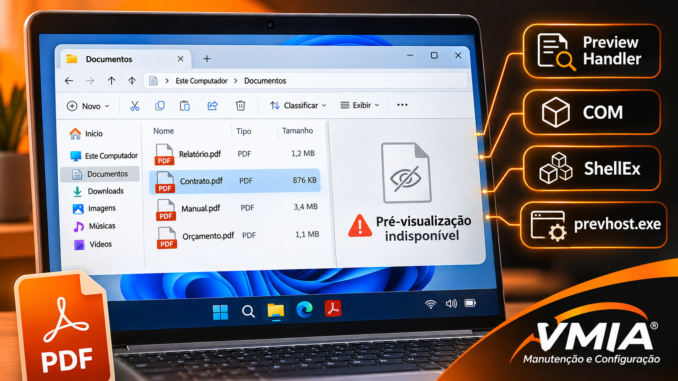
1. O problema: o PDF abre normalmente, mas não aparece na pré-visualização
Imagine a seguinte situação: você trabalha diariamente com documentos PDF armazenados no computador. São contratos, comprovantes bancários, relatórios, notas fiscais, documentos digitalizados e arquivos recebidos por e-mail.
Para localizar rapidamente um documento, você abre o Explorador de Arquivos do Windows 11, seleciona um PDF e espera que o conteúdo apareça no painel lateral de visualização.
Entretanto, nada acontece.
O painel permanece vazio ou apresenta uma mensagem informando que não é possível visualizar o arquivo.
Em outros casos, o Windows exibe apenas o ícone do aplicativo associado ao PDF, sem mostrar a primeira página do documento.
O mais curioso é que, ao clicar duas vezes no arquivo, ele abre normalmente no Adobe Acrobat Reader ou no Microsoft Edge.
Então surge a dúvida:
Se o PDF abre normalmente, por que o Explorador de Arquivos não consegue mostrar sua pré-visualização?
A resposta envolve componentes específicos do Windows Shell, mecanismos de visualização de arquivos, integrações COM, políticas de segurança e aplicativos responsáveis por interpretar documentos PDF.
O Explorador não precisa utilizar exatamente o mesmo mecanismo empregado quando você abre um PDF em um aplicativo.
Por isso, um documento pode funcionar perfeitamente no Adobe Acrobat e apresentar problemas somente no painel de visualização.
Neste guia da VMIA – Manutenção e Configuração, vamos explicar como identificar as causas, diferenciar problemas de miniaturas e painel de visualização e realizar verificações seguras antes de modificar configurações avançadas do Windows.
2. Pré-visualização de PDF e miniatura são a mesma coisa?
Não.
Embora os dois recursos ajudem a identificar arquivos sem abri-los completamente, eles funcionam de maneiras diferentes.
Essa distinção é fundamental para um diagnóstico correto.
Painel de visualização
Mostra o conteúdo do arquivo em uma área do Explorador, geralmente à direita.
Windows 11 : 4 façons de voir le contenu d’un fichier sans l’ouvrir
Miniaturas de PDF
Exibem uma representação reduzida da página do documento no lugar de um ícone genérico.
2.1. Painel de visualização
O painel de visualização permite examinar determinados arquivos sem abrir o aplicativo associado em uma janela separada.
No Windows 11, ele pode ser ativado pelo menu:
Exibir > Mostrar > Painel de visualização
Também é possível utilizar o atalho:
Alt + P
Quando o recurso funciona corretamente e existe um componente compatível, o Explorador pode mostrar o conteúdo do PDF selecionado.
2.2. Miniaturas de PDF
As miniaturas aparecem na própria lista de arquivos, especialmente em modos como:
- Ícones médios.
- Ícones grandes.
- Ícones extragrandes.
Em vez de mostrar apenas o símbolo do PDF, o Windows pode apresentar uma imagem reduzida da primeira página.
Entretanto, isso depende da existência de um provedor de miniaturas compatível e das configurações do sistema.
2.3. Por que essa diferença importa?
Um computador pode apresentar as seguintes situações:
| Painel de visualização | Miniaturas | Interpretação inicial |
|---|---|---|
| Funciona | Funcionam | Integração aparentemente normal |
| Não funciona | Funcionam | Investigar Preview Handler |
| Funciona | Não funcionam | Investigar Thumbnail Provider e cache |
| Não funciona | Não funcionam | Investigar integração, segurança e configurações |
| Funciona para alguns PDFs | Falha para outros | Investigar características dos arquivos |
Essas combinações ajudam a evitar procedimentos desnecessários.
Por exemplo, limpar o cache de miniaturas não é uma solução garantida para um problema restrito ao painel de visualização.
3. Como funciona a pré-visualização de arquivos no Windows 11?
O Explorador de Arquivos faz parte do ambiente conhecido como Windows Shell.
Esse ambiente fornece recursos para navegar por pastas, manipular arquivos, exibir propriedades e integrar diferentes aplicativos ao sistema operacional.
A visualização de documentos pode depender de componentes especializados.
3.1. O que é um Preview Handler?
Um Preview Handler é um componente que permite ao Windows solicitar a visualização de determinados tipos de arquivo.
O componente recebe uma solicitação do sistema e fornece uma representação adequada para o painel.
O Windows utiliza mecanismos de integração baseados em COM, sigla de Component Object Model.
A implementação e o registro do componente determinam quais tipos de arquivos podem ser visualizados.
3.2. O que acontece quando você seleciona um PDF?
O processo pode ser representado de forma simplificada:
Usuário seleciona documento.pdf
Explorador de Arquivos
Windows Shell identifica o tipo de arquivo
Associações e registro de componentes
Localiza um Preview Handler compatível
Integração COM
Componente tenta interpretar o PDF
Aplicativo ou mecanismo de visualização
Prévia exibida
Prévia indisponível
Fluxo conceitual. A implementação pode variar conforme o Windows e o componente instalado.
3.3. O que é prevhost.exe?
O Windows pode utilizar o processo prevhost.exe, conhecido como Preview Handler Surrogate Host, para hospedar componentes de pré-visualização.
Esse mecanismo ajuda a separar determinados componentes do processo principal do Explorador.
Entretanto, nem toda falha de visualização envolve necessariamente o prevhost.exe.
O diagnóstico deve considerar o componente efetivamente utilizado e o comportamento observado.
3.4. Por que o PDF abre, mas não aparece no painel?
Porque a abertura completa e a pré-visualização podem utilizar caminhos de execução diferentes.
Um aplicativo pode interpretar corretamente o PDF quando iniciado diretamente, enquanto a integração com o Windows Shell apresenta falhas.
Isso pode ocorrer devido a registro incorreto, incompatibilidade, restrições de segurança ou problemas no componente responsável pela prévia.
4. Principais causas da pré-visualização de PDF não funcionar
4.1. O painel de visualização está desativado
A causa mais simples é o painel não estar habilitado.
O usuário pode desativá-lo acidentalmente ou após uma alteração nas opções de exibição.
Solução inicial: pressionar Alt + P e verificar se o painel aparece.
4.2. O Windows não encontra um Preview Handler compatível
O sistema pode não possuir um componente adequado registrado para o tipo de arquivo.
Isso pode acontecer após alterações em aplicativos ou associações.
O resultado pode ser um painel vazio ou uma mensagem de indisponibilidade.
4.3. Integração do Adobe Acrobat apresenta problemas
O Adobe Acrobat pode disponibilizar componentes de integração com o Explorador.
Dependendo da versão, instalação e configurações, a visualização pode deixar de funcionar.
Nesse cenário, a abertura normal do documento pode continuar funcionando.
4.4. Configurações de segurança impedem a prévia
O Windows utiliza mecanismos de segurança para arquivos provenientes de fontes externas.
Arquivos baixados da internet podem receber informações de zona de origem, frequentemente associadas ao Mark of the Web.
Dependendo das atualizações do Windows e das políticas aplicadas, determinados arquivos podem ter a pré-visualização restringida.
Essa proteção não deve ser desativada indiscriminadamente.
4.5. O PDF está em uma pasta de rede
Arquivos armazenados em compartilhamentos SMB ou outros locais remotos podem apresentar comportamentos diferentes dos arquivos locais.
Permissões, conectividade, políticas e classificação de zona podem influenciar a visualização.
4.6. O PDF está protegido por senha
Alguns componentes não conseguem apresentar o conteúdo de documentos criptografados que exigem senha de abertura.
Nesse caso, o comportamento pode ser esperado.
4.7. O arquivo possui características incompatíveis
Um PDF pode utilizar recursos que determinado mecanismo de visualização não interpreta adequadamente.
Isso não significa automaticamente que o documento esteja corrompido.
4.8. O cache de miniaturas apresenta problemas
Quando a falha ocorre apenas nas miniaturas, o cache pode estar envolvido.
Entretanto, problemas de cache não explicam necessariamente falhas no painel de visualização.
5. Diagnóstico inicial: cinco verificações antes de alterar o Windows
Teste 1 — Ativar o painel de visualização
Abra o Explorador de Arquivos e pressione:
Alt + P
Selecione um PDF.
Observe se aparece uma prévia ou mensagem de erro.
Teste 2 — Comparar diferentes arquivos
Teste pelo menos dois PDFs de origem confiável.
Se apenas um falhar, investigue suas características.
Se todos falharem, a hipótese de problema na integração do Windows ganha força.
Teste 3 — Comparar miniaturas e painel
Alterne para a visualização de ícones grandes.
Verifique se as miniaturas aparecem.
Depois, ative o painel lateral.
Essa comparação ajuda a identificar qual mecanismo apresenta problemas.
Teste 4 — Verificar o aplicativo associado
Abra:
Configurações > Aplicativos > Aplicativos padrão
Pesquise pela extensão .pdf.
Confira o aplicativo definido.
É importante lembrar que alterar o aplicativo padrão não garante, por si só, a correção do Preview Handler.
São mecanismos relacionados, mas não equivalentes.
Teste 5 — Comparar arquivo local e arquivo de rede
Se o PDF estiver em uma pasta compartilhada, compare seu comportamento com uma cópia autorizada armazenada localmente.
Se a prévia funcionar apenas no arquivo local, investigue permissões, políticas e características do local de origem.
Não remova bloqueios de segurança de arquivos desconhecidos para realizar esse teste.
6. Como identificar se o problema está no Adobe Acrobat ou no Windows?
O primeiro passo é verificar se a falha ocorre apenas com PDFs.
Por exemplo:
- Imagens JPG apresentam prévia?
- Arquivos TXT podem ser visualizados?
- Outros formatos compatíveis funcionam?
- Apenas PDFs apresentam erro?
Se outros tipos funcionam, a investigação pode se concentrar no componente PDF.
Se nenhum formato apresenta prévia, vale verificar configurações gerais do Explorador e políticas aplicadas.
6.1. Reparar o Adobe Acrobat
Dependendo da versão instalada, o Adobe Acrobat disponibiliza uma opção de reparo.
Antes de utilizar essa função:
- Confirme a versão instalada.
- Verifique se existem atualizações disponíveis.
- Feche documentos abertos.
- Utilize o recurso oficial de reparação, quando disponível.
- Reinicie o aplicativo e teste novamente.
O reparo pode corrigir determinados problemas de instalação, mas não garante a restauração da prévia.
6.2. Microsoft Edge e pré-visualização
O Microsoft Edge consegue abrir arquivos PDF diretamente.
Entretanto, sua capacidade de exibir PDFs no navegador não significa necessariamente que todos os componentes de pré-visualização do Explorador estejam corretamente configurados.
A integração deve ser investigada separadamente.
7. Como verificar se o Windows está bloqueando a pré-visualização por segurança?
Arquivos baixados podem carregar informações sobre sua origem.
Em determinados contextos, essas informações influenciam o comportamento de aplicativos e componentes do Windows.
7.1. O que é Mark of the Web?
O Mark of the Web é um mecanismo que permite registrar informações de origem ou zona de segurança associadas a determinados arquivos.
Em volumes NTFS, essas informações podem ser armazenadas em um fluxo alternativo denominado Zone.Identifier.
Nem todo arquivo baixado terá necessariamente esse fluxo.
7.2. Como verificar com PowerShell?
Para consultar os fluxos de um arquivo:
Get-Item -LiteralPath "C:\Documentos\arquivo.pdf" -Stream *Se existir um fluxo Zone.Identifier, ele poderá aparecer na listagem.
Esse comando é de leitura e não altera o arquivo.
7.3. Devo desbloquear o PDF?
Não automaticamente.
A presença de informações de zona pode ser relevante para a segurança.
Se a pré-visualização estiver bloqueada, primeiro confirme a origem e a confiabilidade do documento e investigue as políticas aplicáveis.
Em computadores corporativos, consulte o administrador responsável antes de alterar configurações de segurança.
8. PowerShell: diagnóstico básico do arquivo PDF
O PowerShell também permite verificar propriedades do documento.
$Arquivo = Get-Item -LiteralPath "C:\Documentos\arquivo.pdf"

[PSCustomObject]@{
    Nome       = $Arquivo.Name
    Extensao   = $Arquivo.Extension
    TamanhoMB  = [math]::Round($Arquivo.Length / 1MB, 2)
    Modificado = $Arquivo.LastWriteTime
}
Esse comando não diagnostica diretamente o Preview Handler.
Entretanto, ajuda a identificar diferenças entre arquivos que funcionam e arquivos que falham.
Por exemplo, um PDF muito grande pode exigir mais recursos de processamento do que um documento simples.
Isso não comprova que o tamanho seja a causa, mas oferece uma hipótese para testes posteriores.
9. Tabela de diagnóstico inicial
| Sintoma | Possível causa | Primeira verificação |
|---|---|---|
| Painel lateral não aparece | Painel desativado | Alt + P |
| Painel aparece vazio | Handler ou restrição | Testar outros PDFs |
| PDF abre, mas não mostra prévia | Integração do Shell | Comparar outros formatos |
| Miniaturas não aparecem | Provider ou cache | Verificar modo de exibição |
| Apenas PDFs falham | Componente PDF | Verificar aplicativo e integração |
| Todos os arquivos falham | Configuração geral ou política | Testar outros formatos |
| Arquivo de rede não mostra prévia | Zona, permissões ou política | Comparar cópia local autorizada |
| PDF baixado não mostra prévia | Restrição de segurança | Verificar origem e zona |
| PDF protegido não mostra prévia | Criptografia | Verificar proteção |
| Prévia demora muito | Processamento ou integração | Comparar arquivos menores |
| Problema começou após atualização | Mudança de componente ou política | Verificar histórico e versões |
| Adobe abre, mas Explorer falha | Caminhos de execução diferentes | Investigar Preview Handler |
10. O que não fazer durante o diagnóstico
Algumas tentativas podem comprometer a estabilidade ou a segurança do Windows.
Não exclua chaves do Registro sem identificar sua função. Associações COM e componentes do Shell possuem dependências específicas.
Não baixe DLLs de sites desconhecidos. Arquivos de sistema e componentes de aplicativos devem vir de fontes oficiais.
Não desative proteções do Windows apenas para visualizar PDFs. Primeiro identifique a causa e avalie os riscos.
Não remova informações de zona de arquivos desconhecidos. Elas podem representar uma proteção importante.
Não conclua que o PDF está corrompido apenas porque a prévia falhou. O arquivo pode estar perfeitamente válido.
Não reinstale o Windows como primeira tentativa. A maioria das hipóteses deve ser investigada por procedimentos menos invasivos.
11. Quando o diagnóstico precisa ser aprofundado?
O problema exige investigação mais avançada quando:
- O painel funciona para alguns PDFs e falha para outros.
- A pré-visualização desapareceu após uma atualização.
- O Adobe Acrobat abre normalmente, mas o Explorador falha.
- O comportamento muda entre perfis de usuário.
- Arquivos locais funcionam, mas arquivos de rede não.
- O
prevhost.exeapresenta falhas. - O Explorador trava ao selecionar um PDF.
- A pré-visualização demora vários segundos.
- O problema ocorre em diversos computadores de uma empresa.
Nessas situações, pode ser necessário investigar o Registro, componentes COM, eventos do Windows, Process Monitor e políticas de segurança.
Conclusão da Parte 1
Quando a pré-visualização de PDF não funciona no Windows 11, o primeiro passo é identificar se a falha envolve o painel lateral, as miniaturas ou ambos.
Esses recursos utilizam mecanismos diferentes e podem apresentar problemas independentes.
A causa pode estar nas configurações do Explorador, no componente responsável pela visualização, na integração com o Adobe Acrobat, em restrições de segurança ou nas características do documento.
O diagnóstico inicial deve priorizar verificações simples, sem modificar o Registro ou desativar proteções do sistema.
Se o PDF abre normalmente, isso não significa que o Preview Handler esteja funcionando corretamente.
Arquitetura do Windows Shell, IPreviewHandler, CLSID, prevhost.exe, Adobe Acrobat, Microsoft Edge, miniaturas e Mark of the Web
Na primeira parte deste guia da VMIA – Manutenção e Configuração, explicamos por que o Windows 11 pode abrir normalmente um arquivo PDF no Adobe Acrobat Reader ou Microsoft Edge, mas não conseguir mostrar seu conteúdo no painel de visualização do Explorador de Arquivos.
Também demonstramos que existe uma diferença importante entre miniaturas de PDF e pré-visualização no painel lateral.
Agora vamos aprofundar a arquitetura do Windows responsável por esses recursos.
O objetivo é compreender como o Explorador identifica o componente de visualização, como as associações COM e as chaves do Registro participam desse processo e por que atualizações, políticas de segurança ou aplicativos de terceiros podem interromper a integração.
Vamos utilizar procedimentos de diagnóstico seguros, priorizando consultas de leitura, sem recomendar exclusões indiscriminadas de chaves do Registro ou desativação de proteções do Windows.
12. Windows Shell: o que acontece quando você seleciona um PDF?
O Windows Shell é o conjunto de componentes que fornece recursos de interação com arquivos, pastas, aplicativos e objetos do sistema operacional.
O Explorador de Arquivos, normalmente executado pelo processo explorer.exe, utiliza diversos mecanismos de extensão para oferecer funcionalidades adicionais.
Entre eles estão:
- Visualização de propriedades.
- Menus de contexto.
- Miniaturas.
- Ícones personalizados.
- Pesquisa e indexação.
- Painel de visualização.
- Integração com aplicativos instalados.
Quando você seleciona um arquivo PDF, o Explorador precisa determinar quais componentes estão disponíveis para apresentar seu conteúdo.
Essa operação não equivale simplesmente a abrir o PDF com o aplicativo padrão.
12.1. Associação de arquivos não é o mesmo que Preview Handler
No Windows, a extensão .pdf pode estar associada a um aplicativo responsável pela abertura normal do documento.
Por exemplo:
- Adobe Acrobat Reader.
- Microsoft Edge.
- Outro leitor compatível.
Entretanto, o painel de visualização depende de um mecanismo específico.
Isso significa que:
Um aplicativo pode estar configurado corretamente como padrão para PDFs e, mesmo assim, não existir um Preview Handler funcional para o Explorador.
A associação de abertura e o registro do componente de pré-visualização são relacionados, mas não são equivalentes.
12.2. Fluxo técnico simplificado
explorer.exe
Usuário seleciona um arquivo PDF
Windows Shell
Consulta associações e componentes disponíveis
Registro / COM / CLSID
Identifica o Preview Handler aplicável
Componente IPreviewHandler
Recebe dados e prepara a representação visual
PDF exibido
Falha de prévia
Representação conceitual. O caminho efetivo depende das associações, políticas e componentes instalados.
13. Preview Handler: o componente que permite visualizar arquivos sem abri-los
Um Preview Handler é um componente de extensão do Shell utilizado para apresentar conteúdo no painel de visualização.
O Windows pode utilizar diferentes handlers para diferentes formatos.
Um componente desenvolvido para PDF não precisa ser o mesmo utilizado para imagens, arquivos de texto ou documentos de escritório.
13.1. O que é IPreviewHandler?
IPreviewHandler é uma interface COM definida para componentes de pré-visualização.
Ela participa da comunicação entre o ambiente que solicita a prévia e o componente responsável por apresentá-la.
Entre seus métodos estão:
| Método | Função geral |
|---|---|
SetWindow | Define a área de janela utilizada pelo handler |
SetRect | Atualiza a região disponível para visualização |
DoPreview | Solicita a apresentação do conteúdo |
Unload | Solicita a liberação dos recursos |
SetFocus | Direciona o foco ao componente |
QueryFocus | Consulta informações de foco |
TranslateAccelerator | Participa do tratamento de determinadas teclas |
Esses métodos fazem parte da arquitetura de integração.
O usuário não precisa executá-los manualmente.
13.2. Como o handler recebe o arquivo?
Dependendo da implementação, o componente pode utilizar interfaces de inicialização como:
IInitializeWithFile.IInitializeWithStream.IInitializeWithItem.
Essas interfaces permitem que o host forneça informações ou acesso ao conteúdo que será apresentado.
A interface utilizada depende da implementação do handler.
13.3. Por que um Preview Handler pode falhar?
Entre as hipóteses estão:
- Registro COM inconsistente.
- Componente ausente.
- Arquivo DLL danificado.
- Incompatibilidade entre versões.
- Falha de inicialização.
- Restrição de acesso ao arquivo.
- Erro no processamento do PDF.
- Problema no processo hospedeiro.
Uma falha não comprova automaticamente que o PDF esteja corrompido.
14. COM e CLSID: como o Windows identifica componentes de pré-visualização
COM significa Component Object Model.
Essa tecnologia permite que componentes de software disponibilizem interfaces para outros programas.
O Windows Shell utiliza COM em diferentes mecanismos de extensão.
14.1. O que é CLSID?
CLSID é um identificador de classe COM.
Ele costuma ser representado por um GUID.
Exemplo ilustrativo:
{12345678-1234-1234-1234-123456789ABC}Esse GUID é fictício e não representa um Preview Handler real.
O Windows utiliza informações de registro para localizar a implementação correspondente.
14.2. O que acontece quando o CLSID está registrado incorretamente?
O Shell pode localizar uma referência para um componente inexistente ou inadequado.
Também pode encontrar um registro incompleto.
Dependendo da situação, o resultado pode ser:
- Painel vazio.
- Mensagem de pré-visualização indisponível.
- Falha no processo hospedeiro.
- Demora para apresentar o documento.
14.3. Por que não copiar CLSIDs encontrados na internet?
Porque o identificador precisa corresponder a um componente realmente instalado e registrado.
Copiar valores de outro computador não garante compatibilidade.
Além disso, diferentes versões de aplicativos podem utilizar implementações distintas.
A correção deve considerar o software instalado e o registro efetivo do sistema.
15. Registro do Windows: HKCR, HKLM e HKCU
O Registro do Windows armazena informações utilizadas por aplicativos e componentes do sistema.
Três áreas são especialmente relevantes para investigar associações e integrações do Shell.
15.1. HKEY_CLASSES_ROOT — HKCR
HKEY_CLASSES_ROOT, ou HKCR, apresenta uma visão mesclada das informações de classes e associações.
Ela é construída a partir de informações presentes em áreas como:
HKEY_LOCAL_MACHINE\Software\Classese:
HKEY_CURRENT_USER\Software\ClassesIsso significa que HKCR não deve ser interpretada como uma área completamente independente.
15.2. HKEY_LOCAL_MACHINE — HKLM
HKLM contém configurações de alcance geral da máquina.
Instaladores podem registrar componentes COM e integrações do Shell nessa área.
15.3. HKEY_CURRENT_USER — HKCU
HKCU contém configurações específicas do usuário atual.
Dependendo do tipo de registro, informações dessa área podem influenciar a resolução de classes e associações.
15.4. Por que isso importa?
Imagine que um Preview Handler esteja registrado corretamente para a máquina, mas exista uma configuração específica do usuário interferindo na associação.
Nesse cenário, o comportamento pode variar entre contas do Windows.
Um teste com outro perfil autorizado pode ajudar a identificar essa diferença.
Entretanto, não se deve concluir que todo problema de pré-visualização seja causado por HKCU.
16. ShellEx: onde o Windows procura extensões do Shell?
O Windows utiliza informações de registro associadas a extensões do Shell.
Uma das estruturas relevantes é ShellEx.
Para Preview Handlers, existe um identificador de interface conhecido:
{8895b1c6-b41f-4c1c-a562-0d564250836f}Esse GUID identifica a categoria de associação utilizada para Preview Handlers.
Ele não representa, por si só, o CLSID de um leitor PDF específico.
16.1. Exemplo de caminho de registro
Uma associação pode aparecer em uma estrutura como:
HKEY_CLASSES_ROOT\.pdf\ShellEx\
{8895b1c6-b41f-4c1c-a562-0d564250836f}
A existência e a localização efetiva dos registros dependem das associações e dos aplicativos instalados.
O Windows também pode resolver informações por meio de classes e ProgIDs relacionados.
Portanto, a ausência desse caminho específico não comprova, isoladamente, que não existe um handler funcional.
16.2. Consultar com PowerShell
Execute:
$Caminho = 'Registry::HKEY_CLASSES_ROOT\.pdf\ShellEx\{8895b1c6-b41f-4c1c-a562-0d564250836f}'

if (Test-Path -LiteralPath $Caminho) {
    Get-ItemProperty -LiteralPath $Caminho
}
else {
    Write-Output "Registro direto não encontrado."
}
O comando apenas consulta o Registro.
Ele não modifica nenhuma configuração.
16.3. Como interpretar o resultado?
Se o caminho existir, examine o valor padrão e verifique se ele aponta para um CLSID.
Se não existir, continue a investigação pelas classes efetivamente associadas ao formato.
Não crie uma chave manualmente apenas porque ela não apareceu nesse caminho.
17. PreviewHandlers: lista de componentes registrados
O Windows pode manter informações sobre Preview Handlers registrados em:
HKEY_LOCAL_MACHINE\SOFTWARE\
Microsoft\Windows\CurrentVersion\
PreviewHandlers
Esse local pode conter identificadores e descrições de componentes.
17.1. Consultar a lista
$Caminho = 'HKLM:\SOFTWARE\Microsoft\Windows\CurrentVersion\PreviewHandlers'

if (Test-Path $Caminho) {
    Get-ItemProperty -Path $Caminho |
        Format-List
}
Esse procedimento permite observar informações registradas.
17.2. O que significa encontrar um handler PDF?
Significa que existe uma entrada relacionada a um componente.
Entretanto, isso não garante que sua implementação esteja íntegra ou que o Windows consiga inicializá-lo.
O diagnóstico precisa continuar até a implementação COM e os arquivos correspondentes.
17.3. E se houver vários handlers?
Diferentes aplicativos podem registrar componentes de pré-visualização.
Isso não significa automaticamente conflito.
O comportamento depende das associações efetivas e da resolução realizada pelo Windows.
18. prevhost.exe: o processo hospedeiro da pré-visualização
O prevhost.exe é um componente do Windows utilizado para hospedar determinados Preview Handlers fora do processo principal do Explorador.
Essa arquitetura ajuda a isolar componentes e reduzir o impacto de determinadas falhas.
18.1. Por que o processo pode aparecer no Gerenciador de Tarefas?
Ao selecionar um arquivo que possui Preview Handler, o Windows pode iniciar um processo hospedeiro.
O processo pode permanecer ativo por algum tempo ou encerrar após a utilização.
Esse comportamento, isoladamente, não representa problema.
18.2. Como consultar o processo?
No PowerShell:
Get-Process -Name prevhost -ErrorAction SilentlyContinue |
    Select-Object Id, ProcessName, Path, StartTime
Se nenhum processo aparecer, isso não comprova falha.
O componente pode não estar ativo naquele momento.
18.3. O que pode indicar uma falha?
Sinais que merecem investigação:
- Encerramentos inesperados.
- Travamentos ao selecionar PDFs.
- Consumo persistente e anormal de recursos.
- Mensagens de erro relacionadas ao processo.
- Falhas registradas no Monitor de Confiabilidade.
18.4. Devo encerrar o prevhost.exe?
Não como primeira medida.
Encerrar o processo pode interromper uma pré-visualização em andamento, mas não corrige necessariamente a causa.
O procedimento adequado é identificar qual componente está falhando.
19. Thumbnail Provider: por que as miniaturas são diferentes?
Um Thumbnail Provider é responsável por fornecer representações reduzidas de arquivos.
No Windows Shell, o mecanismo de miniaturas pode utilizar interfaces como IThumbnailProvider.
Essa arquitetura é diferente daquela utilizada pelo painel de visualização.
19.1. O que é IThumbnailProvider?
É uma interface utilizada por componentes que geram miniaturas.
O sistema pode solicitar uma imagem representativa de determinado arquivo.
No caso de um PDF, isso pode corresponder à primeira página.
19.2. GUID de associação de Thumbnail Handler
Um identificador utilizado para essa categoria de extensão do Shell é:
{e357fccd-a995-4576-b01f-234630154e96}Esse GUID identifica a categoria de associação para Thumbnail Handlers.
Não é o CLSID específico de um aplicativo PDF.
19.3. Consultar uma associação direta
$Caminho = 'Registry::HKEY_CLASSES_ROOT\.pdf\ShellEx\{e357fccd-a995-4576-b01f-234630154e96}'

if (Test-Path -LiteralPath $Caminho) {
    Get-ItemProperty -LiteralPath $Caminho
}
else {
    Write-Output "Associação direta não encontrada."
}
Novamente, a ausência dessa chave não comprova que o Windows não possua um provedor funcional.
19.4. Por que limpar miniaturas não corrige tudo?
O cache de miniaturas armazena representações utilizadas pelo Explorador.
Se o problema estiver no Preview Handler, a limpeza desse cache pode não produzir qualquer resultado.
Por isso, diferencie os sintomas antes de aplicar correções.
20. Adobe Acrobat Reader: integração com o Explorador
O Adobe Acrobat Reader é um aplicativo amplamente utilizado para abrir documentos PDF.
Dependendo da versão e dos componentes instalados, ele pode oferecer integração com recursos do Windows Shell.
20.1. O que pode acontecer após uma atualização?
Uma atualização pode modificar arquivos, registros ou componentes utilizados pela integração.
Isso não significa que toda atualização do Acrobat cause problemas.
Entretanto, se a falha começou imediatamente após uma alteração, vale examinar o histórico.
20.2. Como verificar a instalação?
Abra o Adobe Acrobat Reader e consulte a versão instalada.
Depois, utilize os recursos oficiais de atualização e reparo, quando disponíveis.
Evite baixar componentes isolados de sites desconhecidos.
20.3. Por que reinstalar nem sempre resolve?
Porque a falha pode estar relacionada a:
- Associação efetiva do arquivo.
- Configuração específica do usuário.
- Política de segurança.
- Componente de outro aplicativo.
- Restrição do arquivo.
- Problema do próprio Windows Shell.
A reinstalação deve ser uma medida orientada por evidências, não uma tentativa automática.
21. Microsoft Edge: visualizador PDF e integração com o Windows
O Microsoft Edge possui um mecanismo integrado para abrir documentos PDF.
Isso permite visualizar arquivos diretamente no navegador.
Entretanto, a capacidade de abrir PDFs no Edge não significa que o painel de visualização do Explorador utilize necessariamente o mesmo caminho de processamento.
21.1. Como identificar uma diferença?
Compare:
- Abertura do PDF no Edge.
- Abertura no Adobe Acrobat Reader.
- Pré-visualização no Explorador.
- Miniaturas na lista de arquivos.
Se o documento abre em ambos os leitores, mas não aparece no painel, o problema pode estar na integração do Shell.
21.2. Alterar o aplicativo padrão resolve?
Pode alterar o comportamento em determinadas configurações, mas não é uma solução garantida.
A associação de abertura não equivale ao registro do Preview Handler.
21.3. Evite modificar associações sem necessidade
Não altere repetidamente os aplicativos padrão apenas para tentar forçar a pré-visualização.
Primeiro identifique qual componente está sendo utilizado.
22. Mark of the Web: por que arquivos baixados podem ter a prévia bloqueada?
O Windows utiliza informações de origem e zona de segurança para ajudar a proteger o usuário contra conteúdo potencialmente perigoso.
Um dos mecanismos associados a essa proteção é conhecido como Mark of the Web.
22.1. O que é Zone.Identifier?
Em sistemas de arquivos compatíveis, informações de zona podem ser armazenadas em um fluxo alternativo denominado:
Zone.IdentifierEsse fluxo pode indicar informações relacionadas à origem do arquivo.
22.2. Como consultar os fluxos?
No PowerShell:
Get-Item -LiteralPath "C:\Documentos\arquivo.pdf" -Stream *Se existir um fluxo alternativo, ele poderá aparecer na saída.
22.3. Como consultar informações de zona?
Quando o fluxo estiver presente e acessível, é possível realizar uma leitura:
Get-Content `
    -LiteralPath "C:\Documentos\arquivo.pdf" `
    -Stream Zone.Identifier `
    -ErrorAction SilentlyContinue
Exemplo ilustrativo:
[ZoneTransfer]
ZoneId=3
O valor 3 costuma representar a zona da Internet.
Entretanto, a presença de uma zona não prova que ela seja a causa da falha.
22.4. O Windows 11 pode restringir a pré-visualização?
Sim. Dependendo da versão do Windows, das atualizações e das políticas aplicadas, arquivos classificados como provenientes de locais não confiáveis podem sofrer restrições de pré-visualização.
Essas medidas procuram reduzir riscos associados ao processamento automático de arquivos.
22.5. Qual é o procedimento seguro?
Antes de qualquer alteração:
- Identifique a origem do arquivo.
- Confirme se o documento é confiável.
- Verifique se a falha ocorre apenas com arquivos baixados.
- Compare com arquivos locais de origem conhecida.
- Consulte as políticas aplicadas.
- Preserve as proteções quando houver dúvida.
Não remova informações de segurança de arquivos desconhecidos apenas para habilitar a prévia.
23. Políticas de segurança e computadores corporativos
Em ambientes empresariais, determinadas configurações podem ser controladas por políticas administrativas.
Essas políticas podem influenciar o comportamento do Explorador e dos componentes de visualização.
23.1. Group Policy
O Windows pode receber configurações por meio de Diretivas de Grupo.
Em ambientes gerenciados, essas configurações podem ser aplicadas por administradores.
23.2. Microsoft Intune e MDM
Computadores gerenciados também podem receber políticas por plataformas de gerenciamento de dispositivos.
O comportamento depende das configurações efetivamente aplicadas.
23.3. Como verificar se o computador é gerenciado?
No Windows 11, consulte as informações disponíveis em:
Configurações > Contas > Acessar trabalho ou escola
A presença de uma conexão corporativa pode indicar gerenciamento, mas não prova que determinada política esteja causando o problema.
23.4. Como gerar um relatório de políticas?
Em ambientes onde você possui autorização para diagnóstico, utilize:
gpresult /rEsse comando apresenta informações sobre políticas aplicadas.
A abrangência do resultado depende do contexto e das permissões.
Para um relatório HTML, quando permitido:
gpresult /h "%USERPROFILE%\Desktop\politicas.html"O relatório pode conter informações sobre usuários, grupos e configurações corporativas.
Trate esses dados como informações administrativas e evite compartilhá-los publicamente.
24. Tabela técnica: arquitetura e possíveis falhas
| Componente | Função | Sintoma possível |
|---|---|---|
explorer.exe | Interface do Explorador | Painel não atualiza |
| Windows Shell | Integração de arquivos | Prévia indisponível |
IPreviewHandler | Interface de visualização | Conteúdo não aparece |
| COM | Ativação de componentes | Falha de inicialização |
| CLSID | Identificação de classe | Componente não localizado |
| HKCR | Visão de classes e associações | Associação inesperada |
| HKLM | Registro de máquina | Componente ausente ou incorreto |
| HKCU | Configuração por usuário | Falha em apenas um perfil |
| ShellEx | Associação de extensões | Handler não resolvido |
prevhost.exe | Hospedagem de preview handlers | Travamento ou encerramento |
IThumbnailProvider | Geração de miniaturas | Miniaturas ausentes |
| Adobe Acrobat | Leitura e integração PDF | Prévia PDF falha |
| Microsoft Edge | Visualização de PDF | Abertura funciona, prévia falha |
Zone.Identifier | Informação de origem | Restrição de segurança |
| GPO/MDM | Gerenciamento de configurações | Comportamento controlado |
25. Checklist técnico seguro para investigar o Preview Handler
Etapas do diagnóstico
0/12Confirmar que o painel está ativado com Alt + PComparar pré-visualização e miniaturasTestar PDFs de origem confiávelVerificar aplicativo associado à extensão .pdfConsultar associações ShellEx em modo leituraConsultar a lista de PreviewHandlersObservar o processo prevhost.exeVerificar a versão do Adobe AcrobatComparar abertura no Edge e no AcrobatVerificar Zone.Identifier quando aplicávelInvestigar políticas corporativas autorizadasRegistrar resultados antes de aplicar correções
26. Conclusão da Parte 2
A pré-visualização de arquivos PDF no Windows 11 depende de uma arquitetura mais complexa do que a simples associação entre a extensão .pdf e um aplicativo.
O Explorador utiliza componentes do Windows Shell, interfaces COM, registros de classes e mecanismos específicos para apresentar o conteúdo.
O IPreviewHandler participa da visualização no painel, enquanto o IThumbnailProvider está relacionado à geração de miniaturas.
O prevhost.exe pode hospedar componentes de pré-visualização, ajudando a separar sua execução do Explorador.
Além disso, informações de origem, como Zone.Identifier, e políticas de segurança podem influenciar o comportamento de determinados arquivos.
O diagnóstico correto precisa identificar qual componente está falhando antes de modificar o Registro, reinstalar aplicativos ou alterar configurações de segurança.
Process Monitor, explorer.exe, prevhost.exe, COM, CLSID, ShellEx, Registro, Zone.Identifier e análise de falhas
Quando a pré-visualização de PDF não funciona no Windows 11, verificar o aplicativo padrão ou reinstalar o Adobe Acrobat Reader nem sempre resolve o problema.
Em alguns computadores, o Explorador de Arquivos apresenta a mensagem de que não é possível visualizar o documento. Em outros, o painel permanece vazio, demora para carregar ou deixa de funcionar somente com PDFs baixados da internet.
Existem também situações em que a pré-visualização funciona em uma conta do Windows, mas falha em outra.
Esses sintomas exigem uma investigação mais aprofundada.
Nas partes anteriores deste guia da VMIA – Manutenção e Configuração, explicamos a arquitetura do Windows Shell, as interfaces IPreviewHandler e IThumbnailProvider, o registro de componentes COM e o funcionamento do prevhost.exe.
Nesta terceira parte, vamos utilizar Process Monitor, PowerShell, Visualizador de Eventos e Monitor de Confiabilidade para identificar em qual etapa o processamento da pré-visualização está falhando.
O objetivo é obter evidências técnicas antes de modificar o Registro, reparar aplicativos ou alterar configurações do Windows.
27. Como investigar profissionalmente uma falha de pré-visualização de PDF
O diagnóstico começa pela identificação do comportamento.
Não basta registrar que o PDF não aparece no painel lateral.
É necessário determinar se o Windows tentou carregar o componente, se encontrou a implementação COM correspondente e se houve alguma falha de acesso ou execução.
27.1. As cinco perguntas fundamentais
Antes de abrir ferramentas avançadas, responda:
- A falha ocorre com todos os PDFs ou apenas alguns?
- As miniaturas funcionam normalmente?
- O PDF abre no Adobe Acrobat Reader ou Microsoft Edge?
- O problema ocorre em todas as contas do Windows?
- O arquivo está armazenado localmente, em rede ou em uma pasta sincronizada?
Essas informações ajudam a selecionar o próximo teste.
27.2. Separando as camadas do problema
Camada 1 — Explorador de Arquivos
Painel habilitado, seleção do arquivo e funcionamento geral do Windows Shell.
Camada 2 — Registro e COM
Associação ShellEx, CLSID, implementação do handler e resolução de classes.
Camada 3 — Execução
Inicialização do componente, prevhost.exe, carregamento de módulos e possíveis falhas.
Camada 4 — Segurança e acesso
Permissões, origem do arquivo, Zone.Identifier, políticas corporativas e compartilhamentos.
O diagnóstico deve avançar da camada mais simples para a mais específica.
28. Process Monitor: identificar o que acontece ao selecionar um PDF
O Process Monitor, também conhecido como ProcMon, é uma ferramenta da suíte Microsoft Sysinternals.
Ela permite observar atividades de processos, arquivos, Registro e outras operações do Windows.
No diagnóstico de Preview Handlers, o ProcMon ajuda a descobrir quais recursos o sistema tentou acessar durante a seleção de um PDF.
Site oficial: Microsoft Process Monitor.
28.1. Por que utilizar o ProcMon?
O Windows pode tentar localizar uma chave do Registro, carregar um componente ou acessar um arquivo necessário à pré-visualização.
Se alguma dessas operações falhar, o ProcMon poderá fornecer evidências.
Entretanto, nem todo resultado de erro apresentado pela ferramenta representa um defeito.
O Windows realiza muitas consultas opcionais durante operações normais.
A interpretação depende da sequência dos eventos.
28.2. Preparar a captura
Antes de iniciar:
- Feche janelas desnecessárias do Explorador.
- Abra o ProcMon obtido da fonte oficial.
- Autorize sua execução, se necessário.
- Interrompa temporariamente a captura pelo botão de captura ou
Ctrl + E. - Limpe os eventos já coletados com
Ctrl + X. - Configure os filtros.
- Prepare uma pasta contendo um PDF confiável para teste.
Evite capturas prolongadas sem necessidade, pois o volume de eventos pode crescer rapidamente.
28.3. Configurar os filtros
No menu Filter > Filter, adicione filtros como:
| Campo | Condição | Valor | Ação |
|---|---|---|---|
| Process Name | is | explorer.exe | Include |
| Process Name | is | prevhost.exe | Include |
O ProcMon pode utilizar regras de inclusão para mostrar eventos de ambos os processos.
Esses são pontos de partida. Outros processos podem participar do fluxo, dependendo da implementação.
28.4. Reproduzir o problema
Com os filtros configurados:
- Inicie a captura.
- Abra o Explorador.
- Ative o painel de visualização com
Alt + P. - Selecione o PDF problemático.
- Aguarde a mensagem ou o comportamento anormal.
- Interrompa a captura.
- Examine os eventos registrados.
Registre o horário aproximado da seleção.
Isso facilita localizar a sequência relevante.
29. Como interpretar NAME NOT FOUND, ACCESS DENIED e outros resultados
O ProcMon apresenta um campo chamado Result.
Esse campo informa o resultado de cada operação observada.
É importante compreender seu significado antes de tirar conclusões.
29.1. NAME NOT FOUND
O resultado:
NAME NOT FOUNDindica que o recurso consultado não foi encontrado naquela operação.
Exemplo ilustrativo:
explorer.exe
RegOpenKey
HKCR\.pdf\ShellEx\...
NAME NOT FOUND
Isso não significa necessariamente que o Registro esteja corrompido.
O Windows pode consultar diferentes locais até encontrar uma associação válida.
O resultado merece atenção quando a ausência está relacionada ao componente necessário e não existe um caminho alternativo funcional.
29.2. ACCESS DENIED
O resultado:
ACCESS DENIEDindica que a operação solicitada não recebeu o acesso necessário.
Isso pode envolver:
- Permissões NTFS.
- Permissões de Registro.
- Restrições de segurança.
- Contexto de execução.
- Políticas aplicadas.
Entretanto, algumas tentativas de acesso negadas também podem ocorrer em operações normais.
É necessário examinar o recurso solicitado e o processo responsável.
29.3. PATH NOT FOUND
Esse resultado indica que parte do caminho solicitado não foi localizada.
Pode ocorrer quando o aplicativo procura arquivos ou diretórios inexistentes.
A relevância depende da função do caminho.
29.4. SUCCESS
O resultado:
SUCCESSindica que a operação observada foi concluída com sucesso.
Porém, isso não garante que a pré-visualização completa tenha funcionado.
Um componente pode acessar corretamente o Registro e falhar posteriormente durante o processamento do PDF.
29.5. BUFFER OVERFLOW
O resultado:
BUFFER OVERFLOWpode aparecer em operações nas quais o aplicativo consulta o tamanho necessário de um buffer antes de realizar uma nova leitura.
Esse comportamento pode ser esperado.
Não trate automaticamente esse resultado como falha de memória ou corrupção.
30. RegOpenKey e RegQueryValue: rastreando o Preview Handler
Duas operações relevantes no ProcMon são:
RegOpenKeyRegQueryValue
Elas ajudam a identificar consultas ao Registro.
30.1. RegOpenKey
Essa operação representa uma tentativa de abrir uma chave.
No diagnóstico, procure consultas relacionadas a:
.pdfShellExPreviewHandlersCLSID30.2. RegQueryValue
Essa operação consulta valores de Registro.
Ela pode revelar qual identificador foi encontrado em determinada associação.
30.3. Como interpretar uma sequência?
Considere o seguinte exemplo fictício:
explorer.exe  RegOpenKey    HKCR\.pdf\ShellEx\...  SUCCESS
explorer.exe  RegQueryValue HKCR\.pdf\ShellEx\...  SUCCESS
prevhost.exe  RegOpenKey    HKCR\CLSID\{...}       SUCCESS
prevhost.exe  Load Image    C:\Programa\handler.dll SUCCESS
Nesse cenário, existem evidências de que o sistema localizou registros e carregou um módulo.
Se a pré-visualização continuar falhando, a investigação deve prosseguir para a execução do componente e o processamento do arquivo.
Os eventos acima são apenas ilustrativos; a sequência real pode ser diferente.
31. Load Image: verificar quais DLLs são carregadas
A operação Load Image registra o carregamento de imagens executáveis, como determinados módulos DLL.
Ela pode ajudar a identificar componentes envolvidos na pré-visualização.
31.1. Como filtrar
No ProcMon, procure eventos com:
Operation is Load ImageObserve os processos relevantes, especialmente prevhost.exe, quando ele participar do fluxo.
31.2. O que investigar?
Verifique:
- Caminho do módulo.
- Aplicativo ao qual pertence.
- Momento do carregamento.
- Relação temporal com a falha.
- Outros eventos próximos.
O carregamento bem-sucedido de uma DLL não significa que todas as suas funções estejam operando corretamente.
31.3. E se o componente não aparecer?
Isso pode indicar que o sistema não tentou carregá-lo, utilizou outro caminho ou que a captura não registrou o momento relevante.
Não conclua imediatamente que o componente está ausente.
Repita o teste de forma controlada e confirme os filtros.
32. PowerShell avançado: identificar associações ShellEx e CLSID
O PowerShell permite consultar informações de Registro sem modificar configurações.
O objetivo é descobrir quais associações estão presentes.
32.1. Consultar o Preview Handler associado diretamente à extensão PDF
$GuidPreview = '{8895b1c6-b41f-4c1c-a562-0d564250836f}'

$Caminho = "Registry::HKEY_CLASSES_ROOT\.pdf\ShellEx\$GuidPreview"

if (Test-Path -LiteralPath $Caminho) {
    $Chave = Get-Item -LiteralPath $Caminho
    [PSCustomObject]@{
        Caminho = $Caminho
        CLSID = $Chave.GetValue('')
    }
}
else {
    Write-Output 'Associação direta não encontrada.'
}
O GUID utilizado identifica a categoria de associação de Preview Handlers.
O CLSID específico do componente será determinado pelo registro encontrado.
A ausência da associação direta não é prova suficiente de que o sistema não possua um handler.
32.2. Consultar a lista de Preview Handlers
$Caminho = 'HKLM:\SOFTWARE\Microsoft\Windows\CurrentVersion\PreviewHandlers'

if (Test-Path $Caminho) {
    $Chave = Get-Item $Caminho

    foreach ($Nome in $Chave.GetValueNames()) {
        [PSCustomObject]@{
            CLSID = $Nome
            Descricao = $Chave.GetValue($Nome)
        }
    }
}
Essa consulta ajuda a identificar os componentes registrados na lista.
32.3. Consultar a implementação de um CLSID
Depois de identificar um CLSID real, consulte:
$CLSID = '{COLOQUE-AQUI-O-CLSID-IDENTIFICADO}'

$Caminho = "Registry::HKEY_CLASSES_ROOT\CLSID\$CLSID\InprocServer32"

if (Test-Path -LiteralPath $Caminho) {
    $Chave = Get-Item -LiteralPath $Caminho

    [PSCustomObject]@{
        CLSID = $CLSID
        Servidor = $Chave.GetValue('')
        ThreadingModel = $Chave.GetValue('ThreadingModel')
    }
}
Substitua o texto pelo identificador efetivamente encontrado no computador.
O caminho InprocServer32 é utilizado por classes COM implementadas em DLL.
Nem toda classe COM utiliza necessariamente esse tipo de servidor.
32.4. O que fazer se o caminho apontar para uma DLL inexistente?
Esse resultado pode indicar registro desatualizado ou instalação incompleta.
Entretanto, confirme a arquitetura, a resolução do Registro e a implementação utilizada antes de concluir.
A correção preferencial costuma envolver os recursos oficiais de reparação ou reinstalação do aplicativo responsável.
Não copie DLLs de computadores aleatórios nem registre componentes desconhecidos.
33. HKCR, HKLM e HKCU: investigar diferenças entre perfis
Uma falha que ocorre apenas em determinada conta do Windows pode estar relacionada a configurações específicas do usuário.
O HKCR apresenta uma visão mesclada das informações de classes provenientes de áreas do Registro.
33.1. Consultar registros de máquina
$Caminho = 'Registry::HKEY_LOCAL_MACHINE\SOFTWARE\Classes\.pdf'

if (Test-Path $Caminho) {
    Get-Item -LiteralPath $Caminho |
        Format-List
}
33.2. Consultar registros do usuário
$Caminho = 'Registry::HKEY_CURRENT_USER\Software\Classes\.pdf'

if (Test-Path $Caminho) {
    Get-Item -LiteralPath $Caminho |
        Format-List
}
33.3. Como interpretar diferenças?
A existência de registros diferentes não significa automaticamente conflito.
O Windows possui regras específicas de resolução de classes e associações.
É necessário comparar o comportamento observado com os registros efetivamente utilizados.
33.4. Teste com outra conta
Quando autorizado, utilize outra conta de teste do Windows.
Se a pré-visualização funcionar nessa conta, investigue configurações específicas do perfil original.
Se falhar em todas as contas, considere hipóteses de alcance geral, como instalação, políticas ou componentes do sistema.
Esse teste não identifica sozinho a causa.
34. prevhost.exe: investigar falhas de execução
O processo prevhost.exe pode hospedar componentes de pré-visualização.
Se o componente falhar durante o processamento do documento, o Windows pode registrar informações úteis.
34.1. Consultar o processo
Get-Process -Name prevhost -ErrorAction SilentlyContinue |
    Select-Object Id, ProcessName, Path, StartTime
A ausência do processo não comprova erro.
Ele pode ser iniciado somente quando necessário.
34.2. Observar o comportamento
Durante o teste:
- Abra o Gerenciador de Tarefas.
- Selecione um PDF no Explorador.
- Observe se o processo aparece.
- Verifique se ocorre encerramento inesperado.
- Registre o horário da falha.
Não utilize o consumo de CPU ou memória isoladamente como prova de defeito.
34.3. Falhas COM
Se a ativação de um componente COM falhar, podem existir mensagens ou eventos relacionados.
Entretanto, nem toda falha COM gera um evento específico no Visualizador de Eventos.
O ProcMon e os registros de falha do aplicativo podem fornecer evidências complementares.
35. Visualizador de Eventos: procurar falhas de explorer.exe e prevhost.exe
O Visualizador de Eventos permite consultar registros produzidos pelo Windows e por aplicativos.
35.1. Abrir o Visualizador de Eventos
Pressione:
Win + R
Digite:
eventvwr.mscAcesse:
Logs do Windows > Aplicativo
Procure eventos próximos ao horário da falha.
35.2. Eventos que merecem atenção
Entre as fontes que podem aparecer estão:
- Application Error.
- Windows Error Reporting.
- Outras fontes relacionadas ao aplicativo ou componente envolvido.
O evento 1000 da fonte Application Error é frequentemente utilizado para registrar falhas de aplicativos, mas não deve ser presumido em todos os casos.
35.3. O que observar?
Procure informações como:
Faulting application name
Faulting module name
Exception code
Fault offset
Os nomes e campos podem variar conforme o evento.
Se o aplicativo com falha for prevhost.exe, examine também o módulo identificado.
Se for explorer.exe, verifique se a falha ocorreu durante a seleção do PDF.
35.4. Consultar eventos com PowerShell
$Inicio = (Get-Date).AddHours(-4)

Get-WinEvent -FilterHashtable @{
    LogName = 'Application'
    StartTime = $Inicio
} -ErrorAction SilentlyContinue |
Where-Object {
    $_.ProviderName -in @(
        'Application Error',
        'Windows Error Reporting'
    )
} |
Select-Object TimeCreated, Id, ProviderName, Message |
Format-List
Esse comando consulta eventos recentes das fontes especificadas.
Ele não garante que todas as falhas relacionadas à pré-visualização estejam registradas nessas fontes.
35.5. Por que correlacionar horários?
Porque o Windows registra muitos eventos que não possuem relação com o problema investigado.
Uma mensagem de erro registrada horas antes não deve ser automaticamente associada à falha de pré-visualização.
A correlação temporal é uma evidência importante, embora não seja suficiente isoladamente.
36. Monitor de Confiabilidade: identificar quando a falha começou
O Monitor de Confiabilidade apresenta um histórico de eventos relacionados à estabilidade do Windows.
Ele pode ajudar a identificar falhas de aplicativos e alterações relevantes.
36.1. Como abrir
Pressione:
Win + R
Digite:
perfmon /rel36.2. O que procurar?
Observe:
- Falhas do Explorador.
- Falhas de aplicativos PDF.
- Eventos relacionados a componentes de visualização.
- Alterações próximas ao início do problema.
36.3. Como utilizar as informações?
Se a pré-visualização deixou de funcionar após uma atualização de aplicativo, registre a coincidência temporal.
Entretanto, uma atualização próxima da falha não comprova causalidade.
É necessário verificar se existe uma relação técnica entre a alteração e o componente afetado.
37. Zone.Identifier: diagnosticar PDFs baixados da internet
Arquivos provenientes de fontes externas podem carregar informações de zona de segurança.
Essas informações podem influenciar a pré-visualização, dependendo das políticas e do comportamento da versão do Windows.
37.1. Consultar os fluxos do arquivo
Get-Item -LiteralPath 'C:\Documentos\arquivo.pdf' -Stream *Se existir um fluxo denominado Zone.Identifier, ele poderá aparecer na saída.
37.2. Ler o conteúdo do fluxo
Get-Content `
    -LiteralPath 'C:\Documentos\arquivo.pdf' `
    -Stream Zone.Identifier `
    -ErrorAction SilentlyContinue
Exemplo ilustrativo:
[ZoneTransfer]
ZoneId=3
O valor 3 costuma indicar a zona da Internet.
37.3. Como testar a hipótese?
Compare o comportamento de arquivos confiáveis com diferentes origens.
Observe se:
- PDFs criados localmente apresentam prévia.
- PDFs baixados apresentam restrições.
- O problema ocorre em locais de rede.
- Existe uma mensagem explícita de segurança.
A comparação deve utilizar arquivos autorizados e conhecidos.
37.4. Por que não remover o Mark of the Web?
Porque essa informação pode participar de mecanismos de proteção do Windows.
A remoção indiscriminada pode enfraquecer controles de segurança.
O procedimento profissional deve priorizar a identificação da origem, a avaliação da confiança e o cumprimento das políticas aplicáveis.
38. Arquivos PDF em compartilhamentos de rede
A pré-visualização pode funcionar em arquivos locais e falhar em documentos armazenados em compartilhamentos SMB.
Isso pode envolver diferenças de permissões, conectividade, políticas e classificação de zona.
38.1. Teste comparativo
Quando autorizado:
- Selecione um PDF confiável no compartilhamento.
- Verifique se a prévia funciona.
- Copie o arquivo para uma pasta local de teste.
- Compare o comportamento.
- Registre eventuais diferenças.
Não utilize o teste para contornar restrições corporativas.
38.2. Permissões NTFS e de compartilhamento
O acesso efetivo a arquivos de rede pode depender da combinação de permissões do compartilhamento e do sistema de arquivos.
Um usuário pode conseguir listar um diretório, mas não possuir todas as permissões necessárias para determinadas operações.
38.3. Consultar permissões locais
Para arquivos NTFS locais ou caminhos acessíveis, o PowerShell pode consultar a ACL:
Get-Acl -LiteralPath 'C:\Documentos\arquivo.pdf' |
    Format-List
A saída deve ser interpretada considerando grupos, herança e contexto do usuário.
Não altere permissões indiscriminadamente.
38.4. E se o problema ocorrer apenas na rede?
Investigue:
- Permissões efetivas.
- Políticas administrativas.
- Classificação de zona.
- Disponibilidade do compartilhamento.
- Comportamento do Preview Handler com arquivos remotos.
A causa não deve ser atribuída automaticamente ao SMB.
39. Políticas de segurança: GPO, MDM e configurações corporativas
Em computadores gerenciados, políticas podem controlar funcionalidades do Explorador e o processamento de arquivos.
39.1. Group Policy
Para consultar informações sobre políticas aplicadas:
gpresult /rO comando apresenta um resumo das diretivas aplicadas ao contexto disponível.
39.2. Relatório HTML
Quando autorizado:
gpresult /h "%USERPROFILE%\Desktop\politicas.html"O relatório pode ajudar a identificar configurações administrativas.
Ele também pode conter informações sensíveis sobre o ambiente.
39.3. Microsoft Intune e MDM
Em dispositivos gerenciados por MDM, algumas configurações podem ser aplicadas por plataformas como Microsoft Intune.
A investigação deve considerar o gerenciamento efetivamente presente.
39.4. Como proceder?
Se uma política corporativa estiver envolvida, a correção deve ser avaliada pelo administrador responsável.
Não tente contornar controles organizacionais para habilitar a pré-visualização.
40. Estudos de caso: problemas reais que podem ocorrer com PDFs
Os cenários abaixo são exemplos técnicos ilustrativos. Não representam atendimentos específicos nem resultados garantidos.
Caso 1 — PDF abre no Acrobat, mas não aparece no painel
Sintoma: o documento abre normalmente, mas o Explorador apresenta pré-visualização indisponível.
Investigação:
O técnico compara outros PDFs, consulta as associações ShellEx e observa a atividade do prevhost.exe.
O ProcMon indica quais componentes foram consultados.
Conclusão possível: falha na integração do Preview Handler.
A correção deve considerar o componente efetivamente identificado.
Caso 2 — Pré-visualização funciona em uma conta, mas falha em outra
Sintoma: dois usuários do mesmo computador apresentam comportamentos diferentes.
Investigação:
O técnico compara configurações de perfil, associações e políticas aplicadas.
Conclusão possível: diferença de configuração específica do usuário.
Não é necessário presumir corrupção do Windows.
Caso 3 — PDFs baixados não mostram prévia
Sintoma: arquivos criados localmente funcionam, mas documentos baixados apresentam restrição.
Investigação:
O técnico verifica a origem dos arquivos, o fluxo Zone.Identifier e as políticas de segurança.
Conclusão possível: o comportamento pode estar relacionado a mecanismos de proteção.
A solução não deve consistir em remover indiscriminadamente as informações de zona.
Caso 4 — Explorador trava ao selecionar um PDF
Sintoma: o Explorador fica sem responder quando o painel tenta mostrar determinado documento.
Investigação:
O técnico examina o Monitor de Confiabilidade, o Visualizador de Eventos e os eventos do ProcMon.
Conclusão possível: falha de componente ou incompatibilidade com o documento.
É necessário identificar o módulo envolvido antes de aplicar correções.
Caso 5 — Miniaturas funcionam, mas painel de visualização não
Sintoma: o Windows mostra a primeira página do PDF como miniatura, mas não apresenta o conteúdo no painel lateral.
Investigação:
O técnico diferencia Thumbnail Provider e Preview Handler.
Conclusão possível: o problema pode estar restrito ao mecanismo de pré-visualização.
Limpar o cache de miniaturas provavelmente não será a primeira medida mais útil.
Caso 6 — PDFs de rede não apresentam prévia
Sintoma: arquivos locais funcionam, mas documentos em compartilhamento não.
Investigação:
O técnico compara acesso, permissões, políticas e origem dos arquivos.
Conclusão possível: restrição ou incompatibilidade relacionada ao ambiente remoto.
A correção deve respeitar as configurações de segurança da organização.
41. Tabela profissional de diagnóstico
| Sintoma | Ferramenta | Evidência | Próximo passo |
|---|---|---|---|
| Painel vazio | Explorador | Falha apenas em PDF | Investigar handler |
| Handler não localizado | PowerShell | Associação ausente | Verificar resolução de classes |
| CLSID inconsistente | Registro / ProcMon | Componente não localizado | Identificar aplicativo responsável |
| Acesso negado | ProcMon | ACCESS DENIED | Verificar recurso e contexto |
| Chave não encontrada | ProcMon | NAME NOT FOUND | Avaliar se consulta é opcional |
| DLL carregada | ProcMon | Load Image | Investigar execução posterior |
| Processo encerra | Gerenciador de Tarefas | Encerramento inesperado | Consultar eventos |
| Falha de aplicativo | Event Viewer | Evento correlacionado | Identificar módulo |
| Problema após atualização | Monitor de Confiabilidade | Alteração temporal | Investigar compatibilidade |
| Falha apenas em um perfil | Teste entre contas | Comportamento diferente | Investigar HKCU e políticas |
| Falha apenas em downloads | PowerShell | Zone.Identifier | Avaliar origem e segurança |
| Falha em rede | Teste comparativo | Local funciona, remoto falha | Verificar acesso e políticas |
| Miniaturas funcionam | Explorador | Preview falha | Priorizar Preview Handler |
| Todos os formatos falham | Explorador | Falha geral | Investigar Shell e políticas |
42. Checklist profissional VMIA
Progresso do diagnóstico
0/15Registrar o sintoma e o horário da falhaConfirmar se miniaturas e painel falham separadamenteTestar PDFs confiáveis e comparar resultadosConsultar associações ShellEx e PreviewHandlersIdentificar o CLSID real do componenteCapturar explorer.exe e prevhost.exe no ProcMonExaminar RegOpenKey e RegQueryValueInvestigar NAME NOT FOUND e ACCESS DENIED no contextoObservar eventos Load ImageConsultar falhas no Visualizador de EventosExaminar o Monitor de ConfiabilidadeVerificar Zone.Identifier e origem dos arquivosComparar arquivos locais e de redeVerificar políticas e diferenças entre perfisRegistrar a causa provável antes de corrigir
43. Cuidados importantes antes de aplicar correções
O diagnóstico avançado deve preservar a estabilidade do Windows.
Evite:
- Excluir chaves COM ou ShellEx sem identificar suas dependências.
- Registrar DLLs desconhecidas.
- Alterar permissões de pastas do sistema indiscriminadamente.
- Desativar mecanismos de segurança para forçar a prévia.
- Remover informações de zona de arquivos desconhecidos.
- Modificar políticas corporativas sem autorização.
- Atribuir a causa a um único evento isolado.
- Reinstalar o Windows antes de concluir os testes básicos.
Também é importante proteger as evidências coletadas.
Capturas do ProcMon, relatórios de políticas e logs podem revelar nomes de usuários, caminhos internos e informações sobre aplicativos instalados.
Compartilhe apenas os dados necessários ao diagnóstico.
44. Conclusão da Parte 3
Quando a pré-visualização de PDF não funciona no Windows 11, ferramentas como Process Monitor, PowerShell, Visualizador de Eventos e Monitor de Confiabilidade permitem aprofundar a investigação.
O ProcMon ajuda a observar consultas ao Registro, carregamento de módulos e operações de acesso.
O PowerShell permite consultar associações ShellEx, CLSIDs, componentes registrados e informações de origem dos arquivos.
O Visualizador de Eventos e o Monitor de Confiabilidade podem fornecer evidências de falhas em explorer.exe, prevhost.exe ou outros componentes.
A análise também deve considerar diferenças entre perfis, políticas de segurança e arquivos armazenados em rede.
O principal objetivo do diagnóstico profissional é identificar a causa antes de aplicar uma correção.
Uma mensagem NAME NOT FOUND, por exemplo, não significa necessariamente que o Registro esteja danificado. Da mesma forma, a presença de Zone.Identifier não comprova que o arquivo esteja sendo bloqueado.
A interpretação correta depende da combinação das evidências.
Você seleciona um documento PDF no Explorador de Arquivos do Windows 11, mas o painel de visualização permanece vazio. Em alguns computadores, aparece a mensagem “Não é possível visualizar este arquivo”. Em outros, as miniaturas desaparecem ou o Explorador demora para responder.
Entretanto, quando você abre o mesmo documento no Adobe Acrobat Reader ou Microsoft Edge, tudo funciona normalmente.
Esse comportamento indica que o problema pode estar na integração entre o PDF e os componentes de visualização do Windows, e não necessariamente no documento.
Nas três primeiras partes deste guia da VMIA – Manutenção e Configuração, investigamos a arquitetura do Windows Shell, as interfaces IPreviewHandler e IThumbnailProvider, os registros COM, o processo prevhost.exe e as ferramentas profissionais de diagnóstico.
Agora vamos apresentar as correções por causa identificada, começando pelas soluções menos invasivas e avançando até a reparação dos componentes do Windows.
Importante: nenhuma correção funciona para todos os casos. O procedimento adequado depende da evidência encontrada durante o diagnóstico.
45. Como corrigir a pré-visualização de PDF no Windows 11?
Antes de modificar o Registro ou reinstalar programas, identifique exatamente o sintoma.
Diagnóstico rápido — escolha o sintoma
Painel de visualização vazioMiniaturas de PDF desapareceramSomente PDFs baixados falhamExplorador trava ao selecionar PDFSomente PDFs de rede falham
Painel de visualização vazio
Confirme Alt + P, teste outro PDF confiável e compare com arquivos TXT e imagens. Se somente PDFs falharem, investigue o Preview Handler.
Esse primeiro filtro evita confundir problemas de miniaturas com falhas do Preview Handler.
46. Solução 1: ativar corretamente o painel de visualização
O procedimento mais simples é verificar se o painel está habilitado.
Passo a passo
- Abra o Explorador de Arquivos com
Win + E. - Acesse uma pasta com documentos PDF.
- Clique em Exibir.
- Selecione Mostrar > Painel de visualização.
- Escolha um PDF confiável.
Você também pode utilizar:
Alt + P
Se o painel aparecer, mas continuar vazio, a investigação deve prosseguir.
Verificar a opção de mostrar manipuladores de visualização
Em versões do Windows 11 que disponibilizam essa configuração:
- No Explorador, abra Opções pelo menu de três pontos.
- Acesse a guia Modo de Exibição.
- Procure a opção relacionada a mostrar manipuladores de visualização no painel.
- Confirme que está habilitada.
- Aplique a configuração e teste novamente.
Os nomes podem variar conforme o idioma e a versão do Windows.
Resultado esperado: o painel solicita a visualização por meio de um componente compatível, quando disponível e permitido.
47. Solução 2: corrigir a integração do Preview Handler
O Preview Handler é o componente que fornece conteúdo ao painel de visualização do Explorador.
Se sua implementação estiver ausente ou com problemas, o PDF pode abrir normalmente em um aplicativo e falhar somente na prévia.
47.1. Confirmar o componente registrado
No PowerShell, execute:
$Chave = 'HKLM:\SOFTWARE\Microsoft\Windows\CurrentVersion\PreviewHandlers'

if (Test-Path $Chave) {
    $Registro = Get-Item $Chave

    foreach ($Nome in $Registro.GetValueNames()) {
        [PSCustomObject]@{
            CLSID = $Nome
            Descricao = $Registro.GetValue($Nome)
        }
    }
}
A consulta permite visualizar os handlers registrados nessa lista.
Ela não modifica o sistema.
47.2. Verificar a associação ShellEx
O identificador de associação de Preview Handlers é:
{8895b1c6-b41f-4c1c-a562-0d564250836f}Consulte:
$Guid = '{8895b1c6-b41f-4c1c-a562-0d564250836f}'

$Caminho = "Registry::HKEY_CLASSES_ROOT\.pdf\ShellEx\$Guid"

if (Test-Path -LiteralPath $Caminho) {
    $Chave = Get-Item -LiteralPath $Caminho
    $Chave.GetValue('')
}
else {
    'Associação direta não encontrada.'
}
A ausência desse caminho específico não prova que não exista um handler. O Windows também pode resolver associações por outras classes e ProgIDs.
47.3. O que fazer se o handler estiver ausente?
Se o diagnóstico confirmar que a instalação do aplicativo responsável está incompleta, utilize os recursos oficiais de reparo ou reinstalação desse aplicativo.
Não crie manualmente um CLSID fictício.
Também não copie chaves de Registro de outro computador sem verificar a implementação correspondente.
48. Solução 3: reparar o Adobe Acrobat Reader
O Adobe Acrobat Reader pode fornecer componentes de integração com o Windows Shell, dependendo da versão instalada.
Quando o problema está relacionado à instalação do Acrobat, o reparo oficial pode ajudar.
48.1. Atualizar o aplicativo
Abra o Acrobat Reader e procure a opção de verificar atualizações.
Instale atualizações disponibilizadas oficialmente e teste novamente.
48.2. Reparar a instalação
Nas versões que disponibilizam o recurso, utilize a opção de reparação da instalação pelo menu do Acrobat.
Depois:
- Feche o aplicativo.
- Feche e reabra o Explorador.
- Se necessário, reinicie o Windows.
- Teste a pré-visualização de um PDF confiável.
48.3. Conferir as preferências do Acrobat
Algumas versões do Acrobat disponibilizam opções de integração com o Explorador, inclusive relacionadas à geração de miniaturas.
Verifique as preferências disponíveis na versão instalada.
Não confunda a opção de miniaturas com a configuração do Preview Handler.
Elas podem utilizar mecanismos diferentes.
48.4. Quando reinstalar?
Considere reinstalar o Acrobat somente quando existirem evidências de instalação danificada, arquivos ausentes ou componentes incorretamente registrados.
Utilize o instalador oficial.
Evite programas de terceiros que prometem corrigir automaticamente todas as associações PDF.
49. Solução 4: verificar o Microsoft Edge e os aplicativos padrão
O Microsoft Edge consegue abrir arquivos PDF diretamente.
Entretanto, abrir um PDF no navegador e apresentá-lo no painel do Explorador são operações distintas.
49.1. Verificar o aplicativo padrão
Acesse:
Configurações > Aplicativos > Aplicativos padrão
Pesquise pela extensão .pdf.
Confira o aplicativo associado.
49.2. Fazer um teste controlado
Se você possui dois leitores PDF confiáveis instalados, compare a abertura do mesmo documento em ambos.
Registre:
- Se o PDF abre corretamente.
- Se apresenta páginas em branco.
- Se existem mensagens de erro.
- Se o problema ocorre somente no Explorador.
Alterar o aplicativo padrão pode ajudar a investigar a associação, mas não garante a correção da prévia.
49.3. Reparar o Edge
Se o próprio Edge também apresentar problemas com PDFs, utilize os recursos oficiais de atualização ou reparo do navegador.
Não reinstale o Edge apenas porque o Preview Handler de outro aplicativo está falhando.
50. Solução 5: corrigir problemas de COM, CLSID e ShellEx
O Windows utiliza registros COM para localizar determinados componentes.
Um registro inconsistente pode impedir a inicialização do Preview Handler.
50.1. Identificar o CLSID real
Na Parte 3, demonstramos como utilizar o Process Monitor para acompanhar consultas ao Registro.
O objetivo é localizar o CLSID efetivamente utilizado e verificar a implementação correspondente.
50.2. Consultar o servidor COM
Depois de identificar o CLSID real:
$CLSID = '{SUBSTITUA-PELO-CLSID-REAL}'

$Caminho = "Registry::HKEY_CLASSES_ROOT\CLSID\$CLSID\InprocServer32"

if (Test-Path -LiteralPath $Caminho) {
    $Chave = Get-Item -LiteralPath $Caminho

    [PSCustomObject]@{
        Servidor = $Chave.GetValue('')
        ThreadingModel = $Chave.GetValue('ThreadingModel')
    }
}
O caminho InprocServer32 é utilizado por determinadas classes COM implementadas em DLL.
A ausência desse caminho não significa necessariamente que toda classe COM esteja incorreta.
50.3. Se a DLL não existir
Se o registro apontar para uma implementação ausente, confirme:
- Qual aplicativo é responsável pelo componente.
- Se o caminho está correto.
- Se a instalação está completa.
- Se existe diferença entre as arquiteturas de 32 e 64 bits.
- Se o aplicativo possui ferramenta oficial de reparação.
A correção preferencial é reparar ou reinstalar o componente pela fonte oficial.
50.4. Por que evitar alterações manuais no Registro?
Porque uma associação COM envolve mais do que um identificador.
Ela pode depender de outras informações, arquivos e configurações.
Alterações incorretas podem causar novos problemas no Explorador ou em outros aplicativos.
Antes de qualquer modificação administrativa, mantenha backup e um procedimento de reversão.
51. Solução 6: investigar falhas do prevhost.exe
O prevhost.exe pode hospedar componentes de pré-visualização.
Quando o processo apresenta falhas, o painel pode ficar vazio ou interromper a renderização.
51.1. Consultar o processo
Get-Process -Name prevhost -ErrorAction SilentlyContinue |
    Select-Object Id, ProcessName, Path, StartTime
A ausência do processo não comprova problema, pois ele pode ser iniciado sob demanda.
51.2. Consultar eventos de falha
No PowerShell:
$Inicio = (Get-Date).AddHours(-6)

Get-WinEvent -FilterHashtable @{
    LogName = 'Application'
    StartTime = $Inicio
} -ErrorAction SilentlyContinue |
Where-Object {
    $_.ProviderName -in @(
        'Application Error',
        'Windows Error Reporting'
    )
} |
Select-Object TimeCreated, Id, ProviderName, Message |
Format-List
Procure registros relacionados ao horário em que a pré-visualização falhou.
51.3. Identificar o módulo responsável
Se houver um evento de falha, examine o nome do aplicativo e do módulo envolvidos.
Se o módulo pertencer a um leitor PDF, a investigação pode se concentrar naquele aplicativo.
Se o evento apontar para um componente do Windows, verifique também a integridade do sistema.
Não substitua arquivos do Windows manualmente.
52. Solução 7: restaurar miniaturas de PDF no Explorador
Se o problema ocorre somente nas miniaturas, investigue o Thumbnail Provider e o cache.
52.1. Confirmar as opções de exibição
Abra as Opções do Explorador e procure a configuração:
Sempre mostrar ícones, nunca miniaturas
Se estiver habilitada, o Windows poderá exibir ícones no lugar das miniaturas.
Desmarque a opção caso deseje utilizar miniaturas e isso seja permitido pelas políticas do computador.
52.2. Limpar o cache de miniaturas
O Windows possui recursos de limpeza de arquivos temporários.
Uma opção é:
- Abrir Configurações > Sistema > Armazenamento.
- Acessar os arquivos temporários.
- Selecionar apenas a categoria de miniaturas, quando disponível.
- Confirmar a limpeza.
- Reabrir o Explorador.
O cache será reconstruído conforme necessário.
52.3. Utilizar a Limpeza de Disco
Também é possível abrir:
cleanmgrSelecione a unidade do Windows e, quando disponível, marque a opção Miniaturas.
Revise cuidadosamente as categorias selecionadas antes de confirmar a limpeza.
52.4. E se as miniaturas continuarem ausentes?
Verifique se existe um Thumbnail Provider compatível com PDFs.
O identificador de associação utilizado para essa categoria é:
{e357fccd-a995-4576-b01f-234630154e96}Esse GUID identifica a categoria de extensão, não um provedor PDF específico.
A limpeza do cache não instala um provedor ausente.
53. Solução 8: PDFs baixados e bloqueios de segurança
Esta é uma das situações mais importantes no Windows 11.
Arquivos baixados da internet podem receber informações sobre sua origem.
Dependendo das atualizações e das políticas aplicadas, o Windows pode restringir sua pré-visualização.
53.1. Consultar Zone.Identifier
No PowerShell:
Get-Item -LiteralPath 'C:\Documentos\arquivo.pdf' -Stream *Se existir o fluxo Zone.Identifier, ele poderá aparecer na listagem.
Para consultar seu conteúdo:
Get-Content `
    -LiteralPath 'C:\Documentos\arquivo.pdf' `
    -Stream Zone.Identifier `
    -ErrorAction SilentlyContinue
Exemplo ilustrativo:
[ZoneTransfer]
ZoneId=3
O valor 3 costuma indicar a zona da Internet.
53.2. O que fazer quando a restrição é confirmada?
Primeiro, identifique a origem do documento e confirme se ele é confiável.
Depois, verifique se o bloqueio decorre de uma política de segurança ou de uma configuração do sistema.
Em computadores corporativos, procure o administrador responsável.
Não desative mecanismos de proteção de forma geral apenas para habilitar a visualização.
53.3. Por que não desbloquear todos os PDFs?
Porque informações de origem podem participar de controles de segurança.
Removê-las indiscriminadamente pode aumentar a exposição a arquivos potencialmente perigosos.
O procedimento correto depende da confiabilidade do documento e das políticas aplicáveis.
54. Solução 9: PDFs armazenados em compartilhamentos de rede
Em determinados ambientes, a pré-visualização funciona em arquivos locais, mas falha em compartilhamentos SMB.
Isso pode envolver permissões, políticas, classificação de zona ou comportamento do componente com arquivos remotos.
54.1. Comparar local e rede
Quando autorizado:
- Selecione um PDF confiável no compartilhamento.
- Verifique o comportamento da prévia.
- Faça uma cópia para uma pasta local de teste.
- Compare o resultado.
- Registre as diferenças.
Se a cópia local funcionar, isso sugere que o ambiente de armazenamento pode influenciar o comportamento.
Não comprova, isoladamente, uma falha de SMB.
54.2. Consultar permissões
Para examinar a ACL de um arquivo acessível:
Get-Acl -LiteralPath '\\servidor\compartilhamento\arquivo.pdf' |
    Format-List
Substitua o caminho pelo endereço real e autorizado.
A análise deve considerar permissões NTFS, compartilhamento e grupos do usuário.
54.3. Verificar políticas corporativas
Em ambientes gerenciados, utilize os procedimentos administrativos autorizados.
Não modifique a classificação de segurança de compartilhamentos para contornar restrições sem avaliação adequada.
55. Solução 10: diferenças entre perfis de usuário
Se a pré-visualização funciona em uma conta do Windows, mas falha em outra, a causa pode envolver configurações específicas do perfil.
55.1. Testar outra conta
Utilize uma conta de teste autorizada.
Compare o mesmo PDF confiável, no mesmo computador.
55.2. Consultar registros específicos do usuário
$Caminho = 'Registry::HKEY_CURRENT_USER\Software\Classes\.pdf'

if (Test-Path -LiteralPath $Caminho) {
    Get-Item -LiteralPath $Caminho |
        Format-List
}
A consulta permite observar informações específicas do perfil.
55.3. O que fazer se apenas um perfil falhar?
Investigue:
- Associações efetivas.
- Configurações do Explorador.
- Políticas aplicadas ao usuário.
- Integração do aplicativo PDF.
- Eventos relacionados ao perfil.
Evite recriar o perfil antes de confirmar a causa.
A recriação pode afetar configurações e dados do usuário.
56. Solução 11: reparar arquivos do Windows com DISM e SFC
Quando existem evidências de corrupção em componentes do Windows, ferramentas oficiais podem ajudar.
Entretanto, DISM e SFC não corrigem necessariamente problemas em componentes de terceiros, como um Preview Handler instalado por um aplicativo.
56.1. DISM — verificar a imagem do Windows
Abra o Terminal ou Prompt de Comando como administrador.
Execute:
DISM /Online /Cleanup-Image /ScanHealthEsse comando verifica a integridade do armazenamento de componentes.
56.2. Reparar a imagem quando necessário
Se o diagnóstico indicar problemas reparáveis, utilize:
DISM /Online /Cleanup-Image /RestoreHealthO processo pode precisar de uma fonte válida para os componentes.
Em determinadas situações, o Windows Update participa da obtenção dos arquivos necessários.
56.3. Verificar arquivos protegidos do sistema
Após o reparo da imagem, quando aplicável:
sfc /scannowO SFC verifica arquivos protegidos do Windows e tenta reparar inconsistências identificadas.
56.4. Como interpretar os resultados?
| Resultado | Interpretação |
|---|---|
| Nenhuma violação encontrada | Não foram identificadas violações de integridade pelo SFC |
| Arquivos reparados | O SFC corrigiu determinados componentes |
| Alguns arquivos não puderam ser reparados | É necessário aprofundar o diagnóstico |
| DISM concluiu com sucesso | A operação solicitada foi concluída |
| DISM apresentou erro | Verificar código, logs e fonte de reparo |
Não execute esses comandos repetidamente sem analisar os resultados.
57. Tabela completa de diagnóstico e soluções definitivas
| Sintoma | Causa provável | Ferramenta | Correção recomendada |
|---|---|---|---|
| Painel não aparece | Recurso desativado | Explorador | Ativar com Alt + P |
| Painel vazio | Handler indisponível | Registro / ProcMon | Identificar e reparar componente |
| Apenas PDFs falham | Integração PDF | Acrobat / ShellEx | Reparar aplicativo responsável |
| Miniaturas ausentes | Cache ou provider | Explorador | Verificar opções e cache |
| Miniaturas funcionam, painel não | Preview Handler | ProcMon | Investigar handler |
| Painel funciona, miniaturas não | Thumbnail Provider | Registro | Verificar provedor |
| CLSID aponta para DLL ausente | Instalação incompleta | PowerShell | Reparar instalação oficial |
prevhost.exe falha | Componente ou arquivo | Event Viewer | Identificar módulo |
explorer.exe trava | Shell extension ou outra falha | ProcMon / eventos | Investigar causa |
| Apenas PDFs baixados falham | Restrição de segurança | PowerShell | Avaliar origem e políticas |
| Apenas PDFs de rede falham | Acesso ou política | ACL / comparação | Verificar ambiente remoto |
| Apenas um usuário apresenta falha | Configuração do perfil | HKCU / teste | Corrigir configuração identificada |
| Falha após atualização | Alteração de componente | Confiabilidade | Verificar compatibilidade |
| Arquivos do Windows danificados | Corrupção do sistema | DISM / SFC | Reparar componentes |
| PDF protegido não mostra prévia | Criptografia | Leitor PDF | Verificar comportamento esperado |
| PDF específico não aparece | Incompatibilidade do arquivo | Leitores / qpdf | Investigar documento |
| Todos os formatos falham | Configuração geral ou política | Explorador / GPO | Investigar Shell |
| Computador corporativo bloqueia prévia | Política administrativa | GPO / MDM | Acionar administrador |
58. Como prevenir problemas de pré-visualização de PDF
A prevenção depende da manutenção adequada do Windows e dos aplicativos utilizados.
58.1. Mantenha os leitores PDF atualizados
Utilize versões suportadas e obtidas de fontes oficiais.
58.2. Evite instalar vários programas sem necessidade
Diferentes aplicativos podem registrar integrações com o Shell.
Isso não significa que múltiplos leitores causem conflitos automaticamente, mas instalações e remoções sucessivas podem dificultar o diagnóstico.
58.3. Não utilize ferramentas desconhecidas de reparação do Registro
Programas que prometem corrigir automaticamente todos os problemas de DLL e COM podem modificar configurações sem identificar a causa.
Prefira ferramentas oficiais e procedimentos verificáveis.
58.4. Preserve as configurações de segurança
Não desative proteções de arquivos baixados apenas para habilitar a prévia.
58.5. Mantenha backups
Antes de alterações administrativas, preserve os dados importantes.
58.6. Registre mudanças relevantes
Em computadores profissionais, documente atualizações, instalações e alterações que possam influenciar a integração com o Windows Shell.
59. FAQ — 10 perguntas frequentes
1. Por que o Windows 11 não mostra a pré-visualização de PDFs?
A falha pode estar relacionada ao painel desativado, Preview Handler ausente, integração do aplicativo, restrições de segurança ou características do arquivo.
O diagnóstico deve identificar qual componente está envolvido.
2. Por que o PDF abre no Adobe Acrobat, mas não aparece no Explorador?
Porque a abertura normal e a pré-visualização podem utilizar mecanismos diferentes.
O Acrobat pode abrir o documento corretamente enquanto a integração com o Windows Shell apresenta problemas.
3. Como ativar a pré-visualização de PDF no Windows 11?
Abra o Explorador e pressione Alt + P.
Se o painel aparecer, mas continuar vazio, verifique se existe um Preview Handler compatível e funcional.
4. Como recuperar as miniaturas de PDF?
Verifique as opções de exibição do Explorador, o provedor de miniaturas e o cache.
A limpeza do cache pode ajudar quando o problema está relacionado a dados armazenados, mas não instala componentes ausentes.
5. O que é Preview Handler?
É um componente utilizado pelo Windows Shell para apresentar o conteúdo de determinados arquivos no painel de visualização.
6. O que é prevhost.exe?
É um processo do Windows que pode hospedar componentes de pré-visualização.
Sua presença durante a visualização pode ser normal.
7. Por que PDFs baixados da internet não mostram prévia?
Dependendo das políticas e atualizações do Windows, informações de origem e mecanismos de segurança podem restringir a pré-visualização.
É necessário verificar a origem e as regras aplicáveis.
8. Posso apagar o Zone.Identifier para corrigir o problema?
Não é recomendável remover indiscriminadamente informações de origem.
Elas podem participar de mecanismos de proteção.
A investigação deve priorizar a confiabilidade do documento e as políticas de segurança.
9. DISM e SFC corrigem problemas de pré-visualização de PDF?
Podem ajudar quando existem arquivos protegidos ou componentes do Windows danificados.
Entretanto, não garantem correção de falhas em aplicativos e Preview Handlers de terceiros.
10. Preciso reinstalar o Windows para recuperar a pré-visualização?
Normalmente, essa não deve ser a primeira medida.
É preferível verificar configurações, associações, aplicativos, eventos e integridade do sistema antes de considerar procedimentos mais invasivos.
60. Conclusão: como resolver a pré-visualização de PDF no Windows 11
Quando a pré-visualização de PDF não funciona no Windows 11, o problema pode estar em diferentes camadas do sistema.
O painel de visualização depende de componentes específicos do Windows Shell, enquanto as miniaturas utilizam mecanismos próprios.
A integração envolve interfaces como IPreviewHandler, registros COM, CLSIDs, associações ShellEx e, em determinados cenários, o processo prevhost.exe.
Aplicativos como Adobe Acrobat Reader e Microsoft Edge podem participar do fluxo, mas a abertura normal de um PDF não garante que o painel do Explorador esteja funcionando.
Além disso, informações de origem, políticas de segurança, permissões e compartilhamentos de rede podem influenciar a visualização.
Ferramentas como Process Monitor, PowerShell, Visualizador de Eventos, Monitor de Confiabilidade, DISM e SFC permitem investigar diferentes hipóteses.
A solução definitiva depende de identificar a causa e corrigir somente o componente afetado, preservando a segurança e a estabilidade do Windows.
61. Precisa de ajuda com PDFs no Windows 11? Conte com a VMIA
A VMIA – Manutenção e Configuração oferece suporte técnico para computadores e notebooks Windows, incluindo problemas com arquivos PDF, Explorador de Arquivos, aplicativos, impressoras, drivers e configurações do sistema.
Atendimento remoto, visita técnica e suporte mediante agendamento em São Paulo.
Também oferecemos atendimento especial para idosos e aulas particulares de informática.
VMIA — Manutenção e Configuração
Suporte técnico com agendamento 24 horas
Solicitar atendimento pelo WhatsApp
Telefone: (11) 99779-7772
E-mail: suporte@vmia.com.br
Site: VMIA
Blog: Blog VMIA
Avaliações: Avaliações da VMIA
Faça um comentário