
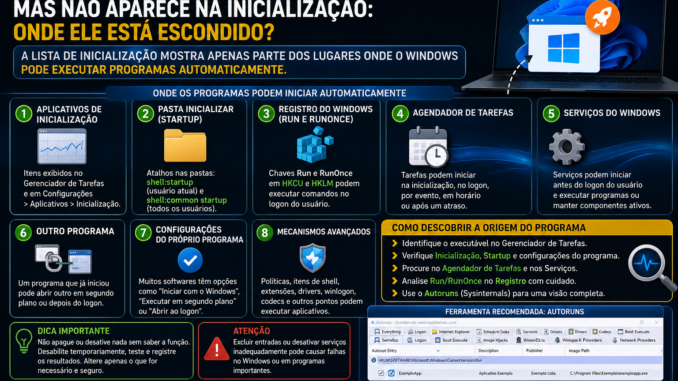
Você liga o computador, entra no Windows e, alguns segundos depois, determinado programa aparece sozinho. Pode ser um atualizador, aplicativo de fabricante, utilitário de impressora, sincronizador, mensageiro, ferramenta de suporte ou simplesmente um software que você não quer executando naquele momento.
A primeira reação costuma ser abrir o Gerenciador de Tarefas → Aplicativos de Inicialização e procurar o programa.
Só que ele não está lá.
Você verifica novamente. Nada.
Abre Configurações → Aplicativos → Inicialização e também não encontra nenhuma opção relacionada.
Mesmo assim, reinicia o computador e o programa aparece outra vez.
Como um aplicativo consegue iniciar automaticamente se ele não está na lista de programas de inicialização do Windows?
A resposta está na forma como o Windows executa softwares durante a inicialização do sistema e a entrada do usuário. A conhecida lista de aplicativos de inicialização representa apenas parte desse processo.
Um software pode ser chamado através de diferentes mecanismos, como:
- chaves do Registro;
- pasta Inicializar;
- Agendador de Tarefas;
- serviços;
- componentes auxiliares;
- outro programa;
- políticas administrativas;
- tarefas de atualização;
- mecanismos específicos do próprio aplicativo.
Por isso, simplesmente procurar o nome do programa na tela de Inicialização nem sempre revela a origem.
Neste artigo, vamos entender onde esses programas podem estar escondidos, como o Windows decide o que executar e como investigar a verdadeira origem de um aplicativo que insiste em abrir sozinho.
A lista de Inicialização não mostra tudo
Antes de procurar o problema, precisamos abandonar uma ideia muito comum:
“Tudo que inicia com o Windows aparece no Gerenciador de Tarefas.”
Não necessariamente.
A interface de aplicativos de inicialização foi criada para facilitar o gerenciamento das entradas mais comuns relacionadas ao logon do usuário.
Ela é extremamente útil.
Mas o Windows possui vários mecanismos capazes de executar código automaticamente.
Isso acontece porque diferentes componentes precisam começar em momentos diferentes.
Um antivírus, por exemplo, não pode depender simplesmente de uma janela aparecer depois que o usuário entra no sistema.
Drivers, serviços, agentes de atualização, ferramentas corporativas e tarefas de manutenção também podem precisar de outros mecanismos.
Consequentemente, existem diferentes pontos de inicialização.
Primeiro precisamos separar inicialização do Windows e logon do usuário
Esses dois eventos parecem iguais para quem utiliza o computador, mas tecnicamente não são.
Quando você pressiona o botão de energia, o computador passa por várias etapas até chegar à Área de Trabalho.
De forma bastante simplificada, podemos pensar em:
firmware → carregamento do Windows → serviços e componentes → tela de logon → entrada do usuário → ambiente do usuário → programas pós-logon
Um serviço pode começar antes mesmo de você digitar sua senha.
Já determinado programa pode iniciar somente depois que sua conta entra no Windows.
Outros podem esperar 30 segundos, um minuto ou vários minutos.
Essa diferença explica por que alguns programas aparecem imediatamente enquanto outros surgem muito depois da Área de Trabalho já estar pronta.
Um programa pode iniciar sem abrir uma janela
Esse detalhe é importante para o diagnóstico.
Quando pensamos em “programa iniciando”, normalmente imaginamos uma janela aparecendo.
Mas muitos processos começam silenciosamente.
Abra o Gerenciador de Tarefas e você encontrará vários processos que não possuem nenhuma janela visível.
Um aplicativo pode iniciar:
- um processo em segundo plano;
- um serviço;
- um agente de atualização;
- um ícone próximo ao relógio;
- posteriormente, sua interface principal.
Assim, a janela que aparece pode ser apenas a última etapa de uma cadeia iniciada anteriormente.
Isso muda completamente a investigação.
Onde o Windows pode iniciar programas automaticamente?
Existem vários locais.
Os principais que vamos analisar são:
- aplicativos de Inicialização;
- pasta Inicializar;
- Registro do Windows;
- Agendador de Tarefas;
- Serviços do Windows;
- outro aplicativo;
- configurações internas do próprio software;
- mecanismos avançados de inicialização.
Começar pelos pontos mais simples e avançar gradualmente costuma ser melhor do que alterar várias configurações ao mesmo tempo.
1. Aplicativos de Inicialização do Windows
Comece pelo local mais conhecido.
No Windows 11, podemos acessar:
Configurações → Aplicativos → Inicialização
Também podemos abrir:
Gerenciador de Tarefas → Aplicativos de Inicialização
Dependendo da versão do Windows, os nomes podem variar um pouco.
Ali encontramos programas que registraram entradas compatíveis com esse gerenciamento.
Normalmente podemos habilitar ou desabilitar cada item.
O Gerenciador de Tarefas também pode apresentar informações como impacto na inicialização.
Se o aplicativo está ali, o diagnóstico fica relativamente simples.
Mas nosso problema começa justamente quando ele não aparece.
2. A pasta Inicializar ainda existe
Muitos usuários acreditam que a pasta Inicializar desapareceu das versões modernas do Windows.
Ela continua existindo.
Pressione:
Win + R
Digite:
shell:startup
e pressione Enter.
O Windows abrirá a pasta de inicialização correspondente ao usuário atual.
Atalhos colocados ali podem ser executados quando esse usuário entra no Windows.
Se um programa abre automaticamente e você encontra seu atalho nessa pasta, provavelmente descobriu a origem.
Mas existe outra pasta importante.
Inicialização para todos os usuários
Também existe uma área de inicialização comum.
Pressione:
Win + R
e execute:
shell:common startup
Essa pasta pode conter atalhos executados para diferentes usuários do computador.
Isso é importante em máquinas compartilhadas.
Você pode verificar a pasta de sua conta e não encontrar nada, enquanto a entrada responsável está na inicialização comum.
Esse é um ótimo exemplo de como olhar somente um local pode levar a uma conclusão errada.
3. Registro do Windows: Run e RunOnce
Agora entramos em um mecanismo muito utilizado por programas.
O Registro do Windows possui locais específicos nos quais softwares podem cadastrar comandos para execução durante o logon.
Entre os mais conhecidos estão as chaves chamadas:
Run
e
RunOnce
A ideia básica é simples.
Run pode manter comandos que devem ser executados nos logons apropriados.
RunOnce foi projetada para executar uma entrada em situação específica e depois removê-la conforme o mecanismo utilizado.
Esses recursos são usados por instaladores, atualizadores e aplicativos.
HKCU e HKLM: por que essa diferença importa?
Ao analisar o Registro, encontramos duas siglas importantes:
HKEY_CURRENT_USER
e
HKEY_LOCAL_MACHINE
Podemos abreviá-las como:
HKCU
e
HKLM
O conceito principal é:
HKEY_CURRENT_USER
Configurações relacionadas ao usuário atualmente conectado.
HKEY_LOCAL_MACHINE
Configurações relacionadas à máquina.
Isso significa que um programa pode iniciar apenas para determinada conta ou possuir uma configuração válida de forma mais ampla no computador.
Ao diagnosticar um software que abre sozinho, essa diferença ajuda bastante.
Onde ficam as chaves Run?
Alguns dos caminhos clássicos utilizados pelo Windows são relacionados a:
HKEY_CURRENT_USER\Software\Microsoft\Windows\CurrentVersion\Run
e
HKEY_LOCAL_MACHINE\Software\Microsoft\Windows\CurrentVersion\Run
Também existem variações e outros mecanismos.
Esses locais podem conter valores que apontam para executáveis.
Por exemplo, conceitualmente:
Updater = "C:\Programa\updater.exe"
Quando ocorre o logon, o Windows pode executar esse comando.
Cuidado antes de apagar entradas do Registro
Aqui precisamos fazer uma pausa importante.
Encontrar uma entrada no Registro não significa que você deve apagá-la imediatamente.
Uma entrada pode pertencer a:
- antivírus;
- driver;
- áudio;
- vídeo;
- sincronização;
- backup;
- software corporativo;
- acessibilidade;
- segurança;
- gerenciamento de hardware.
Excluir algo sem identificar sua função pode causar novos problemas.
Além disso, mexer no Registro incorretamente pode afetar o funcionamento do Windows ou de aplicativos.
O primeiro objetivo deve ser:
identificar.
Depois:
entender.
Somente então:
decidir se deve alterar.
Diagnóstico e remoção são etapas diferentes.
4. O Agendador de Tarefas é um dos lugares mais esquecidos
Agora chegamos a uma das causas mais interessantes.
Um programa pode iniciar através do Agendador de Tarefas do Windows.
Pressione:
Win + R
Digite:
taskschd.msc
e pressione Enter.
O Agendador permite executar ações automaticamente quando determinadas condições acontecem.
E essas condições vão muito além de um horário específico.
Uma tarefa pode ser acionada:
- ao iniciar o computador;
- ao fazer logon;
- em determinado horário;
- quando o computador fica ocioso;
- após determinado evento;
- diariamente;
- semanalmente;
- após um atraso.
Isso explica comportamentos que parecem misteriosos.
“O programa abre dois minutos depois que entro no Windows”
Esse detalhe é uma excelente pista.
Imagine que a Área de Trabalho aparece normalmente.
Nenhum programa abre.
Dois minutos depois, determinado software surge.
Você procura na Inicialização e não encontra nada.
Nesse caso, uma tarefa agendada com atraso pode ser uma hipótese interessante.
Administradores e desenvolvedores podem usar atrasos para evitar que muitos componentes iniciem exatamente ao mesmo tempo.
Assim, o aplicativo parece abrir “do nada”, quando na verdade uma tarefa estava esperando seu momento.
Uma tarefa pode executar outro arquivo
Não procure apenas pelo nome comercial do programa.
Imagine um aplicativo chamado:
Programa Exemplo
A tarefa responsável talvez execute:
updateagent.exe
ou:
launcher.exe
ou:
servicehelper.exe
ou outro componente.
Isso torna a investigação mais difícil.
O nome mostrado no Agendador não precisa ser idêntico ao nome exibido na janela do programa.
Por isso, examine também:
- caminho do executável;
- fabricante;
- ação configurada;
- gatilho;
- pasta;
- argumentos.
O caminho do arquivo frequentemente revela mais que o nome da tarefa.
5. Serviços do Windows
Outro mecanismo fundamental é o sistema de serviços.
Pressione:
Win + R
Digite:
services.msc
e pressione Enter.
Serviços podem iniciar junto com o sistema e funcionar sem que o usuário tenha aberto qualquer aplicativo.
Eles são utilizados para inúmeras funções.
Podemos encontrar serviços relacionados a:
- Windows;
- antivírus;
- backup;
- banco de dados;
- drivers;
- atualização;
- impressão;
- sincronização;
- gerenciamento remoto;
- softwares de fabricantes.
Um serviço pode iniciar outro componente ou fornecer a infraestrutura necessária para que determinada interface apareça posteriormente.
Serviço não é a mesma coisa que programa de Inicialização
Essa distinção é fundamental.
Um item de inicialização normalmente está associado ao ambiente do usuário.
Um serviço pertence a outro modelo de execução.
Serviços podem funcionar mesmo sem uma pessoa estar usando o computador.
Por isso, procurar um serviço no menu Aplicativos de Inicialização pode não fazer sentido.
Ele pode simplesmente não aparecer ali.
Tipos de inicialização de serviços
Ao abrir as propriedades de um serviço, podemos encontrar opções como:
- Automático;
- Automático (Inicialização Atrasada);
- Manual;
- Desativado.
Essas opções ajudam a determinar quando o serviço pode iniciar.
Porém, novamente, não altere serviços aleatoriamente.
Muitos tutoriais de “otimização do Windows” recomendam desativar dezenas de serviços para deixar o computador mais rápido.
Essa prática pode causar:
- recursos quebrados;
- atualizações com problemas;
- dispositivos sem funcionar;
- falhas em aplicativos;
- perda de funcionalidades.
O ganho de desempenho também pode ser insignificante.
O objetivo aqui é descobrir a origem de um comportamento, não desligar tudo que parece desconhecido.
6. Outro programa pode estar abrindo o aplicativo
Essa possibilidade passa despercebida com frequência.
Imagine que o programa A está corretamente configurado para iniciar com o Windows.
Depois de abrir, ele executa o programa B.
Você procura B em:
- Inicialização;
- pasta Startup;
- Run;
- Agendador;
e não encontra.
Isso acontece porque B não foi iniciado diretamente pelo Windows.
Foi iniciado por A.
Temos uma cadeia:
Windows → Programa A → Programa B
Esse tipo de relação aparece em:
- launchers;
- suítes de fabricante;
- atualizadores;
- softwares de periféricos;
- ferramentas de sincronização;
- plataformas de jogos;
- aplicativos corporativos.
Para descobrir isso, precisamos pensar em processos pai e filho.
Processo pai: quem abriu quem?
Quando um processo cria outro processo, podemos analisar a relação entre eles.
Conceitualmente:
explorer.exe
pode iniciar:
programa.exe
Ou:
launcher.exe
pode iniciar:
programa.exe
Saber quem criou determinado processo é extremamente útil.
Se o programa problemático não possui nenhuma entrada óbvia de inicialização, talvez outro processo esteja chamando-o.
Ferramentas mais avançadas ajudam a enxergar essas relações.
7. O próprio programa pode possuir uma configuração interna
Antes de mergulhar em ferramentas avançadas, abra as configurações do aplicativo.
Procure opções como:
- Iniciar com o Windows;
- Abrir ao entrar no sistema;
- Executar em segundo plano;
- Iniciar minimizado;
- Verificar atualizações automaticamente;
- Manter aplicativo em execução;
- Abrir automaticamente.
Alguns programas administram suas próprias entradas.
Quando você marca ou desmarca uma dessas opções, o software pode criar ou remover uma chave no Registro, tarefa ou outro componente.
Por isso, quando existe uma opção oficial dentro do aplicativo, normalmente é melhor entendê-la antes de modificar manualmente o sistema.
O programa pode recriar sua própria entrada
Aqui aparece outro comportamento interessante.
Você encontra uma entrada no Registro.
Apaga.
Reinicia.
O programa volta.
Você olha novamente e a entrada reapareceu.
Nesse caso, alguma coisa pode estar recriando a configuração.
Talvez:
- um serviço;
- um atualizador;
- o próprio programa;
- uma política;
- uma ferramenta de gerenciamento.
Por isso, simplesmente excluir repetidamente a entrada não resolve a causa.
Precisamos descobrir:
quem está recriando a entrada?
Autoruns: quando precisamos enxergar muito além da tela de Inicialização
Para diagnósticos avançados, existe uma ferramenta extremamente conhecida da suíte Sysinternals:
Autoruns.
Ela foi desenvolvida para mostrar uma quantidade muito maior de locais de execução automática do Windows.
É justamente por isso que se torna extremamente útil neste problema.
Enquanto o Gerenciador de Tarefas oferece uma visão simplificada, Autoruns apresenta uma visão muito mais abrangente.
Dependendo do sistema e da configuração, podemos encontrar categorias relacionadas a:
- Logon;
- Services;
- Scheduled Tasks;
- Drivers;
- Explorer;
- Winlogon;
- Office;
- codecs;
- extensões;
- outros pontos de execução automática.
Isso transforma a ferramenta em uma espécie de mapa da inicialização do Windows.
Autoruns não deve virar uma ferramenta de “desmarcar tudo”
Esse aviso é importante.
Ao abrir Autoruns pela primeira vez, a quantidade de entradas pode assustar.
Isso não significa que o Windows esteja cheio de programas inúteis.
Muitas entradas são legítimas e necessárias.
Desmarcar itens sem entender sua função pode provocar falhas.
Use a ferramenta principalmente para:
- localizar;
- identificar;
- comparar;
- investigar.
Só depois decida o que deve ser alterado.
Como investigar pelo nome do executável
Imagine que a janela do programa mostra o nome:
Meu Aplicativo
Mas você não encontra nada com esse nome.
Abra o Gerenciador de Tarefas enquanto ele está rodando.
Identifique o processo correspondente.
Descubra o nome real do executável.
Pode ser algo como:
meuapp.exe
Depois pesquise esse nome nas ferramentas de inicialização.
Essa estratégia costuma funcionar melhor do que procurar apenas pelo nome comercial.
O caminho do arquivo conta uma história
O local do executável pode fornecer pistas.
Exemplos comuns incluem pastas relacionadas a:
C:\Program Files\
C:\Program Files (x86)\
C:\Users\...\AppData\
C:\Windows\System32\
Mas o caminho sozinho não prova se algo é legítimo ou malicioso.
Programas normais podem utilizar AppData.
Arquivos legítimos do Windows utilizam System32.
Malware também pode tentar usar nomes semelhantes aos de arquivos conhecidos.
Portanto, avalie:
- caminho;
- assinatura digital;
- fabricante;
- nome;
- comportamento;
- origem da instalação.
Nunca classifique um arquivo apenas pelo nome.
Assinatura digital ajuda na identificação
Muitos executáveis legítimos possuem assinatura digital.
Nas propriedades de um arquivo, podemos encontrar informações sobre o editor.
Isso ajuda a responder:
Quem publicou esse executável?
Por exemplo, descobrir que um processo desconhecido pertence ao fabricante do notebook pode explicar por que ele está iniciando.
Mas assinatura digital também não substitui todo o diagnóstico.
Ela é apenas mais uma evidência.
Por que programas de fabricantes aparecem tanto na inicialização?
Computadores de grandes fabricantes frequentemente vêm acompanhados de utilitários para:
- atualização de drivers;
- bateria;
- áudio;
- teclas especiais;
- diagnóstico;
- suporte;
- gerenciamento térmico;
- firmware.
Esses aplicativos podem utilizar serviços e tarefas.
O usuário pode nunca abrir manualmente o software, mas seus componentes permanecem ativos.
Alguns são úteis.
Outros podem ser opcionais.
A decisão depende da função real de cada componente.
Atualizadores também podem ser responsáveis
Muitos programas instalam componentes separados apenas para procurar atualizações.
Assim, podemos ter:
programa principal
e
agente de atualização
como executáveis diferentes.
Você desativa o programa principal na Inicialização.
O atualizador continua ativo.
Depois ele chama outro componente.
Isso cria a impressão de que a configuração foi ignorada.
Na realidade, eram entradas diferentes.
Aplicativos que continuam rodando depois de fechar
Existe ainda outra confusão comum.
Você abre um aplicativo durante o dia.
Depois fecha a janela.
Reinicia ou faz logon novamente e ele reaparece.
Alguns programas possuem opção para continuar executando em segundo plano mesmo depois que a janela é fechada.
Outros salvam o estado da sessão.
Portanto, “fechar a janela” e “encerrar completamente o processo” não são necessariamente a mesma coisa.
Isso também precisa ser considerado.
O Windows pode reabrir aplicativos?
Sim, determinadas configurações do Windows podem participar da restauração de aplicativos após entrada no sistema.
Dependendo da versão e das configurações disponíveis, o Windows pode utilizar informações de entrada para concluir configurações ou reabrir determinados aplicativos reiniciáveis.
Isso pode criar um comportamento que parece uma entrada tradicional de inicialização, embora o mecanismo seja diferente.
Por isso, observe se o programa:
abre sempre em qualquer situação
ou
reabre apenas quando estava aberto antes de desligar/reiniciar.
Essa diferença é uma pista importante.
Faça um teste simples
Experimente:
- fechar completamente o programa;
- confirmar no Gerenciador de Tarefas que ele não está mais executando;
- reiniciar o computador;
- observar se ele volta.
Depois compare com:
- abrir o programa;
- deixar o processo ativo;
- reiniciar;
- observar o comportamento.
Se existe diferença entre os testes, a restauração da sessão ou a configuração interna do aplicativo passa a merecer atenção.
Inicialização rápida do Windows também pode confundir o diagnóstico
O recurso Inicialização Rápida altera a forma como determinados desligamentos acontecem.
O desligamento com esse recurso não é exatamente equivalente a todos os estados de uma inicialização completamente nova.
Por isso, em diagnósticos específicos, comparar:
desligar e ligar
com
reiniciar
pode produzir resultados diferentes.
O comando Reiniciar costuma realizar um ciclo diferente do desligamento híbrido relacionado à Inicialização Rápida.
Se um comportamento estranho acontece apenas depois de desligar e ligar, mas não depois de reiniciar, isso fornece outra pista.
Inicialização automática pode ser malware?
Pode, mas não devemos assumir isso imediatamente.
Execução automática também é utilizada por praticamente todo tipo de software legítimo.
Entretanto, persistência é uma característica importante para programas maliciosos.
Um malware pode tentar garantir que volte a executar depois de uma reinicialização.
Para isso, pode utilizar alguns dos mesmos mecanismos legítimos do Windows:
- Registro;
- tarefas;
- serviços;
- outros pontos de execução automática.
Isso significa que encontrar uma entrada de inicialização desconhecida merece investigação.
Mas desconhecido não significa automaticamente malicioso.
Nomes parecidos com processos do Windows merecem cuidado
Programas maliciosos podem tentar utilizar nomes que lembram componentes legítimos.
Por isso, não basta olhar:
nomedoprocesso.exe
e concluir que é seguro porque o nome parece familiar.
Verifique também:
- caminho;
- editor;
- assinatura;
- propriedades;
- origem;
- comportamento.
Um arquivo com nome parecido, mas executando de um local inesperado, merece atenção maior.
Não procure malware apagando entradas aleatoriamente
Se existe suspeita real de software malicioso, simplesmente excluir uma chave Run pode não ser suficiente.
O componente pode:
- recriar a entrada;
- possuir serviço;
- possuir tarefa;
- utilizar outro mecanismo de persistência;
- conter vários arquivos.
Além disso, alterações manuais mal executadas podem prejudicar o sistema sem remover a ameaça.
Nesse cenário, utilize ferramentas de segurança adequadas e faça uma análise mais completa.
Como descobrir de onde um programa está iniciando: método prático
Agora podemos montar uma sequência de diagnóstico.
Etapa 1 — Identifique o executável
Deixe o programa abrir.
Abra o Gerenciador de Tarefas.
Descubra qual processo corresponde ao aplicativo.
Anote:
- nome do processo;
- caminho;
- fabricante.
Não procure apenas pelo nome exibido na janela.
Etapa 2 — Confira Aplicativos de Inicialização
Abra:
Gerenciador de Tarefas → Aplicativos de Inicialização
e:
Configurações → Aplicativos → Inicialização
Procure entradas relacionadas ao programa e ao fabricante.
Etapa 3 — Confira as pastas Startup
Execute:
shell:startup
Depois:
shell:common startup
Veja se existe algum atalho relacionado.
Etapa 4 — Verifique configurações do próprio aplicativo
Abra as preferências do software.
Procure opções de:
- iniciar automaticamente;
- executar em segundo plano;
- iniciar minimizado;
- restaurar sessão.
Se existe uma opção oficial, entenda primeiro como ela funciona.
Etapa 5 — Analise o Agendador de Tarefas
Execute:
taskschd.msc
Procure tarefas relacionadas:
- ao nome do programa;
- ao fabricante;
- ao executável;
- ao atualizador.
Observe principalmente gatilhos como:
Na inicialização
e
No logon.
Também procure atrasos.
Etapa 6 — Analise os serviços
Execute:
services.msc
Procure serviços relacionados ao software.
Não desative nada apenas porque o nome é desconhecido.
Pesquise primeiro sua função.
Etapa 7 — Verifique Run e RunOnce
Para usuários experientes, examine as entradas correspondentes no Registro.
Antes de alterar qualquer coisa:
- identifique o valor;
- confirme o caminho;
- verifique o fabricante;
- faça backup quando apropriado.
Evite excluir entradas sem saber exatamente o que fazem.
Etapa 8 — Use Autoruns para ampliar a investigação
Se os locais anteriores não explicarem o comportamento, Autoruns pode mostrar pontos de execução automática que as interfaces comuns não apresentam.
Pesquise pelo:
- executável;
- nome do fabricante;
- diretório de instalação.
Isso reduz bastante a quantidade de entradas que precisam ser analisadas.
Desabilitar é melhor que apagar durante o diagnóstico
Quando uma ferramenta permite desativar temporariamente uma entrada, essa opção pode ser mais útil do que excluí-la imediatamente.
Por quê?
Porque podemos testar uma hipótese.
Por exemplo:
- desabilite a entrada suspeita;
- reinicie;
- observe;
- se o comportamento parar, encontramos uma forte relação;
- se surgir algum problema, podemos restaurar a entrada.
Esse método é muito mais seguro do que apagar vários itens e depois tentar lembrar o que foi modificado.
Altere uma variável de cada vez
Essa regra é extremamente importante em diagnóstico.
Não faça ao mesmo tempo:
- desativar três serviços;
- excluir duas chaves;
- remover quatro tarefas;
- desinstalar dois programas.
Se o problema desaparecer, você não saberá qual alteração resolveu.
Faça:
uma alteração → teste → registre o resultado.
Esse método parece mais lento, mas normalmente economiza tempo.
E se eu encontrar duas ou três entradas do mesmo programa?
Isso pode ser normal.
Um aplicativo pode possuir:
- interface principal;
- serviço;
- atualizador;
- helper;
- componente de sincronização.
Não trate automaticamente entradas duplicadas como erro.
Descubra a função de cada uma.
Também pode existir resíduo de uma instalação antiga, mas isso precisa ser confirmado.
Desinstalar o programa deveria remover tudo?
Idealmente, o desinstalador remove os componentes necessários.
Na prática, alguns softwares deixam:
- configurações;
- pastas;
- tarefas;
- serviços;
- arquivos;
- entradas de Registro.
Isso pode acontecer por escolha de projeto, preservação de configurações, erro no desinstalador ou instalação danificada.
Se um programa já foi removido, mas um erro relacionado a ele aparece em cada inicialização, vale procurar por uma entrada órfã.
O que é uma entrada órfã?
Imagine que exista no Registro:
C:\ProgramaAntigo\updater.exe
Mas a pasta ProgramaAntigo já não existe.
Durante o logon, o Windows tenta executar aquele caminho e falha.
Podem aparecer:
- mensagens de arquivo não encontrado;
- erros;
- janelas rápidas;
- atrasos.
A entrada permaneceu, mas seu destino desapareceu.
Autoruns também pode ajudar bastante a localizar esse tipo de situação.
O programa não abre uma janela, mas deixa o Windows lento
A mesma investigação serve para processos silenciosos.
Talvez você não esteja tentando impedir uma janela.
Talvez o problema seja:
“Meu computador fica pesado durante dois minutos depois que entra no Windows.”
Nesse caso, observe processos e uso de:
- CPU;
- disco;
- memória;
- rede.
Depois correlacione os processos ativos com os mecanismos de inicialização.
Um atualizador ou sincronizador pode consumir recursos sem abrir nenhuma janela.
Nem todo programa na inicialização precisa ser removido
Existe uma tendência de tratar qualquer item de inicialização como algo ruim.
Não é assim.
Alguns componentes precisam estar ativos para oferecer suas funções.
Exemplos podem envolver:
- segurança;
- sincronização;
- backup;
- recursos de hardware;
- acessibilidade;
- software corporativo.
A pergunta não deve ser:
“Como deixar a Inicialização vazia?”
A pergunta correta é:
“Quais componentes eu realmente preciso iniciar automaticamente?”
Essa diferença evita otimizações que acabam quebrando funcionalidades.
Quanto mais vazio, mais rápido?
Não necessariamente de forma perceptível.
Remover um aplicativo pesado que executa várias tarefas no logon pode melhorar bastante a experiência.
Desativar um componente pequeno que utiliza poucos recursos talvez não produza qualquer diferença perceptível.
O Gerenciador de Tarefas pode ajudar a identificar impacto, mas o diagnóstico deve considerar o comportamento real do computador.
O objetivo não é conquistar uma lista vazia.
É ter um sistema previsível e adequado ao uso.
O Autoruns substitui o Gerenciador de Tarefas?
Não.
As ferramentas possuem objetivos diferentes.
Para um usuário comum que simplesmente quer impedir um aplicativo conhecido de abrir, a interface do Windows é mais simples.
Autoruns é especialmente interessante quando:
- o programa não aparece na lista;
- existem entradas difíceis de localizar;
- precisamos analisar serviços e tarefas;
- investigamos resíduos;
- buscamos uma visão técnica mais completa.
Use a ferramenta adequada ao problema.
Por que esse diagnóstico é melhor do que simplesmente formatar?
Um programa iniciando sozinho raramente justifica formatar o computador como primeira solução.
Formatação elimina o sintoma porque reconstrói todo o sistema.
Mas não explica a causa.
Além disso, se o usuário reinstalar o mesmo software e repetir a mesma configuração, o comportamento pode voltar.
Descobrir a origem permite:
- corrigir apenas o necessário;
- aprender o funcionamento do sistema;
- evitar perda de configurações;
- reduzir trabalho;
- identificar problemas semelhantes futuramente.
Formatação é uma ferramenta válida quando realmente necessária, não um substituto para diagnóstico.
Um mapa mental para nunca mais se perder
Quando um programa abrir sozinho, pense nesta sequência:
Quem executou esse arquivo?
Depois investigue:
Inicialização → Startup → Registro → Tarefa → Serviço → Outro processo → Configuração interna → mecanismos avançados.
Esse raciocínio é muito mais eficiente do que procurar repetidamente a mesma lista do Gerenciador de Tarefas.
Conclusão: se o programa não aparece na Inicialização, ele não está necessariamente escondido
Quando um aplicativo abre sozinho e não aparece na lista de Inicialização do Windows, é natural imaginar que exista algum comportamento estranho.
Na maioria das vezes, porém, estamos apenas olhando uma parte do sistema.
O Windows oferece diversos mecanismos de execução automática porque diferentes tipos de software possuem necessidades diferentes.
Um programa pode começar através de:
- pasta Inicializar;
- Registro;
- Agendador de Tarefas;
- serviço;
- outro aplicativo;
- atualizador;
- restauração;
- configuração interna;
- outro ponto de execução automática.
A chave do diagnóstico é descobrir o executável real e então responder:
quem iniciou esse processo?
Ferramentas como Gerenciador de Tarefas, Configurações, Serviços, Agendador de Tarefas e Autoruns permitem avançar gradualmente nessa investigação.
E existe uma regra que vale para praticamente qualquer diagnóstico do Windows:
não apague aquilo que você ainda não identificou.
Primeiro encontre.
Depois entenda.
Então decida.
Esse método evita quebrar componentes importantes e transforma um comportamento aparentemente misterioso em uma sequência lógica que pode ser investigada.
FAQ — Programas iniciando sozinhos no Windows
Por que um programa inicia com o Windows, mas não aparece na Inicialização?
Porque a lista de Aplicativos de Inicialização não representa todos os mecanismos de execução automática. O software pode ser chamado pelo Registro, pasta Startup, Agendador de Tarefas, serviço, outro processo ou por outro recurso.
Como abrir a pasta Inicializar do Windows?
Pressione Win + R, digite shell:startup e pressione Enter. Para a pasta comum de inicialização, utilize shell:common startup.
Onde ficam os programas de inicialização no Registro?
Existem diferentes locais. Entre os mais conhecidos estão as chaves Run relacionadas a HKEY_CURRENT_USER e HKEY_LOCAL_MACHINE. Alterações no Registro devem ser feitas somente depois de identificar corretamente cada entrada.
Como saber se um programa está sendo iniciado pelo Agendador de Tarefas?
Abra taskschd.msc e examine tarefas relacionadas ao executável ou fabricante. Observe gatilhos como inicialização, logon e eventuais atrasos.
Um serviço pode abrir um programa?
Serviços podem participar da cadeia de inicialização e fornecer componentes que executam ou suportam outros processos. Por isso, um aplicativo pode depender de um serviço mesmo sem aparecer na lista comum de Inicialização.
O que é Autoruns?
Autoruns é uma ferramenta da suíte Sysinternals que apresenta diversos pontos de execução automática do Windows, oferecendo uma visão muito mais ampla do que a tela convencional de aplicativos de inicialização.
Posso desmarcar tudo no Autoruns?
Não é recomendado. A ferramenta mostra componentes legítimos do Windows e de outros softwares. Desativar entradas sem conhecer sua função pode provocar falhas.
Programa desconhecido iniciando sozinho significa vírus?
Não necessariamente. Muitos aplicativos legítimos utilizam inicialização automática. Entretanto, mecanismos de persistência também podem ser usados por malware, portanto arquivos desconhecidos devem ser identificados pelo caminho, editor, assinatura e comportamento.
Por que o programa volta depois que removo a entrada de inicialização?
Outro componente pode recriar a entrada, como um serviço, atualizador, tarefa, política ou o próprio aplicativo. Nesse caso, é necessário descobrir quem está restaurando a configuração.
Reiniciar e desligar o Windows são exatamente iguais?
Não em todas as configurações. Recursos como Inicialização Rápida podem fazer com que determinados desligamentos utilizem um processo diferente de uma reinicialização completa. Comparar os dois comportamentos pode ajudar no diagnóstico.
Programa continua abrindo sozinho no seu computador?
Nem sempre é necessário formatar o Windows ou remover programas aleatoriamente. O primeiro passo é descobrir qual mecanismo está executando o aplicativo.
A VMIA – Manutenção e Configuração realiza diagnóstico e configuração de computadores e notebooks Windows, incluindo análise de inicialização, programas em segundo plano, tarefas agendadas, serviços, desempenho e problemas de software.
O atendimento é realizado mediante agendamento e, quando o problema permite, também pode ser feito por acesso remoto.
VMIA – Manutenção e Configuração
Vila Mariana – São Paulo – SP
Telefone/WhatsApp: (11) 99779-7772
Site: vmia.site
Blog técnico: vmia.com.br
Faça um comentário