
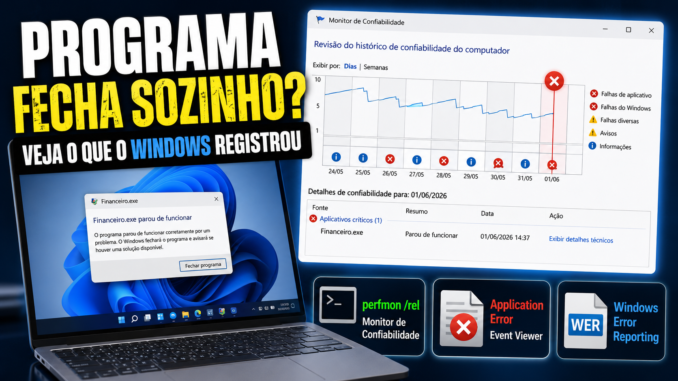
Você abre um programa no Windows 11 e começa a trabalhar normalmente.
Depois de alguns minutos, acontece algo estranho.
A janela desaparece.
Nenhuma tela azul.
Nenhum aviso explicando claramente o problema.
Nenhuma mensagem dizendo qual arquivo apresentou erro.
Você abre o programa novamente e ele funciona.
A primeira reação costuma ser:
“O programa está com problema.”
Em outros casos:
“Deve ser o Windows.”
Ou ainda:
“Vou desinstalar e instalar novamente.”
Reinstalar pode resolver determinados problemas, mas fazer isso imediatamente elimina uma oportunidade importante de diagnóstico.
Antes de modificar o computador, existe uma pergunta muito melhor:
o Windows registrou a falha?
Muitas vezes, sim.
O Windows mantém diferentes mecanismos de registro capazes de fornecer pistas sobre travamentos de aplicativos, falhas do sistema, problemas de hardware, instalações e atualizações.
Entre essas ferramentas existe uma particularmente interessante para diagnóstico inicial:
Monitor de Confiabilidade.
Ele apresenta uma linha do tempo visual dos acontecimentos e permite correlacionar uma falha com o momento em que ela ocorreu.
Isso muda completamente a investigação.
Em vez de trabalhar com:
“O programa fecha de vez em quando.”podemos começar a trabalhar com:
14:37
Aplicativo X parou de funcionar
Depois podemos investigar:
Qual aplicativo?

Qual versão?

Qual executável?

Existe módulo relacionado?

O Windows registrou informações técnicas?

Houve atualização naquele período?

Outros programas falharam?

A falha se repete?
É justamente esse processo que vamos desenvolver neste guia.
O que é o Monitor de Confiabilidade do Windows?
O Monitor de Confiabilidade é uma interface do Windows que organiza informações relacionadas à estabilidade do sistema ao longo do tempo.
Em vez de apresentar milhares de eventos técnicos em uma lista extensa, ele oferece uma visão cronológica muito mais simples.
Você consegue observar acontecimentos como:
- falhas de aplicativos;
- falhas do Windows;
- outros tipos de falhas;
- avisos;
- eventos informativos;
- instalações;
- atualizações.
Isso o torna especialmente útil para responder:
“Quando esse problema começou?”
Essa pergunta parece simples, mas possui enorme valor durante um diagnóstico.
Monitor de Confiabilidade não é a mesma coisa que Visualizador de Eventos
As duas ferramentas podem utilizar informações relacionadas ao que acontece no sistema, mas não devem ser tratadas como equivalentes.
O Visualizador de Eventos oferece uma visão muito mais extensa e detalhada dos logs do Windows.
Podemos encontrar milhares de eventos relacionados a:
Sistema
Aplicativos
Segurança
Serviços
Drivers
Componentes do Windows
Isso é extremamente poderoso.
Mas também cria um problema para usuários menos experientes:
informação demais.
É fácil abrir o Visualizador de Eventos, encontrar dezenas de avisos e erros e concluir que o computador possui dezenas de defeitos.
Normalmente essa interpretação está errada.
O Monitor de Confiabilidade simplifica a primeira investigação
Imagine que um programa fechou às 15:20.
No Visualizador de Eventos podemos precisar filtrar registros e procurar acontecimentos próximos daquele horário.
No Monitor de Confiabilidade, podemos encontrar visualmente aquele dia e verificar quais falhas foram registradas.
Por isso, uma estratégia eficiente pode ser:
Programa falhou
        ↓
Monitor de Confiabilidade
        ↓
Identificar horário e aplicativo
        ↓
Examinar detalhes
        ↓
Aprofundar com Event Viewer/WER quando necessário
Em vez de começar procurando aleatoriamente entre milhares de eventos.
Como abrir o Monitor de Confiabilidade no Windows 11
Existem diferentes caminhos.
Um dos mais rápidos é pressionar:
Win + Re executar:
perfmon /relPressione Enter.
O Windows deverá abrir a interface relacionada ao histórico de confiabilidade.
Também é possível encontrar o recurso através da pesquisa do Windows, dependendo da versão e da tradução utilizada pelo sistema.
O comando:
perfmon /relé particularmente útil para técnicos porque permite abrir diretamente a ferramenta.
O que aparece na tela?
A interface apresenta uma linha do tempo.
Dependendo do histórico disponível, você verá diferentes dias e acontecimentos.
O Windows organiza eventos em categorias e utiliza símbolos para indicar problemas e informações.
Você pode encontrar registros relacionados a:
Falhas de aplicativo
Falhas do Windows
Falhas diversas
Avisos
Informações
O objetivo não é entrar em pânico ao encontrar símbolos de erro.
O objetivo é procurar acontecimentos relacionados ao problema investigado.
Todo Windows possui algum erro no histórico?
É bastante comum encontrar erros, avisos ou falhas registrados mesmo em computadores aparentemente funcionando normalmente.
Isso acontece porque aplicações podem:
- travar uma única vez;
- fechar durante atualização;
- apresentar erro em segundo plano;
- falhar e recuperar automaticamente;
- registrar eventos que o usuário nem percebeu.
Portanto:
encontrar um X vermelho não significa automaticamente que o computador está com defeito grave.
Essa é uma das regras mais importantes deste artigo.
Não procure erros: procure correlação
Essa mudança de pensamento faz enorme diferença.
Imagine que o usuário relata:
“O programa de contabilidade fechou ontem perto das 16h.”Nosso objetivo não deveria ser:
Encontrar qualquer erro.Deveria ser:
Encontrar acontecimentos próximos das 16h
relacionados ao programa de contabilidade.
Isso é correlação temporal.
Horário é uma das informações mais valiosas
Quando um programa fecha sozinho, anote imediatamente:
Data
Hora
Programa
O que estava sendo feito
Por exemplo:
01/09/2026
14:37
Programa Financeiro
Gerando relatório PDF
Agora temos um ponto concreto para procurar.
Sem isso, o diagnóstico vira:
“Às vezes fecha.”Esse tipo de descrição dificulta bastante a investigação.
Um exemplo prático
Imagine um programa fictício:
Financeiro.exeO usuário relata:
14:37
Programa desapareceu
Abrimos:
perfmon /relSelecionamos o dia correspondente.
Encontramos:
Financeiro.exe
Parou de funcionar
Agora temos uma evidência.
Clique no acontecimento ou abra os detalhes técnicos disponíveis.
Dependendo do tipo de falha registrada, o Windows pode apresentar informações adicionais.
O que podemos encontrar nos detalhes?
Os dados variam conforme o aplicativo e o tipo de falha.
Podemos encontrar informações relacionadas a:
Nome do aplicativo
Versão
Nome do módulo
Código da exceção
Caminho do aplicativo
Informações adicionais
Nem todo registro terá todos esses campos.
Também não devemos interpretar cada código isoladamente sem contexto.
Mas esses dados podem transformar uma falha aparentemente aleatória em uma investigação técnica.
O executável é uma informação fundamental
Imagine que o usuário diz:
“O programa da impressora fechou.”
Mas o registro mostra:
HPExampleService.exeTalvez não tenha sido a interface principal.
Pode ter sido:
- serviço auxiliar;
- atualizador;
- componente de digitalização;
- processo em segundo plano.
Saber exatamente qual executável falhou evita investigar o componente errado.
O caminho do executável também ajuda
Podemos encontrar algo semelhante a:
C:\Program Files\Fabricante\Programa\programa.exeIsso ajuda a confirmar:
- qual instalação está sendo utilizada;
- arquitetura ou diretório;
- fabricante;
- presença de múltiplas versões;
- localização inesperada.
Se o programa deveria estar em:
C:\Program Files\mas está executando de:
C:\Users\Usuario\AppData\Local\Temp\isso merece uma investigação diferente.
Não significa automaticamente malware.
Mas é uma pista importante.
O que é “módulo com falha”?
Esse é um dos campos mais interessantes quando aparece em registros de travamento.
Um aplicativo normalmente depende de muitos componentes.
Por exemplo:
Programa.exe
    ↓
DLL A
DLL B
Runtime
Driver
Biblioteca gráfica
Componentes do Windows
A falha pode estar relacionada a um módulo carregado pelo processo.
O Windows pode registrar algo semelhante a:
Faulting application:
programa.exe

Faulting module:
exemplo.dll
Em português, podemos pensar em:
Aplicativo com falha:
programa.exe

Módulo com falha:
exemplo.dll
Isso não significa automaticamente que exemplo.dll é “o culpado”.
Mas fornece uma pista muito mais específica.
Por que não devemos apagar a DLL imediatamente?
Esse é um erro perigoso.
O usuário pesquisa:
erro exemplo.dllencontra um fórum e recebe a sugestão:
apague a DLLIsso pode impedir o programa de iniciar.
Uma DLL pode ser:
- parte do próprio aplicativo;
- componente compartilhado;
- biblioteca do Windows;
- runtime;
- componente de driver.
Nunca remova arquivos apenas porque apareceram em um registro de falha.
Primeiro descubra o papel daquele módulo.
E nunca baixe uma DLL aleatória para substituir
Outro procedimento ruim é pesquisar:
download exemplo.dlle copiar um arquivo encontrado em um site desconhecido.
Isso pode introduzir:
- arquivo incompatível;
- versão errada;
- arquitetura errada;
- código malicioso;
- novos problemas de dependência.
Se uma biblioteca legítima precisa ser reparada, o ideal é utilizar a origem oficial correspondente.
Código de exceção: útil, mas não mágico
Alguns registros apresentam um código de exceção.
Esse código ajuda técnicos e desenvolvedores a classificar o tipo de falha.
Mas existe um erro comum:
Código X
=
causa Y obrigatoriamente
Nem sempre funciona assim.
O mesmo tipo de exceção pode surgir em situações diferentes.
Portanto, o código deve ser combinado com:
aplicativo
versão
módulo
momento
ação executada
recorrência
alterações recentes
Diagnóstico exige contexto.
Uma falha única é diferente de uma falha repetitiva
Imagine:
01/09 — programa.exe falhoue nunca mais aconteceu.
Agora compare com:
28/08 — programa.exe falhou
29/08 — programa.exe falhou
30/08 — programa.exe falhou
31/08 — programa.exe falhou
01/09 — programa.exe falhou
O segundo padrão possui muito mais valor diagnóstico.
Temos recorrência.
O Monitor de Confiabilidade ajuda justamente a enxergar padrões
Essa é uma de suas maiores vantagens.
Você pode perceber:
Programa começa a falhar
        ↓
mesmo período de uma atualização
ou:
Driver instalado
        ↓
falhas começam no dia seguinte
ou:
Aplicativo atualizado
        ↓
travamentos passam a ocorrer diariamente
Isso não prova causalidade.
Mas cria hipóteses melhores.
Correlação não é causa
Esse conceito precisa aparecer várias vezes neste artigo.
Imagine:
10:00
Windows Update instalado

10:15
Programa falhou
Isso não prova:
Windows Update causou a falha.Pode ser coincidência.
Para fortalecer a hipótese, precisamos de outras evidências.
Por exemplo:
antes da atualização:
sem falhas

depois:
falha repetitiva

módulo relacionado:
componente afetado pela atualização

outros usuários:
mesmo comportamento
Quanto mais evidências independentes apontam na mesma direção, melhor.
O índice de estabilidade
O Monitor de Confiabilidade também apresenta um índice visual relacionado à estabilidade do sistema.
Ele normalmente aparece em uma escala que ajuda a visualizar a evolução da confiabilidade ao longo do tempo.
Uma sequência de falhas pode reduzir esse índice.
Períodos sem problemas podem melhorar a tendência.
Mas existe uma regra importante:
não transforme o número em benchmark de desempenho.
Índice de estabilidade não mede velocidade
Um computador pode ter:
SSD rápido
CPU rápida
muita RAM
e ainda apresentar falhas de aplicativos.
Outro pode ser lento, mas extremamente estável.
Portanto:
estabilidade
≠
desempenho
O Monitor de Confiabilidade não substitui benchmarks.
Também não use o índice como “nota de saúde do PC”
Encontrar:
5não significa automaticamente:
computador está 50% saudávelEssa interpretação seria incorreta.
O valor deve ser observado dentro do contexto do histórico.
O mais importante é a tendência e os acontecimentos registrados.
Um exemplo de tendência
Imagine:
20/08    estabilidade alta
21/08    estabilidade alta
22/08    instalação de driver
23/08    falha do aplicativo
24/08    falha do aplicativo
25/08    falha do aplicativo
Agora temos uma linha temporal interessante.
Perguntas:
Qual driver foi instalado?

O programa utiliza esse hardware?

O módulo com falha tem relação?

A versão anterior do driver apresentava o problema?

Existe atualização posterior corrigindo a falha?
Essas são perguntas técnicas.
Outro exemplo: programa atualizado
Imagine:
Versão 4.2 instalada
        ↓
falhas começam
Podemos verificar:
- notas da versão;
- atualização mais recente;
- requisitos;
- componentes adicionais;
- compatibilidade;
- logs do próprio programa.
O Monitor de Confiabilidade não fornece toda a resposta.
Ele aponta quando começar a procurar.
E se vários programas estiverem falhando?
Esse cenário muda bastante a investigação.
Considere:
Chrome.exe falhou
Word.exe falhou
ProgramaFinanceiro.exe falhou
Explorer.exe falhou
em um intervalo curto.
Agora a hipótese:
defeito específico do ProgramaFinanceirofica mais fraca.
Precisamos considerar algo compartilhado.
Por exemplo:
- Windows;
- driver;
- memória;
- armazenamento;
- software de segurança;
- componente comum;
- corrupção de sistema;
- instabilidade de hardware.
Ainda não sabemos a causa.
Mas o padrão ampliou nossa investigação.
Um único programa falha repetidamente
Agora imagine:
Chrome — normal
Word — normal
Explorer — normal
Outlook — normal

ProgramaFinanceiro.exe
falha diariamente
Isso aumenta a prioridade de investigar:
- aplicativo;
- plugins;
- arquivos;
- dependências;
- perfil;
- configuração;
- versão.
Não prova que o Windows está perfeito.
Mas muda as probabilidades.
Falha ao executar uma tarefa específica
Outro padrão muito importante:
Programa abre
        ↓
funciona normalmente
        ↓
usuário clica em “Exportar PDF”
        ↓
programa fecha
Se isso acontece repetidamente, anote a ação.
Agora podemos reproduzir:
abrir
→ carregar arquivo
→ exportar PDF
→ observar falha
Depois verificar o horário no Monitor de Confiabilidade.
Reprodução controlada é extremamente valiosa.
O problema pode estar relacionado a um arquivo específico
Imagine:
Documento A
abre normalmente

Documento B
programa fecha
Talvez o aplicativo esteja funcionando e o problema esteja relacionado ao conteúdo do Documento B.
Isso pode acontecer com:
- arquivos corrompidos;
- formatos incompatíveis;
- documentos complexos;
- plugins;
- fontes;
- objetos incorporados.
Por isso, registre o que estava aberto.
O problema pode estar relacionado ao usuário do Windows
Outro teste importante:
Usuário A
programa falha

Usuário B
programa funciona
Isso sugere investigar componentes específicos do perfil.
Por exemplo:
- configurações em AppData;
- cache;
- preferências;
- plugins;
- dados locais;
- permissões.
Não saia apagando o perfil.
Primeiro confirme a diferença.
O problema pode acontecer somente quando conectado à Internet
Imagine:
offline:
programa funciona

online:
programa fecha
Isso pode indicar dependência de:
- autenticação;
- atualização;
- serviço remoto;
- sincronização;
- plugin;
- API.
Novamente, o Monitor de Confiabilidade registra a falha, mas não necessariamente explica toda a causa.
Precisamos correlacionar.
O problema pode acontecer depois de sair do modo de suspensão
Outro cenário:
Liga PC
programa funciona

Suspende
        ↓
retorna
        ↓
programa falha
Agora podemos investigar:
- driver;
- dispositivo;
- rede;
- GPU;
- energia;
- estado do aplicativo.
O padrão é tão importante quanto o erro.
Antes de reinstalar, responda estas perguntas
Quando um programa fecha sozinho, registre:
1. Qual programa?

2. Qual executável falhou?

3. Em que horário?

4. Aconteceu uma vez ou várias?

5. Existe ação que reproduz a falha?

6. O Monitor de Confiabilidade registrou?

7. Existe módulo com falha?

8. Houve atualização recente?

9. Outros programas também falham?

10. Outro usuário do Windows apresenta o mesmo problema?
Essas dez respostas são muito mais úteis do que simplesmente:
“Já reinstalei três vezes.”Por que reinstalar nem sempre resolve?
Porque o problema pode estar fora da pasta principal do aplicativo.
Uma reinstalação pode manter:
- perfil do usuário;
- configurações;
- cache;
- banco de dados;
- plugins;
- dependências;
- drivers;
- componentes compartilhados.
Então:
desinstalar
→ instalar
→ falha continua
não é necessariamente surpreendente.
Formatar o computador deveria estar muito longe do início
Se um único programa fecha sozinho, formatar o Windows sem investigação prévia é uma medida extremamente agressiva.
Antes disso existem diversas perguntas e testes possíveis.
Uma instalação limpa pode até eliminar o sintoma.
Mas também pode apagar a evidência que explicaria a causa.
O Monitor de Confiabilidade é o começo, não o fim
Esse é talvez o conceito mais importante desta primeira parte.
A ferramenta é excelente para descobrir:
quandoqual aplicativofrequênciapadrãoeventos próximosMas algumas investigações exigirão aprofundamento.
É aí que entram ferramentas como:
Visualizador de Eventos
Windows Error Reporting
logs do próprio aplicativo
PowerShell
diagnóstico de hardware
Uma metodologia VMIA para começar
Podemos resumir a primeira etapa assim:
PROGRAMA FECHOU
      ↓
ANOTE O HORÁRIO
      ↓
ABRA perfmon /rel
      ↓
LOCALIZE A FALHA
      ↓
ABRA OS DETALHES
      ↓
IDENTIFIQUE O EXECUTÁVEL
      ↓
PROCURE MÓDULO/CÓDIGO
      ↓
COMPARE COM EVENTOS PRÓXIMOS
      ↓
TENTE REPRODUZIR
Somente depois disso partimos para alterações.
Do Monitor de Confiabilidade ao Visualizador de Eventos: encontrando a causa do travamento
Na primeira parte, usamos o Monitor de Confiabilidade para transformar uma reclamação vaga:
“O programa fecha sozinho.”em algo muito mais útil:
01/09/2026
14:37
Financeiro.exe
Parou de funcionar
Agora temos três informações fundamentais:
data
hora
aplicativo
Esses dados funcionam como coordenadas para a próxima etapa.
Vamos entrar no Visualizador de Eventos do Windows 11.
Mas existe um problema.
O Visualizador de Eventos contém uma enorme quantidade de informações.
Se simplesmente abrirmos a ferramenta e começarmos a procurar qualquer coisa marcada como:
Erroou:
Avisopodemos facilmente chegar a conclusões erradas.
O objetivo desta parte será aprender a procurar o evento certo, no horário certo, relacionado ao processo certo.
Como abrir o Visualizador de Eventos no Windows 11
Pressione:
Win + RDigite:
eventvwr.msce pressione Enter.
Também podemos pesquisar:
Visualizador de Eventosno menu Iniciar.
Ao abrir a ferramenta, encontramos diversas categorias.
Para investigar o fechamento inesperado de um aplicativo, um dos primeiros locais de interesse é:
Logs do Windows
        ↓
Aplicativo
Esse log registra acontecimentos relacionados a programas e componentes executados no sistema.
Não comece pelo log Sistema
Quando um programa comum fecha sozinho, muitos usuários abrem:
Logs do Windows
→ Sistema
e encontram dezenas de eventos.
Depois concluem:
“Meu Windows está cheio de erros.”
Mas o log Sistema é voltado principalmente para acontecimentos relacionados a componentes do próprio sistema, drivers e serviços.
Para uma falha de aplicativo, normalmente faz mais sentido começar em:
Logs do Windows
→ Aplicativo
Isso não significa que o log Sistema nunca será útil.
Ele pode ser extremamente importante posteriormente.
Mas precisamos começar pela pergunta correta.
Use o horário como filtro mental
Na primeira parte anotamos:
14:37Agora não estamos interessados em um erro ocorrido:
09:15nem:
11:42nem:
18:20Nosso foco está nos acontecimentos próximos de:
14:37Talvez alguns segundos antes ou depois.
Isso reduz drasticamente o ruído.
O evento Application Error
Em muitos travamentos de aplicações tradicionais, podemos encontrar um registro cuja origem aparece como:
Application ErrorEsse evento pode fornecer informações muito úteis sobre a falha.
Um exemplo simplificado:
Nome do aplicativo com falha:
Financeiro.exe

Versão do aplicativo:
4.2.1.0

Nome do módulo com falha:
exemplo.dll

Código de exceção:
0xc0000005

Caminho do aplicativo:
C:\Program Files\Empresa\Financeiro\Financeiro.exe

Caminho do módulo:
C:\Program Files\Empresa\Financeiro\exemplo.dll
Agora temos muito mais informação do que:
“fechou sozinho”O que significa “aplicativo com falha”?
É o processo associado ao travamento registrado.
Por exemplo:
Financeiro.exeEsse dado parece óbvio, mas pode revelar situações inesperadas.
O usuário pode pensar que o programa principal falhou, enquanto o registro aponta para:
Updater.exeou:
PluginHost.exeou:
ScannerService.exeou algum processo auxiliar.
Por isso, sempre identifique o executável real.
Versão do aplicativo também importa
Imagine:
Financeiro.exe
Versão 4.2.1
Outro computador possui:
Financeiro.exe
Versão 4.1.8
e não apresenta falha.
Agora temos uma nova hipótese:
o problema pode estar relacionado à versão 4.2.1?
Ainda não sabemos.
Mas podemos investigar:
- atualização recente;
- correções posteriores;
- requisitos;
- incompatibilidades conhecidas;
- comportamento em outra máquina.
Versão é evidência importante.
O que é o módulo com falha?
Um processo raramente trabalha sozinho.
Ele pode carregar diversas bibliotecas.
Imagine:
Financeiro.exe
   │
   ├── financeiro.dll
   ├── relatorio.dll
   ├── biblioteca gráfica
   ├── runtime
   ├── componentes do Windows
   └── bibliotecas de terceiros
Durante o travamento, o Windows pode identificar um módulo associado ao ponto da falha.
Por exemplo:
Nome do módulo com falha:
relatorio.dll
Isso cria uma pista.
Se o usuário relata:
“O programa sempre fecha quando gero relatório.”e o módulo registrado é:
relatorio.dlla correlação merece atenção.
Mas o módulo com falha não é necessariamente o culpado
Esse detalhe é fundamental.
Imagine que:
Programa.exeenvia dados incorretos para:
biblioteca.dlle a falha acaba ocorrendo dentro dessa biblioteca.
O Windows pode registrar:
biblioteca.dllcomo módulo relacionado ao travamento.
Mas a origem real pode estar:
- no próprio aplicativo;
- nos dados enviados;
- em outra biblioteca;
- em corrupção de memória;
- em um driver;
- em uma incompatibilidade.
Portanto:
Faulting Modulenão significa automaticamente:
arquivo defeituosoNunca use o nome do módulo como sentença final
Um diagnóstico ruim seria:
Módulo com falha:
xyz.dll

Conclusão:
xyz.dll está corrompida.
Isso é um salto lógico.
O correto seria:
Módulo registrado:
xyz.dll

Hipótese:
investigar o papel dessa biblioteca
e procurar recorrência.
Essa diferença separa uma pista de uma conclusão.
Código de exceção
Outro campo importante pode aparecer como:
Exception Codeou:
Código de exceçãoUm exemplo bastante conhecido é:
0xc0000005Esse código está associado a uma violação de acesso à memória.
Mas cuidado.
Isso não significa automaticamente:
RAM com defeito.Uma aplicação pode tentar acessar uma região de memória de maneira inválida por diversos motivos.
Pode existir:
- bug do programa;
- plugin defeituoso;
- incompatibilidade;
- corrupção;
- problema em biblioteca;
- interferência externa;
- instabilidade de hardware.
O código classifica a exceção.
Ele não entrega sozinho a causa raiz.
O erro 0xc0000005 não significa automaticamente memória RAM ruim
Essa confusão aparece bastante.
A palavra:
memórialeva o usuário a pensar imediatamente no pente de RAM.
Mas memória virtual de um processo e defeito físico na RAM são assuntos relacionados de maneira muito mais complexa.
Se vários programas diferentes apresentam falhas aparentemente aleatórias, aí sim podemos incluir estabilidade de memória entre as hipóteses.
Mas um único aplicativo com 0xc0000005 não é prova suficiente.
Offset da falha
Alguns eventos também apresentam algo semelhante a:
Fault offsetou:
Deslocamento da falhaEsse valor é mais útil para desenvolvedores e análises avançadas.
Ele indica uma posição relacionada ao módulo onde a exceção ocorreu.
Para o usuário doméstico, normalmente não será o primeiro dado a interpretar.
Mas ele pode ser útil quando:
- suporte do fabricante solicita;
- desenvolvedor investiga;
- múltiplas falhas precisam ser comparadas.
Dois travamentos com o mesmo módulo e offset são interessantes
Imagine:
Segunda-feira
Financeiro.exe
relatorio.dll
offset 0x00012345
Depois:
Terça-feira
Financeiro.exe
relatorio.dll
offset 0x00012345
Depois:
Quarta-feira
Financeiro.exe
relatorio.dll
offset 0x00012345
A repetição é muito mais interessante do que uma ocorrência isolada.
Temos um padrão consistente.
Agora entra o Windows Error Reporting
Além de Application Error, podemos encontrar eventos relacionados ao:
Windows Error Reporting, frequentemente abreviado como WER.
O WER é a infraestrutura do Windows responsável por coletar informações relacionadas a determinadas falhas e produzir relatórios que podem ajudar na análise.
Dependendo do cenário, podemos encontrar registros adicionais próximos ao horário do travamento.
Isso permite relacionar:
Application Error
        +
Windows Error Reporting
O que procurar no WER?
Os detalhes variam bastante.
Podemos encontrar informações relacionadas a:
- aplicativo;
- versão;
- tipo de problema;
- assinatura do evento;
- módulos;
- arquivos associados;
- identificadores do relatório.
Não espere que todo evento apresente exatamente os mesmos campos.
O valor está em correlacionar as informações.
Application Error e WER podem aparecer próximos
Imagine:
14:37:21
Application Error
Financeiro.exe
e:
14:37:24
Windows Error Reporting
Financeiro.exe
Essa proximidade temporal sugere que os registros fazem parte do mesmo episódio.
Agora podemos comparar os detalhes.
Não confunda vários eventos com vários defeitos
Uma única falha pode gerar mais de um registro.
Isso é extremamente importante.
O usuário vê:
Erro
Erro
Erro
e pensa:
“Foram três problemas.”
Talvez tenha sido apenas um travamento que produziu três registros diferentes.
Por isso, agrupe eventos por:
horário
processo
contexto
Event ID: útil, mas frequentemente mal interpretado
Cada evento possui um identificador.
Esse número ajuda a classificar o tipo de registro dentro daquela fonte.
Mas existe uma armadilha:
pesquisar apenas:
Event ID 1000por exemplo, sem considerar:
Source
Provider
aplicativo
módulo
versão
contexto
pode produzir respostas completamente irrelevantes.
Event ID sozinho não é diagnóstico
Pense assim:
Event ID
=
categoria / tipo de evento
e não:
Event ID
=
causa definitiva
Para interpretar corretamente, combine:
Fonte
Event ID
Data
Hora
Aplicativo
Módulo
Código
Descrição
Um exemplo de investigação completa
Vamos montar um caso fictício.
Usuário relata:
Programa:
Financeiro Pro

Problema:
fecha ao gerar PDF

Horário:
14:37
Primeiro:
Win + R
perfmon /rel
Encontramos:
14:37
Financeiro.exe
Parou de funcionar
Depois:
eventvwr.mscAbrimos:
Logs do Windows
→ Aplicativo
Procuramos 14:37.
Encontramos:
Application Error

Aplicativo:
Financeiro.exe

Módulo:
pdfengine.dll

Código:
0xc0000005
Agora temos uma hipótese muito melhor.
O próximo teste deve tentar reproduzir exatamente a mesma ação
Abrimos novamente:
Financeiro.exeO programa funciona.
Abrimos cadastro.
Funciona.
Geramos relatório na tela.
Funciona.
Clicamos:
Exportar PDFO programa fecha.
Anotamos:
15:12:08Voltamos ao Monitor de Confiabilidade.
Nova falha registrada.
Depois ao Event Viewer.
Encontramos:
15:12
Financeiro.exe
pdfengine.dll
0xc0000005
Agora temos recorrência.
A hipótese ficou muito mais forte
Observe a sequência:
Ação:
Exportar PDF

Falha:
Financeiro.exe

Módulo:
pdfengine.dll

Código:
0xc0000005
Repetimos:
Ação:
Exportar PDF

Falha:
Financeiro.exe

Módulo:
pdfengine.dll

Código:
0xc0000005
Isso ainda não prova que pdfengine.dll está corrompida.
Mas temos uma direção excelente para investigação.
Agora compare com outro arquivo
Teste:
Relatório A
→ exporta normalmente
e:
Relatório B
→ programa fecha
Se somente o Relatório B provoca a falha, talvez exista algo específico nos dados.
Por outro lado:
qualquer relatório
→ programa fecha
aponta para outra direção.
Compare com outro usuário do Windows
Crie ou utilize outro perfil apropriado para teste, quando isso fizer sentido.
Teste:
Usuário A
→ exportar PDF
→ falha
Depois:
Usuário B
→ exportar PDF
→ funciona
Agora vale investigar configurações específicas do perfil.
Talvez existam:
- preferências;
- cache;
- plugins;
- dados em AppData;
- permissões.
Compare com outro computador
Se o aplicativo permite e a licença/ambiente possibilita, outro computador pode fornecer uma comparação valiosa.
Imagine:
PC A
Versão 4.2.1
Falha
PC B
Versão 4.2.1
FuncionaAgora provavelmente existe alguma diferença de ambiente.
Compare:
- Windows;
- drivers;
- plugins;
- runtimes;
- configuração;
- perfil;
- hardware.
E se todos os computadores falham?
Imagine:
PC A → falha
PC B → falha
PC C → falha
todos executando:
Financeiro 4.2.1após uma atualização recente.
A hipótese de problema específico dessa versão ganha força.
Nesse momento, vale consultar documentação e suporte oficial do desenvolvedor.
E se o módulo com falha for uma DLL do Windows?
Isso acontece.
Podemos encontrar módulos pertencentes ao próprio sistema operacional.
Mas novamente:
isso não prova automaticamente que o Windows está corrompido.
O aplicativo pode ter provocado uma operação inválida que terminou dentro de um componente do sistema.
Portanto, não comece executando dezenas de ferramentas de reparo simplesmente porque apareceu uma DLL do Windows.
Quando SFC pode fazer sentido?
Se existem sinais de corrupção dos componentes protegidos do Windows, o comando:
sfc /scannowpode fazer parte da investigação.
Mas ele não deveria ser executado como ritual para qualquer programa que fecha.
Use quando a hipótese justificar.
E o DISM?
Da mesma forma, comandos de manutenção da imagem do Windows podem ser úteis em determinados cenários.
Por exemplo:
DISM /Online /Cleanup-Image /ScanHealthe, quando realmente indicado:
DISM /Online /Cleanup-Image /RestoreHealthMas novamente:
Programa fechounão significa automaticamente:
rodar SFC + DISMPrimeiro identifique o padrão.
E se vários aplicativos falham com módulos diferentes?
Agora a situação muda.
Imagine:
Chrome.exe
módulo A

Word.exe
módulo B

Explorer.exe
módulo C

ProgramaFinanceiro.exe
módulo D
com travamentos frequentes e aparentemente aleatórios.
Nesse caso, precisamos ampliar a investigação.
Podemos considerar:
- memória RAM;
- CPU instável;
- overclock;
- undervolt;
- armazenamento;
- driver;
- GPU;
- arquivos do Windows;
- software de segurança;
- malware;
- problemas de energia.
O Monitor de Confiabilidade ajuda a perceber que não estamos diante de uma única aplicação defeituosa.
Travamentos aleatórios são diferentes de travamentos reproduzíveis
Compare:
Sempre:
Exportar PDF
→ falha
com:
Às vezes:
Chrome fecha

Às vezes:
Word fecha

Às vezes:
Explorer reinicia
O primeiro cenário parece altamente reproduzível.
O segundo sugere uma instabilidade mais ampla.
Essa distinção muda totalmente o diagnóstico.
Explorer.exe também pode aparecer
Quando:
explorer.exefalha, a Área de Trabalho ou barra de tarefas pode desaparecer e reaparecer.
O usuário pode interpretar isso como:
“O Windows reiniciou.”
Mas talvez apenas o shell tenha reiniciado.
O Monitor de Confiabilidade e o Event Viewer podem ajudar a distinguir os acontecimentos.
Aplicativo travado e aplicativo fechado são a mesma coisa?
Não necessariamente.
Existem situações em que um aplicativo:
não respondepor determinado período.
Outras em que o processo realmente termina.
O Windows pode registrar tipos diferentes de eventos.
Por isso, pergunte ao usuário:
A janela desapareceu?ou:
Ficou branca e apareceu “Não está respondendo”?Essa diferença pode ser importante.
Application Hang
Quando um aplicativo fica sem responder, podemos encontrar eventos relacionados a travamentos do tipo:
Application HangIsso representa um cenário diferente de uma exceção que encerra imediatamente o processo.
Agora nossa investigação pode envolver:
- deadlock;
- espera por recurso;
- rede;
- arquivo;
- dispositivo;
- processo externo;
- armazenamento lento;
- aplicação bloqueada.
Um programa congelado pode estar esperando a rede
Imagine um software que consulta:
\\SERVIDOR\DadosA conexão cai.
O programa parece travado.
Depois aparece:
Não está respondendoNesse cenário, reinstalar o aplicativo provavelmente não resolve.
O problema pode estar relacionado ao recurso externo.
Pode estar esperando uma impressora
Aplicações também podem travar ao:
- enumerar impressoras;
- carregar driver;
- abrir caixa de impressão;
- acessar impressora padrão indisponível.
Se o programa congela sempre ao clicar em:
Imprimirinvestigue o subsistema de impressão.
Pode estar esperando um arquivo em nuvem
Outro cenário moderno:
arquivo no OneDriveou outro serviço de sincronização.
O arquivo pode não estar completamente disponível localmente.
A aplicação tenta acessá-lo e apresenta comportamento inesperado.
Mais uma vez, a ação realizada no momento da falha importa.
O Visualizador de Eventos mostra muitos erros porque o Windows está quebrado?
Não.
Sistemas funcionando normalmente podem registrar diversos:
- avisos;
- erros recuperáveis;
- falhas temporárias;
- eventos de serviços;
- tentativas que posteriormente tiveram sucesso.
O Event Viewer é uma ferramenta de registro, não um painel dizendo:
Tudo vermelho = PC quebrado.Não tente zerar o Visualizador de Eventos
Algumas pessoas querem “corrigir todos os erros” até deixar os logs limpos.
Esse objetivo não faz sentido.
O Windows continuará registrando acontecimentos.
O importante é investigar eventos relacionados ao sintoma real.
Uma técnica simples: problema → horário → evento
Use sempre:
SINTOMA
        ↓
HORÁRIO
        ↓
EVENTO
Nunca:
EVENTO ALEATÓRIO
        ↓
PROCURAR UM PROBLEMA PARA CULPAR
Essa segunda abordagem gera muitos falsos diagnósticos.
O Monitor de Confiabilidade funciona como índice
Podemos pensar nele como uma espécie de índice visual.
Ele responde:
O que aconteceu naquele dia?Depois o Event Viewer pode responder:
Quais detalhes técnicos foram registrados?E o WER pode fornecer informações adicionais sobre determinados travamentos.
As ferramentas se complementam.
Uma sequência recomendada
Quando um programa fecha sozinho:
1. Anote o horário.

2. Abra:
   perfmon /rel

3. Localize o aplicativo.

4. Leia os detalhes disponíveis.

5. Abra:
   eventvwr.msc

6. Vá para:
   Logs do Windows → Aplicativo

7. Procure eventos no mesmo horário.

8. Identifique Application Error.

9. Procure Windows Error Reporting.

10. Compare aplicativo, módulo e código.

11. Tente reproduzir a falha.

12. Compare o novo registro.
Isso cria um diagnóstico muito mais confiável.
O que registrar antes de modificar o sistema
Monte uma pequena ficha:
Aplicativo:
____________________

Versão:
____________________

Horário da falha:
____________________

Ação executada:
____________________

Aplicativo com falha:
____________________

Módulo:
____________________

Código:
____________________

Event ID:
____________________

Falha reproduzível?
Sim / Não

Outros programas falham?
Sim / Não
Essa ficha pode economizar horas de investigação.
Não desinstale antes de coletar as informações
Uma atualização, reinstalação ou limpeza pode modificar os registros e o comportamento.
Por isso:
COLETE
        ↓
COMPARE
        ↓
FORMULE HIPÓTESE
        ↓
TESTE
        ↓
CORRIJA
Essa ordem é muito melhor que:
ALTERE TUDO
        ↓
VEJA SE PAROU
O valor do diagnóstico está na repetibilidade
Se conseguimos dizer:
Toda vez que clico em Exportar,
Financeiro.exe falha,
o Event Viewer registra o mesmo módulo
e o mesmo tipo de exceção.
temos um excelente caso para:
- suporte do fabricante;
- desenvolvedor;
- análise técnica;
- comparação de versões.
Muito melhor do que:
“O programa é ruim porque fecha.”Na próxima parte
Na Parte 3 vamos aprofundar o Windows Error Reporting (WER) e os arquivos que podem permanecer após uma falha.
Vamos abordar:
- o que é WER;
- onde o Windows pode armazenar relatórios;
ReportArchive;ReportQueue;- arquivos
.wer; - como ler um relatório WER;
AppCrash;- assinaturas de falha;
- quando existem arquivos de dump;
- diferença entre relatório e dump;
- por que dumps podem ocupar muito espaço;
- como coletar evidências antes de reinstalar;
- quando usar ProcDump ou ferramentas avançadas;
- diagnóstico de falhas que não aparecem claramente no Event Viewer.
Também vamos montar uma árvore prática:
PROGRAMA FECHA
      ↓
Monitor de Confiabilidade
      ↓
Event Viewer
      ↓
WER
      ↓
Reprodução
      ↓
Hipótese
      ↓
Teste
Windows Error Reporting: como encontrar relatórios de falha e aprofundar o diagnóstico
Até aqui usamos duas ferramentas importantes.
Primeiro:
Monitor de Confiabilidadepara descobrir quando a falha aconteceu.
Depois:
Visualizador de Eventospara localizar registros como Application Error, módulo com falha e código de exceção.
Agora vamos avançar para outra camada importante do Windows:
Windows Error Reporting, normalmente chamado pela sigla WER.
O WER pode armazenar informações adicionais sobre falhas de aplicativos e do próprio sistema.
Em muitos casos, ele funciona como uma espécie de ponte entre:
programa travoue:
quais dados técnicos ficaram registradosNem todo travamento produzirá exatamente os mesmos arquivos.
Nem todo computador manterá todos os relatórios por muito tempo.
Ainda assim, saber onde procurar pode revelar informações extremamente úteis.
O que é o Windows Error Reporting?
O Windows Error Reporting é um mecanismo utilizado pelo Windows para registrar informações relacionadas a determinadas falhas.
Quando um aplicativo apresenta um erro, o sistema pode coletar dados sobre:
- nome do processo;
- versão;
- módulo envolvido;
- tipo de falha;
- assinatura do problema;
- contexto do travamento;
- informações do sistema.
Esses dados podem ajudar:
- usuários;
- técnicos;
- administradores;
- desenvolvedores;
- fabricantes de software.
WER não é exatamente a mesma coisa que Event Viewer
O Visualizador de Eventos registra eventos.
O WER pode produzir relatórios mais específicos sobre determinados tipos de falha.
Podemos pensar assim:
Event Viewer
→ registrou que algo aconteceu

WER
→ pode registrar detalhes adicionais sobre aquela falha
As duas fontes podem se complementar.
Onde ficam os relatórios WER?
Em instalações comuns do Windows, podemos encontrar diretórios relacionados ao WER dentro de:
C:\ProgramData\Microsoft\Windows\WER\Entre os subdiretórios possíveis estão:
ReportArchive
ReportQueue
A disponibilidade e o conteúdo podem variar conforme:
- versão do Windows;
- políticas;
- limpeza automática;
- tipo de falha;
- configuração do sistema.
Portanto, não conclua que “não houve erro” apenas porque a pasta está vazia.
ReportArchive
A pasta:
ReportArchivepode conter relatórios que já foram processados e mantidos pelo sistema.
Dentro dela podemos encontrar diretórios com nomes relacionados ao tipo de problema.
Por exemplo:
AppCrash_Programa.exe_...ou nomes semelhantes.
Esses nomes já podem fornecer pistas sobre o aplicativo envolvido.
ReportQueue
A pasta:
ReportQueuepode conter relatórios ainda mantidos em fila.
Em alguns casos, você encontra arquivos relacionados a falhas recentes.
Novamente, o comportamento pode variar.
O Windows pode limpar relatórios, processá-los ou manter apenas parte das informações.
O que é um arquivo .wer?
Dentro de determinados relatórios podemos encontrar arquivos com extensão:
.werEsses arquivos geralmente possuem conteúdo textual estruturado.
Podemos abrir uma cópia com:
Bloco de Notasou outro editor de texto.
Nunca modifique o arquivo original durante o diagnóstico.
Se quiser analisar manualmente, faça uma cópia.
O que pode aparecer dentro de um .wer?
O conteúdo varia, mas pode conter campos relacionados a:
AppName
AppPath
AppVersion
ModuleName
ModuleVersion
ExceptionCode
ReportIdentifier
Nem todos estarão presentes em todos os relatórios.
Um exemplo simplificado seria:
AppName=Financeiro.exe
AppPath=C:\Program Files\Empresa\Financeiro\Financeiro.exe
ModuleName=pdfengine.dll
ExceptionCode=c0000005
Compare isso com o Event Viewer.
Se ambos mostram:
Financeiro.exe
pdfengine.dll
c0000005
temos consistência entre duas fontes.
Consistência entre fontes aumenta a confiança
Imagine:
Monitor de Confiabilidade:
Financeiro.exe falhou às 14:37
Depois:
Event Viewer:
Financeiro.exe
pdfengine.dll
0xc0000005
Depois:
WER:
Financeiro.exe
pdfengine.dll
c0000005
Agora existe uma linha de evidências bastante coerente.
Ainda não temos necessariamente a causa raiz.
Mas a investigação está ficando muito mais precisa.
O que significa AppCrash?
Podemos encontrar identificadores ou nomes relacionados a:
AppCrashEsse termo indica uma categoria relacionada a falhas de aplicações.
Isso não significa automaticamente que existe:
vírusou:
Windows corrompidoÉ apenas uma classificação de problema.
Não trate AppCrash como diagnóstico final
Encontrar:
AppCrashsignifica algo semelhante a:
houve uma falha de aplicativoAinda precisamos descobrir:
qual aplicativo?
qual módulo?
qual contexto?
qual recorrência?
qual versão?
qual ação disparou a falha?
O identificador do relatório
Alguns relatórios possuem campos relacionados a:
ReportIdentifierEsses identificadores podem ajudar a distinguir diferentes ocorrências.
Por exemplo:
Falha 1:
ID A

Falha 2:
ID B
Mesmo quando o aplicativo e o módulo são iguais, cada ocorrência pode possuir seu próprio relatório.
Assinatura do problema
O WER pode registrar uma espécie de assinatura do problema com diferentes parâmetros.
Esses parâmetros podem incluir:
- aplicativo;
- versão;
- módulo;
- versão do módulo;
- código;
- offset.
A ideia é permitir agrupamento de falhas semelhantes.
Para diagnóstico, isso é muito útil.
Duas falhas iguais podem gerar assinaturas semelhantes
Imagine:
Financeiro.exe
versão 4.2.1
pdfengine.dll
c0000005
offset X
repetido várias vezes.
Temos forte evidência de recorrência.
Agora compare com:
Financeiro.exe
versão 4.2.1
kernelbase.dll
outro código
offset diferente
Talvez estejamos diante de outro tipo de falha.
Relatório WER não é dump de memória
Essa diferença precisa ficar clara.
Um arquivo .wer normalmente contém informações estruturadas sobre o problema.
Um dump contém uma captura de parte do estado de memória do processo ou do sistema no momento da falha.
Podemos resumir:
WER
→ resumo estruturado da falha
Dump
→ estado de memória para análise mais profundaO que é um dump?
Um dump é um arquivo utilizado para investigação de falhas.
Ele pode conter informações sobre:
- threads;
- módulos carregados;
- memória;
- pilha de chamadas;
- estado do processo.
Dependendo do tipo de dump, a quantidade de dados pode variar muito.
Dumps podem ser grandes
Uma aplicação que utiliza muita memória pode produzir um arquivo de dump considerável.
Por isso, não é recomendável começar habilitando coleta de dumps completos para todos os programas do computador.
Isso pode:
- consumir espaço;
- coletar dados sensíveis;
- dificultar análise;
- gerar grande volume de arquivos.
Capture apenas o necessário.
Dumps podem conter informações sensíveis
Essa é uma consideração importante.
Como um dump representa parte do estado de memória de um processo, ele pode conter:
- caminhos de arquivos;
- nomes de documentos;
- trechos de dados;
- tokens;
- informações internas do aplicativo.
Por isso, tenha cuidado antes de:
- enviar dumps para terceiros;
- publicar em fóruns;
- armazenar em locais públicos.
Nem todo técnico precisa analisar dumps
Um dump pode exigir ferramentas e conhecimento mais avançados.
Em muitos atendimentos, chegamos a uma conclusão útil antes desse ponto.
Por exemplo:
Aplicativo 4.2.1
falha sempre ao exportar PDF
módulo pdfengine.dll
problema começou após atualização
fabricante publicou versão 4.2.2 corrigindo exportação
Nesse cenário, talvez não seja necessário abrir um debugger.
Quando um dump pode ser útil?
Ele ganha importância quando:
- o problema é recorrente;
- não existe mensagem clara;
- Event Viewer é insuficiente;
- fabricante solicita;
- desenvolvedor precisa analisar;
- falha acontece em código específico;
- precisamos observar pilha de chamadas.
O que é ProcDump?
ProcDump é uma ferramenta da suíte Sysinternals da Microsoft utilizada em diagnósticos avançados de processos.
Ela pode ajudar a capturar dumps em determinadas condições.
Por exemplo:
- quando processo trava;
- quando ocorre exceção;
- quando consumo de CPU atinge condição definida;
- quando processo termina inesperadamente.
É uma ferramenta extremamente útil, mas precisa ser usada com objetivo claro.
Não use ProcDump sem saber o que deseja capturar
Uma captura indiscriminada pode gerar:
muitos arquivose:
muitos dados sem contextoAntes de usar uma ferramenta avançada, pergunte:
qual comportamento estou tentando registrar?
Por exemplo:
Financeiro.exe fecha toda vez ao exportar PDF.Agora temos uma condição reproduzível.
Isso é muito melhor do que:
Capture qualquer coisa até descobrir algo.Antes de chegar ao dump, reproduza
Essa etapa continua sendo central.
Suponha:
14:37
Financeiro.exe
pdfengine.dll
c0000005
Reabra o programa.
Repita exatamente:
Abrir relatório
→ Exportar PDF
Se falhar novamente, anote:
15:12Agora procure:
Monitor de Confiabilidade
Event Viewer
WER
Se todos os registros repetem o padrão, estamos diante de uma falha muito mais bem caracterizada.
E se o WER não registrar nada?
Não conclua que o programa não falhou.
Existem várias possibilidades.
O processo pode:
- encerrar voluntariamente;
- tratar internamente a exceção;
- ser finalizado por outro componente;
- possuir seu próprio mecanismo de crash reporting;
- não gerar relatório naquele cenário.
Então precisamos procurar outras fontes.
O próprio aplicativo pode ter logs
Muitos softwares mantêm arquivos em diretórios como:
C:\ProgramData\ou:
C:\Users\Usuario\AppData\Local\ou:
C:\Users\Usuario\AppData\Roaming\A localização varia conforme o fabricante.
Também pode existir:
Logs
Diagnostics
CrashReports
dentro da pasta do programa.
Não assuma que AppData é lixo
Essa é outra armadilha.
Pastas em:
AppDatapodem conter:
- configurações;
- bancos locais;
- caches;
- licenças;
- perfis;
- logs;
- plugins.
Apagar tudo pode criar um problema maior.
Antes de remover qualquer arquivo, descubra sua função.
Logs do aplicativo podem mostrar a última operação
Imagine que o log termine assim:
14:36:58 Abrindo relatório 184
14:37:02 Inicializando exportador PDF
14:37:03 Carregando pdfengine.dll
14:37:04 ...
e então acaba abruptamente.
Isso combinado com o WER:
14:37
pdfengine.dll
é uma pista muito interessante.
Agora temos três camadas de diagnóstico
Podemos pensar assim:
CAMADA 1
Monitor de Confiabilidade
Quando ocorreu?
CAMADA 2
Event Viewer
Qual evento técnico foi registrado?CAMADA 3
WER / logs / dump
Que detalhes adicionais ficaram disponíveis?Essa sequência reduz muito o ruído.
E se o programa simplesmente desaparecer sem erro?
Esse cenário merece atenção.
Nem todo encerramento é um crash clássico.
Um processo pode ser encerrado por:
- outro processo;
- atualização;
- script;
- política;
- serviço;
- próprio aplicativo;
- software de segurança.
Se nenhum registro de falha aparece, observe:
processo estava realmente em execução?e:
ele terminou ou apenas fechou a janela?O Gerenciador de Tarefas pode ajudar
Quando o problema acontecer, abra:
Ctrl + Shift + Esce procure o processo.
Se a janela desapareceu, mas o processo continua:
Financeiro.exeentão talvez não tenha ocorrido um encerramento completo.
Pode existir:
- interface invisível;
- janela fora da tela;
- processo travado;
- janela secundária esperando interação.
Processo continua aberto, mas a janela sumiu
Nesse caso, o Monitor de Confiabilidade talvez não mostre um crash.
O problema pode estar na interface gráfica.
Vale verificar:
Alt + Tabou múltiplos monitores.
Algumas aplicações também salvam coordenadas de janela e podem abrir fora da área visível.
Esse é outro problema completamente diferente de crash.
Como diferenciar crash de hang
Podemos simplificar:
CRASH
processo encerra inesperadamente
HANG
processo continua, mas não respondeOs registros e as técnicas de diagnóstico podem ser diferentes.
Quando um programa “não responde”
O Windows pode detectar que a interface não está processando mensagens adequadamente.
O usuário vê:
Não está respondendoIsso pode gerar registros de Application Hang.
Agora precisamos investigar o que o aplicativo estava esperando.
Aplicativo pode estar esperando rede
Exemplo:
Financeiro.exe
        ↓
\\SERVIDOR\Banco\
Se o servidor ficar indisponível, o programa pode parecer congelado.
O problema não está necessariamente no executável.
Aplicativo pode estar esperando disco
Imagine um programa abrindo um banco enorme em um SSD com problemas.
Sintoma:
Programa congelaTalvez a causa seja:
I/O extremamente lentoNesse caso, também vale analisar:
- SMART;
- Event Viewer de armazenamento;
- latência;
- erros do disco.
Aplicativo pode esperar impressora
Outro cenário:
Arquivo
→ Imprimir
→ programa congela
Isso pode envolver:
- driver;
- spooler;
- impressora padrão;
- rede;
- porta;
- dispositivo offline.
O travamento é apenas o sintoma visível.
Aplicativo pode esperar GPU
Programas que utilizam aceleração gráfica podem travar ou fechar devido a:
- driver de vídeo;
- aceleração por hardware;
- incompatibilidade;
- renderização.
Se vários programas gráficos apresentam falhas, a GPU entra na investigação.
Não desative aceleração gráfica como ritual
Esse é outro exemplo de tentativa frequente.
Pode ser útil como teste em certos cenários.
Mas antes pergunte:
a falha acontece em tarefas gráficas?
Se não existe relação, desabilitar GPU pode apenas mascarar o problema.
Atualização recente é uma pista, não uma condenação
No Monitor de Confiabilidade podemos encontrar:
11:00
Atualização instalada

14:37
Programa falhou
A atualização merece investigação.
Mas não significa automaticamente que ela causou o problema.
Compare histórico anterior e posterior.
O mesmo vale para driver
Se:
Driver NVIDIA atualizadoe depois:
programas gráficos começam a falhara hipótese é plausível.
Agora precisamos testar.
Por exemplo:
- versão posterior corrige?
- rollback controlado altera comportamento?
- problema acontece sem aceleração?
Tudo com registro antes e depois.
Um teste deve alterar uma variável por vez
Imagine que você:
reinstala programa
atualiza driver
roda SFC
remove antivírus
limpa AppData
e o problema desaparece.
Qual ação resolveu?
Não sabemos.
Esse é um diagnóstico ruim.
Melhor abordagem
Faça:
Estado A
        ↓
Uma alteração
        ↓
Teste
        ↓
Estado B
Se não resolveu:
Registrar
        ↓
Próxima hipótese
Assim acumulamos conhecimento.
Exemplo completo usando WER
Vamos continuar nosso caso fictício.
O usuário relata:
Financeiro.exe fecha ao exportar PDFMonitor:
14:37
Financeiro.exe
Falha
Event Viewer:
Financeiro.exe
pdfengine.dll
0xc0000005
WER:
AppName=Financeiro.exe
ModuleName=pdfengine.dll
ExceptionCode=c0000005
Reprodução:
Exportar PDF
→ falha
Novo registro:
Financeiro.exe
pdfengine.dll
0xc0000005
Agora a hipótese está bem sustentada.
Próximas perguntas
Agora perguntamos:
Essa DLL pertence a quem?Qual versão?Existe atualização do aplicativo?O problema existe em outra máquina?Acontece com todo relatório?Começou após atualização?Essas perguntas nos aproximam muito mais da causa.
Verifique assinatura e origem do arquivo
Quando estamos investigando uma DLL ou executável, podemos abrir:
Propriedadese verificar:
Detalhes
Assinaturas Digitais
quando disponíveis.
Isso ajuda a identificar:
- fabricante;
- versão;
- produto;
- assinatura.
Mas ausência de assinatura não significa automaticamente malware.
Compare hash somente quando fizer sentido
Em investigações avançadas, hashes podem ajudar a comparar arquivos.
Por exemplo:
Get-FileHash "C:\caminho\arquivo.dll"Mas o hash sozinho não diz se o arquivo está correto.
Precisamos de uma referência confiável para comparação.
VirusTotal não substitui diagnóstico
Enviar arquivos ou hashes para serviços de reputação pode ajudar em situações de segurança.
Mas:
arquivo apareceu no crashnão significa automaticamente:
arquivo é malware.Não misture diagnóstico de estabilidade com suspeita de malware sem evidência.
Falha depois de atualização do próprio programa
Este é um cenário muito comum.
Antes:
Versão 4.1
funciona
Depois:
Versão 4.2
falha
Se existe reprodução consistente, verifique:
- release notes;
- hotfix;
- atualização mais recente;
- requisitos;
- suporte oficial.
Uma correção oficial é muito melhor do que substituir DLLs manualmente.
Falha após plugin
Aplicativos extensíveis podem carregar:
plugins
add-ins
extensões
Um plugin incompatível pode causar o fechamento do programa principal.
Exemplo:
Programa.exe
        ↓
plugin.dll
        ↓
falha
Testar sem plugins pode ser uma estratégia válida quando há evidência.
Modo de segurança do aplicativo
Alguns programas possuem modos próprios para iniciar sem complementos ou com configuração mínima.
Isso pode ser extremamente útil.
Por exemplo:
Modo normal
→ falha
Modo seguro
→ funcionaAgora plugins ou configurações adicionais entram na investigação.
Falha apenas com um perfil
Se:
Usuário A
→ falhae:
Usuário B
→ funcionainvestigue:
AppData
configuração
plugin
cache
permissãoNão conclua imediatamente que o perfil precisa ser apagado.
Recriar perfil deve ser teste controlado
Você pode criar um usuário temporário para comparação.
Isso preserva o perfil original e permite testar:
mesmo PC
mesmo Windows
mesmo aplicativo
outro perfilEsse isolamento é excelente.
Falha somente em um computador
Agora imagine:
PC A
→ falhaPC B
→ funcionacom a mesma versão do programa.
Compare:
- versão do Windows;
- drivers;
- hardware;
- runtimes;
- plugins;
- perfil;
- antivírus;
- permissões.
Falha em todos os computadores
Se todos apresentam o mesmo problema após uma versão específica, a hipótese de bug do aplicativo aumenta bastante.
Nesse caso, registrar:
versão
horário
ação
módulo
códigoé extremamente útil para abrir chamado com o fabricante.
A melhor evidência para suporte técnico
Em vez de escrever:
“O programa fecha.”envie algo como:
Aplicativo: Financeiro 4.2.1
Windows: Windows 11
Ação:
Exportar PDF
Resultado:
Aplicativo encerra
Horários:
14:37
15:12
16:04
Application Error:
Financeiro.exe
Módulo:
pdfengine.dll
Código:
0xc0000005
Falha reproduzível:
SimIsso aumenta muito a qualidade do suporte recebido.
E se não houver WER nem Event Viewer?
Ainda podemos trabalhar com:
- logs do próprio programa;
- monitoramento do processo;
- ProcDump;
- Process Monitor;
- diagnóstico de hardware;
- rede;
- drivers.
Nem todo problema deixa uma pista fácil.
Mas é justamente aí que a investigação precisa ficar mais específica.
Não pule direto para Process Monitor
O Process Monitor, também da suíte Sysinternals, é extremamente poderoso.
Ele registra enorme quantidade de atividades relacionadas a:
- arquivos;
- Registro;
- processos;
- threads.
Porém gera muito ruído.
Para um crash simples, comece pelo caminho mais curto.
Ferramentas em ordem de complexidade
Uma sequência razoável é:
Monitor de Confiabilidade
↓
Event Viewer
↓
WER
↓
logs do aplicativo
↓
ProcDump
↓
Process Monitor / DebuggerNão é uma regra absoluta.
Mas evita utilizar uma ferramenta extremamente complexa quando uma informação simples já resolve o problema.
O diagnóstico ideal reduz o universo de possibilidades
No início:
“O programa fecha.”Existem centenas de possibilidades.
Depois do Monitor:
Financeiro.exe
14:37Depois do Event Viewer:
pdfengine.dll
c0000005Depois do WER:
mesmo módulo
mesma exceçãoDepois da reprodução:
sempre ao exportar PDFAgora o problema ficou muito menor.
Esse é o verdadeiro objetivo de uma ferramenta de diagnóstico.
Encontrei a falha no Windows 11. E agora?
Chegar até o nome do aplicativo, o módulo com falha e o código da exceção já representa um avanço importante.
Mas ainda existe uma etapa decisiva.
É preciso transformar a evidência em uma ação correta.
Esse é o ponto em que muitos diagnósticos se perdem.
O técnico encontra:
Aplicativo:
Financeiro.exe
Módulo:
pdfengine.dll
Código:
0xc0000005e parte diretamente para:
reinstalarou:
apagar DLLou:
formatar WindowsO melhor caminho é outro.
A partir daqui, devemos escolher o próximo teste com base no padrão encontrado.
Quando atualizar o aplicativo
Atualizar faz sentido quando existe uma relação plausível entre a versão atual e o problema.
Por exemplo:
Versão 4.2.1
→ começou a falhar recentementee existe:
Versão 4.2.2
→ correções de estabilidadeNesse cenário, a atualização é um teste coerente.
Depois de atualizar, repita exatamente a ação que provocava a falha.
Se antes:
Exportar PDF
→ crashe depois:
Exportar PDF
→ funcionatemos uma evidência forte de que a atualização modificou o comportamento.
Quando reinstalar o programa
Reinstalação faz sentido quando há sinais de:
- arquivos ausentes;
- instalação incompleta;
- atualização interrompida;
- componentes quebrados;
- dependências mal registradas;
- corrupção específica do aplicativo.
Mas antes de reinstalar, registre os dados da falha.
Porque depois de remover o programa você pode perder:
- logs;
- configurações;
- arquivos de diagnóstico;
- versões;
- evidências importantes.
Reinstalar não significa necessariamente começar do zero
Muitos programas mantêm dados fora da pasta principal.
Por exemplo:
C:\ProgramData\ou:
C:\Users\Usuario\AppData\Local\ou:
C:\Users\Usuario\AppData\Roaming\Por isso:
desinstalar
→ instalarpode manter exatamente a configuração que causava o problema.
Quando testar outro usuário do Windows
Esse é um dos testes mais valiosos quando suspeitamos de algo específico do perfil.
Imagine:
Usuário A
→ programa fechae:
Usuário B
→ programa funcionaAgora a hipótese de problema global do aplicativo enfraquece.
Passamos a investigar:
- AppData;
- cache;
- perfil;
- complementos;
- preferências;
- permissões;
- arquivos locais.
Isso é muito mais específico.
Quando limpar configurações do programa
Somente depois de identificar onde elas ficam e entender o impacto.
Não faça:
apagar AppData inteirocomo tentativa genérica.
Em vez disso:
identificar pasta do programa
→ criar backup
→ renomear configuração
→ testarPor exemplo:
Configpode virar:
Config.oldSe o programa recriar a pasta e funcionar, temos uma pista importante.
Quando suspeitar de plugin ou extensão
Se a aplicação carrega complementos, investigue quando:
Modo normal
→ falhamas:
Modo seguro
→ funcionaou quando o módulo registrado pertence claramente a um plugin.
Nesse caso, vale desabilitar complementos de forma controlada.
Não remova todos de uma vez se quiser descobrir qual deles está envolvido.
Quando investigar memória RAM
RAM entra com mais força na investigação quando existem sintomas amplos.
Por exemplo:
Chrome fecha
Word fecha
Explorer fecha
jogos fecham
instalações falhame os módulos ou códigos variam aparentemente de forma aleatória.
Outro indício é quando a falha muda de lugar a cada execução.
Nesse cenário, estabilidade de memória merece teste.
Uma falha isolada não condena a RAM
Se apenas:
Financeiro.exefalha sempre:
ao exportar PDFcom:
mesmo módulo
mesma exceçãoum defeito físico na RAM não é a hipótese inicial mais forte.
Isso é importante para evitar diagnósticos exagerados.
Quando investigar armazenamento
SSD ou HD entram no diagnóstico quando existem sinais como:
- arquivos corrompidos;
- leitura extremamente lenta;
- travamentos ao abrir arquivos;
- erros de armazenamento;
- falhas de instalação;
- problemas em vários programas.
Também vale correlacionar com eventos relacionados ao disco.
Mas novamente:
programa fechou uma veznão significa:
SSD morrendoQuando suspeitar de driver
Driver ganha prioridade quando a falha está ligada a determinada função.
Exemplos:
Programa fecha ao imprimirpode envolver driver de impressora.
Programa fecha ao reproduzir vídeopode envolver GPU ou aceleração.
Programa fecha ao utilizar scannerpode envolver driver do dispositivo.
O contexto da falha é essencial.
Quando investigar GPU
Considere GPU quando:
- vários aplicativos gráficos falham;
- navegador fecha com aceleração;
- programas 3D travam;
- falha aparece durante renderização;
- driver gráfico foi atualizado recentemente.
Você pode testar uma variável de cada vez.
Por exemplo:
aceleração ligada
→ falhaaceleração desligada
→ funcionaIsso não condena automaticamente a placa de vídeo.
Pode indicar driver, aplicação ou incompatibilidade.
Quando usar SFC
O comando:
sfc /scannowfaz sentido quando existem indícios de corrupção de arquivos protegidos do Windows.
Não deve ser tratado como ritual obrigatório para qualquer crash.
Ele pode ser útil quando:
- componentes do Windows falham;
- vários aplicativos dependentes do sistema quebram;
- há suspeita consistente de corrupção.
Quando usar DISM
O DISM pode ajudar a verificar e reparar a imagem de componentes do Windows.
Exemplos:
DISM /Online /Cleanup-Image /ScanHealthe, quando necessário:
DISM /Online /Cleanup-Image /RestoreHealthMas a lógica continua:
evidência
→ hipótese
→ ferramentae não:
qualquer erro
→ rodar tudoQuando investigar malware
Malware entra na investigação quando existem sinais concretos.
Por exemplo:
- executáveis inesperados;
- caminhos suspeitos;
- comportamento anormal persistente;
- processos desconhecidos;
- alterações não autorizadas;
- detecções de segurança.
O fato de uma DLL aparecer em um crash não significa que ela seja maliciosa.
Quando olhar para o antivírus
Softwares de segurança podem:
- injetar módulos;
- monitorar processos;
- filtrar arquivos;
- bloquear comportamentos;
- interferir em aplicações específicas.
Se o problema começou após mudança de produto de segurança, isso merece investigação.
Mas não desative proteção permanentemente apenas para “ver se melhora”.
Prefira testes controlados e documentação oficial.
Quando o problema é claramente do aplicativo
Imagine:
PC A
→ falha
PC B
→ falhaPC C
→ falhatodos com:
Aplicativo 4.2.1e todos ao executar:
Exportar PDFAgora a hipótese de bug da própria aplicação fica muito forte.
Nesse cenário, a melhor ação pode ser:
- atualizar;
- aplicar hotfix;
- abrir chamado;
- usar versão corrigida.
Quando o problema parece ser do ambiente
Agora imagine:
Mesmo aplicativo
Mesma versão
Mesmo arquivo
funciona em outros computadores, mas falha somente em um.
A investigação deve comparar:
- perfil;
- runtimes;
- drivers;
- permissões;
- plugins;
- hardware;
- segurança;
- Windows.
Uma árvore de decisão prática
Podemos organizar assim:
APLICATIVO FECHA
      ↓
Só esse aplicativo?
      ↓
SIM
      ↓
Falha reproduzível?
      ↓
SIM
      ↓
Mesmo módulo/código?
      ↓
SIM
      ↓
Investigar versão, plugin,
arquivo e dependência
Outro caminho:
Vários aplicativos fecham
      ↓
Módulos/códigos variados
      ↓
Investigar ambiente
      ↓
RAM
SSD
driver
Windows
segurança
E quando não existe padrão nenhum?
Esse é um cenário mais difícil.
Imagine:
segunda:
Chrome fecha
terça:
Explorer fechaquarta:
Word fechasem ação específica.
Agora precisamos procurar uma causa sistêmica.
Nesse ponto, o Monitor de Confiabilidade fica ainda mais valioso porque mostra o histórico completo.
O tempo também é uma variável
Pergunte:
Acontece logo após ligar?Depois de horas de uso?Após suspensão?Quando o PC aquece?Durante carga pesada?Esses padrões podem apontar para componentes completamente diferentes.
O computador trava junto ou só o programa?
Essa pergunta ajuda bastante.
Se apenas:
Financeiro.exedesaparece, é um cenário.
Se:
mouse trava
áudio congela
tela para
sistema inteiro deixa de responder
é outro.
O segundo exige investigação mais ampla do sistema e hardware.
Tela azul muda o diagnóstico
Se o Windows apresenta uma tela azul e reinicia, já estamos falando de uma falha do sistema operacional em nível mais profundo.
Nesse caso, entram:
- bugcheck;
- minidump;
- drivers;
- hardware;
- WinDbg;
- Event Viewer do sistema.
Isso foge do escopo principal deste artigo sobre aplicações que fecham sozinhas, mas é importante distinguir.
Aplicativo fecha e volta sozinho
Alguns programas possuem mecanismos de recuperação.
O processo pode:
falhar
→ serviço reinicia
→ aplicativo volta
O usuário percebe apenas um “piscar”.
O histórico pode revelar que houve uma falha real.
Programas que possuem vários processos
Navegadores e aplicações modernas podem executar vários processos.
Imagine:
browser.exe
browser.exe
browser.exe
browser.exe
Um processo de aba ou renderização pode falhar sem encerrar toda a aplicação.
Por isso, sempre verifique o executável e o contexto.
O Visualizador de Eventos pode mostrar um processo auxiliar
Isso pode explicar sintomas como:
uma aba fechaou:
plugin para de funcionarenquanto o programa principal permanece aberto.
Diagnóstico moderno precisa considerar arquitetura multiprocesso.
O que fazer quando nada aparece no Monitor de Confiabilidade
Se o programa desaparece mas não existe evento correspondente:
- confirme se o processo realmente encerrou;
- procure logs do próprio programa;
- verifique Event Viewer;
- observe processos auxiliares;
- considere captura avançada;
- reproduza a falha.
A ausência de registro também é informação.
Quando usar ProcDump
ProcDump se torna interessante quando:
falha é recorrentemas:
logs não explicamou quando o fabricante precisa de um dump.
A ferramenta pode ser configurada para capturar determinadas condições.
Mas, por envolver coleta de memória, deve ser utilizada conscientemente.
Quando usar Process Monitor
Process Monitor pode ajudar quando precisamos enxergar atividades imediatamente anteriores à falha.
Por exemplo:
Programa tenta abrir arquivo
→ ACCESS DENIED
ou:
procura DLL
→ NAME NOT FOUND
ou:
consulta registro
→ falha
Mas o volume de dados é enorme.
Utilize filtros.
Não confunda “NAME NOT FOUND” com defeito
No Process Monitor, aplicações procuram arquivos que podem não existir e depois tentam alternativas.
Isso é normal.
Encontrar:
NAME NOT FOUNDnão significa automaticamente:
arquivo faltando e causando crashPrecisamos correlacionar com o comportamento.
O mesmo vale para “ACCESS DENIED”
Alguns acessos negados são esperados.
Aplicações podem testar permissões ou tentar caminhos alternativos.
Uma ocorrência isolada não prova causa.
Mais uma vez:
evento
≠
culpado
Um erro comum: procurar na Internet só pelo código
Pesquisar:
0xc0000005 fixgera milhares de respostas.
Entre elas:
- memória RAM;
- vírus;
- driver;
- Windows corrompido;
- DLL;
- antivírus;
- hardware.
Isso mostra justamente por que o código sozinho não basta.
A pesquisa correta é mais específica
Em vez de:
0xc0000005pesquise algo próximo de:
Financeiro 4.2.1
pdfengine.dll
0xc0000005
Quanto mais contexto, maior a chance de encontrar documentação relevante.
Não aplique soluções de outro programa cegamente
O mesmo código pode aparecer em:
jogo
editor
navegador
software financeiro
com causas completamente diferentes.
A solução de um jogo não deve ser aplicada automaticamente a um sistema contábil.
Erros mais comuns no diagnóstico
Os principais são:
1. Não anotar horário.
2. Procurar qualquer erro no Event Viewer.
3. Culpar o primeiro módulo encontrado.
4. Tratar Event ID como causa.
5. Reinstalar antes de coletar evidências.
6. Apagar DLL.
7. Baixar DLL de site aleatório.
8. Rodar SFC/DISM sem hipótese.
9. Alterar várias coisas de uma vez.
10. Formatar cedo demais.
Evitar esses erros já melhora muito a qualidade do diagnóstico.
Um fluxo profissional de diagnóstico
Podemos resumir todo o artigo assim:
PROGRAMA FECHA
      ↓
ANOTE DATA E HORA
      ↓
perfmon /rel
      ↓
IDENTIFIQUE A FALHA
      ↓
eventvwr.msc
      ↓
APPLICATION ERROR / WER
      ↓
APLICATIVO + MÓDULO + CÓDIGO
      ↓
REPRODUZA
      ↓
COMPARE NOVO EVENTO
      ↓
FORMULE HIPÓTESE
      ↓
ALTERE UMA VARIÁVEL
      ↓
TESTE NOVAMENTE
Esse método é muito mais confiável do que tentativa e erro.
FAQ — Programa fecha sozinho no Windows 11
O que significa quando um programa simplesmente fecha no Windows 11?
Pode significar que o processo encontrou uma falha e foi encerrado, mas também pode existir encerramento voluntário, serviço externo ou outro comportamento.
O primeiro passo é verificar se o Windows registrou o ocorrido.
Qual comando abre o Monitor de Confiabilidade?
Use:
perfmon /relO Monitor de Confiabilidade mostra todos os problemas do Windows?
Não.
Ele fornece uma visão resumida de acontecimentos relacionados à confiabilidade.
Para detalhes adicionais, pode ser necessário usar Event Viewer, WER e logs do aplicativo.
Como abrir o Visualizador de Eventos?
Use:
eventvwr.mscOnde procurar erro de aplicativo?
Um dos principais locais é:
Logs do Windows
→ Aplicativo
O que é Application Error?
É uma origem comum de eventos relacionados a falhas de aplicações.
O registro pode mostrar aplicativo, módulo, código e outros detalhes.
O que significa Faulting Module?
É o módulo associado ao ponto em que a falha foi registrada.
Isso não significa necessariamente que o arquivo seja a causa raiz.
O que significa 0xc0000005?
É um código associado a violação de acesso.
Ele pode ocorrer em diferentes situações e não prova sozinho defeito de RAM.
O que é Windows Error Reporting?
É a infraestrutura do Windows que registra e processa informações relacionadas a determinadas falhas.
Onde ficam relatórios WER?
Eles podem aparecer em diretórios relacionados a:
C:\ProgramData\Microsoft\Windows\WER\como ReportArchive e ReportQueue.
A presença e retenção variam conforme o sistema.
O que é um arquivo .wer?
É um arquivo textual estruturado que pode conter dados sobre uma falha, como aplicativo, versão, módulo e código.
Um arquivo .wer é um dump?
Não.
Um relatório WER e um dump de memória são coisas diferentes.
Dumps podem conter informações privadas?
Sim.
Eles podem conter dados presentes na memória do processo.
Por isso, devem ser armazenados e compartilhados com cuidado.
Preciso usar ProcDump?
Na maioria dos casos iniciais, não.
Use quando os registros comuns não forem suficientes ou quando suporte/desenvolvedor precisar de uma captura.
Um X vermelho no Monitor de Confiabilidade significa defeito grave?
Não necessariamente.
Falhas isoladas podem aparecer até em sistemas funcionando normalmente.
Procure correlação com o problema relatado.
O índice de estabilidade é uma nota de saúde do PC?
Não.
Ele ajuda a visualizar tendências de confiabilidade.
Não representa uma porcentagem geral de saúde do computador.
Se apenas um programa fecha, devo testar RAM?
Não como primeira hipótese, principalmente se a falha é reproduzível e sempre ocorre no mesmo programa.
Se vários programas fecham aleatoriamente, RAM pode ser investigada?
Sim.
Nesse cenário, hardware e estabilidade do sistema passam a ter prioridade maior.
SFC resolve programa fechando sozinho?
Depende da causa.
SFC pode ajudar quando existe corrupção de arquivos protegidos do Windows, mas não é uma solução universal para crashes.
DISM resolve?
Também depende.
DISM pode reparar componentes da imagem do Windows, mas só deve ser usado quando a investigação justificar.
Reinstalar o programa resolve?
Pode resolver alguns problemas, mas configurações e dados podem permanecer fora da pasta principal.
Por isso, reinstalação não garante uma instalação completamente limpa.
Formatar o Windows é necessário?
Raramente deveria ser o primeiro passo para um único aplicativo fechando.
Existem várias etapas de diagnóstico antes disso.
Conclusão
Quando um programa fecha sozinho no Windows 11, o pior caminho é começar modificando o computador sem saber o que aconteceu.
O Windows frequentemente deixa pistas.
O Monitor de Confiabilidade oferece uma visão simples e cronológica.
O Visualizador de Eventos permite aprofundar o registro técnico.
O Windows Error Reporting pode acrescentar dados sobre a falha.
Logs do próprio aplicativo podem mostrar a operação executada.
E ferramentas avançadas podem entrar somente quando realmente necessárias.
A sequência correta transforma:
“O programa fecha.”em:
Financeiro.exe
Versão 4.2.1
14:37
Exportar PDF
pdfengine.dll
0xc0000005
falha reproduzível
Essa diferença é enorme.
No primeiro cenário temos uma reclamação.
No segundo temos um caso técnico.
Diagnóstico de qualidade não depende de encontrar o maior número possível de erros.
Depende de encontrar o evento relacionado ao sintoma, reproduzir o comportamento e testar hipóteses de maneira controlada.
Antes de reinstalar.
Antes de apagar arquivos.
Antes de formatar.
Pergunte:
quando aconteceu?
qual processo falhou?
qual módulo apareceu?
o problema se repete?
qual alteração modifica o resultado?
Essas perguntas normalmente levam muito mais longe do que qualquer lista genérica de “10 formas de corrigir programa fechando”.
CTA VMIA
Programas fechando sozinhos, travamentos, lentidão e erros aparentemente aleatórios podem ter causas bem diferentes.
A VMIA trabalha com diagnóstico de computadores Windows, análise de falhas, configuração de programas, drivers, hardware, rede e problemas de desempenho.
Em vez de simplesmente formatar o computador, um diagnóstico pode utilizar as evidências registradas pelo próprio Windows para descobrir onde o problema realmente começa.
VMIA — Manutenção e Configuração
Site: https://vmia.site
Blog: https://vmia.com.br
WhatsApp: https://whats.vmia.com.br
Avaliações: https://avaliacao.vmia.com.br
Telefone / WhatsApp: (11) 99779-7772
Atendimento com agendamento.
Faça um comentário