
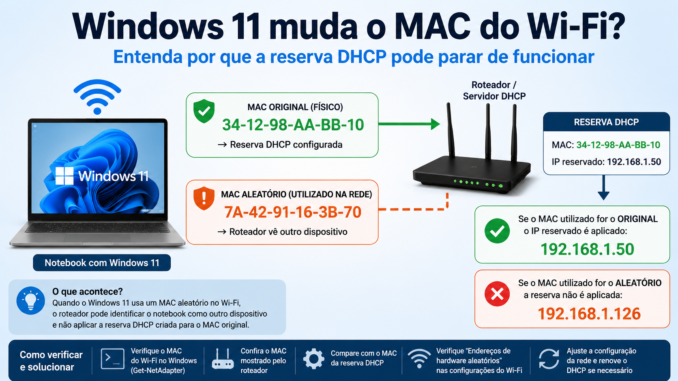
Você configura cuidadosamente uma reserva DHCP no roteador para que determinado notebook sempre receba o mesmo endereço IP.
Primeiro identifica o endereço MAC da placa Wi-Fi.
Depois entra na configuração do roteador e cria algo parecido com:
MAC: 00-11-22-33-44-55
IP reservado: 192.168.1.50
O computador conecta à rede e recebe:
192.168.1.50Tudo parece correto.
Algum tempo depois, porém, surge uma situação estranha.
O mesmo notebook conecta ao mesmo Wi-Fi e recebe:
192.168.1.117Você abre a tabela DHCP do roteador e encontra algo ainda mais curioso: o computador aparece associado a um endereço MAC diferente daquele utilizado na reserva.
A primeira suspeita normalmente é:
“O DHCP do roteador está com problema.”
Outra possibilidade:
“O Windows perdeu a configuração de rede.”
Ou ainda:
“A placa Wi-Fi mudou de MAC?”
Essa última pergunta parece absurda à primeira vista. Afinal, aprendemos durante anos que o endereço MAC identifica uma interface de rede.
Mas existe uma característica dos sistemas modernos que mudou parte dessa lógica: a randomização do endereço MAC, chamada no Windows 11 de endereços de hardware aleatórios.
Dependendo das configurações do sistema e da rede Wi-Fi, o Windows pode utilizar um endereço diferente do MAC físico original da interface durante a conexão sem fio.
Isso melhora a privacidade em determinados cenários, principalmente porque dificulta o rastreamento de um dispositivo utilizando sempre o mesmo identificador enquanto ele se conecta ou procura diferentes redes.
Por outro lado, essa proteção pode entrar em conflito com algumas configurações tradicionais de rede que dependem diretamente do endereço MAC.
Entre elas:
- reserva DHCP;
- controle de acesso baseado em MAC;
- identificação de dispositivos no roteador;
- regras específicas por dispositivo;
- determinados controles parentais;
- políticas de rede vinculadas ao endereço físico;
- registros de equipamentos conhecidos.
É justamente essa relação que vamos investigar neste artigo.
O objetivo não será simplesmente ensinar onde existe um botão chamado “Endereços de hardware aleatórios”.
Precisamos entender algo mais importante:
qual endereço MAC o Windows está realmente apresentando ao roteador?
Depois:
esse é o mesmo endereço utilizado na reserva DHCP?
E finalmente:
como corrigir o problema sem desativar recursos de privacidade desnecessariamente em todas as redes?
Antes de tudo: o que é endereço MAC?
MAC significa Media Access Control.
Uma interface de rede possui um identificador utilizado na comunicação da camada de enlace.
Tradicionalmente, estamos acostumados a encontrar endereços no formato:
00-11-22-33-44-55ou:
00:11:22:33:44:55São seis grupos representados em hexadecimal.
Um computador pode possuir vários endereços MAC porque pode ter várias interfaces.
Por exemplo:
Ethernet
Wi-Fi
Bluetooth
adaptadores virtuais
interfaces de máquinas virtuais
Cada uma desempenha uma função diferente.
Portanto, quando alguém pergunta:
“Qual é o MAC deste computador?”
a pergunta pode estar incompleta.
O correto seria perguntar:
“Qual é o endereço MAC da interface que estamos investigando?”
Isso é particularmente importante quando estamos configurando uma reserva DHCP para o Wi-Fi.
Endereço MAC não é endereço IP
Esse conceito precisa estar muito claro antes de continuarmos.
Considere:
MAC:
00-11-22-33-44-55

IPv4:
192.168.1.50
São identificadores diferentes.
O endereço IP participa do endereçamento lógico da rede.
O MAC participa da comunicação local da camada de enlace.
Quando utilizamos DHCP, o roteador ou servidor DHCP fornece parâmetros de rede ao cliente.
Entre eles normalmente encontramos:
endereço IPv4
máscara
gateway
DNS
tempo de concessão
O servidor precisa identificar o cliente que está solicitando a configuração.
É aqui que a relação entre DHCP e identificação do dispositivo se torna importante.
O que é uma reserva DHCP?
Reserva DHCP é uma configuração feita no servidor DHCP, frequentemente no próprio roteador doméstico, para associar determinado cliente a um endereço IP específico.
Imagine:
Notebook
MAC: 00-11-22-33-44-55
Criamos:
00-11-22-33-44-55 → 192.168.1.50Quando aquele cliente solicita configuração ao DHCP, esperamos que receba:
192.168.1.50Isso oferece uma vantagem importante.
O computador continua utilizando DHCP.
Não precisamos necessariamente configurar manualmente:
IP
máscara
gateway
DNS
dentro do Windows.
O gerenciamento permanece centralizado no roteador.
Reserva DHCP não é exatamente a mesma coisa que IP fixo manual
Esses dois conceitos são frequentemente tratados como se fossem iguais.
Não são.
IP manual no Windows
Você configura diretamente no computador algo como:
IP: 192.168.1.50
Máscara: 255.255.255.0
Gateway: 192.168.1.1
DNS: ...
O computador deixa de depender do DHCP para obter aquele endereço IPv4.
Reserva DHCP
O Windows continua configurado para obter endereço automaticamente.
O servidor DHCP reconhece o cliente e entrega o endereço reservado.
Podemos resumir:
IP manual
Windows decide qual IP utilizar.

Reserva DHCP
DHCP decide qual IP entregar ao cliente.
Essa diferença será fundamental para entender nosso problema.
Onde entra o endereço MAC aleatório?
Imagine novamente nossa reserva:
00-11-22-33-44-55 → 192.168.1.50O roteador conhece essa associação.
Agora imagine que, ao conectar ao Wi-Fi, o Windows utilize:
A2-7C-91-48-3F-B6Do ponto de vista da rede, não estamos mais apresentando exatamente o identificador esperado pela regra criada anteriormente.
A reserva foi configurada para:
00-11-22-33-44-55mas a conexão está utilizando:
A2-7C-91-48-3F-B6Dependendo do funcionamento e da configuração do servidor DHCP, a reserva antiga pode não ser aplicada.
O computador pode então receber um endereço disponível do pool comum, por exemplo:
192.168.1.117Para o usuário parece que:
“o roteador ignorou a reserva.”
Mas o servidor pode simplesmente estar vendo um identificador diferente daquele associado à regra.
Por que o Windows faria isso?
Privacidade.
Imagine um notebook utilizando sempre o mesmo endereço MAC em diferentes redes Wi-Fi.
Esse identificador persistente pode ajudar sistemas de monitoramento a reconhecer que determinado dispositivo apareceu em diferentes locais ou momentos.
A randomização reduz esse tipo de identificação persistente.
Em vez de apresentar indiscriminadamente o mesmo endereço físico em diferentes situações, o sistema pode utilizar endereços aleatórios.
Esse conceito não é exclusivo do Windows.
Sistemas modernos passaram a implementar mecanismos semelhantes justamente para aumentar a privacidade em redes sem fio.
O Windows 11 chama isso de “Endereços de hardware aleatórios”
Dependendo do hardware, driver e versão do Windows, você pode encontrar opções relacionadas a:
Endereços de hardware aleatórios
nas configurações de Wi-Fi.
É importante observar que o recurso depende de suporte adequado do adaptador e do driver.
Por isso, nem todos os computadores apresentarão exatamente as mesmas opções.
Esse é um ponto importante para qualquer diagnóstico:
não suponha que toda placa Wi-Fi oferece os mesmos recursos.
Existe uma diferença entre configuração global e configuração da rede
Esse detalhe merece bastante atenção.
O Windows pode oferecer controles relacionados à randomização de endereço tanto em um contexto mais geral do Wi-Fi quanto para redes conhecidas.
Isso é importante porque talvez você queira um comportamento diferente em:
Wi-Fi de casae:
Wi-Fi públicoEm uma rede pública, preservar a privacidade pode ser prioridade.
Na rede doméstica, você talvez dependa de:
- reserva DHCP;
- identificação do notebook;
- regras específicas;
- controle parental;
- políticas por dispositivo.
Portanto, simplesmente recomendar:
“desative MAC aleatório”
para qualquer usuário seria uma orientação pobre.
Precisamos primeiro entender o cenário.
MAC físico versus MAC utilizado na conexão
Agora chegamos ao conceito central deste artigo.
Um adaptador Wi-Fi possui um endereço físico.
Mas o endereço efetivamente utilizado em determinada conexão pode não ser necessariamente aquele valor quando a randomização está ativa.
Podemos pensar em:
MAC físico da interface
        ↓
00-11-22-33-44-55
enquanto determinada rede pode observar:
MAC utilizado na conexão
        ↓
A2-7C-91-48-3F-B6
Para diagnosticar reserva DHCP, interessa principalmente descobrir:
qual endereço o roteador está vendo naquele momento?
Como descobrir o endereço MAC no Windows 11
Existem várias maneiras.
Uma das mais conhecidas é:
ipconfig /allProcure o adaptador Wi-Fi.
Você encontrará informações como:
Adaptador de Rede sem Fio Wi-Fi:

   Endereço Físico. . . . . . . . . : XX-XX-XX-XX-XX-XX
   DHCP Habilitado. . . . . . . . . : Sim
   Endereço IPv4. . . . . . . . . . : 192.168.1.117
   Gateway Padrão. . . . . . . . .  : 192.168.1.1
Mas não devemos parar aí.
Outra ferramenta útil é:
getmacEla lista endereços associados às interfaces encontradas pelo Windows.
No PowerShell, também podemos consultar os adaptadores:
Get-NetAdapterIsso ajuda principalmente quando existem várias interfaces.
O primeiro grande erro: copiar o MAC errado
Antes mesmo de culpar a randomização, precisamos eliminar um erro extremamente comum.
Um notebook pode possuir:
Ethernet
Wi-Fi
Bluetooth
Wi-Fi Direct
adaptadores virtuais
VPN
Hyper-V
Se você copiar o MAC da Ethernet e criar uma reserva para o notebook que está conectado pelo Wi-Fi, a regra não corresponderá à interface utilizada.
Por exemplo:
Ethernet:
10-AA-BB-CC-DD-01

Wi-Fi:
10-AA-BB-CC-DD-02
Você configura:
10-AA-BB-CC-DD-01 → 192.168.1.50mas o computador conecta usando:
10-AA-BB-CC-DD-02A reserva não corresponde.
Isso não tem relação com endereço aleatório.
É apenas a interface errada.
O segundo erro: olhar apenas para uma etiqueta do notebook
Alguns equipamentos podem apresentar informações de hardware em etiquetas, BIOS, aplicativos do fabricante ou documentação.
Mas para diagnosticar uma conexão Wi-Fi atual, o melhor caminho é verificar o que o sistema e o roteador estão efetivamente utilizando.
Não confie apenas em uma informação anotada meses atrás.
Compare:
Windows
versus
roteador
Essa comparação é muito mais valiosa.
O roteador é uma peça fundamental do diagnóstico
Entre na interface administrativa do roteador e procure áreas como:
Clientes conectados
Dispositivos
DHCP Clients
Lista DHCP
Connected Devices
Network Map
A nomenclatura muda conforme fabricante e modelo.
Procure o notebook.
Anote:
Nome do dispositivo
IP
MAC
Interface
Exemplo:
Notebook-Victor
192.168.1.117
A2-7C-91-48-3F-B6
Wi-Fi
Agora compare com a reserva configurada:
00-11-22-33-44-55
→
192.168.1.50
Temos uma diferença clara.
Não altere nada ainda
Esse é um princípio importante de diagnóstico.
Antes de desativar recursos ou apagar reservas, registre o estado atual.
Anote:
MAC da reserva
MAC mostrado pelo Windows
MAC mostrado pelo roteador
IP recebido
SSID conectado
Por exemplo:
Reserva:
00-11-22-33-44-55
→ 192.168.1.50

Roteador:
A2-7C-91-48-3F-B6
→ 192.168.1.117

Windows:
IPv4 192.168.1.117
Agora temos evidência.
O terceiro erro: achar que o roteador “mudou o MAC”
O roteador normalmente não está mudando o endereço da placa Wi-Fi do computador.
Ele está registrando o endereço apresentado pelo cliente naquela conexão.
Portanto, quando vemos:
ontem:
00-11-22-33-44-55

hoje:
A2-7C-91-48-3F-B6
precisamos investigar primeiro o comportamento do dispositivo cliente.
Isso inclui:
- configuração de endereço aleatório;
- driver Wi-Fi;
- propriedades avançadas;
- rede utilizada;
- adaptadores virtuais;
- possíveis alterações de configuração.
Outra possibilidade: “Locally Administered Address”
A randomização de endereço do Wi-Fi não é a única maneira pela qual um MAC diferente pode aparecer.
Alguns drivers de placa de rede oferecem uma propriedade avançada semelhante a:
Network Addressou:
Locally Administered AddressEla permite substituir o endereço utilizado pela interface em determinados cenários.
Isso significa que, se encontramos um MAC inesperado, precisamos evitar uma conclusão automática.
Pode existir:
randomização do Windowsou:
override configurado no driverou ainda:
interface diferenteO diagnóstico deve separar essas possibilidades.
Como reconhecer um endereço administrado localmente?
Existe uma característica técnica interessante no endereço MAC.
Determinados bits do primeiro octeto indicam características do endereço, incluindo se ele é universalmente administrado ou localmente administrado.
Não precisamos transformar este artigo em uma aula de representação binária para entender a ideia.
O ponto principal é:
endereços gerados localmente podem possuir uma indicação própria no endereço MAC.
Isso permite que ferramentas e técnicos identifiquem que determinado endereço não representa necessariamente o identificador universal originalmente atribuído pelo fabricante.
Mais adiante vamos mostrar como verificar isso.
Por que isso afeta mais do que DHCP?
Imagine que o roteador possui:
Controle parental
Notebook → bloquear Internet às 22h
A regra está associada ao MAC:
00-11-22-33-44-55Mas o notebook aparece como:
A2-7C-91-48-3F-B6O roteador pode interpretar aquilo como outro dispositivo.
Dependendo do equipamento e da forma como a regra foi implementada, o controle pode deixar de corresponder ao cliente esperado.
O mesmo pode acontecer com filtros MAC
Imagine uma rede configurada para permitir somente:
00-11-22-33-44-55Se o cliente se apresentar com outro endereço, a regra pode não reconhecê-lo.
É importante destacar que filtragem MAC não deve ser tratada como uma grande barreira de segurança.
Endereços MAC podem ser alterados ou imitados.
Mas ainda existem redes domésticas e corporativas que utilizam esse tipo de regra para organização ou controle complementar.
E também pode bagunçar a lista de dispositivos do roteador
Outro sintoma comum é encontrar vários registros que parecem representar o mesmo aparelho.
Por exemplo:
Notebook
Notebook-2
Unknown
DESKTOP-ABC123
Todos podem, em determinados cenários, estar relacionados ao mesmo equipamento em momentos diferentes.
Isso pode confundir bastante quem administra uma rede doméstica.
A pergunta deixa de ser:
“Quem são todos esses dispositivos?”
e passa a ser:
“Algum deles é o mesmo equipamento aparecendo com identificadores diferentes?”
Isso significa que endereço MAC aleatório é ruim?
Não.
Esse seria um entendimento errado.
O recurso existe por uma razão legítima: privacidade.
O problema aparece quando existe uma dependência entre:
identidade persistente pelo MACe:
randomização para privacidadeSão objetivos diferentes.
A solução correta depende do ambiente.
Rede pública e rede doméstica são cenários diferentes
Imagine:
Wi-Fi público de aeroportoVocê provavelmente não precisa:
- reserva DHCP;
- IP previsível;
- controle parental;
- regras locais associadas ao notebook.
Privacidade pode ser muito mais importante.
Agora:
Wi-Fi de casaVocê talvez tenha:
192.168.1.20 → NAS
192.168.1.30 → impressora
192.168.1.40 → desktop
192.168.1.50 → notebook
Nesse ambiente, previsibilidade pode ser importante.
Portanto, a configuração deve respeitar o objetivo daquela rede.
Um exemplo completo
Vamos montar um cenário.
Temos um notebook chamado:
NOTEBOOK-SALAO MAC utilizado originalmente para a reserva:
34-12-98-AA-BB-10Reserva:
34-12-98-AA-BB-10
→
192.168.1.50
Durante meses:
NOTEBOOK-SALA
192.168.1.50
Depois de determinada alteração:
NOTEBOOK-SALA
192.168.1.126
O usuário reinicia.
Continua:
192.168.1.126Executa:
ipconfig /release
ipconfig /renew
e recebe outro endereço do pool.
A reserva continua sem funcionar.
Ao abrir o roteador:
NOTEBOOK-SALA
MAC: 7A-42-91-16-3B-70
IP: 192.168.1.126
Compare:
Reserva:
34-12-98-AA-BB-10

Cliente atual:
7A-42-91-16-3B-70
Agora temos uma hipótese concreta.
Não faz sentido continuar renovando DHCP indefinidamente.
Precisamos descobrir por que o cliente está utilizando outro MAC.
ipconfig /release não corrige uma reserva associada ao identificador errado
Esse é um detalhe importante.
Imagine que o servidor possui:
MAC A → IP 192.168.1.50Mas o computador se apresenta como:
MAC BExecutar:
ipconfig /release
ipconfig /renew
não transforma MAC B em MAC A.
O DHCP apenas processará uma nova solicitação do cliente que está se apresentando naquele momento.
Portanto, renovar DHCP pode ser útil depois de corrigir a causa.
Antes disso, pode simplesmente entregar novamente um endereço não reservado.
Reiniciar o roteador também não resolve a lógica errada
Outro procedimento comum:
Reserva não funciona
↓
reinicia roteador
Às vezes uma reinicialização realmente resolve problemas de serviços ou tabelas internas.
Mas, se a regra está associada ao endereço:
MAC Ae o cliente utiliza:
MAC Breiniciar não corrige essa diferença.
Mais uma vez:
diagnóstico antes da tentativa.
A pergunta certa
Quando uma reserva DHCP deixa de funcionar, não comece perguntando:
“Por que o roteador não entrega o IP?”
Comece perguntando:
“Qual cliente o servidor DHCP acredita estar atendendo?”
Depois:
“Qual MAC está associado à reserva?”
E:
“Qual MAC o computador está apresentando nessa rede?”
Essa sequência muda completamente o diagnóstico.
Como descobrir se o Windows 11 está usando um MAC aleatório no Wi-Fi
Na primeira parte entendemos o problema central.
Uma reserva DHCP pode estar configurada corretamente para:
34-12-98-AA-BB-10
→
192.168.1.50
mas o notebook pode aparecer na rede utilizando:
7A-42-91-16-3B-70Nesse cenário, continuar renovando DHCP, reiniciando o roteador ou alterando o endereço reservado não resolve a causa.
Precisamos descobrir qual endereço está efetivamente associado à conexão Wi-Fi.
O diagnóstico pode ser dividido em quatro verificações:
Windows
   ↓
Interface Wi-Fi
   ↓
Rede Wi-Fi utilizada
   ↓
Roteador
Quando os dados desses quatro pontos são comparados, o problema normalmente fica muito mais claro.
Primeiro: descubra qual interface realmente está conectada
Abra o Terminal ou PowerShell.
Execute:
Get-NetAdapterO resultado apresenta os adaptadores reconhecidos pelo Windows.
Podemos encontrar algo semelhante a:
Name        InterfaceDescription                 Status
----        --------------------                 ------
Ethernet    Realtek PCIe GbE Family Controller   Disconnected
Wi-Fi       Intel Wi-Fi 6 AX201                  Up
Neste exemplo, a interface relevante é:
Wi-FiEsse primeiro passo evita um erro muito comum:
analisar o endereço MAC da interface errada.
Um computador pode possuir muitos MACs
Dependendo da configuração, podemos encontrar interfaces relacionadas a:
- Ethernet;
- Wi-Fi;
- Bluetooth;
- VPN;
- Hyper-V;
- WSL;
- Wi-Fi Direct;
- máquinas virtuais;
- softwares de segurança;
- outros adaptadores virtuais.
Por isso, não copie simplesmente o primeiro endereço encontrado.
Precisamos identificar a interface que está transportando a comunicação investigada.
Veja o endereço MAC informado pelo adaptador
Podemos melhorar a consulta:
Get-NetAdapter | Select-Object Name, InterfaceDescription, MacAddress, StatusO resultado pode aparecer assim:
Name      MacAddress          Status
----      ----------          ------
Ethernet  10-AA-BB-CC-DD-01  Disconnected
Wi-Fi     7A-42-91-16-3B-70  Up
Agora temos uma primeira informação importante.
O Windows está apresentando para a interface Wi-Fi:
7A-42-91-16-3B-70Anote esse valor.
Confira também com ipconfig /all
Execute:
ipconfig /allLocalize:
Adaptador de Rede sem Fio Wi-FiVocê pode encontrar informações como:
Endereço Físico. . . . . . . . . : 7A-42-91-16-3B-70
DHCP Habilitado. . . . . . . . . : Sim
Endereço IPv4. . . . . . . . . . : 192.168.1.126
Máscara de Sub-rede . . . . . . . : 255.255.255.0
Gateway Padrão. . . . . . . . .  : 192.168.1.1
Servidor DHCP. . . . . . . . . . : 192.168.1.1
Essas informações já nos permitem montar uma fotografia da conexão:
Interface:
Wi-Fi

MAC apresentado:
7A-42-91-16-3B-70

IPv4 recebido:
192.168.1.126

DHCP:
habilitado

Servidor DHCP:
192.168.1.1
Agora compare com a reserva existente no roteador.
Compare com a reserva DHCP
Imagine que o roteador tenha:
34-12-98-AA-BB-10
→
192.168.1.50
Mas o Windows apresenta:
7A-42-91-16-3B-70e recebeu:
192.168.1.126Agora existe uma incompatibilidade clara.
O servidor DHCP possui uma regra para:
34-12-98-AA-BB-10enquanto o cliente conectado está aparecendo com:
7A-42-91-16-3B-70Antes de mudar qualquer configuração, precisamos descobrir por quê.
Use getmac como verificação adicional
Execute:
getmacO comando pode listar vários endereços.
Por isso, novamente, cuidado para não confundir:
Wi-Fi
Ethernet
adaptadores virtuais
O getmac é útil como verificação rápida, mas Get-NetAdapter costuma oferecer uma visão mais organizada quando queremos relacionar endereço e interface.
Descubra a rede Wi-Fi utilizada
Podemos consultar a conexão WLAN atual com:
netsh wlan show interfacesDependendo da versão do Windows e do driver, o resultado pode incluir informações como:
Nome
Descrição
GUID
Endereço físico
Estado
SSID
BSSID
Tipo de rádio
Canal
Taxas
Sinal
O objetivo aqui é confirmar:
qual SSID está conectado?
Por exemplo:
SSID : MinhaRedeEssa informação será importante porque a configuração de endereço aleatório pode ser relevante no contexto da rede Wi-Fi utilizada.
Não confunda SSID com BSSID
Esse é um detalhe técnico importante.
O SSID é o nome lógico da rede.
Por exemplo:
MinhaRedeO BSSID normalmente identifica um ponto de acesso específico utilizado naquela associação.
Em uma rede Mesh podemos ter:
SSID:
MinhaRede
mas diferentes BSSIDs conforme o nó ou rádio utilizado.
Isso não significa automaticamente que o MAC do notebook mudou.
São informações diferentes.
Onde encontrar os endereços de hardware aleatórios no Windows 11
No Windows 11, procure as configurações relacionadas ao Wi-Fi em:
Configurações
→
Rede e Internet
→
Wi-Fi
Dependendo do adaptador e da versão do sistema, pode existir uma opção chamada:
Endereços de hardware aleatórios
Também vale abrir:
Gerenciar redes conhecidase selecionar a rede que está sendo investigada.
O Windows pode oferecer controle relacionado ao uso de endereço aleatório para aquela rede.
A nomenclatura ou apresentação pode variar conforme a versão do Windows, driver e hardware.
Se a opção não aparecer, isso não significa necessariamente defeito.
O adaptador ou driver pode não oferecer suporte ao recurso da mesma maneira.
Por que existe uma configuração por rede?
Imagine duas redes:
CASAe:
AEROPORTONa rede CASA você utiliza:
- reserva DHCP;
- compartilhamentos;
- impressora;
- NAS;
- controle parental.
No aeroporto, nenhum desses recursos importa.
Nesse segundo ambiente, a privacidade oferecida pela randomização pode ser desejável.
Por isso, uma configuração por rede permite equilibrar:
privacidadecom:
previsibilidade administrativaNão recomendo simplesmente desligar o recurso para todas as redes
Esse seria o caminho mais fácil, mas não necessariamente o melhor.
Se o problema acontece apenas na rede doméstica que utiliza uma reserva DHCP, faz mais sentido avaliar o comportamento especificamente daquela rede.
A lógica deveria ser:
Existe problema?
        ↓
MAC realmente mudou?
        ↓
Randomização está envolvida?
        ↓
A rede depende de MAC persistente?
        ↓
Escolher configuração adequada
Não:
Reserva falhou
↓
desativar privacidade em tudo
Como testar sem adivinhar
Vamos voltar ao exemplo.
Reserva:
34-12-98-AA-BB-10
→
192.168.1.50
Windows conectado:
MAC:
7A-42-91-16-3B-70

IP:
192.168.1.126
Primeiro confirme que:
7A-42-91-16-3B-70também aparece no roteador associado ao notebook.
Se sim, temos uma boa evidência de que esse é o endereço utilizado na conexão atual.
Verifique a configuração da rede conhecida
Abra a rede Wi-Fi correspondente e procure a configuração relacionada aos endereços de hardware aleatórios.
Se estiver ativa, temos uma hipótese muito forte.
Mas ainda podemos realizar um teste controlado.
Anote antes:
MAC atual
IP atual
MAC reservado
IP reservado
Por exemplo:
MAC atual:
7A-42-91-16-3B-70

IP atual:
192.168.1.126

Reserva:
34-12-98-AA-BB-10
→ 192.168.1.50
Agora altere somente a configuração relacionada à randomização daquela rede.
Reconecte.
Depois execute novamente:
Get-NetAdaptere:
ipconfig /allCompare.
O endereço mudou para o esperado?
Se depois da alteração encontramos:
34-12-98-AA-BB-10e esse é exatamente o endereço existente na reserva, a hipótese ganhou muita força.
Agora podemos renovar a configuração DHCP, quando necessário:
ipconfig /release
ipconfig /renew
Depois confira:
ipconfigSe o computador receber:
192.168.1.50temos uma sequência coerente de evidências:
MAC diferente
        ↓
Reserva não aplicada
        ↓
Configuração alterada
        ↓
MAC esperado voltou
        ↓
DHCP renovado
        ↓
IP reservado recebido
Isso é diagnóstico.
Não esqueça de confirmar no roteador
Depois da alteração, abra novamente a lista de clientes.
Queremos encontrar algo semelhante a:
NOTEBOOK-SALA

MAC:
34-12-98-AA-BB-10

IPv4:
192.168.1.50
Agora temos confirmação dos dois lados.
Windows e roteador precisam contar a mesma história
Essa é uma regra extremamente útil.
No Windows:
MAC X
IP Y
No roteador:
MAC X
IP Y
Reserva:
MAC X
→ IP Y
Quando os três pontos correspondem, a configuração fica muito mais fácil de validar.
E se o MAC continuar diferente?
Então não conclua que o Windows está com defeito.
Investigue outras possibilidades.
Uma delas é a propriedade avançada do driver.
Abra:
Gerenciador de Dispositivos
→
Adaptadores de rede
→
adaptador Wi-Fi
→
Propriedades
→
Avançado
Dependendo do driver, procure opções como:
Network Addressou:
Locally Administered AddressNem todo adaptador oferece essa propriedade.
Se existir um valor personalizado configurado, o driver pode estar utilizando um endereço definido localmente.
Cuidado ao mexer nas propriedades avançadas
Não altere opções aleatoriamente.
Uma placa Wi-Fi pode possuir dezenas de propriedades:
- largura de canal;
- roaming;
- potência;
- modos 802.11;
- preferências de banda;
- economia de energia;
- recursos específicos do fabricante.
Mudar vários parâmetros ao mesmo tempo pode criar novos problemas.
Se o objetivo é investigar MAC, altere apenas aquilo relacionado ao endereço.
Como verificar um MAC localmente administrado
Um endereço MAC possui seis octetos.
Considere:
7A-42-91-16-3B-70O primeiro octeto é:
7AConvertendo para binário:
7A = 01111010O segundo bit menos significativo possui significado especial.
Quando ele está definido como 1, o endereço é classificado como locally administered.
Não é necessário fazer essa conversão manualmente toda vez.
Mas conhecer o conceito ajuda a entender por que determinados endereços aleatórios parecem diferentes dos endereços originalmente atribuídos pelos fabricantes.
Uma forma rápida de reconhecer alguns casos
Endereços localmente administrados unicast costumam apresentar no primeiro octeto valores compatíveis com essa marcação.
Mas cuidado:
isso não prova sozinho que foi o recurso de randomização do Windows que gerou aquele endereço.
Também pode existir:
- configuração manual;
- driver;
- software;
- virtualização;
- outro mecanismo.
Portanto:
Locally administerednão significa automaticamente:
Windows randomizou.É apenas uma pista.
Por que esse detalhe importa?
Porque diagnóstico técnico exige separar:
evidência
de:
conclusão.
Encontrar um MAC localmente administrado é evidência.
Encontrar a opção de endereço aleatório ativa é outra evidência.
Observar o roteador usando aquele mesmo endereço é outra.
Desativar a opção para aquela rede e ver o MAC original reaparecer é uma evidência ainda mais forte.
Somadas, elas constroem o diagnóstico.
E se a reserva DHCP utilizar o MAC aleatório?
Aqui surge uma pergunta interessante:
em vez de desativar a randomização, posso reservar o IP para o endereço utilizado atualmente?
Tecnicamente, dependendo do comportamento do sistema e do roteador, isso pode funcionar enquanto aquele identificador permanecer válido para a rede.
Mas existe uma consideração importante:
se o endereço utilizado mudar novamente, a associação também deixará de corresponder.
Por isso, em uma rede onde você depende de uma identificação persistente pelo MAC, precisa entender qual comportamento o Windows está configurado para utilizar.
O objetivo da reserva DHCP é previsibilidade
Quando criamos:
Notebook → 192.168.1.50normalmente queremos que esse relacionamento permaneça previsível.
Por exemplo, para:
- administração;
- compartilhamento;
- regras de firewall;
- acesso a serviços;
- inventário;
- organização.
Se a identidade utilizada pelo cliente muda, essa previsibilidade pode desaparecer.
Mas cuidado com uma ideia errada: IP reservado não é segurança
Ter:
192.168.1.50sempre associado ao notebook não transforma a rede em segura.
Reserva DHCP é principalmente uma ferramenta de gerenciamento.
Segurança deve envolver outros mecanismos, como:
- WPA2/WPA3 adequado;
- senha forte;
- firmware atualizado;
- segmentação quando necessária;
- firewall;
- controle de acesso apropriado.
O mesmo vale para filtragem por MAC.
MAC não deve ser tratado como senha.
Um dispositivo pode imitar outro endereço MAC
Essa é justamente uma das razões pelas quais políticas de segurança não devem depender exclusivamente desse identificador.
O endereço utilizado por uma interface pode ser alterado em determinados ambientes.
Portanto:
“MAC autorizado”não equivale a:
“usuário autenticado com segurança”São conceitos diferentes.
Outro cenário: o roteador mostra vários notebooks iguais
Imagine a lista:
NOTEBOOK-SALA  192.168.1.50
NOTEBOOK-SALA  192.168.1.117
NOTEBOOK-SALA  192.168.1.132
Antes de concluir que existem três notebooks, compare os endereços MAC e os horários de conexão.
Registros antigos do DHCP ou da lista de dispositivos podem permanecer durante algum tempo.
A randomização também pode contribuir para que o mesmo equipamento seja percebido como identidades diferentes ao longo do histórico, dependendo da configuração.
Não apague tudo do roteador antes de investigar
É tentador limpar:
- clientes;
- reservas;
- histórico;
- leases;
- configurações.
Mas isso elimina evidências.
Primeiro registre:
MAC
IP
hostname
horário
Depois faça alterações.
Um método de diagnóstico rápido
Quando uma reserva DHCP deixa de funcionar no Wi-Fi do Windows 11, siga esta sequência:
1. Descubra o IP atual
        ↓
2. Descubra o MAC da interface Wi-Fi
        ↓
3. Confira o SSID conectado
        ↓
4. Abra a lista de clientes do roteador
        ↓
5. Compare o MAC visto pelo roteador
        ↓
6. Compare com o MAC da reserva
        ↓
7. Verifique endereço de hardware aleatório
        ↓
8. Verifique propriedades avançadas do driver
        ↓
9. Faça uma única alteração controlada
        ↓
10. Reconecte e teste DHCP novamente
Essa sequência evita boa parte das tentativas aleatórias.
Quando o problema não é MAC aleatório
Também precisamos considerar situações em que todos os endereços correspondem:
Windows:
34-12-98-AA-BB-10

Roteador:
34-12-98-AA-BB-10

Reserva:
34-12-98-AA-BB-10
→ 192.168.1.50
mas o computador recebe:
192.168.1.126Agora a randomização deixa de ser nossa principal hipótese.
Precisamos investigar:
- reserva configurada no servidor DHCP correto;
- conflitos;
- outro servidor DHCP na rede;
- lease anterior;
- implementação do roteador;
- configuração incorreta da reserva;
- firmware;
- pool DHCP;
- identificação utilizada pelo servidor.
Esse é um ponto essencial.
MAC aleatório explica alguns casos. Não explica todos.
Como descobrir se existe outro servidor DHCP
Se o Windows mostra:
Servidor DHCP:
192.168.1.1
mas você criou a reserva em:
192.168.0.1algo merece investigação.
Talvez existam:
- dois roteadores;
- modem da operadora + roteador próprio;
- DHCP duplicado;
- rede mal segmentada.
Nesse cenário, a reserva pode simplesmente ter sido criada no equipamento que não está fornecendo o endereço ao notebook.
Isso acontece bastante em redes com dois roteadores
Imagine:
Modem/Roteador da operadora
192.168.1.1
DHCP ativo
e:
Roteador particular
192.168.1.2
DHCP ativo
Agora existem dois servidores tentando atender clientes na mesma rede.
O comportamento pode se tornar imprevisível.
Antes de culpar o endereço MAC aleatório, confira:
ipconfig /alle identifique qual servidor DHCP forneceu a configuração.
Reserva DHCP exige olhar os dois lados
Uma boa investigação nunca deve analisar somente o Windows.
Precisamos olhar:
CLIENTE
Windows 11
e:
SERVIDOR
Roteador / DHCP
A reserva existe no servidor.
O cliente apenas solicita sua configuração.
Por isso, qualquer diagnóstico completo precisa comparar os dois.
Redes Mesh, controles por MAC, dispositivos duplicados e como manter uma reserva DHCP estável
Nas partes anteriores, vimos que o Windows 11 pode utilizar endereços de hardware aleatórios no Wi-Fi e que isso pode interferir em configurações que dependem de um MAC persistente, como reservas DHCP e algumas regras criadas no roteador.
A própria Microsoft confirma que o Windows oferece dois níveis de controle para esse recurso: um para todas as redes Wi-Fi e outro para uma rede específica. Quando habilitado para uma rede, o endereço aleatório passa a ser usado ao se conectar a ela, desde que o hardware Wi-Fi ofereça suporte.
Agora precisamos responder às situações mais difíceis.
O que acontece em uma rede Mesh?
Trocar de nó Mesh muda o MAC do notebook?
Por que um mesmo computador pode aparecer várias vezes no roteador?
Um controle parental baseado em MAC pode parar de funcionar?
Uma atualização do driver Wi-Fi pode mudar o comportamento?
E, principalmente:
ainda vale a pena utilizar reserva DHCP em redes modernas?
A resposta curta é sim.
Mas precisamos configurar a rede sabendo que o endereço MAC apresentado pelo cliente nem sempre deve ser tratado como um identificador absolutamente permanente.
Rede Mesh muda o endereço MAC do notebook?
Esse é um ponto que costuma gerar muita confusão.
Imagine uma rede Mesh formada por três pontos:
Deco principal
        ↓
Deco escritório
        ↓
Deco quarto
Todos anunciam o mesmo SSID:
CASA-WIFIEnquanto você anda pela residência, o notebook pode deixar de utilizar um ponto e passar para outro.
Chamamos esse processo, de maneira simplificada, de roaming.
Agora surge a pergunta:
quando o notebook muda de nó Mesh, seu endereço MAC também muda?
Não necessariamente.
Precisamos separar três identificadores diferentes.
MAC do cliente, BSSID e SSID não são a mesma coisa
Imagine:
SSID:
CASA-WIFI
Esse é o nome da rede.
Agora considere dois pontos de acesso:
AP 1
BSSID: AA:AA:AA:AA:AA:01

AP 2
BSSID: AA:AA:AA:AA:AA:02
E o notebook:
Cliente
MAC: 72:11:22:33:44:55
Quando o notebook troca do AP 1 para o AP 2, pode ocorrer:
Antes

Cliente 72:11:22:33:44:55
        ↓
BSSID AA:AA:AA:AA:AA:01
Depois:
Cliente 72:11:22:33:44:55
        ↓
BSSID AA:AA:AA:AA:AA:02
O BSSID mudou.
Isso não significa automaticamente que o MAC do notebook mudou.
Esse detalhe é importantíssimo em redes Mesh.
Por que o roteador pode confundir quem está analisando?
Alguns aplicativos de gerenciamento de Mesh exibem:
- dispositivo;
- endereço MAC;
- nó conectado;
- banda;
- endereço IP;
- velocidade;
- tempo de conexão.
Quando o cliente faz roaming, o campo relacionado ao ponto de acesso pode mudar.
Quem não conhece a diferença entre BSSID e MAC do cliente pode interpretar:
“o notebook mudou de MAC.”
Mas talvez apenas tenha mudado de access point.
Por isso, sempre compare os campos corretos.
Endereço aleatório normalmente está relacionado à rede, não ao nó Mesh
Quando o Windows utiliza um endereço de hardware aleatório para determinado perfil Wi-Fi, devemos pensar inicialmente na relação:
cliente
        ↓
rede Wi-Fi conhecida
e não simplesmente:
cliente
        ↓
cada access point individual
A Microsoft documenta justamente a existência de configuração para uma rede Wi-Fi específica, além da configuração geral.
Portanto, trocar de nó dentro do mesmo SSID Mesh não deve ser confundido automaticamente com gerar uma nova identidade MAC.
Mas redes Mesh podem revelar outros problemas
Considere:
Notebook
MAC aleatório ativo
IP 192.168.1.70
Ele está conectado ao nó da sala.
Mais tarde faz roaming para o escritório.
Se a infraestrutura Mesh funciona corretamente, o cliente continua dentro da mesma rede lógica.
A reserva DHCP não deveria depender de qual nó específico está atendendo aquele notebook.
O servidor DHCP continua interessado na identificação apresentada pelo cliente.
Isso nos leva a uma regra prática:
roaming e randomização de MAC são problemas diferentes.
Podem aparecer juntos, mas precisam ser investigados separadamente.
O que acontece quando existem SSIDs diferentes?
Agora imagine:
CASA-2G
CASA-5G
ou:
CASA
CASA-ESCRITORIO
Para o Windows, podem existir perfis de rede diferentes.
Se a randomização estiver configurada de maneira diferente entre eles, o comportamento também pode mudar.
Por isso, um usuário pode dizer:
“na rede da sala meu notebook recebe o IP correto, mas na rede do escritório não.”
Antes de culpar o DHCP, verifique se realmente estamos diante do mesmo perfil Wi-Fi.
O nome da rede importa
Podemos consultar os perfis conhecidos com:
netsh wlan show profilesUm resultado poderia apresentar:
Perfis de usuário
-----------------
CASA
CASA-5G
ESCRITORIO
CELULAR
Agora sabemos que existem quatro perfis WLAN diferentes armazenados.
Isso ajuda bastante durante o diagnóstico.
Esquecer uma rede pode alterar o cenário?
Quando você utiliza a opção:
Esquecer
o Windows remove o perfil Wi-Fi armazenado.
Depois, ao conectar novamente, um novo perfil será criado.
Dependendo das configurações escolhidas e do comportamento do sistema, isso pode alterar características utilizadas naquela conexão.
Portanto, não utilize:
Esquecer redecomo primeiro procedimento de diagnóstico.
Antes, registre:
SSID
MAC atual
IP atual
configuração de randomização
Assim você consegue comparar o antes e o depois.
“Esquecer e conectar novamente” não deveria ser uma solução mágica
É comum encontrar esse procedimento em tutoriais:
Wi-Fi com problema
        ↓
Esquecer rede
        ↓
Conectar novamente
Às vezes funciona.
Mas, se funcionar, queremos saber por quê.
Talvez:
- o perfil estivesse corrompido;
- determinada configuração tenha sido recriada;
- credenciais tenham sido renovadas;
- características do perfil tenham mudado.
Sem registrar o estado anterior, perdemos essa informação.
Atualização do Windows pode mudar o MAC?
Essa pergunta precisa ser respondida com cuidado.
Não devemos afirmar que toda atualização do Windows muda automaticamente o endereço MAC.
Isso seria incorreto.
Entretanto, alterações no:
- Windows;
- driver Wi-Fi;
- perfil de rede;
- configuração do adaptador;
podem alterar o comportamento relacionado à interface ou aos recursos de privacidade.
Por isso, quando um problema começa logo após uma atualização, vale verificar novamente o estado atual.
Não assuma que a configuração continua exatamente como estava.
Atualização de driver merece atenção especial
O driver funciona como uma camada fundamental entre o Windows e o hardware Wi-Fi.
Uma atualização pode:
- adicionar recursos;
- remover opções;
- alterar valores padrão;
- corrigir problemas;
- introduzir regressões;
- modificar propriedades avançadas.
Se o comportamento do MAC mudou depois da atualização do driver, abra novamente:
Gerenciador de Dispositivos
        ↓
Adaptadores de rede
        ↓
Wi-Fi
        ↓
Propriedades
e revise as opções relevantes.
Não instale qualquer driver encontrado na Internet
Em diagnósticos de Wi-Fi, existe uma tentação perigosa:
buscar nome da placa
baixar driver de qualquer site
instalar
Isso pode introduzir versões erradas ou pacotes modificados.
Prefira:
- Windows Update;
- fabricante do computador;
- fabricante oficial do adaptador;
quando houver necessidade real de atualização.
Controle parental pode ser afetado?
Sim, dependendo de como o roteador implementa a identificação do dispositivo.
Imagine uma regra:
Notebook Filho
MAC: 34:12:98:AA:BB:10

Internet:
permitida até 22:00
Agora o notebook aparece como:
7A:42:91:16:3B:70O roteador pode considerar esse cliente como um novo dispositivo.
Nesse cenário, a regra anterior talvez não corresponda.
O problema não significa necessariamente que o controle parental “quebrou”.
A identidade utilizada pela regra pode ter deixado de corresponder ao cliente atual.
O mesmo raciocínio vale para QoS
Alguns roteadores permitem definir prioridades:
Notebook trabalho
Prioridade alta
Se essa regra estiver vinculada ao MAC original e o cliente passar a utilizar outro endereço, o equipamento pode não aplicar a mesma política.
Por isso, sistemas modernos de gerenciamento podem utilizar combinações de informações para identificar dispositivos.
Mesmo assim, endereços MAC continuam bastante utilizados.
Filtragem MAC também pode sofrer
Considere uma lista:
PERMITIR SOMENTE:

34:12:98:AA:BB:10
A4:55:21:93:BB:22
82:11:76:DA:30:91
Se o notebook deveria ser:
34:12:98:AA:BB:10mas utiliza:
7A:42:91:16:3B:70ele pode não corresponder à regra.
Isso reforça dois conceitos.
Primeiro:
randomização e políticas baseadas em MAC precisam ser compatíveis.
Segundo:
filtragem MAC não deve ser tratada como mecanismo principal de autenticação ou segurança.
Por que aparecem dispositivos duplicados?
Esse é talvez um dos sintomas mais visíveis para usuários domésticos.
A lista do roteador mostra:
NOTEBOOK-SALA
NOTEBOOK-SALA
NOTEBOOK-SALA
Unknown
E surge a preocupação:
“Tem alguém invadindo minha rede?”
Não necessariamente.
Antes de concluir isso, observe os endereços.
Por exemplo:
NOTEBOOK-SALA
34:12:98:AA:BB:10
Offline
e:
NOTEBOOK-SALA
7A:42:91:16:3B:70
Online
Podemos estar vendo duas identidades registradas para o mesmo equipamento em momentos diferentes.
Leases DHCP antigos também permanecem por algum tempo
Outro detalhe:
o roteador pode manter registros de clientes que já não estão conectados.
Isso depende da implementação.
Portanto, encontrar:
192.168.1.50 Offline
192.168.1.126 Online
não significa necessariamente que os dois IPs estejam sendo usados simultaneamente.
Um pode ser apenas um registro anterior.
Como confirmar se um equipamento duplicado é realmente o mesmo computador?
Compare:
hostname
MAC
horário
fabricante detectado
IP
estado online/offline
Depois consulte o próprio Windows.
Um diagnóstico bom nunca se baseia somente no nome exibido pelo roteador.
Hostname não é identificador perfeito
Dois dispositivos podem inclusive possuir nomes semelhantes.
Além disso, alguns roteadores:
- não atualizam nomes imediatamente;
- exibem nomes antigos;
- não conseguem identificar determinados clientes;
- mostram apenas “Unknown”.
Portanto:
DESKTOP-ABC123sozinho não prova a identidade do aparelho.
E quando a reserva DHCP está configurada corretamente, mas continua falhando?
Agora vamos montar um checklist.
Temos:
Reserva:
MAC A → 192.168.1.50
O Windows mostra:
MAC AO roteador mostra:
MAC AMesmo assim:
IP recebido:
192.168.1.117
Nesse ponto precisamos abandonar a hipótese principal do artigo e investigar outras causas.
Isso é importante.
Uma hipótese útil precisa poder ser descartada.
Verifique o servidor DHCP real
Execute:
ipconfig /allProcure:
Servidor DHCPImagine:
Servidor DHCP:
192.168.1.254
Mas a reserva foi criada em:
192.168.1.1Temos um problema.
O cliente está recebendo configuração de outro servidor.
Dois servidores DHCP podem produzir comportamento confuso
Um exemplo comum:
Roteador da operadora
DHCP ligado
mais:
Roteador particular
DHCP ligado
Se ambos estiverem atendendo a mesma rede local sem um projeto adequado, clientes podem receber respostas diferentes.
O resultado pode parecer aleatório.
Uma hora:
192.168.1.50Outra:
192.168.1.117Mas a causa não é necessariamente endereço MAC aleatório.
Pode ser DHCP duplicado.
Como suspeitar de dois servidores DHCP?
Compare vários computadores utilizando:
ipconfig /allVeja o campo:
Servidor DHCPSe diferentes clientes estão recebendo configurações de servidores inesperados, investigue a topologia.
Também observe:
Gateway padrão
DNS
sub-rede
Valores inconsistentes podem fornecer pistas.
Outro problema: reserva dentro do pool configurada incorretamente
A implementação varia entre roteadores.
Alguns permitem reservas dentro do pool DHCP normalmente.
Outros possuem regras próprias.
Exemplo:
Pool DHCP:
192.168.1.100
até
192.168.1.200
Reserva:
192.168.1.50Pode funcionar perfeitamente em alguns equipamentos.
Em outros, o firmware possui restrições ou exige uma configuração específica.
Consulte a documentação do roteador quando houver dúvida.
IP reservado já está em uso
Imagine:
Reserva do notebook:
192.168.1.50
Mas outro equipamento está configurado manualmente como:
192.168.1.50Agora existe possibilidade de conflito IP.
Nesse caso, o problema é completamente diferente.
Precisamos investigar:
Quem está usando 192.168.1.50?Reserva DHCP não impede alguém de configurar aquele IP manualmente
Esse conceito é fundamental.
A reserva diz ao DHCP:
quando este cliente pedir endereço,
entregue 192.168.1.50
Ela não impede outro equipamento de ser configurado manualmente com:
192.168.1.50Se isso ocorrer, podemos ter conflito.
IP manual ou reserva DHCP: qual é melhor?
Essa pergunta aparece constantemente.
Para computadores e vários dispositivos domésticos, a reserva DHCP frequentemente oferece uma administração mais confortável.
O cliente permanece em:
Obter endereço IP automaticamentee o roteador mantém a associação.
Se amanhã o gateway mudar de:
192.168.1.1para:
192.168.0.1a configuração do cliente pode ser atualizada via DHCP.
O problema do IP manual
Imagine um notebook configurado manualmente:
IP: 192.168.1.50
Gateway: 192.168.1.1
DNS: 192.168.1.1
Você leva o notebook para outra rede:
192.168.0.0/24A configuração antiga pode impedir a comunicação.
Por isso, IP manual em notebooks móveis exige mais cuidado.
Para impressoras, a decisão pode mudar
Impressoras são equipamentos que normalmente permanecem na mesma rede.
Por isso, diferentes estratégias podem funcionar:
Reserva DHCPou:
IP configurado diretamente no equipamentoA escolha depende do ambiente e da capacidade do roteador e da impressora.
O importante é evitar conflito.
E para notebooks?
Na maioria das redes domésticas, eu prefiro a lógica:
Notebook
DHCP automático no Windows
        +
Reserva no roteador
desde que exista uma identidade estável para aquela rede.
Assim o notebook continua flexível quando utilizado em outros locais.
Randomização invalida essa estratégia?
Não.
Precisamos apenas fazer as duas configurações conversarem.
Se aquela rede doméstica depende de uma identidade persistente baseada no MAC, configure o comportamento do cliente de forma compatível.
Já em redes públicas, a randomização pode continuar sendo vantajosa.
Essa capacidade de configurar o recurso para redes específicas é justamente relevante aqui. A Microsoft informa que é possível controlar endereços aleatórios tanto globalmente quanto por rede Wi-Fi conhecida.
Uma estratégia equilibrada
Podemos imaginar:
REDE DE CASA
Endereço persistente
Reserva DHCP
Regras locais
e:
HOTEL / SHOPPING / AEROPORTO
Randomização
Sem reserva
Maior preocupação com privacidade
Não existe necessidade de escolher uma única política para todos os ambientes.
Um cuidado importante com redes corporativas
Em ambientes empresariais, não altere configurações de MAC, Wi-Fi, autenticação ou políticas sem autorização do administrador.
A rede pode utilizar:
- 802.1X;
- certificados;
- NAC;
- políticas de acesso;
- gerenciamento centralizado;
- MDM;
- controles de segurança.
Nesse cenário, a identidade do cliente pode fazer parte de uma arquitetura muito mais ampla.
Diagnóstico completo em cinco minutos
Para uma rede doméstica, podemos montar um roteiro objetivo.
Execute:
Get-NetAdapterDepois:
ipconfig /allDepois:
netsh wlan show interfacesAnote:
SSID
MAC
IPv4
Servidor DHCP
Gateway
Abra o roteador e compare:
MAC do cliente
IP atual
reserva DHCP
Por fim, confira:
Configurações
→ Rede e Internet
→ Wi-Fi
→ Gerenciar redes conhecidas
→ rede utilizada
e verifique a configuração relacionada aos endereços de hardware aleatórios, quando disponível.
Esse pequeno roteiro resolve boa parte da investigação inicial.
Checklist técnico
Quando uma reserva DHCP falhar, verifique nesta ordem:
1. Estou olhando a interface correta?

2. Qual MAC o Windows mostra?

3. Qual MAC o roteador mostra?

4. Eles são iguais?

5. Qual MAC está salvo na reserva?

6. A randomização está ativa?

7. Existe Network Address configurado no driver?

8. O notebook está conectado ao SSID esperado?

9. Qual servidor DHCP respondeu?

10. Existe mais de um servidor DHCP?

11. O endereço reservado já está ocupado?

12. Existe lease antigo?

13. O problema começou após driver ou atualização?

14. A reserva está configurada corretamente no roteador?

15. Depois da correção, o cliente recebe o IP esperado?
O que não fazer
Evite começar com:
Resetar toda a redeou:
Restaurar o roteadorou:
desativar IPv6ou:
trocar DNSNenhuma dessas ações possui relação direta com uma reserva que não corresponde ao MAC apresentado pelo cliente.
Diagnóstico técnico deve seguir evidência, não ritual.
O ponto mais importante do artigo
Quando uma reserva DHCP deixa de funcionar, existem duas perguntas que resolvem grande parte do mistério:
QUAL MAC ESTÁ NA RESERVA?e:
QUAL MAC O ROTEADOR ESTÁ VENDO?Se os dois são diferentes, descubra o motivo.
Não comece alterando IP.
Não comece trocando DNS.
Não comece reiniciando tudo.
Descubra primeiro quem o servidor DHCP acredita estar atendendo.
Então ainda vale usar reserva DHCP?
Sim.
Reserva DHCP continua sendo extremamente útil para:
- computadores;
- impressoras;
- NAS;
- servidores domésticos;
- câmeras;
- dispositivos de automação;
- equipamentos que precisam de endereço previsível.
O surgimento da randomização de MAC não tornou a reserva DHCP obsoleta.
Ele apenas adicionou uma variável que precisamos conhecer.
Privacidade e administração precisam coexistir
A grande lição é que não existe uma configuração universalmente correta.
Endereços aleatórios podem melhorar a privacidade.
Endereços persistentes facilitam determinadas tarefas administrativas.
O Windows permite controles específicos justamente porque diferentes redes possuem necessidades diferentes.
Em uma rede doméstica administrada por você, talvez previsibilidade tenha grande valor.
Em uma rede pública, privacidade pode ser mais importante.
O melhor cenário é compreender o recurso e escolher conscientemente.
Até aqui vimos que uma reserva DHCP aparentemente “ignorada” pode ter uma explicação bem diferente de defeito no roteador.
Se o Windows 11 utiliza um endereço MAC diferente daquele associado à reserva, o servidor DHCP pode simplesmente tratar aquela conexão como outro cliente.
Mas esse não é o único cenário possível.
Também podemos ter:
- interface errada;
- dois servidores DHCP;
- IP duplicado;
- reserva criada no equipamento errado;
- propriedade
Network Addressconfigurada no driver; - perfil Wi-Fi diferente;
- mudança de SSID;
- registros antigos no roteador;
- configuração de endereço aleatório diferente daquela esperada.
Por isso, vale fechar este guia com uma metodologia simples e repetível.
O erro mais comum: partir direto para a solução
Quando o IP reservado não aparece, muitas pessoas começam por:
reiniciar roteador
trocar DNS
resetar rede
reinstalar driver
desativar IPv6
configurar IP manual
Essas ações podem até mudar o comportamento da máquina, mas não respondem à pergunta principal:
por que o servidor DHCP não entregou o endereço reservado?
Comece pelas evidências.
Primeiro descubra o IP atual
Execute:
ipconfigLocalize a interface Wi-Fi e anote o IPv4 recebido.
Por exemplo:
IPv4:
192.168.1.126
Se você esperava:
192.168.1.50já sabemos que a reserva não foi aplicada da maneira esperada.
Depois descubra o MAC efetivamente apresentado
Execute:
Get-NetAdapterou:
ipconfig /allAnote o endereço da interface Wi-Fi ativa.
Exemplo:
7A-42-91-16-3B-70Agora abra o roteador e verifique qual endereço ele associa ao notebook.
Se ambos mostram:
7A-42-91-16-3B-70temos uma boa confirmação de qual identidade está sendo usada naquele momento.
Compare com a reserva DHCP
A reserva pode estar configurada como:
34-12-98-AA-BB-10
→
192.168.1.50
Enquanto o computador está conectado como:
7A-42-91-16-3B-70
→
192.168.1.126
Nesse cenário, o problema ficou muito mais claro.
O roteador não está necessariamente “ignorando” a regra.
A regra simplesmente não corresponde ao cliente que ele está enxergando.
Agora investigue por que o MAC está diferente
As hipóteses principais são:
Endereço de hardware aleatórioNetwork Address / Locally Administered Addressinterface erradaperfil Wi-Fi diferenteoutro adaptador em usoO diagnóstico deve seguir nessa ordem antes de qualquer alteração maior.
Erro comum: comparar o MAC do Wi-Fi com o da Ethernet
Esse problema acontece bastante.
Imagine:
Ethernet:
10-AA-BB-CC-DD-01

Wi-Fi:
10-AA-BB-CC-DD-02
A reserva foi criada para:
10-AA-BB-CC-DD-01mas o notebook está usando Wi-Fi.
Nesse caso, a randomização nem precisa estar ativa.
A reserva simplesmente está associada à interface errada.
Erro comum: achar que BSSID é o MAC do notebook
Em redes Wi-Fi, principalmente Mesh, podemos encontrar:
SSID
BSSID
MAC do cliente
Esses três elementos não são a mesma coisa.
O SSID identifica o nome da rede.
O BSSID identifica normalmente o ponto de acesso usado naquela associação.
O MAC do cliente representa a interface do dispositivo.
Trocar de nó Mesh pode alterar o BSSID sem que o MAC do notebook mude.
Erro comum: achar que todo MAC diferente foi criado pelo Windows
Um endereço diferente pode ter várias origens.
Por exemplo:
- randomização de Wi-Fi;
- propriedade avançada do driver;
- software de virtualização;
- adaptador virtual;
- configuração manual;
- outra interface física.
Portanto, não conclua imediatamente:
“é o endereço aleatório do Windows.”
Confirme a configuração.
Erro comum: confundir endereço localmente administrado com prova de randomização
Determinados endereços MAC indicam que são localmente administrados.
Isso é uma pista técnica.
Mas não prova sozinho quem gerou aquele endereço.
Pode ter sido:
Windows
driver
software
configuração manual
A conclusão precisa vir de múltiplas evidências.
Erro comum: renovar DHCP antes de corrigir a identidade
Se a reserva existe para:
MAC Ae o cliente usa:
MAC Bexecutar:
ipconfig /release
ipconfig /renew
apenas faz o cliente B pedir um novo endereço.
A reserva do cliente A continua sem corresponder.
Renove DHCP depois de corrigir a causa.
Erro comum: transformar tudo em IP manual
Quando uma reserva falha, algumas pessoas desistem do DHCP e configuram:
IP manual
máscara
gateway
DNS
Isso pode funcionar, mas também elimina algumas vantagens do DHCP.
Em notebooks, principalmente, pode criar problemas quando o equipamento é levado para outra rede.
Reserva DHCP normalmente continua sendo uma estratégia melhor para dispositivos móveis quando queremos um IP previsível apenas dentro de casa ou do escritório.
Erro comum: tratar reserva DHCP como segurança
Uma reserva não autentica o usuário.
Ela também não impede outro dispositivo de configurar manualmente o mesmo endereço IP.
Seu principal objetivo é organização e previsibilidade.
Da mesma forma, filtragem MAC sozinha não deve ser tratada como mecanismo forte de segurança.
Erro comum: apagar a lista DHCP antes de investigar
Se o roteador mostra:
Notebook
192.168.1.50
Offline
e:
Notebook
192.168.1.126
Online
isso pode ser uma evidência muito útil.
Apagar todos os registros elimina justamente o histórico que poderia ajudar no diagnóstico.
Primeiro registre os dados.
Depois limpe o que for necessário.
Erro comum: esquecer que pode existir mais de um servidor DHCP
Esse é um dos problemas mais importantes.
Execute:
ipconfig /alle observe:
Servidor DHCPSe a reserva foi criada em:
192.168.1.1mas o computador recebeu configuração de:
192.168.1.254a reserva está no servidor errado.
Em redes com modem da operadora mais roteador próprio, esse cenário merece atenção.
Erro comum: culpar a randomização quando o MAC corresponde
Imagine:
Windows:
34-12-98-AA-BB-10
Roteador:
34-12-98-AA-BB-10Reserva:
34-12-98-AA-BB-10
→ 192.168.1.50Mesmo assim o cliente recebe:
192.168.1.126Nesse caso, continue investigando DHCP.
Não force a hipótese de MAC aleatório.
FAQ — Windows 11, endereço MAC aleatório e reserva DHCP
O Windows 11 realmente pode usar outro endereço MAC no Wi-Fi?
Sim.
O Windows oferece o recurso de endereços de hardware aleatórios em equipamentos compatíveis.
O objetivo é melhorar a privacidade ao reduzir o uso permanente do mesmo identificador em redes sem fio.
O MAC físico da placa foi apagado?
Não.
A interface continua possuindo seu endereço físico original.
O que muda é o endereço apresentado durante determinadas conexões quando a randomização está sendo utilizada.
Onde encontro a opção de endereço aleatório?
No Windows 11, procure as configurações de Wi-Fi em:
Configurações
→ Rede e Internet
→ Wi-Fi
Também verifique as propriedades das redes conhecidas.
A disponibilidade das opções depende do adaptador, driver e versão do Windows.
Posso ativar o recurso somente em redes públicas?
O Windows oferece controles por rede Wi-Fi em sistemas compatíveis.
Isso permite manter um comportamento em redes privadas e outro em redes públicas.
Endereço MAC aleatório melhora a segurança da minha rede doméstica?
O principal objetivo é privacidade, não substituir recursos de segurança da rede.
Você continua precisando de:
- WPA2 ou WPA3;
- senha adequada;
- firmware atualizado;
- firewall;
- boas práticas de administração.
Endereço MAC aleatório pode quebrar minha reserva DHCP?
Pode interferir quando a reserva depende de um MAC diferente daquele que o cliente está utilizando.
O servidor DHCP precisa associar a regra ao identificador correto.
Por que meu notebook aparece duas ou três vezes no roteador?
Existem várias possibilidades.
Uma delas é o mesmo equipamento ter sido registrado com endereços diferentes.
Outra é a existência de leases antigos.
Também pode haver apenas registros históricos mantidos pelo roteador.
Compare MAC, IP, hostname e estado online.
Meu notebook trocou de nó Mesh. Isso muda o MAC dele?
Trocar de nó Mesh pode mudar o BSSID do ponto de acesso utilizado.
Isso não significa automaticamente que o endereço MAC do cliente mudou.
O que é BSSID?
De forma simplificada, é um identificador associado ao ponto de acesso ou rádio Wi-Fi utilizado durante a associação.
Ele não deve ser confundido com o MAC do notebook.
O que é SSID?
É o nome da rede Wi-Fi.
Por exemplo:
VMIA-WIFIVários access points ou nós Mesh podem anunciar o mesmo SSID.
O que é uma reserva DHCP?
É uma regra no servidor DHCP que associa determinado cliente a um endereço IP específico.
Exemplo:
MAC A
→
192.168.1.50
O cliente continua usando DHCP.
Reserva DHCP e IP fixo manual são iguais?
Não.
Na reserva, o servidor DHCP fornece o endereço.
No IP manual, a configuração fica diretamente no dispositivo.
Qual é melhor para notebook?
Em muitas redes domésticas, uma boa estratégia é:
DHCP automático no Windows
+
reserva no roteador
Isso mantém flexibilidade quando o notebook é usado em outras redes.
Qual é melhor para impressoras?
Depende do ambiente.
Uma impressora pode funcionar bem com reserva DHCP ou com endereço configurado diretamente no próprio equipamento.
O mais importante é garantir previsibilidade e evitar conflitos.
Posso criar a reserva usando o MAC aleatório atual?
Dependendo do comportamento do cliente e do roteador, isso pode funcionar enquanto aquele endereço permanecer associado à rede.
Mas, se você precisa de identidade realmente previsível, deve entender se aquele endereço poderá mudar posteriormente.
Desativar endereço aleatório em uma rede doméstica é errado?
Não necessariamente.
Se você administra a rede e depende de políticas associadas ao MAC, pode fazer sentido utilizar um endereço persistente naquela rede.
Isso não significa que o recurso precise ser desligado em todas as outras redes.
Desativar a randomização em toda parte é uma boa ideia?
Normalmente não há necessidade.
Em redes públicas, o recurso pode oferecer uma vantagem de privacidade.
Prefira uma decisão baseada no contexto.
Como descubro o MAC da interface Wi-Fi?
Use:
Get-NetAdapterou:
ipconfig /allTambém pode utilizar:
getmacSempre identifique a interface correta.
Como descubro o SSID atual?
Use:
netsh wlan show interfacesComo vejo as redes Wi-Fi salvas?
Use:
netsh wlan show profilesComo descubro qual servidor DHCP forneceu o endereço?
Execute:
ipconfig /alle procure:
Servidor DHCPPosso ter dois servidores DHCP sem perceber?
Sim.
Isso pode acontecer principalmente quando existem:
modem/roteador da operadora
+
roteador próprio
com DHCP ativo simultaneamente na mesma rede local.
Dois servidores DHCP podem fazer o IP mudar?
Sim.
Clientes podem receber respostas diferentes dependendo da topologia e da configuração da rede.
Isso pode parecer uma falha aleatória de reserva.
Renovar DHCP resolve MAC aleatório?
Não diretamente.
Se a identidade apresentada não corresponde à reserva, renovar DHCP não corrige essa diferença.
Reiniciar o roteador resolve?
Pode resolver falhas temporárias do equipamento, mas não corrige uma reserva associada ao MAC errado.
Formatar o Windows resolve?
Esse seria um procedimento extremamente desproporcional para esse diagnóstico.
Primeiro compare MAC, reserva e servidor DHCP.
MAC, IP, SSID e BSSID: resumo definitivo
Podemos simplificar assim:
MAC
Identifica uma interface na camada de enlace.
IP
Identifica logicamente um dispositivo/interface dentro da rede.SSID
É o nome da rede Wi-Fi.BSSID
Identifica o ponto de acesso/radio utilizado naquela associação.Não confunda esses elementos.
Boa parte dos diagnósticos de Wi-Fi fica mais fácil quando sabemos exatamente qual identificador estamos observando.
Um checklist final para técnicos
Quando um cliente disser:
“Meu IP fixo no roteador parou de funcionar.”
primeiro esclareça se ele está falando de:
IP manualou:
reserva DHCPDepois siga:
1. Confirme o IPv4 atual.

2. Confirme a interface utilizada.

3. Obtenha o MAC do Wi-Fi.

4. Verifique o MAC mostrado pelo roteador.

5. Compare com a reserva.

6. Confira o SSID atual.

7. Verifique endereço de hardware aleatório.

8. Verifique Network Address no driver.

9. Identifique o servidor DHCP real.

10. Procure DHCP duplicado.

11. Verifique conflito IP.

12. Faça uma única alteração.

13. Reconecte.

14. Renove DHCP quando necessário.

15. Confirme o resultado dos dois lados.
Como explicar isso para um usuário leigo?
Uma forma simples seria:
A reserva de IP do roteador funciona como uma ficha associada à identidade de rede do computador. Se o notebook se conecta apresentando outro endereço MAC, o roteador pode entendê-lo como outro dispositivo e não aplicar a reserva antiga.
Essa explicação evita entrar imediatamente em bits, octetos e camadas de rede.
Depois, se necessário, aprofundamos.
O principal aprendizado deste artigo
Durante muitos anos, endereço MAC foi tratado por usuários domésticos como algo praticamente imutável.
Hoje essa ideia precisa ser revista.
Sistemas operacionais modernos podem utilizar endereços alternativos em redes Wi-Fi por razões de privacidade.
Isso não significa que DHCP deixou de funcionar.
Também não significa que reserva DHCP ficou ultrapassada.
Significa apenas que administradores e técnicos precisam saber qual identidade o cliente está apresentando à rede naquele momento.
Conclusão
Uma reserva DHCP que parou de funcionar no Windows 11 pode parecer inicialmente um problema do roteador.
Às vezes é.
Mas nem sempre.
Se a reserva está vinculada ao MAC:
34-12-98-AA-BB-10e o notebook aparece como:
7A-42-91-16-3B-70o primeiro passo não deveria ser reiniciar tudo.
Deveria ser investigar essa diferença.
O Windows 11 possui recursos de privacidade capazes de utilizar endereços de hardware aleatórios em redes Wi-Fi compatíveis. Além disso, drivers e outras configurações também podem alterar o endereço apresentado pela interface.
Por isso, um diagnóstico correto precisa comparar:
Windows
+
roteador
+
reserva DHCP
Se os três contam a mesma história, avance para outras hipóteses.
Se contam histórias diferentes, você provavelmente encontrou a direção certa.
O mais importante é abandonar soluções automáticas.
Não mude DNS porque o IP reservado falhou.
Não desative IPv6 sem relação com o problema.
Não configure IP manual apenas para esconder uma falha de identificação.
Descubra primeiro:
qual MAC o Windows está utilizando?
Depois:
qual MAC o roteador está vendo?
E finalmente:
qual MAC está associado à reserva?
Três perguntas simples podem economizar muito tempo de diagnóstico.
VMIA
Problemas de rede nem sempre significam defeito no roteador ou na operadora.
Configurações do Windows, endereçamento IP, DHCP, Wi-Fi, drivers e características de privacidade podem alterar o comportamento de computadores e outros equipamentos dentro da rede.
A VMIA realiza diagnóstico e configuração de computadores Windows, redes Wi-Fi, roteadores, redes Mesh, impressoras e problemas de conectividade.
O atendimento pode incluir análise de:
- DHCP;
- IP fixo e reserva DHCP;
- Wi-Fi;
- roteadores;
- redes Mesh;
- impressoras em rede;
- conflitos de IP;
- falhas de comunicação;
- configuração do Windows.
VMIA — Manutenção e Configuração
Site: https://vmia.site
Blog: https://vmia.com.br
WhatsApp: https://whats.vmia.com.br
Avaliações: https://avaliacao.vmia.com.br
Telefone / WhatsApp: (11) 99779-7772
Atendimento com agendamento.
Faça um comentário