
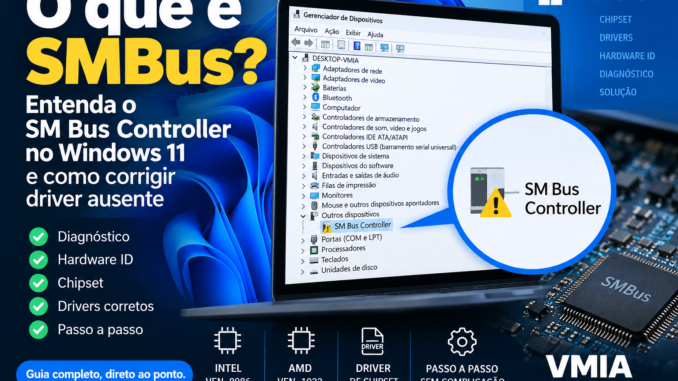
Você termina de instalar o Windows 11, instala o driver da placa de vídeo, configura a rede, atualiza o sistema e aparentemente tudo funciona normalmente. Então abre o Gerenciador de Dispositivos e encontra um item diferente:
SM Bus Controller
Em alguns computadores ele pode aparecer dentro de Outros dispositivos, acompanhado daquele conhecido triângulo amarelo.
Ao abrir suas propriedades, o Windows também pode informar que não encontrou um driver adequado ou apresentar um código relacionado à instalação do dispositivo.
É nesse momento que surge uma pergunta bastante comum:
O que é SM Bus Controller e para que ele serve?
O nome não ajuda muito. Ele não corresponde diretamente à placa de vídeo, SSD, Wi-Fi, Bluetooth ou qualquer outro componente que o usuário normalmente reconhece.
Mas o SM Bus Controller faz parte de uma camada importante da comunicação interna do computador.
SMBus significa System Management Bus, ou barramento de gerenciamento do sistema.
Em termos simples, trata-se de um barramento utilizado para comunicações de gerenciamento entre componentes eletrônicos do computador. A Intel descreve o SMBus como uma tecnologia destinada à comunicação de gerenciamento de sistema em baixa velocidade e informa que um controlador SMBus está integrado à maioria de seus chipsets.
Portanto, quando encontramos SM Bus Controller no Gerenciador de Dispositivos, não estamos olhando para um periférico convencional.
Estamos vendo uma parte da infraestrutura interna da plataforma.
E existe outra característica interessante:
o computador pode aparentemente funcionar normalmente mesmo quando o SM Bus Controller aparece com um ponto de exclamação.
Isso faz muitas pessoas ignorarem o problema.
Porém, um dispositivo desconhecido ou sem identificação correta no Gerenciador de Dispositivos merece investigação, principalmente depois de uma instalação limpa do Windows.
Neste guia da VMIA, vamos entender em detalhes:
- o que é SMBus;
- o que significa System Management Bus;
- qual é a função do SM Bus Controller;
- qual é sua relação com o chipset;
- por que ele aparece no Gerenciador de Dispositivos;
- por que pode aparecer como dispositivo desconhecido;
- o que significa o triângulo amarelo;
- qual é a relação entre SMBus e driver de chipset;
- como identificar corretamente o hardware;
- como usar os IDs de Hardware;
- quando procurar drivers no fabricante do computador ou da placa-mãe;
- e por que baixar um “driver milagroso” de qualquer site não é uma boa solução.
O objetivo não será simplesmente eliminar um ícone amarelo.
Vamos entender o que existe por trás dele.
O que significa SMBus?
SMBus é a abreviação de:
System Management Bus
Podemos traduzir como:
Barramento de Gerenciamento do Sistema.
Um barramento, em computação, funciona como um caminho de comunicação.
Existem diferentes barramentos dentro de um computador, criados para necessidades diferentes.
O PCI Express, por exemplo, oferece uma conexão de alta velocidade utilizada por componentes como placas de vídeo, SSDs NVMe e diversos controladores.
O SMBus tem outro propósito.
Ele trabalha com comunicações relacionadas ao gerenciamento do sistema, nas quais normalmente não precisamos transportar enormes quantidades de dados.
É justamente por isso que não devemos comparar SMBus diretamente com PCI Express.
Eles resolvem problemas diferentes.
A Intel caracteriza o SMBus como um barramento utilizado em computadores pessoais e servidores para comunicações de gerenciamento em baixa velocidade.
Isso explica uma dúvida frequente:
Se o SMBus é importante, por que ele não precisa ser extremamente rápido?
Porque sua finalidade não consiste em transportar o conteúdo de um jogo para a GPU ou transferir vários gigabytes por segundo para um SSD.
Imagine duas situações.
Na primeira, precisamos transferir uma enorme quantidade de dados.
Na segunda, precisamos comunicar pequenas informações relacionadas ao estado ou gerenciamento de algum componente.
As necessidades são completamente diferentes.
O SMBus pertence principalmente ao segundo cenário.
Por que um computador precisa de um barramento de gerenciamento?
Um computador moderno possui muito mais comunicação interna do que aquilo que aparece para o usuário.
Quando observamos uma placa-mãe, vemos componentes como:
- processador;
- memória RAM;
- chipset;
- circuitos de alimentação;
- controladores;
- interfaces PCI Express;
- dispositivos de armazenamento;
- interfaces USB;
- sensores e outros circuitos auxiliares.
Esses componentes não trabalham isoladamente.
Diversas informações precisam circular pelo sistema.
Porém, nem toda informação necessita de um barramento de altíssima velocidade.
Para determinadas tarefas de gerenciamento, uma interface mais simples faz muito mais sentido.
É aí que entra o conceito do SMBus.
SMBus não é a mesma coisa que USB
O nome “bus” também pode gerar outra confusão.
USB significa:
Universal Serial Bus.
SMBus significa:
System Management Bus.
Embora os dois nomes contenham “Bus”, eles não representam a mesma tecnologia.
Uma porta USB foi criada para permitir a conexão de inúmeros tipos de dispositivos externos e internos.
Você pode conectar:
- teclado;
- mouse;
- impressora;
- webcam;
- armazenamento externo;
- adaptador Wi-Fi;
- smartphone;
- leitor de cartões;
- interface de áudio.
O SMBus não foi projetado para desempenhar esse papel.
Ele trabalha muito mais próximo da infraestrutura interna de gerenciamento da plataforma.
Portanto:
USB e SMBus são barramentos diferentes e possuem objetivos diferentes.
SMBus também não é PCI Express
Outra comparação importante.
O PCI Express tornou-se uma das principais interconexões de alta velocidade dos computadores modernos.
Uma GPU dedicada pode utilizar várias lanes PCIe.
Um SSD NVMe normalmente também utiliza PCI Express.
O SMBus não tenta competir com essa velocidade.
Ele foi criado para outra categoria de comunicação.
Uma forma simplificada de visualizar seria:
PCIe → grande volume de dados e alto desempenho
SMBus → comunicação de gerenciamento
Essa simplificação ajuda a entender por que o SMBus continua sendo útil mesmo em computadores extremamente rápidos.
O que é o SM Bus Controller?
Agora chegamos ao componente que aparece no Windows.
O SM Bus Controller é o controlador relacionado ao System Management Bus da plataforma.
Em sistemas Intel, por exemplo, a própria Intel informa que o controlador SMBus está integrado à maioria dos chipsets.
Isso nos leva diretamente a outro conceito essencial:
chipset.
Durante muitos anos, o chipset assumiu inúmeras funções que faziam a ligação entre processador, memória, armazenamento e dispositivos de entrada e saída.
A arquitetura dos computadores mudou bastante ao longo das gerações.
Várias funções migraram para dentro do próprio processador.
Mesmo assim, o chipset continua exercendo funções fundamentais na plataforma.
Por isso, quando instalamos o Windows e encontramos itens como:
SM Bus Controller
PCI Device
PCI Simple Communications Controller
ou outros dispositivos não reconhecidos, devemos pensar imediatamente na possibilidade de faltar algum componente do pacote de suporte da plataforma.
Não significa que todos esses itens sejam SMBus.
Significa que uma instalação incompleta dos componentes da plataforma pode deixar diferentes dispositivos sem identificação adequada.
Por que aparece “SM Bus Controller” depois de instalar o Windows 11?
Esse é provavelmente o cenário mais interessante para o usuário.
Você formata o computador.
Instala o Windows 11.
A rede funciona.
O Windows Update baixa vários drivers automaticamente.
Mesmo assim, o Gerenciador de Dispositivos mostra:
SM Bus Controller
com um ponto de exclamação.
Por quê?
Uma das possibilidades é que o Windows ainda não tenha as informações ou componentes adequados para reconhecer corretamente aquele hardware.
A Intel possui documentação específica para esse cenário.
Segundo a empresa, quando o controlador SMBus não é reconhecido corretamente, o Gerenciador de Dispositivos pode mostrar um ponto de exclamação ou colocar o controlador em Other Devices/Outros dispositivos. Para plataformas Intel compatíveis, a orientação envolve instalar o software adequado do chipset para que o Windows reconheça corretamente o controlador integrado.
Isso também explica por que o problema aparece com frequência logo depois de uma instalação limpa.
O Windows acabou de começar a reconstruir sua relação com todo o hardware do computador.
O Gerenciador de Dispositivos depende de informações para identificar o hardware
Quando abrimos o Gerenciador de Dispositivos, enxergamos nomes amigáveis como:
Intel…
AMD…
Realtek…
NVIDIA…
e assim por diante.
Mas o sistema precisa saber exatamente o que cada dispositivo representa.
O Gerenciador de Dispositivos fornece informações sobre o tipo, status, fabricante, propriedades e driver dos dispositivos instalados no computador.
Quando essa identificação não acontece corretamente, podemos encontrar nomes genéricos.
É justamente por isso que uma entrada como:
SM Bus Controller
não significa automaticamente que o componente esteja fisicamente quebrado.
Existe uma diferença enorme entre:
hardware não identificado corretamente
e
hardware fisicamente defeituoso.
Essa distinção deve acontecer antes de qualquer tentativa de reparo.
O triângulo amarelo significa que a placa-mãe está com defeito?
Não.
O símbolo amarelo indica que existe algum problema associado ao dispositivo, mas não permite concluir sozinho que ocorreu uma falha física.
No caso do SMBus, um cenário bastante conhecido envolve justamente reconhecimento ou instalação inadequada dos componentes necessários.
A Intel documenta explicitamente situações nas quais o controlador SMBus aparece no Gerenciador de Dispositivos com um ponto de exclamação porque o Windows não o reconheceu corretamente.
Portanto, encontrar:
SM Bus Controller ⚠
não significa:
“sua placa-mãe está estragada”.
Antes precisamos investigar:
- qual é o hardware;
- qual chipset está instalado;
- qual é o modelo do computador ou placa-mãe;
- qual driver ou pacote está faltando;
- qual código o Gerenciador de Dispositivos apresenta.
Código 28 e SM Bus Controller
Um dos códigos que pode aparecer quando faltam componentes necessários é o Código 28.
A Intel documenta casos em que itens como SM Bus Controller, PCI Device e outros dispositivos aparecem em “Other Devices” e o Windows informa que os drivers não estão instalados. Em um desses cenários documentados, a instalação dos componentes adequados de chipset resolve a identificação dos dispositivos.
Isso novamente reforça uma regra importante:
não tente descobrir o driver apenas pelo nome genérico.
Precisamos identificar o dispositivo.
E existe uma ferramenta excelente dentro do próprio Windows para isso.
Os IDs de Hardware.
Como verificar o ID de Hardware do SM Bus Controller
Abra:
Gerenciador de Dispositivos
Localize:
SM Bus Controller
Clique com o botão direito.
Entre em:
Propriedades
Depois abra:
Detalhes
No campo Propriedade, procure:
IDs de Hardware
Você poderá encontrar uma sequência semelhante a:
PCI\VEN_xxxx&DEV_xxxx
Esses códigos ajudam a identificar o fabricante e o dispositivo.
O trecho:
VEN
representa o identificador do fornecedor.
O trecho:
DEV
identifica o dispositivo.
Isso é muito mais confiável para investigação do que simplesmente pesquisar:
“download SM Bus Controller driver”
na Internet.
Por que não devemos baixar qualquer “SM Bus Controller Driver”?
Aqui existe um erro extremamente comum.
O usuário vê o dispositivo desconhecido e pesquisa:
SM Bus Controller driver download
Então aparecem inúmeros sites oferecendo drivers.
Esse método pode gerar vários problemas.
Você pode instalar:
- pacote destinado a outro chipset;
- versão incompatível;
- instalador modificado;
- software adicional desnecessário;
- ferramenta de atualização automática que não precisa estar no computador.
A abordagem correta começa pelo fabricante.
Em computadores de marcas como Dell, Lenovo, HP, Acer e outras, normalmente devemos identificar exatamente o modelo e consultar os pacotes disponibilizados para aquela máquina.
Em computadores montados, devemos identificar a placa-mãe.
Por exemplo:
ASUS
Gigabyte
MSI
ASRock
e então procurar o suporte específico do modelo.
A própria Intel recomenda que proprietários de sistemas pré-montados ou placas-mãe de terceiros consultem o fabricante para atualizações e informações técnicas específicas da plataforma.
“Driver de chipset” nem sempre significa exatamente um driver
Aqui encontramos uma curiosidade técnica importante.
É extremamente comum chamar o pacote da Intel de:
driver do chipset.
Porém, a própria Intel explica que seu Intel Chipset Software Installation Utility, também conhecido como Intel Chipset Device Software, não deve ser entendido simplesmente como um conjunto tradicional de drivers.
Em muitos casos, ele instala arquivos INF que fornecem ao Windows informações necessárias para identificar corretamente componentes da plataforma e mostrar seus nomes adequados no Gerenciador de Dispositivos.
Isso muda bastante a interpretação do problema.
Às vezes o usuário pensa:
“O Windows não consegue usar meu chipset.”
Quando o problema real pode estar muito mais relacionado ao reconhecimento e à descrição correta de componentes.
O que é um arquivo INF?
Um arquivo INF fornece ao Windows informações relacionadas à instalação e identificação de hardware.
A Intel explica que seus arquivos INF ajudam o sistema operacional a identificar componentes do chipset e apresentar corretamente os nomes desses dispositivos no Gerenciador de Dispositivos.
Por isso, instalar o pacote adequado pode transformar uma entrada genérica do Gerenciador de Dispositivos em uma identificação muito mais específica.
Essa diferença parece apenas estética, mas ajuda bastante durante diagnósticos.
Um computador com todos os componentes corretamente identificados é muito mais fácil de analisar do que um sistema cheio de:
Unknown Device
PCI Device
SM Bus Controller
Base System Device
e outros nomes genéricos.
O SMBus está relacionado aos sensores do computador?
Pode estar envolvido em comunicações de gerenciamento usadas pela plataforma e por determinados componentes, mas devemos evitar a simplificação de dizer que:
“SMBus é o barramento dos sensores.”
Isso seria incompleto.
Sensores e informações de gerenciamento constituem exemplos importantes do tipo de comunicação que pode ocorrer nesse ecossistema, mas o conceito de SMBus é mais amplo.
Existe inclusive documentação histórica da Intel mencionando situações nas quais problemas relacionados ao controlador SMBus poderiam afetar informações como relatórios de temperatura de processador, PCH e memória em plataformas específicas.
Isso não significa que todo programa moderno de monitoramento dependa exclusivamente do SMBus.
Existem vários mecanismos de telemetria e comunicação dentro de um computador atual.
SMBus e I²C são a mesma coisa?
Essa pergunta merece uma seção própria.
SMBus possui forte relação histórica e técnica com o I²C, um conhecido barramento serial utilizado em eletrônica.
As duas tecnologias compartilham vários conceitos, mas não devemos tratá-las simplesmente como dois nomes para exatamente a mesma especificação.
O SMBus definiu requisitos próprios voltados ao gerenciamento de sistemas.
Para quem está começando, basta guardar esta ideia:
SMBus pertence à família de comunicações seriais simples utilizadas para troca de pequenas quantidades de informações entre componentes, com regras específicas voltadas ao gerenciamento do sistema.
Mais adiante no artigo, vamos aprofundar essa relação sem transformar o conteúdo em uma aula de engenharia eletrônica.
Então posso ignorar o SM Bus Controller com ponto de exclamação?
Não é uma boa prática.
Mesmo que:
- Windows inicialize;
- Internet funcione;
- jogos abram;
- impressora funcione;
- SSD esteja funcionando;
- computador aparentemente esteja normal;
um dispositivo sem identificação adequada continua indicando que a instalação não está completamente organizada.
A solução também não consiste em instalar pacotes aleatoriamente até o alerta desaparecer.
A abordagem profissional é:
identificar → confirmar plataforma → localizar pacote correto → instalar → reiniciar → verificar novamente.
Esse método evita transformar um problema simples de driver ou identificação em uma instalação confusa.
O primeiro diagnóstico
Antes de baixar qualquer coisa, anote:
1. Modelo do computador
ou
modelo exato da placa-mãe.
Depois verifique:
2. Processador
3. Chipset
4. IDs de Hardware do dispositivo
5. Código de erro mostrado pelo Windows
6. Versão do Windows 11 instalada
Com essas informações, conseguimos sair do chute e entrar no diagnóstico.
Na próxima parte, vamos fazer exatamente isso.
Vamos aprender como identificar o SM Bus Controller desconhecido pelo VEN/DEV, descobrir o chipset correto e escolher a fonte certa do driver, incluindo as diferenças práticas entre Windows Update, fabricante do notebook/desktop, fabricante da placa-mãe, Intel e AMD.
Como identificar o SM Bus Controller e instalar o componente correto no Windows 11
Na primeira parte entendemos que encontrar SM Bus Controller com um triângulo amarelo no Gerenciador de Dispositivos não significa automaticamente que existe um defeito na placa-mãe.
Agora precisamos responder à pergunta mais importante:
como descobrir exatamente o que está faltando?
O erro mais comum consiste em pesquisar simplesmente por:
SM Bus Controller driver
Essa pesquisa parece lógica, mas deixa de fora a informação mais importante: qual controlador SMBus existe naquele computador?
Dois computadores podem mostrar exatamente o mesmo nome genérico no Gerenciador de Dispositivos e utilizar plataformas completamente diferentes.
Por isso, nosso diagnóstico seguirá uma sequência:
Gerenciador de Dispositivos → Código de erro → ID de Hardware → fabricante → modelo do computador/placa-mãe → chipset → pacote correto
Essa ordem reduz bastante o risco de instalar algo incompatível.
Primeiro: confirme o problema no Gerenciador de Dispositivos
Pressione:
Windows + X
e abra:
Gerenciador de Dispositivos
Outra opção consiste em pressionar:
Windows + R
digitar:
devmgmt.msc
e pressionar Enter.
Procure principalmente em:
Outros dispositivos
Se o Windows ainda não identificou corretamente o componente, você poderá encontrar:
SM Bus Controller
acompanhado de um símbolo amarelo.
Clique duas vezes no dispositivo.
Na guia:
Geral
observe a área:
Status do dispositivo
Essa mensagem oferece uma primeira pista.
SM Bus Controller com Código 28
Um cenário comum depois de uma instalação limpa apresenta o Código 28.
A mensagem indica essencialmente que os drivers do dispositivo não estão instalados.
Nesse cenário, não devemos interpretar imediatamente o problema como falha física.
O Windows encontrou um dispositivo no barramento, mas ainda não possui tudo de que precisa para configurá-lo ou identificá-lo adequadamente.
A própria Intel documenta situações nas quais o SMBus Controller aparece em Other Devices porque o software adequado do chipset ainda não foi instalado.
Portanto, quando encontramos:
SM Bus Controller + Código 28
a investigação de chipset e drivers da plataforma torna-se uma prioridade.
Mas ainda não devemos baixar qualquer arquivo.
Primeiro vamos identificar o hardware.
Como encontrar o ID de Hardware do SM Bus Controller
No Gerenciador de Dispositivos:
- clique com o botão direito em SM Bus Controller;
- escolha Propriedades;
- abra a guia Detalhes;
- abra a lista Propriedade;
- escolha IDs de Hardware.
Podemos encontrar algo parecido com:
PCI\VEN_8086&DEV_XXXX&SUBSYS_XXXXXXXX&REV_XX
ou:
PCI\VEN_1022&DEV_XXXX&SUBSYS_XXXXXXXX
Os números variam conforme o equipamento.
Não copie cegamente um exemplo encontrado na Internet.
Use o identificador apresentado pelo seu próprio computador.
O que significa VEN?
Dentro de um ID como:
PCI\VEN_8086&DEV_XXXX
temos:
VEN = Vendor
Ou seja:
fabricante/fornecedor.
O número depois de VEN_ identifica o fornecedor PCI.
Dois exemplos muito conhecidos são:
VEN_8086
associado à Intel,
e:
VEN_1022
associado à AMD.
Isso já fornece uma pista importante sobre a plataforma.
Porém, somente o VEN não identifica completamente o componente.
Para isso precisamos observar também o DEV.
O que significa DEV?
DEV representa:
Device
Ou seja, o identificador do dispositivo.
Imagine:
PCI\VEN_8086&DEV_XXXX
O primeiro trecho informa o fornecedor.
O segundo ajuda a identificar qual dispositivo daquele fornecedor estamos analisando.
Essa combinação é muito mais útil do que o nome genérico:
SM Bus Controller.
Em uma investigação técnica, portanto, devemos trabalhar principalmente com:
VEN + DEV
e, quando necessário:
SUBSYS + REV.
O que significa SUBSYS?
Podemos encontrar algo como:
SUBSYS_XXXXXXXX
SUBSYS está relacionado ao Subsystem ID.
Essa informação pode ajudar a distinguir implementações específicas do dispositivo em diferentes equipamentos.
Isso se torna particularmente útil em notebooks e desktops de fabricantes OEM.
Um componente básico pode pertencer à Intel ou AMD, mas o equipamento completo foi desenvolvido por:
- Dell;
- HP;
- Lenovo;
- Acer;
- ASUS;
- outro fabricante.
Nesses casos, o pacote fornecido pelo fabricante do computador pode conter adaptações, validações ou componentes específicos daquele modelo.
Por isso, descobrir que um dispositivo é Intel não significa automaticamente que devemos ignorar o site do fabricante do notebook.
O que significa REV?
Outro campo que pode aparecer é:
REV_XX
REV indica uma revisão do dispositivo.
Para a maioria dos usuários que simplesmente precisa corrigir um SM Bus Controller não identificado, VEN e DEV já oferecem informações extremamente úteis.
Entretanto, em uma investigação mais aprofundada, os demais campos ajudam a diferenciar variantes do hardware.
Como copiar o ID corretamente
Dentro de:
Propriedades → Detalhes → IDs de Hardware
selecione preferencialmente a primeira linha, que costuma apresentar a identificação mais específica.
Clique com o botão direito e escolha:
Copiar
Agora podemos utilizar essa informação durante a pesquisa.
Isso é muito melhor do que pesquisar:
driver controlador sm bus windows 11
Uma pesquisa baseada no identificador específico pode apontar para o hardware real.
Não confunda Hardware IDs com Compatible IDs
Dentro da guia Detalhes, existem muitas propriedades.
Entre elas podemos encontrar:
IDs de Hardware
e:
IDs Compatíveis
Embora ambas possam ajudar o Windows durante o processo de correspondência de dispositivos, para nossa investigação manual devemos começar por:
IDs de Hardware.
Isso normalmente oferece uma identificação mais específica.
Como descobrir o modelo exato da placa-mãe
Se o computador foi montado com componentes separados, descobrir o modelo da placa-mãe ajuda bastante.
Podemos fazer isso sem instalar nenhum programa.
Abra o Terminal, PowerShell ou Prompt de Comando e utilize:
msinfo32
A janela Informações do Sistema será aberta.
Procure campos relacionados a:
Fabricante da BaseBoard
e:
Produto BaseBoard
Dependendo do computador, poderemos encontrar o fabricante e modelo da placa-mãe.
Também podemos consultar informações via PowerShell.
Um exemplo é:
Get-CimInstance Win32_BaseBoard | Select-Object Manufacturer,Product,Version,SerialNumber
O resultado pode mostrar fabricante, produto e versão da placa.
Essa informação é extremamente útil porque agora sabemos onde procurar suporte.
E se for notebook?
Em notebooks, não devemos começar procurando apenas pelo modelo interno da placa-mãe.
O mais importante normalmente é identificar o modelo exato do notebook.
Isso vale também para desktops de grandes fabricantes.
Abra:
msinfo32
e observe campos como:
Fabricante do Sistema
Modelo do Sistema
Imagine que apareça um notebook de determinada linha.
Não basta procurar:
driver chipset notebook Dell
ou:
driver chipset Lenovo
Precisamos do modelo correto e, quando o fabricante utilizar subdivisões adicionais, da identificação adequada daquela máquina.
Fabricantes podem lançar dezenas de configurações dentro de famílias parecidas.
Por que o site do fabricante do computador costuma ser o primeiro lugar?
Em notebooks e desktops OEM, uma boa sequência é começar pela página oficial de suporte do fabricante.
Isso ocorre porque o fabricante validou determinados pacotes para aquela plataforma.
Podemos encontrar categorias como:
Chipset
Serial IO
Management Engine
AMD Chipset
Intel Chipset
GPIO
entre outras.
Os nomes variam bastante.
Não conclua que todos esses pacotes precisam ser instalados somente porque aparecem na página.
Primeiro devemos comparar:
- modelo;
- sistema operacional;
- hardware;
- versão;
- dispositivo problemático.
E em um PC montado?
Se o computador utiliza uma placa-mãe comprada separadamente, podemos começar pela página oficial de suporte da própria placa.
Por exemplo, se temos uma placa ASUS, MSI, Gigabyte ou ASRock, procuramos o modelo exato.
Não apenas a família.
Uma diferença aparentemente pequena no nome pode representar outra placa.
Por exemplo:
Modelo X
e:
Modelo X Wi-Fi
podem utilizar pacotes diferentes para determinados componentes.
Da mesma maneira:
rev. 1.0
e:
rev. 1.1
podem ter diferenças.
Sempre confirme o equipamento antes de instalar.
Intel: o que normalmente acontece com o SM Bus Controller?
Em plataformas Intel, o SMBus Controller está associado à infraestrutura do chipset.
A Intel explica que seu Chipset Device Software instala arquivos INF que ajudam o Windows a identificar corretamente componentes do chipset.
Essa distinção é importante.
Muita gente chama tudo de:
driver do chipset.
Na prática, determinados pacotes Intel fornecem principalmente informações INF ao Windows para que os dispositivos recebam a identificação apropriada.
Isso explica por que, depois da instalação, um dispositivo genérico pode passar a aparecer com um nome específico no Gerenciador de Dispositivos.
Instalar o Intel Chipset Device Software deixa o computador mais rápido?
Aqui precisamos derrubar um mito.
Não devemos instalar um pacote INF esperando automaticamente:
- mais FPS;
- CPU mais rápida;
- SSD mais rápido;
- Internet mais rápida;
- menor uso de memória;
- maior desempenho geral.
A função principal dos arquivos INF do chipset envolve identificação e configuração apropriada dos dispositivos correspondentes.
Isso não significa que manter drivers e componentes corretos não seja importante.
Significa apenas que:
instalar um INF não funciona como um “turbo” para o computador.
Essa diferença evita falsas expectativas.
E nos computadores AMD?
Em plataformas AMD, também devemos identificar corretamente o chipset e utilizar os pacotes apropriados para aquela plataforma.
A AMD disponibiliza pacotes de AMD Chipset Drivers para chipsets compatíveis.
Esses pacotes podem incluir diversos componentes relacionados à plataforma.
Novamente, a regra é:
não instale simplesmente porque o processador é AMD.
Precisamos saber:
- qual plataforma;
- qual chipset;
- qual sistema operacional;
- qual modelo de equipamento;
- quais componentes o fabricante recomenda.
Um Ryzen instalado em determinada plataforma não significa que qualquer pacote AMD encontrado na Internet seja adequado.
CPU e chipset não são a mesma coisa
Esse ponto merece destaque.
É comum alguém dizer:
Meu processador é Intel, então meu chipset é Intel.
Em muitos computadores modernos isso pode coincidir, mas a identificação técnica deve partir do equipamento real.
Da mesma forma, saber apenas:
Core i5
ou:
Ryzen 5
é insuficiente.
Existem inúmeras gerações.
Precisamos identificar o modelo completo da plataforma.
Como descobrir o processador instalado
Pressione:
Ctrl + Shift + Esc
Abra:
Desempenho → CPU
O modelo normalmente aparece na parte superior.
Também podemos utilizar:
msinfo32
ou PowerShell:
Get-CimInstance Win32_Processor | Select-Object Name
Isso ajuda a contextualizar a plataforma.
Mas lembre-se:
o modelo da CPU sozinho não substitui a identificação da placa-mãe ou do computador.
Windows Update pode instalar o componente automaticamente?
Sim, o Windows Update distribui muitos drivers.
Depois de uma instalação limpa, vale executar:
Configurações → Windows Update → Verificar se há atualizações
Também devemos observar a área de atualizações opcionais quando ela estiver disponível.
O Windows pode encontrar drivers adicionais.
Por isso, antes de recorrer a ferramentas obscuras de terceiros, faz sentido:
- instalar o Windows;
- conectar à Internet;
- executar Windows Update;
- reiniciar;
- verificar novamente;
- analisar o Gerenciador de Dispositivos.
Em muitos computadores, vários dispositivos inicialmente desconhecidos desaparecem durante esse processo.
Windows Update ou site do fabricante: qual escolher?
Não existe uma resposta universal do tipo:
“sempre use um e nunca use o outro.”
Precisamos analisar o contexto.
O Windows Update oferece uma forma conveniente de distribuir drivers compatíveis.
Já o fabricante do equipamento pode fornecer pacotes específicos e validados para aquele modelo.
Uma estratégia conservadora para um notebook seria:
fabricante do notebook → Windows Update → fabricante do componente quando necessário e apropriado.
Em uma placa-mãe montada:
fabricante da placa-mãe → Windows Update → fabricante do chipset quando necessário.
Essa sequência não constitui uma regra absoluta, mas reduz o risco de começar por fontes aleatórias.
Por que programas automáticos de driver exigem cuidado?
Existem ferramentas que prometem:
“Atualizar todos os drivers com um clique.”
Isso parece extremamente conveniente.
Mas existe um problema.
O driver mais novo encontrado por uma ferramenta não é necessariamente o melhor pacote para aquele equipamento específico.
Em notebooks principalmente, determinados componentes podem possuir customizações do fabricante.
Além disso, programas de procedência duvidosa podem:
- instalar software adicional;
- apresentar anúncios;
- recomendar atualizações desnecessárias;
- instalar versões genéricas;
- criar mais problemas do que resolver.
Para corrigir apenas um:
SM Bus Controller
não precisamos transformar o computador inteiro em um laboratório de atualização automática.
Identifique o dispositivo e corrija exatamente o que precisa ser corrigido.
Como saber se o problema foi resolvido?
Depois de instalar o pacote correto:
reinicie o computador.
Depois abra novamente:
devmgmt.msc
Verifique se:
SM Bus Controller
desapareceu de Outros dispositivos.
Isso não significa necessariamente que o hardware deixou de existir.
Ele pode simplesmente ter sido identificado corretamente e aparecer em outra categoria com seu nome apropriado.
Esse é um detalhe importante.
Algumas pessoas pensam:
Instalei o driver e o SMBus sumiu. O Windows desativou alguma coisa?
Não.
Em muitos casos, o que desapareceu foi apenas a entrada genérica.
O componente passou a ser reconhecido corretamente.
Como confirmar pelo Gerenciador de Dispositivos
Depois da instalação, podemos utilizar:
Exibir → Dispositivos por conexão
Essa visualização ajuda a entender melhor a estrutura dos dispositivos.
Também podemos conferir se ainda existem:
- dispositivos desconhecidos;
- símbolos amarelos;
- dispositivos desabilitados;
- erros em controladores.
O objetivo de uma instalação limpa bem executada é terminar com o Gerenciador de Dispositivos devidamente organizado.
Não use “Atualizar driver” como tentativa infinita
No Gerenciador de Dispositivos existe a opção:
Atualizar driver
e depois:
Pesquisar drivers automaticamente.
Vale tentar.
Porém, se o Windows informar que não encontrou um driver adequado, não adianta clicar repetidamente esperando um resultado diferente.
Nesse momento precisamos avançar para:
identificação do hardware + fabricante + pacote correto.
Posso apontar manualmente para uma pasta de drivers?
Sim.
Quando temos um pacote legítimo já extraído e contendo os arquivos necessários, podemos utilizar:
Atualizar driver → Procurar drivers no meu computador
e apontar para a pasta correspondente.
O Windows pode procurar um driver compatível dentro daquele diretório.
Isso é particularmente útil em ambientes técnicos nos quais mantemos pacotes oficiais previamente baixados.
Mas existe uma condição:
precisamos confiar na origem dos arquivos.
Nunca use uma pasta cheia de drivers aleatórios baixados de fontes desconhecidas.
PnPUtil também pode ajudar
Usuários avançados podem utilizar o PnPUtil, ferramenta nativa do Windows destinada ao gerenciamento de pacotes de drivers e dispositivos Plug and Play.
Ela permite consultar e trabalhar com pacotes de drivers sem depender exclusivamente da interface gráfica.
Por exemplo, podemos listar drivers de terceiros presentes no Driver Store.
O PnPUtil merece cuidado porque algumas operações alteram drivers instalados.
Neste caso, nossa prioridade não é sair removendo pacotes.
Queremos primeiro entender o que existe.
O diagnóstico sempre vem antes da alteração.
Não remova drivers de chipset aleatoriamente
Ao encontrar um problema no SMBus, algumas pessoas tentam:
desinstalar tudo relacionado ao chipset.
Isso não representa uma boa primeira estratégia.
Componentes da plataforma estão intimamente ligados ao funcionamento do sistema.
Não devemos tratar um driver de chipset da mesma forma que tratamos um aplicativo comum.
Antes de remover qualquer componente:
- identifique;
- confirme a versão;
- verifique o fabricante;
- consulte a documentação;
- crie um ponto de restauração quando apropriado;
- tenha o pacote correto disponível.
A manutenção profissional precisa ser reversível sempre que possível.
Formatar novamente o Windows normalmente não é necessário
Outro exagero comum:
Apareceu SM Bus Controller. Preciso formatar novamente?
Na maioria dos cenários de driver ausente, não.
Se o Windows funciona corretamente e o problema está restrito à identificação de um dispositivo, devemos resolver o dispositivo.
Formatar o computador novamente sem descobrir a causa pode simplesmente produzir:
o mesmo SM Bus Controller com ponto de exclamação depois da reinstalação.
Isso acontece porque o problema não era a instalação corrompida do Windows.
Faltava o componente correto da plataforma.
O SMBus pode aparecer depois de uma atualização da BIOS?
É possível que mudanças de firmware alterem a maneira como determinados dispositivos são enumerados ou configurados.
Porém, não devemos concluir automaticamente:
“Atualizei a BIOS e estraguei o SMBus.”
Precisamos verificar:
- versão da BIOS;
- configurações carregadas;
- dispositivos apresentados;
- IDs de Hardware;
- drivers instalados;
- alterações recentes.
Correlação temporal não prova causa.
Se o problema surgiu logo após uma atualização, essa informação é relevante, mas ainda precisamos investigar.
BIOS e driver são coisas diferentes
Outro conceito importante:
BIOS/UEFI não é driver do Windows.
O firmware inicializa e configura a plataforma antes e durante a inicialização do sistema operacional.
O driver permite que o sistema operacional trabalhe corretamente com determinados componentes.
Atualizar a BIOS não substitui automaticamente a instalação dos componentes necessários no Windows.
Da mesma maneira, instalar o driver correto não significa que a BIOS esteja atualizada.
São camadas diferentes.
Checklist rápido para SM Bus Controller desconhecido
Quando encontrar:
SM Bus Controller ⚠
siga esta sequência:
1. Abra as propriedades do dispositivo.
Veja o código apresentado.
2. Copie os IDs de Hardware.
Principalmente:
VEN_xxxx
e:
DEV_xxxx
3. Identifique o computador.
Notebook/desktops OEM: modelo completo.
PC montado: modelo e revisão da placa-mãe.
4. Confirme a plataforma.
CPU e chipset.
5. Execute o Windows Update.
Incluindo atualizações adicionais apropriadas.
6. Consulte o fabricante oficial.
Notebook, desktop ou placa-mãe.
7. Instale apenas o pacote correspondente.
Evite instaladores genéricos de procedência desconhecida.
8. Reinicie.
9. Verifique novamente o Gerenciador de Dispositivos.
10. Confirme se ainda existem dispositivos desconhecidos.
Essa sequência resolve o problema de forma muito mais organizada do que simplesmente testar arquivos até o alerta desaparecer.
E se continuar aparecendo?
Agora chegamos à parte realmente interessante.
Imagine que você:
- identificou corretamente o equipamento;
- instalou o pacote do chipset;
- executou o Windows Update;
- reiniciou;
- conferiu o fabricante;
e mesmo assim:
SM Bus Controller continua com erro.
Nesse momento precisamos aprofundar o diagnóstico.
Na próxima parte veremos situações menos óbvias, incluindo:
Código 10, Código 31, Código 43, instalação manual por INF, Driver Store, pnputil, conflito de pacote, BIOS/UEFI, instalação antiga de drivers, dispositivos desconhecidos persistentes e como diferenciar problema de software de uma possível falha de hardware.
Também vamos explicar melhor SMBus × I²C, sua relação com monitoramento de hardware e por que programas como HWiNFO podem mostrar informações que confundem quem está investigando esse barramento.
SM Bus Controller continua com erro: diagnóstico avançado no Windows 11
Até aqui trabalhamos com o cenário mais comum:
SM Bus Controller aparece com triângulo amarelo → identificamos a plataforma → instalamos o pacote correto → reiniciamos → Windows reconhece o dispositivo.
Mas nem sempre o problema termina dessa maneira.
Em alguns computadores, o SM Bus Controller continua apresentando erro mesmo depois da instalação do chipset.
Em outros casos, ele desaparece temporariamente e volta depois.
Também podemos encontrar códigos diferentes do Código 28.
É justamente nesse ponto que precisamos abandonar a tentativa de simplesmente “instalar outro driver” e começar uma investigação estruturada.
O objetivo desta parte é separar quatro possibilidades:
driver ausente → driver incorreto → problema de configuração/firmware → possível problema de hardware.
Essa distinção evita trocar componentes desnecessariamente e também evita reinstalar o Windows sem necessidade.
Antes de continuar, verifique o código atual
Abra novamente:
Gerenciador de Dispositivos → SM Bus Controller → Propriedades → Geral
Observe:
Status do dispositivo
Não basta saber que existe um triângulo amarelo.
Precisamos saber por que o Windows colocou o alerta naquele dispositivo.
O Windows utiliza códigos de erro do Gerenciador de Dispositivos para indicar diferentes condições.
Um Código 28 não significa a mesma coisa que um Código 10.
Da mesma maneira, um Código 31 não deve ser interpretado automaticamente como defeito físico.
Código 28: drivers não instalados
O Código 28 continua sendo um dos cenários mais simples.
Ele normalmente indica que o Windows não possui o driver necessário instalado para aquele dispositivo.
Nesse caso, revise:
- modelo exato do computador;
- modelo da placa-mãe;
- chipset;
- IDs de Hardware;
- Windows Update;
- página oficial do fabricante;
- pacote de chipset instalado.
Se o Código 28 permanece depois de instalar aquilo que você acredita ser o pacote correto, não continue instalando arquivos aleatoriamente.
Existe uma possibilidade muito simples:
você instalou o pacote errado.
“Instalou sem erro” não significa “era o driver correto”
Esse conceito é fundamental.
Um instalador pode terminar mostrando:
Installation completed successfully
e ainda assim não resolver o dispositivo que estamos investigando.
Por quê?
Porque o pacote pode conter vários componentes e nenhum deles corresponder exatamente ao Hardware ID do dispositivo problemático.
Portanto:
instalador executado com sucesso ≠ dispositivo corrigido.
A confirmação acontece no Gerenciador de Dispositivos.
Código 10: o dispositivo não pode ser iniciado
Outro erro que podemos encontrar é o Código 10.
Nesse caso, o cenário muda.
O Windows pode ter encontrado um driver, mas não conseguiu iniciar corretamente o dispositivo.
Isso exige uma investigação mais cuidadosa.
Podemos analisar:
- driver instalado;
- compatibilidade;
- alterações recentes;
- firmware;
- BIOS/UEFI;
- integridade do Windows;
- IDs de Hardware;
- histórico de atualizações.
Não devemos imediatamente concluir:
“Código 10 significa hardware queimado.”
O código sozinho não comprova isso.
Código 31
O Código 31 indica outra situação na qual o Windows não consegue carregar adequadamente os drivers necessários para o dispositivo.
Novamente, precisamos olhar o contexto.
Pergunte:
O problema apareceu depois de uma atualização?
Depois de instalar manualmente um pacote?
Depois de restaurar uma imagem antiga do Windows?
Depois de trocar a placa-mãe?
Depois de migrar um SSD de outro computador?
Essas informações podem ser extremamente importantes.
Código 43 não significa automaticamente hardware queimado
O Código 43 costuma assustar usuários porque aparece frequentemente em pesquisas relacionadas a falhas de hardware.
Mas devemos evitar conclusões rápidas.
O Windows utiliza esse código quando um dispositivo informa uma condição de problema.
A causa real ainda precisa ser investigada.
No contexto de um componente de plataforma, devemos revisar:
- firmware;
- drivers;
- eventos;
- alterações recentes;
- configuração da máquina.
Somente depois disso faz sentido avançar para suspeitas físicas.
Consulte novamente os IDs de Hardware
Mesmo que você já tenha feito isso antes, verifique novamente:
Gerenciador de Dispositivos → Propriedades → Detalhes → IDs de Hardware
Copie a identificação completa.
Não dependa apenas de:
VEN_8086
ou:
VEN_1022
Queremos observar também:
DEV
SUBSYS
e:
REV
quando disponíveis.
Quanto mais específico o identificador, menor a chance de confundir dois dispositivos.
O driver instalado realmente corresponde ao dispositivo?
Essa pergunta parece óbvia, mas é uma das mais importantes.
Abra:
Propriedades → Driver
Observe:
- Provedor do Driver;
- Data do Driver;
- Versão do Driver;
- Detalhes do Driver.
Essas informações ajudam a entender o que o Windows associou ao dispositivo.
Não interprete uma data antiga automaticamente como problema.
Em determinados componentes do Windows, datas e versões não seguem a lógica de:
quanto mais recente, melhor.
Compatibilidade importa mais do que simplesmente procurar o maior número de versão.
O que é o Driver Store do Windows?
O Windows mantém um repositório de pacotes de drivers conhecido como:
Driver Store
Ele funciona como uma área protegida na qual ficam armazenados pacotes que o sistema pode utilizar para instalar dispositivos.
Isso ajuda a explicar uma situação curiosa.
Você desinstala um dispositivo.
Reinicia o computador.
E o Windows instala novamente o mesmo driver.
Isso pode acontecer porque o pacote continua disponível no Driver Store.
Desinstalar o dispositivo no Gerenciador de Dispositivos e remover um pacote do Driver Store são operações diferentes.
Não saia apagando arquivos do Driver Store manualmente
Esse aviso merece destaque.
Não abra pastas do sistema e comece a apagar arquivos relacionados a drivers.
Isso pode deixar o Windows em um estado muito pior.
Quando realmente precisamos gerenciar pacotes de drivers, devemos utilizar mecanismos suportados pelo sistema.
Uma dessas ferramentas é:
PnPUtil.
O que é PnPUtil?
PnPUtil é uma ferramenta de linha de comando incluída no Windows para gerenciamento de drivers e dispositivos Plug and Play.
Ela permite executar tarefas como:
- enumerar pacotes;
- adicionar pacotes;
- instalar drivers;
- remover determinados pacotes;
- consultar dispositivos.
Porém, não devemos começar removendo coisas.
Para diagnóstico, podemos primeiro observar o ambiente.
Abra o Terminal como administrador e execute:
pnputil /enum-drivers
O Windows exibirá pacotes de drivers de terceiros presentes no Driver Store.
Você poderá encontrar informações como:
Published Name
Original Name
Provider Name
Class Name
Driver Version
Essas informações ajudam a investigar o que existe instalado.
O que significa oemXX.inf?
Ao utilizar ferramentas de gerenciamento de drivers, podemos encontrar nomes como:
oem12.inf
oem34.inf
oem57.inf
Esses nomes não representam necessariamente o nome original fornecido pelo fabricante.
O Windows atribui nomes publicados aos pacotes adicionados ao Driver Store.
Por isso, não conclua que:
oem42.inf
é “um driver desconhecido”.
Precisamos analisar as informações associadas ao pacote.
Posso remover um INF antigo?
Tecnicamente existem mecanismos para remover pacotes.
Mas isso não deve virar um procedimento automático para corrigir SMBus.
Remover um pacote necessário pode afetar outros dispositivos.
Antes de qualquer remoção, precisamos descobrir:
- qual pacote é;
- qual dispositivo utiliza;
- quem forneceu;
- qual versão está instalada;
- se existe substituto;
- se outro componente depende dele.
Em muitos casos, simplesmente instalar corretamente o pacote compatível já resolve o problema sem necessidade de limpeza agressiva.
Instalação manual de um arquivo INF
Às vezes o fabricante disponibiliza um pacote que, depois de extraído, contém arquivos .inf.
O Windows pode utilizar esses arquivos para encontrar uma correspondência adequada.
No Gerenciador de Dispositivos podemos usar:
Atualizar driver → Procurar drivers no meu computador
e indicar a pasta na qual o pacote oficial foi extraído.
Outra possibilidade para administradores e técnicos envolve o PnPUtil.
Um exemplo de sintaxe é:
pnputil /add-driver "C:\Drivers\*.inf" /subdirs /install
Esse comando pode adicionar pacotes INF encontrados na estrutura indicada e tentar instalar aqueles aplicáveis.
Porém, não use isso em uma pasta contendo centenas de drivers obtidos aleatoriamente.
O diretório deve conter um pacote confiável e destinado ao equipamento.
Nunca force um driver incompatível apenas porque o Windows permite procurar manualmente
Um erro comum consiste em utilizar:
Permitir que eu escolha em uma lista de drivers disponíveis no computador
e selecionar manualmente um dispositivo que parece semelhante.
Isso pode produzir uma correspondência incorreta.
Dois controladores podem ter nomes parecidos e ainda assim exigir configurações diferentes.
A regra continua sendo:
Hardware ID primeiro.
O nome vem depois.
Como o Windows escolhe um driver?
De forma simplificada, o Windows compara informações fornecidas pelos dispositivos com informações existentes nos pacotes de drivers.
Os Hardware IDs possuem grande importância nesse processo.
Pacotes INF podem declarar os dispositivos aos quais se aplicam.
O Windows avalia essas correspondências para escolher um pacote apropriado.
Isso explica por que copiar um INF qualquer para uma pasta não garante que ele será utilizado.
O pacote precisa corresponder ao hardware.
SMBus e I²C: qual é a relação?
Agora podemos aprofundar um ponto técnico mencionado anteriormente.
O SMBus possui forte relação com o barramento I²C, desenvolvido originalmente pela Philips, hoje NXP.
Ambos utilizam conceitos semelhantes de comunicação serial entre dispositivos.
Porém:
SMBus não deve ser tratado simplesmente como outro nome para I²C.
O SMBus estabeleceu regras e requisitos próprios voltados ao gerenciamento de sistemas.
Uma forma didática de pensar é:
I²C é uma tecnologia de comunicação serial extremamente difundida em eletrônica.
SMBus utiliza uma arquitetura relacionada, mas define características específicas para aplicações de gerenciamento de sistemas.
Isso explica por que documentos técnicos frequentemente mencionam os dois conceitos próximos um do outro.
SMBus utiliza poucos sinais
Uma das vantagens desse tipo de barramento consiste na simplicidade.
Em termos conceituais, a comunicação utiliza linhas como:
clock
e:
dados
Isso permite que dispositivos troquem pequenas quantidades de informações sem exigir uma interface de alta largura de banda.
Novamente, precisamos lembrar:
SMBus não existe para transferir um jogo inteiro para a GPU.
Ele atende comunicações muito menores.
SMBus e memória RAM
Talvez você já tenha aberto um programa de diagnóstico e encontrado informações detalhadas dos módulos de memória, como:
- fabricante;
- número da peça;
- capacidade;
- frequências;
- parâmetros;
- informações SPD.
Isso nos leva a outro conceito:
SPD — Serial Presence Detect.
Os módulos de memória armazenam informações que ajudam o sistema a identificar suas características.
Em várias plataformas, o acesso a determinadas informações relacionadas ao SPD envolve interfaces de gerenciamento associadas a esse ecossistema de comunicação.
Isso ajuda a entender por que SMBus aparece com frequência em discussões sobre memória e programas de diagnóstico.
SMBus e sensores
Programas de monitoramento conseguem apresentar:
- temperaturas;
- tensões;
- velocidades de ventoinhas;
- informações da placa-mãe;
- estado de determinados controladores.
Porém, não devemos afirmar que toda informação apresentada por um programa de monitoramento “vem do SMBus”.
Computadores modernos utilizam vários mecanismos.
Dependendo da plataforma e do sensor, um software pode obter informações por diferentes caminhos.
O SMBus representa apenas uma parte desse ecossistema.
HWiNFO e acesso ao SMBus
Ferramentas avançadas como o HWiNFO conseguem consultar uma enorme quantidade de informações de hardware.
Em determinadas situações, programas desse tipo podem acessar controladores e sensores por interfaces de baixo nível.
Isso significa que, ao investigar comportamento estranho relacionado ao SMBus, também vale observar se existe:
- ferramenta de monitoramento;
- software de overclock;
- utilitário da placa-mãe;
- controlador de RGB;
- aplicativo de ventoinhas;
- ferramenta de diagnóstico;
acessando simultaneamente componentes de gerenciamento.
Não devemos presumir conflito, mas essa informação pode fazer parte da investigação.
Vários programas de monitoramento podem interferir entre si?
Dependendo do hardware, software e método de acesso, ferramentas que consultam simultaneamente sensores ou controladores podem apresentar conflitos ou leituras estranhas.
Por isso, durante um diagnóstico avançado, podemos simplificar o ambiente.
Feche temporariamente utilitários desnecessários.
Por exemplo:
- monitor de sensores;
- programa RGB;
- utilitário de placa-mãe;
- ferramenta de overclock.
Depois observe se o comportamento muda.
Esse teste não prova sozinho qual aplicativo é responsável.
Ele apenas ajuda a isolar variáveis.
SMBus não deve ser confundido com S.M.A.R.T.
Os nomes podem confundir iniciantes.
SMBus
e:
S.M.A.R.T.
não são a mesma tecnologia.
SMBus significa:
System Management Bus.
S.M.A.R.T. está relacionado ao monitoramento e relatório de condições de dispositivos de armazenamento.
Portanto, encontrar um problema no SM Bus Controller não significa automaticamente que seu SSD está com problema no SMART.
São conceitos diferentes.
SMBus também não é ACPI
Outro conceito que aparece frequentemente em diagnósticos de placa-mãe é:
ACPI — Advanced Configuration and Power Interface.
ACPI está relacionado à configuração e gerenciamento de energia entre firmware, hardware e sistema operacional.
SMBus é um barramento de gerenciamento.
Eles podem coexistir dentro da mesma plataforma e participar do gerenciamento do computador, mas não representam a mesma tecnologia.
Essa distinção é importante porque o Gerenciador de Dispositivos pode mostrar diferentes componentes relacionados à plataforma.
Verifique a BIOS/UEFI
Se o driver correto está instalado e o problema persiste, vale verificar:
- versão da BIOS/UEFI;
- configurações alteradas;
- atualização recente;
- configurações restauradas;
- suporte oficial do fabricante.
Mas existe uma regra importante:
não atualize a BIOS apenas porque apareceu um triângulo amarelo.
Atualização de firmware deve ter justificativa.
Leia as notas de versão fornecidas pelo fabricante.
Procure correções relacionadas a:
- compatibilidade;
- chipset;
- estabilidade;
- dispositivos;
- gerenciamento;
- Windows 11.
Se nenhuma relação existe e o sistema funciona normalmente, atualizar firmware às cegas adiciona uma variável desnecessária.
Atualizar BIOS possui risco
Embora os mecanismos modernos sejam mais seguros do que antigamente, uma atualização de firmware não deve ser tratada como uma atualização de aplicativo comum.
Interrupção de energia, arquivo incorreto ou procedimento inadequado podem gerar problemas sérios.
Siga somente o método indicado pelo fabricante do equipamento ou placa-mãe.
Em notebook, mantenha:
- carregador conectado;
- bateria adequada;
- alimentação estável.
Nunca utilize BIOS de outro modelo apenas porque o nome parece parecido.
Restaurar padrões da BIOS pode ajudar?
Em determinadas situações nas quais configurações de firmware foram modificadas, carregar os padrões recomendados pode fazer parte do diagnóstico.
Porém, isso também exige cuidado.
Uma alteração pode afetar:
- modo de armazenamento;
- Secure Boot;
- virtualização;
- configurações de memória;
- ordem de inicialização;
- RAID;
- BitLocker.
Antes de modificar a BIOS, registre as configurações atuais.
Principalmente em computadores de trabalho.
Atenção ao BitLocker antes de alterar firmware
Esse ponto é extremamente importante.
Mudanças de BIOS, TPM ou determinadas configurações de inicialização podem provocar solicitação da chave de recuperação do BitLocker.
Antes de alterar firmware ou configurações relacionadas à segurança, confirme que a chave de recuperação está disponível.
Nunca faça alterações críticas presumindo que “o Windows vai entrar normalmente depois”.
E se o problema começou depois de trocar a placa-mãe?
Esse cenário muda bastante a investigação.
Imagine que um SSD contendo Windows 11 foi retirado de um computador e colocado em outro.
O Windows possui grande capacidade de detectar novo hardware.
Mesmo assim, o sistema pode carregar:
- drivers antigos;
- serviços antigos;
- pacotes destinados à plataforma anterior;
- utilitários do fabricante antigo.
Nesse caso, podemos encontrar uma instalação funcional, mas tecnicamente desorganizada.
O SM Bus Controller pode ser apenas um dos sintomas.
Precisamos verificar todo o Gerenciador de Dispositivos.
Vale reinstalar o Windows depois de trocar a plataforma?
Não existe uma regra dizendo que toda troca de placa-mãe exige obrigatoriamente uma instalação limpa.
O Windows 11 consegue se adaptar a muitas mudanças de hardware.
Porém, em uma troca grande de plataforma, uma instalação limpa pode produzir um ambiente mais previsível.
Principalmente quando mudamos:
Intel → AMD
ou:
AMD → Intel.
Mas isso deve ser uma decisão técnica.
Não devemos formatar simplesmente porque apareceu um único dispositivo desconhecido.
Verifique a integridade do Windows
Se existem vários comportamentos estranhos além do SMBus, podemos verificar a integridade dos componentes do sistema.
Ferramentas como:
DISM
e:
SFC
podem ajudar quando existem arquivos do Windows corrompidos.
Porém, precisamos deixar algo muito claro:
SFC não baixa o driver correto do SMBus.
Executar:
sfc /scannow
não substitui a instalação do pacote correto do chipset.
SFC resolve outra categoria de problema.
O mesmo vale para DISM
DISM possui funções importantes para manutenção da imagem do Windows.
Mas não devemos transformar:
DISM /Online /Cleanup-Image /RestoreHealth
em uma solução universal.
Se o problema é:
driver de chipset ausente
a solução continua sendo instalar o componente apropriado.
DISM entra na investigação quando existem indícios de problemas na imagem ou componentes do Windows.
Quando começar a suspeitar de hardware?
Somente depois de eliminar causas mais prováveis.
A suspeita aumenta quando encontramos um conjunto de sintomas como:
- dispositivo desaparece e reaparece;
- diferentes sistemas operacionais apresentam comportamento semelhante;
- erros persistem com drivers corretos;
- BIOS também apresenta comportamento anormal;
- existem outros problemas de chipset;
- sistema sofre travamentos relacionados;
- problemas surgem independentemente da instalação do Windows.
Mesmo assim, precisamos testar.
Suspeita não significa diagnóstico confirmado.
Um Linux Live pode ajudar no diagnóstico?
Em determinados casos avançados, inicializar temporariamente outro sistema operacional pode ajudar a separar:
problema específico do Windows
de:
comportamento relacionado à plataforma.
Uma distribuição Linux executada por mídia inicializável pode fornecer informações sobre dispositivos PCI e controladores detectados.
Isso não significa que todo problema de SMBus precisa de Linux.
Na maioria dos casos, não precisa.
Mas para um técnico investigando um caso persistente, outro sistema pode funcionar como uma segunda perspectiva.
Não transforme o diagnóstico em troca aleatória de peças
Se o SM Bus Controller continua com erro, não comece trocando:
- SSD;
- RAM;
- fonte;
- placa de vídeo;
- processador.
Nenhuma dessas trocas deve acontecer sem evidências.
O diagnóstico profissional procura reduzir possibilidades.
A sequência é:
sintoma → evidência → hipótese → teste → resultado.
Não:
sintoma → palpite → compra de peça.
Fluxo avançado de diagnóstico do SMBus
Podemos resumir nossa investigação assim:
SM Bus Controller com alerta
↓
Verificar código do dispositivo
↓
Copiar Hardware ID
↓
Identificar VEN + DEV + SUBSYS
↓
Identificar computador/placa-mãe
↓
Confirmar chipset
↓
Windows Update
↓
Driver/pacote oficial do fabricante
↓
Reiniciar
↓
Verificar correspondência do driver
↓
Analisar Driver Store se necessário
↓
Verificar BIOS/UEFI
↓
Eliminar conflitos de software
↓
Testar ambiente alternativo quando necessário
↓
Somente então investigar possível falha física
Essa metodologia serve não apenas para SMBus.
Ela funciona muito bem para vários dispositivos desconhecidos do Windows.
Um ponto de exclamação pode ensinar muito sobre o computador
O interessante do SM Bus Controller é que um pequeno triângulo amarelo abre uma porta para entender várias camadas do PC.
Começamos pensando:
“falta um driver.”
E acabamos aprendendo sobre:
- chipset;
- PCI;
- Hardware IDs;
- VEN e DEV;
- INF;
- Plug and Play;
- Driver Store;
- BIOS/UEFI;
- SMBus;
- I²C;
- sensores;
- gerenciamento de sistema.
Essa é justamente a diferença entre apenas eliminar um erro e compreender sua origem.
Diagnóstico rápido, perguntas frequentes, conclusão e solução do SM Bus Controller
Depois de entender o funcionamento do SMBus, identificar o Hardware ID e analisar os pacotes da plataforma, podemos organizar todo o diagnóstico em situações práticas.
A principal regra continua simples:
SM Bus Controller com alerta no Gerenciador de Dispositivos não significa automaticamente defeito na placa-mãe.
Na maioria das investigações devemos começar pelo software e pela identificação correta da plataforma.
Tabela rápida de diagnóstico do SM Bus Controller
| Sintoma | Possível direção da investigação | Primeira ação |
|---|---|---|
| SM Bus Controller aparece depois de formatar | Pacote da plataforma ainda não instalado | Identificar placa-mãe/computador e chipset |
| Código 28 | Driver ou informações necessárias ausentes | Verificar pacote oficial do chipset |
| Aparece em Outros dispositivos | Windows ainda não identificou corretamente o componente | Conferir Hardware IDs |
| VEN_8086 | Dispositivo identificado como Intel | Pesquisar o DEV e a plataforma específica |
| VEN_1022 | Dispositivo identificado como AMD | Pesquisar o DEV e a plataforma específica |
| Continua com erro após instalar chipset | Pacote incorreto, incompatibilidade ou outra causa | Conferir Hardware ID e versão instalada |
| Surgiu depois de trocar placa-mãe | Drivers da plataforma anterior podem permanecer instalados | Revisar toda a instalação da nova plataforma |
| Surgiu após atualização de BIOS | Firmware/configuração merece investigação | Conferir notas da versão e configurações |
| Vários dispositivos aparecem desconhecidos | Instalação da plataforma pode estar incompleta | Revisar drivers do fabricante |
| Erro persiste em diferentes sistemas | Possibilidade de problema além do Windows aumenta | Ampliar diagnóstico de firmware/hardware |
Essa tabela serve como orientação inicial.
Ela não substitui a análise do equipamento.
O erro mais comum: procurar somente “SM Bus Controller driver”
Depois de todo este artigo, já podemos perceber por que essa abordagem é limitada.
Imagine dois computadores.
O primeiro utiliza uma plataforma Intel.
O segundo utiliza uma plataforma AMD.
Os dois mostram:
SM Bus Controller
no Gerenciador de Dispositivos.
Se o usuário simplesmente pesquisar:
SM Bus Controller driver Windows 11
poderá encontrar um arquivo que não possui nenhuma relação com seu computador.
O nome exibido pelo Windows representa apenas uma pista.
A identificação real vem de informações como:
VEN
DEV
SUBSYS
modelo da placa-mãe
modelo do computador
chipset
Por isso, a pergunta correta não é:
Onde baixo o driver do SM Bus Controller?
A pergunta melhor é:
Qual SM Bus Controller existe neste computador e qual pacote oficial corresponde a ele?
Essa pequena mudança transforma completamente o diagnóstico.
O segundo erro: acreditar que todo driver mais novo é melhor
Atualização de driver não funciona exatamente como atualização de navegador.
Não devemos procurar obsessivamente o maior número de versão disponível na Internet.
O objetivo é obter:
o pacote correto, compatível e apropriado para aquela plataforma.
Em notebooks e desktops OEM, isso pode significar utilizar inicialmente o pacote disponibilizado pelo próprio fabricante.
Em computadores montados, podemos começar pelo suporte da placa-mãe.
O fabricante do componente também pode disponibilizar pacotes adequados, mas precisamos verificar a compatibilidade.
O terceiro erro: usar programas que atualizam todos os drivers
Um problema isolado no SMBus não justifica necessariamente instalar um programa que pretende substituir dezenas de drivers automaticamente.
Imagine que o computador apresenta apenas:
SM Bus Controller ⚠
e todo o restante funciona corretamente.
Uma ferramenta automática pode tentar alterar:
- áudio;
- rede;
- Bluetooth;
- vídeo;
- armazenamento;
- USB;
- chipset;
- dispositivos virtuais.
Transformamos um problema específico em várias alterações simultâneas.
Se algo parar de funcionar depois, teremos dificuldade para descobrir qual alteração causou o problema.
Em manutenção, quanto menos variáveis alteramos de uma vez, melhor.
O quarto erro: formatar novamente sem investigar
Reinstalar o Windows pode parecer a solução definitiva.
Mas imagine:
- você formata;
- instala o Windows;
- SM Bus Controller aparece;
- você formata novamente;
- instala o mesmo Windows;
- SM Bus Controller aparece novamente.
Nada mudou.
Por quê?
Porque provavelmente faltava o mesmo componente da plataforma.
Antes de reinstalar tudo, precisamos entender a causa.
O quinto erro: atualizar a BIOS como primeira tentativa
BIOS/UEFI merece atenção quando existem evidências relacionadas a firmware, compatibilidade ou inicialização da plataforma.
Mas não deve ser o primeiro botão de “consertar qualquer coisa”.
Se o problema é simplesmente:
Código 28 depois de uma instalação limpa
começamos pela identificação e pelo pacote correto.
Firmware entra quando existe uma razão concreta para investigá-lo.
O sexto erro: concluir que a placa-mãe queimou
O computador inicia normalmente.
Windows funciona.
Internet funciona.
SSD funciona.
Mas aparece:
SM Bus Controller ⚠
Isso sozinho não permite concluir que existe defeito físico.
Primeiro investigamos:
driver → identificação → plataforma → firmware → comportamento
Somente evidências adicionais justificam avançar para suspeita de hardware.
Como eu faria esse diagnóstico em uma manutenção real?
Uma sequência prática seria:
1. Abrir o Gerenciador de Dispositivos.
Confirmar exatamente quais dispositivos apresentam alerta.
2. Abrir as propriedades do SM Bus Controller.
Anotar o código do erro.
3. Copiar os IDs de Hardware.
Principalmente VEN e DEV.
4. Identificar o computador.
Notebook ou desktop OEM: modelo completo.
PC montado: fabricante, modelo e revisão da placa-mãe.
5. Verificar o Windows instalado.
Confirmar arquitetura e versão.
6. Executar o Windows Update.
Instalar atualizações pertinentes e reiniciar.
7. Consultar o suporte oficial do equipamento.
Procurar chipset e componentes relacionados à plataforma.
8. Instalar o pacote adequado.
Evitar modificar outros drivers sem necessidade.
9. Reiniciar novamente.
10. Conferir o Gerenciador de Dispositivos.
Se o problema desaparecer, confirmar se todos os dispositivos estão devidamente reconhecidos.
Se continuar, avançamos para o diagnóstico detalhado mostrado anteriormente.
Como saber se todos os drivers estão instalados?
Não existe um único indicador perfeito.
Mas o Gerenciador de Dispositivos oferece uma excelente primeira visão.
Procure por:
- triângulos amarelos;
- dispositivos desconhecidos;
- dispositivos em Outros dispositivos;
- códigos de erro.
Também podemos usar:
Exibir → Mostrar dispositivos ocultos
Porém, cuidado.
Dispositivos esmaecidos não representam automaticamente um problema.
O Windows mantém registros de dispositivos que não estão presentes naquele momento ou de componentes instalados anteriormente.
Não saia removendo tudo que aparecer transparente.
Dispositivo oculto não significa dispositivo defeituoso
Esse é outro erro comum.
Ao ativar:
Mostrar dispositivos ocultos
podem aparecer várias entradas acinzentadas.
Isso pode representar dispositivos que:
- já foram conectados;
- não estão presentes;
- possuem instâncias antigas;
- são criados dinamicamente.
Não devemos usar essa visualização como uma lista de “coisas que precisam ser apagadas”.
Ela é uma ferramenta de diagnóstico.
É possível usar PowerShell para listar dispositivos com problema?
Sim.
Usuários avançados podem consultar dispositivos Plug and Play pelo PowerShell.
Um exemplo útil é:
Get-PnpDevice | Where-Object Status -ne "OK"
O resultado pode ajudar a localizar dispositivos que não apresentam status normal.
Outra consulta possível:
Get-PnpDevice -PresentOnly
Ela mostra dispositivos atualmente presentes.
Esses comandos são úteis quando queremos analisar rapidamente um computador sem navegar manualmente por todas as categorias do Gerenciador de Dispositivos.
PowerShell substitui o Gerenciador de Dispositivos?
Não.
Ele oferece outra forma de consultar informações.
Durante um diagnóstico técnico, podemos combinar:
Gerenciador de Dispositivos
PowerShell
PnPUtil
Informações do Sistema
Visualizador de Eventos
Cada ferramenta mostra uma parte diferente da situação.
O segredo não consiste em utilizar o maior número possível de ferramentas.
Consiste em escolher a ferramenta certa para a pergunta que estamos tentando responder.
Visualizador de Eventos pode ajudar?
Em problemas persistentes, sim.
Abra:
eventvwr.msc
O Visualizador de Eventos registra inúmeras informações relacionadas ao funcionamento do Windows.
Podemos investigar eventos próximos ao horário em que um problema ocorreu.
Porém, existe uma armadilha:
todo Windows possui eventos de erro e aviso.
Encontrar um evento vermelho não prova que ele possui relação com o SMBus.
Precisamos correlacionar:
horário + dispositivo + evento + sintoma.
Essa metodologia evita perseguir erros irrelevantes.
Quando o problema pode ser considerado resolvido?
Um bom resultado seria:
- SM Bus Controller não aparece mais como dispositivo problemático;
- não existe alerta amarelo correspondente;
- Windows identifica corretamente a plataforma;
- não existem códigos de erro relacionados;
- computador permanece estável;
- funções associadas ao hardware funcionam normalmente.
Não precisamos continuar “otimizando” depois disso.
Se resolveu, documente o que foi feito e pare de alterar o sistema.
Vale criar um ponto de restauração antes?
Antes de alterações mais significativas em drivers, criar um ponto de restauração pode oferecer uma camada adicional de recuperação quando a Proteção do Sistema está configurada.
Porém, não trate o ponto de restauração como backup completo.
Arquivos importantes continuam precisando de backup adequado.
Antes de procedimentos mais arriscados, principalmente firmware, a preparação deve ser ainda maior.
FAQ — Perguntas frequentes sobre SMBus e SM Bus Controller no Windows 11
O que é SMBus?
SMBus significa System Management Bus.
Trata-se de um barramento voltado a comunicações de gerenciamento entre componentes do sistema.
Ele não foi criado para substituir interfaces de alta velocidade como PCI Express.
O que significa SM Bus Controller?
É o controlador relacionado ao System Management Bus da plataforma.
Em determinadas situações, principalmente depois de instalar ou reinstalar o Windows, ele pode aparecer genericamente como SM Bus Controller até que o sistema possua as informações e componentes apropriados para identificá-lo corretamente.
SM Bus Controller é um dispositivo físico?
O controlador faz parte da plataforma de hardware.
Entretanto, a maneira como ele aparece no Gerenciador de Dispositivos depende também da identificação e dos componentes de software disponíveis no Windows.
Por que aparece SM Bus Controller depois de formatar o computador?
Uma instalação limpa pode ainda não possuir todos os componentes necessários para identificar corretamente a plataforma.
Depois da instalação do Windows, normalmente devemos executar Windows Update e verificar os pacotes oficiais disponibilizados pelo fabricante do computador ou da placa-mãe.
SM Bus Controller com ponto de exclamação significa placa-mãe com defeito?
Não necessariamente.
Um alerta pode aparecer simplesmente porque falta um pacote apropriado ou porque o Windows não identificou corretamente o dispositivo.
Precisamos analisar o código do erro e os Hardware IDs antes de suspeitar de defeito físico.
O que significa Código 28 no SM Bus Controller?
O Código 28 normalmente indica que os drivers necessários ao dispositivo não estão instalados.
Nesse cenário, devemos identificar o hardware e procurar o pacote apropriado para a plataforma.
Onde baixar o driver do SM Bus Controller?
Evite procurar um arquivo genérico apenas pelo nome.
Comece pelo suporte oficial do fabricante do computador ou da placa-mãe.
Depois, quando apropriado, consulte o fabricante da plataforma ou chipset.
O Hardware ID ajuda a confirmar qual dispositivo está instalado.
Como descobrir o Hardware ID?
Abra:
Gerenciador de Dispositivos → SM Bus Controller → Propriedades → Detalhes → IDs de Hardware
Você poderá encontrar identificadores contendo:
VEN_
e:
DEV_
Essas informações ajudam a identificar fornecedor e dispositivo.
O que significa VEN_8086?
VEN_8086 é um identificador PCI associado à Intel.
Isso informa o fornecedor, mas não identifica sozinho qual componente específico está sendo analisado.
Precisamos verificar também o DEV e o restante do contexto.
O que significa VEN_1022?
VEN_1022 é associado à AMD.
Novamente, o VEN sozinho não informa todo o modelo do dispositivo.
Observe também o DEV.
Preciso instalar Intel Chipset Device Software?
Depende da plataforma e da recomendação correspondente.
Em plataformas Intel compatíveis, os componentes do chipset podem fornecer ao Windows informações necessárias para identificar corretamente dispositivos da plataforma.
Sempre confirme o modelo do equipamento e a compatibilidade antes da instalação.
Driver de chipset aumenta o desempenho?
Não devemos tratar o pacote do chipset como uma ferramenta de otimização.
Em alguns casos, principalmente nos pacotes INF da Intel, parte importante da função consiste em fornecer informações para identificação e configuração adequada dos componentes.
Não espere automaticamente aumento de FPS ou velocidade simplesmente por instalar um INF.
Posso usar Driver Booster ou outro atualizador automático?
Para corrigir um único SM Bus Controller, normalmente não existe necessidade de alterar dezenas de drivers automaticamente.
A abordagem mais controlada consiste em identificar o hardware e instalar o pacote oficial apropriado.
O Windows Update instala o SMBus?
O Windows Update distribui muitos drivers e pode fornecer componentes necessários para diferentes dispositivos.
Por isso, executar o Windows Update faz parte do diagnóstico.
Porém, alguns equipamentos podem exigir pacotes específicos disponibilizados pelo fabricante.
SMBus é a mesma coisa que I²C?
Não exatamente.
As tecnologias possuem forte relação e compartilham conceitos de comunicação serial, mas SMBus define características próprias voltadas ao gerenciamento de sistemas.
Portanto, não devemos simplesmente tratar SMBus e I²C como nomes diferentes para exatamente a mesma especificação.
SMBus controla a temperatura do processador?
Não dessa forma simples.
SMBus pode participar da comunicação com determinados componentes e sensores, mas computadores modernos possuem vários mecanismos de telemetria.
Não podemos afirmar que toda leitura de temperatura depende exclusivamente do SMBus.
HWiNFO utiliza SMBus?
Ferramentas avançadas de monitoramento podem utilizar diferentes métodos para acessar informações de hardware, incluindo interfaces de baixo nível em determinadas plataformas.
Isso não significa que todas as informações mostradas pelo programa sejam obtidas exclusivamente pelo SMBus.
SMBus é a mesma coisa que S.M.A.R.T.?
Não.
SMBus significa System Management Bus.
S.M.A.R.T. está relacionado ao monitoramento e relatório de dispositivos de armazenamento.
São tecnologias diferentes.
SMBus é a mesma coisa que ACPI?
Não.
ACPI está relacionado à configuração e ao gerenciamento de energia entre sistema operacional, firmware e hardware.
SMBus é um barramento de gerenciamento.
Eles podem coexistir na mesma plataforma, mas desempenham funções diferentes.
Posso desativar o SM Bus Controller?
Não existe motivo para desativá-lo apenas porque aparece com erro.
O objetivo deve ser descobrir por que o Windows não está trabalhando corretamente com o dispositivo.
Desabilitar o componente apenas para remover visualmente o alerta não resolve a causa.
Posso desinstalar o SM Bus Controller?
O Gerenciador de Dispositivos permite remover dispositivos em determinadas situações, mas isso não deve ser usado como solução automática.
Após uma nova detecção, o Windows poderá simplesmente recriar a mesma entrada problemática.
Primeiro identifique a causa.
Preciso formatar o Windows?
Normalmente não.
Se o único problema consiste em um SM Bus Controller sem driver, devemos corrigir o componente específico.
Uma nova instalação pode apresentar exatamente o mesmo problema se o pacote necessário continuar ausente.
Atualizar a BIOS resolve?
Pode existir uma situação específica na qual uma atualização de firmware corrija compatibilidade ou comportamento da plataforma.
Porém, atualizar a BIOS não deve ser a primeira tentativa para um simples driver ausente.
Consulte as notas de versão e as orientações do fabricante.
Como saber se é defeito de hardware?
Não existe um único teste universal.
A suspeita aumenta quando o problema persiste com configuração correta, drivers adequados e diferentes ambientes, principalmente quando surgem outros sintomas relacionados à plataforma.
Mesmo assim, precisamos testar antes de condenar a placa-mãe.
Conclusão: um pequeno alerta revela como o computador funciona
O SM Bus Controller é um ótimo exemplo de como um problema aparentemente simples pode revelar várias camadas do computador.
No início vemos apenas:
um triângulo amarelo no Gerenciador de Dispositivos.
Depois descobrimos que por trás dele existem conceitos como:
chipset, SMBus, I²C, PCI, Plug and Play, Hardware IDs, arquivos INF, Driver Store, firmware e gerenciamento de dispositivos.
A principal lição deste guia não consiste simplesmente em ensinar qual botão clicar.
É aprender uma metodologia.
Quando o Windows não reconhece corretamente um componente, não devemos começar baixando arquivos aleatórios.
Começamos perguntando:
Qual é o dispositivo?
Depois:
Qual é seu Hardware ID?
Depois:
Qual é a plataforma?
E finalmente:
Qual é a fonte oficial do pacote compatível?
Essa sequência torna o diagnóstico mais seguro, previsível e profissional.
Precisa de ajuda para identificar drivers e dispositivos no Windows 11?
Se o seu computador apresenta:
- SM Bus Controller com ponto de exclamação;
- dispositivo desconhecido;
- driver de chipset ausente;
- erros no Gerenciador de Dispositivos;
- problemas depois de formatar o Windows;
- conflitos de drivers;
- componentes que deixaram de funcionar;
- problemas depois de atualização ou troca de hardware;
a VMIA – Manutenção e Configuração pode ajudar no diagnóstico.
O atendimento pode envolver análise do Windows, identificação dos dispositivos, verificação de drivers, diagnóstico do computador e configuração do sistema.
VMIA – Manutenção e Configuração
Rua Prof. Sud Menucci, 291 – Vila Mariana – São Paulo – SP – 04017-080
Telefone/WhatsApp: (11) 99779-7772
Site: https://vmia.site
Blog: https://vmia.com.br
Atendimento com agendamento, incluindo suporte remoto e visita técnica conforme o tipo de problema.
Antes de trocar uma peça, formatar novamente o computador ou instalar dezenas de drivers, descubra primeiro o que o Windows realmente está tentando informar.
Faça um comentário