
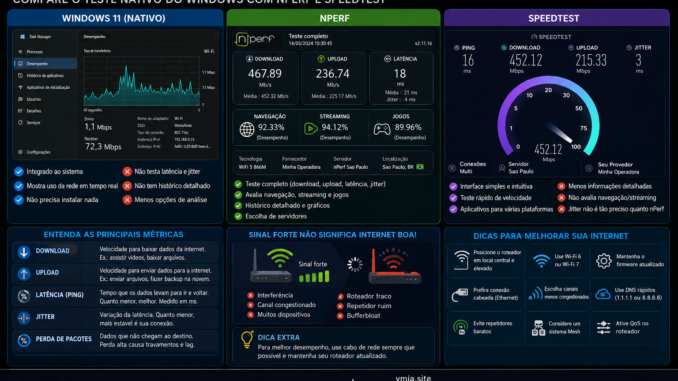
🚀 O Windows 11 agora consegue medir sua internet sozinho?
Durante muitos anos, praticamente todo usuário precisava abrir um navegador e acessar sites como nPerf, Speedtest ou Fast.com para descobrir se a internet estava lenta. Porém, o Windows 11 começou a receber novos recursos avançados de monitoramento de rede que aproximam o sistema operacional de ferramentas profissionais de diagnóstico.
A Microsoft percebeu algo importante: a internet deixou de ser apenas “algo para navegar”. Hoje ela virou infraestrutura crítica para praticamente tudo:
- Home office
- Streaming em 4K
- Jogos online
- Upload em nuvem
- IA integrada
- Videoconferências
- Sistemas corporativos
- Câmeras IP
- Dispositivos IoT
- Sincronização em tempo real
Com isso, o Windows 11 passou a evoluir seu sistema de análise de rede, trazendo recursos nativos cada vez mais avançados.
Mas afinal…
🔥 O teste de velocidade nativo do Windows 11 funciona mesmo?
A resposta curta é:
👉 Sim… mas com algumas limitações importantes.
E neste artigo extremamente completo da VMIA você vai entender:
- Como funciona
- Onde acessar
- O que ele mede
- Se realmente substitui o Speedtest
- Diferença entre Mbps e MB/s
- O que é jitter
- Como descobrir gargalos
- Por que o Wi-Fi parece forte mas está lento
- Como fazer diagnóstico profissional de rede
- Ferramentas recomendadas
- O futuro do monitoramento de internet no Windows
🖥️ O que mudou no Windows 11 em relação à rede?
O Windows 11 recebeu várias melhorias invisíveis para a maioria das pessoas.
Entre elas:
- Melhor gerenciamento Wi-Fi
- Controle avançado de energia de rede
- Melhor suporte para Wi-Fi 6E e Wi-Fi 7
- Integração maior com IA
- Ferramentas de telemetria
- Diagnóstico automatizado
- Recursos avançados de monitoramento
Além disso, a Microsoft começou a integrar funcionalidades inspiradas em ferramentas profissionais de rede.
Isso acontece porque os computadores modernos dependem totalmente da estabilidade da conexão.
Hoje não basta ter internet “rápida”.
Ela precisa ser:
- estável
- consistente
- com baixa latência
- sem perda de pacotes
- sem jitter elevado
E é justamente aí que muitos usuários se confundem.
🌐 Internet rápida NÃO significa internet boa
Esse é um dos maiores erros atualmente.
Uma pessoa pode ter:
- 1 Gbps contratado
- sinal Wi-Fi cheio
- roteador moderno
…e ainda assim sofrer com:
- travamentos
- lentidão
- buffering
- delay em jogos
- reuniões travando
- vídeos em baixa qualidade
Isso ocorre porque velocidade é apenas UMA parte da equação.
A qualidade real da conexão envolve:
| Métrica | Função |
|---|---|
| Download | Velocidade para baixar |
| Upload | Velocidade para enviar |
| Latência | Tempo de resposta |
| Jitter | Oscilação da latência |
| Perda de pacotes | Dados perdidos na transmissão |
| Estabilidade | Consistência do sinal |
⚡ Onde fica o teste de velocidade no Windows 11?
As versões mais recentes do Windows 11 começaram a integrar ferramentas relacionadas ao monitoramento de rede através de:
- Configurações avançadas
- Sysmon
- Monitor de Recursos
- PowerShell
- Diagnóstico de rede
- Dev Home
- Performance Monitor
Além disso, builds recentes começaram a mostrar recursos experimentais de análise de throughput de rede.
🔍 Como acessar recursos de diagnóstico de rede no Windows 11
Método 1 — Configurações do Windows
Abra:
Configurações → Rede e InternetAli você consegue visualizar:
- velocidade do link
- status do adaptador
- tipo de conexão
- consumo de dados
- IP
- gateway
- DNS
Método 2 — Gerenciador de Tarefas
Pressione:
CTRL + SHIFT + ESCDepois:
Desempenho → Wi-Fi ou EthernetVocê verá:
- velocidade em tempo real
- envio
- recebimento
- uso da rede
Método 3 — Monitor de Recursos
Pressione:
WIN + RDigite:
resmonA aba Rede mostra:
- processos usando internet
- conexões TCP
- atividade por aplicativo
- tráfego em tempo real
🧠 O que é Sysmon?
O Sysmon é uma ferramenta avançada da Microsoft originalmente focada em:
- segurança
- monitoramento
- análise de comportamento
Mas ela também ajuda no diagnóstico de rede.
O Sysmon consegue registrar:
- conexões suspeitas
- tráfego
- processos usando rede
- comunicação externa
- atividades incomuns
Isso está aproximando o Windows de soluções corporativas profissionais.
📶 O teste nativo substitui o Speedtest?
❌ Ainda não completamente
O Windows ainda não possui um sistema tão completo quanto:
- nPerf
- Speedtest
- Fast.com
Porém…
A Microsoft claramente está caminhando nessa direção.
⚡ Comparativo REAL — Windows 11 vs nPerf vs Speedtest
| Recurso | Windows 11 | nPerf | Speedtest |
|---|---|---|---|
| Download | Sim | Sim | Sim |
| Upload | Sim | Sim | Sim |
| Latência | Parcial | Sim | Sim |
| Jitter | Limitado | Excelente | Bom |
| Teste streaming | Não | Sim | Não |
| Teste navegação | Não | Sim | Não |
| Histórico | Parcial | Sim | Sim |
| Mapa cobertura | Não | Sim | Não |
| Diagnóstico Wi-Fi | Básico | Excelente | Básico |
🏆 Por que o nPerf é tão poderoso?
O nPerf virou uma das ferramentas favoritas de técnicos profissionais.
Isso porque ele vai muito além da velocidade.
Ele mede:
- navegação
- streaming
- estabilidade
- latência
- resposta real
- qualidade da experiência
Além disso:
- possui aplicativo Android
- funciona no Windows
- gera gráficos detalhados
- mostra jitter com precisão
📡 O que é latência?
Latência é o tempo que os dados levam para sair do computador e voltar.
Ela é medida em:
ms (milissegundos)Quanto menor:
👉 melhor.
🎮 Latência afeta jogos?
Sim. MUITO.
Exemplo:
| Latência | Experiência |
|---|---|
| 5 ms | Excelente |
| 20 ms | Muito boa |
| 50 ms | Aceitável |
| 100 ms | Delay perceptível |
| 200 ms | Péssima |
🌊 O que é jitter?
Jitter é a variação da latência.
Exemplo:
Seu ping pode estar:
20 msMas oscilar para:
150 msIsso gera:
- travamentos
- chamadas cortando
- robôs em jogos
- buffering
🚨 O que causa jitter?
Muitas coisas:
- Wi-Fi ruim
- interferência
- roteador fraco
- congestionamento
- bufferbloat
- repetidor ruim
- provedor instável
💥 O que é bufferbloat?
Bufferbloat é um dos maiores vilões modernos.
Ele ocorre quando o roteador “entope” filas internas de pacotes.
Resultado:
- internet lenta
- delay
- ping alto
- jogos ruins
- reuniões travando
Mesmo com velocidade alta.
📶 Sinal forte NÃO significa internet boa
Esse é um conceito extremamente importante.
Muitas pessoas olham apenas:
📶📶📶📶📶Mas isso mede somente:
👉 intensidade do sinal.
Não mede:
- qualidade
- interferência
- congestionamento
- estabilidade
🧱 O que interfere no Wi-Fi?
Obstáculos físicos
- paredes
- concreto
- espelhos
- metal
- vidro
- móveis
Interferência eletromagnética
- micro-ondas
- Bluetooth
- vizinhos
- TVs
- câmeras sem fio
Canal congestionado
Prédios sofrem MUITO com isso.
Às vezes existem:
- 30 redes no mesmo canal
Resultado:
- lentidão
- perda
- instabilidade
📊 O que é dBm?
dBm mede intensidade do sinal.
Quanto mais próximo de zero:
👉 melhor.
Exemplo:
| dBm | Qualidade |
|---|---|
| -30 | Excelente |
| -50 | Muito bom |
| -67 | Bom |
| -75 | Ruim |
| -90 | Péssimo |
🔥 Por que o Wi-Fi 6 e 7 mudaram tudo?
As redes modernas foram criadas para:
- muitos dispositivos
- IoT
- streaming
- IA
- cloud gaming
Tecnologias como:
- OFDMA
- MU-MIMO
- Beamforming
melhoraram drasticamente o desempenho.
🏠 O problema dos repetidores baratos
Muitas pessoas compram repetidores simples acreditando que:
👉 “o sinal vai aumentar”.
Mas frequentemente acontece o contrário.
⚠️ O que repetidores ruins fazem?
- aumentam latência
- reduzem velocidade
- criam gargalos
- duplicam interferência
🧠 Mesh é melhor?
Sim. Muito melhor.
Redes Mesh modernas conseguem:
- distribuir sinal inteligentemente
- criar roaming automático
- melhorar estabilidade
- reduzir perda
🔥 O segredo do backhaul
Backhaul é a comunicação entre os nós Mesh.
Pode ser:
- cabeado
- sem fio
🚀 Backhaul Wi-Fi 6E e Wi-Fi 7
Os sistemas modernos usam bandas dedicadas.
Isso reduz drasticamente:
- congestionamento
- perda
- gargalos
📥 Diferença entre Mbps e MB/s
Essa dúvida é GIGANTE no Google.
⚡ Mbps
Mbps significa:
Megabits por segundo💾 MB/s
MB/s significa:
Megabytes por segundo🧮 Conversão
8 bits = 1 byteExemplo:
800 Mbps ≈ 100 MB/s🎥 Quanto cada atividade consome?
| Atividade | Velocidade recomendada |
|---|---|
| Navegação | 10 Mbps |
| Netflix Full HD | 15 Mbps |
| Netflix 4K | 35 Mbps |
| Jogos online | baixa latência |
| Cloud Gaming | 100 Mbps |
| Upload profissional | 200 Mbps+ |
📱 IoT mudou completamente as redes
Hoje casas possuem:
- Alexa
- câmeras
- TVs
- lâmpadas
- tomadas inteligentes
- fechaduras
- sensores
Tudo isso ocupa rede constantemente.
🧠 Como diagnosticar internet profissionalmente
Agora chegamos na parte realmente importante.
Velocidade não basta.
Você precisa diagnosticar:
- estabilidade
- interferência
- jitter
- perda
🔧 Ferramentas PROFISSIONAIS recomendadas
✅ nPerf
Excelente para:
- velocidade
- streaming
- jitter
- estabilidade
✅ Fing
Mostra:
- dispositivos conectados
- invasores
- IPs
- fabricante
✅ WiFi Analyzer
Excelente para:
- canais
- interferência
- intensidade
✅ NetSpot
Ferramenta profissional para:
- mapa térmico
- cobertura
- planejamento Mesh
✅ PingPlotter
Analisa:
- rotas
- perda
- gargalos
- hops
🌐 DNS influencia velocidade?
Sim.
Mas menos do que muitos imaginam.
DNS ruim afeta:
- abertura de sites
- resposta inicial
- navegação
🔥 DNS populares
| DNS | IP |
|---|---|
| 8.8.8.8 | |
| Cloudflare | 1.1.1.1 |
| OpenDNS | 208.67.222.222 |
⚡ Vale usar cabo ainda?
Sim. E MUITO.
Ethernet ainda é superior em:
- estabilidade
- latência
- perda
- consistência
🎮 Gamers DEVEM usar cabo?
Sempre que possível:
👉 sim.
📡 Como melhorar a internet REALMENTE
Posicione corretamente o roteador
Evite:
- canto da casa
- chão
- atrás da TV
- próximo de metal
🚀 Use Wi-Fi 6 ou superior
Wi-Fi 5 já começa a sofrer em ambientes modernos.
🧠 Atualize firmware
Roteadores antigos possuem:
- bugs
- falhas
- problemas de segurança
🔥 Use QoS
QoS prioriza:
- jogos
- streaming
- videoconferência
⚠️ Muitos dispositivos antigos derrubam a rede
Dispositivos IoT baratos podem:
- congestionar
- reduzir eficiência
🌎 O futuro do Windows será totalmente baseado em IA
A Microsoft está caminhando rapidamente para:
- diagnóstico automático
- análise preditiva
- correção inteligente
- monitoramento avançado
🤖 O Copilot poderá diagnosticar sua internet
Em breve o Windows poderá:
- detectar gargalos
- sugerir mudanças
- otimizar Wi-Fi
- identificar interferências
automaticamente.
🧠 O Windows caminha para virar uma central de telemetria inteligente
Isso já começou.
O sistema coleta:
- desempenho
- erros
- estabilidade
- comportamento
Tudo isso poderá alimentar sistemas de IA.
⚠️ Mas isso também aumenta preocupações com privacidade
Mais monitoramento significa:
- mais telemetria
- mais dados coletados
Por isso segurança continuará sendo extremamente importante.
🔥 Afinal… o teste nativo do Windows 11 vale a pena?
✅ Sim.
Especialmente para:
- usuários leigos
- diagnósticos rápidos
- monitoramento básico
❌ Mas ainda não substitui ferramentas profissionais
Para análise REAL:
- nPerf
- NetSpot
- Fing
- PingPlotter
continuam muito superiores.
🏆 Conclusão FINAL
O Windows 11 está evoluindo rapidamente para se tornar um sistema operacional muito mais inteligente em relação à rede e conectividade.
A tendência é clara:
👉 o sistema operacional começará a diagnosticar problemas automaticamente.
Isso inclui:
- Wi-Fi ruim
- interferência
- perda
- lentidão
- bufferbloat
- gargalos
Porém, entender os conceitos técnicos continua sendo extremamente importante.
Hoje uma conexão boa depende de:
- qualidade do roteador
- posicionamento
- estabilidade
- latência
- jitter
- interferência
- planejamento da rede
E não apenas da velocidade contratada.
O futuro das redes domésticas será cada vez mais inteligente, automatizado e integrado com IA.
Mas até lá, ferramentas como:
- nPerf
- Fing
- WiFi Analyzer
- NetSpot
continuam sendo fundamentais para diagnósticos profissionais e precisos.
📢 VMIA — Suporte técnico especializado em redes, Wi-Fi e computadores
🌐 Site Oficial:
https://vmia.site
🖥️ Blog VMIA:
https://vmia.com.br
📞 WhatsApp:
https://whats.vmia.com.br
⭐ Avaliações:
https://veravaliacao.vmia.com.br
📍 Rua Sud Menucci 291 — Vila Mariana — São Paulo/SP
📱 Telefone:
(11) 99779-7772
🏷️ Hashtags
#Windows11 #TesteDeVelocidade #InternetLenta #WiFi #Rede #nPerf #Speedtest #Microsoft #Sysmon #Latencia #Jitter #Internet #Tecnologia #VMIA #SuporteTI #Windows #Diagnostico #Mbps #Ping #WiFiLento #Computador #Notebook #Roteador #VelocidadeInternet #TecnicoDeInformatica
❓ FAQ — Teste de Velocidade no Windows 11, Wi-Fi e Diagnóstico de Rede
🔹 O Windows 11 possui teste de velocidade de internet nativo?
Sim. O Windows 11 possui recursos nativos de monitoramento e diagnóstico de rede que permitem visualizar velocidade de conexão, tráfego em tempo real e informações do adaptador de rede. Porém, ele ainda não substitui completamente ferramentas profissionais como nPerf e Speedtest.
🔹 Onde vejo a velocidade da internet no Windows 11?
Você pode visualizar informações da conexão em:
Configurações → Rede e Internetou no:
Gerenciador de Tarefas → Desempenho → Wi-Fi/EthernetAli o Windows mostra:
- velocidade do link
- uso da rede
- envio e recebimento de dados
- status da conexão
🔹 O teste do Windows 11 é igual ao Speedtest?
Não. O Speedtest e o nPerf realizam testes reais de download, upload, latência e jitter usando servidores externos especializados. O Windows 11 ainda oferece recursos mais básicos e integrados ao sistema operacional.
🔹 Qual é melhor: nPerf ou Speedtest?
Depende do objetivo.
✅ nPerf
Excelente para:
- análise completa
- jitter
- navegação
- streaming
- estabilidade
- diagnóstico Wi-Fi
✅ Speedtest
Excelente para:
- velocidade rápida
- testes simples
- comparação instantânea
Muitos técnicos preferem o nPerf por fornecer dados mais avançados.
🔹 O que significa Mbps?
Mbps significa:
Megabits por segundoÉ a unidade usada pelos provedores de internet para medir velocidade.
Exemplo:
- 300 Mbps
- 600 Mbps
- 1 Gbps
🔹 Qual a diferença entre Mbps e MB/s?
Essa é uma das maiores dúvidas dos usuários.
| Unidade | Significado |
|---|---|
| Mbps | Megabits por segundo |
| MB/s | Megabytes por segundo |
Como:
8 bits = 1 byteEntão:
800 Mbps ≈ 100 MB/s🔹 O que é latência?
Latência é o tempo que um pacote de dados leva para sair do computador e voltar.
Ela é medida em:
ms (milissegundos)Quanto menor:
👉 melhor.
Latência alta causa:
- delay
- travamentos
- lentidão em jogos
- chamadas cortando
🔹 O que é jitter?
Jitter é a oscilação da latência.
Mesmo com velocidade alta, um jitter elevado pode causar:
- travamentos
- buffering
- voz robotizada
- lag em jogos
🔹 O que é perda de pacotes?
Perda de pacotes acontece quando partes das informações enviadas pela rede não chegam corretamente ao destino.
Isso pode gerar:
- vídeos travando
- chamadas falhando
- lentidão
- desconexões
🔹 Sinal forte significa internet boa?
Não.
Muitas vezes o Wi-Fi mostra sinal cheio:
📶📶📶📶📶
Mas ainda assim a internet pode estar ruim devido a:
- interferência
- congestionamento
- bufferbloat
- roteador fraco
- repetidor ruim
- canal saturado
🔹 O que é bufferbloat?
Bufferbloat é o acúmulo excessivo de pacotes dentro do roteador.
Isso aumenta:
- latência
- jitter
- delay
- travamentos
Principalmente durante:
- uploads
- downloads pesados
- streaming
- jogos
🔹 O Wi-Fi 6 melhora a velocidade?
Sim.
O Wi-Fi 6 melhora:
- eficiência
- estabilidade
- múltiplos dispositivos
- latência
- desempenho em ambientes congestionados
Ele é especialmente útil para:
- apartamentos
- casas inteligentes
- IoT
- streaming
- home office
🔹 Wi-Fi 7 vale a pena?
Para quem deseja uma estrutura moderna e preparada para o futuro:
👉 sim.
O Wi-Fi 7 traz:
- latência extremamente baixa
- altíssima velocidade
- melhor backhaul Mesh
- menor congestionamento
🔹 Mesh é melhor que repetidor?
Sim.
Sistemas Mesh modernos são muito superiores aos repetidores tradicionais porque:
- criam roaming inteligente
- distribuem melhor o sinal
- reduzem perda
- melhoram estabilidade
🔹 Repetidor Wi-Fi reduz velocidade?
Na maioria dos casos:
👉 sim.
Especialmente modelos baratos.
Isso ocorre porque muitos repetidores:
- retransmitem no mesmo canal
- aumentam latência
- reduzem throughput
🔹 Qual o melhor aplicativo para testar Wi-Fi?
Os mais recomendados são:
| Ferramenta | Finalidade |
|---|---|
| nPerf | velocidade e estabilidade |
| WiFi Analyzer | canais e interferência |
| Fing | dispositivos conectados |
| NetSpot | mapa térmico |
| PingPlotter | rotas e perda |
🔹 Como descobrir quem está conectado no meu Wi-Fi?
Você pode usar:
- Fing
- painel do roteador
- aplicativos Mesh
- ferramentas de scanner IP
🔹 DNS influencia velocidade?
Sim, mas parcialmente.
DNS ruim afeta:
- abertura de sites
- resposta inicial
- navegação
DNS populares:
- Google DNS → 8.8.8.8
- Cloudflare → 1.1.1.1
🔹 Vale mais usar cabo de rede?
Sim.
Ethernet continua superior em:
- estabilidade
- latência
- perda
- consistência
Gamers e usuários profissionais geralmente obtêm melhores resultados usando cabo.
🔹 Por que minha internet fica lenta à noite?
Isso pode ocorrer por:
- congestionamento do provedor
- excesso de usuários na região
- canais Wi-Fi lotados
- interferência
- bufferbloat
🔹 Como melhorar o Wi-Fi em casa?
Algumas dicas importantes:
- posicionar o roteador corretamente
- evitar obstáculos
- atualizar firmware
- usar Wi-Fi 6/6E/7
- trocar roteadores antigos
- usar Mesh
- escolher canais menos congestionados
🔹 O Windows 11 usa IA para diagnosticar internet?
A Microsoft está caminhando nessa direção.
Recursos envolvendo:
- IA
- Copilot
- telemetria
- diagnóstico automático
devem se tornar cada vez mais comuns nas próximas versões do Windows.
🔹 O Windows 11 coleta dados da rede?
Sim. O sistema operacional utiliza telemetria para:
- desempenho
- estabilidade
- análise de erros
- otimização do sistema
Por isso é importante manter:
- antivírus atualizado
- firewall ativo
- configurações de privacidade revisadas
🔹 Quando devo chamar um técnico especializado?
Você deve procurar suporte técnico quando houver:
- internet instável constante
- Wi-Fi ruim mesmo com roteador novo
- travamentos frequentes
- perda de pacotes
- problemas Mesh
- gargalos desconhecidos
- necessidade de planejamento Wi-Fi profissional
Faça um comentário