
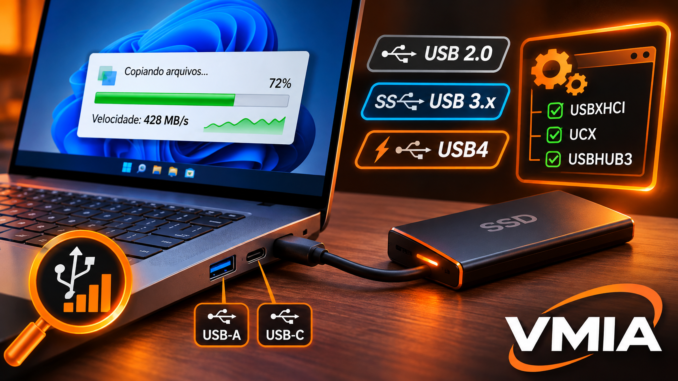
Entendendo o desempenho USB e identificando gargalos
1. Por que uma porta USB rápida pode transferir arquivos lentamente?
Você conecta um SSD externo a uma porta USB 3.x, começa a copiar um arquivo grande e percebe que a velocidade está muito abaixo do esperado.
Em vez de centenas de megabytes por segundo, a transferência apresenta apenas 30 MB/s ou 40 MB/s.
Em outros casos, a velocidade começa elevada, mas cai depois de alguns segundos. Também existem situações em que o dispositivo funciona normalmente em uma porta e apresenta desempenho inferior em outra.
O problema pode envolver diferentes componentes:
- Porta USB do computador.
- Cabo utilizado.
- Hub ou dock intermediário.
- Controlador USB.
- Driver do dispositivo.
- Protocolo de armazenamento.
- SSD ou pendrive conectado.
- Sistema de arquivos.
- Operações de leitura e gravação.
- Temperatura e limitações internas do dispositivo.
A velocidade da porta USB não determina, sozinha, a velocidade real de transferência.
Um dispositivo USB de 10 Gbit/s pode apresentar desempenho muito inferior ao limite teórico da interface quando o armazenamento, o protocolo ou outro componente se torna o gargalo.
Para descobrir a causa, precisamos investigar toda a cadeia de comunicação.
2. Como funciona uma conexão USB?
Uma conexão USB envolve o computador, o controlador, as portas, eventuais hubs e o dispositivo conectado.
Caminho simplificado de uma transferência USB
Aplicativo ou Explorador de Arquivos
Sistema de arquivos e pilha de armazenamento
Drivers USB e controlador xHCI
Porta, cabo e hub (quando presente)
Dispositivo USB e seu armazenamento
Representação conceitual. O caminho real depende do tipo de dispositivo e dos drivers utilizados.
O controlador xHCI (eXtensible Host Controller Interface) é utilizado para gerenciar operações USB em computadores modernos.
No Windows, a pilha USB inclui componentes como USBXHCI.SYS, UCX01000.SYS e USBHUB3.SYS, conforme a arquitetura e os dispositivos envolvidos.
Entretanto, um problema de velocidade pode surgir fora dessa pilha, por exemplo, no SSD externo ou no sistema de arquivos.
3. USB 2.0, USB 3.x e USB4: entendendo as velocidades
Antes de investigar um problema, é necessário conhecer a capacidade da conexão.
| Tecnologia | Taxa nominal de sinalização | Equivalente bruto aproximado |
|---|---|---|
| USB 2.0 High-Speed | 480 Mbit/s | 60 MB/s |
| USB 5Gbps | 5 Gbit/s | 625 MB/s |
| USB 10Gbps | 10 Gbit/s | 1.250 MB/s |
| USB 20Gbps | 20 Gbit/s | 2.500 MB/s |
| USB4 40Gbps | 40 Gbit/s | 5.000 MB/s |
| USB4 80Gbps | 80 Gbit/s | 10.000 MB/s |
Os valores da última coluna são apenas conversões matemáticas das taxas nominais. Não representam velocidades reais de cópia.
A codificação, o protocolo, o controlador, o dispositivo e outras sobrecargas reduzem a taxa útil.
Também é importante observar que USB-C representa um tipo de conector, não uma garantia de velocidade.
Uma porta USB-C pode oferecer diferentes capacidades dependendo do equipamento.
3.1 Por que uma porta USB 3.x funciona na velocidade de USB 2.0?
Uma conexão pode negociar uma velocidade inferior quando algum componente não oferece suporte ao modo mais rápido.
Entre as causas possíveis estão:
- Cabo limitado a USB 2.0.
- Hub com capacidade inferior.
- Porta com especificação diferente.
- Problemas nos contatos responsáveis pela comunicação SuperSpeed.
- Dispositivo que não oferece suporte à velocidade esperada.
A velocidade efetivamente negociada precisa ser verificada, e não presumida pela cor da porta ou pelo formato do conector.
3.2 Velocidade da conexão e velocidade do armazenamento são coisas diferentes
Considere um SSD externo conectado por USB 10Gbps.
A interface pode permitir uma taxa elevada, mas o desempenho final depende também da capacidade do SSD e do controlador da unidade externa.
O mesmo acontece com pendrives.
Alguns apresentam boas velocidades de leitura sequencial, mas desempenho de gravação muito inferior.
Outros reduzem a velocidade durante transferências prolongadas por limitações térmicas ou de cache interno.
Portanto, antes de concluir que uma porta USB está lenta, é necessário separar o desempenho da conexão do desempenho do dispositivo.
4. Como identificar os controladores USB no Windows 11
O primeiro procedimento prático consiste em verificar quais controladores e hubs aparecem no sistema.
4.1 Gerenciador de Dispositivos
Pressione Win + R e execute:
devmgmt.mscExpanda:
Controladores USB (barramento serial universal)
Dependendo do equipamento, você poderá encontrar:
- USB xHCI Compliant Host Controller.
- USB Root Hub (USB 3.0).
- Generic SuperSpeed USB Hub.
- USB Composite Device.
- Dispositivos de armazenamento USB.
Os nomes variam conforme o fabricante e os drivers.
Um controlador xHCI pode gerenciar conexões USB de diferentes velocidades, inclusive USB 2.0.
Por isso, identificar um controlador USB 3.x não comprova que determinado dispositivo esteja conectado em SuperSpeed.
4.2 Consultar dispositivos USB com PowerShell
Abra o PowerShell e execute:
Get-PnpDevice -PresentOnly |
Where-Object {
    $_.InstanceId -like 'USB\*'
} |
Select-Object Status, Class, FriendlyName,
InstanceId |
Format-Table -AutoSize
O comando lista dispositivos presentes cujos identificadores começam com USB\.
Essa consulta é útil para inventário, mas não mostra necessariamente a velocidade negociada.
Alguns dispositivos conectados por USB também podem aparecer sob outras classes e identificadores, dependendo da arquitetura.
4.3 Identificando controladores e hubs
Execute:
Get-PnpDevice -PresentOnly |
Where-Object {
    $_.FriendlyName -match 'USB|xHCI|Hub'
} |
Select-Object FriendlyName, Class, Status
O resultado pode ajudar a identificar os componentes instalados.
Entretanto, a ausência de erro no Gerenciador de Dispositivos não garante que o desempenho esteja adequado.
Uma porta pode funcionar normalmente do ponto de vista do Plug and Play e ainda apresentar uma limitação de velocidade.
5. USB Device Tree Viewer: investigando a conexão real
Uma das ferramentas mais úteis para investigar portas USB é o USB Device Tree Viewer, também conhecido como UsbTreeView.
Ele permite examinar a árvore de controladores, hubs, portas e dispositivos.
Phân biệt USB 3.0 và USB 2.0 – QuanTriMang.com
5.1 O que procurar na ferramenta?
Ao selecionar um dispositivo, procure informações relacionadas a:
- Controlador host.
- Hub ao qual o dispositivo está conectado.
- Número da porta.
- Velocidade da conexão.
- Capacidades USB suportadas.
- Descritores do dispositivo.
- Identificadores VID e PID.
- Informações de alimentação e conexão.
A nomenclatura e a disponibilidade dos campos variam conforme o dispositivo e a versão da ferramenta.
5.2 Exemplo de diagnóstico
Imagine um SSD externo anunciado como USB 10Gbps.
Ele está conectado a uma porta que também oferece suporte a 10Gbps, mas a ferramenta mostra que a conexão atual utiliza High-Speed, correspondente ao USB 2.0.
Nesse caso, existe uma incompatibilidade entre a velocidade esperada e a velocidade negociada.
O próximo passo consiste em investigar o cabo, a porta, o hub e os contatos físicos.
Por outro lado, se a conexão estiver negociada em SuperSpeedPlus, mas a transferência continuar lenta, será necessário investigar o armazenamento e o protocolo utilizado.
Essa distinção evita atribuir à porta USB um problema que pode estar no SSD externo.
6. Como medir corretamente a velocidade de transferência USB
O Explorador de Arquivos mostra a velocidade durante a cópia, mas essa medição pode variar bastante.
A velocidade depende do tamanho e da quantidade de arquivos, do cache, da origem e do destino.
Copiar milhares de arquivos pequenos geralmente produz resultados diferentes de copiar um único arquivo grande.
6.1 Teste com arquivo grande
Para uma avaliação inicial:
- Utilize um arquivo de teste grande, sem informações pessoais importantes.
- Copie do SSD interno para a unidade USB.
- Registre a velocidade observada.
- Aguarde a conclusão da operação.
- Repita o teste em outra porta compatível.
- Compare os resultados.
Não utilize arquivos únicos e insubstituíveis como material de teste.
Também é importante verificar se o SSD interno consegue fornecer dados em velocidade suficiente.
6.2 Teste de leitura e gravação
Uma unidade externa pode apresentar comportamentos muito diferentes em leitura e gravação.
Por exemplo:
| Operação | Resultado hipotético |
|---|---|
| Leitura sequencial | 420 MB/s |
| Gravação sequencial inicial | 380 MB/s |
| Gravação prolongada | 95 MB/s |
Nesse exemplo, a queda durante a gravação prolongada pode estar relacionada ao comportamento interno do armazenamento, e não necessariamente à conexão USB.
O resultado precisa ser interpretado conforme o modelo do dispositivo, a temperatura, o espaço disponível e o padrão da carga de trabalho.
6.3 Por que a velocidade oscila?
As oscilações podem ocorrer devido a:
- Cache de gravação.
- Limitações de memória flash.
- Atividades de antivírus.
- Operações simultâneas.
- Arquivos pequenos.
- Temperatura.
- Desempenho da unidade de origem.
- Comportamento do sistema de arquivos.
Portanto, um gráfico de cópia com oscilações não comprova, isoladamente, um defeito.
7. Como diferenciar gargalo USB de gargalo do SSD
Essa é uma das etapas mais importantes da investigação.
Imagine dois cenários.
Cenário A: a conexão está negociada em USB 2.0, embora o dispositivo e a porta ofereçam suporte a USB 3.x.
Nesse caso, a prioridade é investigar o caminho físico e a negociação da conexão.
Cenário B: a conexão está negociada em USB 10Gbps, mas a gravação apresenta velocidade baixa.
Nesse caso, a prioridade passa a ser o desempenho do armazenamento, o protocolo, os drivers e a carga de trabalho.
A análise deve considerar:
| Evidência | Interpretação inicial |
|---|---|
| Conexão High-Speed | Limitação de negociação ou capacidade |
| Conexão SuperSpeed com cópia lenta | Investigar armazenamento e protocolo |
| Queda após transferência prolongada | Possível cache ou limitação térmica |
| Lentidão apenas com arquivos pequenos | Sobrecarga de operações e metadados |
| Problema em todas as portas | Investigar dispositivo, cabo e software |
| Problema em uma porta específica | Investigar porta e caminho de conexão |
Nenhuma dessas evidências deve ser interpretada isoladamente como diagnóstico definitivo.
8. Primeiros cuidados antes de aplicar correções
Algumas recomendações encontradas na Internet podem prejudicar a investigação.
Evite:
- Desinstalar todos os controladores USB indiscriminadamente.
- Atualizar drivers por programas desconhecidos.
- Desativar todos os recursos de economia de energia.
- Formatar o pendrive ou SSD externo sem backup.
- Alterar políticas de cache sem compreender os riscos.
- Executar testes de escrita em dispositivos com sinais de falha.
Se uma unidade apresentar desconexões, erros de leitura ou arquivos inacessíveis, priorize a preservação dos dados.
O objetivo é identificar o gargalo sem introduzir novos problemas.
Na primeira parte deste guia, explicamos por que uma porta USB aparentemente rápida pode apresentar transferências lentas, como identificar os dispositivos conectados e como distinguir a velocidade nominal da interface da velocidade real de leitura e gravação.
Agora, vamos aprofundar o funcionamento da arquitetura USB no Windows 11, incluindo xHCI, UCX, USBHUB3, USB4, hubs, cabos, negociação de velocidade, BOT, UASP e gerenciamento de energia.
O objetivo é descobrir onde o desempenho está sendo limitado antes de modificar drivers ou configurações do computador.
9. Como funciona a arquitetura USB no Windows 11?
O Windows 11 utiliza uma pilha de drivers para gerenciar a comunicação com dispositivos USB.
Em computadores modernos, grande parte das conexões USB tradicionais utiliza controladores compatíveis com xHCI.
O xHCI, ou eXtensible Host Controller Interface, define uma interface de programação para controladores USB.
Ele permite gerenciar dispositivos de diferentes velocidades por meio de uma arquitetura unificada.
Entre os componentes importantes da pilha USB do Windows estão:
| Componente | Função |
|---|---|
USBXHCI.SYS | Driver Microsoft para controladores host xHCI |
UCX01000.SYS | Extensão de classe para controladores USB |
USBHUB3.SYS | Driver de hubs USB modernos |
USBSTOR.SYS | Driver para dispositivos de armazenamento USB que utilizam a pilha USBSTOR |
UASPSTOR.SYS | Driver para armazenamento USB com suporte a UASP |
Esses componentes trabalham em conjunto com outros drivers e subsistemas do Windows.
É importante compreender que a presença de um driver não indica, por si só, a velocidade negociada pelo dispositivo.
Um SSD conectado por USB pode utilizar um controlador xHCI e, ainda assim, operar em uma velocidade inferior à esperada.
9.1 O papel do USBXHCI.SYS
O USBXHCI.SYS gerencia a comunicação com controladores host xHCI compatíveis.
Ele participa de operações como:
- Configuração de dispositivos.
- Gerenciamento de transferências.
- Comunicação com endpoints.
- Tratamento de eventos do controlador.
- Participação nas transições de energia.
Um problema nessa camada pode afetar vários dispositivos conectados ao mesmo controlador.
Entretanto, uma transferência lenta não significa automaticamente que o USBXHCI.SYS esteja defeituoso.
O gargalo pode estar no dispositivo, no cabo ou em outra camada.
9.2 O papel do UCX01000.SYS
O USB Host Controller Extension, representado pelo UCX01000.SYS, oferece infraestrutura utilizada pela pilha de controladores host USB do Windows.
Ele participa da coordenação entre o controlador e os componentes superiores da pilha.
Sua presença é normal em sistemas compatíveis.
Não é recomendável substituir manualmente esse arquivo por versões encontradas em sites de terceiros.
9.3 O papel do USBHUB3.SYS
O USBHUB3.SYS gerencia hubs USB e operações relacionadas às portas e aos dispositivos conectados.
Ele participa da enumeração de dispositivos e do gerenciamento de determinadas operações de energia.
Se um dispositivo apresentar comportamento diferente quando conectado diretamente ao computador ou por meio de um hub, essa informação ajuda a localizar a origem do problema.
Contudo, a causa pode estar no próprio hub, na alimentação, no cabo ou na topologia da conexão.
10. USB 2.0, USB 3.x e USB4: como ocorre a negociação de velocidade?
Quando um dispositivo USB é conectado, o computador precisa identificar suas capacidades e estabelecer uma conexão compatível.
A velocidade resultante depende de toda a cadeia.
Considere um SSD externo com suporte a USB 10Gbps.
Se ele for conectado por um cabo limitado a USB 2.0, a transferência poderá funcionar, mas a conexão não utilizará a capacidade de 10Gbps.
Da mesma forma, um hub intermediário pode limitar a velocidade.
10.1 Velocidade anunciada não é velocidade negociada
Existem três conceitos diferentes:
Velocidade anunciada: capacidade informada pelo fabricante.
Velocidade negociada: modo de comunicação efetivamente estabelecido entre os componentes.
Velocidade útil: quantidade de dados transferidos por segundo durante uma operação real.
Esses valores não devem ser confundidos.
| Conexão | Taxa nominal | Observação |
|---|---|---|
| USB 2.0 High-Speed | 480 Mbit/s | Transferência útil inferior à taxa nominal |
| USB 5Gbps | 5 Gbit/s | Comum em dispositivos USB 3.x |
| USB 10Gbps | 10 Gbit/s | Exige suporte em toda a cadeia |
| USB 20Gbps | 20 Gbit/s | Depende de implementação compatível |
| USB4 40Gbps | 40 Gbit/s | Utiliza arquitetura USB4 |
| USB4 80Gbps | 80 Gbit/s | Disponibilidade depende do equipamento |
USB4 não deve ser tratado simplesmente como uma versão mais rápida do mesmo controlador xHCI.
Sua arquitetura inclui roteadores, túneis e mecanismos próprios de gerenciamento.
Dispositivos USB 3.x conectados por USB4 podem continuar utilizando componentes da pilha USB tradicional, dependendo da topologia.
10.2 USB-C não significa USB4
O conector USB-C pode transportar diferentes tecnologias e velocidades.
Uma porta USB-C pode oferecer USB 2.0, USB 5Gbps, USB 10Gbps, USB 20Gbps ou USB4, conforme sua implementação.
Portanto, a aparência física da porta não determina sua capacidade.
O mesmo vale para os cabos.
Um cabo USB-C destinado principalmente ao carregamento pode não oferecer a velocidade de dados esperada.
11. Hubs USB: como identificar limitações de desempenho?
Hubs permitem conectar vários dispositivos a uma mesma conexão upstream.
Entretanto, os dispositivos podem compartilhar a capacidade disponível nesse caminho.
Imagine dois SSDs externos conectados a um hub USB 5Gbps.
Mesmo que cada SSD seja capaz de transferir dados rapidamente, a conexão upstream do hub possui uma capacidade limitada.
Durante operações simultâneas, os dispositivos podem disputar essa capacidade.
11.1 Hubs alimentados e não alimentados
Existem hubs que utilizam exclusivamente a alimentação fornecida pela porta do computador.
Outros possuem fonte de alimentação externa.
A alimentação pode influenciar a estabilidade de dispositivos que exigem mais energia.
Entretanto, utilizar um hub alimentado não aumenta automaticamente a largura de banda da conexão.
Um hub USB 5Gbps continuará limitado à capacidade de sua interface, mesmo com uma fonte externa potente.
11.2 Como identificar a topologia?
O USB Device Tree Viewer permite examinar a árvore de dispositivos.
Ao selecionar um dispositivo, procure identificar:
- Controlador host.
- Hub intermediário.
- Porta utilizada.
- Velocidade da conexão.
- Capacidades do dispositivo.
- Informações de alimentação.
Uma topologia com vários hubs intermediários pode dificultar a identificação do gargalo.
Para comparação, teste o dispositivo diretamente em uma porta compatível do computador.
11.3 Exemplo prático
Considere os seguintes resultados hipotéticos:
| Conexão | Leitura sequencial |
|---|---|
| SSD conectado diretamente | 430 MB/s |
| SSD por hub USB 5Gbps | 410 MB/s |
| SSD por hub USB 2.0 | 35 MB/s |
Nesse exemplo, a redução acentuada no terceiro teste é compatível com a limitação da conexão USB 2.0.
Os valores são ilustrativos. O resultado real depende do dispositivo e da carga de trabalho.
12. Cabos USB: um dos principais pontos de investigação
O cabo é um componente frequentemente ignorado.
Um cabo pode permitir carregamento e transferência de dados, mas não oferecer suporte à velocidade máxima do dispositivo.
Também podem ocorrer problemas relacionados a conectores, contatos ou danos físicos.
12.1 Como investigar o cabo?
A abordagem mais confiável é comparar o comportamento com um cabo conhecido e compatível.
Observe:
- Capacidade de transferência de dados.
- Comprimento e especificação.
- Integridade física.
- Compatibilidade com a porta.
- Velocidade negociada.
- Estabilidade da conexão.
Não utilize a cor do conector como único critério.
12.2 O cabo pode causar quedas de velocidade?
Sim, mas é importante diferenciar duas situações.
Negociação em velocidade inferior: a conexão funciona em um modo mais lento.
Instabilidade de comunicação: a conexão apresenta falhas, desconexões ou problemas de integridade.
No segundo caso, podem surgir eventos de dispositivo e interrupções de transferência.
Se houver desconexões frequentes, priorize a preservação dos dados antes de continuar realizando testes.
13. BOT versus UASP: por que o protocolo influencia o desempenho?
Dispositivos de armazenamento USB podem utilizar diferentes protocolos de transporte.
Dois exemplos importantes são:
- Bulk-Only Transport (BOT).
- USB Attached SCSI Protocol (UASP).
Esses protocolos influenciam como os comandos de armazenamento são enviados e processados.
13.1 Como funciona o BOT?
O BOT é um protocolo tradicional utilizado por muitos dispositivos de armazenamento USB.
Sua arquitetura possui limitações relacionadas ao processamento de comandos.
Em determinadas cargas de trabalho, isso pode reduzir a eficiência.
O Windows utiliza o driver USBSTOR.SYS para dispositivos compatíveis com a pilha USBSTOR.
13.2 Como funciona o UASP?
O UASP utiliza mecanismos que permitem maior eficiência no processamento de comandos, incluindo suporte a filas e execução concorrente quando o dispositivo e a pilha oferecem essas capacidades.
No Windows, o driver associado é o UASPSTOR.SYS.
O UASP pode melhorar o desempenho, especialmente em determinadas operações de armazenamento.
Entretanto, ele não garante que um SSD externo seja sempre mais rápido.
A velocidade final depende também do dispositivo, do controlador, da conexão e da carga de trabalho.
13.3 Comparação BOT e UASP
| Característica | BOT | UASP |
|---|---|---|
| Arquitetura | Tradicional | Mais moderna |
| Processamento de comandos | Mais limitado | Suporte a maior concorrência |
| Filas de comandos | Limitadas | Melhor suporte |
| Eficiência em determinadas cargas | Menor | Potencialmente maior |
| Driver Windows | USBSTOR | UASPSTOR |
13.4 Como verificar o driver utilizado?
Abra o Gerenciador de Dispositivos.
Localize o dispositivo de armazenamento e examine suas propriedades.
Dependendo do dispositivo, o Windows poderá apresentar um controlador ou dispositivo relacionado a UASP.
Também é possível utilizar o PowerShell para consultar drivers associados.
Get-CimInstance Win32_PnPSignedDriver |
Where-Object {
    $_.DeviceName -match 'USB|UAS|Storage'
} |
Select-Object DeviceName, DriverProviderName,
DriverVersion, InfName
Esse comando fornece informações de inventário.
Ele não comprova sozinho qual protocolo está sendo utilizado por uma unidade específica.
Para confirmação, é necessário correlacionar o dispositivo com sua pilha de drivers no Gerenciador de Dispositivos ou em ferramentas de diagnóstico apropriadas.
14. PowerShell avançado para investigar dispositivos USB
O PowerShell permite consultar dispositivos, drivers e informações Plug and Play.
14.1 Listar dispositivos USB presentes
Get-PnpDevice -PresentOnly |
Where-Object {
    $_.InstanceId -like 'USB\*'
} |
Select-Object Status, Class, FriendlyName,
InstanceId |
Format-Table -AutoSize
O comando apresenta dispositivos USB atualmente identificados pelo sistema.
14.2 Consultar propriedades Plug and Play
Primeiro, identifique o InstanceId do dispositivo.
Depois, execute:
Get-PnpDeviceProperty `
-InstanceId 'INSTANCE_ID_DO_DISPOSITIVO'
Substitua o identificador pelo valor real.
As propriedades disponíveis dependem do dispositivo e do driver.
Algumas podem apresentar informações sobre localização, capacidades e relações com outros componentes.
14.3 Consultar drivers instalados
Get-CimInstance Win32_PnPSignedDriver |
Where-Object {
    $_.DeviceName -match 'USB'
} |
Select-Object DeviceName, DriverProviderName,
DriverVersion, DriverDate, InfName
Compare as versões com as informações do fabricante.
Não conclua que um driver está desatualizado apenas porque sua data parece antiga.
Drivers Microsoft podem utilizar datas específicas por motivos de compatibilidade e classificação.
15. PnPUtil: diagnóstico de dispositivos e drivers USB
O PnPUtil é uma ferramenta nativa do Windows para consultar e gerenciar dispositivos Plug and Play e pacotes de drivers.
15.1 Listar dispositivos conectados
pnputil /enum-devices /connected15.2 Listar dispositivos com problemas
pnputil /enum-devices /problemEsse comando pode ajudar a localizar dispositivos com erros reportados pelo Plug and Play.
Entretanto, um dispositivo pode apresentar desempenho inferior ao esperado sem registrar um código de problema.
15.3 Consultar drivers
pnputil /enum-driversA saída permite identificar pacotes de drivers presentes no repositório.
Não remova drivers apenas porque aparecem na lista.
A remoção incorreta pode comprometer dispositivos essenciais.
16. Gerenciamento de energia USB: quando a economia de energia interfere?
O Windows utiliza mecanismos de gerenciamento de energia para reduzir o consumo quando dispositivos não estão em uso.
Entre eles está a suspensão seletiva USB.
Esse recurso permite que determinados dispositivos sejam colocados em estados de menor consumo.
Em condições normais, isso não deve causar degradação perceptível.
Entretanto, problemas de firmware, drivers ou dispositivos podem provocar dificuldades na retomada da atividade.
16.1 Sintomas possíveis
- Dispositivo demora para responder após ficar inativo.
- Unidade externa apresenta atrasos na primeira operação.
- Periférico desconecta e reconecta.
- Problema ocorre após suspensão do computador.
- Transferência apresenta interrupções associadas a eventos de energia.
Esses sintomas não comprovam que a suspensão seletiva seja a causa.
16.2 Como consultar configurações de energia?
Execute:
powercfg /queryO comando apresenta as configurações do plano de energia.
A saída pode ser extensa.
Para investigar configurações USB, também é possível consultar as opções avançadas de energia, quando disponíveis.
16.3 É recomendável desativar a suspensão seletiva?
Não como primeira medida.
A suspensão seletiva é um recurso normal de gerenciamento de energia.
Desativá-la indiscriminadamente pode aumentar o consumo de energia, especialmente em notebooks.
Se os registros e os testes apontarem para um problema de retomada, uma alteração temporária e controlada pode ajudar a confirmar a hipótese.
Depois, é necessário avaliar a correção adequada, como atualização de driver ou firmware.
17. Como identificar se o problema está na porta, no cabo, no hub ou no dispositivo?
A melhor estratégia é realizar testes comparativos.
Considere a seguinte sequência:
- Registre a velocidade negociada.
- Meça o desempenho em uma operação controlada.
- Teste outra porta compatível.
- Compare com um cabo conhecido.
- Remova hubs intermediários, quando possível.
- Teste o dispositivo em outro computador compatível.
- Compare os resultados.
Altere apenas uma variável por vez.
17.1 Matriz de diagnóstico
| Resultado | Hipótese prioritária |
|---|---|
| Lento em uma única porta | Porta ou caminho associado |
| Lento com um cabo específico | Cabo ou conexão |
| Lento somente pelo hub | Hub, alimentação ou upstream |
| Lento em vários computadores | Dispositivo ou cabo |
| Velocidade negociada correta, mas cópia lenta | Armazenamento, protocolo ou carga |
| Queda após período de inatividade | Energia ou retomada |
| Desconexões durante transferência | Integridade da conexão ou dispositivo |
Essa matriz não substitui a análise técnica.
Ela ajuda a organizar a investigação e evitar alterações aleatórias.
18. Cuidados antes de modificar drivers e energia
Alguns procedimentos podem aumentar o risco de falhas.
Evite:
- Desinstalar indiscriminadamente controladores USB.
- Desativar todos os hubs no Gerenciador de Dispositivos.
- Alterar configurações de energia sem registrar os valores originais.
- Instalar drivers de fontes desconhecidas.
- Atualizar firmware sem documentação e backup.
- Executar testes de gravação em unidades com sinais de falha.
Em computadores utilizados profissionalmente, documente as alterações e preserve os dados.
Diagnóstico avançado de velocidade, latência, erros de comunicação e desconexões USB
Nas duas primeiras partes deste guia VMIA, explicamos como identificar as capacidades das portas USB, diferenciar USB 2.0, USB 3.x e USB4, analisar controladores xHCI, hubs, cabos e protocolos BOT e UASP.
Agora, vamos avançar para a investigação profissional com ferramentas de rastreamento.
O objetivo é responder a perguntas que o Gerenciador de Dispositivos não consegue esclarecer sozinho:
- Por que um SSD USB 10Gbps transfere arquivos lentamente?
- O que provoca pausas durante uma transferência?
- Como descobrir se o atraso ocorre no controlador USB ou no armazenamento?
- Como identificar desconexões e novas enumerações de dispositivos?
- Como interpretar eventos ETW e capturas USB sem confundir sintomas com causas?
19. ETW: como investigar a comunicação USB em baixo nível
O Event Tracing for Windows (ETW) é uma infraestrutura de diagnóstico integrada ao Windows.
Ela permite coletar eventos produzidos por componentes do sistema operacional, drivers e aplicativos.
Na investigação USB, o ETW pode revelar informações que não aparecem diretamente na interface do Windows.
Dependendo dos provedores habilitados, é possível examinar:
- Enumeração de dispositivos.
- Alterações de estado das portas.
- Atividades de hubs USB.
- Operações de controladores.
- Solicitações de transferência.
- Eventos de energia.
- Erros reportados pela pilha USB.
- Atividades relacionadas a desconexões.
Entretanto, o ETW não deve ser confundido com um analisador elétrico de barramento USB.
Ele registra eventos disponibilizados pelos componentes de software.
Problemas físicos de sinalização nem sempre aparecem diretamente no rastreamento.
19.1 Principais provedores USB
A pilha USB do Windows possui provedores ETW que podem disponibilizar informações sobre diferentes componentes.
Entre os nomes utilizados em versões compatíveis do Windows estão:
| Provedor | Área investigada |
|---|---|
Microsoft-Windows-USB-USBXHCI | Controlador host xHCI |
Microsoft-Windows-USB-UCX | Extensão de classe do controlador |
Microsoft-Windows-USB-USBHUB3 | Hubs e portas USB |
Microsoft-Windows-Kernel-PnP | Atividades Plug and Play |
Os provedores disponíveis dependem da versão do Windows e dos componentes instalados.
Antes de iniciar uma coleta, confirme os nomes efetivamente registrados no computador.
19.2 Consultando provedores com PowerShell
Abra o PowerShell como administrador:
Get-WinEvent -ListProvider '*USB*' |
Select-Object Name |
Sort-Object Name
O comando lista provedores de eventos que correspondem ao filtro.
Para localizar especificamente os componentes modernos da pilha USB:
Get-WinEvent -ListProvider '*USB*' |
Where-Object {
    $_.Name -match 'USBXHCI|USBHUB3|UCX'
} |
Select-Object Name
Se determinado provedor não aparecer, isso não comprova ausência de suporte USB no equipamento.
A disponibilidade das informações de rastreamento depende da implementação e da versão do sistema.
20. Como coletar eventos USB com ferramentas nativas
O Windows oferece o utilitário logman, que permite criar sessões ETW.
Uma sessão pode registrar eventos de provedores específicos em um arquivo ETL.
20.1 Preparação
Antes da coleta:
- Salve documentos importantes.
- Confirme que a unidade investigada está funcionando de maneira estável.
- Reserve espaço livre para o arquivo ETL.
- Feche aplicativos que possam interferir no teste.
- Registre o horário da investigação.
- Utilize um arquivo de teste sem dados pessoais importantes.
Em unidades com erros recorrentes, priorize a preservação dos arquivos antes de executar testes de desempenho.
20.2 Verificando a disponibilidade do provedor
Execute:
logman query providers Microsoft-Windows-USB-USBXHCISe o provedor estiver disponível, o Windows poderá apresentar informações sobre ele.
Repita a verificação para os demais:
logman query providers Microsoft-Windows-USB-UCXlogman query providers Microsoft-Windows-USB-USBHUB3Esses comandos não modificam configurações do controlador USB.
20.3 Criando uma sessão ETW
O exemplo abaixo utiliza os três provedores, desde que estejam disponíveis.
Abra o PowerShell como administrador:
New-Item -ItemType Directory `
    -Path 'C:\USB-Diagnostico' `
    -Force | Out-Null
Em seguida:
logman create trace VMIA-USB -o C:\USB-Diagnostico\usb.etl -f bincirc -max 256 -p Microsoft-Windows-USB-USBXHCI 0xFFFFFFFF 5 -p Microsoft-Windows-USB-UCX 0xFFFFFFFF 5 -p Microsoft-Windows-USB-USBHUB3 0xFFFFFFFF 5O comando configura uma sessão de rastreamento com tamanho máximo de arquivo de 256 MB.
A modalidade circular permite reutilizar espaço quando o limite é atingido, de acordo com o comportamento do coletor.
O nível 5 solicita eventos detalhados quando disponibilizados pelo provedor.
Essa configuração pode gerar grande quantidade de informações.
Se algum provedor não existir, a criação poderá falhar. Nesse caso, confirme os nomes e utilize somente os provedores disponíveis.
20.4 Iniciando a coleta
logman start VMIA-USBDepois de iniciar:
- Execute a operação que apresenta lentidão.
- Observe o horário aproximado do problema.
- Aguarde a conclusão da operação.
- Interrompa a captura.
logman stop VMIA-USBPara remover a definição da sessão após salvar o arquivo:
logman delete VMIA-USBA remoção da definição não deve ser confundida com a exclusão do arquivo ETL.
20.5 Cuidados com a captura
O rastreamento pode conter identificadores de dispositivos, caminhos, nomes de componentes e outras informações técnicas.
Não publique arquivos ETL de computadores de clientes sem revisar seu conteúdo.
Também é importante evitar capturas excessivamente longas.
Quanto maior o volume de eventos, mais difícil pode ser localizar o intervalo relevante.
21. Como interpretar os eventos USB coletados
O arquivo ETL contém eventos produzidos pelos provedores habilitados.
A interpretação exige observar a sequência temporal e os dados associados a cada evento.
Um evento isolado raramente identifica toda a causa de uma falha.
21.1 O que procurar?
Durante uma transferência lenta, investigue:
- Alterações inesperadas no estado da porta.
- Eventos de desconexão e reconexão.
- Falhas de enumeração.
- Operações de recuperação.
- Eventos de energia próximos à interrupção.
- Atividades repetitivas associadas ao mesmo dispositivo.
A nomenclatura dos eventos varia conforme o provedor e a versão do Windows.
21.2 Exemplo hipotético
Considere um SSD externo que apresenta pausas durante a cópia.
O técnico registra os seguintes comportamentos:
| Horário | Observação |
|---|---|
| 14:20:00 | Transferência iniciada |
| 14:20:15 | Velocidade cai acentuadamente |
| 14:20:16 | Eventos relacionados ao controlador |
| 14:20:18 | Transferência volta a avançar |
| 14:20:35 | Nova pausa |
A correlação temporal sugere que a atividade do controlador merece investigação.
Entretanto, ainda não é possível afirmar que ele esteja defeituoso.
A causa pode estar no dispositivo, no cabo, no hub ou em outro componente.
O objetivo é identificar relações consistentes, não transformar qualquer evento em diagnóstico definitivo.
22. USBPcap: capturando tráfego USB no Windows
O USBPcap é uma ferramenta de captura de tráfego USB utilizada em conjunto com analisadores como o Wireshark.
Ela permite observar determinadas comunicações USB a partir do computador.
Diferentemente de uma captura de rede Ethernet, o USBPcap trabalha com informações relacionadas às transferências USB.
22.1 O que o USBPcap pode mostrar?
Dependendo do dispositivo e do tipo de comunicação, uma captura pode incluir:
- Solicitações USB.
- Transferências de controle.
- Transferências bulk.
- Transferências interrupt.
- Transferências isochronous.
- Endpoints.
- Identificadores de dispositivos.
- Dados de determinadas transferências.
Entretanto, a ferramenta não substitui um analisador físico USB.
Ela também não garante visibilidade sobre todos os detalhes internos do controlador.
22.2 Quando utilizar o USBPcap?
A ferramenta pode ajudar a investigar:
- Dispositivos que deixam de responder.
- Falhas de comunicação.
- Operações repetitivas.
- Problemas em dispositivos USB específicos.
- Comportamentos anormais de protocolos.
Para investigar velocidade de armazenamento, ela deve ser utilizada como ferramenta complementar.
O USBPcap não mede diretamente a qualidade elétrica da conexão nem fornece, sozinho, uma avaliação completa do desempenho do SSD.
22.3 Cuidados importantes
Capturas USB podem conter dados sensíveis.
Dependendo do dispositivo, podem ser registrados conteúdos de transferências e informações de aplicativos.
Por isso:
- Capture apenas dispositivos sob sua responsabilidade ou com autorização.
- Evite capturar dispositivos desnecessários.
- Utilize dados de teste.
- Proteja os arquivos de captura.
- Não compartilhe capturas brutas publicamente.
23. Wireshark: analisando as transferências USB
O Wireshark é conhecido pela análise de tráfego de rede, mas também pode interpretar capturas USB compatíveis.
Quando utilizado com o USBPcap, ele permite examinar detalhes das comunicações registradas.
23.1 Como organizar a análise?
Depois de abrir a captura, observe:
- Identificadores de dispositivos.
- Endpoints utilizados.
- Tipos de transferência.
- Sequência temporal.
- Intervalos entre operações.
- Respostas e estados reportados.
Em dispositivos de armazenamento, as transferências bulk são especialmente relevantes.
23.2 BOT e UASP na captura
O protocolo BOT utiliza uma estrutura tradicional para transporte de comandos de armazenamento.
O UASP oferece uma arquitetura diferente, com recursos que podem melhorar a eficiência do processamento de comandos.
Uma captura pode ajudar a identificar padrões de comunicação, mas a interpretação depende dos dados efetivamente disponíveis.
Não conclua que um dispositivo está utilizando BOT apenas porque apresenta velocidade baixa.
Da mesma forma, a presença de UASP não garante desempenho elevado.
23.3 Latência observada não significa latência física do barramento
Imagine que exista um intervalo de 200 milissegundos entre duas operações visíveis.
Esse intervalo pode envolver:
- Processamento do dispositivo.
- Espera por armazenamento.
- Agendamento do sistema operacional.
- Comportamento do aplicativo.
- Limitações da própria captura.
Portanto, a diferença entre timestamps não representa necessariamente o tempo de transmissão elétrica no barramento USB.
Essa distinção é essencial para evitar conclusões incorretas.
24. WPR: investigando desempenho USB em conjunto com CPU e armazenamento
O Windows Performance Recorder permite coletar rastreamentos de desempenho do Windows.
Ele é especialmente útil quando o problema USB está associado a operações de armazenamento, CPU ou espera por recursos.
24.1 Por que utilizar o WPR?
Considere um SSD externo USB que apresenta velocidade baixa.
O USB Device Tree Viewer confirma uma conexão SuperSpeed.
O Gerenciador de Dispositivos não apresenta erros.
Nesse caso, o gargalo pode estar no armazenamento ou na carga de trabalho.
O WPR pode ajudar a coletar informações sobre:
- Atividade de CPU.
- Operações de disco.
- Processos.
- Threads.
- Atividade de arquivos.
- Esperas e agendamento, conforme o perfil.
24.2 Verificando os perfis disponíveis
Abra o Terminal como administrador:
wpr -profilesO comando apresenta os perfis disponíveis na instalação.
Para consultar a ajuda:
wpr -helpOs nomes e recursos podem variar conforme a versão.
24.3 Exemplo de coleta convencional
Quando o perfil estiver disponível:
wpr -start GeneralProfile -filemodeExecute uma operação controlada de leitura ou gravação.
Depois:
wpr -stop "%USERPROFILE%\Documents\usb-desempenho.etl"O arquivo poderá ser analisado no Windows Performance Analyzer.
Essa coleta convencional é útil para examinar atividades do sistema durante a transferência.
Ela não substitui um rastreamento específico da pilha USB quando o objetivo é analisar eventos de controlador, hub ou porta.
25. WPA: identificando gargalos de CPU e armazenamento
O Windows Performance Analyzer oferece gráficos e tabelas para examinar rastreamentos ETW.
A disponibilidade das categorias depende dos eventos capturados.
25.1 Análise de CPU
Uma transferência USB pode apresentar desempenho reduzido quando existe atividade intensa de CPU.
Entretanto, o uso elevado do processador não significa automaticamente que o controlador USB esteja causando o problema.
Verifique quais processos consomem recursos durante a transferência.
Aplicativos de antivírus, compactação e processamento de arquivos podem influenciar a velocidade observada.
25.2 Análise de disco
Quando o rastreamento contém eventos apropriados, o WPA permite investigar operações de armazenamento.
Observe:
- Duração das operações.
- Atividade ao longo do tempo.
- Processos associados.
- Volume de dados.
- Padrões de espera.
Uma operação de gravação demorada pode indicar gargalo no armazenamento.
Entretanto, é necessário diferenciar a duração observada no sistema operacional da latência interna do dispositivo.
25.3 Como interpretar uma queda de velocidade?
Considere um exemplo hipotético:
| Intervalo | Velocidade observada |
|---|---|
| 0–10 segundos | 420 MB/s |
| 10–20 segundos | 390 MB/s |
| 20–30 segundos | 110 MB/s |
| 30–40 segundos | 95 MB/s |
Se a velocidade negociada permanecer estável e não existirem eventos de desconexão, investigue o comportamento do armazenamento.
A queda pode estar relacionada ao cache interno do SSD, à temperatura ou à carga de trabalho.
Não é possível determinar a causa apenas pelos valores da tabela.
26. Kernel-PnP: investigando desconexões e falhas de enumeração
O Plug and Play permite que o Windows identifique e configure dispositivos.
O provedor Kernel-PnP registra determinadas atividades relacionadas a esses processos.
26.1 Consultando eventos recentes
Abra o PowerShell:
Get-WinEvent -FilterHashtable @{
    LogName = 'System'
    ProviderName = 'Microsoft-Windows-Kernel-PnP'
    StartTime = (Get-Date).AddDays(-7)
} -ErrorAction SilentlyContinue |
Select-Object -First 50 TimeCreated, Id, Message |
Format-List
O comando procura registros recentes no log Sistema.
26.2 O que observar?
Procure eventos relacionados ao dispositivo investigado.
Identificadores como VID, PID e InstanceId podem ajudar a correlacionar registros.
Entretanto, nem toda desconexão USB gera um evento facilmente identificável no log Sistema.
Algumas informações podem estar em canais específicos ou exigir rastreamento ETW.
26.3 Como identificar uma reconexão?
Uma reconexão pode envolver:
- Perda da conexão anterior.
- Detecção do dispositivo.
- Enumeração.
- Configuração.
- Disponibilização ao sistema.
Se essas etapas ocorrerem repetidamente durante uma transferência, existe uma evidência importante de instabilidade.
Ainda assim, é necessário investigar cabo, porta, hub, alimentação e dispositivo.
27. Como medir throughput USB corretamente?
Throughput representa a quantidade de dados efetivamente transferida por unidade de tempo.
Ele deve ser diferenciado da taxa nominal da interface.
Uma conexão USB 10Gbps não garante 1.250 MB/s de dados úteis.
Existem sobrecargas de codificação, protocolo e processamento.
27.1 Testes sequenciais
Testes sequenciais ajudam a avaliar operações com blocos grandes.
São úteis para comparar dispositivos de armazenamento.
Entretanto, podem não representar o desempenho de milhares de arquivos pequenos.
27.2 Testes aleatórios
Operações aleatórias envolvem acessos a diferentes posições do armazenamento.
Elas podem produzir resultados muito inferiores aos testes sequenciais.
O comportamento depende do dispositivo, do protocolo e da profundidade de fila.
27.3 Testes prolongados
Transferências prolongadas ajudam a identificar quedas de desempenho que não aparecem em testes curtos.
Entretanto, devem ser realizadas em dispositivos saudáveis e com dados descartáveis.
Não utilize testes intensivos de gravação em unidades que apresentam erros ou sinais de falha.
28. Latência USB: como interpretar atrasos?
Latência representa o tempo decorrido entre uma solicitação e sua conclusão, conforme o ponto de medição utilizado.
Na prática, diferentes ferramentas podem medir etapas distintas.
| Medição | O que representa |
|---|---|
| Tempo de cópia | Duração da operação completa |
| Latência de I/O | Tempo de atendimento de operações de armazenamento |
| Intervalo ETW | Diferença temporal entre eventos |
| Intervalo USBPcap | Diferença entre registros de captura |
| Tempo de resposta do aplicativo | Experiência percebida pelo usuário |
Essas medidas não são equivalentes.
Uma cópia lenta pode resultar de muitas operações pequenas, mesmo quando cada operação individual apresenta latência relativamente baixa.
Da mesma forma, uma operação isolada com latência elevada não significa necessariamente que toda a conexão esteja comprometida.
29. Diagnóstico de desconexões USB durante transferências
Desconexões durante a cópia merecem atenção especial porque podem comprometer operações em andamento.
29.1 Possíveis causas
Entre as hipóteses estão:
- Cabo danificado.
- Conector com contato instável.
- Hub inadequado.
- Alimentação insuficiente.
- Problemas de firmware.
- Falhas no dispositivo.
- Problemas de driver.
- Instabilidade no controlador.
29.2 Procedimento seguro
Primeiro, preserve os dados importantes.
Depois, realize testes controlados:
- Utilize outra porta compatível.
- Teste um cabo conhecido e adequado.
- Remova hubs intermediários, quando possível.
- Verifique os eventos do Windows.
- Compare o comportamento em outro computador.
- Investigue firmware e drivers somente quando houver evidências.
Se a unidade apresentar erros recorrentes de leitura, evite repetir testes de estresse.
30. Tabela de diagnóstico avançado USB
| Sintoma | Ferramenta | Hipótese prioritária |
|---|---|---|
| USB 3.x funciona em High-Speed | USB Device Tree Viewer | Cabo, hub ou negociação |
| Transferência cai após alguns segundos | WPR/WPA | Armazenamento, cache ou temperatura |
| Dispositivo desconecta | ETW e Kernel-PnP | Conexão, energia ou dispositivo |
| Velocidade baixa com UASP | WPA e testes de disco | Armazenamento ou carga |
| Problema em uma única porta | Teste comparativo | Porta ou caminho físico |
| Erros de enumeração | USBHUB3 e Kernel-PnP | Dispositivo, cabo ou hub |
| Pausas com CPU elevada | WPA | Processos ou processamento |
| Problema após suspensão | Eventos de energia | Driver ou retomada |
31. Cuidados profissionais durante o rastreamento USB
O diagnóstico avançado deve preservar a estabilidade do computador.
Evite coletar dados desnecessários, executar testes destrutivos ou modificar vários componentes simultaneamente.
Ao utilizar USBPcap, Wireshark e ETW, lembre-se de que os arquivos podem conter informações técnicas e dados sensíveis.
Em computadores de clientes, obtenha autorização para capturas detalhadas e proteja os arquivos produzidos.
Também é importante registrar:
- Modelo do computador.
- Versão do Windows.
- Controlador USB.
- Dispositivo investigado.
- Cabo e hub utilizados.
- Velocidade negociada.
- Tipo de operação.
- Resultados de desempenho.
- Eventos relevantes.
Essas informações permitem reproduzir o teste e comparar os resultados após uma correção.
Nas três primeiras partes deste guia, investigamos a arquitetura USB do Windows 11, as diferenças entre USB 2.0, USB 3.x e USB4, os controladores xHCI, os drivers USBXHCI, UCX e USBHUB3, os protocolos BOT e UASP e as ferramentas avançadas de diagnóstico.
Também exploramos PowerShell, PnPUtil, USB Device Tree Viewer, ETW, USBPcap, Wireshark, Windows Performance Recorder (WPR) e Windows Performance Analyzer (WPA).
Agora, vamos transformar essas informações em soluções práticas para cada causa de lentidão USB, com procedimentos seguros, testes de validação, prevenção e perguntas frequentes.
O objetivo não é simplesmente aumentar a velocidade de transferência. É identificar se existe realmente um defeito ou se o desempenho observado corresponde às limitações do equipamento.
32. Como corrigir uma porta USB lenta no Windows 11?
Antes de aplicar qualquer correção, é importante distinguir quatro situações:
- A conexão negociou uma velocidade inferior à capacidade esperada.
- A conexão está correta, mas o armazenamento apresenta desempenho limitado.
- A transferência sofre interrupções relacionadas a energia, drivers ou comunicação.
- O dispositivo está funcionando normalmente, mas a expectativa de velocidade é incompatível com suas especificações.
Esses cenários exigem soluções diferentes.
Por exemplo, atualizar o driver USB não corrigirá um cabo limitado a USB 2.0.
Da mesma forma, substituir o cabo não resolverá uma queda de velocidade causada pelo esgotamento do cache de gravação de um SSD externo.
32.1 Procedimento inicial de diagnóstico
Antes de modificar o sistema:
- Identifique a especificação da porta.
- Confirme a capacidade do dispositivo.
- Verifique a especificação do cabo.
- Examine a velocidade negociada.
- Teste leitura e gravação separadamente.
- Compare portas e cabos compatíveis.
- Registre eventuais desconexões.
- Verifique se existem erros de armazenamento.
Essa abordagem permite corrigir a causa mais provável sem realizar alterações desnecessárias.
33. Solução 1: USB 3.x funcionando na velocidade de USB 2.0
Um dos problemas mais comuns ocorre quando um dispositivo compatível com USB 3.x estabelece uma conexão High-Speed, limitada ao modo USB 2.0.
O usuário pode observar transferências próximas de algumas dezenas de megabytes por segundo, mesmo utilizando um SSD externo capaz de alcançar velocidades superiores.
33.1 Identifique a velocidade negociada
Utilize o USB Device Tree Viewer.
Selecione o dispositivo e examine as informações da conexão.
Procure distinguir:
- Capacidade máxima do dispositivo.
- Capacidade da porta.
- Velocidade efetivamente estabelecida.
Não confunda a velocidade máxima anunciada com a velocidade atual.
33.2 Verifique o cabo
Substitua temporariamente o cabo por outro conhecido, certificado ou especificado para a taxa de dados desejada.
Um cabo USB-C pode permitir carregamento e transferência de dados, mas oferecer apenas USB 2.0.
Também é possível encontrar cabos danificados que comprometem a comunicação SuperSpeed.
33.3 Teste outra porta
Conecte o dispositivo diretamente a outra porta compatível do computador.
Se a velocidade negociada aumentar, investigue a porta original e os componentes intermediários.
33.4 Remova hubs intermediários
Se o dispositivo estiver conectado por um hub ou dock, realize um teste direto.
Um hub USB 2.0 limita a conexão dos dispositivos conectados a ele.
Um hub USB 5Gbps também não permitirá que um dispositivo utilize 10Gbps através de seu caminho upstream de 5Gbps.
Solução por causa: utilizar uma combinação de porta, cabo, hub e dispositivo que ofereça suporte à velocidade desejada.
Nenhuma configuração do Windows transforma uma conexão fisicamente limitada a USB 2.0 em USB 10Gbps.
34. Solução 2: SSD externo USB 10Gbps apresenta velocidade baixa
Um SSD externo pode negociar corretamente uma conexão USB 10Gbps e ainda apresentar desempenho inferior ao esperado.
Nesse caso, é necessário investigar a unidade.
34.1 Verifique a capacidade real do SSD
A velocidade anunciada pelo fabricante normalmente corresponde a condições específicas de teste.
O desempenho pode variar conforme:
- Tipo de memória flash.
- Controlador do SSD.
- Cache de gravação.
- Temperatura.
- Espaço disponível.
- Tamanho dos arquivos.
- Profundidade de fila.
- Interface utilizada no gabinete externo.
Um SSD com bom desempenho de leitura pode apresentar gravação prolongada significativamente inferior.
34.2 Diferencie leitura e gravação
Realize testes separados.
| Teste | O que ajuda a identificar |
|---|---|
| Leitura sequencial | Capacidade de leitura da unidade |
| Gravação sequencial | Desempenho de escrita |
| Gravação prolongada | Sustentação após uso do cache |
| Arquivos pequenos | Sobrecarga de operações e metadados |
| Comparação entre portas | Possíveis limitações da conexão |
Evite testes de escrita em unidades com sinais de falha.
34.3 Verifique a temperatura
SSDs externos podem reduzir o desempenho quando atingem determinados limites térmicos.
Esse comportamento é conhecido como thermal throttling.
Nem todo gabinete USB disponibiliza sensores de temperatura ao Windows.
Quando a leitura não estiver disponível, não conclua que a unidade esteja operando em temperatura adequada apenas porque o software não mostra alertas.
34.4 Verifique o gabinete externo
Em SSDs instalados em gabinetes USB, o chipset de conversão também influencia o desempenho.
Um SSD NVMe rápido não garante velocidades elevadas se o gabinete oferecer uma interface mais lenta.
Solução por causa: identificar o componente limitante e corrigir a incompatibilidade, a condição térmica ou a limitação de armazenamento quando tecnicamente possível.
35. Solução 3: corrigindo problemas com BOT e UASP
BOT e UASP são protocolos de transporte utilizados por dispositivos de armazenamento USB.
O UASP pode oferecer melhor eficiência em determinadas cargas de trabalho, especialmente quando há operações concorrentes.
Entretanto, a utilização de UASP depende do suporte do dispositivo, do firmware, da conexão e do sistema operacional.
35.1 Como verificar o protocolo?
No Gerenciador de Dispositivos, examine a árvore de dispositivos e os drivers associados à unidade externa.
Os drivers relevantes incluem:
USBSTOR.SYSUASPSTOR.SYS
O primeiro está associado à pilha USBSTOR; o segundo, ao UASP.
Para examinar os dispositivos de armazenamento presentes:
Get-PnpDevice -PresentOnly -Class DiskDrive |
Select-Object FriendlyName, InstanceId, Status
Em seguida, investigue a pilha de drivers do dispositivo específico.
A simples presença de UASPSTOR.SYS no Windows não comprova que determinada unidade esteja utilizando UASP.
35.2 É possível ativar UASP por comando?
Não existe um comando universal e seguro que transforme qualquer dispositivo BOT em UASP.
O protocolo depende das capacidades implementadas no hardware e no firmware.
Se o dispositivo não oferecer suporte a UASP, modificar o Registro ou forçar drivers não resolverá a limitação.
35.3 Quando atualizar o firmware?
Considere uma atualização somente quando o fabricante disponibilizar uma versão apropriada para o modelo exato e documentar uma correção relevante.
Antes da atualização:
- Confirme o modelo.
- Leia as instruções oficiais.
- Faça backup dos dados.
- Verifique os riscos.
- Garanta alimentação estável.
Uma atualização inadequada pode tornar o dispositivo inacessível.
36. Solução 4: problemas de desempenho causados por hubs USB
Hubs são úteis, mas podem introduzir limitações.
36.1 Compartilhamento de largura de banda
Vários dispositivos conectados a um hub podem compartilhar o caminho de comunicação com o computador.
Considere dois SSDs conectados a um hub USB 5Gbps.
Mesmo que cada SSD ofereça suporte a velocidades superiores, ambos precisam utilizar a capacidade disponível no caminho upstream.
Se houver transferências simultâneas, o desempenho individual pode diminuir.
36.2 Alimentação insuficiente
Alguns dispositivos exigem mais energia do que determinadas portas ou hubs conseguem fornecer.
Os sintomas podem incluir:
- Desconexões.
- Falhas na inicialização.
- Reinicialização do dispositivo.
- Interrupções de transferência.
Nesse cenário, um hub alimentado e compatível pode melhorar a estabilidade.
Entretanto, ele não aumenta a taxa máxima de dados da interface.
36.3 Como confirmar o problema?
Compare:
- Dispositivo conectado diretamente.
- Dispositivo conectado ao hub.
- Hub sem outros dispositivos ativos.
- Hub com outros dispositivos realizando transferências.
Registre a velocidade negociada e os resultados.
Se o problema ocorrer apenas pelo hub, investigue sua especificação, alimentação e conexão upstream.
37. Solução 5: corrigindo drivers USB no Windows 11
Problemas de driver podem afetar a estabilidade e o funcionamento de dispositivos USB.
Entretanto, a atualização indiscriminada de drivers não é recomendada.
37.1 Verifique o Gerenciador de Dispositivos
Execute:
devmgmt.mscExpanda Controladores USB (barramento serial universal).
Procure dispositivos com códigos de erro.
Se houver algum problema, examine as propriedades do componente.
37.2 Consulte dispositivos problemáticos
Abra o Terminal como administrador:
pnputil /enum-devices /problemEsse comando ajuda a identificar dispositivos que apresentam problemas reportados pelo Plug and Play.
Um dispositivo lento pode não aparecer nessa lista.
Portanto, a ausência de erros não comprova desempenho normal.
37.3 Consulte os drivers instalados
pnputil /enum-driversPara investigar um dispositivo específico:
pnputil /enum-devices /instanceid "ID_DO_DISPOSITIVO" /driversSubstitua o identificador pelo InstanceId real.
A disponibilidade de opções pode variar conforme a versão do Windows.
37.4 Qual driver instalar?
Prefira, nesta ordem:
- Drivers e firmware recomendados pelo fabricante do computador ou da placa-mãe.
- Atualizações oficiais do Windows.
- Pacotes oficiais do fabricante do componente, quando aplicáveis.
Evite programas que prometem atualizar todos os drivers automaticamente sem verificar compatibilidade.
37.5 Quando reinstalar um dispositivo?
A reinstalação pode ser considerada quando existe evidência de falha de enumeração ou configuração.
Entretanto, remover controladores USB indiscriminadamente pode interromper teclado, mouse e outros periféricos.
Em computadores administrados remotamente, isso pode provocar perda de acesso.
Por esse motivo, a reinstalação deve ser planejada e direcionada ao componente correto.
38. Solução 6: gerenciamento de energia e suspensão seletiva USB
O Windows utiliza recursos de economia de energia para reduzir o consumo.
A suspensão seletiva USB permite que determinados dispositivos entrem em estados de menor consumo quando estão inativos.
Em condições normais, esse comportamento não deve comprometer o funcionamento.
Entretanto, falhas de firmware ou drivers podem provocar problemas de retomada.
38.1 Sintomas relacionados à energia
- Dispositivo demora para responder depois de ficar parado.
- Unidade externa desaparece após suspensão.
- Periférico desconecta e reconecta.
- Primeira operação apresenta atraso.
- Problema ocorre somente após períodos de inatividade.
38.2 Como consultar as configurações?
Execute:
powercfg /queryO comando mostra as configurações do plano de energia.
Para localizar as opções disponíveis relacionadas a USB, é possível consultar:
powercfg /qhA saída pode ser extensa.
Algumas configurações não aparecem na interface gráfica de todos os equipamentos.
38.3 Desativar a suspensão seletiva resolve?
Pode ajudar a confirmar uma hipótese em situações específicas, mas não deve ser a primeira solução.
Desativar mecanismos de economia de energia pode aumentar o consumo e reduzir a autonomia de notebooks.
O procedimento adequado consiste em:
- Registrar a configuração original.
- Confirmar a relação com o período de inatividade.
- Realizar um teste temporário e controlado, se necessário.
- Reverter a alteração caso não exista melhora.
- Investigar atualizações oficiais de drivers e firmware.
Não desative indiscriminadamente todas as opções de energia USB.
39. Solução 7: USB4 e portas USB-C com desempenho inferior ao esperado
USB4 utiliza uma arquitetura diferente das conexões USB tradicionais.
Além da comunicação USB, a tecnologia pode transportar outros protocolos por meio de túneis, conforme a implementação.
A velocidade disponível depende das capacidades do computador, do dispositivo e do cabo.
39.1 Verifique as especificações
Confirme:
- Se a porta realmente oferece USB4.
- A velocidade suportada.
- A capacidade do cabo.
- O suporte do dispositivo.
- A presença de docks ou adaptadores intermediários.
Uma porta USB-C não oferece necessariamente USB4.
39.2 Controladores USB4 no Windows
Em equipamentos compatíveis, o Windows pode disponibilizar informações sobre roteadores e dispositivos USB4.
Dependendo da versão do sistema e do equipamento, algumas informações podem aparecer nas configurações de USB4.
Se não houver uma página específica, isso não comprova isoladamente ausência de suporte.
Consulte também a documentação do fabricante.
39.3 Atualizações de firmware
Problemas de compatibilidade podem envolver BIOS/UEFI, firmware de controladores e docks.
A atualização deve ser considerada somente quando existir uma versão oficial adequada.
Não instale firmware de modelos semelhantes.
40. Como realizar um teste confiável de velocidade USB?
Um teste confiável precisa ser reproduzível.
O ideal é comparar resultados obtidos com a mesma carga de trabalho.
40.1 Preparação
Antes do teste:
- Confirme que a unidade está saudável.
- Faça backup dos dados importantes.
- Utilize arquivos descartáveis.
- Evite operações simultâneas.
- Registre a porta e o cabo.
- Verifique a velocidade negociada.
- Anote o modelo do dispositivo.
40.2 CrystalDiskMark
O CrystalDiskMark é uma ferramenta conhecida para medir desempenho de armazenamento.
Ela permite realizar testes sequenciais e aleatórios.
Ao utilizá-lo, observe:
- Leitura sequencial.
- Gravação sequencial.
- Desempenho aleatório.
- Tamanho do teste.
- Quantidade de repetições.
- Condições da unidade.
Atenção: benchmarks de gravação produzem operações reais de escrita. Não execute testes intensivos em unidades instáveis ou com dados sem backup.
40.3 Teste com cópia de arquivos
Também é possível realizar uma comparação usando o Explorador de Arquivos.
Utilize o mesmo arquivo de teste em todas as medições.
Evite comparar uma pasta com milhares de arquivos pequenos com um único arquivo grande.
São cargas de trabalho diferentes.
40.4 Teste com Robocopy
O Robocopy pode ser utilizado para registrar informações sobre cópias.
Exemplo:
robocopy "C:\USB-Teste" "E:\USB-Teste" /E /R:0 /W:0 /LOG:"C:\USB-Diagnostico\copia.log"Nesse exemplo:
C:\USB-Testeé a pasta de origem.E:\USB-Testeé o destino./Einclui subpastas./R:0evita novas tentativas automáticas após falhas./W:0elimina a espera entre tentativas./LOGgrava o relatório.
Substitua a letra E: pela unidade correta.
O comando deve ser utilizado somente com dados de teste e em um destino previamente verificado.
O Robocopy fornece informações úteis sobre a operação, mas não substitui um benchmark controlado de armazenamento.
41. Como interpretar corretamente os resultados?
Imagine os seguintes resultados hipotéticos:
| Situação | Velocidade |
|---|---|
| SSD USB 10Gbps conectado diretamente | 850 MB/s |
| Mesmo SSD com cabo USB 2.0 | 38 MB/s |
| Mesmo SSD por hub USB 5Gbps | 390 MB/s |
| Mesmo SSD em gravação prolongada | 170 MB/s |
Esses números ilustram situações diferentes.
No segundo caso, existe uma limitação clara da conexão.
No terceiro, o hub pode limitar a capacidade disponível.
No quarto, a queda pode estar relacionada ao comportamento interno do SSD.
Não existe uma correção única para os quatro cenários.
41.1 Por que o benchmark pode ser mais rápido que a cópia real?
Benchmarks e cópias de arquivos utilizam cargas de trabalho diferentes.
A cópia real pode envolver:
- Leitura na origem.
- Gravação no destino.
- Metadados.
- Verificação por antivírus.
- Cache.
- Muitos arquivos pequenos.
- Limitações do sistema de arquivos.
Portanto, não espere que a velocidade do Explorador de Arquivos seja sempre igual ao resultado sequencial do CrystalDiskMark.
42. Tabela definitiva de diagnóstico e correção USB
| Problema identificado | Causa provável | Correção recomendada |
|---|---|---|
| USB 3.x negocia High-Speed | Cabo, porta ou hub limitado | Testar componentes compatíveis |
| SSD externo lento em gravação | Cache, temperatura ou unidade | Avaliar desempenho sustentado |
| Dispositivo lento apenas pelo hub | Upstream ou compartilhamento | Testar conexão direta |
| Desconexões frequentes | Cabo, alimentação ou dispositivo | Isolar componentes |
| Lentidão após inatividade | Energia ou retomada | Investigar suspensão e drivers |
| BOT com desempenho limitado | Protocolo ou hardware | Verificar suporte real a UASP |
| USB-C abaixo do esperado | Especificação da porta ou cabo | Confirmar capacidades |
| USB4 com incompatibilidade | Firmware, dock ou dispositivo | Verificar atualizações oficiais |
| Erros Plug and Play | Driver ou dispositivo | Diagnosticar código específico |
| Transferência lenta de arquivos pequenos | Metadados e operações aleatórias | Comparar cargas equivalentes |
| Velocidade cai após vários segundos | Cache ou condição térmica | Testar desempenho prolongado |
| Problema somente em uma porta | Porta ou caminho de conexão | Comparar com outra porta |
A tabela organiza hipóteses, mas a causa definitiva deve ser confirmada por testes.
43. Como prevenir problemas de desempenho USB?
A manutenção preventiva reduz a possibilidade de falhas e facilita futuras investigações.
43.1 Utilize cabos adequados
Escolha cabos compatíveis com a taxa de dados necessária.
Não presuma que todos os cabos USB-C oferecem a mesma velocidade.
43.2 Evite hubs inadequados
Para dispositivos que exigem alto desempenho, verifique a capacidade do hub e sua conexão upstream.
Quando necessário, prefira uma conexão direta.
43.3 Mantenha drivers e firmware compatíveis
Utilize atualizações oficiais e adequadas ao modelo do equipamento.
Não atualize firmware sem necessidade técnica.
43.4 Monitore a saúde do armazenamento
Em SSDs externos, investigue erros de leitura, desconexões e alterações persistentes de desempenho.
Nem todos os gabinetes USB disponibilizam informações SMART completas.
43.5 Faça backup regularmente
Nenhuma interface USB elimina o risco de perda de dados.
Mantenha cópias de segurança independentes, preferencialmente seguindo uma estratégia 3-2-1.
43.6 Ejete dispositivos corretamente
Antes de remover uma unidade, aguarde a conclusão das operações.
Utilize a remoção segura quando apropriado e respeite a política de cache configurada.
A remoção durante uma gravação pode comprometer arquivos.
44. FAQ — Perguntas frequentes sobre desempenho USB no Windows 11
1. Como saber se minha porta USB está funcionando em USB 2.0 ou USB 3.x?
Utilize uma ferramenta como USB Device Tree Viewer para examinar a velocidade negociada e as capacidades da conexão.
O Gerenciador de Dispositivos pode identificar controladores USB, mas não necessariamente apresenta de forma clara a velocidade atual de cada dispositivo.
2. Por que meu pendrive USB 3.0 copia arquivos a apenas 30 MB/s?
Isso pode ocorrer porque a conexão está funcionando em USB 2.0 ou porque o próprio pendrive apresenta desempenho de gravação limitado.
Verifique a velocidade negociada e compare leitura e gravação.
3. Uma porta USB-C é sempre mais rápida que uma USB-A?
Não.
USB-C e USB-A são formatos de conectores.
A velocidade depende da tecnologia implementada.
Uma porta USB-A de 10Gbps pode ser mais rápida que uma porta USB-C limitada a USB 2.0.
4. Como saber se meu SSD externo está utilizando UASP?
Examine a pilha de drivers associada ao dispositivo no Gerenciador de Dispositivos.
O uso do UASPSTOR.SYS no caminho do dispositivo é uma evidência importante.
A confirmação deve ser feita para a unidade específica.
5. Posso aumentar a velocidade USB alterando o Registro do Windows?
Não existe uma alteração universal do Registro que aumente a capacidade física de uma conexão USB.
Modificações inadequadas podem comprometer a estabilidade do sistema.
O primeiro passo é identificar o gargalo.
6. Por que meu SSD USB começa rápido e depois fica lento?
Uma possibilidade é o esgotamento do cache de gravação.
Também podem existir limitações térmicas ou características do armazenamento.
A análise deve considerar testes prolongados e as especificações da unidade.
7. Um hub USB alimentado melhora a velocidade?
Um hub alimentado pode melhorar a estabilidade quando existe limitação de energia.
Entretanto, não aumenta automaticamente a largura de banda disponível.
A velocidade continua limitada pelas capacidades do hub e de sua conexão upstream.
8. Como descobrir se o driver USB está causando lentidão?
Compare a velocidade negociada, verifique códigos de erro, examine eventos e teste o dispositivo em diferentes portas.
Se houver evidências relacionadas ao controlador ou driver, consulte atualizações oficiais.
A simples existência de lentidão não comprova falha de driver.
9. O CrystalDiskMark pode danificar um SSD externo?
O CrystalDiskMark realiza operações reais de leitura e gravação.
Em uma unidade saudável, testes ocasionais e moderados normalmente fazem parte de uma avaliação de desempenho.
Entretanto, benchmarks intensivos aumentam a quantidade de gravações e não são recomendados para unidades instáveis ou com sinais de falha.
10. Como saber se a lentidão está no USB ou no SSD?
Primeiro, confirme a velocidade negociada.
Depois, compare o desempenho em diferentes portas e cabos compatíveis.
Se a conexão estiver correta, investigue o armazenamento, o protocolo e a carga de trabalho.
11. O Windows 11 limita a velocidade USB?
O Windows 11 não aplica uma limitação universal que reduza todas as portas USB a uma velocidade fixa.
O desempenho depende de hardware, drivers, protocolos, energia e dispositivos.
Problemas específicos podem afetar determinadas configurações.
12. USB4 garante transferências de 40Gbps?
Não.
A taxa anunciada representa a capacidade nominal de sinalização de uma conexão compatível.
A velocidade útil depende do protocolo, dos dispositivos, da topologia e das sobrecargas envolvidas.
Um SSD externo também pode apresentar limites próprios.
45. Conclusão: como investigar o desempenho USB de forma profissional
Uma transferência USB lenta não significa necessariamente que a porta esteja defeituosa.
O problema pode envolver o cabo, o hub, o controlador, o protocolo, o gerenciamento de energia ou o próprio dispositivo.
O diagnóstico confiável exige uma sequência lógica:
Identificar a conexão → medir o desempenho → localizar o gargalo → corrigir a causa → repetir os testes.
O USB Device Tree Viewer ajuda a identificar a topologia e a velocidade negociada.
O PowerShell e o PnPUtil permitem consultar dispositivos e drivers.
O ETW oferece informações avançadas sobre eventos da pilha USB.
O WPR e o WPA ajudam a investigar gargalos de CPU e armazenamento.
O CrystalDiskMark e os testes de cópia permitem comparar o desempenho real.
A combinação dessas ferramentas evita correções desnecessárias e permite compreender por que determinado dispositivo está lento.
46. Precisa de ajuda para diagnosticar portas USB lentas?
A VMIA — Manutenção e Configuração de Computadores oferece suporte técnico para computadores e notebooks com Windows 10 e Windows 11.
Entre os serviços relacionados estão diagnóstico de portas USB, configuração de drivers, investigação de SSDs externos, problemas de armazenamento, lentidão e falhas de dispositivos.
O atendimento pode ser remoto ou presencial, conforme o problema, mediante agendamento, com disponibilidade de atendimento 24 horas.
Atendimento em São Paulo, incluindo Vila Mariana, Moema, Aclimação, Cambuci e Campo Belo.
WhatsApp: (11) 99779-7772
Solicitar atendimento pelo WhatsApp
E-mail: suporte@vmia.com.br
Conheça os serviços da VMIAAcesse o blog técnico VMIAAvaliações de clientes VMIA
Faça um comentário