
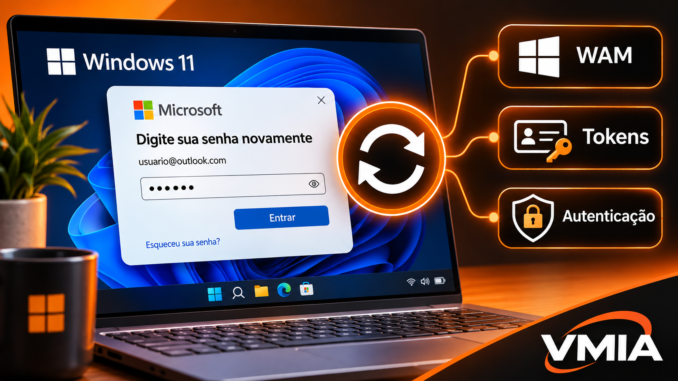
O Windows 11 solicita a senha da conta Microsoft repetidamente, mesmo depois que o usuário informa os dados corretos? O problema pode aparecer ao iniciar o computador, abrir as Configurações, acessar a Microsoft Store ou utilizar aplicativos conectados à conta.
Em algumas situações, a autenticação funciona temporariamente. Entretanto, depois de reiniciar o Windows, desbloquear a sessão ou abrir determinado aplicativo, a solicitação reaparece.
Esse comportamento pode estar relacionado a tokens de autenticação, Web Account Manager (WAM), Gerenciador de Credenciais, sincronização de contas, conectividade, configurações de segurança e componentes do perfil do usuário.
Neste guia VMIA, vamos investigar como o Windows 11 gerencia a autenticação da conta Microsoft, identificar as causas das solicitações repetitivas e apresentar métodos seguros de diagnóstico.
O objetivo não é apenas fazer a mensagem desaparecer. É descobrir por que o Windows não consegue concluir ou manter a autenticação esperada.
Dados SEO — WordPress e Rank Math
| Campo | Conteúdo |
|---|---|
| Título SEO | Windows 11 Pede Senha da Microsoft Toda Hora? Resolva |
| Palavra-chave principal | Windows 11 pede senha da conta Microsoft |
| Slug | windows-11-pede-senha-conta-microsoft |
| Categoria | Windows 11 / Contas e Segurança |
| Intenção de busca | Informacional e solução de problemas |
| Schema | BlogPosting |
| Estrutura | 4 partes, aproximadamente 4.000 palavras no total |
Meta description: Windows 11 pede senha da conta Microsoft toda hora? Entenda as causas, investigue tokens, WAM e credenciais e descubra como corrigir com segurança.
Palavras-chave secundárias: conta Microsoft pede senha repetidamente, Windows 11 solicita login, Microsoft Account Windows 11, WAM Windows, Gerenciador de Credenciais, erro de autenticação Microsoft, token de autenticação, Windows Hello, Microsoft Store pede senha.
1. Por que o Windows 11 continua pedindo a senha da conta Microsoft?
A conta Microsoft permite acessar diversos serviços e recursos, incluindo sincronização de configurações, Microsoft Store, OneDrive e determinados aplicativos Microsoft.
Para manter o acesso, o Windows e os aplicativos utilizam mecanismos de autenticação que podem envolver credenciais locais, tokens e serviços de identidade.
Quando alguma etapa falha, o sistema pode solicitar uma nova autenticação.
O problema é que nem toda solicitação repetida representa uma senha incorreta.
Existem situações em que o usuário consegue entrar normalmente, mas o aplicativo não consegue reutilizar ou renovar a autenticação.
Entre as causas possíveis estão:
- Token expirado ou não renovado.
- Falha de comunicação com serviços de identidade.
- Problema no Web Account Manager.
- Divergência entre contas conectadas.
- Alteração recente de senha ou configurações de segurança.
- Data e hora incorretas.
- Problemas no perfil do Windows.
- Interferência de proxy, VPN ou filtros de segurança.
- Políticas aplicadas a contas corporativas ou escolares.
- Falhas específicas do aplicativo que solicita a senha.
É importante diferenciar uma solicitação legítima de autenticação de um comportamento anormal e repetitivo.
Após uma alteração de senha, por exemplo, alguns aplicativos podem precisar autenticar novamente. Isso não significa necessariamente que exista defeito no Windows.
2. Identifique onde a solicitação de senha aparece
Antes de investigar componentes internos, descubra exatamente qual tela solicita a autenticação.
Essa informação muda completamente o diagnóstico.
| Onde aparece o pedido de senha? | Área prioritária de investigação |
|---|---|
| Tela de entrada do Windows | Método de login, Windows Hello e conta |
| Configurações do Windows | Conta Microsoft e serviços de identidade |
| Microsoft Store | Conta associada à Store e autenticação do aplicativo |
| OneDrive | Conta conectada e sessão do OneDrive |
| Outlook | Perfil do aplicativo e autenticação Microsoft 365 |
| Vários aplicativos Microsoft | WAM, conta compartilhada e conectividade |
| Após cada reinicialização | Persistência de sessão e perfil do usuário |
2.1 A senha solicitada é realmente a da conta Microsoft?
O Windows 11 pode utilizar diferentes métodos de entrada:
- Senha da conta.
- PIN do Windows Hello.
- Biometria, quando disponível.
- Credenciais corporativas ou escolares.
O PIN do Windows Hello não é simplesmente uma cópia da senha da conta Microsoft.
Ele faz parte de um mecanismo de autenticação associado ao dispositivo.
Por isso, um problema com o PIN não deve ser tratado automaticamente como falha de senha da conta Microsoft.
2.2 A solicitação aparece apenas em um aplicativo?
Se o problema ocorre somente na Microsoft Store, por exemplo, a investigação deve começar pela Store.
Se ocorre em vários aplicativos que utilizam a mesma conta, vale examinar componentes compartilhados de autenticação.
Essa separação evita alterações desnecessárias em todo o perfil do Windows.
3. Como funciona a autenticação da conta Microsoft no Windows 11?
A autenticação moderna não depende exclusivamente de armazenar e reenviar a senha em cada operação.
Em muitos cenários, depois que o usuário comprova sua identidade, o sistema ou aplicativo recebe tokens que permitem acessar recursos autorizados.
Esses tokens possuem propriedades e períodos de validade definidos pelos serviços de identidade.
Quando necessário, os componentes de autenticação podem tentar obter novos tokens sem solicitar novamente a senha.
Se a renovação falhar ou uma nova verificação for exigida, o usuário poderá receber uma solicitação de login.
3.1 Senha e token são coisas diferentes
A senha é um dos meios utilizados para comprovar a identidade.
O token representa uma autorização ou autenticação emitida em determinado contexto.
Isso significa que uma senha correta não garante, por si só, que todas as etapas posteriores funcionem.
Um aplicativo pode aceitar a autenticação inicial e ainda encontrar dificuldades para manter a sessão.
3.2 Por que os tokens expiram?
A expiração e a renovação fazem parte dos mecanismos normais de segurança.
Uma nova autenticação também pode ser exigida após alterações de segurança, revogação de sessões ou mudanças de políticas.
Portanto, o objetivo do diagnóstico não é impedir que o sistema solicite autenticação quando ela for necessária.
O objetivo é corrigir solicitações repetitivas que não correspondem ao funcionamento esperado.
4. O que é Web Account Manager (WAM)?
O Web Account Manager, conhecido como WAM, é um componente do Windows utilizado por aplicativos compatíveis para intermediar experiências de autenticação e gerenciamento de contas.
Ele permite que aplicativos utilizem mecanismos de identidade oferecidos pelo sistema operacional.
Dependendo do tipo de conta e do aplicativo, outros componentes e provedores de autenticação também participam do processo.
4.1 Por que o WAM é importante?
Imagine que vários aplicativos Microsoft começam a solicitar login repetidamente.
Se todos dependem de componentes compartilhados de autenticação, investigar apenas um aplicativo pode não ser suficiente.
O WAM pode ser uma das áreas relevantes.
Entretanto, não é correto atribuir automaticamente toda solicitação repetida de senha a um cache WAM corrompido.
O problema também pode estar na conectividade, nas configurações da conta ou no próprio aplicativo.
4.2 WAM e contas pessoais
Contas Microsoft pessoais e contas corporativas ou escolares podem utilizar fluxos e provedores de identidade diferentes.
Por isso, procedimentos documentados para Microsoft Entra ID e Microsoft 365 corporativo não devem ser aplicados indiscriminadamente a uma conta pessoal.
A primeira etapa é identificar o tipo de conta envolvido.
5. Conta Microsoft pessoal ou conta corporativa?
Essa distinção é essencial.
Uma conta Microsoft pessoal normalmente é utilizada para serviços destinados ao consumidor.
Já uma conta corporativa ou escolar pode ser administrada por uma organização e integrada ao Microsoft Entra ID.
As políticas de autenticação e os recursos disponíveis podem ser diferentes.
5.1 Como verificar as contas conectadas?
No Windows 11, abra:
Configurações → Contas
Examine as seções disponíveis, especialmente:
- Suas informações.
- Email e contas.
- Acessar trabalho ou escola.
Os nomes exatos podem variar conforme a versão do Windows.
Observe se existem contas pessoais, profissionais ou escolares conectadas.
5.2 Contas diferentes podem causar confusão
Um usuário pode entrar no Windows com uma conta Microsoft pessoal e utilizar uma conta corporativa no Microsoft 365.
Isso é um cenário válido.
Entretanto, ao diagnosticar solicitações repetidas, é importante identificar qual conta está sendo solicitada e por qual aplicativo.
Não desconecte contas corporativas sem compreender as consequências.
Em computadores administrados por empresas, a remoção pode afetar políticas, aplicativos e acesso a recursos.
6. Primeira verificação: data, hora e fuso horário
A autenticação moderna depende de informações temporais consistentes.
Se o relógio do computador estiver incorreto, determinadas verificações podem falhar.
6.1 Verifique pelo Windows
Abra:
Configurações → Hora e idioma → Data e hora
Confira:
- Data.
- Hora.
- Fuso horário.
- Configuração de ajuste automático.
Corrija eventuais divergências.
6.2 Consulte o serviço de horário
Abra o Terminal:
Get-Service W32TimeO comando apresenta o estado do serviço Windows Time.
Para consultar informações de sincronização, quando disponíveis:
w32tm /query /statusO resultado deve ser interpretado conforme o tipo de computador e sua configuração.
Em ambientes corporativos, a sincronização pode seguir políticas da organização.
6.3 Por que não alterar a hora manualmente para testar?
Modificar a hora arbitrariamente pode criar novos problemas com certificados, sessões e serviços.
O procedimento correto é restaurar uma configuração de horário confiável.
7. Segunda verificação: conectividade com os serviços Microsoft
O computador pode navegar normalmente na Internet e ainda apresentar dificuldades para alcançar determinados serviços de autenticação.
Isso pode ocorrer devido a:
- DNS.
- Proxy.
- VPN.
- Firewall.
- Inspeção HTTPS.
- Problemas de certificados.
- Instabilidade de rede.
7.1 Verifique a resolução DNS
Abra o PowerShell:
Resolve-DnsName login.live.comEsse comando verifica a resolução do nome informado.
O domínio é um exemplo de serviço associado à autenticação de contas Microsoft pessoais.
A autenticação pode envolver outros endereços, dependendo do fluxo.
Uma resposta DNS válida não comprova que o processo completo de login está funcionando.
7.2 Teste a conectividade HTTPS
Test-NetConnection login.live.com -Port 443O comando verifica a conectividade TCP com o destino na porta 443.
Se o teste falhar, investigue DNS, rede, proxy e filtros.
Se funcionar, ainda poderão existir problemas em etapas posteriores da autenticação.
Conexão TCP bem-sucedida não equivale a autenticação bem-sucedida.
7.3 Consulte o proxy WinHTTP
netsh winhttp show proxyO comando mostra a configuração de proxy WinHTTP.
Entretanto, nem todos os aplicativos utilizam exclusivamente essa configuração.
Também podem existir configurações de proxy do usuário, políticas ou mecanismos próprios do aplicativo.
Não remova proxies corporativos sem autorização.
8. Terceira verificação: atualização de senha e segurança da conta
Se o usuário alterou recentemente a senha, alguns aplicativos podem exigir nova autenticação.
O mesmo pode ocorrer após determinadas alterações de segurança.
8.1 Confirme se a conta funciona fora do aplicativo
Utilize um navegador confiável e acesse o serviço oficial da conta Microsoft.
Verifique se a autenticação é concluída normalmente.
Não digite a senha em páginas abertas por links suspeitos ou janelas de origem desconhecida.
8.2 Verifique notificações de segurança
A Microsoft pode exigir verificações adicionais em determinadas situações.
Isso pode incluir confirmação de identidade ou atualização de informações de segurança.
Não tente contornar verificações legítimas.
Se a conta estiver protegida por autenticação multifator, siga o procedimento oficial.
8.3 E se o problema acontecer apenas no computador?
Se a conta funciona normalmente em outro dispositivo, isso sugere investigar o ambiente local.
Entretanto, não comprova que o perfil esteja corrompido.
Ainda será necessário examinar aplicativos, conectividade e componentes de autenticação.
9. Quarta verificação: Gerenciador de Credenciais
O Windows possui um Gerenciador de Credenciais que permite armazenar determinadas credenciais utilizadas por aplicativos e serviços.
Ele pode ser relevante em alguns problemas de autenticação.
Entretanto, nem todos os tokens modernos utilizados pelo Windows ficam visíveis nessa interface.
9.1 Como abrir?
Pressione Win + R e execute:
control /name Microsoft.CredentialManagerExamine as categorias disponíveis.
É possível encontrar credenciais associadas a diferentes aplicativos e serviços.
9.2 Devo excluir todas as credenciais Microsoft?
Não.
A exclusão indiscriminada pode desconectar aplicativos e serviços, além de dificultar a identificação da causa original.
Antes de qualquer alteração, identifique a credencial, o aplicativo associado e o impacto esperado.
Em muitos casos, a correção deve ocorrer pelo próprio aplicativo ou pelo mecanismo oficial de gerenciamento de contas.
9.3 Como listar credenciais pelo terminal?
Execute:
cmdkey /listO comando lista credenciais gerenciadas pelo utilitário, sem revelar suas senhas.
Ele não representa um inventário completo de todos os tokens de autenticação utilizados pelo Windows.
Não compartilhe a saída sem revisar nomes de contas e destinos.
10. Quinta verificação: integridade do Windows
Problemas de componentes do sistema podem afetar aplicativos e serviços.
Entretanto, não se deve presumir corrupção do Windows apenas porque uma senha é solicitada repetidamente.
Se existirem outros sintomas de falha do sistema, utilize ferramentas nativas de verificação.
10.1 Verificação com DISM
Abra o Terminal como administrador:
DISM /Online /Cleanup-Image /ScanHealthEsse comando verifica o estado da imagem do Windows.
Ele não realiza automaticamente uma correção.
10.2 Verificação com SFC
sfc /scannowO Verificador de Arquivos do Sistema examina arquivos protegidos do Windows e tenta reparar problemas identificados.
O resultado precisa ser analisado.
Mesmo que sejam encontrados arquivos corrompidos, ainda será necessário confirmar se existe relação com a falha de autenticação.
11. Como organizar o diagnóstico sem perder tempo?
A tabela abaixo apresenta uma sequência inicial de investigação.
| Sintoma | Primeira verificação |
|---|---|
| Senha solicitada na entrada do Windows | Método de login e conta |
| Senha solicitada apenas na Store | Conta e sessão da Store |
| Vários aplicativos solicitam login | Componentes compartilhados e conectividade |
| Problema começou após mudar a senha | Atualização das sessões |
| Problema ocorre com VPN | Proxy, DNS e conectividade |
| Problema após reiniciar | Persistência de sessão e perfil |
| Conta corporativa solicita autenticação | Políticas e identidade organizacional |
| Solicitação acompanhada de erro de certificado | Hora, cadeia de confiança e conexão |
Essa matriz não substitui os logs e os testes avançados, mas evita começar por procedimentos invasivos.
12. O que não fazer ao investigar solicitações repetidas de senha
Algumas recomendações disponíveis na Internet podem agravar o problema.
Evite:
- Apagar indiscriminadamente pastas de tokens do Windows.
- Excluir todo o conteúdo do Gerenciador de Credenciais.
- Remover contas corporativas sem autorização.
- Desativar autenticação multifator.
- Modificar políticas de segurança sem diagnóstico.
- Executar scripts desconhecidos para redefinir a autenticação.
- Reinstalar o Windows antes de identificar a origem do problema.
Também não é recomendável compartilhar arquivos de log que contenham identificadores de conta sem revisar seu conteúdo.
Na primeira parte deste guia, explicamos por que o Windows 11 pode solicitar repetidamente a senha da conta Microsoft, mesmo quando o usuário informa as credenciais corretas. Também investigamos diferenças entre contas pessoais e corporativas, conectividade, DNS, proxy, relógio do sistema e Gerenciador de Credenciais.
Agora, vamos aprofundar os componentes responsáveis pela autenticação moderna do Windows.
O foco será o Web Account Manager (WAM), TokenBroker, Microsoft Account Sign-in Assistant (wlidsvc), Credential Manager, provedores de identidade e registros de eventos.
Esses componentes podem participar de diferentes etapas da autenticação, mas não devem ser tratados como se todos executassem a mesma função.
O objetivo é identificar falhas reais sem apagar tokens, redefinir contas ou comprometer a segurança do usuário.
13. Como o Windows 11 gerencia a autenticação moderna?
O Windows 11 utiliza diferentes mecanismos de identidade para permitir que usuários e aplicativos acessem recursos protegidos.
A arquitetura depende do tipo de conta, do aplicativo e do serviço solicitado.
Uma conta Microsoft pessoal, por exemplo, não possui necessariamente o mesmo fluxo de autenticação utilizado por uma conta corporativa integrada ao Microsoft Entra ID.
Em muitos cenários, a autenticação envolve:
- Identificação da conta.
- Seleção do provedor de identidade.
- Verificação das credenciais.
- Emissão de tokens.
- Disponibilização da sessão ao aplicativo.
- Renovação ou nova autenticação quando necessário.
Se uma dessas etapas falhar, o aplicativo poderá solicitar novamente a senha.
13.1 Por que a senha correta não resolve?
Imagine que o usuário consiga entrar normalmente em sua conta pelo navegador.
Entretanto, ao abrir um aplicativo Microsoft, a tela de autenticação aparece repetidamente.
Isso pode indicar que o problema não está na senha.
Entre as hipóteses estão:
- Falha no armazenamento ou na recuperação de informações de sessão.
- Dificuldade na renovação de tokens.
- Problema no componente de autenticação utilizado pelo aplicativo.
- Conflito entre contas.
- Restrição de rede.
- Alteração de política de segurança.
- Problema específico do perfil do usuário.
Nenhuma dessas hipóteses deve ser considerada confirmada sem evidências.
14. Web Account Manager (WAM): o que é e como funciona?
O Web Account Manager é uma infraestrutura do Windows que permite a aplicativos compatíveis interagir com provedores de contas.
Ele pode participar da obtenção e do gerenciamento de informações de autenticação.
O WAM oferece uma interface padronizada para aplicativos que utilizam seus recursos.
Isso reduz a necessidade de cada aplicativo implementar integralmente determinados mecanismos de gerenciamento de contas.
14.1 WAM não é um simples arquivo de senhas
É comum encontrar tutoriais que descrevem o WAM como uma pasta contendo senhas armazenadas.
Essa explicação é inadequada.
O WAM faz parte de uma arquitetura de autenticação mais ampla, que pode envolver provedores, serviços, armazenamento protegido e mecanismos de tokens.
Por isso, excluir arquivos associados à autenticação sem compreender sua função pode provocar novos problemas.
14.2 Quando investigar o WAM?
A investigação é especialmente relevante quando:
- Vários aplicativos compatíveis solicitam autenticação repetidamente.
- O login funciona pelo navegador, mas falha em aplicativos.
- O problema afeta uma conta específica.
- A falha começou após alterações no perfil ou em componentes do Windows.
- Existem eventos relacionados à autenticação moderna.
Entretanto, esses sintomas também podem ocorrer por problemas de rede ou políticas.
14.3 Como verificar se o problema é compartilhado?
Teste aplicativos diferentes que utilizam a mesma conta.
Por exemplo:
| Aplicativo | Resultado |
|---|---|
| Microsoft Store | Solicita login repetidamente |
| OneDrive | Solicita login repetidamente |
| Aplicativo Microsoft 365 | Solicita login repetidamente |
| Navegador | Autenticação funciona |
Esse cenário hipotético justifica investigar componentes compartilhados.
Mas não comprova, isoladamente, falha no WAM.
15. TokenBroker: qual sua função no Windows 11?
O Windows possui um serviço conhecido como Web Account Manager, cujo nome interno é TokenBroker.
Ele participa da infraestrutura utilizada para gerenciar contas e tokens em cenários compatíveis.
15.1 Como consultar o serviço TokenBroker?
Abra o PowerShell:
Get-Service -Name TokenBrokerO comando apresenta informações como:
- Nome do serviço.
- Estado atual.
- Nome de exibição.
Também é possível consultar detalhes com:
Get-CimInstance Win32_Service |
Where-Object {
    $_.Name -eq 'TokenBroker'
} |
Select-Object Name, DisplayName, State,
StartMode, PathName
Esse segundo comando fornece informações adicionais sobre a configuração do serviço.
15.2 O serviço precisa estar sempre em execução?
Não necessariamente.
Alguns serviços do Windows podem iniciar conforme a demanda.
Portanto, encontrar o TokenBroker no estado Stopped não significa automaticamente que exista um defeito.
É necessário avaliar a configuração esperada, os eventos e o comportamento durante uma tentativa de autenticação.
15.3 Devo reiniciar o TokenBroker?
Não como primeira medida.
Interromper ou reiniciar serviços de autenticação pode afetar aplicativos que dependem deles.
Em vez disso, primeiro registre o estado do serviço e investigue se existem erros relacionados.
Não altere seu tipo de inicialização sem uma justificativa técnica.
16. Microsoft Account Sign-in Assistant: entendendo o serviço wlidsvc
O Windows também possui o serviço Microsoft Account Sign-in Assistant, identificado como wlidsvc.
Ele está associado a mecanismos de autenticação de contas Microsoft em cenários compatíveis.
Sua função não deve ser confundida com a do TokenBroker.
16.1 Consultando o serviço
Execute:
Get-Service -Name wlidsvcPara obter detalhes:
Get-CimInstance Win32_Service |
Where-Object {
    $_.Name -eq 'wlidsvc'
} |
Select-Object Name, DisplayName, State,
StartMode, PathName
16.2 Como interpretar o resultado?
Considere três situações.
Serviço presente e sem erro aparente: não há evidência suficiente para atribuir a ele o problema.
Serviço configurado de maneira inesperada: investigue políticas, alterações administrativas e software instalado.
Falhas registradas ao iniciar o serviço: examine os eventos relacionados antes de tentar corrigir.
O estado parado, isoladamente, não comprova falha.
16.3 É seguro desativar o wlidsvc?
Não é recomendável desativá-lo como tentativa genérica de correção.
Isso pode comprometer recursos associados à autenticação de contas Microsoft.
Também não é adequado modificar permissões ou substituir arquivos do serviço manualmente.
17. Credential Manager: onde entram as credenciais armazenadas?
O Gerenciador de Credenciais do Windows permite administrar determinadas credenciais utilizadas por aplicativos e recursos.
Ele pode armazenar informações relacionadas a destinos de rede e outros serviços compatíveis.
Entretanto, o Gerenciador de Credenciais não representa todo o armazenamento de identidade e tokens do Windows.
Essa distinção é importante.
17.1 Como abrir o Gerenciador de Credenciais?
Pressione Win + R e execute:
control /name Microsoft.CredentialManagerExamine as categorias disponíveis.
Algumas credenciais podem estar associadas a aplicativos Microsoft, serviços de rede ou outros destinos.
17.2 Como listar credenciais pelo terminal?
Execute:
cmdkey /listO comando apresenta as entradas acessíveis por esse utilitário.
Ele não revela as senhas armazenadas.
Também não lista necessariamente todos os tokens utilizados por mecanismos modernos de autenticação.
17.3 Por que não apagar todas as credenciais?
A exclusão indiscriminada pode:
- Desconectar aplicativos.
- Remover acessos previamente configurados.
- Criar novas solicitações de autenticação.
- Dificultar a identificação da falha original.
Se uma credencial específica estiver relacionada ao problema, qualquer alteração deve ser planejada e documentada.
Em computadores corporativos, consulte o administrador responsável.
18. Provedores de identidade: contas pessoais e corporativas
O Windows pode trabalhar com diferentes provedores de identidade.
O fluxo depende do tipo de conta.
18.1 Conta Microsoft pessoal
Contas pessoais são utilizadas em serviços Microsoft voltados ao consumidor.
O processo de autenticação pode envolver componentes do Windows e serviços de identidade associados à conta Microsoft.
O diagnóstico deve considerar:
- Estado da conta.
- Segurança da conta.
- Aplicativos conectados.
- Conectividade.
- Componentes de autenticação do Windows.
18.2 Microsoft Entra ID
O Microsoft Entra ID é utilizado em cenários organizacionais.
Computadores podem estar registrados ou associados à organização de diferentes maneiras.
Nesses ambientes, políticas de acesso e requisitos de segurança podem influenciar a autenticação.
Entre os elementos relevantes estão:
- Registro ou associação do dispositivo.
- Identidade organizacional.
- Políticas de acesso.
- Estado da sessão.
- Tokens emitidos pelo serviço.
- Configuração de aplicativos corporativos.
18.3 Por que não aplicar o mesmo procedimento às duas contas?
Uma falha de autenticação em conta pessoal não deve ser diagnosticada automaticamente como problema de registro no Microsoft Entra ID.
Da mesma forma, uma conta corporativa pode exigir verificações administradas pela organização.
Aplicar soluções destinadas ao ambiente errado pode provocar perda de acesso.
19. dsregcmd: quando utilizar no diagnóstico?
O utilitário dsregcmd permite consultar informações relacionadas ao estado de registro e associação de dispositivos em cenários Microsoft Entra.
Ele é especialmente relevante para contas corporativas ou escolares.
19.1 Consultando o estado do dispositivo
Abra o Prompt de Comando:
dsregcmd /statusA saída pode incluir informações sobre:
- Estado de associação ao Microsoft Entra.
- Registro do dispositivo.
- Informações de usuário.
- Estado de determinados mecanismos de autenticação.
- Dados de diagnóstico.
Os campos disponíveis variam conforme o ambiente.
19.2 Como interpretar os resultados?
Alguns campos conhecidos incluem:
| Campo | Interpretação geral |
|---|---|
| AzureAdJoined | Indica associação ao Microsoft Entra |
| DomainJoined | Indica associação a domínio tradicional |
| WorkplaceJoined | Relacionado a registro de conta organizacional |
| AzureAdPrt | Estado de disponibilidade de PRT em cenários compatíveis |
A nomenclatura pode manter referências históricas ao Azure AD.
19.3 O que é PRT?
O Primary Refresh Token (PRT) participa de determinados mecanismos de autenticação e SSO em ambientes Microsoft Entra.
Ele não deve ser confundido com a senha da conta.
Também não representa um mecanismo universal para todas as contas Microsoft pessoais.
19.4 Cuidado com a saída do dsregcmd
O comando pode apresentar identificadores e informações sobre a organização e o dispositivo.
Não publique a saída completa sem revisar os dados.
Em ambientes corporativos, utilize essas informações de acordo com as políticas da organização.
20. Visualizador de Eventos: investigando falhas de autenticação
O Visualizador de Eventos permite examinar registros produzidos por componentes do Windows.
Entretanto, nem toda falha de autenticação gera um evento simples e facilmente identificável.
A disponibilidade dos canais depende da versão do Windows, dos componentes instalados e das configurações do ambiente.
20.1 Como abrir?
Pressione Win + R:
eventvwr.mscExamine:
Logs de Aplicativos e Serviços → Microsoft → Windows
Procure canais relacionados aos componentes efetivamente utilizados pelo computador.
20.2 Logs AAD
Em determinados cenários, o Windows disponibiliza canais associados a componentes de autenticação organizacional, como AAD.
Um exemplo conhecido é:
Microsoft-Windows-AAD/OperationalA existência e o conteúdo do canal dependem do sistema.
Esse log não deve ser tratado como fonte universal para diagnosticar contas Microsoft pessoais.
20.3 Logs CloudAP
CloudAP é um componente associado a determinados fluxos de autenticação do Windows, especialmente em cenários de identidade organizacional.
Informações relacionadas podem aparecer em registros ou rastreamentos específicos, conforme a versão e a configuração do sistema.
Não presuma que todo computador terá um canal CloudAP disponível no Visualizador de Eventos.
21. PowerShell: como descobrir os logs disponíveis?
Antes de consultar um canal, confirme sua existência.
Execute:
Get-WinEvent -ListLog '*AAD*' `
-ErrorAction SilentlyContinue |
Select-Object LogName, IsEnabled,
RecordCount
O comando procura canais cujo nome contém AAD.
Para procurar outros canais relacionados:
Get-WinEvent -ListLog '*CloudAP*' `
-ErrorAction SilentlyContinue |
Select-Object LogName, IsEnabled,
RecordCount
A ausência de resultados não comprova que o computador esteja com defeito.
21.1 Consultando eventos AAD
Se o canal existir:
Get-WinEvent -FilterHashtable @{
    LogName = 'Microsoft-Windows-AAD/Operational'
    StartTime = (Get-Date).AddDays(-3)
} -ErrorAction SilentlyContinue |
Select-Object -First 50 TimeCreated,
Id, LevelDisplayName, Message |
Format-List
O comando apresenta eventos recentes.
É importante correlacionar os horários com tentativas reais de autenticação.
21.2 Como interpretar os eventos?
Observe:
- Horário da falha.
- Identificador do evento.
- Mensagem.
- Código de erro.
- Conta ou contexto envolvido, quando disponível.
- Aplicativo associado.
Não atribua significado universal a um ID de evento sem considerar o provedor e a mensagem.
O mesmo número pode representar situações diferentes em provedores distintos.
22. Investigando erros no log Sistema
Algumas falhas de serviços podem aparecer no log Sistema.
O Service Control Manager registra eventos relacionados à inicialização e ao funcionamento de serviços.
22.1 Consulta com PowerShell
Get-WinEvent -FilterHashtable @{
    LogName = 'System'
    ProviderName = 'Service Control Manager'
    StartTime = (Get-Date).AddDays(-7)
} -ErrorAction SilentlyContinue |
Where-Object {
    $_.Message -match 'TokenBroker|wlidsvc|Web Account|Microsoft Account'
} |
Select-Object TimeCreated, Id, Message |
Format-List
O comando procura mensagens relacionadas aos componentes investigados.
Entretanto, a ausência de registros não significa que a autenticação esteja funcionando corretamente.
22.2 Por que correlacionar horários?
Imagine que o usuário receba uma solicitação de senha às 10h15.
Um evento relacionado ao serviço às 03h00 pode não ter relação com o problema.
Já uma sequência de falhas registrada durante a tentativa merece investigação.
A proximidade temporal é uma evidência útil, mas não comprova causalidade.
23. Como identificar se o problema está no perfil do usuário?
Algumas falhas de autenticação podem ocorrer somente em um perfil do Windows.
Isso pode envolver configurações do usuário, permissões ou componentes de aplicativos.
Entretanto, não é recomendável concluir que o perfil está corrompido sem comparação.
23.1 Teste comparativo
Em um computador pessoal, quando apropriado, um técnico pode utilizar uma conta de teste autorizada para comparar o comportamento.
Observe:
- O problema ocorre em todos os perfis?
- Apenas um usuário recebe solicitações repetidas?
- O mesmo aplicativo funciona em outro perfil?
- A conta autentica normalmente pelo navegador?
Não utilize credenciais de terceiros nem altere contas corporativas sem autorização.
23.2 Como interpretar?
Se o problema ocorre apenas em um perfil, investigue componentes e configurações associados àquele usuário.
Se ocorre em todos os perfis, amplie a investigação para conectividade, políticas e componentes compartilhados.
Essa comparação ajuda a reduzir o número de hipóteses.
24. Como investigar conflitos entre contas conectadas?
Um computador pode possuir várias identidades configuradas.
Por exemplo:
- Conta Microsoft pessoal no Windows.
- Conta corporativa no Microsoft 365.
- Outra conta na Microsoft Store.
- Conta adicional no OneDrive.
Essa configuração pode ser legítima.
Entretanto, é importante identificar qual conta está sendo solicitada quando aparece a janela de autenticação.
24.1 Verificação prática
Abra:
Configurações → Contas → Email e contas
Examine as contas disponíveis.
Depois, verifique:
Configurações → Contas → Acessar trabalho ou escola
Observe se existe alguma conta organizacional conectada.
24.2 Não remova contas indiscriminadamente
Desconectar uma conta pode afetar aplicativos, sincronização e acesso a recursos.
Em computadores corporativos, a remoção também pode interferir no gerenciamento do dispositivo.
Antes de qualquer alteração, confirme a função da conta e as consequências.
25. Matriz avançada de diagnóstico
| Sintoma | Componente prioritário | Ferramenta |
|---|---|---|
| Vários aplicativos solicitam login | WAM e componentes compartilhados | PowerShell e eventos |
| Problema em conta pessoal | Conta Microsoft e aplicativos | Configurações e testes |
| Problema em conta corporativa | Microsoft Entra e políticas | dsregcmd e logs AAD |
| Serviço apresenta falhas | TokenBroker ou wlidsvc | Get-Service e eventos |
| Solicitação após reiniciar | Persistência de sessão e perfil | Teste comparativo |
| Autenticação funciona no navegador | Aplicativo e integração com Windows | Logs e comparação |
| Problema após mudança de senha | Renovação de sessão | Verificação da conta |
| Falha acompanhada de erro de rede | DNS, proxy ou conectividade | Test-NetConnection |
| Problema apenas em um perfil | Configurações do usuário | Comparação autorizada |
26. Procedimento profissional de diagnóstico VMIA
Para evitar alterações desnecessárias, utilize a seguinte sequência:
Etapa 1 — Identificar o contexto
Determine qual conta e aplicativo apresentam o problema.
Etapa 2 — Confirmar a autenticação
Verifique se a conta funciona normalmente em um serviço oficial.
Etapa 3 — Investigar conectividade
Analise DNS, proxy, VPN e relógio do sistema.
Etapa 4 — Consultar serviços
Verifique TokenBroker e wlidsvc sem alterar suas configurações.
Etapa 5 — Examinar eventos
Procure falhas registradas no horário da solicitação.
Etapa 6 — Diferenciar contas pessoais e corporativas
Utilize ferramentas como dsregcmd somente quando apropriado.
Etapa 7 — Comparar perfis e aplicativos
Determine se o problema é específico ou compartilhado.
Etapa 8 — Planejar a correção
Escolha a solução com base nas evidências coletadas.
Nas duas primeiras partes deste guia VMIA, investigamos as principais causas das solicitações repetidas de senha da conta Microsoft no Windows 11.
Explicamos o funcionamento do Web Account Manager (WAM), TokenBroker, Microsoft Account Sign-in Assistant (wlidsvc), Gerenciador de Credenciais e dos mecanismos de autenticação utilizados por contas pessoais e corporativas.
Agora, vamos aprofundar a investigação com códigos de erro, renovação de tokens, logs de autenticação, certificados TLS, DNS, proxy, VPN, políticas de segurança e Process Monitor.
O objetivo é descobrir por que uma autenticação aparentemente bem-sucedida não permanece válida ou por que determinados aplicativos continuam solicitando credenciais.
27. Por que o Windows 11 solicita a senha novamente mesmo após autenticar?
A autenticação moderna envolve diferentes etapas.
Em muitos aplicativos, o usuário informa suas credenciais uma vez e recebe uma sessão que pode ser reutilizada durante determinado período.
Entretanto, essa sessão depende de mecanismos de autorização e renovação.
Quando ocorre uma falha, o aplicativo pode solicitar nova autenticação.
27.1 Autenticação inicial e renovação de tokens
É importante diferenciar:
Autenticação inicial: processo em que o usuário comprova sua identidade.
Token de acesso: credencial temporária utilizada para acessar determinado recurso.
Token de atualização: mecanismo utilizado em fluxos compatíveis para obter novos tokens de acesso.
Sessão de autenticação: contexto que permite ao aplicativo manter o acesso conforme as regras do provedor.
Nem todos os aplicativos utilizam exatamente o mesmo fluxo.
27.2 O que pode interromper a renovação?
Entre as hipóteses estão:
- Token revogado.
- Alteração de senha.
- Nova exigência de autenticação.
- Problemas de conectividade.
- Falhas em componentes de autenticação.
- Configurações incorretas de proxy.
- Políticas organizacionais.
- Problemas no perfil do usuário.
- Falhas específicas do aplicativo.
A expiração normal de um token não significa que o Windows esteja com defeito.
O problema aparece quando a renovação esperada não ocorre ou quando a solicitação se repete de maneira anormal.
28. Códigos de erro de autenticação: como interpretar?
O Windows e os serviços Microsoft podem apresentar códigos de erro em diferentes formatos.
Entre eles estão:
- HRESULT.
- Códigos Win32.
- Erros HTTP.
- Códigos específicos de serviços de identidade.
- Códigos AADSTS em ambientes Microsoft Entra.
Esses formatos não são equivalentes.
28.1 Exemplos de códigos
| Código | Significado geral | Investigação |
|---|---|---|
0x80072EE7 | Falha relacionada à resolução de nome | DNS e conectividade |
0x80072EFD | Falha de conexão | Rede, proxy e firewall |
0x80072F8F | Problema de segurança ou comunicação segura em determinados contextos | Hora, TLS e certificados |
0x80070005 | Acesso negado | Permissões e contexto |
0x800704CF | Falha relacionada à conectividade de rede | Rede e serviços |
AADSTS50076 | Autenticação multifator exigida em contexto Microsoft Entra | Políticas e método de autenticação |
O significado exato depende do componente que produziu o erro.
Por exemplo, 0x80070005 pode aparecer em diferentes operações do Windows.
Não é possível concluir que o problema esteja no WAM apenas porque esse código foi registrado.
28.2 Como obter a mensagem associada a um HRESULT?
O PowerShell pode ajudar a interpretar alguns códigos.
Exemplo:
$codigo = [int][uint32]0x80070005

[System.ComponentModel.Win32Exception]::new(
    $codigo -band 0xFFFF
).Message
Esse exemplo consulta a mensagem Win32 associada à parte inferior do código.
Entretanto, nem todo HRESULT pode ser interpretado corretamente dessa maneira.
Para códigos específicos de autenticação, consulte a documentação do componente responsável.
28.3 Não confunda código com causa definitiva
Um erro de conexão pode ser provocado por DNS, proxy, VPN, firewall ou indisponibilidade temporária do serviço.
O código ajuda a direcionar a investigação, mas não substitui os testes.
29. Como investigar falhas de renovação de tokens?
Quando o usuário autentica normalmente, mas precisa informar a senha novamente depois de algum tempo, a renovação da sessão merece atenção.
29.1 Identifique o padrão
Registre:
- Horário da autenticação inicial.
- Aplicativo envolvido.
- Intervalo até a nova solicitação.
- Ocorrência após reinicialização.
- Ocorrência após suspensão.
- Alterações recentes de senha.
- Uso de VPN ou proxy.
Um problema que ocorre somente após reiniciar pode ter causas diferentes de outro que aparece a cada poucos minutos.
29.2 Compare aplicativos
Se apenas um aplicativo apresenta o problema, investigue suas configurações e seu mecanismo de autenticação.
Se vários aplicativos compatíveis apresentam o mesmo comportamento, investigue componentes compartilhados.
Entretanto, a coincidência entre aplicativos não comprova corrupção do WAM.
29.3 Contas Microsoft pessoais versus Microsoft Entra
Em contas pessoais, o diagnóstico deve considerar os serviços e mecanismos de autenticação aplicáveis à conta Microsoft.
Em ambientes Microsoft Entra, também podem existir políticas organizacionais, requisitos de autenticação e mecanismos como Primary Refresh Token (PRT).
O PRT não deve ser tratado como um token universal de contas pessoais.
30. Diagnóstico de WAM, TokenBroker e wlidsvc
O Web Account Manager permite que aplicativos compatíveis utilizem mecanismos de gerenciamento de contas do Windows.
O serviço TokenBroker participa dessa infraestrutura.
Já o wlidsvc está relacionado a funcionalidades de autenticação de contas Microsoft.
30.1 Verifique os serviços
Abra o PowerShell:
Get-Service -Name TokenBroker, wlidsvc |
Select-Object Name, DisplayName, Status, StartType
Esse comando permite verificar os estados atuais.
Entretanto, encontrar um serviço parado não comprova defeito.
Alguns serviços podem iniciar conforme a demanda.
30.2 Consulte informações adicionais
Get-CimInstance Win32_Service |
Where-Object {
    $_.Name -in @('TokenBroker','wlidsvc')
} |
Select-Object Name, State, StartMode,
PathName
Observe configurações inesperadas.
Não altere o tipo de inicialização sem evidências.
30.3 Procure falhas no Service Control Manager
Get-WinEvent -FilterHashtable @{
    LogName = 'System'
    ProviderName = 'Service Control Manager'
    StartTime = (Get-Date).AddDays(-3)
} -ErrorAction SilentlyContinue |
Where-Object {
    $_.Message -match 'TokenBroker|wlidsvc'
} |
Select-Object TimeCreated, Id, Message |
Format-List
A ausência de eventos não significa que o processo de autenticação esteja funcionando corretamente.
Os serviços podem estar operacionais enquanto a falha ocorre em outro componente.
31. Get-WinEvent: investigando registros de autenticação
O PowerShell permite consultar eventos registrados pelo Windows.
A investigação deve começar identificando quais canais estão disponíveis.
31.1 Localize canais relacionados
Get-WinEvent -ListLog '*AAD*' `
-ErrorAction SilentlyContinue |
Select-Object LogName, IsEnabled,
RecordCount
Para procurar canais relacionados ao CloudAP:
Get-WinEvent -ListLog '*CloudAP*' `
-ErrorAction SilentlyContinue |
Select-Object LogName, IsEnabled,
RecordCount
A disponibilidade varia conforme a edição do Windows, os componentes instalados e o ambiente.
31.2 Consulte eventos AAD quando aplicáveis
Get-WinEvent -FilterHashtable @{
    LogName = 'Microsoft-Windows-AAD/Operational'
    StartTime = (Get-Date).AddDays(-3)
} -ErrorAction SilentlyContinue |
Select-Object -First 100 TimeCreated,
Id, LevelDisplayName, Message |
Format-List
Esse canal é especialmente relevante em determinados cenários organizacionais.
Ele não deve ser considerado uma fonte universal para todas as contas Microsoft pessoais.
31.3 Correlacione o horário da falha
Se o aplicativo solicitar senha às 14h32, procure eventos próximos desse horário.
Observe:
- Código de erro.
- Provedor.
- Aplicativo.
- Identificadores relacionados.
- Mensagem completa.
- Sequência de eventos.
Um evento isolado não comprova a causa.
32. CloudAP: quando investigar?
CloudAP participa de determinados mecanismos de autenticação do Windows associados a identidades em nuvem, especialmente em ambientes organizacionais.
Ele pode ser relevante em cenários de Microsoft Entra ID.
Entretanto, a presença de uma conta Microsoft pessoal não significa que todos os mecanismos de CloudAP utilizados em ambientes corporativos sejam aplicáveis.
32.1 Verifique o estado do dispositivo
Em cenários organizacionais, execute:
dsregcmd /statusObserve informações como:
- AzureAdJoined.
- DomainJoined.
- WorkplaceJoined.
- AzureAdPrt, quando aplicável.
A nomenclatura pode manter referências históricas ao Azure AD.
32.2 Como interpretar AzureAdPrt?
O campo pode ajudar a investigar a disponibilidade de PRT em cenários Microsoft Entra compatíveis.
Entretanto, seu valor depende do contexto do usuário e do dispositivo.
Execute o comando na sessão do usuário afetado quando o objetivo for investigar seu estado de autenticação.
Não utilize o resultado isoladamente para concluir que existe corrupção do perfil.
33. Certificados TLS: quando a autenticação falha por segurança da conexão
A autenticação moderna depende de conexões HTTPS.
Essas conexões utilizam TLS para proteger a comunicação.
Quando existe um problema de validação de certificados, o aplicativo pode não conseguir completar determinada etapa.
33.1 Possíveis causas
- Data ou hora incorreta.
- Cadeia de certificados incompleta.
- Certificado expirado.
- Interceptação HTTPS por proxy.
- Configuração inadequada de confiança.
- Falha de acesso a serviços necessários à validação.
- Problemas de conectividade.
33.2 Como verificar o relógio?
Execute:
w32tm /query /statusO comando apresenta informações de sincronização de horário quando disponíveis.
Uma diferença significativa de horário pode afetar verificações de certificados.
33.3 Como verificar uma conexão HTTPS?
O PowerShell permite realizar uma solicitação HTTP:
Invoke-WebRequest `
    -Uri 'https://login.live.com/' `
    -Method Head `
    -MaximumRedirection 0 `
    -ErrorAction Stop
O resultado pode variar conforme redirecionamentos, políticas do serviço e comportamento do servidor.
Uma resposta HTTP diferente de 200 não significa necessariamente falha TLS.
O teste deve ser interpretado considerando a etapa em que ocorreu o erro.
Não desative a validação de certificados para tentar fazer a autenticação funcionar.
34. CRL e OCSP: verificações de revogação de certificados
Durante determinadas operações de validação de certificados, o sistema pode consultar informações de revogação.
Entre os mecanismos utilizados estão:
- Certificate Revocation List (CRL).
- Online Certificate Status Protocol (OCSP).
Esses mecanismos ajudam a determinar se determinados certificados foram revogados.
34.1 Como problemas de revogação afetam a autenticação?
Se a validação exigir acesso a informações de revogação e esse acesso falhar, determinadas operações podem apresentar erros ou atrasos.
Entretanto, o comportamento depende da aplicação, das políticas e do mecanismo de validação.
Não é correto afirmar que toda falha de autenticação Microsoft envolve CRL ou OCSP.
34.2 Como investigar com certutil?
Em um cenário autorizado, com um certificado público apropriado para análise:
certutil -verify -urlfetch "C:\Diagnostico\certificado.cer"O comando solicita verificações de cadeia e informações disponíveis por URL.
Ele exige um arquivo de certificado válido.
Não utilize certificados privados ou arquivos contendo chaves particulares para testes desnecessários.
34.3 O que não fazer?
Não desative verificações de revogação indiscriminadamente.
Também não instale certificados raiz desconhecidos para eliminar mensagens de erro.
Essas alterações podem comprometer a segurança das conexões.
35. DNS: quando o Windows não encontra os serviços de autenticação
Uma falha de DNS pode impedir que o aplicativo alcance determinado serviço.
35.1 Teste de resolução
Resolve-DnsName login.live.comEsse comando verifica a resolução do domínio informado.
Ele não comprova que todos os serviços necessários à autenticação estejam acessíveis.
35.2 Teste de conectividade TCP
Test-NetConnection login.live.com -Port 443Se o teste falhar, investigue conectividade, DNS e filtros.
Se funcionar, ainda poderão existir problemas de TLS, autenticação ou aplicativo.
35.3 Compare redes quando apropriado
Se o problema ocorre somente em determinada rede, investigue:
- DNS utilizado.
- Proxy.
- Firewall.
- VPN.
- Inspeção HTTPS.
- Restrições da rede.
Em redes corporativas, não contorne controles de segurança sem autorização.
36. Proxy WinHTTP versus proxy do usuário
O Windows possui diferentes mecanismos de configuração de proxy.
Alguns componentes utilizam WinHTTP.
Outros aplicativos podem utilizar configurações do usuário ou mecanismos próprios.
36.1 Consultando WinHTTP
netsh winhttp show proxyO comando mostra a configuração WinHTTP.
36.2 Consultando configurações do usuário
No PowerShell:
Get-ItemProperty `
'HKCU:\Software\Microsoft\Windows\CurrentVersion\Internet Settings' |
Select-Object ProxyEnable, ProxyServer,
AutoConfigURL
Essas informações podem ajudar a identificar configurações de proxy do usuário.
Entretanto, não representam necessariamente todas as políticas e configurações utilizadas pelos aplicativos.
36.3 Quando existe conflito?
Um aplicativo pode conseguir acessar a Internet enquanto outro falha devido a diferenças no caminho de rede utilizado.
Isso pode ocorrer em ambientes com proxies autenticados, scripts PAC ou políticas específicas.
Não remova configurações corporativas sem autorização.
37. VPN: como investigar solicitações repetidas de senha
Uma VPN pode alterar rotas, DNS e o caminho de comunicação com determinados serviços.
Em alguns ambientes, o comportamento da autenticação muda quando a VPN está conectada.
37.1 Como comparar?
Registre:
- Se o problema ocorre com a VPN conectada.
- Se ocorre sem a VPN.
- Qual aplicativo solicita autenticação.
- Qual conta está envolvida.
- Se existem códigos de erro.
- Se a rede utiliza proxy ou políticas.
Não desative a VPN corporativa para acessar serviços que exigem sua utilização.
37.2 Consulte interfaces de rede
Get-NetAdapter |
Select-Object Name, InterfaceDescription,
Status, LinkSpeed
Para examinar configurações DNS:
Get-DnsClientServerAddress |
Select-Object InterfaceAlias, AddressFamily,
ServerAddresses
Esses comandos ajudam a documentar o ambiente.
Eles não identificam automaticamente a causa da falha de autenticação.
38. Políticas de segurança: quando a nova autenticação é obrigatória
Em ambientes Microsoft Entra e Microsoft 365, determinadas políticas podem exigir nova autenticação.
Isso pode ocorrer devido a:
- Requisitos de autenticação multifator.
- Alterações de risco ou segurança.
- Políticas de acesso condicional.
- Configurações de frequência de entrada.
- Mudanças no estado do dispositivo.
- Revogação de sessões.
Essas exigências podem representar comportamento esperado.
38.1 Como diferenciar política de defeito?
Se o aplicativo apresenta uma solicitação de autenticação acompanhada de mensagem organizacional, o diagnóstico deve considerar as políticas aplicadas.
O administrador pode examinar registros de entrada e informações de acesso condicional quando possuir autorização.
38.2 Não tente contornar MFA
A autenticação multifator protege a conta.
Se a solicitação for legítima, o usuário deve concluir o processo pelos métodos oficiais.
O objetivo do diagnóstico é identificar solicitações anormais, não eliminar controles de segurança.
39. Process Monitor: investigando falhas locais de acesso
O Process Monitor, da Microsoft Sysinternals, registra atividades de processos relacionadas a arquivos, Registro e outras operações do Windows.
Ele pode ajudar a investigar problemas locais de permissões ou acesso a recursos utilizados por aplicativos.
Entretanto, não é uma ferramenta que decodifica automaticamente tokens WAM.
39.1 Quando utilizar?
O Process Monitor pode ser útil quando existem evidências de:
- Falhas de acesso a arquivos.
- Permissões inadequadas.
- Problemas em diretórios do perfil.
- Falhas de leitura de configurações.
- Operações repetitivas de aplicativos.
39.2 Como organizar a coleta?
- Execute o Process Monitor com permissões apropriadas.
- Limite a captura ao intervalo necessário.
- Identifique o processo associado ao aplicativo afetado.
- Reproduza uma única tentativa de autenticação.
- Interrompa a captura.
- Examine os eventos relevantes.
Evite capturas prolongadas e desnecessárias.
39.3 Como interpretar ACCESS DENIED?
O resultado ACCESS DENIED indica que determinada operação foi negada.
Entretanto, isso não significa automaticamente que exista um defeito.
Alguns aplicativos tentam acessar recursos opcionais ou protegidos e recebem negativas esperadas.
A interpretação depende do processo, do caminho, da operação e da relação temporal com a falha.
39.4 Não altere permissões indiscriminadamente
Modificar permissões em diretórios protegidos do Windows pode comprometer a segurança e o funcionamento de aplicativos.
Antes de qualquer alteração, confirme a causa e utilize procedimentos oficialmente documentados.
40. Como correlacionar logs, rede e comportamento do aplicativo?
O diagnóstico avançado depende da combinação de evidências.
Considere o seguinte cenário hipotético:
Um usuário consegue autenticar normalmente pelo navegador, mas o aplicativo solicita senha repetidamente.
Durante a tentativa, o técnico observa:
- DNS funcionando.
- Conectividade TCP disponível.
- Serviço TokenBroker presente.
- Falha de acesso registrada por um processo.
- Solicitação de autenticação repetida no mesmo aplicativo.
Essas informações ajudam a direcionar a investigação.
Entretanto, ainda é necessário determinar se a falha de acesso está relacionada ao problema.
Não é adequado concluir que o WAM está corrompido apenas pela coincidência temporal.
40.1 Matriz de correlação
| Evidência | Hipótese prioritária |
|---|---|
| Erro de DNS | Resolução de nomes |
| Falha TCP | Conectividade ou bloqueio |
| Erro TLS | Certificados, hora ou inspeção HTTPS |
| Solicitação após mudança de senha | Sessão precisa ser renovada |
| Vários aplicativos afetados | Componente compartilhado |
| Apenas um aplicativo afetado | Configuração específica |
| Erro organizacional AADSTS | Política ou identidade Entra |
| ACCESS DENIED correlacionado | Permissões ou acesso local |
| Problema apenas com VPN | Roteamento, DNS ou proxy |
| Falha após reiniciar | Persistência de sessão ou perfil |
41. Procedimento profissional VMIA para investigação avançada
O diagnóstico deve seguir uma sequência que preserve a segurança do usuário.
Etapa 1 — Identificar o contexto
Determine qual conta e aplicativo apresentam a solicitação.
Etapa 2 — Registrar o erro
Anote a mensagem e o código exibidos.
Etapa 3 — Confirmar conectividade
Verifique DNS, HTTPS, proxy e VPN.
Etapa 4 — Examinar serviços
Consulte TokenBroker e wlidsvc sem alterar configurações.
Etapa 5 — Analisar eventos
Utilize Get-WinEvent e os canais disponíveis.
Etapa 6 — Diferenciar contas
Identifique se a conta é pessoal ou organizacional.
Etapa 7 — Investigar certificados
Quando houver evidência de erro TLS, examine cadeia de confiança e revogação.
Etapa 8 — Utilizar Process Monitor
Somente quando a hipótese envolver falhas locais de acesso ou configuração.
Etapa 9 — Correlacionar resultados
Compare horários, processos e sintomas.
Etapa 10 — Planejar a correção
Escolha a solução com base nas evidências, preservando credenciais e configurações.
O Windows 11 continua pedindo a senha da conta Microsoft mesmo depois que o usuário faz login corretamente? A solicitação aparece novamente ao reiniciar o computador, abrir o OneDrive, acessar a Microsoft Store ou utilizar aplicativos do Microsoft 365?
Nas três primeiras partes deste guia VMIA, investigamos o funcionamento da autenticação moderna do Windows, incluindo Web Account Manager (WAM), TokenBroker, Microsoft Account Sign-in Assistant (wlidsvc), tokens, Credential Manager, Microsoft Entra ID, DNS, proxy, VPN, certificados TLS e logs de eventos.
Agora, vamos apresentar as soluções organizadas por causa, começando pelas verificações menos invasivas e avançando para procedimentos de diagnóstico profissional.
O objetivo é corrigir solicitações repetitivas sem comprometer as credenciais, a segurança da conta ou o perfil do usuário.
42. Como corrigir o Windows 11 que pede a senha da Microsoft toda hora?
Não existe uma correção universal para esse problema.
A solução depende de onde a solicitação aparece e do motivo pelo qual a autenticação não permanece válida.
Antes de modificar configurações, identifique:
- Qual conta está sendo solicitada.
- Se a conta é pessoal ou corporativa.
- Qual aplicativo apresenta o problema.
- Se a senha funciona no site oficial da Microsoft.
- Se o problema começou após uma atualização ou alteração de senha.
- Se a solicitação ocorre após reiniciar, suspender ou desbloquear o computador.
- Se existem códigos de erro.
- Se o problema afeta um aplicativo ou vários.
Essas informações evitam procedimentos desnecessários.
42.1 Ordem recomendada de correção
- Confirmar a identidade da conta e verificar se a solicitação é legítima.
- Corrigir data, hora, conectividade e configurações de rede.
- Atualizar o Windows e o aplicativo afetado.
- Verificar a sessão pelo mecanismo oficial do aplicativo.
- Investigar WAM, TokenBroker e serviços relacionados.
- Examinar logs, políticas e possíveis problemas do perfil.
- Aplicar uma correção específica e repetir os testes.
Importante: não exclua indiscriminadamente credenciais, tokens ou pastas de autenticação. Isso pode desconectar aplicativos e criar novos problemas.
43. Solução 1: corrigir data e hora incorretas
A autenticação moderna depende de informações temporais consistentes.
Se o relógio do computador estiver incorreto, determinadas verificações de tokens e certificados podem falhar.
43.1 Verifique as configurações
Abra:
Configurações → Hora e idioma → Data e hora
Confira a data, a hora e o fuso horário.
Quando apropriado, utilize a configuração automática.
43.2 Consulte a sincronização
Abra o Terminal:
w32tm /query /statusO comando apresenta informações sobre o serviço de horário, quando disponíveis.
Se o computador estiver associado a um domínio corporativo, respeite a configuração de sincronização da organização.
43.3 Quando essa solução funciona?
Ela é especialmente relevante quando:
- O relógio está visivelmente incorreto.
- Existem erros relacionados a certificados.
- A autenticação falha após alterações inesperadas de horário.
- O computador perde a hora ao ser desligado.
Se o relógio estiver correto, avance para as próximas verificações.
44. Solução 2: corrigir DNS, proxy e conectividade
O computador pode acessar sites normalmente e ainda apresentar problemas para alcançar determinados serviços de autenticação.
Isso acontece porque diferentes aplicativos podem utilizar configurações e caminhos de rede distintos.
44.1 Verifique a resolução DNS
Resolve-DnsName login.live.comEsse comando consulta a resolução de um domínio associado à autenticação de contas Microsoft pessoais.
Uma resposta válida não comprova que todos os serviços necessários estejam acessíveis.
44.2 Verifique a conectividade TCP
Test-NetConnection login.live.com -Port 443Se a conexão falhar, investigue a rede.
Se funcionar, ainda poderão existir problemas de TLS, proxy ou autenticação.
44.3 Consulte o proxy WinHTTP
netsh winhttp show proxyO comando mostra a configuração WinHTTP.
Para consultar determinadas configurações do usuário:
Get-ItemProperty `
'HKCU:\Software\Microsoft\Windows\CurrentVersion\Internet Settings' |
Select-Object ProxyEnable, ProxyServer, AutoConfigURL
Não remova configurações corporativas sem autorização.
44.4 E se o problema ocorrer somente com VPN?
Verifique se a VPN modifica DNS, rotas ou proxy.
Em um ambiente pessoal, uma comparação autorizada entre condições de rede pode ajudar a identificar a causa.
Em computadores corporativos, respeite a exigência de utilização da VPN.
Solução por causa: corrigir a configuração de rede responsável pela falha, sem desativar mecanismos de segurança.
45. Solução 3: atualizar o Windows e os aplicativos afetados
Problemas de compatibilidade e falhas corrigidas em atualizações podem afetar componentes de autenticação.
Antes de realizar procedimentos avançados, verifique se existem atualizações oficiais aplicáveis.
45.1 Windows Update
Abra:
Configurações → Windows Update → Verificar se há atualizações
Instale atualizações adequadas ao equipamento e reinicie quando necessário.
Em computadores de produção, considere as políticas de atualização e a necessidade de backup.
45.2 Microsoft Store
Se o problema ocorrer somente na Store, verifique as atualizações do aplicativo.
Também é possível executar:
wsreset.exeO utilitário redefine o cache da Microsoft Store.
Ele não deve ser apresentado como uma correção universal do WAM ou de todas as contas Microsoft.
45.3 Microsoft 365 e OneDrive
Se apenas um aplicativo apresentar o problema, utilize seus mecanismos oficiais de atualização e reparação.
Evite começar por alterações globais de autenticação do Windows.
46. Solução 4: corrigir solicitações repetidas relacionadas ao WAM
O Web Account Manager participa da autenticação de aplicativos compatíveis.
Se vários aplicativos Microsoft apresentam solicitações repetitivas, o WAM pode ser uma área relevante de investigação.
Entretanto, a presença desse sintoma não comprova corrupção do componente.
46.1 Verifique o serviço TokenBroker
Abra o PowerShell:
Get-Service TokenBrokerPara consultar informações adicionais:
Get-CimInstance Win32_Service |
Where-Object Name -eq 'TokenBroker' |
Select-Object Name, State, StartMode, PathName
O serviço pode iniciar conforme a demanda.
Encontrá-lo parado não significa necessariamente que exista um problema.
46.2 Examine os registros
Procure eventos próximos ao horário da falha.
Se houver erros relacionados a serviços, registre o código e a mensagem completa.
46.3 Qual é a correção segura?
Quando o problema estiver associado à sessão de um aplicativo, prefira:
- Atualizar o aplicativo.
- Utilizar a opção oficial de sair da conta, quando apropriado.
- Fechar o aplicativo.
- Reiniciar o Windows.
- Entrar novamente pelo fluxo oficial de autenticação.
- Verificar se a sessão permanece válida.
Em aplicativos corporativos, siga as orientações do administrador.
46.4 O que não fazer?
Não exclua indiscriminadamente diretórios de autenticação associados a componentes como TokenBroker ou provedores de identidade.
Também não modifique permissões de diretórios protegidos sem diagnóstico.
Essas intervenções podem comprometer a autenticação de outros aplicativos.
47. Solução 5: investigar o Microsoft Account Sign-in Assistant
O serviço wlidsvc está associado a funcionalidades de autenticação de contas Microsoft.
Uma configuração incorreta ou falha registrada pode justificar investigação.
47.1 Consulte o serviço
Get-Service wlidsvcPara obter detalhes:
Get-CimInstance Win32_Service |
Where-Object Name -eq 'wlidsvc' |
Select-Object Name, State, StartMode, PathName
47.2 Como corrigir?
Se o serviço estiver funcionando conforme a configuração esperada, não há motivo para modificá-lo.
Se existirem erros específicos, investigue:
- Eventos do Service Control Manager.
- Integridade do Windows.
- Alterações administrativas recentes.
- Políticas de segurança.
- Atualizações aplicáveis.
Não configure o serviço como Automático apenas porque ele aparece parado.
A configuração esperada depende da versão e do funcionamento do Windows.
48. Solução 6: corrigir problemas de tokens e sessões
Uma sessão pode deixar de funcionar após alterações de senha, exigências adicionais de segurança ou revogação de autenticação.
Nesses casos, uma nova autenticação legítima pode ser necessária.
48.1 Quando o usuário alterou a senha
Se a senha foi modificada recentemente:
- Confirme que a nova senha funciona no serviço oficial.
- Identifique quais aplicativos solicitam autenticação.
- Utilize os mecanismos oficiais desses aplicativos para atualizar a sessão.
- Conclua eventuais verificações de segurança.
Não tente impedir verificações legítimas de identidade.
48.2 Quando a solicitação aparece após reiniciar
Investigue se o aplicativo consegue manter a sessão entre reinicializações.
Compare o comportamento antes e depois do reinício.
Se apenas um aplicativo for afetado, priorize sua configuração.
Se vários aplicativos apresentarem o mesmo problema, investigue componentes compartilhados e o perfil do usuário.
48.3 É necessário apagar tokens?
Não como procedimento genérico.
Tokens e informações de sessão podem estar associados a mecanismos protegidos do Windows.
A exclusão manual de arquivos pode causar perda de autenticação em vários aplicativos.
Prefira procedimentos oficiais de saída, reparação e nova entrada.
49. Solução 7: Gerenciador de Credenciais
O Credential Manager pode armazenar determinadas credenciais utilizadas pelo Windows e por aplicativos.
Entretanto, não contém necessariamente todos os tokens de autenticação moderna.
49.1 Abra o Gerenciador
Pressione Win + R:
control /name Microsoft.CredentialManagerExamine as credenciais disponíveis.
49.2 Consulte pelo terminal
cmdkey /listO comando apresenta entradas acessíveis pelo utilitário.
49.3 Quando remover uma credencial?
Somente quando houver uma relação identificada com o problema e um procedimento de correção apropriado.
Antes de alterar qualquer entrada:
- Confirme o aplicativo associado.
- Verifique o impacto.
- Garanta que o usuário possui os meios legítimos de autenticação.
- Registre a alteração.
Não exclua todas as credenciais Microsoft como tentativa de solução.
50. Solução 8: contas Microsoft pessoais versus Microsoft Entra ID
Um dos erros mais comuns no diagnóstico é aplicar procedimentos corporativos a contas pessoais.
50.1 Conta Microsoft pessoal
Para contas pessoais, investigue:
- Estado da conta.
- Aplicativo afetado.
- Alterações de senha.
- Verificações de segurança.
- Conectividade.
- Configurações locais.
Utilize os mecanismos oficiais de recuperação e gerenciamento da conta.
50.2 Conta corporativa ou escolar
Em ambientes Microsoft Entra, também podem existir:
- Políticas de acesso condicional.
- Exigências de MFA.
- Requisitos de conformidade.
- Estado de registro do dispositivo.
- Configurações organizacionais.
- Problemas relacionados ao PRT.
50.3 Utilize dsregcmd quando apropriado
dsregcmd /statusO comando pode ajudar a investigar o estado do dispositivo em ambientes Microsoft Entra.
Execute-o na sessão do usuário afetado quando estiver examinando informações relacionadas à autenticação desse usuário.
Não desconecte o computador da organização para tentar resolver uma solicitação repetida de senha.
Essa ação pode interromper o acesso a recursos corporativos.
51. Solução 9: problemas de certificados TLS e revogação
Erros de certificados podem impedir determinadas etapas da autenticação.
Antes de modificar configurações, identifique a mensagem exata.
51.1 Verifique a cadeia de confiança
Em cenários apropriados, ferramentas como certutil podem ajudar a examinar certificados.
Exemplo com um certificado público exportado para análise:
certutil -verify -urlfetch "C:\Diagnostico\certificado.cer"O resultado depende do certificado e das condições de validação.
51.2 CRL e OCSP
Se houver evidência de falha na consulta de informações de revogação, investigue conectividade e políticas.
Não desative verificações de revogação como solução genérica.
51.3 Inspeção HTTPS
Algumas redes corporativas utilizam mecanismos de inspeção de tráfego HTTPS.
Uma configuração inadequada pode interferir em determinados aplicativos.
A correção deve ser realizada pelo administrador responsável, respeitando a política de segurança.
Solução por causa: restaurar uma cadeia de confiança válida e uma conectividade compatível, sem reduzir a segurança TLS.
52. Solução 10: corrigir problemas no perfil do Windows
Se a autenticação funciona em outro perfil, mas falha repetidamente no perfil original, pode existir um problema específico do usuário.
Entretanto, a comparação não comprova corrupção.
52.1 Teste com outro perfil
Quando apropriado, utilize uma conta de teste autorizada.
Verifique se o mesmo aplicativo apresenta o problema.
52.2 Como interpretar?
| Resultado | Interpretação inicial |
|---|---|
| Apenas um perfil apresenta falha | Investigar configurações do usuário |
| Todos os perfis apresentam falha | Investigar componentes compartilhados |
| Apenas um aplicativo apresenta falha | Investigar o aplicativo |
| Falha apenas na rede corporativa | Investigar rede e políticas |
52.3 Devo criar um novo perfil definitivo?
A criação de um novo perfil pode ser considerada quando existe evidência consistente de problema no perfil original e outras correções não funcionaram.
Entretanto, migrar um usuário exige planejamento.
É necessário considerar documentos, configurações, aplicativos, licenças e dados locais.
Não exclua o perfil original antes de validar a migração e preservar os dados.
53. Reparação da integridade do Windows
Se existirem evidências de corrupção de componentes do sistema, utilize ferramentas oficiais.
Abra o Terminal como administrador.
53.1 Verifique a imagem do Windows
DISM /Online /Cleanup-Image /ScanHealth53.2 Repare a imagem quando necessário
DISM /Online /Cleanup-Image /RestoreHealthO comando tenta reparar a imagem utilizando fontes de reparação disponíveis.
Em determinados ambientes, podem ser necessárias fontes específicas ou acesso aos serviços de atualização.
53.3 Verifique arquivos protegidos
sfc /scannowO SFC examina arquivos protegidos e tenta corrigir problemas identificados.
Essas ferramentas não são soluções específicas para tokens ou contas Microsoft.
Seu uso deve ser justificado por indícios de problemas na integridade do Windows.
54. Tabela definitiva: causa, diagnóstico e solução
| Sintoma | Causa possível | Solução recomendada |
|---|---|---|
| Senha solicitada após alteração recente | Sessão precisa ser atualizada | Nova autenticação oficial |
| Vários aplicativos pedem login | Componentes compartilhados | Investigar WAM e conectividade |
| Apenas Microsoft Store apresenta falha | Sessão ou aplicativo | Atualizar e verificar Store |
| TokenBroker apresenta erro registrado | Serviço ou componente | Diagnosticar evento específico |
| wlidsvc apresenta falha | Serviço ou configuração | Verificar eventos e integridade |
Erro 0x80072EE7 | Resolução de nomes | Investigar DNS |
Erro 0x80072EFD | Falha de conexão | Investigar rede e proxy |
| Erro TLS | Certificados ou horário | Corrigir validação e conectividade |
| Falha somente com VPN | Roteamento, DNS ou proxy | Revisar configuração autorizada |
| Conta corporativa exige MFA | Política de segurança | Concluir autenticação legítima |
| Apenas um perfil apresenta falha | Configurações do usuário | Diagnóstico e comparação |
| Problema após reinicialização | Persistência de sessão | Investigar aplicativo e perfil |
| Solicitação após mudança de política | Requisitos organizacionais | Consultar administrador |
Atenção: a tabela apresenta hipóteses e caminhos de correção. A causa deve ser confirmada por evidências.
55. Como prevenir solicitações repetidas de senha?
Algumas práticas ajudam a reduzir problemas de autenticação.
55.1 Mantenha o Windows atualizado
Instale atualizações oficiais adequadas ao computador.
55.2 Utilize aplicativos atualizados
Versões antigas podem apresentar problemas de compatibilidade com mecanismos modernos de autenticação.
55.3 Preserve as configurações de segurança
Não desative MFA, validação TLS ou políticas de identidade para eliminar solicitações.
55.4 Evite programas de limpeza agressiva
Ferramentas que removem indiscriminadamente arquivos de aplicativos, configurações e dados de sessão podem provocar perda de autenticação.
55.5 Mantenha data e hora corretas
Problemas de sincronização podem afetar certificados e outros mecanismos.
55.6 Utilize redes confiáveis
Configurações incorretas de DNS, proxy ou inspeção HTTPS podem interferir na autenticação.
55.7 Faça backup dos dados
Antes de reparações avançadas, preserve documentos e informações importantes.
56. FAQ — Perguntas frequentes
1. Por que o Windows 11 pede a senha da conta Microsoft toda hora?
Isso pode ocorrer devido a problemas de sessão, conectividade, aplicativos, tokens, configurações de conta ou componentes de autenticação.
A causa depende do contexto.
2. Minha senha está correta. Por que o Windows continua pedindo?
Porque a senha é apenas uma etapa da autenticação.
O aplicativo também pode precisar obter ou renovar tokens e concluir verificações adicionais.
3. O que é WAM no Windows 11?
WAM significa Web Account Manager.
É uma infraestrutura do Windows utilizada por aplicativos compatíveis para interagir com provedores de contas e mecanismos de autenticação.
4. O que é TokenBroker?
TokenBroker é o nome interno do serviço Web Account Manager no Windows.
Ele participa da infraestrutura de autenticação utilizada em determinados cenários.
5. Posso reiniciar o TokenBroker para corrigir o problema?
Não é recomendável utilizar essa medida indiscriminadamente.
Primeiro, investigue o comportamento e os eventos.
O serviço pode iniciar conforme a demanda.
6. O que é wlidsvc?
É o nome interno do Microsoft Account Sign-in Assistant.
Ele está associado a funcionalidades de autenticação de contas Microsoft.
7. Apagar as credenciais resolve?
Às vezes, uma credencial específica pode estar relacionada a uma falha.
Entretanto, excluir todas as credenciais não é uma solução segura e pode desconectar outros aplicativos.
8. O problema pode ser causado por VPN?
Sim, dependendo da configuração.
Uma VPN pode alterar DNS, rotas e o acesso a determinados serviços.
Entretanto, é necessário confirmar a relação por meio de testes autorizados.
9. O antivírus pode interferir na autenticação?
Alguns produtos de segurança podem utilizar filtros de rede ou mecanismos de inspeção HTTPS.
Se houver evidência de interferência, consulte as configurações e a documentação oficial.
Não desative a proteção indiscriminadamente.
10. O Windows Hello pode causar solicitações de senha?
O Windows Hello utiliza mecanismos de autenticação próprios.
Uma falha no PIN ou em outro método de entrada não significa necessariamente problema na senha da conta Microsoft.
O diagnóstico deve distinguir os mecanismos.
11. O problema pode estar no perfil do Windows?
Sim.
Entretanto, é necessário comparar o comportamento e investigar as configurações antes de concluir que o perfil está corrompido.
12. Reinstalar o Windows resolve?
Uma reinstalação pode eliminar determinados problemas locais, mas não corrige necessariamente falhas de conta, políticas ou conectividade.
Deve ser considerada apenas após diagnóstico e planejamento.
13. O que significa AzureAdPrt no dsregcmd?
É um campo relacionado à disponibilidade de PRT em determinados cenários Microsoft Entra.
Ele não deve ser utilizado como diagnóstico universal de contas pessoais.
14. Por que o problema aparece depois de reiniciar?
Pode existir uma dificuldade na persistência ou recuperação da sessão.
Também podem ocorrer problemas específicos do aplicativo ou do perfil.
É necessário comparar os registros antes e depois da reinicialização.
15. Como saber se a solicitação de senha é legítima?
Verifique o aplicativo que iniciou a solicitação e utilize os fluxos oficiais de autenticação.
Evite informar credenciais em janelas suspeitas ou páginas abertas por links desconhecidos.
Quando houver dúvida, abra o aplicativo ou serviço diretamente pelo caminho oficial.
57. Conclusão: como resolver solicitações repetidas de senha no Windows 11
Quando o Windows 11 solicita repetidamente a senha da conta Microsoft, o problema nem sempre está relacionado à credencial informada.
O sistema pode encontrar dificuldades para renovar tokens, recuperar informações de sessão, alcançar serviços de autenticação ou concluir verificações de segurança.
O diagnóstico profissional exige identificar o aplicativo afetado, diferenciar contas pessoais de contas corporativas e correlacionar os sintomas com eventos, configurações de rede e componentes locais.
Ferramentas como PowerShell, Get-WinEvent, dsregcmd e Process Monitor ajudam a reunir evidências.
Entretanto, a solução correta depende da causa identificada.
O procedimento mais seguro é corrigir o componente responsável pela falha, sem remover indiscriminadamente credenciais, tokens ou mecanismos de proteção.
58. Precisa de ajuda com sua conta Microsoft no Windows 11?
A VMIA — Manutenção e Configuração de Computadores oferece suporte técnico para computadores e notebooks Windows, incluindo problemas de autenticação, configuração de contas Microsoft, Microsoft 365, OneDrive, Windows Update, redes e segurança.
O atendimento pode ser realizado remotamente ou presencialmente, conforme a necessidade.
Atendimento em São Paulo, incluindo Vila Mariana, Moema, Aclimação, Cambuci e Campo Belo.
A VMIA trabalha com agendamento e oferece disponibilidade de atendimento 24 horas, incluindo suporte personalizado para idosos e aulas particulares de informática.
WhatsApp: (11) 99779-7772
Solicitar atendimento pelo WhatsApp
E-mail: suporte@vmia.com.br
Conheça os serviços da VMIAAcesse o blog técnico VMIAAvaliações de clientes VMIA
Faça um comentário