
A tecnologia USB está presente em praticamente TODOS os dispositivos modernos.
Hoje ela conecta:
- Pendrives
- HDs externos
- SSDs
- Impressoras
- Celulares
- Monitores
- Teclados
- Mouses
- Dock stations
- Interfaces de áudio
- Placas de captura
- GPUs externas
Mas muita gente ainda se confunde com:
❌ USB 2.0
❌ USB 3.0
❌ USB 3.1
❌ USB 3.2
❌ USB-C
❌ USB4
❌ Thunderbolt
E principalmente:
👉 “Qual USB transmite vídeo?”
👉 “Qual USB serve para monitor?”
👉 “USB-C é sempre igual?”
A resposta é: NÃO.
Neste guia EXTREMO da VMIA você vai entender tudo sobre USB de forma simples, técnica e atualizada.
O Que é USB?
USB significa:
Universal Serial Bus
Foi criado para substituir conexões antigas como:
- Serial
- Paralela
- PS/2
- FireWire
O objetivo era:
✅ padronizar conexões
✅ facilitar instalação
✅ permitir Plug and Play
✅ transmitir energia e dados
Diferença Entre USB e USB-C ⚠️
Muita gente acha que USB-C é uma versão.
Mas NÃO é.
USB = TECNOLOGIA
Exemplo:
- USB 2.0
- USB 3.0
- USB 3.2
- USB4
USB-C = FORMATO DO CONECTOR
É apenas o tipo físico da entrada.
Ou seja:
👉 Um USB-C pode ser lento
👉 Um USB-C pode ser ultra rápido
👉 Um USB-C pode transmitir vídeo
👉 Outro USB-C pode NÃO transmitir vídeo
Tudo depende da tecnologia interna.
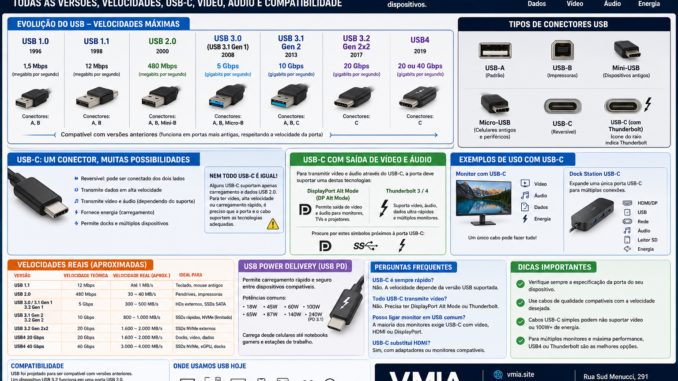
USB 1.0 e 1.1 — O Início da Era USB 🖱️
Lançado nos anos 90.
Velocidade:
| Versão | Velocidade |
|---|---|
| USB 1.0 | 1,5 Mbps |
| USB 1.1 | 12 Mbps |
Hoje totalmente ultrapassado.
Muito usado antigamente para:
- mouse
- teclado
- impressora
USB 2.0 — O Mais Popular da História 🔥
O USB 2.0 dominou o mercado por muitos anos.
Velocidade máxima teórica:
480 Mbps
Na prática:
- ~30 MB/s a 40 MB/s
Características do USB 2.0
✅ barato
✅ compatível
✅ funciona em quase tudo
Limitações
❌ lento para SSDs
❌ ruim para vídeos pesados
❌ gargalo em HD externo moderno
Como Identificar USB 2.0
Normalmente:
- parte interna preta
- notebooks antigos
- PCs antigos
USB 3.0 — Grande Salto de Performance 🚀
O USB 3.0 revolucionou a transferência de dados.
Velocidade teórica:
5 Gbps
Na prática:
- 300 MB/s a 500 MB/s
Melhorias do USB 3.0
✅ muito mais rápido
✅ melhor alimentação elétrica
✅ ideal para SSD externo
✅ menor uso da CPU
Como Identificar
Normalmente:
🔵 parte interna azul
USB 3.1 — Divisão Confusa 😵
A USB-IF começou a mudar nomes.
Isso gerou MUITA confusão.
USB 3.1 Gen 1
Na verdade:
👉 é praticamente USB 3.0 renomeado.
Velocidade:
5 Gbps
USB 3.1 Gen 2
Agora sim houve evolução.
Velocidade:
10 Gbps
Na prática:
- SSDs NVMe externos ficam extremamente rápidos.
USB 3.2 — Mais Confusão Ainda 🤯
A nomenclatura virou um caos.
USB 3.2 Gen 1
= USB 3.0
Velocidade:
5 Gbps
USB 3.2 Gen 2
Velocidade:
10 Gbps
USB 3.2 Gen 2×2
Velocidade:
20 Gbps
Muito usado em SSDs externos premium.
USB4 — Nova Geração ⚡
O USB4 nasceu baseado no Thunderbolt.
Velocidades:
| USB4 | Velocidade |
|---|---|
| USB4 básico | 20 Gbps |
| USB4 avançado | 40 Gbps |
Recursos do USB4
✅ vídeo
✅ áudio
✅ energia
✅ múltiplos monitores
✅ SSD NVMe externo extremamente rápido
O Que é Thunderbolt? ⚡
Tecnologia criada pela Intel.
Extremamente avançada.
Thunderbolt 3 e 4
Usam:
👉 conector USB-C
Mas possuem recursos superiores.
Recursos Thunderbolt
✅ vídeo 4K/8K
✅ GPU externa
✅ múltiplos monitores
✅ docks avançadas
✅ SSD ultra rápido
O Que é USB-C? 🔌
USB-C é o conector moderno reversível.
Pode transmitir:
✅ dados
✅ energia
✅ vídeo
✅ áudio
✅ internet
✅ dock station
Mas depende da implementação.
Nem Todo USB-C Transmite Vídeo ⚠️
Esse é um dos MAIORES erros atualmente.
Muitos notebooks possuem USB-C apenas para:
- dados
- carregamento
SEM saída de vídeo.
O Que Permite Vídeo no USB-C?
A tecnologia chamada:
DisplayPort Alt Mode
ou:
DP Alt Mode
O Que é DisplayPort Alt Mode?
É um modo especial que transforma o USB-C em saída de vídeo.
Permite transmitir:
✅ vídeo
✅ áudio
✅ altas resoluções
✅ múltiplos monitores
Como Saber se o USB-C Tem Vídeo?
Veja símbolos perto da porta:
Símbolo DisplayPort
Indica saída de vídeo.
Raio ⚡
Pode indicar Thunderbolt.
Manual do Notebook
MUITO importante verificar.
USB-C Pode Substituir HDMI?
SIM.
Hoje muitos notebooks modernos usam apenas:
- USB-C
- Thunderbolt
E conectam em:
- HDMI
- DisplayPort
- monitores
- TVs
usando adaptadores.
USB-C Transporta Áudio? 🎧
SIM.
Especialmente em:
- fones USB-C
- docks
- monitores
USB Power Delivery (USB PD) 🔋
Outra revolução do USB-C.
Permite:
✅ carregamento rápido
✅ notebooks via USB-C
✅ monitores alimentando notebook
✅ docks com energia integrada
Potência do USB Power Delivery
Hoje alguns padrões chegam a:
240 W
Isso permite carregar:
- notebooks gamers
- workstations
- monitores portáteis
USB-C em Monitores 🖥️
Hoje muitos monitores modernos possuem USB-C.
Um único cabo pode:
✅ transmitir vídeo
✅ transmitir áudio
✅ carregar notebook
✅ ativar USB do monitor
Tudo simultaneamente.
Exemplos Práticos
Notebook + Monitor USB-C
Você conecta:
1 cabo
E ganha:
✅ imagem
✅ som
✅ energia
✅ teclado
✅ mouse
Dock Stations USB-C
Muito usadas em empresas.
Transformam uma porta USB-C em:
- HDMI
- rede
- USB
- áudio
- múltiplos monitores
Diferença Entre USB-A e USB-C
USB-A
Conector tradicional.
Retangular.
USB-C
Novo padrão reversível.
Muito mais avançado.
Velocidades Reais na Prática 📊
| Tecnologia | Velocidade Teórica |
|---|---|
| USB 1.1 | 12 Mbps |
| USB 2.0 | 480 Mbps |
| USB 3.0 | 5 Gbps |
| USB 3.1 Gen 2 | 10 Gbps |
| USB 3.2 Gen 2×2 | 20 Gbps |
| USB4 | 40 Gbps |
O Cabo Também Importa ⚠️
MUITA gente esquece disso.
Nem todo cabo USB-C suporta:
❌ vídeo
❌ carga rápida
❌ 40Gbps
Cabos Simples
Muitos suportam apenas:
- carregamento
- USB 2.0
Cabos Premium
Podem suportar:
✅ vídeo 4K
✅ Thunderbolt
✅ 240W
✅ SSD NVMe externo
Problemas Mais Comuns 🚨
USB-C Não Dá Vídeo
Pode ser:
❌ notebook sem DP Alt Mode
❌ cabo incompatível
❌ dock limitada
SSD Externo Lento
Muitas vezes o problema é:
❌ porta USB 2.0
❌ cabo ruim
Monitor Não Reconhece
Pode ser:
❌ adaptador ruim
❌ firmware
❌ driver de vídeo
USB-C Esquenta?
SIM.
Especialmente em:
- carregamento rápido
- docks
- vídeo 4K
- SSD NVMe
Futuro do USB 🌎
O mercado está caminhando para:
✅ USB-C universal
✅ menos HDMI
✅ menos carregadores proprietários
✅ maior integração
Hoje até celulares Android modernos já utilizam USB-C como padrão.
Vale a Pena Investir em USB-C?
SIM.
Especialmente para:
✅ produtividade
✅ monitores
✅ docks
✅ notebooks modernos
✅ SSDs externos rápidos
Conclusão
O USB evoluiu MUITO desde o USB 1.0 até o USB4.
Hoje o USB-C se tornou o principal padrão do mercado, mas é extremamente importante entender:
⚠️ Nem todo USB-C é igual.
Alguns transmitem apenas dados.
Outros oferecem:
✅ vídeo
✅ áudio
✅ energia
✅ múltiplos monitores
✅ Thunderbolt
✅ docks avançadas
Antes de comprar:
👉 cabo
👉 notebook
👉 dock
👉 monitor
sempre verifique:
✅ versão USB
✅ velocidade
✅ suporte a vídeo
✅ Power Delivery
✅ Thunderbolt
FAQ — Perguntas Frequentes ❓
USB-C é sempre rápido?
Não.
Existem USB-C extremamente lentos.
Todo USB-C transmite vídeo?
Não.
Precisa de:
DisplayPort Alt Mode ou Thunderbolt.
USB-C substitui HDMI?
Sim, usando adaptadores ou monitores compatíveis.
USB-C transmite áudio?
Sim.
Qual USB é melhor para SSD externo?
USB 3.2 Gen 2 ou USB4.
Thunderbolt é melhor que USB comum?
Sim.
Especialmente para:
- vídeo
- docks
- GPU externa
- SSD NVMe
Posso ligar monitor no USB comum?
Normalmente NÃO.
A maioria dos monitores exige:
- HDMI
- DisplayPort
- USB-C com vídeo
USB-C carrega notebook?
Sim, se houver suporte a USB Power Delivery.
USB4 é compatível com USB antigo?
Sim.
Vale a pena usar dock USB-C?
Muito.
Principalmente em home office e notebooks modernos.
VMIA — Suporte Técnico Especializado 💻🔧
🌐 Site: VMIA
📝 Blog: Blog VMIA
📲 WhatsApp: WhatsApp VMIA
📍 Rua Sud Menucci 291 — Vila Mariana — São Paulo/SP
📞 Telefone: (11) 99779-7772
✅ Configuração de notebooks e PCs
✅ Upgrade SSD NVMe
✅ Instalação de monitores
✅ Configuração USB-C e docks
✅ Redes e Wi-Fi
✅ Atendimento remoto e presencial
Hashtags:
#USBC #USB #USB4 #USB30 #USB32 #Thunderbolt #Hardware #Notebook #PC #Tecnologia #Informática #Monitor #DisplayPort #HDMI #TransferenciaDeDados #VMIA #Windows #USBTypeC #TI #Perifericos #Computador #USBVideo #USBPowerDelivery #USBAltMode #Tech
Faça um comentário