
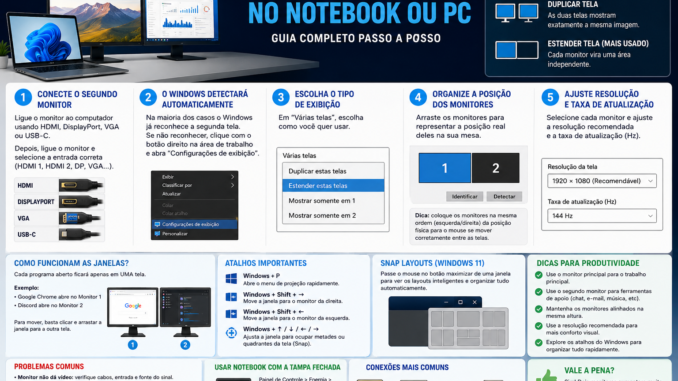
Como Usar Dois Monitores no Notebook ou PC 🖥️🖥️
Usar dois monitores deixou de ser algo exclusivo de empresas ou gamers profissionais. Hoje, muita gente trabalha em casa, faz reuniões, edita vídeos, programa, acompanha planilhas ou simplesmente quer mais conforto visual no computador.
A configuração de dois monitores no Windows pode aumentar MUITO a produtividade, melhorar a organização do trabalho e facilitar o uso simultâneo de programas.
Neste guia completo da VMIA, você vai aprender:
✅ Como ligar dois monitores
✅ Diferença entre duplicar e estender tela
✅ Como configurar no Windows 10 e 11
✅ Ajustar resolução correta
✅ Organizar posição das telas
✅ Como funcionam as janelas entre monitores
✅ Atalhos importantes
✅ Problemas comuns e soluções
✅ Configurações para produtividade extrema
O Que é Usar Dois Monitores?
Quando você utiliza dois monitores, o Windows pode trabalhar de duas formas:
1. Duplicar Tela
As duas telas mostram EXATAMENTE a mesma imagem.
Muito usado em:
- Projetores
- Apresentações
- Salas de reunião
- Igrejas
- Cursos
- Eventos
2. Estender Tela (Mais Usado)
Cada monitor vira uma área independente.
Exemplo:
- Tela 1 → navegador
- Tela 2 → WhatsApp + planilha
Isso cria uma área de trabalho muito maior.
O Que é Necessário Para Usar Dois Monitores?
No PC Desktop
O computador precisa possuir:
- Saída HDMI
- DisplayPort
- VGA
- DVI
- USB-C com vídeo
A placa de vídeo precisa suportar múltiplas telas.
Hoje praticamente TODAS suportam.
No Notebook
O notebook normalmente possui:
- HDMI
- USB-C
- Mini DisplayPort
Alguns modelos permitem até 3 telas simultâneas.
Tipos de Conexão Mais Comuns
HDMI
Mais usado atualmente.
Suporta:
- Vídeo digital
- Áudio
- Alta resolução
DisplayPort
Muito usado em:
- Monitores gamers
- 144Hz
- 240Hz
- Resoluções altas
VGA
Tecnologia antiga.
Imagem analógica.
Ainda encontrada em:
- Projetores antigos
- Monitores antigos
DVI
Intermediário entre VGA e HDMI.
Hoje menos comum.
Passo a Passo Para Configurar Dois Monitores no Windows 🛠️
Passo 1 — Conecte o Segundo Monitor
Ligue o monitor ao computador usando:
- HDMI
- DisplayPort
- VGA
- USB-C
Depois:
- Ligue o monitor
- Selecione a entrada correta
Exemplo:
- HDMI 1
- HDMI 2
- DP
- VGA
Passo 2 — O Windows Detectará Automaticamente
Na maioria dos casos o Windows já reconhece a segunda tela sozinho.
Se não reconhecer:
Clique com botão direito na área de trabalho → Configurações de Exibição.
Passo 3 — Escolha o Tipo de Exibição
Você verá opções como:
Duplicar
Mesma imagem nas duas telas.
Estender
Cada tela funciona separadamente.
👉 Essa é a melhor opção para produtividade.
Mostrar Apenas em 1
Desliga o segundo monitor.
Mostrar Apenas em 2
Desliga a tela principal.
Atalho Rápido do Windows 🎯
Pressione:
Windows + P
Abre rapidamente o menu de telas.
Muito útil.
Como Organizar a Posição dos Monitores
Dentro das Configurações de Exibição o Windows mostra:
- Monitor 1
- Monitor 2
Você pode arrastar os monitores virtualmente.
Exemplo:
Se o monitor físico estiver à esquerda, coloque ele à esquerda no Windows.
Isso faz o mouse passar corretamente entre as telas.
Como Funciona a Organização das Janelas 🪟
Muita gente pensa que:
“Se eu abrir um programa ele vai automaticamente abrir nas duas telas.”
❌ NÃO funciona assim.
O Windows trata cada programa individualmente.
Entendendo Como as Janelas Funcionam
Um programa aberto normalmente ficará apenas em UMA tela.
Por exemplo:
- Google Chrome abre no Monitor 1
- Discord abre no Monitor 2
Para mover:
👉 Basta clicar e arrastar a janela para a outra tela.
O Windows memoriza alguns comportamentos depois.
O Programa Vai Abrir Sempre na Mesma Tela?
Muitas vezes SIM.
O Windows costuma lembrar:
- Última posição
- Último monitor usado
- Tamanho da janela
Exemplo:
Se você fechar o navegador no Monitor 2, provavelmente ele abrirá novamente lá.
Como Jogar Uma Janela Para Outro Monitor Rapidamente
Use:
Windows + Shift + Seta Direita
ou
Windows + Shift + Seta Esquerda
Isso move a janela instantaneamente.
Muito útil.
Como Organizar Janelas Automaticamente 📐
O Windows 11 possui recursos inteligentes chamados:
Snap Layouts
Ao passar o mouse sobre o botão maximizar:
O Windows sugere layouts automáticos.
Exemplo:
- Tela dividida
- 3 colunas
- 4 áreas
- Organização inteligente
Excelente para produtividade.
Ajustando Resolução Corretamente 🖥️
Cada monitor possui resolução ideal.
Exemplos:
| Resolução | Nome |
|---|---|
| 1366×768 | HD |
| 1920×1080 | Full HD |
| 2560×1440 | 2K |
| 3840×2160 | 4K |
Como Ajustar
Configurações → Sistema → Tela → Resolução da Tela.
Escolha sempre a:
✅ Resolução Recomendada
Problemas de Resolução Diferente
Às vezes um monitor:
- fica borrado
- grande demais
- pequeno demais
Isso acontece por:
- resolução errada
- escala incorreta
Como Ajustar Escala
Em:
Configurações → Tela → Escala.
Exemplos:
- 100%
- 125%
- 150%
Monitores 4K normalmente usam escala maior.
Taxa de Atualização (Hz)
Muito importante.
Principalmente em:
- Games
- Edição
- Vídeo
Exemplos:
| Hz | Uso |
|---|---|
| 60Hz | Padrão |
| 75Hz | Mais suave |
| 144Hz | Gamer |
| 240Hz | Competitivo |
Como Alterar Hz
Configurações → Tela → Configurações Avançadas de Vídeo.
Dois Monitores com Resoluções Diferentes
Pode usar sem problemas.
Exemplo:
- Monitor 1 → Full HD
- Monitor 2 → 4K
O Windows adapta.
Dois Monitores com Tamanhos Diferentes
Também funciona.
Exemplo:
- Notebook 15″
- Monitor externo 27″
Sem problemas.
Melhor Configuração Para Home Office 🏠
Exemplo ideal:
Monitor Principal
- Navegador
- Sistema principal
- Trabalho
Monitor Secundário
- YouTube
- Monitoramento
- Teams
- ChatGPT
Melhor Configuração Para Estudos 📚
Tela 1
PDF / Aula
Tela 2
Anotações / Word
Melhor Configuração Para Streamers 🎮
Tela Principal
Jogo
Segunda Tela
- OBS
- Chat
- Monitoramento
- Música
- Stream
Melhor Configuração Para Programadores 💻
Monitor 1
Código
Monitor 2
- Documentação
- Terminal
- Banco de dados
- Navegador
Como Fechar a Tampa do Notebook e Continuar Usando Monitor Externo
Muito útil.
Vá em:
Painel de Controle → Energia → Escolher função ao fechar tampa.
Configure:
👉 “Nada acontece”
Assim o notebook continua ligado.
Problemas Comuns ao Usar Dois Monitores ⚠️
Monitor Não Dá Vídeo
Verifique:
- Cabo
- Entrada correta
- Driver de vídeo
- Adaptador
Windows Não Detecta
Clique:
Detectar Monitores
nas configurações.
Resolução Errada
Atualize:
- driver NVIDIA
- driver AMD
- driver Intel
Tela Piscando
Pode ser:
- cabo ruim
- HDMI defeituoso
- Hz incompatível
Notebook Não Suporta
Alguns notebooks antigos possuem limitação.
Principalmente:
- modelos básicos
- Celeron antigos
Dock Stations e Adaptadores USB-C
Hoje muitos notebooks modernos usam:
Dock USB-C
Permite:
- múltiplos monitores
- USB
- rede
- áudio
Tudo em um cabo.
Vale a Pena Usar Dois Monitores? 🚀
SIM.
O ganho de produtividade pode ser enorme.
Você:
✅ troca menos de janela
✅ trabalha mais rápido
✅ organiza melhor tarefas
✅ reduz distrações
✅ melhora conforto visual
Dica Importante da VMIA 🔥
Se possível:
✅ use dois monitores iguais
✅ mesma resolução
✅ mesma altura
✅ mesmo Hz
A experiência fica muito melhor.
UltraWide vs Dois Monitores
Muita gente pergunta isso.
Dois Monitores
Vantagens:
✅ mais barato
✅ flexível
✅ separação física
UltraWide
Vantagens:
✅ sem borda no meio
✅ visual mais limpo
✅ ótimo para edição
Conclusão
Usar dois monitores no notebook ou PC pode transformar completamente sua produtividade.
Depois que a pessoa se acostuma, dificilmente consegue voltar para apenas uma tela.
O Windows possui suporte excelente para múltiplos monitores, permitindo:
✅ organização avançada
✅ múltiplas resoluções
✅ layouts inteligentes
✅ movimentação rápida de janelas
✅ produtividade profissional
E lembre-se:
👉 Os programas NÃO abrem automaticamente nas duas telas ao mesmo tempo.
Cada janela funciona individualmente e pode ser movida manualmente entre os monitores conforme a necessidade.
FAQ — Perguntas Frequentes ❓
Posso usar dois monitores em qualquer notebook?
Na maioria dos casos sim, desde que ele tenha saída de vídeo HDMI, USB-C ou DisplayPort.
Preciso de placa de vídeo?
Nem sempre.
Muitos processadores Intel e AMD já suportam dois monitores.
Posso usar TV como segundo monitor?
Sim.
Basta conectar via HDMI.
O Windows 10 suporta dois monitores?
Sim.
O Windows 10 e o Windows 11 possuem suporte completo.
Qual a melhor resolução?
Hoje o mais comum é:
1920×1080 (Full HD)
Posso usar monitores diferentes?
Sim.
Sem problemas.
Posso usar dois monitores para jogos?
Sim.
Muito usado por streamers e gamers.
O notebook esquenta mais?
Pode aumentar um pouco o uso gráfico.
Mas normalmente é leve.
O que é melhor: HDMI ou DisplayPort?
DisplayPort costuma ser melhor para:
- altas taxas Hz
- monitores gamers
O mouse pode atravessar as telas?
Sim.
Por isso é importante organizar corretamente os monitores nas configurações.
VMIA — Suporte Técnico Especializado em São Paulo 💻
🌐 Site: VMIA
📝 Blog: Blog VMIA
📲 WhatsApp: WhatsApp VMIA
📍 Rua Sud Menucci 291 — Vila Mariana — São Paulo/SP
📞 Telefone: (11) 99779-7772
✅ Configuração de monitores
✅ Instalação de notebooks e PCs
✅ Suporte remoto
✅ Redes Wi-Fi
✅ Formatação
✅ Upgrade SSD e memória
✅ Atendimento com agendamento
Hashtags:
#DoisMonitores #DualMonitor #Windows11 #Windows10 #MonitorHDMI #Notebook #PCGamer #Produtividade #HomeOffice #Tecnologia #VMIA #Monitor #Setup #Computador #SuporteTecnico #TI #DisplayPort #HDMI #UltraWide #Multitarefa #Configuração #Windows #TelaEstendida #DicasDePC #Informática
Faça um comentário