
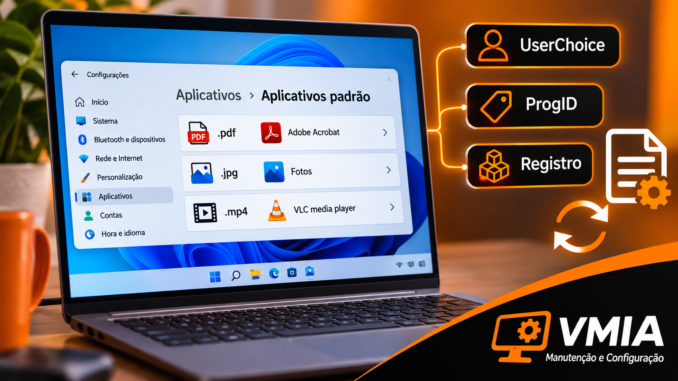
O Windows 11 permite escolher qual aplicativo deve abrir cada tipo de arquivo. Entretanto, alguns usuários enfrentam um problema bastante irritante: o Windows 11 esquece o aplicativo padrão, mesmo depois de configurar corretamente a preferência.
Você escolhe o Adobe Acrobat Reader para abrir arquivos PDF, mas o sistema volta a utilizar o Microsoft Edge. Define o VLC como reprodutor de vídeos, mas os arquivos passam a abrir em outro programa. Em determinadas situações, o Windows solicita novamente a escolha do aplicativo sempre que você tenta abrir um documento.
O problema pode envolver associações de arquivos, configurações do perfil, atualizações, aplicativos removidos, políticas administrativas e inconsistências no Registro do Windows.
Neste guia técnico da VMIA – Manutenção e Configuração, vamos explicar como identificar a causa, diferenciar comportamentos normais de falhas e aplicar correções seguras no Windows 11.
1. Como identificar o problema
Os sintomas mais comuns incluem:
- Arquivos PDF voltam a abrir no Microsoft Edge.
- Imagens JPG ou PNG abrem em outro visualizador.
- Vídeos MP4 deixam de abrir no reprodutor escolhido.
- O Windows pergunta repetidamente qual aplicativo utilizar.
- A opção Sempre parece não funcionar.
- A associação muda depois de uma atualização ou reinstalação.
- O problema ocorre somente em uma conta de usuário.
É importante verificar se a alteração realmente foi salva e se afeta uma extensão específica ou vários tipos de arquivos.
Por exemplo, configurar o VLC como aplicativo padrão para .mp4 não significa necessariamente que ele será utilizado para .mkv, .avi e .mov. Cada extensão pode ter sua própria associação.
2. Como o Windows 11 decide qual programa abre um arquivo?
Quando o usuário abre um arquivo, o Windows consulta informações de associação que relacionam a extensão ao aplicativo responsável.
Essa arquitetura envolve componentes como:
- Extensão: identifica o tipo de arquivo, como
.pdf,.jpgou.txt. - ProgID: identificador de uma classe ou associação de arquivo.
- UserChoice: preferência protegida do usuário para determinada extensão.
- OpenWith: informações sobre aplicativos disponíveis para abertura.
- Registro do Windows: armazena definições de classes, aplicativos e preferências.
- ShellExecute: mecanismo da API do Windows utilizado por aplicativos para solicitar a abertura de arquivos.
Esses componentes interagem, mas não representam uma única configuração.
2.1. O que é ProgID?
ProgID significa Programmatic Identifier.
É um identificador utilizado pelo Windows para localizar informações associadas a um tipo de arquivo ou classe.
Por exemplo, uma instalação de determinado aplicativo pode registrar um ProgID específico para arquivos PDF.
O identificador não precisa ter o mesmo nome do programa exibido na interface.
Além disso, o ProgID registrado por um aplicativo não significa necessariamente que ele seja o aplicativo padrão escolhido pelo usuário.
2.2. O que é UserChoice?
O Windows utiliza a área UserChoice para armazenar preferências de associação por usuário.
Para arquivos PDF, uma localização relevante é:
HKEY_CURRENT_USER\Software\Microsoft\Windows\
CurrentVersion\Explorer\FileExts\.pdf\UserChoice
Nesse local, podem existir valores como:
ProgId
Hash
O valor ProgId identifica a associação selecionada.
O valor Hash integra o mecanismo de proteção que ajuda a impedir alterações não autorizadas nas escolhas do usuário.
Atenção: modificar manualmente esses valores não é um procedimento recomendado. Alterações incompatíveis podem ser rejeitadas pelo Windows e provocar redefinições de associação.
3. Por que o Windows 11 esquece o aplicativo padrão?
Não existe uma única causa. O diagnóstico precisa considerar quando a configuração muda e quais arquivos são afetados.
3.1. Atualização ou reinstalação de aplicativos
Quando um programa é atualizado, reinstalado ou removido, suas informações de registro podem mudar.
Se o aplicativo anteriormente escolhido deixa de oferecer uma associação válida, o Windows pode solicitar outra seleção ou utilizar uma alternativa disponível.
Isso pode ocorrer com leitores PDF, reprodutores multimídia e programas de edição.
3.2. Perfil de usuário com problemas
As preferências de associação são armazenadas no contexto do usuário.
Se o perfil não consegue persistir determinadas configurações, o problema pode reaparecer depois de encerrar a sessão ou reiniciar.
Entre as possibilidades estão falhas no carregamento do perfil, permissões inadequadas e interferências de ferramentas de gerenciamento.
3.3. Políticas administrativas
Computadores gerenciados por empresas ou instituições podem receber configurações de associações padrão.
Dependendo da política aplicada, as preferências podem ser redefinidas em momentos específicos, como durante o logon.
Nesses casos, mudar a associação pela interface pode não resolver permanentemente o problema.
3.4. Registro inconsistente
Informações de associação antigas, referências a programas removidos ou registros incompletos podem afetar a abertura dos arquivos.
Entretanto, encontrar uma entrada antiga no Registro não comprova corrupção.
É necessário relacionar a entrada aos sintomas e ao comportamento observado.
3.5. Aplicativos que tentam assumir associações
Alguns instaladores apresentam opções para configurar o programa como padrão.
No Windows 11, a preferência do usuário possui mecanismos de proteção. Por isso, tentativas de modificar associações diretamente nem sempre produzem o resultado esperado.
4. Primeiro diagnóstico: verificar a configuração pela interface
Antes de utilizar ferramentas avançadas, faça uma verificação simples.
- Abra Configurações com
Win + I. - Entre em Aplicativos > Aplicativos padrão.
- Pesquise a extensão desejada, por exemplo,
.pdf. - Verifique qual aplicativo está associado.
- Escolha o aplicativo desejado e confirme.
- Feche as Configurações e abra um arquivo daquela extensão.
- Reinicie o computador e repita o teste.
Observe em qual momento a preferência deixa de funcionar.
| Comportamento | Hipótese inicial |
|---|---|
| Muda imediatamente | Falha na aplicação da preferência ou associação inválida |
| Muda após reiniciar | Persistência do perfil ou software de gerenciamento |
| Muda após atualização | Alteração no aplicativo ou associação registrada |
| Acontece com uma extensão | Problema localizado na associação |
| Acontece com várias extensões | Perfil, política ou interferência mais ampla |
| Acontece com apenas um usuário | Configuração específica daquele perfil |
Essa tabela orienta a investigação, mas não confirma a causa isoladamente.
5. Verificação inicial com PowerShell
O PowerShell permite consultar informações registradas para extensões.
Para verificar o ProgID da preferência atual para PDF:
$Caminho = 'HKCU:\Software\Microsoft\Windows\CurrentVersion\Explorer\FileExts\.pdf\UserChoice'

if (Test-Path $Caminho) {
    Get-ItemProperty -Path $Caminho |
        Select-Object ProgId, Hash
} else {
    Write-Output 'UserChoice não encontrado para .pdf'
}
Esse comando é somente de leitura.
Ele ajuda a identificar a preferência registrada, mas não garante que o aplicativo correspondente esteja instalado e funcional.
Para aprofundar o diagnóstico, também é possível consultar informações de classes e associações no Registro.
A ausência de UserChoice não significa, por si só, que exista um defeito.
6. O que não fazer
Evite soluções que prometem redefinir todas as associações por meio de alterações indiscriminadas no Registro.
Também não é recomendado:
- Excluir todas as chaves
FileExts. - Alterar manualmente o
Hashde UserChoice. - Executar scripts desconhecidos para forçar aplicativos padrão.
- Conceder permissões amplas ao Registro.
- Apagar configurações do perfil sem backup.
Essas ações podem criar novos problemas e dificultar a identificação da causa original.
O ideal é começar por verificações reversíveis, registrar os resultados e só depois avançar para intervenções específicas.
Associações de arquivos, arquitetura Windows Shell, aplicativos Win32/MSIX, políticas administrativas e PowerShell
Na primeira parte deste guia, explicamos por que o Windows 11 esquece o aplicativo padrão para abrir arquivos e como identificar os sintomas iniciais. Agora, vamos aprofundar os mecanismos internos responsáveis por armazenar, proteger e executar essas associações.
Quando um usuário configura o Adobe Acrobat Reader para abrir arquivos PDF, o Windows não armazena simplesmente o caminho do executável em uma lista. O sistema utiliza uma arquitetura que combina extensões, identificadores de programas, registros de aplicativos, preferências individuais e mecanismos de proteção.
Compreender essa arquitetura permite investigar problemas que não desaparecem após alterar as opções em Configurações > Aplicativos > Aplicativos padrão.
O objetivo desta segunda parte é apresentar métodos de diagnóstico profissionais, sem recomendar alterações destrutivas no Registro ou mecanismos para contornar a proteção das escolhas do usuário.
7. Como funciona a arquitetura de associações de arquivos do Windows 11?
Uma associação de arquivos estabelece a relação entre um tipo de documento e o aplicativo responsável por processá-lo.
Essa relação envolve diferentes camadas.
Fluxo simplificado de abertura de arquivos
Usuário abre um arquivo documento.pdf
Windows Shell / ShellExecute
Solicitação de abertura
Resolução da associação
Preferência do usuário, ProgID e registros disponíveis
Verificação do aplicativo registrado
Comando, ativação ou manipulador correspondente
Abertura do arquivo pelo aplicativo
Representação conceitual. A resolução real também depende de políticas, tipos de aplicativos e mecanismos de ativação.
O Windows precisa responder a três perguntas fundamentais:
- Qual é o tipo do arquivo?
- Qual aplicativo deve atender à solicitação?
- Como iniciar esse aplicativo e entregar o arquivo?
Quando alguma dessas etapas falha, o usuário pode encontrar mensagens de erro, abertura pelo aplicativo errado ou solicitações repetidas de escolha.
7.1. A extensão não determina sozinha o aplicativo padrão
Considere os arquivos:
contrato.pdf
fotografia.jpg
video.mp4
relatorio.xlsx
anotacoes.txt
Cada extensão possui informações registradas no sistema.
Entretanto, a existência de uma associação para .pdf não significa que todos os usuários do computador precisam utilizar o mesmo leitor.
O Windows permite preferências individuais, respeitando as políticas aplicáveis.
Assim, dois usuários podem abrir o mesmo arquivo PDF em aplicativos diferentes.
Essa característica é essencial para compreender por que uma associação pode funcionar em uma conta e falhar em outra.
8. HKCU, HKLM e HKCR: onde o Windows armazena as associações?
O Registro do Windows organiza informações em diferentes áreas, chamadas hives ou raízes lógicas.
Três delas são especialmente importantes para investigar aplicativos padrão.
8.1. HKEY_CURRENT_USER (HKCU)
O HKCU contém configurações associadas ao usuário atual.
Um caminho relevante é:
HKEY_CURRENT_USER
 └─ Software
    └─ Microsoft
       └─ Windows
          └─ CurrentVersion
             └─ Explorer
                └─ FileExts
                   └─ .pdf
                      ├─ OpenWithList
                      ├─ OpenWithProgids
                      └─ UserChoice
Essa estrutura é ilustrativa: as subchaves presentes variam conforme a extensão, a versão do Windows e o histórico de utilização.
O caminho FileExts reúne informações utilizadas pelo Shell para determinadas associações e escolhas.
É nesse contexto que frequentemente encontramos o UserChoice.
8.2. HKEY_LOCAL_MACHINE (HKLM)
O HKLM contém configurações relacionadas ao computador.
Uma área importante é:
HKEY_LOCAL_MACHINE\SOFTWARE\ClassesNesse local, aplicativos podem registrar classes, extensões, ProgIDs e informações de ativação.
Por exemplo, um programa pode declarar que consegue processar determinados tipos de arquivos.
Isso não significa que o programa automaticamente se tornará o padrão de todos os usuários.
Registrar capacidade de abertura e definir preferência padrão são operações diferentes.
8.3. HKEY_CLASSES_ROOT (HKCR)
O HKCR oferece uma visualização combinada das informações de classes.
Ele considera registros de:
HKEY_CURRENT_USER\Software\Classese
HKEY_LOCAL_MACHINE\Software\ClassesEm termos gerais, registros específicos do usuário podem ter precedência sobre registros equivalentes da máquina, respeitadas as regras de mesclagem e resolução.
Portanto, HKCR não deve ser interpretado como um banco de dados totalmente independente.
Essa distinção importa porque um técnico pode encontrar uma associação aparentemente correta em HKLM, enquanto uma configuração específica do usuário influencia o comportamento efetivo.
Comparação das três áreas
| Área | Finalidade principal | Importância no diagnóstico |
|---|---|---|
| HKCU | Preferências do usuário | Investigar problemas individuais |
| HKLM | Registros do computador | Verificar aplicativos e classes instaladas |
| HKCR | Visão combinada das classes | Examinar registros utilizados pelo Shell |
Não é recomendável alterar essas áreas apenas porque uma chave parece antiga ou diferente.
9. UserChoice: como o Windows protege a escolha do aplicativo padrão?
O UserChoice é um dos componentes centrais da investigação.
Para a extensão .pdf, o caminho normalmente utilizado é:
HKCU\Software\Microsoft\Windows\
CurrentVersion\Explorer\FileExts\.pdf\UserChoice
Nesse local, podem existir valores como:
ProgId    REG_SZ
Hash      REG_SZ
9.1. O papel do valor ProgId
O valor ProgId identifica a associação selecionada.
Um exemplo ilustrativo:
ProgId = AplicativoPDF.ExemploEsse nome é fictício. Os identificadores reais dependem do aplicativo e da instalação.
O Windows utiliza esse identificador dentro do processo de resolução da associação.
Se o ProgID aponta para um aplicativo removido, incompleto ou incorretamente registrado, podem ocorrer falhas.
Entretanto, a presença de um ProgID aparentemente desconhecido não comprova defeito.
9.2. Para que serve o Hash?
O Hash participa da proteção das associações definidas pelo usuário.
Esse mecanismo dificulta que programas modifiquem silenciosamente a preferência por meio de simples alterações no Registro.
O Windows pode rejeitar configurações que não atendam às validações esperadas.
Por isso, modificar diretamente o ProgID sem utilizar mecanismos suportados não constitui uma solução confiável.
O algoritmo interno e os detalhes de validação não devem ser tratados como uma interface pública estável para administração.
9.3. Por que uma alteração manual pode ser revertida?
Considere um cenário:
Um programa tenta substituir o aplicativo padrão de arquivos PDF modificando diretamente valores protegidos no Registro.
A alteração pode parecer presente inicialmente.
Entretanto, quando o Windows verifica a associação, pode considerá-la inválida e redefinir a preferência.
Esse comportamento pode gerar a impressão de que o sistema esqueceu o aplicativo escolhido.
É importante distinguir duas situações:
- O usuário alterou a preferência pela interface oficial, mas ela não persistiu.
- Um programa ou script tentou modificar diretamente uma associação protegida.
As causas e os procedimentos de diagnóstico são diferentes.
10. OpenWithList e OpenWithProgids: qual é a diferença?
Duas estruturas frequentemente encontradas em FileExts são OpenWithList e OpenWithProgids.
Embora estejam relacionadas à abertura de arquivos, elas não representam necessariamente a escolha padrão atual.
10.1. OpenWithList
O OpenWithList pode armazenar informações sobre executáveis utilizados ou apresentados em contextos de abertura de arquivos.
Dependendo da extensão e do histórico, podem existir referências a diferentes programas.
Essas informações ajudam o Windows a construir experiências como Abrir com.
Entretanto, uma entrada presente nessa lista não significa que o executável seja o padrão.
10.2. OpenWithProgids
O OpenWithProgids relaciona identificadores de programas que podem participar das opções de abertura de determinada extensão.
A existência de um identificador nessa estrutura também não confirma que ele esteja selecionado como padrão.
10.3. Diferença prática
| Componente | Função | Define sozinho o padrão? |
|---|---|---|
| UserChoice | Preferência protegida do usuário | Participa da definição efetiva |
| OpenWithList | Histórico e opções relacionadas a executáveis | Não |
| OpenWithProgids | ProgIDs associados às opções de abertura | Não |
| ProgID | Identificação e resolução de uma classe | Não necessariamente |
| HKCR | Visão de registros de classes | Não |
Um erro comum é encontrar um aplicativo em OpenWithList e concluir que ele deveria abrir automaticamente os arquivos.
Essa interpretação ignora a escolha efetiva do usuário e as demais etapas da resolução.
11. Como o ShellExecute participa da abertura de arquivos?
O Windows Shell disponibiliza mecanismos para que aplicativos solicitem a abertura de documentos.
Uma API importante nesse processo é ShellExecuteEx.
Um programa pode solicitar a abertura de um arquivo sem informar diretamente qual aplicativo deverá executá-lo.
Por exemplo, um gerenciador de arquivos pode solicitar ao Shell a operação open para um documento PDF.
O Windows então resolve a associação e tenta executar a ação correspondente.
11.1. ShellExecute não é a mesma coisa que CreateProcess
Essa diferença é relevante para o diagnóstico.
CreateProcess inicia um processo executável especificado.
Já ShellExecuteEx pode solicitar operações associadas a arquivos, URLs e outros objetos reconhecidos pelo Shell.
Dependendo do tipo de objeto, a resolução pode envolver comandos registrados, aplicativos empacotados ou mecanismos de ativação específicos.
Por isso, um aplicativo pode abrir corretamente quando iniciado diretamente, mas falhar quando o usuário dá dois cliques em um arquivo associado.
Nesse cenário, o problema pode estar na associação ou na ativação, e não necessariamente no executável.
11.2. Verbos do Shell
As associações podem disponibilizar operações conhecidas como verbs.
Entre os exemplos estão:
open
print
edit
A disponibilidade e o comportamento desses verbos dependem do aplicativo e da classe registrada.
Um documento pode abrir normalmente, mas apresentar falha quando outro programa solicita sua impressão por meio de um verbo específico.
Isso demonstra que a associação de arquivos não se limita ao duplo clique.
12. Aplicativos Win32 e MSIX: por que o diagnóstico muda?
O Windows 11 suporta diferentes modelos de instalação e distribuição de aplicativos.
Dois grupos relevantes são os aplicativos Win32 tradicionais e os aplicativos empacotados, como MSIX.
12.1. Aplicativos Win32
Aplicativos tradicionais podem registrar associações por meio de instaladores e entradas no Registro.
Esses registros podem incluir:
- Extensões suportadas.
- ProgIDs.
- Comandos de abertura.
- Ícones.
- Informações de capacidades.
- Registros em
RegisteredApplications.
Por exemplo, um editor de texto pode registrar sua capacidade de abrir arquivos .txt, .log e outras extensões.
O Windows pode apresentar essas opções na interface de aplicativos padrão.
12.2. Aplicativos MSIX
Aplicativos empacotados podem declarar associações em seus manifestos.
A ativação pode envolver a infraestrutura de aplicativos do Windows, em vez de depender exclusivamente de um comando tradicional com caminho de executável.
Nesses casos, procurar apenas por uma entrada shell\open\command pode fornecer uma visão incompleta.
O técnico precisa considerar o registro do pacote, a identidade do aplicativo e os mecanismos de ativação.
12.3. O que acontece quando um aplicativo é removido?
Quando um aplicativo é desinstalado, suas associações e capacidades devem ser tratadas pelo processo de remoção.
Entretanto, inconsistências podem permanecer em determinadas circunstâncias.
Se o aplicativo selecionado deixa de estar disponível, o Windows pode precisar resolver novamente a abertura.
A consequência depende da extensão, dos aplicativos instalados e do estado da associação.
13. Diagnóstico seguro com PowerShell: identificando associações
O PowerShell permite consultar várias dessas informações sem modificar o sistema.
Antes de executar os comandos, abra um terminal PowerShell no contexto do usuário afetado.
Não é necessário utilizar privilégios administrativos para as consultas em HKCU apresentadas a seguir.
13.1. Consultar a preferência atual de uma extensão
Exemplo para PDF:
$Extensao = ".pdf"

$Caminho = "HKCU:\Software\Microsoft\Windows\CurrentVersion\Explorer\FileExts\$Extensao\UserChoice"

if (Test-Path -LiteralPath $Caminho) {
    Get-ItemProperty -LiteralPath $Caminho |
        Select-Object ProgId, Hash
}
else {
    Write-Output "UserChoice ausente para $Extensao"
}
O comando informa os valores presentes.
Ele não verifica automaticamente se o aplicativo está funcional.
Também não determina se a associação está protegida por alguma política administrativa.
13.2. Consultar várias extensões
Em vez de analisar apenas arquivos PDF, podemos verificar diferentes tipos.
$Extensoes = @(
    ".pdf",
    ".jpg",
    ".png",
    ".mp4",
    ".txt"
)

$Base = "HKCU:\Software\Microsoft\Windows\CurrentVersion\Explorer\FileExts"

foreach ($Extensao in $Extensoes) {

    $Caminho = Join-Path $Base "$Extensao\UserChoice"

    if (Test-Path -LiteralPath $Caminho) {

        $Dados = Get-ItemProperty -LiteralPath $Caminho

        [PSCustomObject]@{
            Extensao = $Extensao
            ProgId   = $Dados.ProgId
            Hash     = if ($Dados.Hash) {
                "Presente"
            } else {
                "Ausente"
            }
        }
    }
    else {

        [PSCustomObject]@{
            Extensao = $Extensao
            ProgId   = "UserChoice ausente"
            Hash     = "-"
        }
    }
}
Esse procedimento ajuda a identificar padrões.
Se apenas .pdf apresenta comportamento anormal, a investigação pode começar pela associação correspondente.
Se diversas extensões perdem suas preferências ao mesmo tempo, vale investigar também perfil de usuário, políticas e programas que modificam configurações.
13.3. Consultar o ProgID registrado
Após identificar um ProgID, podemos verificar se existem informações de classe correspondentes.
Exemplo:
$ProgId = "AplicativoPDF.Exemplo"

$Caminhos = @(
    "HKCU:\Software\Classes\$ProgId",
    "HKLM:\SOFTWARE\Classes\$ProgId",
    "Registry::HKEY_CLASSES_ROOT\$ProgId"
)

foreach ($Caminho in $Caminhos) {

    [PSCustomObject]@{
        Caminho = $Caminho
        Existe  = Test-Path -LiteralPath $Caminho
    }
}
Substitua o identificador fictício pelo ProgID encontrado no computador.
Importante: a ausência de uma chave convencional não comprova que o aplicativo esteja inválido. Aplicativos empacotados podem utilizar mecanismos de registro e ativação diferentes.
14. Como investigar OpenWithList e OpenWithProgids?
Para consultar as estruturas relacionadas a uma extensão:
$Extensao = ".pdf"

$Base = "HKCU:\Software\Microsoft\Windows\CurrentVersion\Explorer\FileExts\$Extensao"

$Subchaves = @(
    "OpenWithList",
    "OpenWithProgids",
    "UserChoice"
)

foreach ($Subchave in $Subchaves) {

    $Caminho = Join-Path $Base $Subchave

    if (Test-Path -LiteralPath $Caminho) {

        Write-Output "`n[$Subchave]"

        Get-ItemProperty -LiteralPath $Caminho |
            Format-List
    }
}
A saída pode incluir propriedades internas adicionadas pelo provedor do Registro do PowerShell, como PSPath e PSParentPath.
Essas propriedades não representam necessariamente valores armazenados na chave.
O objetivo é observar os registros existentes e comparar o comportamento antes e depois de uma alteração realizada pela interface oficial.
Não exclua entradas simplesmente porque elas apontam para programas que você não reconhece.
15. DISM e associações padrão: o que o comando realmente mostra?
O DISM possui recursos para exportar e importar configurações de associações padrão utilizadas em cenários de implantação e administração do Windows.
Um comando conhecido é:
Dism /Online /Export-DefaultAppAssociations:C:\Temp\Associacoes.xmlAntes de executar, crie a pasta C:\Temp, caso ela não exista, e utilize um terminal elevado quando necessário.
O arquivo XML exportado representa configurações de associações padrão disponíveis para implantação, não uma cópia garantida de todas as escolhas efetivas e personalizadas de cada usuário.
Portanto, ele não deve ser tratado como backup completo de UserChoice.
15.1. Exemplo de estrutura XML
Um arquivo de associações pode conter elementos semelhantes a:
<DefaultAssociations>
  <Association
    Identifier=".pdf"
    ProgId="AplicativoPDF.Exemplo"
    ApplicationName="Leitor PDF Exemplo" />
</DefaultAssociations>
Os identificadores acima são fictícios.
Em um ambiente real, é necessário utilizar ProgIDs válidos e aplicativos efetivamente registrados.
15.2. Cuidado com a importação
O comando:
Dism /Online /Import-DefaultAppAssociations:C:\Temp\Associacoes.xmlé voltado à configuração de associações padrão em cenários de implantação.
Ele não constitui uma forma apropriada de forçar imediatamente a preferência protegida de um usuário existente.
Além disso, políticas de associações padrão podem afetar o comportamento em logons futuros.
Em computadores corporativos, qualquer alteração desse tipo deve seguir o procedimento de administração definido pela organização.
16. Políticas de grupo e gerenciamento de aplicativos padrão
Computadores gerenciados podem receber configurações por Política de Grupo ou sistemas de gerenciamento de dispositivos.
Uma política relevante é:
Set a default associations configuration file, localizada em:
Configuração do Computador
 └─ Modelos Administrativos
    └─ Componentes do Windows
       └─ Explorador de Arquivos
O nome apresentado pode variar conforme o idioma e os modelos administrativos instalados.
Essa política permite indicar um arquivo XML de associações padrão.
A aplicação e a possibilidade de substituição pelo usuário dependem da versão do Windows, do tipo de configuração e do gerenciamento utilizado.
16.1. Como verificar políticas aplicadas
Em um computador autorizado, utilize:
gpresult /rPara gerar um relatório mais detalhado:
gpresult /h "%USERPROFILE%\Desktop\politicas.html"O relatório ajuda a identificar políticas de grupo aplicadas.
Entretanto, nem toda configuração proveniente de MDM aparece integralmente nesse relatório.
Em ambientes Microsoft Intune ou outros sistemas MDM, o administrador também deve verificar as configurações distribuídas pela plataforma de gerenciamento.
16.2. Quando suspeitar de uma política?
A hipótese ganha força quando:
- O problema ocorre em vários computadores gerenciados.
- A preferência muda após o logon.
- O comportamento é consistente entre usuários.
- Existe uma configuração de associações distribuída pela organização.
- A mudança coincide com uma atualização de política.
Não é recomendado remover políticas corporativas sem autorização.
17. Como distinguir associação incorreta de aplicativo com defeito?
Um dos pontos mais importantes do diagnóstico é separar o mecanismo de associação do funcionamento do aplicativo.
Considere o seguinte cenário:
O usuário informa que arquivos PDF não abrem corretamente após escolher um leitor específico.
Existem pelo menos três possibilidades.
Cenário A — Associação incorreta
O Windows seleciona outro programa, embora o aplicativo desejado esteja instalado e funcione normalmente.
Nesse caso, investigamos a preferência e a resolução da associação.
Cenário B — Associação correta, aplicativo com falha
O Windows encaminha a abertura para o programa desejado, mas ele apresenta erro ou encerra inesperadamente.
Nesse caso, a investigação deve considerar o próprio aplicativo, seus componentes e seus registros de falha.
Cenário C — Registro ou ativação incompleta
O aplicativo abre diretamente, mas não consegue processar arquivos iniciados pelo Explorador.
Nesse cenário, podemos investigar o registro da classe, os parâmetros de abertura e os mecanismos de ativação.
Tabela de diagnóstico diferencial
| Sintoma | Verificação inicial | Possível direção |
|---|---|---|
| Abre no programa errado | Aplicativos padrão | UserChoice |
| Não abre em nenhum programa | Testar arquivo e aplicativos | Arquivo, associação ou instalação |
| Programa abre, mas documento não | Abrir documento pelo próprio programa | Parâmetros, aplicativo ou arquivo |
| Só falha após reiniciar | Comparar antes/depois | Perfil ou gerenciamento |
| Só falha em uma conta | Testar outro perfil autorizado | Configuração por usuário |
| Falha após desinstalação | Verificar aplicativo disponível | Registro e associação |
| Associação muda no logon | Consultar políticas | GPO/MDM |
Essa abordagem evita a reinstalação desnecessária de programas.
18. Procedimento profissional: registrar o estado antes de investigar
Uma prática útil é documentar as associações antes de realizar testes.
O técnico pode coletar o ProgID de algumas extensões, registrar a data e repetir a consulta após reiniciar.
Exemplo:
$Extensoes = ".pdf", ".jpg", ".png", ".mp4", ".txt"

$Base = "HKCU:\Software\Microsoft\Windows\CurrentVersion\Explorer\FileExts"

$Resultado = foreach ($Extensao in $Extensoes) {

    $Caminho = Join-Path $Base "$Extensao\UserChoice"

    $ProgId = $null

    if (Test-Path -LiteralPath $Caminho) {
        $ProgId = (
            Get-ItemProperty -LiteralPath $Caminho
        ).ProgId
    }

    [PSCustomObject]@{
        DataHora = Get-Date
        Usuario  = $env:USERNAME
        Extensao = $Extensao
        ProgId   = $ProgId
    }
}

$Destino = Join-Path $env:USERPROFILE "Desktop\Associacoes-Windows11.csv"

$Resultado |
    Export-Csv -Path $Destino -NoTypeInformation -Encoding UTF8
O script gera um arquivo CSV com as associações encontradas.
O técnico pode executar a coleta antes e depois do problema, preservando os resultados em arquivos separados.
Isso permite comparar as alterações sem modificar o Registro.
Limitação: o relatório registra apenas os campos consultados. Ele não valida o Hash, não determina a causa da alteração e não substitui a investigação de políticas ou aplicativos.
19. Erros comuns durante o diagnóstico
Algumas interpretações podem levar a conclusões incorretas.
Erro 1 — Achar que HKCR sempre representa a escolha do usuário.
O HKCR reúne informações de classes, mas a preferência protegida pode estar registrada separadamente.
Erro 2 — Considerar OpenWithList como lista de aplicativos padrão.
Essa estrutura não determina sozinha o programa selecionado.
Erro 3 — Concluir que qualquer ProgID desconhecido é malicioso.
Aplicativos legítimos podem utilizar identificadores pouco intuitivos.
Erro 4 — Tentar corrigir o Hash manualmente.
O mecanismo de proteção não foi projetado para manutenção por edição direta.
Erro 5 — Utilizar DISM como substituto da interface de aplicativos padrão.
Os recursos de implantação possuem finalidade diferente da escolha interativa do usuário.
Erro 6 — Ignorar o perfil afetado.
Uma associação pode funcionar em uma conta e apresentar falhas em outra.
Erro 7 — Reinstalar o Windows antes de identificar a origem.
Na maioria das investigações, existem verificações menos invasivas que devem ser realizadas primeiro.
20. Conclusão da Parte 2
O problema em que o Windows 11 esquece o aplicativo padrão para abrir arquivos pode envolver diferentes camadas da arquitetura do sistema.
O UserChoice registra preferências protegidas. O ProgID participa da identificação da associação. HKCU e HKLM armazenam informações em escopos diferentes, enquanto HKCR apresenta uma visão combinada das classes.
OpenWithList e OpenWithProgids contribuem para as opções de abertura, mas não devem ser confundidos com a preferência efetiva.
Além disso, aplicativos Win32 e MSIX podem utilizar mecanismos distintos de registro e ativação. Políticas corporativas também podem influenciar o comportamento.
O diagnóstico profissional deve começar pela observação, comparação de configurações e coleta de evidências, evitando alterações diretas em componentes protegidos.
Investigação avançada, Windows Shell, UserChoice, ProgID, Event Viewer, aplicativos Win32/MSIX e estudos de caso
Quando o Windows 11 esquece o aplicativo padrão para abrir arquivos, alterar novamente a configuração pode resolver o problema temporariamente. Entretanto, se a associação muda após reiniciar, entrar na conta ou atualizar um programa, precisamos descobrir o que realmente aconteceu.
O diagnóstico profissional exige mais do que verificar qual aplicativo aparece selecionado em Configurações. É necessário investigar o Registro do Windows, os processos envolvidos na abertura dos arquivos, os eventos do sistema e as possíveis interferências de políticas ou aplicativos.
Nesta terceira parte do guia da VMIA – Manutenção e Configuração, vamos utilizar ferramentas como Process Monitor, PowerShell, Visualizador de Eventos e utilitários nativos do Windows 11.
O objetivo é identificar a causa com evidências, sem excluir indiscriminadamente chaves do Registro, alterar o Hash do UserChoice ou comprometer as preferências do usuário.
21. Como organizar uma investigação profissional de associações de arquivos
Antes de executar ferramentas avançadas, precisamos estabelecer um procedimento reproduzível.
O primeiro passo é descobrir exatamente quando o Windows deixa de respeitar a escolha.
Considere um usuário que configura o Adobe Acrobat Reader para abrir arquivos PDF.
O aplicativo funciona imediatamente após a alteração, mas, no dia seguinte, os documentos voltam a abrir no Microsoft Edge.
Esse comportamento pode ter diferentes origens:
- A preferência foi redefinida durante o logon.
- O aplicativo deixou de apresentar um registro de associação válido.
- Uma política administrativa aplicou outra configuração.
- O perfil não persistiu corretamente as alterações.
- Um programa tentou modificar a associação de maneira incompatível com os mecanismos de proteção.
- O usuário configurou uma extensão, mas está abrindo outra.
A investigação precisa separar essas hipóteses.
21.1. Matriz inicial de diagnóstico
| Pergunta | O que investigar |
|---|---|
| Qual extensão apresenta o problema? | .pdf, .jpg, .mp4, .txt etc. |
| Qual aplicativo foi escolhido? | Nome, versão e tipo de instalação |
| Quando a associação muda? | Imediatamente, logon, reinício ou atualização |
| Acontece com todos os usuários? | Perfil individual ou configuração global |
| O aplicativo abre diretamente? | Funcionamento independente da associação |
| O computador é gerenciado? | GPO, MDM ou Microsoft Intune |
| Existe um evento correspondente? | Logs do Shell, aplicativos e sistema |
| Houve instalação recente? | Alteração de capacidades ou registro de aplicativos |
O ideal é registrar essas respostas antes de modificar qualquer configuração.
22. Process Monitor: como investigar a associação de arquivos em tempo real
O Process Monitor (ProcMon) é uma das ferramentas mais úteis para investigar comportamentos relacionados ao Registro.
Ele permite observar operações realizadas pelos processos, incluindo:
RegOpenKeyRegQueryValueRegSetValueRegCreateKeyRegDeleteValueRegDeleteKeyCreateFileProcess Create
O ProcMon registra essas operações com informações como processo, caminho, resultado e horário.
Entretanto, existe uma limitação importante: observar uma leitura ou gravação no Registro não significa automaticamente que encontramos a causa da redefinição do aplicativo padrão.
Precisamos correlacionar os eventos com o momento em que a associação muda.
22.1. Preparação do ambiente
Utilize a versão oficial do Process Monitor, disponibilizada pela Microsoft Sysinternals.
Antes da captura:
- Salve os trabalhos abertos.
- Identifique a extensão afetada.
- Configure o aplicativo desejado pela interface oficial.
- Confirme que a associação funciona.
- Abra o ProcMon com os privilégios necessários.
- Prepare os filtros.
- Inicie uma captura curta e reproduza o problema.
Referência oficial: Microsoft Learn — Process Monitor
22.2. Criando filtros para UserChoice
No Process Monitor, abra:
Filter > Filter…
Adicione os seguintes filtros:
| Campo | Condição | Valor | Ação |
|---|---|---|---|
| Path | contains | \FileExts\.pdf\ | Include |
| Operation | is | RegSetValue | Include |
| Operation | is | RegDeleteValue | Include |
| Operation | is | RegCreateKey | Include |
Atenção à lógica dos filtros: o ProcMon combina filtros de acordo com suas regras de inclusão e exclusão. Para uma investigação inicial mais previsível, comece apenas com Path contains \FileExts\.pdf\ e examine as operações capturadas. Depois refine a pesquisa por operação, usando a janela de filtros ou a busca.
Isso evita excluir eventos relevantes por uma combinação inadequada de condições.
22.3. Por que não filtrar somente explorer.exe?
O explorer.exe participa de diversas operações relacionadas à abertura de arquivos, mas não é o único processo envolvido.
A alteração de uma preferência pode ocorrer por meio de:
- Interface de Configurações.
- Componentes do Windows Shell.
- Processos associados ao aplicativo.
- Serviços ou componentes de gerenciamento.
- Instaladores e atualizadores.
Por isso, um filtro exclusivo para explorer.exe pode ocultar a operação mais importante.
Procedimento recomendado: filtre inicialmente pelo caminho do Registro e preserve a identificação de todos os processos envolvidos.
Depois, utilize a coluna Process Name para analisar os participantes.
23. Como interpretar os resultados do Process Monitor
O ProcMon apresenta resultados que precisam ser interpretados dentro do contexto.
Três deles merecem atenção especial.
23.1. SUCCESS
Indica que a operação monitorada foi concluída com sucesso.
Exemplo ilustrativo:
Process: explorer.exe
Operation: RegQueryValue
Path: HKCU\...\FileExts\.pdf\UserChoice\ProgId
Result: SUCCESS
Esse resultado indica que uma consulta ao valor foi bem-sucedida.
Ele não comprova que a associação é válida nem que o aplicativo será iniciado corretamente.
23.2. NAME NOT FOUND
O resultado NAME NOT FOUND indica que o objeto solicitado não foi encontrado naquela operação.
Exemplo:
Operation: RegOpenKey
Path: HKCU\Software\Classes\Exemplo.PDF
Result: NAME NOT FOUND
Isso pode ocorrer durante a procura por diferentes locais de registro.
O Windows e os aplicativos frequentemente consultam caminhos alternativos.
Portanto, um NAME NOT FOUND isolado não representa necessariamente uma falha.
O resultado se torna mais relevante quando coincide com o problema e quando a ausência do registro impede a resolução da associação.
23.3. ACCESS DENIED
O resultado ACCESS DENIED indica que uma operação foi negada.
Exemplo:
Operation: RegSetValue
Path: HKCU\...\FileExts\.pdf\UserChoice
Result: ACCESS DENIED
Esse resultado merece investigação, mas não justifica alterar permissões imediatamente.
A proteção de associações de arquivos pode impedir operações não autorizadas.
Nesse caso, o bloqueio pode representar o funcionamento esperado do Windows.
23.4. Interpretação dos resultados
| Resultado | Significado | Conduta |
|---|---|---|
| SUCCESS | Operação concluída | Verificar o conteúdo e o contexto |
| NAME NOT FOUND | Objeto não encontrado | Investigar se havia alternativa válida |
| ACCESS DENIED | Operação negada | Identificar processo e finalidade |
| PATH NOT FOUND | Caminho não encontrado | Verificar instalação e registro |
| BUFFER OVERFLOW | Buffer insuficiente naquela chamada | Geralmente exige contexto; pode fazer parte de consultas normais |
| REPARSE | Redirecionamento de caminho | Avaliar somente quando relevante |
O diagnóstico deve considerar a sequência de operações, e não apenas uma linha destacada.
24. Como descobrir qual processo tentou alterar UserChoice
Uma investigação útil consiste em capturar as operações de gravação relacionadas à extensão afetada.
Por exemplo, se arquivos PDF mudam de aplicativo após a instalação de um programa, podemos comparar os eventos antes e depois dessa instalação.
Procedimento
- Configure o aplicativo padrão corretamente.
- Abra o ProcMon.
- Filtre pelo caminho
\FileExts\.pdf\. - Limpe a visualização de eventos anteriores.
- Inicie a captura.
- Execute a ação que normalmente provoca o problema.
- Interrompa a captura.
- Examine as operações de gravação e exclusão.
- Compare o estado do Registro antes e depois.
Procure operações como:
RegSetValue
RegDeleteValue
RegCreateKey
RegDeleteKey
Se encontrar uma tentativa de alteração, observe:
- Nome do processo.
- Caminho completo do executável.
- Horário.
- Operação.
- Resultado.
- Relação temporal com a mudança de associação.
A identificação de um processo não significa automaticamente que ele seja responsável pelo problema.
Um instalador pode registrar capacidades legítimas sem modificar a preferência efetiva.
24.1. Como investigar a origem do processo
No ProcMon, abra as propriedades do evento ou do processo para examinar as informações disponíveis.
Verifique o executável, a linha de comando e outros detalhes relevantes.
Quando disponível, a pilha de chamadas também pode ajudar a compreender qual componente realizou a operação.
A interpretação de pilhas exige cuidado, especialmente quando faltam símbolos de depuração.
24.2. Limitações da captura
O ProcMon registra eventos durante o período monitorado.
Se a redefinição ocorreu antes do início da captura, ela não aparecerá retroativamente.
Além disso, uma alteração na preferência efetiva pode resultar de mudanças no registro ou disponibilidade do aplicativo, mesmo sem uma gravação direta no UserChoice.
Por isso, o ProcMon deve ser combinado com outras evidências.
25. PowerShell: comparar associações antes e depois do problema
Uma das técnicas mais úteis consiste em registrar o estado das associações em dois momentos.
O primeiro registro deve ocorrer quando tudo funciona.
O segundo deve ocorrer depois que o problema reaparece.
25.1. Script para coletar associações
O exemplo abaixo consulta extensões comuns e exporta os resultados.
$Extensoes = @(
    ".pdf",
    ".jpg",
    ".png",
    ".mp4",
    ".txt",
    ".html"
)

$Base = "HKCU:\Software\Microsoft\Windows\CurrentVersion\Explorer\FileExts"

$Resultado = foreach ($Extensao in $Extensoes) {

    $Caminho = Join-Path $Base "$Extensao\UserChoice"

    $ProgId = $null
    $HashPresente = $false

    if (Test-Path -LiteralPath $Caminho) {

        $Dados = Get-ItemProperty -LiteralPath $Caminho

        $ProgId = $Dados.ProgId
        $HashPresente = -not [string]::IsNullOrEmpty(
            $Dados.Hash
        )
    }

    [PSCustomObject]@{
        DataHora     = (Get-Date).ToString("o")
        Usuario      = $env:USERNAME
        Extensao     = $Extensao
        ProgId       = $ProgId
        HashPresente = $HashPresente
    }
}

$Pasta = Join-Path $env:USERPROFILE "Documents\DiagnosticoAssociacoes"

New-Item -Path $Pasta -ItemType Directory -Force |
    Out-Null

$Arquivo = Join-Path $Pasta (
    "Associacoes-{0}.csv" -f (Get-Date -Format "yyyyMMdd-HHmmss")
)

$Resultado |
    Export-Csv -LiteralPath $Arquivo `
        -NoTypeInformation `
        -Encoding UTF8

Write-Output "Relatório salvo em: $Arquivo"
O script não modifica as associações.
Ele registra o ProgID e informa se o valor Hash está presente.
O relatório pode ser utilizado para comparar alterações após reiniciar, atualizar um aplicativo ou entrar novamente na conta.
25.2. Comparar dois relatórios
Depois de gerar dois arquivos CSV, execute:
$Antes = Import-Csv "C:\Relatorios\antes.csv"
$Depois = Import-Csv "C:\Relatorios\depois.csv"

Compare-Object `
    -ReferenceObject $Antes `
    -DifferenceObject $Depois `
    -Property Extensao, ProgId, HashPresente
Substitua os caminhos pelos arquivos reais.
A comparação ignora os campos de data e usuário, concentrando-se nos valores indicados.
Se o ProgID de .pdf mudou, temos evidência de alteração na preferência registrada.
Se o ProgID permaneceu igual, mas o arquivo passou a abrir em outro aplicativo ou deixou de abrir, devemos investigar também o registro do aplicativo, a ativação e a resolução da associação.
Importante: o script verifica a presença do Hash, não sua validade criptográfica.
26. Visualizador de Eventos: investigando redefinições de associações
O Visualizador de Eventos pode fornecer informações adicionais sobre mudanças e falhas relacionadas às associações de arquivos.
Entretanto, nem toda alteração gera um evento facilmente identificável.
Também não existe garantia de que todas as versões do Windows 11 disponibilizem os mesmos canais ou identificadores.
26.1. Evento 62441: quando ele aparece?
O identificador 62441 é frequentemente mencionado em discussões sobre redefinição de associações de aplicativos.
Ele pode estar relacionado a eventos de redefinição em determinados contextos e versões do Windows.
Entretanto, não devemos assumir que o evento 62441 estará presente ou terá o mesmo significado em qualquer instalação do Windows 11.
O número de um evento, isoladamente, não é suficiente para identificar sua origem. É necessário considerar o provedor e o canal que o registraram.
26.2. Onde procurar eventos relacionados ao Shell?
Abra o Visualizador de Eventos:
eventvwr.mscEm seguida, examine os canais disponíveis em:
Logs de Aplicativos e Serviços
 └─ Microsoft
    └─ Windows
Dependendo da instalação, podem existir canais relacionados a:
- Shell-Core.
- AppModel-Runtime.
- AppXDeployment-Server.
- GroupPolicy.
- User Profile Service.
Nem todos os canais estarão habilitados ou serão relevantes para o problema.
Não é recomendado ativar indiscriminadamente logs analíticos e de depuração, pois isso pode gerar grande volume de eventos.
26.3. Pesquisar eventos com PowerShell
Primeiro, identifique os canais disponíveis:
Get-WinEvent -ListLog "Microsoft-Windows/*" |
    Where-Object {
        $_.LogName -match "Shell|AppModel|AppX|GroupPolicy"
    } |
    Select-Object LogName, IsEnabled, RecordCount
Esse comando apenas consulta metadados dos logs.
Para examinar eventos recentes de um canal existente:
$Log = "Microsoft-Windows-Shell-Core/Operational"

if (Get-WinEvent -ListLog $Log -ErrorAction SilentlyContinue) {

    Get-WinEvent -FilterHashtable @{
        LogName = $Log
        StartTime = (Get-Date).AddDays(-2)
    } -ErrorAction SilentlyContinue |
        Select-Object TimeCreated, Id, ProviderName, Message |
        Format-List
}
O exemplo depende da existência e disponibilidade do canal indicado.
Caso ele não exista, consulte os canais efetivamente presentes no computador.
26.4. Como correlacionar os eventos
Suponha que o usuário percebeu a mudança às 09h15.
O técnico pode examinar os eventos próximos desse horário.
É importante verificar se houve:
- Logon.
- Atualização de aplicativo.
- Implantação de pacote.
- Processamento de política.
- Falha de ativação.
- Problema de carregamento do perfil.
A coincidência de horários ajuda a formular hipóteses, mas não comprova causalidade.
27. Como investigar aplicativos Win32 que perdem associações
Aplicativos Win32 tradicionais podem registrar capacidades de abertura de arquivos no Registro.
Esses registros podem incluir ProgIDs, comandos, ícones e informações utilizadas pela interface de aplicativos padrão.
27.1. Verificar o registro do aplicativo
Depois de identificar o ProgID associado à extensão, podemos consultar sua existência em áreas relevantes.
$ProgId = "Exemplo.PDF"

$Caminhos = @(
    "HKCU:\Software\Classes\$ProgId",
    "HKLM:\SOFTWARE\Classes\$ProgId",
    "Registry::HKEY_CLASSES_ROOT\$ProgId"
)

foreach ($Caminho in $Caminhos) {

    [PSCustomObject]@{
        Caminho = $Caminho
        Existe = Test-Path -LiteralPath $Caminho
    }
}
Substitua Exemplo.PDF pelo identificador encontrado no sistema.
Se o ProgID não existir nas áreas consultadas, investigue o registro do aplicativo.
Entretanto, a ausência de uma chave tradicional não comprova falha em aplicativos empacotados.
27.2. Verificar o comando de abertura
Para um ProgID Win32 que utiliza um comando convencional, uma localização possível é:
HKEY_CLASSES_ROOT\<ProgID>\shell\open\commandExemplo ilustrativo:
"C:\Program Files\Aplicativo\programa.exe" "%1"Esse exemplo representa um formato comum de comando de abertura.
Não significa que todos os aplicativos utilizem essa estrutura.
Se o caminho aponta para um executável inexistente, isso pode explicar a falha de abertura.
Entretanto, não altere manualmente o comando antes de confirmar a origem e a configuração esperada do aplicativo.
A reinstalação ou o reparo pelo instalador oficial costuma ser uma abordagem mais segura quando o registro está incompleto.
28. Aplicativos MSIX: diagnóstico de registro e ativação
Aplicativos empacotados podem declarar associações em seus manifestos e utilizar mecanismos de ativação próprios.
Isso muda a investigação.
Um aplicativo MSIX pode não depender de uma entrada tradicional shell\open\command.
28.1. Consultar pacotes instalados
Para identificar pacotes registrados no contexto do usuário:
Get-AppxPackage |
    Select-Object Name, PackageFullName, InstallLocation
O comando permite verificar se determinados pacotes estão presentes.
A existência do pacote não comprova que sua associação está correta.
28.2. Examinar o manifesto do pacote
Quando o pacote e o manifesto estiverem disponíveis, o técnico pode examinar as declarações de associação.
Por exemplo:
$Pacote = Get-AppxPackage |
    Where-Object { $_.Name -like "*Photos*" } |
    Select-Object -First 1

if ($Pacote) {
    $Manifesto = Join-Path $Pacote.InstallLocation "AppxManifest.xml"

    if (Test-Path -LiteralPath $Manifesto) {
        Select-String -LiteralPath $Manifesto `
            -Pattern "FileTypeAssociation"
    }
}
O exemplo procura pacotes cujo nome contém Photos.
Ele não garante que o pacote encontrado seja o aplicativo Fotos utilizado no computador.
Também não substitui a análise completa do manifesto, que pode conter declarações em namespaces XML.
28.3. Quando suspeitar de problemas em aplicativos empacotados?
Alguns indícios incluem:
- O aplicativo aparece em Configurações, mas não inicia.
- A abertura direta funciona, mas a ativação por arquivo falha.
- O problema começou após uma atualização do pacote.
- Existem eventos relacionados à implantação ou ativação.
- A associação funciona em outro perfil.
Nesses casos, a investigação deve considerar o registro do pacote e os eventos de ativação.
Não é recomendado remover pacotes indiscriminadamente com PowerShell.
29. Políticas de grupo e MDM: quando o Windows redefine as preferências
Em ambientes corporativos, as associações padrão podem ser influenciadas por configurações administrativas.
Uma política relevante é a definição de um arquivo XML de associações padrão.
Ela pode ser aplicada em cenários de implantação e gerenciamento.
29.1. Verificar políticas de grupo
Execute:
gpresult /rPara gerar um relatório HTML:
gpresult /h "%USERPROFILE%\Desktop\gpresult.html"O relatório ajuda a identificar as políticas aplicadas.
A análise deve considerar tanto o escopo do computador quanto o do usuário.
29.2. Verificar gerenciamento por MDM
Em computadores gerenciados por Microsoft Intune ou outra plataforma MDM, o técnico autorizado deve consultar as políticas distribuídas.
O Windows também possui configurações de associações padrão que podem ser administradas por mecanismos modernos de gerenciamento.
Essas configurações não devem ser confundidas automaticamente com a política clássica de XML aplicada por GPO.
O comportamento depende do método utilizado e das opções configuradas.
29.3. Como reconhecer um problema relacionado a políticas?
Um cenário típico envolve vários computadores de uma organização.
Os usuários conseguem alterar o aplicativo padrão durante a sessão, mas percebem que a preferência muda após um novo logon ou processamento de configuração.
Nesse caso, a investigação deve priorizar:
- Políticas aplicadas.
- Arquivos de associações.
- Configurações de gerenciamento.
- Horário do processamento.
- Histórico de alterações administrativas.
Não tente contornar políticas corporativas sem autorização.
30. Estudos de caso: problemas reais de associação de arquivos
Os exemplos seguintes são cenários técnicos ilustrativos, construídos para demonstrar o método de diagnóstico. Não representam atendimentos específicos documentados.
Caso 1 — PDF volta a abrir no Microsoft Edge
Sintoma: o usuário configura um leitor PDF, mas depois de reiniciar os documentos voltam a abrir no Edge.
Investigação:
O técnico confirma a extensão .pdf, registra o ProgID antes do reinício e repete a coleta depois.
Em seguida, verifica se houve atualização do leitor, alteração no registro do aplicativo ou aplicação de política.
Interpretação: se o ProgID mudou, houve alteração na preferência registrada. Ainda é necessário identificar o mecanismo responsável.
Se o ProgID permaneceu igual, a investigação deve considerar a resolução e a ativação do aplicativo.
Caso 2 — Imagens JPG abrem no aplicativo errado
Sintoma: arquivos JPG abrem em um editor, embora o usuário prefira um visualizador.
Investigação:
O técnico verifica separadamente as associações de .jpg, .jpeg e .png.
Essas extensões podem possuir configurações diferentes.
Também confirma se o usuário selecionou a opção de utilização permanente do aplicativo desejado.
Interpretação: o comportamento pode decorrer de associações distintas, sem que exista qualquer corrupção no Registro.
Caso 3 — Vídeos MP4 deixam de abrir no VLC
Sintoma: o VLC está instalado e abre vídeos pelo próprio programa, mas o duplo clique em arquivos MP4 inicia outro aplicativo.
Investigação:
O técnico verifica a preferência para .mp4, consulta o ProgID e examina os registros disponíveis.
Se a associação aponta para outro programa, a questão está na preferência.
Se aponta para o VLC, mas a abertura falha, investigamos o comando ou mecanismo de ativação.
Interpretação: o funcionamento do aplicativo isoladamente não garante que a associação esteja correta.
Caso 4 — Aplicativos padrão mudam após o logon corporativo
Sintoma: diferentes usuários percebem que suas preferências são alteradas ao entrar no Windows.
Investigação:
O administrador verifica políticas de grupo, configurações MDM e arquivos de associações padrão.
Também compara o horário das mudanças com os eventos de processamento de políticas.
Interpretação: uma configuração administrativa pode estar influenciando o comportamento.
A correção deve ocorrer no mecanismo de gerenciamento, e não por alterações manuais repetidas nos perfis.
Caso 5 — Associação funciona em um usuário, mas falha em outro
Sintoma: dois usuários utilizam o mesmo computador, mas apenas um enfrenta problemas.
Investigação:
O técnico compara as preferências em HKCU e verifica o estado dos perfis.
Também investiga se o aplicativo está registrado e disponível para ambos.
Interpretação: o problema pode estar relacionado ao perfil ou ao registro do aplicativo no contexto daquele usuário.
A criação de um perfil de teste autorizado pode ajudar a isolar a causa.
31. Tabela profissional de diagnóstico
| Sintoma | Ferramenta | Evidência procurada | Próxima investigação |
|---|---|---|---|
| Associação muda após reiniciar | PowerShell | ProgID antes/depois | Perfil, aplicativo ou política |
| Associação muda durante instalação | ProcMon | Operações próximas ao evento | Instalador e registro |
| Aplicativo não aparece como opção | Registro / Configurações | Capacidades registradas | Reparar aplicativo |
| Arquivo não abre pelo duplo clique | ProcMon | Resolução e ativação | ShellExecute / ProgID |
| Falha apenas em um usuário | PowerShell / Registro | Diferenças por perfil | HKCU e registro por usuário |
| Falha em aplicativo MSIX | Get-AppxPackage / eventos | Pacote e ativação | Registro do pacote |
| Problema após logon corporativo | gpresult / MDM | Política aplicada | Administração central |
| Evento de redefinição | Event Viewer | Provedor, ID e horário | Correlacionar com alterações |
| ACCESS DENIED no Registro | ProcMon | Processo e operação | Verificar proteção e contexto |
| NAME NOT FOUND | ProcMon | Caminho consultado | Confirmar se era obrigatório |
32. Procedimento completo de investigação VMIA
Para evitar conclusões precipitadas, recomendamos seguir uma sequência organizada.
Fluxo de diagnóstico profissional
- Reproduzir o problemaIdentificar extensão, aplicativo escolhido e momento da falha.
- Confirmar a preferênciaVerificar Aplicativos padrão e registrar o ProgID.
- Testar o aplicativoAbrir o arquivo diretamente pelo programa.
- Comparar antes e depoisGerar relatórios PowerShell e verificar alterações.
- Monitorar o RegistroUtilizar ProcMon com filtros por extensão e operações relevantes.
- Examinar eventosCorrelacionar horários com logon, instalação e ativação.
- Verificar gerenciamentoInvestigar GPO, MDM e políticas aplicadas.
- Identificar a causa provávelSeparar falha de preferência, registro, aplicativo ou perfil.
Cuidados durante a investigação
Antes de qualquer alteração corretiva:
- Preserve os arquivos do usuário.
- Documente as configurações originais.
- Evite scripts que modifiquem o Hash do UserChoice.
- Não remova permissões de proteção do Registro.
- Não desinstale aplicativos sem verificar dependências.
- Não altere políticas corporativas sem autorização.
- Prefira procedimentos reversíveis e suportados pelo Windows.
Em investigações prolongadas, também é recomendável limitar o tempo de captura do ProcMon e proteger os arquivos de log, pois eles podem conter caminhos e informações sobre a atividade do usuário.
33. Conclusão da Parte 3
Quando o Windows 11 esquece o aplicativo padrão, o diagnóstico profissional precisa descobrir se a preferência realmente mudou ou se o Windows está enfrentando dificuldades para resolver e ativar o aplicativo selecionado.
O Process Monitor ajuda a observar operações no Registro e no sistema de arquivos. O PowerShell permite registrar e comparar associações. O Visualizador de Eventos fornece informações sobre falhas e atividades relacionadas ao Shell, aplicativos e políticas.
Em computadores corporativos, também é necessário investigar configurações distribuídas por GPO ou MDM.
A principal recomendação é simples: não confunda um sintoma com sua causa.
Uma associação que parece incorreta pode resultar de um aplicativo removido, um perfil com problemas, uma política administrativa ou um registro incompleto.
A coleta organizada de evidências evita intervenções desnecessárias e permite escolher uma solução específica.
Nas três primeiras partes deste guia da VMIA – Manutenção e Configuração, explicamos como o Windows 11 gerencia as associações de arquivos, como funcionam UserChoice, Hash e ProgID e como investigar falhas utilizando Process Monitor, PowerShell e Visualizador de Eventos.
Agora chegamos à etapa mais importante: como corrigir o Windows 11 quando ele esquece o aplicativo padrão para abrir arquivos, sem comprometer o Registro, as configurações do usuário ou a segurança do sistema.
A solução depende da causa identificada. Uma preferência que não foi salva exige uma abordagem diferente daquela utilizada para corrigir um aplicativo desinstalado, um perfil temporário ou uma política corporativa.
Neste capítulo, reunimos procedimentos seguros, comandos de diagnóstico, uma tabela de soluções e recomendações para evitar que o problema volte.
34. Como corrigir o aplicativo padrão que não fica salvo no Windows 11
A primeira tentativa deve utilizar os recursos oficiais do sistema.
34.1. Configurar o aplicativo pela extensão
- Pressione
Win + I. - Abra Aplicativos > Aplicativos padrão.
- Pesquise a extensão desejada, como
.pdf. - Clique no aplicativo atualmente associado.
- Selecione o programa desejado.
- Confirme a alteração.
- Feche Configurações e teste um arquivo.
- Reinicie o computador e teste novamente.
Outlook Web not allowing of opening PDFs in Adobe. – Microsoft Q&A
Esse procedimento permite que o Windows utilize os mecanismos suportados para registrar a escolha.
Também é possível pesquisar pelo nome do aplicativo e examinar as extensões que ele pode abrir.
Importante: configurar um programa para .jpg não significa necessariamente configurar também .jpeg, .png ou .webp.
34.2. Configurar pelo menu Abrir com
Outra alternativa é:
- Clique com o botão direito no arquivo.
- Escolha Abrir com > Escolher outro aplicativo, conforme a interface apresentada.
- Selecione o programa desejado.
- Utilize a opção de escolha permanente, quando disponível.
A nomenclatura dos botões pode variar entre versões do Windows 11.
Se o aplicativo não aparecer, investigue primeiro sua instalação e suas capacidades registradas.
34.3. Quando a configuração não resolve
Se a preferência funciona inicialmente, mas desaparece depois de reiniciar, não continue repetindo a alteração indefinidamente.
Registre o horário e verifique:
- Se o ProgID mudou.
- Se o aplicativo foi atualizado.
- Se o perfil carregou corretamente.
- Se alguma política foi aplicada.
- Se o programa continua instalado e funcional.
Essas informações determinam o próximo procedimento.
35. Solução para UserChoice e Hash inválidos
O UserChoice participa do armazenamento protegido das preferências de associação.
Para PDF, uma localização relevante é:
HKEY_CURRENT_USER\Software\Microsoft\Windows\
CurrentVersion\Explorer\FileExts\.pdf\UserChoice
Os valores podem incluir:
ProgId
Hash
O Windows utiliza mecanismos de validação para impedir alterações não autorizadas nas preferências do usuário.
35.1. Como corrigir com segurança
Se houver suspeita de uma preferência inválida:
- Identifique a extensão afetada.
- Consulte o ProgID atual.
- Verifique se o aplicativo está instalado.
- Configure novamente a preferência pela interface oficial.
- Reinicie e confirme se a alteração persiste.
Para consultar a preferência:
$Extensao = ".pdf"

$Caminho = "HKCU:\Software\Microsoft\Windows\CurrentVersion\Explorer\FileExts\$Extensao\UserChoice"

if (Test-Path -LiteralPath $Caminho) {
    Get-ItemProperty -LiteralPath $Caminho |
        Select-Object ProgId, Hash
}
Esse comando não altera o Registro.
35.2. Por que não modificar o Hash?
O Hash integra a proteção das escolhas do usuário.
Modificar diretamente o ProgID ou tentar produzir um Hash manualmente pode resultar em uma associação rejeitada.
Não recomendamos scripts que prometem substituir silenciosamente os aplicativos padrão por meio da manipulação desses valores.
A correção preferencial é utilizar a interface do Windows e reparar a origem do problema, como instalação incompleta, perfil ou política.
Também não recomendamos excluir indiscriminadamente a chave UserChoice. Isso pode eliminar a preferência atual sem corrigir o mecanismo responsável pela falha.
36. Como corrigir ProgID inexistente ou associação quebrada
Um ProgID identifica informações relacionadas à classe ou associação de um arquivo.
Quando o Windows tenta utilizar um ProgID que não possui registro válido, a abertura pode falhar.
Entretanto, é necessário distinguir aplicativos tradicionais de aplicativos empacotados.
36.1. Verificar o ProgID
Consulte a preferência atual e identifique o valor ProgID.
Depois, verifique as áreas convencionais de registro:
$ProgId = "Exemplo.PDF"

$Caminhos = @(
    "HKCU:\Software\Classes\$ProgId",
    "HKLM:\SOFTWARE\Classes\$ProgId",
    "Registry::HKEY_CLASSES_ROOT\$ProgId"
)

foreach ($Caminho in $Caminhos) {
    [PSCustomObject]@{
        Caminho = $Caminho
        Existe  = Test-Path -LiteralPath $Caminho
    }
}
Substitua o identificador fictício pelo ProgID real.
A ausência de uma chave tradicional não comprova defeito em aplicativos MSIX ou outros modelos de ativação.
36.2. Reparar o aplicativo responsável
Se o aplicativo estiver instalado, mas seus registros estiverem incompletos, siga esta ordem:
- Verifique se ele abre normalmente.
- Procure uma função de reparo no próprio instalador ou nas configurações do aplicativo.
- Verifique se existe uma atualização oficial.
- Reinstale o aplicativo somente quando necessário.
- Configure novamente a associação pela interface do Windows.
- Teste o comportamento após reiniciar.
A reinstalação pode restaurar registros e capacidades declaradas pelo aplicativo, mas não deve ser apresentada como garantia de redefinição da preferência do usuário.
36.3. Por que não criar um ProgID manualmente?
Um registro completo pode envolver comandos, ícones, verbos, capacidades e informações de ativação.
Criar uma chave isolada pode produzir uma associação incompleta.
Para programas de terceiros, prefira os mecanismos de instalação e reparo fornecidos pelo desenvolvedor.
37. Como corrigir associações de aplicativos Win32
Aplicativos Win32 tradicionais podem registrar informações de abertura por meio do Registro e de seus instaladores.
Quando o problema ocorre apenas com um aplicativo, investigue sua instalação antes de modificar o Windows.
37.1. Testar a abertura direta
Abra o programa pelo Menu Iniciar.
Depois, utilize a opção Arquivo > Abrir, quando disponível, para carregar o documento afetado.
Se o arquivo abre corretamente dessa maneira, mas falha pelo duplo clique, a investigação deve priorizar a associação e o mecanismo de abertura.
Se o aplicativo falha também na abertura direta, a causa pode estar no próprio programa ou no documento.
37.2. Verificar o comando de abertura
Alguns ProgIDs Win32 utilizam um registro semelhante a:
HKEY_CLASSES_ROOT\<ProgID>\shell\open\commandUm comando ilustrativo seria:
"C:\Program Files\Exemplo\programa.exe" "%1"O caminho e os parâmetros variam conforme o aplicativo.
Verifique se o executável existe e se a configuração corresponde à instalação.
Não substitua comandos desconhecidos por valores encontrados em fóruns sem confirmar a documentação do programa.
37.3. Reparação recomendada
Quando o instalador oferece a opção Reparar, ela pode restaurar componentes ausentes.
Se essa opção não estiver disponível, uma reinstalação oficial pode ser considerada após preservar dados e configurações importantes.
Em seguida, configure novamente a preferência do usuário.
38. Como corrigir aplicativos MSIX que não abrem arquivos associados
Aplicativos empacotados podem utilizar manifestos, identidades de pacote e mecanismos de ativação específicos.
Isso significa que o diagnóstico não deve depender exclusivamente de shell\open\command.
38.1. Verificar o pacote instalado
Execute:
Get-AppxPackage |
    Select-Object Name, PackageFullName, InstallLocation
Esse comando lista pacotes registrados para o usuário atual.
Para localizar um pacote específico:
Get-AppxPackage |
    Where-Object {
        $_.Name -like "*Photos*"
    } |
    Select-Object Name, PackageFullName, InstallLocation
O filtro é apenas um exemplo. O nome real do pacote deve ser confirmado no computador.
38.2. Utilizar Reparar ou Redefinir
Para aplicativos que oferecem essas opções:
- Abra Configurações > Aplicativos > Aplicativos instalados.
- Localize o aplicativo.
- Abra Opções avançadas, quando disponíveis.
- Utilize Reparar primeiro.
- Teste novamente.
Se o reparo não funcionar, avalie a opção Redefinir.
A redefinição pode remover dados locais, preferências e informações armazenadas pelo aplicativo. Portanto, confirme previamente o impacto.
38.3. Investigar eventos de ativação
Quando o pacote está instalado, mas não abre documentos, examine os canais disponíveis relacionados a:
- AppModel-Runtime.
- AppXDeployment-Server.
- Aplicativos.
- Windows Shell.
Os eventos podem ajudar a identificar falhas de ativação ou implantação.
Não é recomendado executar comandos de remoção e registro em massa de todos os pacotes AppX como primeira tentativa.
Esses procedimentos podem provocar problemas adicionais e não corrigem necessariamente uma associação específica.
39. Windows 11 esquece o aplicativo padrão depois de reiniciar: investigar o perfil
Se a preferência funciona durante a sessão, mas desaparece após reiniciar, o perfil merece atenção.
O Windows armazena diversas configurações individuais no contexto do usuário.
Problemas de carregamento ou persistência podem afetar essas informações.
39.1. Verificar se o perfil é temporário
Observe se o Windows apresenta mensagens relacionadas a problemas de entrada ou perfil temporário.
Também verifique se outras configurações desaparecem, como:
- Preferências de aplicativos.
- Personalizações.
- Configurações de determinados programas.
- Alterações realizadas durante a sessão.
Se vários tipos de configuração não persistem, o problema pode ser mais amplo que as associações de arquivos.
39.2. Consultar o perfil atual
No PowerShell:
[PSCustomObject]@{
    Usuario = $env:USERNAME
    Perfil  = $env:USERPROFILE
    Dominio = $env:USERDOMAIN
}
Essas informações ajudam a identificar o contexto da sessão, mas não comprovam que o perfil foi carregado corretamente.
Para aprofundar a investigação, examine os eventos do serviço de perfis de usuário e os registros relacionados ao logon.
39.3. Testar outro perfil
Em um computador pessoal, com autorização e backup adequado, um perfil de teste pode ajudar a diferenciar problemas individuais de problemas gerais.
Se a associação funciona no novo perfil, investigue o perfil original e o registro dos aplicativos por usuário.
Isso não significa que seja necessário abandonar o perfil antigo.
A criação de um novo perfil é uma ferramenta de isolamento, não uma solução automática para todos os casos.
Não exclua o perfil original antes de preservar documentos, configurações e dados necessários.
40. Como corrigir associações redefinidas por GPO ou MDM
Computadores corporativos podem receber configurações administrativas para aplicativos padrão.
Nesses ambientes, a preferência pode ser influenciada por políticas de grupo ou gerenciamento moderno.
40.1. Verificar políticas aplicadas
Execute:
gpresult /rOu gere um relatório:
gpresult /h "%USERPROFILE%\Desktop\gpresult.html"Examine as configurações relacionadas a associações padrão.
Uma política clássica relevante é:
Set a default associations configuration file
Ela permite indicar um arquivo XML de associações padrão.
40.2. Correção em computadores gerenciados
O administrador deve verificar:
- Se o XML está acessível.
- Se os ProgIDs são válidos.
- Se os aplicativos estão instalados.
- Se a política está sendo aplicada conforme o planejado.
- Se existe configuração MDM com efeito semelhante.
- Se a versão do Windows suporta o comportamento pretendido.
Em versões recentes do Windows, mecanismos de gerenciamento podem permitir configurações de associação com comportamentos diferentes dos métodos tradicionais.
Portanto, não se deve assumir que toda política redefine todas as associações em cada logon.
40.3. O que o usuário deve fazer?
Se o computador pertence a uma empresa ou instituição, o usuário deve solicitar a verificação ao administrador responsável.
Não recomendamos remover políticas, alterar permissões administrativas ou tentar impedir sua aplicação.
A correção adequada deve ocorrer na configuração de gerenciamento.
41. DISM: quando utilizar associações padrão por XML
O DISM oferece recursos de exportação e importação de associações padrão, especialmente úteis em implantação e padronização de computadores.
41.1. Exportar associações padrão
Crie primeiro uma pasta de destino:
mkdir C:\TempDepois, em um terminal elevado:
Dism /Online /Export-DefaultAppAssociations:C:\Temp\Associacoes.xmlO comando exporta informações de associações padrão para um arquivo XML.
Ele não representa um backup completo de todas as preferências protegidas de todos os usuários.
41.2. Exemplo de XML
<?xml version="1.0" encoding="UTF-8"?>
<DefaultAssociations>
  <Association
    Identifier=".pdf"
    ProgId="Exemplo.PDF"
    ApplicationName="Leitor PDF Exemplo" />
</DefaultAssociations>
Os identificadores são fictícios.
Em uma implantação real, os valores precisam corresponder aos aplicativos registrados.
41.3. Importação de associações
O DISM também permite importar um arquivo de associações:
Dism /Online /Import-DefaultAppAssociations:C:\Temp\Associacoes.xmlEsse comando não deve ser utilizado como tentativa genérica de corrigir o aplicativo padrão de um usuário existente.
A importação configura associações padrão utilizadas em cenários de implantação e não substitui automaticamente as escolhas protegidas de perfis já existentes.
Em computadores corporativos, o procedimento deve ser planejado e testado pelo administrador.
41.4. DISM e SFC corrigem esse problema?
Os comandos:
DISM /Online /Cleanup-Image /RestoreHealthe:
sfc /scannowpodem ajudar quando existem indícios de corrupção em componentes do Windows.
Entretanto, eles não foram projetados especificamente para redefinir preferências de aplicativos.
Não devem ser apresentados como solução garantida para UserChoice, ProgID ou políticas de associação.
Utilize-os quando o diagnóstico indicar problemas de integridade do sistema, e não apenas porque um arquivo abre no aplicativo errado.
42. Tabela completa: causas e soluções para aplicativos padrão no Windows 11
| Problema identificado | Causa possível | Solução recomendada |
|---|---|---|
| PDF abre no Edge | Preferência diferente da desejada | Configurar .pdf em Aplicativos padrão |
| JPG abre no editor errado | Associação específica da extensão | Ajustar .jpg e verificar .jpeg |
| VLC não abre MP4 por duplo clique | Associação ou ativação | Testar VLC e configurar .mp4 |
| Programa não aparece nas opções | Capacidades não registradas | Reparar ou reinstalar oficialmente |
| Associação muda após reiniciar | Perfil, aplicativo ou política | Comparar ProgID antes/depois |
| Associação muda após atualização | Alteração no registro do aplicativo | Verificar instalação e capacidades |
| UserChoice aparentemente inválido | Preferência protegida inconsistente | Reconfigurar pela interface oficial |
| ProgID tradicional inexistente | Registro incompleto ou modelo diferente | Identificar tipo de aplicativo |
| Win32 abre diretamente, mas não por arquivo | Comando ou associação | Investigar ProgID e reparar instalação |
| MSIX não ativa pelo arquivo | Registro ou ativação do pacote | Reparar aplicativo e examinar eventos |
| Problema somente em um usuário | Configuração individual | Investigar HKCU e perfil |
| Problema em vários usuários | Configuração global ou gerenciamento | Verificar GPO/MDM |
| Preferência muda após logon | Política ou persistência | Correlacionar eventos e configurações |
| ACCESS DENIED no UserChoice | Proteção ou operação não autorizada | Identificar processo; não alterar ACL |
| NAME NOT FOUND no ProcMon | Registro consultado ausente | Verificar relevância e alternativas |
| Várias configurações desaparecem | Possível problema no perfil | Investigar serviço de perfis |
| DISM não muda a escolha atual | Escopo de implantação | Utilizar interface ou administração adequada |
A tabela deve ser utilizada junto com as evidências coletadas nas Partes 2 e 3.
43. Como evitar que o Windows 11 volte a esquecer os aplicativos padrão
A prevenção depende principalmente da integridade dos aplicativos, do perfil e da configuração administrativa.
43.1. Utilize instaladores oficiais
Instaladores obtidos de fontes confiáveis reduzem o risco de registros incompletos ou modificações inesperadas.
Evite ferramentas desconhecidas que prometem forçar associações protegidas.
43.2. Mantenha aplicativos atualizados
Atualizações podem corrigir problemas de registro e ativação.
Entretanto, antes de atualizar um aplicativo em um ambiente crítico, verifique sua compatibilidade e os requisitos de implantação.
43.3. Evite alterações manuais no UserChoice
Não modifique diretamente ProgID e Hash para tentar impor preferências.
Utilize os mecanismos suportados pelo Windows.
43.4. Monitore problemas recorrentes
Se a associação muda repetidamente, registre o estado antes e depois da ocorrência.
Isso ajuda a descobrir se a alteração coincide com logon, atualização ou execução de algum programa.
43.5. Preserve a integridade do perfil
Problemas de perfil podem afetar diversas preferências.
Mantenha backups dos dados importantes e investigue mensagens de carregamento de perfil.
43.6. Padronize associações corporativas corretamente
Em ambientes administrados, utilize mecanismos documentados de GPO, MDM ou implantação.
Teste as configurações antes de distribuí-las amplamente.
44. FAQ — Perguntas frequentes sobre aplicativos padrão no Windows 11
1. Por que o Windows 11 esquece o aplicativo padrão para abrir PDF?
Isso pode acontecer por alterações na associação, atualização ou remoção do leitor PDF, problemas no perfil ou configurações administrativas.
O primeiro passo é verificar a extensão .pdf em Aplicativos padrão. Se a preferência mudar novamente, compare o ProgID antes e depois da ocorrência.
2. Como impedir que arquivos PDF voltem a abrir no Microsoft Edge?
Abra Configurações > Aplicativos > Aplicativos padrão, pesquise .pdf e selecione o leitor desejado.
Se o Edge voltar a ser utilizado, investigue se a preferência foi redefinida, se o leitor continua registrado e se existe alguma política aplicada.
3. É seguro excluir a chave UserChoice do Registro?
Não recomendamos essa prática como solução padrão.
A exclusão pode remover a preferência atual sem resolver a causa da alteração. Além disso, o Windows utiliza mecanismos de proteção para validar associações.
Prefira configurar o aplicativo pela interface oficial.
4. O que significa ProgID no Windows 11?
ProgID significa Programmatic Identifier.
Ele identifica uma classe ou associação utilizada pelo Windows e pelos aplicativos.
O ProgID pode apontar para informações de abertura, ativação e outros recursos. Sua presença não significa necessariamente que o programa seja o padrão do usuário.
5. Por que o aplicativo padrão muda depois de reiniciar?
A alteração pode estar relacionada ao perfil, a uma política administrativa ou ao estado do aplicativo registrado.
O diagnóstico deve comparar a associação antes e depois do reinício.
Se várias preferências desaparecem simultaneamente, investigue também o carregamento do perfil.
6. O DISM consegue corrigir aplicativos padrão?
O DISM possui recursos para exportar e importar configurações de associações padrão em cenários de implantação.
Entretanto, ele não substitui diretamente todas as preferências protegidas de usuários existentes.
Para problemas individuais, comece pela interface do Windows e pelo diagnóstico da causa.
7. Por que o programa aparece instalado, mas não aparece em Aplicativos padrão?
O aplicativo pode não ter registrado a capacidade correspondente à extensão.
Também pode existir um problema de instalação, registro do pacote ou compatibilidade.
Verifique se o programa realmente suporta o formato e utilize os recursos oficiais de reparo.
8. Como saber se uma política está mudando meus aplicativos padrão?
Em computadores gerenciados, consulte as políticas aplicadas com gpresult e verifique as configurações de associações padrão.
Em ambientes MDM, o administrador também deve examinar as políticas distribuídas pela plataforma.
A mudança após o logon é um indício útil, mas não comprova sozinha a existência de uma política responsável.
9. O Process Monitor consegue mostrar quem alterou a associação?
Ele pode registrar operações realizadas por processos no Registro durante a captura.
Entretanto, nem toda mudança efetiva envolve uma gravação direta no UserChoice.
É necessário correlacionar operações, horários, eventos e alterações no registro do aplicativo.
10. Preciso formatar o Windows 11 para resolver esse problema?
Normalmente, não é a primeira medida recomendada.
Muitos casos podem ser investigados por meio de configurações, reparo do aplicativo, análise do perfil ou correção administrativa.
A reinstalação do sistema deve ser considerada apenas quando houver justificativa técnica e depois de avaliar alternativas menos invasivas.
45. Conclusão: como resolver definitivamente o problema
Quando o Windows 11 esquece o aplicativo padrão para abrir arquivos, o erro pode parecer simples, mas envolver diferentes componentes internos.
O UserChoice armazena preferências protegidas. O ProgID participa da identificação da associação. O Registro mantém informações sobre classes e aplicativos. O Shell resolve a abertura, enquanto políticas administrativas e mecanismos de implantação podem influenciar o comportamento.
A solução correta depende de identificar qual desses componentes está relacionado à falha.
Em alguns casos, basta selecionar novamente o aplicativo pela interface oficial. Em outros, será necessário reparar a instalação, investigar o perfil ou corrigir uma configuração de gerenciamento.
O ponto fundamental é evitar alterações indiscriminadas no Registro.
Um diagnóstico baseado em evidências oferece resultados mais confiáveis do que repetir comandos ou excluir chaves sem compreender sua função.
46. Precisa de ajuda? Conte com a VMIA
Se o Windows 11 continua esquecendo o aplicativo padrão, arquivos abrem no programa errado ou as configurações não permanecem salvas, a VMIA – Manutenção e Configuração pode ajudar a investigar o problema.
A VMIA oferece suporte técnico para computadores e notebooks Windows, incluindo diagnóstico de aplicativos, Registro, perfis de usuário e problemas de configuração.
O atendimento é realizado mediante agendamento, com opções de suporte remoto e visita técnica em São Paulo.
Também oferecemos atendimento especial para idosos e aulas particulares de informática.
VMIA — Manutenção e Configuração
Suporte remoto, atendimento presencial e agendamento 24 horas
Solicitar atendimento pelo WhatsApp
Telefone: (11) 99779-7772
São Paulo — SP
Site: vmia.site | Blog: vmia.com.br
E-mail: suporte@vmia.com.br
Avaliações: Conheça as avaliações da VMIA
50. Links externos recomendados
Para fortalecer a documentação técnica, inclua referências oficiais da Microsoft:
Faça um comentário