
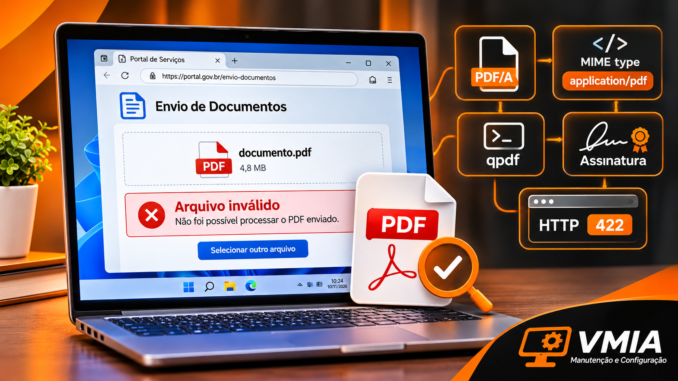
1. O problema: o PDF abre normalmente, mas o site não aceita
Imagine a seguinte situação: você precisa enviar um documento importante para um banco, participar de um concurso público, concluir uma inscrição, apresentar um comprovante ou anexar um contrato em um sistema eletrônico.
O site informa que aceita arquivos PDF.
Você seleciona o documento, confirma que ele possui a extensão .pdf, verifica que seu tamanho está dentro do limite permitido e tenta fazer o envio.
Entretanto, aparece uma mensagem:
- “Formato de arquivo inválido.”
- “Não foi possível processar o documento.”
- “Arquivo não suportado.”
- “Falha ao anexar documento.”
- “O arquivo enviado não é um PDF válido.”
- “Erro ao carregar arquivo.”
- “Não foi possível validar o documento.”
Em alguns casos, a barra de progresso chega a 100%, mas o arquivo não aparece na lista de anexos. Em outros, o sistema simplesmente retorna à tela anterior.
O mais curioso é que o mesmo PDF abre normalmente no Adobe Acrobat Reader, Microsoft Edge ou Google Chrome.
Então surge a dúvida: se o arquivo funciona no computador, por que o site não aceita?
A resposta envolve uma diferença importante entre conseguir visualizar um PDF e conseguir validar tecnicamente sua estrutura.
Um visualizador pode abrir determinados documentos mesmo quando eles apresentam inconsistências internas. Já um portal pode utilizar regras mais restritivas, verificações de segurança e bibliotecas de processamento que rejeitam arquivos que outros programas conseguem interpretar.
Além disso, nem sempre o problema está no PDF. O navegador, a conexão, a sessão de autenticação ou o próprio servidor podem impedir o envio.
Neste guia da VMIA – Manutenção e Configuração, vamos explicar como identificar essas situações, compreender as causas e escolher soluções seguras, evitando alterações que possam invalidar assinaturas digitais ou comprometer documentos importantes.
2. Por que um PDF válido para o computador pode ser rejeitado por um site?
A extensão .pdf indica o tipo esperado do documento, mas não garante que ele atenda a todas as exigências do sistema de destino.
Um portal pode realizar diferentes verificações antes de aceitar o arquivo.
Entre elas estão:
- Extensão: verificar se o nome termina em
.pdf. - Tipo MIME: identificar o tipo de conteúdo informado durante o envio.
- Assinatura do arquivo: analisar informações presentes nos bytes do documento.
- Estrutura interna: verificar se os objetos e referências do PDF podem ser interpretados.
- Criptografia: identificar documentos protegidos por senha ou restrições.
- Compatibilidade: verificar recursos e versões aceitos pelo sistema.
- Regras específicas: exigir PDF/A, documento sem assinatura ou outra condição expressamente prevista.
- Segurança: analisar o conteúdo conforme as políticas do portal.
- Limites técnicos: verificar tamanho, quantidade de páginas ou capacidade de processamento.
Nem todos os sites executam todas essas verificações.
Um portal pode aceitar praticamente qualquer PDF legível, enquanto outro exige documentos com características específicas.
2.1. PDF não é apenas uma extensão
Considere estes arquivos:
contrato.pdf
comprovante.pdf
documento-digitalizado.pdf
Todos possuem a mesma extensão.
Entretanto, podem ter sido criados por ferramentas completamente diferentes:
- Microsoft Word.
- Adobe Acrobat.
- Impressoras multifuncionais.
- Aplicativos de digitalização de celular.
- Sistemas de assinatura digital.
- Plataformas de geração de relatórios.
- Conversores online.
Cada ferramenta pode produzir documentos com estruturas, recursos e metadados diferentes.
Dois PDFs visualmente idênticos não precisam ter a mesma organização interna.
2.2. Um visualizador pode tolerar determinadas inconsistências
Alguns leitores conseguem interpretar ou recuperar informações de documentos com problemas estruturais.
Por exemplo, um leitor pode reconstruir determinadas referências internas para apresentar as páginas.
Um serviço de upload que utiliza outra biblioteca pode rejeitar o mesmo arquivo.
Isso não significa necessariamente que um programa esteja errado.
Os aplicativos podem adotar comportamentos diferentes diante de arquivos incompletos ou não conformes.
2.3. A rejeição pode ocorrer depois do upload
O envio de um arquivo envolve várias etapas.
O navegador primeiro seleciona o documento. Depois, normalmente transmite seu conteúdo ao servidor.
O servidor pode armazenar temporariamente o arquivo e executar verificações adicionais.
Por isso, uma barra de progresso completa não garante que o documento tenha sido aceito.
O upload pode terminar com sucesso, mas a validação posterior falhar.
3. Como funciona o envio de um arquivo PDF pela internet?
Para compreender o problema, precisamos separar o envio do arquivo da análise realizada pelo site.
Fluxo simplificado de upload e validação
Usuário seleciona documento.pdf
Arquivo armazenado no computador
Navegador
Formulário, seleção e envio HTTP
Servidor recebe o arquivo
Autenticação, tamanho e regras de upload
Validação do PDF
Formato, estrutura, segurança e requisitos do portal
Aceito
Documento registrado
Rejeitado
Erro de envio ou validação
Fluxo conceitual. Cada plataforma pode implementar verificações e etapas diferentes.
3.1. O navegador pode enviar o PDF por multipart/form-data
Muitos formulários utilizam requisições HTTP com o tipo de conteúdo multipart/form-data.
Nesse formato, a requisição pode transportar informações do formulário e o conteúdo binário do arquivo.
Uma parte do envio pode apresentar informações semelhantes a:
Content-Disposition: form-data; name="arquivo"; filename="documento.pdf"
Content-Type: application/pdf
O cabeçalho Content-Type informa o tipo de conteúdo declarado.
Entretanto, esse valor não comprova que os bytes enviados formam um PDF válido.
O servidor pode realizar sua própria identificação e validação.
3.2. O que é MIME type?
MIME type é uma classificação utilizada para identificar o formato de um conteúdo.
O tipo normalmente associado a arquivos PDF é:
application/pdfSe o navegador, o sistema ou uma aplicação enviar informações incompatíveis com o conteúdo esperado, determinadas validações podem falhar.
Contudo, um MIME type diferente não comprova sozinho que o documento está corrompido.
O resultado depende da forma como o portal implementou suas verificações.
3.3. O servidor pode exigir características adicionais
Algumas plataformas possuem regras próprias.
Por exemplo, um sistema pode exigir:
- Arquivo PDF sem senha de abertura.
- Tamanho inferior ao limite informado.
- Determinada quantidade máxima de páginas.
- Ausência de recursos não suportados.
- Conformidade com PDF/A, quando expressamente exigida.
- Um documento específico, e não apenas qualquer arquivo PDF.
Essas regras precisam ser verificadas nas instruções oficiais do serviço.
Não existe uma exigência universal de que todo PDF enviado pela internet seja PDF/A.
4. O que existe dentro de um arquivo PDF?
Um PDF não é simplesmente uma imagem ou um conjunto de páginas.
Ele possui uma estrutura de objetos que descreve documentos, páginas, fontes, imagens, referências e outros recursos.
Entre os elementos importantes estão:
| Componente | Função |
|---|---|
| Header | Identifica o formato e a versão declarada |
| Objetos | Armazenam informações e recursos |
| Streams | Contêm dados como imagens e conteúdo das páginas |
| Cross-reference | Auxilia a localizar objetos |
| Trailer | Contém referências importantes da estrutura |
| Catálogo | Identifica a estrutura principal do documento |
| Page Tree | Organiza as páginas |
| Fontes | Descrevem recursos tipográficos |
| Metadados | Informações sobre o documento |
| Assinaturas | Estruturas relacionadas à validação digital |
4.1. O cabeçalho %PDF-
Arquivos PDF normalmente possuem um cabeçalho que começa com:
%PDF-Um exemplo seria:
%PDF-1.7Esse identificador declara uma versão do formato PDF.
Entretanto, encontrar esses caracteres não garante que o documento inteiro esteja correto.
A estrutura pode apresentar referências inválidas, objetos ausentes ou dados incompletos.
Da mesma forma, a ausência desses caracteres exatamente no primeiro byte não deve ser utilizada isoladamente para concluir que um arquivo é inválido; a conformidade precisa ser analisada segundo as regras do formato e o comportamento das ferramentas.
4.2. O que são objetos PDF?
Os objetos representam informações utilizadas pelo documento.
Um PDF pode conter objetos responsáveis por:
- Descrever páginas.
- Armazenar imagens.
- Referenciar fontes.
- Definir anotações.
- Representar campos de formulário.
- Armazenar metadados.
- Referenciar assinaturas digitais.
Esses elementos possuem relações internas.
Se uma referência importante estiver ausente ou incorreta, determinadas bibliotecas podem não conseguir processar o documento.
4.3. O que é a tabela de referências cruzadas?
A estrutura de referências cruzadas, conhecida como cross-reference ou xref, auxilia na localização dos objetos.
Existem diferentes formas de representação, incluindo tabelas tradicionais e fluxos de referências cruzadas.
Alguns PDFs também possuem atualizações incrementais.
Um arquivo pode abrir em um leitor capaz de recuperar determinadas inconsistências, mas falhar em uma ferramenta de validação mais restritiva.
Por isso, a simples abertura visual não substitui a análise estrutural.
5. Principais causas de rejeição de PDFs aparentemente corretos
5.1. O PDF possui estrutura interna inconsistente
O documento pode ter sido criado por um aplicativo que produziu referências incompletas ou apresentar alterações resultantes de uma transferência interrompida.
Sintoma: o arquivo abre no computador, mas o portal informa “PDF inválido”.
Diagnóstico inicial: verificar se o documento apresenta alertas em diferentes leitores e se pode ser validado por uma ferramenta confiável.
Não recomendamos editar o arquivo original antes de preservar uma cópia.
5.2. O PDF está protegido por senha
Alguns sistemas não conseguem processar documentos criptografados.
Mesmo quando o usuário consegue abrir o arquivo normalmente, a plataforma pode exigir um PDF sem criptografia.
Isso deve ser confirmado nas regras do portal.
Caso seja necessário produzir uma versão sem proteção, utilize apenas recursos autorizados e preserve a integridade do documento.
5.3. O portal exige PDF/A
PDF/A é uma família de padrões voltados à preservação de documentos digitais em longo prazo.
Algumas instituições exigem conformidade com uma versão específica.
Um PDF comum pode ser perfeitamente legível e ainda assim não atender a essa exigência.
Converter um arquivo para PDF/A não é simplesmente trocar sua extensão.
É necessário verificar requisitos técnicos e validar o resultado.
5.4. O arquivo possui assinatura digital
Documentos assinados digitalmente merecem atenção especial.
Dependendo da plataforma, o sistema pode exigir determinada estrutura, assinatura ou padrão de documento.
Também pode existir incompatibilidade entre o validador do portal e os recursos utilizados no PDF.
Atenção: imprimir para PDF, converter, reorganizar páginas ou salvar novamente pode alterar os bytes assinados e invalidar assinaturas digitais existentes.
Antes de qualquer transformação, verifique os requisitos oficiais e preserve o documento assinado original.
5.5. O PDF utiliza recursos não suportados
Determinadas bibliotecas podem apresentar limitações ao processar:
- Formulários XFA.
- Camadas e recursos gráficos específicos.
- Anotações e anexos.
- Objetos compactados.
- Recursos introduzidos em versões mais recentes do formato.
Isso não significa que todos esses recursos sejam inválidos.
A questão pode ser apenas a compatibilidade do sistema de destino.
5.6. O arquivo foi digitalizado incorretamente
Um scanner ou aplicativo de celular pode gerar um documento muito grande, incompleto ou incompatível com os requisitos do portal.
Entretanto, um PDF digitalizado que contém apenas imagens continua podendo ser um PDF válido.
A ausência de texto pesquisável não é, por si só, motivo universal para rejeição.
5.7. O problema está no navegador ou no servidor
Nem toda rejeição indica defeito no documento.
O envio pode falhar devido a:
- Sessão de autenticação expirada.
- Falha de conexão.
- Erro de JavaScript.
- Limite de tamanho da requisição.
- Indisponibilidade temporária do servidor.
- Problemas no processamento do formulário.
- Validação incorreta implementada pelo próprio portal.
Essas hipóteses devem ser investigadas antes de modificar um documento importante.
6. Diagnóstico inicial: descubra se o problema está no PDF ou no site
A forma mais eficiente de começar é realizar testes simples e controlados.
Teste 1 — Verificar o tamanho real do arquivo
No Explorador de Arquivos:
- Localize o PDF.
- Clique com o botão direito.
- Abra Propriedades.
- Confira o tamanho em bytes, KB ou MB.
- Compare com o limite informado pelo portal.
Lembre-se de que alguns sistemas utilizam limites em bytes, enquanto a interface apresenta valores arredondados em MB.
Um arquivo aparentemente dentro do limite pode ultrapassar a quantidade máxima exata de bytes.
Teste 2 — Verificar a extensão
No Explorador de Arquivos, ative a visualização das extensões.
No Windows 11, procure a opção Exibir > Mostrar > Extensões de nomes de arquivos, conforme a versão instalada.
Verifique se o arquivo realmente termina em .pdf.
Por exemplo:
documento.pdfé diferente de:
documento.pdf.jpgRenomear um arquivo JPG para .pdf não converte seu conteúdo.
Teste 3 — Abrir o arquivo em outro leitor
Teste o documento no Adobe Acrobat Reader e, se necessário, em outro visualizador confiável.
Observe se aparecem alertas sobre:
- Estrutura danificada.
- Problemas de leitura.
- Criptografia.
- Assinatura digital.
- Recursos não suportados.
Se o arquivo apresenta problemas em diferentes leitores, a hipótese de inconsistência interna ganha força.
Teste 4 — Conferir as exigências do portal
Antes de converter o documento, leia as instruções do serviço.
Verifique se existe exigência de:
- PDF/A.
- Documento assinado digitalmente.
- Ausência de senha.
- Limite de páginas.
- Resolução ou legibilidade mínima.
- Formato específico de comprovante.
Não altere o documento para atender a uma exigência que o portal não estabeleceu.
Teste 5 — Comparar com outro PDF autorizado
Se o sistema permitir, utilize outro documento PDF adequado à mesma finalidade para verificar se o envio funciona.
Não envie documentos fictícios ou de terceiros para cadastros oficiais.
O objetivo é comparar o comportamento em um ambiente autorizado, preferencialmente de testes, sem registrar informações incorretas.
Se todos os PDFs falham, a investigação deve considerar navegador, sessão, rede e servidor.
Se apenas um arquivo falha, vale aprofundar a análise daquele documento.
7. Tabela de diagnóstico rápido
| Sintoma | Possível causa | Primeira verificação |
|---|---|---|
| “Formato inválido” | Conteúdo incompatível ou regra do portal | Conferir formato e requisitos |
| “Arquivo muito grande” | Limite de tamanho | Verificar bytes reais |
| “PDF corrompido” | Estrutura inconsistente | Testar leitor e validador |
| Upload chega a 100% e falha | Validação posterior | Consultar mensagem e suporte |
| PDF abre, mas portal rejeita | Incompatibilidade ou restrição | Verificar características do PDF |
| PDF assinado não é aceito | Requisito de assinatura ou compatibilidade | Conferir política do portal |
| Todos os PDFs falham | Navegador, sessão ou servidor | Testar ambiente autorizado |
| PDF digitalizado é rejeitado | Tamanho, estrutura ou requisito específico | Verificar regras do serviço |
| Arquivo com senha é recusado | Criptografia não aceita | Conferir exigências |
| Erro aparece apenas em um navegador | Problema no ambiente de navegação | Comparar configurações e comportamento |
A tabela ajuda a escolher a próxima investigação, mas não substitui a confirmação da causa.
8. O que não fazer quando um site rejeita um PDF
Algumas tentativas podem piorar o problema, principalmente com documentos oficiais.
Não renomeie a extensão para simular outro formato. Isso não altera a estrutura interna.
Não utilize conversores desconhecidos para documentos sensíveis. Arquivos podem conter dados pessoais, financeiros ou jurídicos.
Não imprima um PDF assinado para gerar outro PDF sem verificar as consequências. A nova versão normalmente não preserva a assinatura digital original.
Não remova senhas ou restrições sem autorização. Confirme primeiro as regras do serviço e os direitos de utilização do documento.
Não conclua que o site está com defeito apenas porque o PDF abre no navegador. A visualização e a validação são processos diferentes.
Não descarte o arquivo original. Preserve uma cópia antes de realizar testes ou conversões.
9. Quando procurar um diagnóstico técnico?
Vale aprofundar a investigação quando:
- O portal rejeita repetidamente o mesmo documento.
- O PDF contém assinatura digital.
- O arquivo possui informações importantes.
- Diferentes leitores apresentam resultados inconsistentes.
- O problema ocorre em vários computadores.
- A mensagem de erro é genérica e não identifica a causa.
- O documento precisa atender a requisitos específicos de uma instituição.
Nessas situações, um diagnóstico profissional pode envolver inspeção da estrutura interna, análise de logs do navegador, validação do formato e comparação com os requisitos do serviço.
O objetivo não é simplesmente fazer o arquivo ser aceito a qualquer custo, mas identificar uma correção que preserve sua validade e seu conteúdo.
Na primeira parte deste guia da VMIA – Manutenção e Configuração, explicamos por que um arquivo PDF pode abrir normalmente no computador, mas ser rejeitado por um site de banco, concurso público, órgão governamental ou sistema de cadastro.
Agora vamos aprofundar a arquitetura do formato PDF e compreender o que acontece quando um servidor tenta validar um documento.
O ponto central é que um PDF visualmente correto não é necessariamente um PDF estruturalmente íntegro, compatível com o sistema de destino ou adequado às regras daquele portal.
Um arquivo pode conter páginas legíveis, fontes e imagens aparentemente normais, mas apresentar inconsistências internas, criptografia, recursos não suportados ou características incompatíveis com o serviço.
Nesta segunda parte, vamos investigar os elementos técnicos que ajudam a explicar essas diferenças, sem recomendar alterações que possam comprometer documentos oficiais ou invalidar assinaturas digitais.
10. Como é organizada a estrutura interna de um arquivo PDF?
O PDF, sigla de Portable Document Format, é um formato de documento padronizado pela família ISO 32000.
Diferentemente de um arquivo de imagem simples, um PDF pode reunir diversos tipos de informação:
- Texto e fontes.
- Imagens e gráficos vetoriais.
- Páginas e referências entre objetos.
- Anotações e formulários.
- Metadados.
- Estruturas de navegação.
- Assinaturas digitais.
- Recursos de segurança.
- Conteúdo incorporado, quando permitido pelo formato.
Esses elementos são organizados em objetos relacionados entre si.
Para entender por que um site rejeita um PDF, precisamos conhecer alguns componentes fundamentais.
10.1. Visão simplificada da arquitetura
Um PDF tradicional pode apresentar uma organização semelhante à seguinte:
%PDF-1.7

1 0 obj
  << /Type /Catalog /Pages 2 0 R >>
endobj

2 0 obj
  << /Type /Pages /Kids [3 0 R] /Count 1 >>
endobj

3 0 obj
  << /Type /Page ... >>
endobj

...

xref
...

trailer
...

startxref
...
%%EOF
Esse exemplo é apenas ilustrativo e não constitui um arquivo PDF completo ou funcional.
Arquivos reais podem utilizar estruturas mais complexas, objetos comprimidos, fluxos de referências cruzadas e atualizações incrementais.
A ausência de uma tabela xref textual, por exemplo, não significa necessariamente que o documento esteja corrompido.
Versões modernas do formato podem utilizar outras representações válidas.
11. Header %PDF-: o que o cabeçalho revela?
O cabeçalho identifica o arquivo como PDF e declara uma versão do formato.
Exemplos:
%PDF-1.4
%PDF-1.5
%PDF-1.6
%PDF-1.7
%PDF-2.0
O identificador costuma aparecer no início do arquivo.
11.1. Por que o site verifica o cabeçalho?
Um portal pode examinar os primeiros bytes para verificar se o conteúdo parece corresponder ao formato informado.
Isso ajuda a identificar arquivos renomeados incorretamente.
Por exemplo, um usuário pode alterar:
documento.jpgpara:
documento.pdfA extensão muda, mas o conteúdo continua sendo uma imagem JPEG.
Um sistema que verifica o conteúdo pode rejeitar esse arquivo.
11.2. O cabeçalho sozinho comprova a validade?
Não.
Encontrar %PDF- não garante que as páginas, os objetos e as referências internas estejam corretos.
O cabeçalho é apenas uma das informações utilizadas na identificação.
Além disso, verificações excessivamente rígidas podem rejeitar documentos que determinados leitores conseguem interpretar.
Por isso, um diagnóstico profissional não deve se limitar aos primeiros bytes.
11.3. Como verificar o início do arquivo com PowerShell
O exemplo abaixo lê os primeiros bytes sem modificar o PDF.
$Arquivo = "C:\Documentos\documento.pdf"

$Stream = [System.IO.File]::OpenRead($Arquivo)

try {
    $Buffer = New-Object byte[] 16
    $Lidos = $Stream.Read($Buffer, 0, $Buffer.Length)

    $Texto = [System.Text.Encoding]::ASCII.GetString(
        $Buffer, 0, $Lidos
    )

    Write-Output $Texto
}
finally {
    $Stream.Dispose()
}
Se o documento começar com um cabeçalho PDF convencional, ele poderá aparecer na saída.
Entretanto, o comando não valida a integridade estrutural do arquivo.
Atenção: não utilize a presença ou ausência do cabeçalho como critério único para declarar um documento válido ou inválido.
12. Objetos PDF: como as informações são armazenadas?
A estrutura de um PDF utiliza objetos para representar diferentes componentes.
Entre eles estão números, strings, arrays, dicionários, streams e referências indiretas.
Um objeto indireto pode apresentar uma estrutura como:
10 0 obj
<< /Type /Example >>
endobj
O exemplo demonstra a sintaxe, não um componente obrigatório de documentos PDF.
12.1. O que são referências indiretas?
Uma referência indireta permite que um objeto aponte para outro.
Por exemplo:
10 0 REssa expressão identifica uma referência ao objeto 10, geração 0.
As referências permitem organizar documentos complexos sem duplicar todas as informações.
12.2. O que acontece quando uma referência está incorreta?
Se um objeto aponta para uma informação inexistente ou inconsistente, um processador pode apresentar dificuldades.
Dependendo da importância do objeto, o resultado pode ser:
- Página que não aparece.
- Fonte ausente.
- Falha na interpretação do documento.
- Mensagem de arquivo danificado.
- Rejeição pelo sistema de upload.
Entretanto, nem toda referência problemática impede a abertura.
Alguns leitores possuem mecanismos de recuperação.
Um validador mais restritivo pode recusar o documento.
12.3. Objetos ausentes não são a única causa
Também podem ocorrer problemas relacionados a:
- Tipos de objetos inesperados.
- Referências circulares problemáticas.
- Dados incompletos.
- Estruturas incompatíveis com o processador.
- Atualizações incrementais inconsistentes.
A investigação exige ferramentas capazes de interpretar a estrutura do formato.
13. Streams: onde ficam imagens e conteúdos das páginas?
Um stream é uma estrutura utilizada para armazenar sequências de dados dentro do PDF.
Streams podem conter conteúdo de páginas, imagens, fontes e outros recursos.
Um exemplo conceitual:
20 0 obj
<< /Length 12 >>
stream
...
endstream
endobj
O exemplo é esquemático.
Os dados reais podem ser binários ou comprimidos.
13.1. Compressão de streams
O formato PDF admite diferentes filtros e técnicas de codificação.
Entre os exemplos estão:
- FlateDecode.
- DCTDecode.
- JPXDecode.
- CCITTFaxDecode.
- JBIG2Decode.
A disponibilidade de suporte depende do processador e dos recursos utilizados.
13.2. Por que um stream pode causar rejeição?
Um PDF pode conter um stream com comprimento incorreto, dados incompletos ou uma codificação que o sistema não consegue interpretar.
Nessas situações, o visualizador pode apresentar uma página parcialmente recuperada, enquanto o servidor interrompe o processamento.
Entretanto, um stream comprimido não é, por si só, um problema.
Compressão é uma característica normal de muitos documentos PDF.
14. Cross-reference (xref): como o PDF encontra seus objetos?
A estrutura de referências cruzadas ajuda o processador a localizar os objetos do documento.
Em PDFs tradicionais, pode existir uma tabela textual identificada por:
xrefEla contém informações que permitem localizar objetos dentro do arquivo.
14.1. O que acontece quando a xref está inconsistente?
Um documento pode conter referências para posições incorretas.
Isso pode ocorrer em arquivos incompletos ou produzidos por ferramentas com defeitos.
Alguns leitores conseguem reconstruir informações suficientes para abrir o documento.
Outros processadores podem considerar o arquivo inválido.
14.2. PDFs modernos também utilizam xref streams
É importante evitar uma conclusão incorreta: nem todo PDF válido precisa apresentar uma tabela xref textual tradicional.
PDFs podem utilizar fluxos de referências cruzadas, conhecidos como xref streams.
Essas estruturas são válidas dentro das versões e condições previstas pelo formato.
Um portal que utiliza uma biblioteca antiga pode apresentar incompatibilidade com determinados recursos modernos.
Nesse caso, a rejeição não significa necessariamente que o documento esteja corrompido.
14.3. Como identificar a causa?
O diagnóstico deve considerar:
- A versão declarada do PDF.
- O tipo de estrutura de referências.
- A presença de inconsistências.
- O comportamento em diferentes leitores.
- Os requisitos do sistema de destino.
Não recomendamos editar manualmente offsets de objetos ou referências cruzadas.
Esse tipo de intervenção exige ferramentas especializadas e pode comprometer o documento.
15. Trailer, startxref e EOF: por que são importantes?
O trailer contém informações necessárias à interpretação do documento.
Em estruturas tradicionais, ele pode incluir referências ao catálogo principal e outras informações.
O marcador startxref indica a localização da estrutura de referências cruzadas relevante.
Já %%EOF é um marcador de finalização do arquivo PDF.
15.1. Arquivos truncados
Um arquivo truncado é aquele cujo conteúdo foi interrompido ou ficou incompleto.
Isso pode acontecer durante:
- Downloads interrompidos.
- Transferências incompletas.
- Falhas de armazenamento.
- Geração defeituosa do documento.
- Sincronização interrompida.
Se informações essenciais estiverem ausentes, o PDF pode deixar de abrir.
Em outras situações, um leitor consegue recuperar parcialmente o conteúdo.
15.2. Atualizações incrementais
O PDF permite atualizações incrementais, nas quais novas informações são adicionadas sem necessariamente reescrever todo o documento.
Esse mecanismo é especialmente relevante em fluxos de assinatura digital e edição.
Um documento pode conter mais de uma seção de atualização e marcadores associados.
Portanto, a presença de múltiplas estruturas de finalização não significa automaticamente corrupção.
A análise precisa respeitar as regras do formato.
16. MIME type: por que application/pdf importa no envio?
MIME type é uma classificação utilizada para indicar o tipo de conteúdo transmitido.
Para arquivos PDF, o tipo usual é:
application/pdfDurante um upload HTTP, o navegador pode informar esse tipo na parte correspondente ao arquivo.
Um exemplo simplificado:
Content-Disposition: form-data; name="arquivo"; filename="documento.pdf"
Content-Type: application/pdf
Esse cabeçalho informa o tipo declarado.
Entretanto, o servidor pode realizar verificações adicionais.
16.1. Extensão, MIME type e conteúdo são diferentes
| Elemento | Exemplo | O que representa |
|---|---|---|
| Extensão | .pdf | Nome e formato esperado |
| MIME type | application/pdf | Tipo declarado no envio |
| Cabeçalho PDF | %PDF-1.7 | Identificação interna do formato |
| Estrutura PDF | Objetos, referências e streams | Organização efetiva do documento |
| Validação do portal | Regras próprias | Critérios para aceitar o arquivo |
Esses elementos podem ser examinados separadamente.
16.2. O navegador pode estar enviando o tipo errado?
Dependendo do ambiente e da implementação do formulário, o tipo declarado pode não corresponder ao esperado pelo servidor.
Entretanto, não é correto afirmar que todo erro de MIME type decorre do Windows ou do navegador.
O próprio portal pode possuir regras inadequadas ou excessivamente restritivas.
A análise deve verificar a requisição efetivamente enviada e a resposta recebida, em ambiente autorizado.
16.3. Alterar a extensão resolve?
Não.
Trocar .jpg por .pdf não converte uma imagem em documento PDF.
Da mesma forma, modificar apenas um cabeçalho HTTP não transforma conteúdo inválido em um PDF válido.
A solução precisa tratar a causa real.
17. PDF/A: quando um portal exige preservação de longo prazo
PDF/A é uma família de padrões ISO voltados à preservação de documentos digitais.
O objetivo é favorecer a reprodução consistente das informações ao longo do tempo.
Um PDF comum pode ser perfeitamente válido e, ainda assim, não atender aos requisitos de uma determinada versão do PDF/A.
17.1. Principais famílias de PDF/A
| Padrão | Características gerais |
|---|---|
| PDF/A-1 | Baseado em recursos mais antigos do PDF, com restrições voltadas ao arquivamento |
| PDF/A-2 | Permite recursos adicionais, incluindo determinadas transparências e compressões |
| PDF/A-3 | Admite arquivos incorporados sob condições específicas |
| PDF/A-4 | Família mais recente, baseada em PDF 2.0 |
Cada família possui requisitos próprios.
Também existem níveis e perfis de conformidade, dependendo da versão.
17.2. Um PDF comum pode ser convertido para PDF/A?
Em muitos casos, sim.
Entretanto, a conversão pode exigir ajustes em fontes, cores, metadados e outros recursos.
Algumas características do documento podem precisar ser transformadas ou removidas para atender ao padrão.
Isso exige cuidado, especialmente quando existem formulários, anexos ou assinaturas digitais.
17.3. Como saber se o PDF é realmente PDF/A?
A presença de metadados indicando PDF/A não é suficiente para garantir conformidade.
É necessário utilizar um validador apropriado.
Ferramentas como veraPDF podem ajudar a verificar a conformidade com perfis PDF/A suportados.
O resultado deve ser interpretado conforme a versão exigida pelo portal.
17.4. PDF/A é obrigatório para todos os sites?
Não.
Cada instituição define seus requisitos.
Converter todos os documentos para PDF/A sem necessidade pode introduzir mudanças desnecessárias.
A recomendação é confirmar primeiro o padrão exigido.
18. Criptografia e senhas: quando um PDF protegido é rejeitado
O PDF permite diferentes mecanismos de proteção.
É importante distinguir senha de abertura, restrições de permissões e assinatura digital.
Esses recursos não são equivalentes.
18.1. Senha de abertura
Um PDF pode exigir senha para ser aberto.
Se o portal precisa processar o conteúdo, talvez não consiga fazê-lo sem acesso autorizado.
Alguns sistemas rejeitam documentos criptografados mesmo quando o usuário conhece a senha.
18.2. Restrições de permissões
O documento pode possuir configurações relacionadas a operações como edição ou impressão.
Essas restrições não significam necessariamente que o arquivo esteja corrompido.
O comportamento depende do leitor, das permissões e das regras aplicáveis.
18.3. Assinatura digital não é senha
Uma assinatura digital permite verificar aspectos como integridade e autoria declarada, conforme a cadeia de confiança e o padrão utilizado.
Ela não significa automaticamente que o conteúdo esteja criptografado ou protegido por senha de abertura.
Essa distinção é importante porque alguns usuários interpretam qualquer símbolo de cadeado como indicação do mesmo mecanismo de segurança.
18.4. O que fazer quando o portal não aceita um PDF protegido?
Primeiro, verifique as exigências oficiais.
Se o serviço exige um documento sem criptografia, solicite ou gere uma versão adequada utilizando recursos autorizados.
Preserve o original e não remova proteções de documentos sem permissão.
Em documentos assinados, avalie cuidadosamente qualquer transformação.
19. Assinaturas digitais: por que um PDF assinado pode ser recusado?
Documentos assinados digitalmente possuem características que exigem atenção especial.
Uma assinatura pode estar associada a informações sobre:
- Certificado digital.
- Identidade declarada do signatário.
- Algoritmos criptográficos.
- Intervalos de bytes assinados.
- Cadeia de certificação.
- Informações de revogação.
- Carimbo do tempo, quando presente.
- Alterações posteriores à assinatura.
No Brasil, muitos documentos utilizam certificados relacionados à ICP-Brasil.
Entretanto, a presença de uma assinatura não garante que qualquer portal consiga validá-la.
19.1. Assinatura válida no leitor, mas rejeitada no portal
Isso pode ocorrer quando o portal possui requisitos diferentes daqueles avaliados pelo leitor.
Entre as possibilidades estão:
- Política de assinatura específica.
- Falta de suporte a determinado padrão.
- Falha na consulta a informações de revogação.
- Problema na cadeia de certificação.
- Exigência de determinado formato de documento.
- Erro na implementação do validador.
O diagnóstico precisa considerar a mensagem exata e as regras da instituição.
19.2. Por que imprimir para PDF pode invalidar a assinatura?
Ao imprimir um documento para um novo PDF, normalmente é criado outro arquivo.
O resultado pode preservar a aparência das páginas, mas não a assinatura digital original.
O mesmo cuidado vale para conversões, reorganização de páginas e determinadas operações de edição.
Um PDF visualmente idêntico não é necessariamente o mesmo documento do ponto de vista criptográfico.
19.3. Atualizações incrementais e assinaturas
O formato PDF permite adicionar determinadas informações por meio de atualizações incrementais.
Entretanto, a validade de uma assinatura depende das alterações realizadas, dos intervalos assinados e das regras de validação aplicáveis.
Não é correto afirmar que toda atualização incremental invalida automaticamente todas as assinaturas.
Também não é correto presumir que qualquer alteração posterior seja permitida.
O resultado precisa ser verificado com ferramentas apropriadas.
20. Formulários AcroForm e XFA: por que alguns portais rejeitam PDFs preenchidos?
Os formulários PDF podem utilizar diferentes tecnologias.
Duas delas são AcroForm e XFA.
20.1. AcroForm
AcroForm é um mecanismo de formulários interativos utilizado no formato PDF.
Ele permite campos como:
- Texto.
- Caixas de seleção.
- Botões.
- Listas.
- Campos de assinatura.
O suporte pode variar conforme o leitor e os recursos utilizados.
20.2. XFA
XFA, ou XML Forms Architecture, é uma tecnologia de formulários que pode apresentar limitações de compatibilidade em determinados leitores e sistemas.
Alguns documentos XFA funcionam melhor em aplicativos específicos.
Isso pode gerar situações em que o usuário visualiza ou preenche o documento em um programa, mas outro sistema não consegue processá-lo corretamente.
20.3. O que é flattening?
Flattening é um processo que pode transformar determinados elementos interativos em conteúdo de página.
Ele pode ser utilizado em fluxos específicos para produzir documentos menos dependentes de campos editáveis.
Entretanto, não é uma solução universal.
O processo pode eliminar interatividade e modificar informações importantes.
Também pode afetar assinaturas digitais.
Por isso, não recomendamos aplicar flattening indiscriminadamente em documentos oficiais.
20.4. Como diagnosticar formulários?
Antes de transformar o documento, verifique:
- Qual aplicativo foi utilizado para preenchê-lo.
- Se os dados permanecem salvos após fechar e reabrir.
- Se o documento contém assinatura digital.
- Se o portal aceita formulários interativos.
- Se existe uma versão oficial do formulário para download.
- Se a instituição exige um procedimento específico de preenchimento.
Em alguns casos, a solução adequada é utilizar o formulário oficial e o aplicativo recomendado pela própria instituição.
21. Compatibilidade entre versões PDF e bibliotecas de processamento
O formato PDF evoluiu ao longo do tempo.
Novas versões introduziram recursos e possibilidades adicionais.
Entretanto, nem todos os processadores implementam os mesmos recursos.
21.1. Um PDF 2.0 pode ser rejeitado por um portal antigo?
É possível que um sistema com suporte limitado apresente dificuldades com recursos que não reconhece.
Entretanto, o número da versão, isoladamente, não determina se o documento será aceito.
Um PDF pode declarar uma versão mais recente e utilizar apenas recursos que um processador consegue interpretar.
Da mesma forma, um arquivo com versão antiga pode conter inconsistências.
21.2. O que são bibliotecas de processamento PDF?
São componentes de software utilizados para interpretar, validar, transformar ou extrair informações de documentos PDF.
Diferentes aplicativos e servidores podem utilizar bibliotecas distintas.
Isso ajuda a explicar por que um arquivo abre em um programa, mas falha em outro.
21.3. Como investigar incompatibilidade?
O técnico deve comparar:
- Versão declarada.
- Recursos utilizados.
- Mensagens de erro.
- Comportamento em leitores diferentes.
- Requisitos do portal.
- Resultado de ferramentas de validação.
A conversão para uma versão mais antiga só deve ser considerada quando houver necessidade e quando for possível preservar as características exigidas.
22. Validações de portais: por que o erro pode não estar no PDF?
Um portal pode rejeitar o envio por motivos que não envolvem corrupção do documento.
Entre eles estão regras de negócio, limitações técnicas e falhas de implementação.
22.1. Limite de tamanho
O sistema pode limitar o tamanho do arquivo ou da requisição HTTP.
Esses limites nem sempre são idênticos.
Um arquivo de 5 MB pode ser aceito em um formulário, mas rejeitado em outro que utiliza configurações diferentes.
22.2. Limite de páginas
Algumas plataformas estabelecem quantidade máxima de páginas.
Um PDF pode estar estruturalmente correto e ainda assim ultrapassar esse limite.
22.3. Validação de conteúdo
O portal pode verificar se o documento corresponde ao tipo solicitado.
Por exemplo, pode exigir um comprovante específico ou um documento com características previamente definidas.
Nesses casos, a extensão PDF não é suficiente.
22.4. Sessão expirada
Se a sessão de autenticação expira durante o envio, o servidor pode rejeitar a operação.
A mensagem apresentada nem sempre identifica claramente a causa.
22.5. Erros HTTP
Falhas de upload podem estar relacionadas a respostas como:
| Código HTTP | Significado geral | Possível relação com upload |
|---|---|---|
| 400 | Requisição inválida | Formulário ou dados rejeitados |
| 401 | Não autenticado | Sessão ou credenciais |
| 403 | Acesso proibido | Permissão ou política de acesso |
| 413 | Conteúdo da requisição muito grande | Limite de upload |
| 415 | Tipo de mídia não suportado | Content-Type incompatível |
| 422 | Conteúdo não processável | Validação da aplicação |
| 500 | Erro interno do servidor | Falha no processamento |
| 502 | Resposta inválida de serviço intermediário | Problema de infraestrutura |
| 503 | Serviço indisponível | Indisponibilidade temporária |
Esses códigos não identificam automaticamente a causa.
Um portal pode utilizar mensagens próprias ou retornar códigos genéricos.
Por exemplo, uma aplicação pode responder 400 para diferentes falhas de validação.
23. Diagnóstico seguro: como diferenciar arquivo inválido de incompatibilidade
O diagnóstico deve seguir uma ordem que preserve o documento original.
Etapa 1 — Confirmar os requisitos
Verifique tamanho, formato, versão e outras exigências do portal.
Etapa 2 — Preservar o original
Crie uma cópia de trabalho antes de realizar qualquer conversão.
Etapa 3 — Verificar o comportamento em leitores
Observe se o arquivo abre normalmente e se apresenta alertas.
Etapa 4 — Identificar características especiais
Verifique se existe:
- Criptografia.
- Assinatura digital.
- Formulário interativo.
- Exigência de PDF/A.
- Conteúdo incorporado.
Etapa 5 — Validar a estrutura
Utilize ferramentas confiáveis de análise, sem alterar o documento original.
Etapa 6 — Investigar o upload
Se o PDF estiver adequado aos requisitos, examine navegador, autenticação, resposta HTTP e eventuais falhas do portal.
Etapa 7 — Aplicar correção específica
Somente depois de identificar a causa, considere reparo, nova exportação, conversão ou solicitação de suporte à instituição.
24. Tabela técnica: características do PDF e possíveis causas de rejeição
| Característica | É necessariamente um erro? | Quando investigar |
|---|---|---|
Cabeçalho %PDF-1.7 | Não | Se o portal exigir compatibilidade específica |
| PDF 2.0 | Não | Se houver limitação do processador |
| Xref stream | Não | Se a biblioteca não oferecer suporte adequado |
| Atualizações incrementais | Não | Se houver inconsistência ou problema de assinatura |
| Streams comprimidos | Não | Se o processamento apresentar erro |
| PDF com senha | Não | Se o portal não aceitar criptografia |
| PDF/A | Não | Se a conformidade exigida não for atendida |
| Formulário AcroForm | Não | Se o portal não aceitar campos interativos |
| Formulário XFA | Não | Se houver incompatibilidade |
| Assinatura digital | Não | Se o validador não reconhecer o padrão |
| Arquivo digitalizado | Não | Se houver exigência de OCR ou tamanho |
| Metadados incompletos | Nem sempre | Se o portal exigir campos específicos |
| Objetos ausentes | Pode indicar falha | Se afetarem a interpretação |
| Arquivo truncado | Pode indicar falha grave | Se faltarem dados essenciais |
25. Conclusão da Parte 2
Quando um site não aceita arquivo PDF, mesmo que ele abra normalmente no computador, a causa pode estar em diferentes camadas.
O cabeçalho identifica o formato. Os objetos e streams armazenam informações. As estruturas xref e trailer ajudam o processador a localizar os componentes do documento.
Além disso, criptografia, assinaturas digitais, formulários e padrões como PDF/A podem influenciar a compatibilidade.
Entretanto, nem toda característica incomum representa corrupção.
Um PDF com xref stream, atualização incremental ou assinatura digital pode ser perfeitamente válido.
O problema pode estar na capacidade do sistema de destino de interpretar esses recursos ou em regras específicas do portal.
Por isso, a solução não deve começar pela conversão indiscriminada.
O procedimento mais seguro é identificar exatamente qual requisito não está sendo atendido e preservar o documento original durante a investigação.
Análise estrutural, validação PDF/A, integridade SHA-256, requisições HTTP e estudos de caso
Um arquivo PDF pode abrir normalmente no Adobe Acrobat Reader, apresentar todas as páginas corretamente e ainda ser rejeitado por um site de banco, concurso público, sistema jurídico ou portal governamental.
Nas duas primeiras partes deste guia da VMIA – Manutenção e Configuração, explicamos as causas mais comuns e aprofundamos a arquitetura interna dos documentos PDF.
Agora vamos avançar para o diagnóstico profissional.
Nesta terceira parte, utilizaremos ferramentas como qpdf, veraPDF, PDF24, Adobe Acrobat, PowerShell e Chrome/Edge DevTools para descobrir se a rejeição ocorre por corrupção estrutural, incompatibilidade, criptografia, exigência de PDF/A ou falha no processo de upload.
O objetivo não é simplesmente converter o documento até que o site aceite. É identificar a causa, preservar o arquivo original e aplicar uma correção compatível com as exigências da instituição.
26. Como organizar um diagnóstico profissional de PDF rejeitado
Antes de executar comandos, precisamos separar três possibilidades.
As três camadas do problema
Camada 1 — Arquivo PDF
Estrutura, objetos, xref, trailer, criptografia, assinatura digital e conformidade PDF/A.
Camada 2 — Navegador e transmissão
Formulário, MIME type, multipart/form-data, sessão, conexão e tamanho da requisição.
Camada 3 — Servidor e validação
Bibliotecas PDF, regras do portal, limites de upload, segurança e processamento do documento.
Se o problema estiver na primeira camada, talvez seja necessário corrigir ou gerar novamente o documento.
Se estiver na segunda, a investigação deve considerar o navegador e a requisição HTTP.
Se estiver na terceira, o arquivo pode estar correto e a falha depender da plataforma responsável pelo recebimento.
26.1. Preserve o arquivo original
Antes de qualquer procedimento:
- Crie uma pasta de diagnóstico.
- Copie o PDF original para essa pasta.
- Evite modificar o arquivo recebido.
- Registre o tamanho e o nome.
- Calcule um hash para identificar possíveis alterações.
- Utilize cópias separadas para testes de conversão.
Uma estrutura simples:
Diagnostico-PDF\
│
├── Original\
│   └── documento.pdf
│
├── Testes\
│
├── Relatorios\
│
└── Evidencias\
Em documentos sigilosos, mantenha os arquivos em local autorizado e protegido. Evite serviços online de terceiros sem avaliar as políticas de privacidade e os requisitos legais.
27. PowerShell: verificar tamanho, extensão e integridade SHA-256
O PowerShell permite realizar verificações iniciais sem instalar programas adicionais.
27.1. Consultar propriedades básicas
$Arquivo = "C:\Diagnostico-PDF\Original\documento.pdf"

$Info = Get-Item -LiteralPath $Arquivo

[PSCustomObject]@{
    Nome       = $Info.Name
    Extensao   = $Info.Extension
    TamanhoB   = $Info.Length
    TamanhoMB  = [math]::Round($Info.Length / 1MB, 2)
    Modificado = $Info.LastWriteTime
}
Esse comando informa o tamanho real em bytes e uma representação aproximada em MB.
Isso é importante porque alguns portais utilizam limites exatos em bytes.
Um arquivo apresentado como 5 MB pelo Explorador pode ultrapassar um limite específico do servidor.
27.2. Calcular o hash SHA-256
O hash permite identificar se o conteúdo de um arquivo mudou.
Execute:
Get-FileHash `
    -LiteralPath "C:\Diagnostico-PDF\Original\documento.pdf" `
    -Algorithm SHA256
Exemplo ilustrativo de saída:
Algorithm : SHA256
Hash      : A1B2C3...EXEMPLO
Path      : C:\Diagnostico-PDF\Original\documento.pdf
O valor apresentado é fictício.
27.3. Para que serve o SHA-256?
O SHA-256 produz um resumo criptográfico do conteúdo do arquivo.
Se dois arquivos possuem hashes SHA-256 diferentes, seus conteúdos são diferentes.
Se os hashes coincidem, isso fornece forte evidência de que os conteúdos são idênticos.
Entretanto, o SHA-256 não informa se um PDF é válido.
Um arquivo corrompido também possui um hash.
O objetivo é verificar integridade e identificar alterações durante o diagnóstico.
27.4. Comparar original e cópia
$Original = Get-FileHash `
    "C:\Diagnostico-PDF\Original\documento.pdf" `
    -Algorithm SHA256

$Copia = Get-FileHash `
    "C:\Diagnostico-PDF\Testes\documento.pdf" `
    -Algorithm SHA256

[PSCustomObject]@{
    Iguais = ($Original.Hash -eq $Copia.Hash)
    HashOriginal = $Original.Hash
    HashCopia = $Copia.Hash
}
Se os hashes forem diferentes, alguma alteração ocorreu no conteúdo.
Isso não significa automaticamente que a alteração seja incorreta. Uma conversão legítima também modifica o hash.
28. PowerShell: examinar o header %PDF-
O cabeçalho é uma das primeiras características que podemos verificar.
28.1. Ler os bytes iniciais
$Arquivo = "C:\Diagnostico-PDF\Original\documento.pdf"

$Stream = [System.IO.File]::OpenRead($Arquivo)

try {
    $Buffer = New-Object byte[] 32

    $Lidos = $Stream.Read(
        $Buffer,
        0,
        $Buffer.Length
    )

    $Texto = [System.Text.Encoding]::ASCII.GetString(
        $Buffer,
        0,
        $Lidos
    )

    Write-Output $Texto
}
finally {
    $Stream.Dispose()
}
Um documento convencional pode começar com:
%PDF-1.7O cabeçalho declara uma versão do formato.
28.2. O que significa encontrar um cabeçalho diferente?
É necessário considerar o contexto.
Alguns arquivos podem conter bytes adicionais antes do identificador, e diferentes leitores podem adotar níveis distintos de tolerância.
A especificação e as regras de conformidade da versão utilizada devem orientar a análise.
Portanto, a ausência de %PDF- exatamente no primeiro byte não é prova suficiente de corrupção.
28.3. É possível validar um PDF apenas pelo cabeçalho?
Não.
Um arquivo pode começar corretamente com %PDF-1.7 e ainda apresentar:
- Objetos ausentes.
- Referências incorretas.
- Streams incompletos.
- Dados truncados.
- Estruturas inconsistentes.
Para investigar esses elementos, utilizaremos ferramentas específicas.
29. qpdf: diagnóstico estrutural de arquivos PDF
O qpdf é uma ferramenta utilizada para examinar e transformar documentos PDF.
Ela permite investigar características como:
- Estrutura interna.
- Criptografia.
- Objetos.
- Referências cruzadas.
- Streams.
- Informações de páginas.
- Determinadas inconsistências estruturais.
Site oficial: Projeto qpdf.
29.1. Verificar a integridade estrutural
Após instalar uma versão oficial do qpdf e disponibilizar o executável no PATH, utilize:
qpdf --check "C:\Diagnostico-PDF\Original\documento.pdf"Esse comando examina a estrutura do documento e pode apresentar avisos ou erros.
A análise não modifica o arquivo original.
29.2. Como interpretar os resultados?
O qpdf pode identificar inconsistências que não impedem necessariamente a visualização.
Por exemplo:
- Problemas em referências cruzadas.
- Necessidade de recuperação de determinadas estruturas.
- Erros de interpretação.
- Avisos relacionados a objetos.
É importante distinguir três situações:
| Resultado | Interpretação |
|---|---|
| Nenhum problema estrutural identificado | Não foram encontrados problemas cobertos pela verificação |
| Avisos | Existem condições que merecem análise |
| Erros | O processamento encontrou falhas relevantes |
Um resultado sem erros não garante conformidade com todas as normas PDF nem aceitação pelo portal.
Da mesma forma, um aviso não significa automaticamente que o arquivo seja inutilizável.
29.3. Consultar o número de páginas
qpdf --show-npages "C:\Diagnostico-PDF\Original\documento.pdf"Esse comando ajuda a confirmar se o processador consegue identificar as páginas.
Se o portal possui limite de páginas, o resultado também pode ser útil.
29.4. Consultar informações de criptografia
qpdf --show-encryption "C:\Diagnostico-PDF\Original\documento.pdf"A saída ajuda a identificar características de criptografia reconhecidas pela ferramenta.
Não utilize esse diagnóstico como justificativa para remover proteções sem autorização.
29.5. Investigar objetos e xref
O qpdf também oferece opções para inspecionar objetos e informações internas.
Em investigações avançadas, o técnico pode consultar a documentação da versão instalada para selecionar os recursos apropriados.
A interpretação de referências cruzadas exige cuidado, especialmente em documentos com xref streams e atualizações incrementais.
Não tente reconstruir manualmente offsets ou objetos sem compreender a estrutura do PDF.
30. Como interpretar problemas de xref e trailer
Uma das situações mais interessantes ocorre quando o PDF abre normalmente, mas o qpdf apresenta avisos estruturais.
Isso pode indicar que o leitor utilizado pelo usuário está tolerando determinadas inconsistências.
30.1. O que é uma referência cruzada inconsistente?
A estrutura xref ajuda o processador a localizar objetos.
Se determinadas referências apontam para posições incorretas, o processador pode precisar reconstruir informações.
Dependendo da biblioteca utilizada pelo portal, o arquivo pode ser rejeitado.
30.2. E se o PDF utilizar xref stream?
Xref streams são estruturas válidas previstas pelo formato PDF.
Sua presença não caracteriza corrupção.
Entretanto, bibliotecas antigas ou incompletas podem apresentar limitações de compatibilidade.
30.3. O que o trailer informa?
O trailer contém referências importantes para a interpretação do documento.
Em PDFs tradicionais, ele pode incluir informações como:
/Root
/Size
/Info
/Encrypt
Nem todos esses elementos estarão presentes em todos os documentos.
A análise deve considerar a versão e a estrutura utilizada.
30.4. Por que não corrigir imediatamente?
Uma ferramenta pode conseguir reescrever determinadas estruturas, mas isso gera um novo arquivo.
Se o PDF possui assinatura digital, a transformação pode invalidá-la.
Além disso, reconstruir o documento não garante que o portal aceitará a nova versão.
O primeiro objetivo deve ser confirmar a causa.
31. veraPDF: verificar se o documento atende ao padrão PDF/A
O veraPDF é uma ferramenta especializada na validação de conformidade com padrões de documentos PDF.
Site oficial: Projeto veraPDF.
31.1. Quando utilizar?
O veraPDF é especialmente útil quando o portal exige:
- PDF/A-1.
- PDF/A-2.
- PDF/A-3.
- PDF/A-4.
- Outro perfil de conformidade suportado pela ferramenta.
Um documento pode abrir normalmente e não atender ao padrão exigido.
31.2. Como executar a validação?
Na interface gráfica, quando disponível:
- Abra o veraPDF.
- Selecione o arquivo.
- Escolha o perfil de validação adequado.
- Execute a análise.
- Examine o relatório.
Na linha de comando, a sintaxe depende da distribuição e da versão instalada. Em instalações que disponibilizam o executável verapdf no PATH, uma execução básica pode ser:
verapdf "C:\Diagnostico-PDF\Original\documento.pdf"Confirme as opções disponíveis na documentação da versão utilizada.
31.3. Como interpretar um relatório?
O relatório pode indicar se o documento atende às regras do perfil analisado.
Quando houver falhas, examine:
- Regra violada.
- Perfil utilizado.
- Objeto relacionado.
- Descrição da não conformidade.
Não basta observar a palavra “falhou”.
É necessário identificar qual requisito não foi atendido.
31.4. Um PDF não conforme ao PDF/A é inválido?
Não necessariamente.
PDF/A é uma família específica de padrões.
Um documento pode ser um PDF válido e não atender ao PDF/A.
Se o portal não exige PDF/A, a ausência dessa conformidade pode não ter relação com a rejeição.
32. Adobe Acrobat: investigar propriedades, proteção e assinaturas
O Adobe Acrobat oferece recursos úteis para inspecionar documentos.
Algumas funcionalidades dependem da edição e da licença utilizada.
32.1. Consultar propriedades do documento
Abra o PDF e acesse:
Arquivo > Propriedades, conforme a versão do aplicativo.
Verifique informações como:
- Versão do PDF.
- Aplicativo produtor.
- Data de criação.
- Data de modificação.
- Configurações de segurança.
- Fontes utilizadas.
- Outras propriedades disponíveis.
Esses dados ajudam a formular hipóteses.
Entretanto, metadados podem estar ausentes ou não representar fielmente toda a história do documento.
32.2. Verificar a segurança
Na área de segurança, examine se o documento utiliza criptografia ou restrições.
Isso pode explicar a rejeição por portais que exigem PDFs sem proteção.
32.3. Verificar assinaturas digitais
Quando houver assinatura, examine o painel correspondente.
Observe:
- Estado apresentado da assinatura.
- Certificado utilizado.
- Cadeia de confiança.
- Alterações posteriores.
- Informações de validação disponíveis.
O estado apresentado depende das configurações de confiança, da conectividade e das verificações realizadas.
32.4. Quando não converter?
Se o documento estiver assinado digitalmente, não utilize automaticamente opções como:
- Imprimir para PDF.
- Otimizar.
- Reorganizar páginas.
- Converter para outro padrão.
- Salvar como novo documento.
Essas operações podem alterar os bytes do arquivo e comprometer a assinatura.
Antes de qualquer transformação, confirme as exigências da instituição.
33. PDF24: diagnóstico e conversão de documentos não assinados
O PDF24 Creator reúne ferramentas de manipulação de documentos PDF.
Site oficial: PDF24.
33.1. Quando o PDF24 pode ajudar?
Em documentos não assinados e com autorização para modificação, pode ser útil para:
- Gerar uma nova versão do PDF.
- Reduzir tamanho.
- Reorganizar páginas.
- Converter documentos.
- Verificar o resultado visual de transformações.
A disponibilidade de cada função depende da versão utilizada.
33.2. A conversão corrige corrupção estrutural?
Não existe garantia.
Uma ferramenta pode conseguir interpretar o conteúdo e produzir um novo documento válido.
Entretanto, também pode perder informações, alterar fontes, remover campos ou não conseguir processar o original.
Por isso, sempre compare o resultado com o documento anterior.
33.3. PDF24 online ou instalado?
Para documentos pessoais, financeiros, jurídicos ou empresariais, prefira processamento local quando possível.
O uso de serviços online exige avaliação das políticas de privacidade, dos requisitos de confidencialidade e da autorização para compartilhar o arquivo.
33.4. Como testar uma conversão com segurança?
- Preserve o original.
- Crie uma cópia de trabalho.
- Confirme que o documento não depende de assinatura digital que precise ser preservada.
- Execute a transformação apropriada.
- Abra o novo PDF.
- Compare páginas e conteúdo.
- Verifique campos e anexos importantes.
- Teste o envio apenas se o documento continuar adequado às exigências do portal.
34. Chrome e Edge DevTools: investigar o upload do PDF
Quando o arquivo está estruturalmente correto, o próximo passo pode ser examinar a comunicação entre navegador e servidor.
O Chrome e o Microsoft Edge oferecem ferramentas de desenvolvedor, conhecidas como DevTools.
Elas permitem analisar requisições HTTP, respostas e mensagens de erro.
Utilize esse procedimento somente em páginas e sessões às quais você possui acesso autorizado.
34.1. Abrir o DevTools
No Chrome ou Edge:
- Abra a página de envio.
- Pressione
F12ouCtrl + Shift + I. - Selecione a guia Network.
- Limpe as requisições anteriores.
- Execute novamente o envio.
- Localize a requisição relacionada ao upload.
Referenz zu Netzwerkfunktionen | Chrome DevTools | Chrome for Developers
A aparência da interface pode variar conforme a versão do navegador.
34.2. Identificar a requisição de upload
O envio pode utilizar métodos como:
POSTou:
PUTO método depende da implementação do portal.
A requisição pode transportar o arquivo diretamente ou por meio de multipart/form-data.
34.3. Examinar Headers
Na guia Headers, procure informações como:
Content-Type: multipart/form-data; boundary=...O boundary delimita as partes do corpo da requisição.
Não é necessário modificar esse valor para realizar o diagnóstico.
34.4. Examinar Payload
Quando o DevTools disponibilizar a visualização do corpo enviado, examine as informações relevantes.
Uma parte pode conter:
Content-Disposition: form-data; name="arquivo"; filename="documento.pdf"
Content-Type: application/pdf
Essas informações ajudam a verificar como o arquivo foi declarado.
Entretanto, o navegador pode ocultar ou resumir dados binários na interface.
Não é necessário extrair o documento inteiro para identificar o tipo declarado.
34.5. Examinar Response
A resposta do servidor pode conter informações importantes.
Exemplo ilustrativo:
{
  "error": "invalid_pdf",
  "message": "O documento não atende aos requisitos."
}
Essa resposta é fictícia.
Cada plataforma possui sua própria implementação.
Algumas retornam mensagens detalhadas. Outras apresentam apenas um código genérico.
Cuidado com dados sensíveis: requisições e respostas podem conter tokens de autenticação, cookies, documentos e informações pessoais. Não compartilhe arquivos HAR ou capturas completas sem remover dados confidenciais.
35. Códigos HTTP 400, 413, 415 e 422: como interpretar
Os códigos HTTP ajudam a identificar em qual etapa a operação pode ter falhado.
Entretanto, eles não comprovam sozinhos a causa.
400
Bad Request — Requisição inválida
Pode indicar erro nos dados enviados, campos obrigatórios ausentes ou validação rejeitada. A aplicação pode utilizar esse código para diferentes situações.
413
Content Too Large — Conteúdo muito grande
Indica que a requisição excede um limite aceito. O problema pode estar no tamanho do arquivo ou no tamanho total do envio.
415
Unsupported Media Type — Tipo de mídia não suportado
Indica que o servidor não aceita o formato declarado ou identificado para aquela operação.
422
Unprocessable Content — Conteúdo não processável
O servidor compreendeu o tipo e a sintaxe da requisição, mas não conseguiu processar as instruções contidas nela. Em uploads, algumas aplicações utilizam esse código para erros de validação.
35.1. Um erro 413 significa que o PDF está corrompido?
Não.
Ele indica um problema relacionado ao tamanho aceito para a requisição.
A solução deve considerar o limite informado pelo portal.
35.2. Um erro 415 significa que o MIME type está errado?
Pode indicar incompatibilidade de tipo de mídia, mas não necessariamente um erro específico no cabeçalho enviado.
O servidor pode utilizar verificações adicionais.
35.3. Um erro 422 significa que o PDF é inválido?
Não necessariamente.
A aplicação pode utilizar esse código para diversas regras de validação.
É necessário examinar a resposta e os requisitos do serviço.
36. Como identificar problemas de autenticação e sessão
Alguns portais exigem autenticação antes de receber documentos.
Se a sessão expirar, o upload pode falhar mesmo com um PDF correto.
36.1. Sinais de sessão expirada
- O site retorna à tela de login.
- O envio falha depois de muito tempo.
- A resposta apresenta erro de autenticação.
- A página mostra uma mensagem genérica.
- O arquivo funciona após novo login.
36.2. O que verificar?
No DevTools, observe o status da requisição e eventuais redirecionamentos.
Códigos como 401 e 403 podem indicar problemas de autenticação ou autorização, dependendo do sistema.
Também pode ocorrer redirecionamento para uma página de login.
Não altere manualmente tokens, cookies ou mecanismos de autenticação para tentar contornar a falha.
A correção deve utilizar o fluxo oficial do portal.
37. Logs e evidências: como documentar o problema
Em um atendimento profissional, registrar evidências ajuda a evitar testes repetidos e facilita o contato com o suporte do sistema.
37.1. Informações úteis
Registre:
- Nome do portal.
- Data e horário da ocorrência.
- Mensagem exibida.
- Navegador e versão.
- Tamanho do PDF.
- Resultado do qpdf.
- Resultado do veraPDF, quando aplicável.
- Presença de assinatura ou criptografia.
- Código HTTP.
- Identificador de erro fornecido pelo portal.
Evite registrar dados pessoais desnecessários.
37.2. Exemplo de relatório técnico
DIAGNÓSTICO DE UPLOAD PDF

Portal: Sistema de exemplo
Data: 10/11/2026
Navegador: Microsoft Edge

Arquivo: documento.pdf
Tamanho: 4.812.340 bytes
Hash SHA-256: registrado separadamente

Abertura local: sem erro aparente
qpdf: sem erro estrutural identificado
PDF/A: não exigido pelo portal
Criptografia: não identificada
Assinatura digital: presente

Upload:
Método: POST
Resposta HTTP: 422
Mensagem: validação do documento falhou

Conclusão preliminar:
Necessário verificar a regra de validação
do portal e a compatibilidade com o
documento assinado.
Os dados são fictícios e servem apenas como modelo.
A conclusão deve ser proporcional às evidências disponíveis.
38. Estudos de caso: situações práticas de rejeição de PDF
Os casos abaixo são cenários ilustrativos de diagnóstico, não relatos de atendimentos específicos.
Caso 1 — Banco rejeita comprovante PDF
Sintoma: o usuário baixa um comprovante em PDF, mas o site de cadastro informa “arquivo inválido”.
Investigação:
O técnico verifica tamanho, extensão e abertura local.
Depois, executa qpdf --check e examina as exigências do portal.
Se o arquivo não apresenta problemas estruturais identificáveis, a investigação passa para a requisição HTTP e as regras de validação.
Conclusão possível: a rejeição pode decorrer de uma regra específica do portal, e não de corrupção do PDF.
Caso 2 — Portal de concurso rejeita documento digitalizado
Sintoma: o usuário digitaliza um documento, mas o upload falha.
Investigação:
O arquivo abre normalmente, porém possui tamanho superior ao limite.
O DevTools mostra resposta HTTP 413.
Conclusão: a causa provável é o limite de tamanho.
Nesse cenário, uma nova digitalização com configurações adequadas ou uma redução autorizada pode resolver o problema.
Caso 3 — Sistema exige PDF/A
Sintoma: um documento PDF comum é rejeitado.
Investigação:
As instruções do portal exigem PDF/A.
O veraPDF identifica que o documento não atende ao perfil requerido.
Conclusão: o arquivo pode ser um PDF válido, mas não conforme ao padrão solicitado.
A correção envolve produzir e validar uma versão adequada, desde que isso não comprometa assinaturas ou outras características obrigatórias.
Caso 4 — Documento assinado digitalmente é recusado
Sintoma: um contrato assinado abre normalmente, mas o portal não aceita o envio.
Investigação:
O técnico verifica a assinatura no Adobe Acrobat, examina os requisitos do sistema e registra a resposta do servidor.
Conclusão: é necessário distinguir falha de validação criptográfica, incompatibilidade de formato e erro da plataforma.
Não se deve converter o documento indiscriminadamente.
Caso 5 — PDF funciona em um navegador, mas falha em outro
Sintoma: o envio funciona no Chrome, mas falha no Edge.
Investigação:
O técnico compara as versões, as extensões instaladas e o comportamento do formulário.
Também verifica se a falha envolve sessão, JavaScript ou requisição HTTP.
Conclusão: o arquivo pode estar correto, e o problema pode depender do ambiente de navegação.
Caso 6 — PDF abre, mas possui referências inconsistentes
Sintoma: o documento abre em um leitor, mas o portal informa erro de processamento.
Investigação:
O qpdf apresenta avisos relacionados à estrutura.
O técnico preserva o original e verifica se a instituição permite o envio de uma nova versão.
Conclusão: a inconsistência pode explicar a incompatibilidade com o processador do portal, mas ainda é necessário confirmar a relação com a rejeição.
39. Tabela profissional de diagnóstico
| Sintoma | Ferramenta | Evidência | Próximo passo |
|---|---|---|---|
| PDF não abre corretamente | Adobe Acrobat | Erros de leitura | Investigar integridade |
| PDF abre, mas site rejeita | qpdf | Avisos estruturais | Analisar compatibilidade |
| Portal exige PDF/A | veraPDF | Falha de conformidade | Corrigir conforme perfil |
| Arquivo excede limite | PowerShell | Tamanho em bytes | Reduzir ou digitalizar novamente |
| Suspeita de alteração | SHA-256 | Hash diferente | Comparar versões |
| Erro de formato | DevTools | HTTP 415 | Verificar MIME e regras |
| Upload muito grande | DevTools | HTTP 413 | Verificar limites |
| Validação rejeitada | DevTools | HTTP 422 | Examinar resposta |
| Falha genérica | DevTools | HTTP 400 | Investigar campos e requisição |
| PDF assinado rejeitado | Adobe Acrobat | Estado da assinatura | Verificar requisitos |
| PDF protegido | qpdf / Acrobat | Criptografia | Confirmar regras |
| Upload falha após login | DevTools | Erro de sessão | Autenticar novamente |
| Falha em um navegador | Chrome / Edge | Comportamento diferente | Investigar ambiente |
| Todos os arquivos falham | DevTools | Erro recorrente | Investigar portal ou conexão |
40. Procedimento profissional VMIA: diagnóstico em ordem segura
Checklist técnico de investigação
Progresso da investigação
0/10Preservar o PDF originalRegistrar tamanho e hash SHA-256Verificar cabeçalho e abertura localExecutar qpdf –checkVerificar criptografia e assinaturasValidar PDF/A somente quando aplicávelConferir exigências do portalExaminar a requisição no DevToolsRegistrar código HTTP e mensagemDeterminar a causa antes de modificar o arquivo
Recomendações de segurança
Durante o diagnóstico:
- Não envie documentos sigilosos para validadores online desconhecidos.
- Não modifique PDFs assinados sem avaliar o impacto.
- Não remova criptografia sem autorização.
- Não compartilhe cookies, tokens ou arquivos HAR contendo credenciais.
- Não tente contornar regras de segurança do portal.
- Não descarte o original após uma conversão.
- Não confunda um erro HTTP com prova de corrupção estrutural.
41. Conclusão da Parte 3
Quando um site não aceita arquivo PDF mesmo estando correto, o diagnóstico profissional precisa identificar em qual camada ocorre a rejeição.
O PowerShell permite verificar tamanho, cabeçalho e integridade por SHA-256.
O qpdf ajuda a examinar a estrutura interna, enquanto o veraPDF permite avaliar conformidade com padrões PDF/A.
O Adobe Acrobat oferece recursos para investigar propriedades, segurança e assinaturas digitais.
Já o Chrome e o Edge DevTools ajudam a compreender o comportamento da requisição HTTP e a resposta do servidor.
A combinação dessas ferramentas permite diferenciar problemas do arquivo, incompatibilidades e falhas da plataforma.
A principal regra é preservar o documento original e aplicar correções somente depois de identificar a causa.
Você precisa enviar um documento para um banco, concurso público, órgão governamental ou sistema de cadastro. O arquivo termina em .pdf, abre normalmente no computador e está dentro do limite de tamanho permitido. Mesmo assim, o site apresenta uma mensagem de erro e recusa o documento.
Nas três primeiras partes deste guia da VMIA – Manutenção e Configuração, explicamos a arquitetura interna dos PDFs e demonstramos como investigar problemas com PowerShell, qpdf, veraPDF, Adobe Acrobat e ferramentas de desenvolvedor dos navegadores.
Agora vamos responder à pergunta mais importante: como resolver definitivamente quando um site não aceita arquivo PDF, mesmo que ele pareça correto?
A solução depende da causa identificada. Um documento com estrutura inconsistente exige tratamento diferente de um PDF grande demais, um arquivo assinado digitalmente ou um portal com problemas de autenticação.
Neste capítulo, reunimos soluções gratuitas e pagas, procedimentos seguros, uma tabela completa de diagnóstico, prevenção e respostas às principais dúvidas.
42. Como resolver quando o site não aceita um PDF?
Antes de modificar o arquivo, identifique o motivo provável da rejeição.
Diagnóstico rápido: qual erro aparece?
Formato inválido ou não suportadoArquivo muito grandeAssinatura digital rejeitadaErro durante o uploadFormulário PDF recusado
Formato inválido ou arquivo não suportado
Confira os requisitos do portal, a extensão real, a abertura do arquivo e o resultado de qpdf –check. Se o site exigir PDF/A, valide o perfil correspondente.
Esse diagnóstico inicial evita conversões desnecessárias.
Se o arquivo possui assinatura digital, por exemplo, uma simples impressão para PDF pode produzir uma cópia visualmente semelhante, mas sem a assinatura criptográfica original.
43. Solução 1: corrigir um PDF com estrutura interna inconsistente
Quando um arquivo apresenta problemas de referências cruzadas, objetos ou streams, determinados leitores conseguem abrir o documento, mas um portal pode rejeitá-lo.
A ferramenta qpdf pode ajudar a identificar e, em algumas situações, reconstruir estruturas interpretáveis.
43.1. Verificar o arquivo antes de qualquer alteração
Abra o Prompt de Comando ou PowerShell e execute:
qpdf --check "C:\PDF\documento.pdf"O comando examina a estrutura do PDF e pode apresentar avisos ou erros.
Um resultado sem erros não garante que o documento atenda a todas as exigências do portal.
43.2. Gerar uma nova versão com qpdf
Se o documento não estiver assinado digitalmente, não possuir restrições que impeçam a transformação e houver autorização para modificá-lo, uma tentativa controlada pode ser:
qpdf "C:\PDF\documento.pdf" "C:\PDF\documento-reconstruido.pdf"Esse comando solicita ao qpdf que leia o documento e grave uma nova versão.
Dependendo do problema, a ferramenta pode reconstruir determinadas estruturas.
Entretanto, não existe garantia de recuperação.
Se o arquivo estiver gravemente danificado, o qpdf poderá falhar ou produzir um resultado incompleto.
43.3. Validar a nova versão
Execute:
qpdf --check "C:\PDF\documento-reconstruido.pdf"Depois:
- Abra o novo documento.
- Compare o número de páginas.
- Verifique textos e imagens.
- Confirme se não houve perda de conteúdo.
- Examine formulários e anexos, quando existentes.
- Teste o envio somente se o documento continuar adequado às exigências do portal.
Atenção: regravar um PDF assinado pode invalidar sua assinatura digital. Nesse caso, preserve o original e procure uma solução que mantenha sua validade.
44. Solução 2: gerar novamente o PDF a partir do documento original
Quando o PDF foi criado a partir de um arquivo Word, Excel, LibreOffice ou outro programa, frequentemente é preferível gerar uma nova versão diretamente da fonte.
Isso evita depender de uma estrutura possivelmente inconsistente.
44.1. Exportar novamente pelo Microsoft Word
Se você possui o documento original:
- Abra o arquivo no Word.
- Verifique se o conteúdo está correto.
- Acesse Arquivo > Salvar como ou Exportar.
- Selecione PDF.
- Escolha as opções adequadas.
- Salve com outro nome.
- Abra o PDF gerado.
- Confira as páginas antes do envio.
How to save any file as a PDF – CyberGuy
As opções disponíveis dependem da versão do Office.
44.2. Por que exportar é diferente de renomear?
A exportação utiliza um mecanismo que gera efetivamente a estrutura PDF.
Renomear:
documento.docxpara:
documento.pdfnão converte o conteúdo.
O arquivo continua sendo um documento DOCX internamente.
44.3. Quando essa solução não é adequada?
Evite gerar uma nova versão quando o documento recebido precisa manter:
- Assinatura digital original.
- Evidências de autenticidade.
- Estrutura exigida pela instituição.
- Campos específicos de formulário.
- Recursos de validação vinculados ao arquivo original.
Nessas situações, solicite orientações ao emissor ou ao portal.
45. Solução 3: reduzir o tamanho do PDF sem comprometer a legibilidade
Muitos sites possuem limites de upload.
Um PDF pode estar perfeitamente válido, mas ultrapassar o tamanho permitido.
Isso acontece especialmente com documentos digitalizados.
45.1. Verificar o tamanho real
No PowerShell:
$Arquivo = Get-Item "C:\PDF\documento.pdf"

[PSCustomObject]@{
    Nome = $Arquivo.Name
    Bytes = $Arquivo.Length
    MB = [math]::Round($Arquivo.Length / 1MB, 2)
}
Compare o valor em bytes com o limite exato informado pelo portal.
45.2. Reduzir com PDF24 Creator
O PDF24 Creator oferece ferramentas de compressão.
How to Compress a PDF: Best Tools to Make PDFs Smaller
Para documentos que podem ser modificados, utilize a ferramenta de compressão e teste configurações que preservem a leitura.
Site oficial: PDF24.
Procedimento:
- Abra a ferramenta de compressão.
- Selecione uma cópia do PDF.
- Escolha configurações adequadas.
- Gere um novo arquivo.
- Compare visualmente o resultado.
- Verifique o tamanho final.
- Teste o envio.
A compressão pode reduzir a qualidade de imagens e não garante diminuição significativa em todos os documentos.
45.3. Reduzir com Adobe Acrobat
O Adobe Acrobat Pro oferece recursos de otimização, dependendo da licença e da versão.
Esses recursos podem permitir ajustes em imagens, fontes e outros componentes.
Entretanto, otimizar um PDF pode modificar sua estrutura.
Não aplique o procedimento indiscriminadamente a documentos assinados.
45.4. Quando digitalizar novamente é melhor?
Se o documento foi escaneado com resolução excessiva, pode ser mais eficiente produzir uma nova digitalização.
Esse assunto é especialmente relevante para usuários que precisam enviar comprovantes, documentos pessoais e formulários.
46. Solução 4: digitalizar novamente com resolução adequada
Um scanner pode gerar PDFs muito grandes quando utiliza resolução elevada, imagens coloridas e pouca compressão.
A escolha ideal depende do documento e dos requisitos do portal.
46.1. Configurações iniciais recomendadas
| Tipo de documento | Configuração inicial para testar |
|---|---|
| Texto preto e branco | 200–300 dpi |
| Documento com carimbos coloridos | 300 dpi em cores |
| Comprovante simples | 200–300 dpi |
| Documento com letras pequenas | 300 dpi ou conforme necessidade |
| Documento com detalhes finos | Resolução suficiente para preservar os detalhes |
| Documento com exigência oficial | Seguir exatamente as instruções do órgão |
Esses valores são pontos de partida, não regras universais.
O mais importante é preservar a legibilidade.
46.2. Cuidados durante a digitalização
Verifique:
- Se todas as páginas foram incluídas.
- Se o documento está completo.
- Se o texto permanece legível.
- Se os carimbos podem ser identificados.
- Se não houve corte das bordas.
- Se a orientação das páginas está correta.
- Se o PDF final respeita o limite do portal.
46.3. PDF digitalizado precisa ter OCR?
Nem sempre.
OCR é o reconhecimento óptico de caracteres.
Ele permite transformar imagens de texto em informações pesquisáveis, dependendo do processo utilizado.
Um PDF digitalizado sem OCR pode ser perfeitamente válido.
A necessidade de OCR depende das exigências do sistema de destino.
47. Solução 5: converter para PDF/A quando o portal exigir
Alguns sistemas exigem conformidade com a família de padrões PDF/A.
Isso ocorre especialmente em fluxos de arquivamento e preservação documental.
47.1. Confirmar a versão exigida
Antes de converter, verifique se o portal exige:
- PDF/A-1.
- PDF/A-2.
- PDF/A-3.
- PDF/A-4.
- Um perfil específico de conformidade.
Não basta selecionar qualquer opção denominada PDF/A.
47.2. Converter com ferramenta compatível
Dependendo da licença, o Adobe Acrobat Pro pode oferecer recursos para criação e conversão de documentos PDF/A.
Outras ferramentas também podem oferecer essa funcionalidade.
A conversão deve partir de uma cópia e respeitar as características do documento.
47.3. Validar com veraPDF
O veraPDF permite verificar a conformidade com perfis suportados.
Site: veraPDF.
Após a conversão:
- Selecione o arquivo resultante.
- Execute a validação.
- Verifique o perfil utilizado.
- Examine as falhas encontradas.
- Corrija a origem do problema quando possível.
- Valide novamente.
Um documento que apenas declara ser PDF/A nos metadados não é necessariamente conforme.
47.4. PDF/A resolve todos os problemas de upload?
Não.
Se o portal não exige PDF/A, a conversão pode ser desnecessária.
Além disso, ela não corrige problemas de sessão, autenticação, rede ou servidor.
48. Solução 6: PDF protegido por senha ou criptografia
Um PDF pode utilizar criptografia para controlar a abertura ou determinadas operações.
Alguns portais rejeitam documentos criptografados porque não conseguem processar seu conteúdo.
48.1. Identificar a proteção
No qpdf:
qpdf --show-encryption "C:\PDF\documento.pdf"No Adobe Acrobat, examine as propriedades de segurança.
48.2. O que fazer?
Se o portal exige um PDF sem criptografia, procure uma versão adequada junto ao emissor.
Quando você possui autorização e os recursos necessários, pode utilizar as funcionalidades oficiais do aplicativo para produzir uma versão permitida.
Preserve o original.
Não tente contornar proteções de documentos de terceiros.
48.3. Criptografia não é assinatura digital
Essa distinção é fundamental.
Um PDF pode ser assinado sem exigir senha para abertura.
Também pode ser criptografado sem possuir assinatura digital.
A solução depende do mecanismo realmente presente.
49. Solução 7: o site rejeita um PDF assinado digitalmente
Documentos assinados exigem cuidados especiais.
Uma assinatura digital pode proteger a integridade do conteúdo e permitir verificações relacionadas ao certificado utilizado.
49.1. Verificar a assinatura
No Adobe Acrobat, examine o painel de assinaturas.
Verifique:
- Se a assinatura é reconhecida.
- Se existem alterações posteriores.
- Se o certificado é considerado confiável naquele ambiente.
- Se existem problemas de validação.
- Se o portal exige um padrão específico.
49.2. Assinaturas ICP-Brasil
Em documentos que utilizam certificados da ICP-Brasil, a validação pode envolver cadeia de certificação, políticas aplicáveis e informações de revogação.
O portal também pode exigir características específicas do documento assinado.
Uma assinatura considerada válida em um leitor não garante que o documento atende a todas as regras de uma instituição.
49.3. O que não fazer?
Não utilize automaticamente:
- Imprimir para PDF.
- Converter para imagem.
- Reorganizar páginas.
- Otimizar o documento.
- Regravar o arquivo com ferramentas de reconstrução.
Essas operações podem invalidar a assinatura original.
49.4. Solução recomendada
Quando a assinatura é obrigatória, confirme os requisitos do portal e solicite ao emissor uma versão compatível, se necessário.
Se houver falha de validação no sistema, encaminhe ao suporte a mensagem de erro e os dados técnicos pertinentes, sem expor informações confidenciais desnecessárias.
50. Solução 8: formulários AcroForm e XFA rejeitados
Alguns documentos PDF contêm campos interativos.
Esses formulários podem utilizar AcroForm ou XFA.
50.1. Quando o problema ocorre?
Um usuário preenche o formulário, salva e tenta anexar o documento.
O portal informa que o PDF não é válido ou não consegue processá-lo.
O problema pode estar na compatibilidade com os campos ou na forma como o arquivo foi salvo.
50.2. Procedimento recomendado
- Confirme se o formulário foi obtido da fonte oficial.
- Abra no aplicativo recomendado pela instituição.
- Preencha os campos.
- Salve o documento.
- Feche e abra novamente.
- Confirme se as informações permaneceram.
- Verifique se o portal exige uma versão específica.
50.3. Flattening resolve?
O processo de flattening pode transformar determinados campos em conteúdo fixo.
Entretanto, ele pode remover interatividade e alterar o documento.
Também pode afetar assinaturas digitais.
Portanto, utilize somente quando permitido e necessário.
51. Solução 9: corrigir problemas de navegador e upload
Quando o PDF está adequado às exigências, a falha pode ocorrer no navegador ou na comunicação com o servidor.
51.1. Verificar a sessão
Se o usuário permaneceu muito tempo na página, a sessão pode ter expirado.
Salve as informações necessárias, faça login novamente pelo procedimento oficial e tente o envio.
51.2. Testar outro navegador
Se o portal oferecer suporte a diferentes navegadores, compare o comportamento no Chrome e no Microsoft Edge.
Isso pode ajudar a identificar problemas relacionados a:
- Extensões.
- Cache.
- Cookies.
- JavaScript.
- Compatibilidade do formulário.
- Configurações específicas do navegador.
51.3. Utilizar uma janela privada como teste
Uma janela anônima ou InPrivate pode ajudar a verificar se determinadas configurações do perfil estão relacionadas ao problema.
Entretanto, ela não elimina todas as interferências possíveis e pode exigir novo login.
51.4. Verificar a resposta HTTP
Abra as ferramentas de desenvolvedor com F12.
Na guia Network, examine a requisição de upload.
Verifique o status HTTP e as mensagens disponíveis.
Não altere manualmente cabeçalhos, tokens ou mecanismos de autenticação para tentar contornar as regras do portal.
52. Solução 10: interpretar corretamente os erros HTTP
| Código | Significado geral | Solução inicial |
|---|---|---|
| 400 | Requisição inválida | Verificar formulário e mensagem do servidor |
| 401 | Não autenticado | Refazer login pelo fluxo oficial |
| 403 | Acesso proibido | Verificar autorização e regras do serviço |
| 413 | Requisição muito grande | Conferir limites e reduzir o arquivo quando permitido |
| 415 | Tipo de mídia não suportado | Verificar formato e tipo declarado |
| 422 | Conteúdo não processável | Examinar a regra de validação |
| 500 | Erro interno do servidor | Registrar ocorrência e procurar suporte |
| 502 | Falha em serviço intermediário | Verificar disponibilidade e tentar novamente |
| 503 | Serviço indisponível | Aguardar normalização do serviço |
52.1. HTTP 400
Pode indicar campos inválidos, dados incompletos ou outras falhas na requisição.
Verifique a mensagem retornada.
52.2. HTTP 413
Indica que o conteúdo da requisição excedeu um limite aceito.
Reduzir o PDF pode ajudar, desde que o documento continue legível e válido.
52.3. HTTP 415
Indica que o tipo de mídia não é suportado naquela operação.
O servidor pode verificar o tipo declarado e outras características do arquivo.
52.4. HTTP 422
Pode indicar que o servidor compreendeu a requisição, mas não conseguiu processar seu conteúdo conforme as regras da aplicação.
Nesse caso, examine a resposta detalhada.
Importante: os códigos HTTP ajudam no diagnóstico, mas não substituem a análise da mensagem e das regras do portal.
53. Ferramentas gratuitas e pagas para corrigir problemas com PDF
| Ferramenta | Modalidade | Principal utilização |
|---|---|---|
| qpdf | Gratuita e código aberto | Verificar estrutura e gerar novas versões |
| veraPDF | Gratuita e código aberto | Validar conformidade PDF/A |
| PDF24 Creator | Gratuita | Comprimir, converter e reorganizar |
| Adobe Acrobat Reader | Gratuita | Abrir, consultar propriedades e assinaturas |
| Adobe Acrobat Pro | Paga | Otimização, conversão e recursos avançados |
| PowerShell | Incluído no Windows | Tamanho, cabeçalho e SHA-256 |
| Chrome DevTools | Gratuita | Diagnóstico de upload HTTP |
| Edge DevTools | Gratuita | Diagnóstico de upload HTTP |
A escolha depende do problema identificado.
Não é necessário adquirir uma licença paga para todos os casos.
Por outro lado, determinadas operações profissionais podem exigir ferramentas específicas ou recursos disponíveis apenas em edições comerciais.
54. Tabela completa de diagnóstico e soluções
| Problema | Diagnóstico | Solução recomendada |
|---|---|---|
| PDF abre, mas portal rejeita | Conferir requisitos e qpdf | Corrigir causa específica |
| Estrutura inconsistente | qpdf --check | Reconstrução controlada, quando permitida |
| Cabeçalho incompatível | PowerShell e validador | Gerar PDF verdadeiro pela fonte |
| PDF muito grande | Tamanho em bytes | Compressão ou nova digitalização |
| Digitalização com qualidade inadequada | Inspeção visual | Escanear novamente |
| Portal exige PDF/A | veraPDF | Converter e validar o perfil exigido |
| PDF criptografado | qpdf / Acrobat | Obter versão autorizada compatível |
| Assinatura digital rejeitada | Acrobat e requisitos do portal | Verificar padrão e validação |
| Formulário XFA incompatível | Leitor e documentação | Usar aplicativo indicado |
| Campos desaparecem | Reabrir PDF preenchido | Corrigir processo de preenchimento |
| Erro HTTP 400 | DevTools | Verificar dados da requisição |
| Erro HTTP 413 | DevTools | Reduzir tamanho |
| Erro HTTP 415 | DevTools | Verificar tipo de mídia |
| Erro HTTP 422 | DevTools | Identificar regra de validação |
| Sessão expirada | HTTP e autenticação | Refazer login |
| Falha em um navegador | Teste comparativo | Investigar extensões e perfil |
| Falha em todos os navegadores | Logs e comparação | Investigar servidor ou documento |
| Portal indisponível | HTTP 500/502/503 | Registrar e procurar suporte |
| Arquivo alterado durante testes | SHA-256 | Comparar com original |
| Documento assinado foi convertido | Validação da assinatura | Recuperar original assinado |
55. Como prevenir rejeições de PDFs em sites
A prevenção começa antes do envio.
55.1. Gere PDFs a partir de fontes confiáveis
Quando possível, utilize os recursos de exportação do aplicativo original.
Isso reduz a necessidade de conversões sucessivas.
55.2. Confira os requisitos do portal
Verifique tamanho, formato, assinatura, quantidade de páginas e outras exigências antes de preparar o documento.
55.3. Evite conversões repetidas
Cada transformação pode alterar características do arquivo.
Converta apenas quando necessário.
55.4. Preserve documentos assinados
Mantenha o arquivo original assinado e evite modificações que possam invalidar a assinatura.
55.5. Digitalize com configurações adequadas
Utilize resolução suficiente para garantir legibilidade, sem gerar arquivos desnecessariamente grandes.
55.6. Evite nomes excessivamente complexos
Embora nomes com acentos e espaços sejam válidos em muitos sistemas, alguns portais antigos podem apresentar problemas de compatibilidade.
Quando permitido, utilize nomes simples, como:
comprovante-residencia.pdfNão altere nomes exigidos oficialmente pela instituição.
55.7. Confira o arquivo antes do prazo final
Em inscrições e processos com prazo, teste o envio com antecedência.
Isso permite identificar exigências e procurar suporte sem depender de uma correção de última hora.
56. FAQ — 10 perguntas frequentes sobre PDFs rejeitados
1. Por que o site não aceita meu PDF se ele abre normalmente?
Porque abrir um documento e validá-lo são processos diferentes.
O arquivo pode conter recursos não suportados, inconsistências estruturais ou características incompatíveis com as regras do portal.
Também pode existir um problema no navegador ou servidor.
2. Como saber se meu PDF está corrompido?
Você pode abrir o documento em um leitor confiável e utilizar uma ferramenta como qpdf para examinar sua estrutura.
O comando qpdf --check pode identificar problemas, mas não garante conformidade com todos os padrões.
3. Como corrigir um PDF inválido gratuitamente?
Se o documento não estiver assinado e puder ser modificado, é possível tentar gerar uma nova versão a partir do arquivo original ou utilizar ferramentas gratuitas como qpdf e PDF24.
Sempre preserve o documento anterior e confira o resultado.
4. O que fazer quando o site informa que o PDF é muito grande?
Verifique o limite exato e o tamanho do arquivo.
Depois, utilize compressão adequada ou digitalize novamente com resolução suficiente para preservar a legibilidade.
5. PDF/A é obrigatório para enviar documentos pela internet?
Não.
PDF/A é exigido apenas em determinados contextos.
Se o portal não solicita esse padrão, a conversão pode ser desnecessária.
6. Posso converter um PDF assinado para resolver o erro?
É necessário ter cuidado.
A conversão pode alterar o documento e invalidar a assinatura digital original.
Antes de transformar o arquivo, confirme as exigências do portal e preserve o original.
7. O que significa erro HTTP 415 ao enviar PDF?
O código 415 indica que o servidor não aceita o tipo de mídia utilizado naquela operação.
É necessário verificar o formato, o tipo declarado e as regras do serviço.
8. O que significa erro HTTP 422 ao anexar um documento?
O código 422 indica que o servidor não conseguiu processar o conteúdo da requisição conforme suas regras.
Em um upload, isso pode envolver validação do arquivo, campos obrigatórios ou outros requisitos.
9. Posso utilizar um conversor online para corrigir meu PDF?
Depende da sensibilidade do documento e das condições do serviço.
Para arquivos com dados pessoais, financeiros, jurídicos ou empresariais, prefira ferramentas locais quando possível.
Avalie sempre a privacidade e a autorização para compartilhar o conteúdo.
10. Preciso pagar um programa para corrigir PDFs rejeitados?
Nem sempre.
PowerShell, qpdf, veraPDF e PDF24 oferecem recursos gratuitos úteis.
Ferramentas comerciais podem ser necessárias em fluxos específicos, mas a escolha deve depender do diagnóstico.
57. Conclusão: como resolver definitivamente quando um site rejeita PDF
Quando um site não aceita arquivo PDF mesmo estando correto, a primeira providência deve ser identificar se o problema está no documento, na transmissão ou no servidor.
O PDF pode apresentar inconsistências internas, criptografia, assinatura digital, formulários ou recursos incompatíveis com o processador utilizado pelo portal.
Também pode estar acima do limite permitido ou não atender a uma exigência específica, como PDF/A.
Por outro lado, a falha pode ocorrer por sessão expirada, erro HTTP, problema no navegador ou indisponibilidade do sistema.
Ferramentas como qpdf, veraPDF, Adobe Acrobat, PDF24, PowerShell e DevTools ajudam a separar essas possibilidades.
A melhor solução não é converter o PDF repetidamente, mas corrigir a causa identificada sem comprometer o conteúdo ou a validade do documento.
58. Precisa de ajuda com arquivos PDF? Conte com a VMIA
A VMIA – Manutenção e Configuração oferece suporte técnico para computadores e notebooks Windows, incluindo problemas com arquivos PDF, aplicativos, navegadores, digitalização, impressoras e envio de documentos.
O atendimento é realizado mediante agendamento, com opções de suporte remoto e visita técnica em São Paulo.
Também oferecemos atendimento especial para idosos e aulas particulares de informática.
VMIA — Manutenção e Configuração
Suporte técnico com agendamento 24 horas
Solicitar atendimento pelo WhatsApp
Telefone: (11) 99779-7772
E-mail: suporte@vmia.com.br
Site: vmia.site | Blog: vmia.com.br
Avaliações: Conheça as avaliações da VMIA
Faça um comentário