
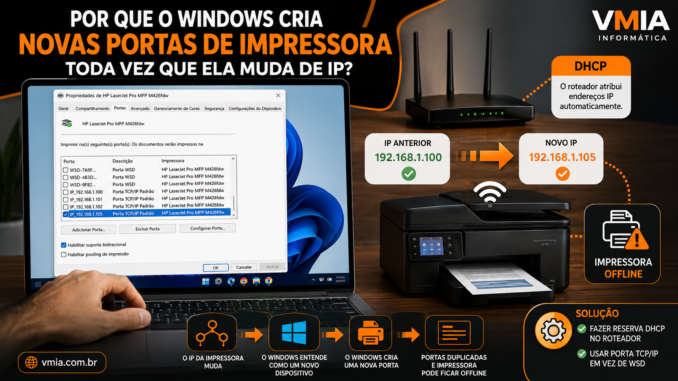
Você já percebeu que uma impressora que funcionava perfeitamente ontem aparece Offline hoje, mesmo estando ligada e conectada à rede Wi-Fi?
Ao abrir as propriedades da impressora, você encontra diversas portas com nomes semelhantes:
- IP_192.168.15.100
- IP_192.168.15.101
- IP_192.168.15.102
Ou então:
- WSD-7A9F…
- WSD-4B3D…
- WSD-9F82…
Esse comportamento é mais comum do que parece e costuma gerar muitos chamados técnicos.
Neste artigo vamos explicar por que o Windows cria novas portas de impressora, como isso afeta a impressão e quais medidas evitam que o problema volte a ocorrer.
O que é uma porta de impressora?
Muitas pessoas confundem a porta USB física com a porta utilizada pelo Windows.
Quando falamos em impressoras de rede, uma porta é simplesmente o endereço que o Windows utiliza para se comunicar com o equipamento.
Por exemplo:
192.168.15.100
Se a impressora estiver nesse endereço, o Windows envia os trabalhos de impressão para ele.
Quando tudo está correto, a comunicação ocorre sem problemas.
O que acontece quando o IP da impressora muda?
A maioria dos roteadores utiliza DHCP.
O DHCP distribui automaticamente endereços IP para todos os dispositivos da rede:
- Computadores
- Celulares
- TVs
- Impressoras
- Câmeras
- Assistentes virtuais
Se a impressora for desligada por algum tempo ou o roteador reiniciar, o DHCP pode entregar um endereço diferente.
Exemplo:
Antes:
192.168.15.100
Depois:
192.168.15.105
Nesse momento surge o problema.
O Windows continua tentando imprimir para o endereço antigo.
Como ele não existe mais, a impressora fica Offline.
Por que o Windows cria uma nova porta?
Quando o Windows detecta novamente a impressora na rede, ele muitas vezes entende que se trata de um novo dispositivo.
Em vez de atualizar a porta existente, cria uma nova.
Isso ocorre principalmente quando:
- A descoberta automática de rede está habilitada.
- O protocolo WSD está em uso.
- O driver foi instalado automaticamente.
- O usuário executa novamente o assistente de instalação.
O resultado é o acúmulo de portas antigas.
O que é WSD?
WSD significa:
Web Services for Devices
É um protocolo criado para facilitar a descoberta automática de dispositivos na rede.
A ideia é simples:
A impressora aparece sozinha para o Windows.
O problema é que o WSD nem sempre funciona bem.
Entre os sintomas mais comuns:
- Impressora Offline.
- Lentidão para imprimir.
- Impressão desaparecendo da fila.
- Portas duplicadas.
- Impressora instalada várias vezes.
Por isso muitos técnicos preferem utilizar portas TCP/IP tradicionais.
Como identificar se sua impressora usa WSD?
Abra:
Painel de Controle → Dispositivos e Impressoras
Clique com o botão direito na impressora.
Selecione:
Propriedades da Impressora
Abra a guia:
Portas
Se aparecer algo parecido com:
WSD-xxxxxxxx
A impressora utiliza WSD.
Por que impressoras Wi-Fi sofrem mais com esse problema?
Impressoras USB normalmente mantêm a mesma comunicação física.
Já impressoras Wi-Fi dependem de:
- Sinal de rede
- DHCP
- Roteador
- Configurações de descoberta
Qualquer alteração pode fazer o Windows acreditar que encontrou uma nova impressora.
Como o DHCP influencia o problema?
O DHCP é uma das maiores causas.
Muitos roteadores domésticos possuem um tempo de concessão (lease) curto.
Quando esse prazo expira, o endereço IP pode mudar.
Isso é muito comum em:
- Operadoras de internet.
- Roteadores antigos.
- Redes Mesh mal configuradas.
- Ambientes com muitos dispositivos.
O que é reserva DHCP?
A melhor solução normalmente não está na impressora.
Está no roteador.
A reserva DHCP permite que o equipamento receba sempre o mesmo endereço IP.
Exemplo:
Impressora HP:
MAC: AA-BB-CC-DD-EE-FF
IP reservado:
192.168.15.50
Independentemente de reinicializações, o endereço permanecerá o mesmo.
IP fixo ou reserva DHCP?
Essa dúvida é muito comum.
IP fixo na impressora
Vantagens:
- Não depende do DHCP.
Desvantagens:
- Pode gerar conflitos.
- Exige configuração manual.
Reserva DHCP
Vantagens:
- Mais simples.
- Menor chance de conflito.
- Recomendada pela maioria dos fabricantes.
Na prática, costuma ser a melhor escolha.
Como verificar o IP atual da impressora?
Existem várias formas.
Página de configuração
A maioria das impressoras permite imprimir uma página de rede.
Nela aparecem:
- IP atual
- Gateway
- DNS
- Endereço MAC
Interface Web
Digite o IP da impressora no navegador.
Exemplo:
Muitos modelos exibem informações completas.
Aplicativos do fabricante
Fabricantes como HP, Brother, Epson e Canon possuem utilitários de detecção de rede.
Como trocar uma porta WSD por TCP/IP?
Passo 1
Abra:
Painel de Controle
Dispositivos e Impressoras
Passo 2
Clique com o botão direito na impressora.
Selecione:
Propriedades da Impressora
Passo 3
Abra:
Portas
Passo 4
Clique em:
Adicionar Porta
Passo 5
Selecione:
Porta TCP/IP Padrão
Passo 6
Digite o IP atual da impressora.
Exemplo:
192.168.15.50
Passo 7
Conclua o assistente.
Depois marque a nova porta.
Passo 8
Teste a impressão.
Na maioria dos casos a estabilidade melhora significativamente.
Posso apagar portas antigas?
Sim.
Portas não utilizadas podem ser removidas.
Antes de apagar:
- Verifique qual porta está em uso.
- Confirme o IP correto.
- Faça um teste de impressão.
Depois disso, remova entradas antigas para evitar confusão futura.
Como evitar que isso aconteça novamente?
As principais recomendações são:
✅ Utilizar reserva DHCP.
✅ Evitar instalação automática via WSD.
✅ Utilizar portas TCP/IP.
✅ Manter firmware atualizado.
✅ Atualizar o roteador.
✅ Evitar reinstalar a impressora sem necessidade.
Quando o problema está no roteador?
Nem sempre a culpa é da impressora.
Já encontramos casos em que o roteador:
- Reiniciava sozinho.
- Perdida a tabela DHCP.
- Alterava leases constantemente.
- Tinha firmware desatualizado.
Nessas situações a impressora apenas sofre as consequências.
Conclusão
O Windows normalmente cria novas portas de impressora porque identifica a impressora como um novo dispositivo após uma mudança de endereço IP.
Esse comportamento é muito comum em ambientes Wi-Fi que utilizam DHCP dinâmico e descoberta automática WSD.
A solução mais eficiente geralmente consiste em utilizar reserva DHCP no roteador e configurar a impressora através de uma porta TCP/IP padrão.
Com isso a comunicação permanece estável, a impressora deixa de aparecer Offline e o Windows para de criar portas duplicadas constantemente.
FAQ
O Windows cria uma nova impressora quando o IP muda?
Em alguns casos sim. Dependendo do driver e do protocolo utilizado, o sistema pode criar uma nova impressora ou apenas uma nova porta.
O que é uma porta WSD?
É uma porta baseada no protocolo Web Services for Devices, utilizada para descoberta automática de dispositivos.
WSD é ruim?
Não necessariamente. Porém costuma apresentar mais problemas de estabilidade que uma porta TCP/IP tradicional.
Como descobrir o IP da minha impressora?
Através da página de configuração da impressora, do painel do roteador ou dos utilitários do fabricante.
Posso apagar portas antigas?
Sim, desde que a impressora esteja funcionando corretamente em outra porta.
O IP fixo resolve o problema?
Na maioria dos casos sim. Reserva DHCP ou IP fixo evitam mudanças de endereço.
Impressoras USB sofrem com isso?
Normalmente não. O problema é mais comum em impressoras de rede e Wi-Fi.
VMIA
🖨️ Sua impressora aparece Offline, muda de IP sozinha ou para de imprimir sem motivo aparente?
A VMIA realiza configuração de impressoras USB, rede e Wi-Fi, além de ajustes em roteadores, DHCP, Mesh e compartilhamento de impressão.
📍 Rua Prof. Sud Menucci, 291 – Vila Mariana – São Paulo/SP
📞 WhatsApp: (11) 99779-7772
🌐 Site: https://vmia.site
📝 Blog: https://vmia.com.br
📅 Atendimento presencial e remoto mediante agendamento.
Faça um comentário