
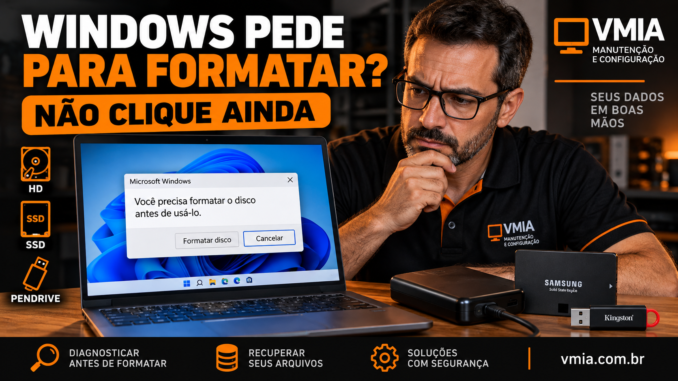
Você conecta um HD externo, SSD, pendrive ou cartão de memória ao computador e, em vez de seus arquivos aparecerem normalmente, o Windows exibe uma mensagem assustadora:
“Você precisa formatar o disco na unidade X: antes de poder usá-lo. Deseja formatá-lo?”
Nesse momento, muita gente acredita que existe apenas uma saída: clicar em Formatar disco.
Não faça isso imediatamente.
Essa mensagem não significa necessariamente que todos os arquivos desapareceram. Também não confirma, sozinha, que o HD, SSD ou pendrive morreu.
O Windows está dizendo algo mais específico: ele encontrou a unidade, mas não conseguiu montar e utilizar normalmente o sistema de arquivos existente nela.
Existe uma diferença enorme entre essas situações.
O dispositivo pode estar funcionando eletricamente, ser reconhecido pela controladora USB, aparecer no Gerenciamento de Disco e até informar corretamente sua capacidade, enquanto o Windows não consegue interpretar sua estrutura lógica.
Em alguns casos, os dados continuam fisicamente armazenados na unidade.
Por isso, quando existem arquivos importantes, a prioridade não deve ser fazer o disco voltar a funcionar rapidamente.
A prioridade deve ser:
não piorar a situação antes de descobrir o que aconteceu.
Neste guia da VMIA, vamos entender como diagnosticar esse problema de maneira organizada antes de considerar uma formatação.
Por que o Windows pede para formatar uma unidade?
Para compreender a mensagem, precisamos separar duas coisas:
dispositivo de armazenamento e sistema de arquivos.
Um SSD, HD, pendrive ou cartão de memória fornece o espaço físico ou eletrônico onde os dados ficam armazenados.
Porém, o Windows precisa de uma estrutura para saber onde cada arquivo está localizado, quais setores pertencem a determinado arquivo, onde começam e terminam as pastas, quais áreas estão disponíveis e quais estão ocupadas.
Essa organização fica sob responsabilidade do sistema de arquivos.
Entre os sistemas mais conhecidos encontramos:
- NTFS;
- FAT32;
- exFAT;
- ReFS;
- sistemas utilizados por Linux, como ext4;
- sistemas utilizados por outros equipamentos e dispositivos.
Um HD pode estar perfeitamente detectado pelo computador e, mesmo assim, possuir uma estrutura que o Windows não consegue montar.
É nesse ponto que pode surgir o pedido de formatação.
O Windows pedir formatação não significa automaticamente que o disco está vazio
Esse é um dos conceitos mais importantes deste artigo.
Imagine um enorme arquivo físico contendo milhares de documentos.
Os documentos continuam dentro dos armários, mas o catálogo que informa onde cada documento está localizado sofreu algum problema.
Os documentos não necessariamente desapareceram.
O problema está na capacidade de encontrá-los corretamente.
Um sistema de arquivos apresenta uma lógica semelhante.
Dependendo do tipo de corrupção, estruturas importantes podem ficar inconsistentes. O Windows então deixa de montar aquele volume normalmente.
Isso pode fazer uma unidade anteriormente identificada como NTFS ou exFAT aparecer como RAW, por exemplo.
RAW não deve ser entendido como um novo sistema de arquivos criado pelo Windows.
Na prática, quando o Gerenciamento de Disco apresenta um volume como RAW, isso normalmente indica que o Windows não conseguiu reconhecer ou utilizar adequadamente um sistema de arquivos compatível naquele volume.
E existe uma consequência importante:
formatar não é o primeiro procedimento indicado quando existem arquivos que precisam ser recuperados.
O que fazer quando aparecer “Você precisa formatar o disco”
Quando essa mensagem aparecer e a unidade contiver arquivos importantes, escolha:
Cancelar.
Não clique em Formatar disco apenas para verificar o que acontece.
Depois disso, evite qualquer procedimento que escreva novos dados na unidade até entender melhor o problema.
Isso inclui evitar:
- copiar arquivos para a unidade;
- criar novas pastas;
- inicializar o disco sem entender a situação;
- excluir ou recriar partições;
- utilizar comandos encontrados aleatoriamente na Internet;
- executar ferramentas de “reparo” sem saber o que elas modificarão;
- converter sistemas de arquivos;
- formatar rapidamente;
- formatar completamente.
Quando a prioridade é recuperação de dados, precisamos pensar primeiro em preservação.
Formatar e recuperar são objetivos diferentes
Esse ponto costuma gerar confusão.
Se o objetivo for apenas reutilizar um pendrive sem qualquer arquivo importante dentro dele, formatá-lo pode ser perfeitamente aceitável.
Mas imagine um HD externo contendo:
- fotografias;
- documentos;
- arquivos profissionais;
- vídeos;
- projetos;
- backups;
- planilhas;
- arquivos pessoais sem outra cópia.
Nesse cenário, a pergunta não é:
“Como faço esse HD voltar a funcionar?”
A pergunta correta passa a ser:
“Como preservo a maior quantidade possível de dados antes de alterar a estrutura desse HD?”
São problemas diferentes.
Uma formatação pode fazer o dispositivo voltar a receber arquivos, mas isso não significa que ela seja o procedimento adequado para preservar os arquivos existentes.
Por que um disco pode virar RAW?
Existem diversas possibilidades.
Não existe uma única causa para todo volume RAW.
Remoção incorreta
Um HD externo, pendrive ou cartão pode estar realizando operações quando ocorre sua remoção.
Embora sistemas modernos utilizem mecanismos para reduzir problemas desse tipo, interromper uma gravação no momento errado ainda pode causar inconsistências.
Queda de energia
Imagine um HD externo conectado ao desktop durante uma gravação importante.
Uma queda de energia pode interromper a operação inesperadamente.
Dependendo do que estava sendo alterado naquele momento, estruturas do sistema de arquivos podem ficar inconsistentes.
Cabo USB defeituoso
Nem todo problema de armazenamento está dentro do disco.
Um cabo ruim pode provocar:
- desconexões;
- reconexões;
- erros de comunicação;
- transferências interrompidas;
- comportamento intermitente.
Isso é especialmente relevante em HDs externos.
Porta USB instável
A mesma lógica vale para a porta.
Problemas de alimentação, mau contato, hubs inadequados ou conexões instáveis podem interferir no funcionamento do dispositivo.
Case ou adaptador SATA/USB
Um HD pode estar saudável e o problema estar na interface utilizada para conectá-lo ao computador.
Cases externos possuem controladoras próprias.
Se essa controladora apresentar defeito, podemos observar sintomas que parecem inicialmente defeito do próprio disco.
Corrupção lógica
Também pode existir corrupção no sistema de arquivos ou nas estruturas responsáveis pelo volume e pela partição.
Nesse cenário, o hardware pode continuar respondendo, mas o Windows não consegue montar a unidade corretamente.
Problema físico no dispositivo
Não podemos ignorar essa possibilidade.
Um HD pode desenvolver setores problemáticos, falhas mecânicas ou problemas eletrônicos.
Um SSD também pode apresentar falhas relacionadas à memória NAND, controladora, firmware ou outros componentes.
Por isso, um volume RAW não deve ser tratado automaticamente como um problema exclusivamente lógico.
Primeiro diagnóstico: o Windows realmente está reconhecendo a unidade?
Depois de cancelar a formatação, precisamos descobrir até onde o Windows consegue enxergar o dispositivo.
Pressione:
Windows + X
e abra:
Gerenciamento de Disco
Também podemos utilizar:
Windows + R
Digite:
diskmgmt.msc
e pressione Enter.
Agora tenha cuidado.
Não execute nenhuma alteração ainda.
O objetivo desta etapa é apenas observar.
O que procurar no Gerenciamento de Disco
Identifique a unidade problemática pela capacidade.
Esse detalhe é importante porque você não deve selecionar um disco apenas pela letra C:, D:, E: ou F:.
As letras podem mudar.
Procure informações como:
- capacidade total;
- número do disco;
- tamanho da partição;
- sistema de arquivos;
- presença ou ausência de letra;
- espaço não alocado;
- status do volume.
Por exemplo, imagine um HD externo de 2 TB.
O Windows pode apresentar algo semelhante a:
Disco 2 — 1863 GB
Isso é compatível com um dispositivo comercializado como 2 TB devido às diferentes formas de representar capacidade.
Agora observe como a partição aparece.
Cenário 1: capacidade correta, mas sistema de arquivos aparece RAW
Esse é um cenário bastante interessante para diagnóstico.
Exemplo:
Disco 2
1863 GB
RAW
Íntegro (Partição Primária)
Nesse caso, o Windows está detectando o dispositivo e uma partição, mas não está montando um sistema de arquivos reconhecido normalmente.
Isso não prova que os arquivos são recuperáveis.
Também não prova que foram perdidos.
Precisamos investigar mais.
Cenário 2: o disco aparece como “Não inicializado”
Aqui precisamos ter ainda mais cuidado.
O Windows pode oferecer a opção:
Inicializar disco
seguida da escolha entre:
MBR ou GPT.
Se esse disco já possuía arquivos e repentinamente passou a aparecer dessa maneira, não inicialize automaticamente.
A inicialização não deve ser utilizada como uma tentativa genérica de consertar um disco que continha dados.
Primeiro precisamos descobrir por que a estrutura deixou de ser reconhecida.
Cenário 3: espaço aparece como “Não alocado”
Outro caso possível:
Disco 2 — 1863 GB — Não alocado
Isso pode indicar problema envolvendo a estrutura de particionamento ou uma partição que deixou de ser identificada.
Novamente:
não crie um Novo Volume Simples apenas porque o Windows oferece essa opção.
Criar uma nova estrutura não é equivalente a recuperar a estrutura anterior.
Se existiam arquivos importantes, investigue antes.
Cenário 4: capacidade aparece completamente errada
Suponha que você tenha um SSD de 1 TB e o sistema apresente uma capacidade absurda ou extremamente diferente.
Esse comportamento merece atenção especial.
Pode existir problema envolvendo:
- adaptador;
- case;
- firmware;
- controladora;
- comunicação com o dispositivo;
- próprio hardware.
Nesse caso, tentar reparar NTFS talvez nem seja o primeiro caminho correto.
Precisamos verificar a camada de hardware e comunicação.
Cenário 5: a unidade nem aparece no Gerenciamento de Disco
Agora temos uma situação diferente.
Se o dispositivo não aparece no Gerenciamento de Disco, o problema pode estar em um nível anterior ao sistema de arquivos.
Precisamos investigar:
- conexão;
- porta;
- alimentação;
- cabo;
- case;
- adaptador;
- controlador USB;
- BIOS/UEFI, dependendo do dispositivo;
- Gerenciador de Dispositivos;
- hardware da própria unidade.
Não faz sentido tentar reparar NTFS se o computador sequer consegue detectar corretamente o dispositivo físico.
Não confunda “disco” com “volume”
Essa diferença será importante durante todo o diagnóstico.
Um disco físico pode ser:
- SSD;
- HD;
- pendrive;
- cartão de memória;
- armazenamento externo.
Dentro dele podem existir uma ou várias partições.
Essas partições podem conter volumes e sistemas de arquivos.
Portanto, o Windows reconhecer o dispositivo físico não significa automaticamente que conseguirá acessar seu volume.
Da mesma forma, um problema no volume não significa automaticamente defeito físico do disco.
Essa separação ajuda muito no diagnóstico.
Podemos usar DiskPart apenas para consultar?
Sim, mas com enorme cuidado.
Abra o Terminal ou Prompt de Comando como administrador e execute:
diskpart
Depois:
list disk
O Windows mostrará os discos detectados.
Podemos então consultar os volumes:
list volume
Esses comandos são úteis para observação.
Porém, o DiskPart também possui comandos capazes de apagar ou modificar estruturas de armazenamento.
Por isso, não execute comandos aleatórios dentro dele.
Especialmente não utilize comandos destrutivos apenas porque encontrou um tutorial que promete “corrigir RAW em segundos”.
Em armazenamento, um comando executado no disco errado pode causar um problema muito maior que o original.
A importância de identificar corretamente o disco
Imagine este computador:
Disco 0 — SSD NVMe 1 TB — Windows
Disco 1 — HD 4 TB — arquivos
Disco 2 — HD externo 2 TB — problema
Se você executar uma operação destrutiva no Disco 1 acreditando que selecionou o Disco 2, poderá comprometer um dispositivo completamente saudável.
Por isso, antes de qualquer procedimento, confira:
- fabricante;
- modelo;
- capacidade;
- interface;
- número do disco;
- conteúdo conhecido;
- localização física quando possível.
Nunca utilize apenas a letra da unidade como identificação absoluta.
CHKDSK deve ser o primeiro comando?
Não necessariamente.
Esse é outro erro comum.
Quando alguém pesquisa:
“HD virou RAW”
rapidamente encontra sugestões envolvendo:
chkdsk
O CHKDSK é uma ferramenta legítima do Windows para verificar sistemas de arquivos e volumes.
Porém, precisamos entender uma coisa importante:
uma ferramenta de reparo não é necessariamente uma ferramenta de recuperação de dados.
Se existem dados insubstituíveis, a estratégia precisa considerar primeiro a preservação desses dados.
Dependendo do estado da unidade, pode ser mais prudente trabalhar inicialmente com uma cópia ou imagem do dispositivo, especialmente quando existem sinais de degradação física.
Além disso, quando o Windows identifica o volume como RAW, o CHKDSK pode nem conseguir trabalhar normalmente com aquele sistema de arquivos.
Portanto, não devemos transformar:
chkdsk /f
em uma receita universal.
Diagnóstico vem antes.
O disco está fazendo barulho estranho?
Aqui precisamos separar HD de SSD.
Um SSD não possui pratos giratórios nem cabeças mecânicas.
Um HD tradicional possui componentes mecânicos.
Se um HD começa a apresentar comportamento físico anormal, como dificuldade recorrente para inicializar ou ruídos incomuns acompanhados de falhas de leitura, insistir em testes prolongados pode não ser uma boa estratégia quando os dados são importantes.
Quanto maior a importância dos arquivos, menor deve ser a disposição para realizar experiências em um dispositivo com sinais de possível falha física.
Em casos críticos, recuperação profissional especializada pode ser mais apropriada.
E se for apenas um pendrive?
Pendrives também podem apresentar falhas.
Muitas pessoas tratam pendrive como armazenamento permanente, mas isso é um erro.
Eles podem apresentar problemas na memória flash, controladora, conector ou estrutura lógica.
Um pendrive que pede formatação deve receber o mesmo princípio básico:
se os arquivos são importantes, não formate antes de avaliar a possibilidade de recuperação.
Cartão de memória também pode apresentar esse problema?
Sim.
Cartões SD e microSD podem apresentar corrupção lógica e falhas físicas.
O problema ainda pode estar no:
- leitor;
- adaptador SD;
- porta USB;
- próprio cartão.
Antes de concluir que o cartão morreu, vale separar o dispositivo de armazenamento do equipamento utilizado para lê-lo.
Testar em outro computador resolve?
Testar a unidade em outro computador pode fornecer informação útil, mas precisa ser feito com cautela.
Se outro computador também pedir formatação, aumentamos a evidência de que o problema acompanha a unidade.
Se o segundo computador acessar os arquivos normalmente, devemos investigar o primeiro computador, seu driver, porta, adaptador ou configuração.
Porém, não fique conectando e desconectando repetidamente uma unidade que apresenta sintomas graves de falha física.
O teste precisa ter um objetivo.
Testar outro cabo pode ser importante
Para HDs e SSDs externos, sim.
Antes de concluir que existe corrupção grave, verifique a camada física da conexão.
Um cabo USB problemático pode criar sintomas intermitentes.
Se possível, teste:
- outra porta adequada;
- outro cabo compatível e confiável;
- conexão direta ao computador;
- outro case ou adaptador, quando tecnicamente apropriado.
Mas existe uma ressalva importante.
Alguns discos externos utilizam eletrônica específica no case e determinados modelos podem envolver particularidades de controladora ou até mecanismos relacionados à criptografia.
Portanto, desmontar um disco externo sem conhecimento técnico não deve ser tratado como procedimento universal.
A regra de ouro: se os arquivos são importantes, reduza as escritas
Até este ponto, a regra mais importante do artigo é simples:
não transforme um problema de leitura em um problema de sobrescrita.
Quando existem dados importantes, cada procedimento precisa responder a uma pergunta:
isso apenas consulta informações ou modifica alguma coisa na unidade?
Consultar modelo e capacidade é diferente de formatar.
Consultar SMART é diferente de recriar uma partição.
Listar volumes é diferente de executar um reparo que modifica estruturas.
Essa mentalidade muda completamente a qualidade do diagnóstico.
Antes de continuar: classifique a importância dos dados
Podemos dividir os casos em três níveis.
Nível 1 — Nada importante
O dispositivo não contém nada necessário.
Nesse cenário, podemos ter muito mais liberdade para apagar, recriar partições, formatar e testar a unidade.
Nível 2 — Arquivos importantes, mas existe backup
Excelente.
Primeiro confirme se o backup realmente está acessível e atualizado.
Depois disso, o diagnóstico pode ocorrer com risco muito menor.
Nível 3 — Arquivos importantes e sem backup
Aqui precisamos ser conservadores.
Fotografias únicas, documentos profissionais, trabalhos acadêmicos, projetos, arquivos financeiros ou qualquer conteúdo insubstituível exigem uma estratégia diferente.
Quanto maior o valor dos dados, menos sentido faz experimentar dezenas de comandos diretamente na unidade original.
O próximo passo não é necessariamente formatar
Depois de observar o Gerenciamento de Disco, precisamos descobrir se estamos diante de:
problema de conexão → problema físico → problema de partição → problema de sistema de arquivos → sistema de arquivos incompatível → corrupção lógica.
Essa sequência evita um erro comum:
tentar resolver todos os problemas de armazenamento com a mesma ferramenta.
Um volume RAW causado por corrupção lógica não é necessariamente igual a um HD fisicamente degradado.
Um disco não inicializado não é necessariamente igual a um pendrive exFAT corrompido.
Um sistema de arquivos Linux conectado ao Windows também não deve ser confundido automaticamente com um disco defeituoso.
O diagnóstico precisa separar essas possibilidades.
Como diagnosticar um disco que o Windows pede para formatar
Na Parte 1 estabelecemos a regra mais importante deste diagnóstico: se existem arquivos importantes na unidade, não devemos clicar em Formatar apenas porque o Windows ofereceu essa opção.
Agora precisamos descobrir o que realmente aconteceu.
Uma unidade que aparece como RAW, não inicializada ou não alocada pode apresentar sintomas semelhantes para o usuário, mas esses estados não significam exatamente a mesma coisa.
Antes de pensar em recuperação, precisamos responder algumas perguntas:
- O computador reconhece corretamente o dispositivo físico?
- A capacidade apresentada está correta?
- A tabela de partições continua identificável?
- Existe uma partição?
- O Windows reconhece o sistema de arquivos?
- Existem erros de leitura ou comunicação?
- A unidade permanece conectada de forma estável?
- Existem indícios de problema físico?
Essas respostas determinam o próximo passo.
RAW, não alocado e não inicializado não são a mesma coisa
Esse é um dos pontos que mais confundem usuários.
No Gerenciamento de Disco, podemos encontrar estados diferentes.
Volume RAW
Imagine:
Disco 2 — 1863 GB — RAW — Íntegro
Nesse cenário, existe uma estrutura de volume que o Windows detectou, mas o sistema não conseguiu reconhecer ou montar normalmente um sistema de arquivos compatível.
O problema pode envolver estruturas do NTFS, exFAT ou outro sistema anteriormente utilizado.
Também existe outra possibilidade: aquele sistema de arquivos simplesmente não é suportado nativamente pelo Windows.
Portanto:
RAW não significa automaticamente disco vazio.
Espaço não alocado
Agora imagine:
Disco 2 — 1863 GB — Não alocado
Nesse caso, o Windows não está apresentando uma partição utilizável ocupando aquele espaço.
Isso pode acontecer porque:
- a partição foi excluída;
- a tabela de partições foi danificada;
- informações de particionamento ficaram inconsistentes;
- alguma ferramenta alterou a estrutura;
- ocorreu uma falha durante uma operação de particionamento.
Se existiam arquivos importantes, não crie imediatamente um Novo Volume Simples.
O objetivo inicial deve ser descobrir se a estrutura anterior ainda pode ser identificada.
Disco não inicializado
Também podemos encontrar:
Disco 2 — Desconhecido — Não inicializado
O Windows pode então oferecer:
Inicializar disco
e solicitar:
MBR ou GPT?
Se for um disco novo, sem qualquer dado, isso pode fazer parte da preparação normal.
Mas se aquele disco possuía arquivos anteriormente, a situação muda.
Não inicialize automaticamente.
Precisamos investigar por que uma estrutura que antes funcionava deixou de ser reconhecida.
MBR e GPT: por que isso importa?
Para acessar corretamente as partições, o sistema precisa compreender como elas estão organizadas.
Dois padrões bastante conhecidos são:
MBR — Master Boot Record
e
GPT — GUID Partition Table
GPT é amplamente utilizado em computadores modernos, especialmente junto a sistemas UEFI.
MBR permanece presente em diversos dispositivos e instalações mais antigas.
Quando informações relacionadas ao particionamento ficam danificadas, o Windows pode deixar de localizar corretamente volumes que anteriormente estavam disponíveis.
Isso cria uma situação importante:
os dados podem continuar presentes em determinadas áreas da unidade mesmo quando a organização que aponta para eles está comprometida.
É justamente por isso que recriar partições sem diagnóstico pode complicar uma tentativa posterior de recuperação.
Como consultar os discos pelo DiskPart
Podemos obter informações adicionais usando o DiskPart.
Abra o Terminal como administrador.
Digite:
diskpart
Depois:
list disk
Podemos obter algo semelhante:
Disco 0 953 GB
Disco 1 3726 GB
Disco 2 1863 GB
Compare cuidadosamente as capacidades.
Agora execute:
list volume
Observe:
- número do volume;
- letra;
- rótulo;
- sistema de arquivos;
- tamanho;
- status.
Nesta etapa estamos apenas coletando informações.
Não execute comandos como clean.
O comando clean, por exemplo, altera informações de particionamento do disco selecionado e não pertence a um diagnóstico conservador de uma unidade que contém dados importantes.
PowerShell também pode ajudar
O Windows oferece cmdlets interessantes para consultar armazenamento.
Abra o PowerShell como administrador e execute:
Get-Disk
Podemos obter informações como:
- número;
- nome amigável;
- estado operacional;
- tamanho;
- estilo de partição.
Outro comando útil:
Get-Partition
E também:
Get-Volume
Essas três consultas permitem observar diferentes camadas:
disco físico → partição → volume.
Essa separação é extremamente útil.
Se Get-Disk reconhece o dispositivo, mas Get-Volume não apresenta um volume utilizável, já temos uma pista de que o problema pode estar acima da camada física básica.
Ainda assim, isso não elimina a possibilidade de uma falha física causar corrupção lógica.
Descubra o modelo exato da unidade
Saber apenas que o dispositivo possui “1 TB” não é suficiente.
Precisamos descobrir:
- fabricante;
- modelo;
- interface;
- capacidade;
- tipo de dispositivo.
Podemos usar:
Get-PhysicalDisk
Dependendo da controladora e da maneira como o dispositivo está conectado, o Windows pode fornecer informações diferentes.
Em um case USB, por exemplo, a ponte USB-SATA pode ocultar determinadas informações do dispositivo real.
Esse detalhe será importante quando analisarmos SMART.
CrystalDiskInfo: o que ele pode revelar?
O CrystalDiskInfo é uma ferramenta bastante conhecida para consultar informações de unidades de armazenamento e dados SMART disponíveis.
Ela pode mostrar informações como:
- modelo;
- firmware;
- temperatura;
- horas de funcionamento;
- quantidade de inicializações;
- atributos SMART;
- indicadores de saúde, quando suportados.
Em unidades NVMe, também podemos encontrar contadores específicos do protocolo e informações relacionadas ao estado da unidade.
Porém, existe uma regra fundamental:
SMART não deve ser interpretado como um exame infalível que determina sozinho se o dispositivo está perfeito.
Uma unidade pode apresentar comportamento instável sem exibir imediatamente um alerta simples de “ruim”.
Da mesma forma, um alerta SMART relevante não deve ser ignorado apenas porque o dispositivo ainda consegue abrir arquivos.
O que observar em um HD?
Em discos rígidos mecânicos, alguns atributos SMART podem ajudar a identificar problemas.
Dependendo do fabricante e do modelo, podemos encontrar informações relacionadas a:
- setores realocados;
- setores pendentes;
- erros não corrigíveis;
- erros de comunicação;
- tempo de funcionamento;
- temperatura.
A interpretação precisa considerar o fabricante.
Os valores brutos nem sempre possuem significado idêntico entre marcas e modelos.
Portanto, evite conclusões baseadas exclusivamente em um número isolado encontrado em uma tabela genérica na Internet.
Setores pendentes merecem atenção
Um setor pendente geralmente indica uma região que apresentou dificuldade de leitura e aguarda uma resolução posterior.
Para um disco que já está:
- travando;
- desconectando;
- apresentando lentidão extrema;
- produzindo erros de leitura;
- transformando volumes em RAW;
esse tipo de informação merece atenção.
Não significa que todo arquivo desapareceu.
Mas pode mudar completamente a estratégia.
Em vez de insistir em reparos no sistema de arquivos, pode ser mais prudente priorizar a obtenção de uma cópia dos dados legíveis.
E no SSD?
SSDs funcionam de maneira diferente dos HDs.
Não existem pratos magnéticos giratórios nem cabeças mecânicas.
Temos elementos como:
- memória NAND;
- controladora;
- firmware;
- mecanismos internos de correção;
- gerenciamento de blocos;
- nivelamento de desgaste;
- áreas de reserva.
Em NVMe, também encontramos métricas específicas.
Dependendo da unidade, podemos consultar informações relacionadas a:
- temperatura;
- erros de mídia;
- porcentagem utilizada;
- desligamentos inseguros;
- erros registrados;
- quantidade de dados escritos e lidos.
Novamente, os dados precisam ser interpretados no contexto.
SMART saudável não encerra o diagnóstico
Suponha que o CrystalDiskInfo apresente:
Saudável
Isso é uma boa informação, mas não significa:
“Está comprovado que não existe nenhum problema.”
Precisamos combinar evidências.
Observe também:
- estabilidade da conexão;
- erros no Windows;
- comportamento durante leitura;
- velocidade;
- desaparecimentos repentinos;
- capacidade correta;
- temperatura;
- histórico de falhas.
Diagnóstico de armazenamento funciona melhor quando diversas evidências apontam para a mesma direção.
Cuidado com benchmarks em um disco problemático
CrystalDiskMark e outras ferramentas de benchmark são excelentes quando queremos medir desempenho.
Porém, um disco suspeito contendo dados únicos não é o melhor candidato para uma bateria agressiva de benchmarks.
Um teste de desempenho pode gerar carga significativa de leitura e escrita.
Se o objetivo é recuperar dados de uma unidade possivelmente degradada, precisamos perguntar:
vale a pena estressar o dispositivo apenas para descobrir sua velocidade?
Muitas vezes, não.
Benchmark e diagnóstico de recuperação possuem objetivos diferentes.
Visualizador de Eventos pode revelar erros de armazenamento
O Windows registra diversos eventos relacionados a armazenamento, controladores e sistemas de arquivos.
Pressione:
Windows + R
Digite:
eventvwr.msc
Abra:
Logs do Windows → Sistema
Procure eventos que ocorram no mesmo horário em que:
- o disco desconecta;
- a cópia trava;
- o Windows pede formatação;
- a unidade desaparece;
- surge um erro de leitura.
Fontes relacionadas a armazenamento podem variar conforme hardware, driver e situação.
Você pode encontrar eventos associados a componentes como:
- Disk;
- Ntfs;
- storahci;
- stornvme;
- volmgr;
- Kernel-PnP;
- controladores USB.
Não procure apenas um ID de evento isolado.
O contexto temporal é muito mais importante.
Um erro no log significa que o SSD morreu?
Não.
Esse é outro erro de interpretação comum.
Um evento pode estar relacionado a:
- cabo;
- alimentação;
- controlador;
- driver;
- porta;
- case USB;
- sistema de arquivos;
- dispositivo;
- desconexão inesperada.
Precisamos correlacionar o evento com o sintoma.
Por exemplo:
usuário inicia uma cópia → velocidade cai → dispositivo desconecta → Windows registra erro → unidade reaparece.
Essa sequência conta uma história muito mais útil do que um código isolado.
O problema pode ser apenas USB?
Sim.
Especialmente em armazenamento externo.
Imagine:
HD SATA → case USB → cabo USB → porta USB → controlador USB → Windows
Existem diversas camadas entre o disco e o sistema operacional.
Uma falha em qualquer uma delas pode gerar sintomas de armazenamento.
Por isso, vale verificar:
- cabo;
- porta;
- alimentação;
- hub;
- case;
- adaptador.
Em discos externos de 3,5 polegadas, a fonte de alimentação também merece atenção.
Por que copiar os arquivos imediatamente pode ser uma boa ideia?
Se a unidade ainda abre normalmente em algum momento e contém arquivos importantes, muitas vezes o objetivo deve ser salvar primeiro aquilo que é insubstituível.
Não comece necessariamente pelo arquivo de 200 GB que pode ser baixado novamente.
Priorize:
- documentos únicos;
- fotografias;
- projetos;
- arquivos profissionais;
- dados sem outra cópia.
Essa priorização importa quando a estabilidade do dispositivo é incerta.
Mas e quando a unidade não monta?
Nesse caso, copiar pelo Explorador de Arquivos pode não ser possível.
É aqui que precisamos separar dois conceitos:
recuperar diretamente da unidade original
e
trabalhar sobre uma imagem ou clone.
Quando existem indícios de degradação física, trabalhar repetidamente sobre o dispositivo original pode aumentar o risco operacional.
Uma abordagem mais conservadora pode envolver criar uma imagem setor a setor ou um clone para outro dispositivo adequado e realizar as tentativas de recuperação sobre essa cópia.
O que é uma imagem de disco?
Não estamos falando de uma fotografia.
Uma imagem de disco é uma representação dos dados existentes no dispositivo de armazenamento.
Dependendo da ferramenta e da estratégia, ela pode permitir que a análise ocorra sem continuar submetendo a unidade original às mesmas leituras.
Isso é particularmente útil quando a mídia apresenta instabilidade.
Clone e imagem não são exatamente a mesma coisa
Um clone normalmente cria uma cópia em outro dispositivo.
Uma imagem pode ser armazenada como arquivo em outra unidade.
Em ambos os casos, precisamos de espaço suficiente.
Por exemplo:
um HD problemático de 2 TB pode exigir aproximadamente outro dispositivo com capacidade compatível, dependendo da abordagem utilizada.
Não tente armazenar a imagem dentro do próprio disco que está sendo recuperado.
Nunca recupere arquivos para a mesma unidade problemática
Essa regra merece destaque.
Imagine um volume RAW contendo fotografias.
Uma ferramenta encontra os arquivos e pergunta:
Onde salvar?
Você escolhe o próprio HD problemático.
Isso pode fazer novos dados ocuparem áreas que continham informações antigas ainda recuperáveis.
Portanto:
origem e destino devem ser diferentes.
Exemplo correto:
HD problemático → recuperação → SSD saudável
ou:
Pendrive problemático → recuperação → HD interno saudável
Evite:
HD problemático → recuperação → mesmo HD problemático
E se o disco estiver fisicamente degradado?
A estratégia precisa ficar mais conservadora.
Uma ferramenta tradicional pode tentar ler repetidamente uma região problemática.
Isso pode ser indesejável em determinadas falhas.
Ferramentas especializadas em clonagem de mídia problemática podem trabalhar com estratégias diferentes, priorizando regiões legíveis e tratando áreas difíceis posteriormente.
No ambiente Linux, uma ferramenta bastante conhecida para esse tipo de tarefa é o GNU ddrescue.
Ela não deve ser confundida simplesmente com o comando dd.
O ddrescue foi desenvolvido com mecanismos voltados à recuperação de dados de dispositivos com erros de leitura, incluindo registro do progresso em arquivo de mapa.
Mesmo assim, utilizar a ferramenta corretamente exige conhecimento sobre:
- disco de origem;
- disco de destino;
- identificação dos dispositivos;
- espaço necessário;
- direção da cópia;
- estado físico da unidade.
Confundir origem e destino pode destruir dados.
Quando parar o diagnóstico caseiro?
Existe um ponto em que continuar testando deixa de ser prudente.
Considere interromper tentativas quando:
- os dados são insubstituíveis;
- o HD apresenta sintomas físicos anormais;
- a unidade desaparece constantemente;
- existem muitos erros de leitura;
- o dispositivo deixa de informar a capacidade corretamente;
- a mídia piora rapidamente;
- você não possui outra cópia;
- o valor dos dados é muito maior que o custo de uma avaliação profissional.
Recuperação profissional e manutenção comum de computadores são áreas diferentes.
Algumas falhas exigem equipamentos, técnicas e ambiente especializado.
Ferramentas de recuperação lógica: quando entram no processo?
Depois de avaliarmos a condição física e, idealmente, trabalharmos sobre uma cópia quando necessário, podemos analisar a estrutura lógica.
Ferramentas de recuperação podem procurar:
- partições perdidas;
- estruturas NTFS;
- diretórios;
- registros de arquivos;
- assinaturas conhecidas;
- arquivos encontrados diretamente nos dados.
Existem diferentes estratégias de recuperação.
Uma delas tenta reconstruir ou localizar a estrutura original.
Outra procura arquivos por suas assinaturas.
Esses métodos possuem vantagens e limitações diferentes.
Recuperação por assinatura
Imagine que a estrutura de diretórios tenha sido severamente danificada.
Uma ferramenta pode procurar padrões característicos de determinados formatos.
Por exemplo, ela pode identificar dados compatíveis com:
- JPEG;
- PNG;
- PDF;
- ZIP;
- documentos;
- vídeos.
O problema é que recuperar o conteúdo não significa necessariamente recuperar:
- nome original;
- pasta original;
- data;
- organização;
- metadados externos do sistema de arquivos.
Por isso, recuperar a estrutura lógica original, quando possível, pode ser muito mais interessante.
TestDisk e PhotoRec têm objetivos diferentes
Duas ferramentas conhecidas nesse contexto são TestDisk e PhotoRec.
Apesar de frequentemente aparecerem juntas, elas não fazem exatamente a mesma coisa.
O TestDisk possui recursos relacionados à análise e recuperação de estruturas de particionamento e determinados sistemas de arquivos.
O PhotoRec trabalha com recuperação baseada principalmente no conteúdo dos arquivos, procurando assinaturas conhecidas.
O nome PhotoRec pode enganar.
Ele não se limita exclusivamente a fotografias.
Entretanto, utilizar qualquer ferramenta de recuperação diretamente em uma mídia instável precisa ser uma decisão consciente.
Se existe suspeita física, a prioridade pode ser primeiro obter uma cópia segura do máximo possível da unidade.
Por que “corrigir primeiro, recuperar depois” pode ser uma estratégia ruim?
Porque uma ferramenta de reparo tenta tornar a estrutura consistente.
Uma ferramenta de recuperação tenta preservar ou extrair os dados existentes.
Esses objetivos podem entrar em conflito.
Imagine uma estrutura corrompida.
O reparador pode decidir descartar determinadas referências inconsistentes para devolver coerência ao sistema de arquivos.
Do ponto de vista do sistema de arquivos, isso pode fazer sentido.
Do ponto de vista da recuperação forense ou de arquivos únicos, talvez aquelas referências ainda fossem úteis.
É por isso que, em situações importantes, fazemos a pergunta:
“Preciso reparar este volume ou preciso recuperar os dados dele?”
Primeiro proteja os dados.
Depois pense em reutilizar a unidade.
E o CHKDSK?
Agora podemos compreender melhor por que não começamos automaticamente por ele.
O CHKDSK possui funções legítimas de verificação e reparo de sistemas de arquivos suportados pelo Windows.
Mas ele não deve ser tratado como ferramenta universal de recuperação.
Além disso, determinados parâmetros fazem alterações.
Se você possui uma cópia íntegra dos dados e quer reparar um volume, o contexto é um.
Se possui a única cópia das fotografias de vários anos em uma unidade instável, o contexto é completamente diferente.
O comando pode ser o mesmo.
A decisão não.
Uma árvore de decisão simples
Podemos organizar o diagnóstico assim:
Windows pede formatação
↓
Existem arquivos importantes?
Se não:
podemos investigar e posteriormente recriar/formar o volume.
Se sim:
↓
Existe backup confirmado?
Se sim:
o risco é muito menor.
Se não:
↓
A unidade apresenta sinais de problema físico ou instabilidade?
Se sim:
priorize preservação, imagem/clone apropriado ou avaliação especializada.
Se não:
↓
O dispositivo é reconhecido corretamente?
↓
Partição existe?
↓
Sistema de arquivos aparece RAW?
↓
A estrutura pode ser analisada sem escrever na origem?
↓
Recupere os arquivos para outro dispositivo.
Somente depois devemos decidir o destino da unidade original.
Não esqueça do backup depois da recuperação
Se você conseguir recuperar os arquivos, não volte imediatamente a utilizar o mesmo dispositivo como única cópia.
Esse incidente já demonstrou uma fragilidade importante:
existia apenas uma cópia de algo valioso.
Um arquivo realmente importante deveria existir em mais de um local.
Uma estratégia doméstica pode combinar:
- armazenamento principal;
- backup local;
- cópia externa ou nuvem.
Para arquivos realmente críticos, uma estratégia conhecida é a regra 3-2-1:
3 cópias dos dados
2 tipos ou meios de armazenamento
1 cópia fora do local principal
A implementação pode variar, mas o princípio é reduzir pontos únicos de falha.
O diagnóstico até aqui
Neste momento, já conseguimos separar diversos cenários:
RAW → volume detectado, mas sistema de arquivos não está sendo utilizado normalmente pelo Windows.
Não alocado → espaço sem partição apresentada como utilizável.
Não inicializado → estrutura de particionamento não está sendo reconhecida como esperado.
Dispositivo ausente → investigação precisa começar em uma camada mais baixa.
SMART preocupante + instabilidade → possibilidade de problema físico merece prioridade.
Dispositivo estável + estrutura lógica danificada → recuperação lógica pode ser considerada.
Essa classificação evita que o usuário aplique a mesma solução para problemas completamente diferentes.
RAW, não alocado e não inicializado: recuperar, reparar ou formatar?
Depois das etapas anteriores, chegamos ao ponto mais importante do diagnóstico: decidir o que fazer com a unidade.
Essa decisão não deve partir simplesmente da mensagem exibida pelo Windows.
Precisamos considerar conjuntamente:
- importância dos arquivos;
- existência de backup;
- estabilidade da unidade;
- estado SMART;
- reconhecimento correto da capacidade;
- condição da partição;
- sistema de arquivos;
- erros registrados pelo Windows;
- possibilidade de trabalhar sobre uma cópia.
A partir dessas informações, podemos separar recuperação de dados, reparo do sistema de arquivos e reutilização da unidade.
São três objetivos diferentes.
Cenário 1 — A unidade aparece como RAW
Imagine um HD externo que funcionava normalmente como NTFS.
Hoje, ao conectá-lo, o Windows exibe:
“Você precisa formatar o disco na unidade E: antes de poder usá-lo.”
No Gerenciamento de Disco aparece:
E: — 1863 GB — RAW
O primeiro passo continua sendo:
não formatar se os arquivos forem importantes.
RAW indica que o Windows não está conseguindo trabalhar normalmente com um sistema de arquivos reconhecido naquele volume.
Precisamos descobrir por quê.
RAW não é diagnóstico final
Dizer:
“O HD virou RAW.”
descreve o que o Windows está mostrando.
Não explica a causa.
Por trás desse estado podemos ter:
- corrupção do sistema de arquivos;
- danos em estruturas importantes;
- problema na partição;
- falhas de leitura;
- desconexões durante gravação;
- problema físico;
- sistema de arquivos incompatível com Windows.
Portanto, o próximo passo depende das evidências coletadas anteriormente.
RAW em unidade aparentemente saudável
Considere este cenário:
- capacidade correta;
- unidade permanece conectada;
- sem comportamento físico anormal;
- SMART sem alertas evidentes;
- Windows reconhece corretamente o dispositivo;
- partição aparece com tamanho esperado;
- volume aparece RAW.
Aqui existe uma possibilidade maior de estarmos diante de um problema predominantemente lógico.
Isso não significa que devemos começar alterando a unidade.
Se os arquivos forem importantes, ainda vale trabalhar de maneira conservadora.
Uma ferramenta de análise de partições e sistemas de arquivos pode ajudar.
TestDisk: quando ele pode ser útil?
O TestDisk é uma ferramenta conhecida para análise e recuperação de determinadas estruturas de armazenamento.
Entre suas aplicações estão situações envolvendo:
- partições perdidas;
- estruturas de particionamento;
- determinados problemas em sistemas de arquivos;
- recuperação de acesso a partições em alguns cenários.
O TestDisk não deve ser tratado como um botão mágico.
O usuário precisa identificar corretamente:
- dispositivo;
- tabela de partições;
- partição;
- operação que será realizada.
Algumas funções apenas analisam.
Outras podem escrever alterações.
Essa diferença é crucial.
Primeiro analisar, depois alterar
Ao utilizar qualquer ferramenta desse tipo, a lógica deveria ser:
1. identificar o dispositivo correto;
2. analisar a estrutura;
3. verificar o que foi encontrado;
4. tentar visualizar ou copiar dados quando possível;
5. somente depois considerar alguma alteração na estrutura original.
Se a ferramenta consegue localizar uma partição antiga e visualizar arquivos, isso fornece uma evidência muito mais interessante do que simplesmente recriar a partição às cegas.
Encontrou os arquivos? Copie primeiro
Suponha que uma ferramenta consiga visualizar:
Fotos
Documentos
Trabalho
Backup
Nesse momento, pode surgir a tentação de tentar imediatamente restaurar a estrutura original.
Mas se os arquivos são importantes e a ferramenta permite copiá-los para outro dispositivo, existe uma estratégia conservadora:
recupere os arquivos antes de tentar fazer o volume voltar ao estado normal.
Depois que os dados estiverem seguros, podemos assumir riscos maiores.
Cenário 2 — O disco aparece como não alocado
Agora imagine:
Disco 2 — 1863 GB — Não alocado
O Windows não está mostrando a partição antiga.
Não clique imediatamente em:
Novo Volume Simples.
Criar um volume novo modifica a estrutura do dispositivo.
Se a partição anterior desapareceu por corrupção ou alteração da tabela de partições, uma ferramenta apropriada pode ainda encontrar vestígios dela.
A análise deve ocorrer antes da criação de uma nova estrutura.
Como uma partição pode desaparecer?
Existem várias possibilidades:
- exclusão acidental;
- software de particionamento;
- corrupção da tabela de partições;
- operação interrompida;
- problema de hardware;
- clonagem incorreta;
- instalação de sistema operacional no disco errado;
- falha durante redimensionamento;
- comandos executados no dispositivo errado.
Algumas dessas situações afetam principalmente as informações que descrevem a partição.
Os dados armazenados em outras áreas podem continuar parcialmente presentes.
Por isso, o tempo decorrido não é o único fator.
O que aconteceu depois do problema pode ser ainda mais importante.
O perigo de continuar gravando dados
Imagine uma partição excluída acidentalmente.
Se você imediatamente interromper as gravações, determinadas estruturas podem continuar disponíveis.
Agora imagine que você:
- cria uma nova partição;
- formata;
- instala programas;
- copia 500 GB de arquivos;
- depois tenta recuperar os dados antigos.
A situação ficou muito mais difícil.
Novas gravações podem sobrescrever áreas que continham dados anteriores.
Por isso:
quanto menos alterações depois da perda lógica, melhor.
Cenário 3 — Disco não inicializado
Se o Windows mostra:
Desconhecido — Não inicializado
precisamos descobrir se estamos diante de:
- disco realmente novo;
- problema de conexão;
- problema no adaptador;
- problema na estrutura de particionamento;
- falha física.
Se o dispositivo é novo e nunca recebeu dados, inicializá-lo normalmente faz parte da preparação.
Se ele possuía 10 anos de fotografias, a decisão é completamente diferente.
Não escolha MBR ou GPT apenas para fazer o aviso desaparecer.
E se o Windows mostrar 0 bytes?
Esse é um cenário que merece atenção.
Uma unidade que deveria possuir 1 TB e aparece com capacidade inexistente ou incoerente pode apresentar problema em uma camada inferior ao sistema de arquivos.
Nesse caso, tentar reconstruir NTFS provavelmente não é o primeiro passo.
Precisamos investigar:
- controladora;
- firmware;
- adaptador;
- conexão;
- eletrônica;
- hardware da unidade.
Quando a própria capacidade física não é identificada corretamente, ferramentas de recuperação lógica podem ter pouco acesso ao conteúdo.
E se o disco veio de um computador Linux?
Essa situação pode causar uma falsa impressão de corrupção.
O Windows não oferece suporte nativo de leitura e gravação a todos os sistemas de arquivos utilizados por outros sistemas operacionais.
Uma unidade formatada como ext4, por exemplo, não deve ser automaticamente considerada danificada apenas porque não aparece como um volume NTFS normal no Explorador.
Antes de formatar, pergunte:
De onde veio esse disco?
Ele estava em:
- Linux?
- NAS?
- DVR?
- servidor?
- roteador?
- equipamento de gravação?
- outro dispositivo específico?
Essa informação pode mudar completamente o diagnóstico.
Sistemas de arquivos diferentes possuem finalidades diferentes
No universo Windows, três sistemas aparecem com bastante frequência em mídias comuns.
NTFS
É o sistema de arquivos tradicionalmente utilizado pelo Windows em discos internos e em muitas unidades externas.
Oferece recursos como:
- permissões;
- journaling;
- arquivos grandes;
- diversos atributos;
- recursos avançados do Windows.
FAT32
Possui ampla compatibilidade com dispositivos, mas apresenta limitações importantes.
Uma das mais conhecidas é o limite de tamanho individual de arquivo de aproximadamente 4 GB.
Isso pode ser um problema para:
- vídeos grandes;
- imagens de máquinas virtuais;
- backups;
- imagens ISO maiores.
exFAT
É bastante utilizado em armazenamento removível e oferece boa interoperabilidade entre diversos sistemas modernos, além de permitir arquivos maiores que o limite individual do FAT32.
A escolha depende do uso.
O sistema de arquivos correto depende do equipamento
Não formate automaticamente tudo como NTFS.
Imagine um pendrive utilizado em:
- televisão;
- aparelho de som;
- console;
- câmera;
- equipamento industrial.
O dispositivo pode exigir ou oferecer melhor compatibilidade com FAT32 ou exFAT.
Para armazenamento utilizado exclusivamente em Windows, NTFS pode ser apropriado em muitos cenários.
A decisão depende da finalidade.
PhotoRec: quando a estrutura original não ajuda mais
Em alguns casos, recuperar a estrutura original pode não ser possível.
É aí que ferramentas baseadas em assinatura de arquivos podem ajudar.
O PhotoRec procura padrões conhecidos no conteúdo armazenado.
Isso pode permitir encontrar determinados tipos de arquivo mesmo quando informações importantes do sistema de arquivos foram perdidas.
Porém, existe um preço.
Você pode recuperar:
f123456789.jpg
em vez de:
Ferias_2024_Praia.jpg
Também pode perder a estrutura:
Fotos\2024\Férias
O conteúdo pode sobreviver enquanto sua organização original não.
Recuperar milhares de arquivos sem nome pode dar trabalho
Imagine recuperar 200 mil arquivos.
Mesmo que boa parte esteja íntegra, você poderá precisar reorganizar:
- fotos;
- PDFs;
- vídeos;
- documentos;
- arquivos compactados.
Por isso, recuperação baseada na estrutura do sistema de arquivos, quando possível, costuma ser preferível à recuperação exclusivamente por assinatura.
A recuperação por assinatura pode funcionar como alternativa quando a estrutura lógica está severamente comprometida.
Arquivos fragmentados podem ser mais difíceis
Existe outra limitação importante.
Nem todo arquivo fica necessariamente armazenado de forma totalmente contígua.
Arquivos podem possuir fragmentos em diferentes áreas da mídia.
Quando uma ferramenta trabalha apenas procurando assinaturas, reconstruir determinados arquivos fragmentados pode ser mais difícil.
Isso varia conforme:
- sistema de arquivos;
- estado da mídia;
- tipo de arquivo;
- fragmentação;
- sobrescrita posterior.
Por isso, nenhuma ferramenta deve prometer recuperação de 100% dos arquivos em todos os casos.
E arquivos apagados em SSD?
Aqui existe uma diferença importante em relação aos HDs tradicionais.
SSDs modernos podem utilizar o comando TRIM.
De maneira simplificada, quando o sistema informa ao SSD que determinadas áreas não precisam mais manter os dados anteriores, a controladora pode posteriormente tratá-las como disponíveis para gerenciamento interno.
Isso pode tornar a recuperação de arquivos apagados em SSD diferente da recuperação tradicional em discos magnéticos.
Portanto, aquela velha ideia de que:
“apagou, mas sempre fica lá até sobrescrever”
é simplificada demais para SSDs modernos.
Formatação rápida também pode envolver TRIM
Dependendo do sistema, unidade, conexão e procedimento utilizado, operações de formatação em SSD podem interagir com mecanismos como TRIM.
Isso reforça novamente a recomendação:
não formate primeiro para tentar recuperar depois.
Quando recuperação é prioridade, preserve o estado original tanto quanto possível.
Quando considerar CHKDSK?
Depois de proteger os arquivos importantes ou trabalhar sobre uma cópia apropriada, podemos avaliar reparos.
O CHKDSK pode verificar um volume reconhecido pelo Windows.
Um comando básico é:
chkdsk E:
Isso pode realizar uma verificação sem necessariamente equivaler a uma tentativa completa de reparo.
Já:
chkdsk E: /f
solicita correção de erros encontrados.
Existe ainda:
chkdsk E: /r
que envolve procura por setores defeituosos e tentativa de recuperar informações legíveis, além das funções associadas ao /f.
Em unidades grandes, esse processo pode demorar bastante e gerar uma quantidade significativa de leitura.
Por isso, /r não deve ser usado automaticamente em uma unidade fisicamente suspeita apenas “para ver se resolve”.
CHKDSK não trabalha normalmente em qualquer RAW
Se o Windows não reconhece um sistema de arquivos suportado no volume, o CHKDSK pode informar que o tipo do sistema de arquivos é RAW e não prosseguir como esperado.
Isso é coerente.
O CHKDSK precisa compreender a estrutura que está verificando.
Quando essa estrutura não pode ser reconhecida, precisamos voltar à análise anterior.
Quando formatar finalmente faz sentido?
Depois de:
- recuperar os arquivos necessários;
- confirmar o backup;
- determinar que os dados antigos não são mais necessários;
- avaliar a condição da unidade;
podemos pensar em reutilização.
Se o dispositivo não apresenta sinais preocupantes de falha física, podemos:
- remover estruturas antigas, quando necessário;
- recriar a partição;
- escolher um sistema de arquivos adequado;
- formatar;
- testar;
- monitorar.
Mas existe uma pergunta adicional:
vale a pena continuar confiando nessa unidade?
Nem todo disco recuperado deve voltar para produção
Imagine um HD que:
- desconecta;
- acumula erros;
- apresenta setores problemáticos;
- volta a corromper;
- já perdeu dados mais de uma vez.
Conseguir formatá-lo não significa que ele voltou a ser confiável.
Um dispositivo pode completar uma formatação e continuar sendo inadequado para guardar arquivos importantes.
Não confunda:
“Windows conseguiu formatar”
com:
“hardware está confiável”.
Formatação rápida ou completa?
No Windows, a formatação rápida cria as estruturas necessárias do sistema de arquivos sem realizar o mesmo processo de verificação de todos os setores que ocorre em uma formatação completa tradicional.
A formatação completa leva muito mais tempo.
Em um HD que apresentou problemas, isso pode expor dificuldades de leitura ou gravação durante a operação.
Entretanto, se já existem evidências claras de falha física, não devemos usar uma longa formatação como tentativa de “curar” o hardware.
Uma unidade problemática não se torna saudável porque foi formatada.
Como testar depois da formatação?
Se os dados já estão seguros e decidimos testar o dispositivo para reutilização, podemos avaliar:
- SMART;
- leitura;
- escrita;
- estabilidade;
- temperatura;
- eventos do Windows;
- capacidade real.
Para pendrives, cartões e dispositivos de procedência duvidosa, também pode ser interessante verificar se a capacidade anunciada corresponde à capacidade realmente utilizável.
Ferramentas como H2testw podem ajudar nesse tipo de teste.
Cuidado com pendrives falsificados
Existe um problema particularmente interessante.
Um pendrive pode anunciar:
1 TB
mas possuir fisicamente muito menos memória.
O controlador pode ter sido manipulado para informar ao sistema uma capacidade falsa.
Inicialmente, parece funcionar.
O usuário copia arquivos.
Quando ultrapassa a capacidade física real, começam:
- corrupção;
- arquivos ilegíveis;
- dados desaparecendo;
- erros;
- comportamento estranho.
Nesse caso, formatar não resolve o problema fundamental.
A capacidade anunciada é falsa.
Por que H2testw pode ajudar?
O H2testw pode preencher o espaço disponível com dados de teste e posteriormente verificar a leitura.
Isso ajuda a identificar:
- capacidade falsa;
- erros de gravação;
- erros de leitura;
- regiões problemáticas.
Mas atenção:
esse tipo de teste escreve grandes quantidades de dados.
Portanto, deve ser realizado somente depois que todos os arquivos importantes estiverem seguros.
Nunca utilize um teste destrutivo ou de preenchimento em uma unidade da qual ainda pretende recuperar dados.
O problema voltou depois da formatação?
Isso muda o diagnóstico.
Imagine:
- recuperamos os arquivos;
- formatamos o dispositivo;
- testamos;
- ele funciona;
- alguns dias depois volta a aparecer RAW.
Isso aumenta a suspeita de que exista algo além de uma corrupção lógica isolada.
Precisamos investigar:
- dispositivo;
- controladora;
- cabo;
- alimentação;
- porta;
- case;
- ambiente em que ele é utilizado.
Repetir formatação indefinidamente não é diagnóstico.
O papel do backup
A mensagem:
“Você precisa formatar o disco antes de usá-lo”
também traz uma lição importante.
Nenhum dispositivo deve ser considerado infalível.
HD falha.
SSD falha.
Pendrive falha.
Cartão falha.
Serviço em nuvem pode apresentar problemas de conta ou sincronização.
O melhor momento para criar backup é antes da falha.
Um roteiro prático para guardar
Se o Windows pedir para formatar uma unidade que contém arquivos importantes:
1. Clique em Cancelar.
2. Não grave novos dados.
3. Identifique corretamente o dispositivo.
4. Abra o Gerenciamento de Disco.
5. Verifique se aparece RAW, não alocado ou não inicializado.
6. Confira a capacidade.
7. Avalie estabilidade e sinais físicos.
8. Consulte SMART quando tecnicamente possível.
9. Verifique eventos do Windows.
10. Se houver suspeita física, considere imagem, clone ou recuperação especializada.
11. Se o problema for lógico, analise a estrutura antes de modificá-la.
12. Recupere arquivos para outro dispositivo.
13. Confirme os arquivos recuperados.
14. Somente depois considere reparo ou formatação.
15. Teste a unidade antes de voltar a confiar nela.
Essa sequência reduz bastante o risco de transformar uma falha recuperável em perda permanente.
O que nunca fazer por impulso
Quando seus arquivos são importantes, evite a sequência:
Formatar → testar vários comandos → instalar recuperadores → gravar arquivos → perceber que precisava dos dados antigos.
A ordem correta é praticamente inversa:
Preservar → diagnosticar → recuperar → verificar → reparar/reformatar → testar.
Essa mudança de ordem é uma das principais diferenças entre uma tentativa aleatória e um diagnóstico técnico.
Uma última distinção importante
Quando alguém diz:
“Meu HD está pedindo para formatar.”
ainda sabemos muito pouco.
Precisamos descobrir:
O Windows detecta o hardware?
A capacidade está correta?
Existe partição?
Qual era o sistema de arquivos?
O volume aparece RAW?
O disco apresenta erros?
Existem dados importantes?
Existe backup?
Somente depois dessas respostas podemos escolher a ferramenta apropriada.
O erro mais perigoso é escolher primeiro a ferramenta e só depois tentar descobrir o problema.
Conclusão
A mensagem “Você precisa formatar o disco antes de usá-lo” não deve ser interpretada automaticamente como uma ordem para formatar.
Ela informa que o Windows não conseguiu acessar normalmente aquele volume.
A causa pode estar no sistema de arquivos, na estrutura de particionamento, na conexão ou no próprio dispositivo.
Quando existem dados importantes, o procedimento mais seguro começa pela preservação.
Cancelar a formatação, reduzir gravações, identificar corretamente o dispositivo e separar falha lógica de possível falha física são etapas muito mais importantes que executar rapidamente um comando encontrado na Internet.
Ferramentas como Gerenciamento de Disco, DiskPart, PowerShell, CrystalDiskInfo, TestDisk, PhotoRec e CHKDSK possuem funções diferentes.
Nenhuma delas substitui o diagnóstico.
Também precisamos lembrar que recuperar arquivos, reparar um sistema de arquivos e tornar um dispositivo reutilizável são três objetivos diferentes.
Primeiro proteja aquilo que não pode ser substituído.
Depois pense em consertar o armazenamento.
E, se uma falha desse tipo aconteceu quando existia apenas uma cópia dos arquivos, aproveite o incidente para rever sua estratégia de backup.
Uma unidade de armazenamento pode ser substituída.
Arquivos únicos talvez não possam.
Próxima etapa
Depois de concluir a recuperação ou confirmar que não existem dados importantes, podemos decidir entre reutilizar, testar ou aposentar o dispositivo.
No fechamento deste artigo, ainda precisamos responder às dúvidas mais frequentes dos usuários e organizar um checklist rápido para quem acabou de receber a mensagem de formatação no Windows.
FAQ — Windows pede para formatar HD, SSD ou pendrive
1. O Windows pede para formatar o disco. Meus arquivos foram apagados?
Não necessariamente.
A mensagem indica que o Windows não conseguiu acessar normalmente o volume com um sistema de arquivos que consiga utilizar. Os dados podem continuar presentes, dependendo da causa do problema.
Por isso, quando existem arquivos importantes, não trate a formatação como primeira solução.
2. Devo clicar em “Formatar disco”?
Se existem arquivos importantes que não possuem outra cópia, não formate por impulso.
Clique em Cancelar e investigue primeiro.
Se o dispositivo estiver vazio, os arquivos não forem necessários ou você já possuir um backup confirmado, a situação é diferente e a formatação poderá ser considerada depois da avaliação da unidade.
3. Meu HD aparece como RAW. Perdi tudo?
RAW não significa automaticamente perda total.
Ele indica que o Windows não está conseguindo trabalhar normalmente com um sistema de arquivos reconhecido naquele volume.
A causa pode envolver corrupção lógica, estrutura de particionamento, falhas de leitura ou até um sistema de arquivos que o Windows não suporta nativamente.
A possibilidade de recuperação depende do estado da unidade e do que aconteceu depois do problema.
4. Posso converter RAW para NTFS sem perder os arquivos?
Desconfie de qualquer procedimento apresentado simplesmente como:
“converter RAW para NTFS sem perder nada”.
Primeiro precisamos descobrir por que o volume está RAW.
Criar um novo sistema de arquivos, formatar ou alterar estruturas do volume não equivale a recuperar a estrutura anterior.
Se os dados são importantes, tente preservá-los antes de modificar a unidade.
5. Posso usar CHKDSK em uma unidade RAW?
O CHKDSK trabalha com sistemas de arquivos reconhecidos e suportados pelo Windows. Em um volume identificado como RAW, ele pode informar que não está disponível para esse tipo de sistema de arquivos.
Mesmo quando o CHKDSK consegue trabalhar com um volume, lembre-se de que determinadas opções realizam reparos e alteram estruturas.
Se a única cópia dos seus arquivos está naquele dispositivo, recuperação e preservação devem ser consideradas antes de reparos agressivos.
6. chkdsk /f apaga arquivos?
O objetivo do /f é corrigir erros do sistema de arquivos, não apagar deliberadamente os documentos do usuário.
Entretanto, corrigir inconsistências significa modificar estruturas do sistema de arquivos.
Em uma estrutura severamente corrompida, algumas informações inconsistentes podem ser alteradas durante o reparo.
Por isso, não confunda:
reparo do sistema de arquivos
com:
recuperação de dados.
Quando os arquivos são insubstituíveis, preservar ou copiar os dados antes do reparo é uma abordagem mais conservadora.
7. E chkdsk /r?
O parâmetro /r procura setores defeituosos e tenta recuperar informações legíveis, além de incluir as funcionalidades relacionadas ao /f.
Essa operação pode exigir bastante leitura e levar muito tempo em unidades grandes.
Não utilize /r automaticamente em um HD possivelmente degradado apenas para descobrir o que acontece.
Se existem sinais de falha física e os dados são importantes, insistir em leituras prolongadas pode não ser a estratégia adequada.
8. O Gerenciamento de Disco mostra “Não inicializado”. Posso inicializar?
Se for um disco novo e vazio, a inicialização faz parte da preparação normal.
Se o disco já possuía arquivos e repentinamente passou a aparecer como Não inicializado, não inicialize automaticamente.
Primeiro investigue a causa.
A situação pode envolver a estrutura de particionamento, conexão ou problemas no próprio dispositivo.
9. O disco aparece como “Não alocado”. Posso criar um Novo Volume Simples?
Se existiam dados importantes naquela unidade, não faça isso como primeira tentativa.
Criar um novo volume modifica a estrutura do disco.
Primeiro investigue se a partição anterior ainda pode ser identificada ou recuperada.
10. Posso recuperar arquivos para o mesmo HD?
Evite.
Os arquivos recuperados devem ser gravados em outro dispositivo.
Exemplo:
HD problemático → SSD saudável
e não:
HD problemático → mesmo HD problemático.
Gravar dados na origem pode sobrescrever informações que ainda poderiam ser recuperadas.
11. Formatação rápida apaga definitivamente todos os arquivos?
Não devemos usar essa afirmação como regra absoluta.
O resultado depende do tipo de dispositivo, sistema de arquivos, operações realizadas posteriormente e, especialmente em SSDs, de mecanismos internos como TRIM e gerenciamento da memória flash.
Para fins de recuperação, a orientação mais segura permanece simples:
se precisa dos arquivos, não formate antes de tentar preservá-los.
12. Formatação completa recupera um HD com defeito?
Não.
Formatação não conserta componentes físicos defeituosos.
Uma unidade com problemas de hardware pode até concluir uma formatação e continuar apresentando falhas posteriormente.
Se os sintomas retornam, investigue o hardware.
13. CrystalDiskInfo mostra “Saudável”. Então o disco está perfeito?
Não necessariamente.
SMART fornece informações extremamente úteis, mas não detecta antecipadamente todos os tipos possíveis de falha.
Combine SMART com outros sinais:
- estabilidade;
- erros de leitura;
- desconexões;
- temperatura;
- eventos do Windows;
- capacidade reconhecida;
- comportamento durante transferências.
Diagnóstico não deve depender de um único indicador.
14. Meu HD externo pede formatação somente em um computador. O que significa?
Isso é uma pista importante.
Se a mesma unidade funciona normalmente em outro computador, investigue o primeiro equipamento.
Podem existir diferenças relacionadas a:
- porta USB;
- controlador;
- driver;
- alimentação;
- sistema;
- conexão.
Mas faça testes controlados. Não conecte repetidamente uma unidade fisicamente instável apenas por tentativa e erro.
15. Trocar o cabo USB pode resolver?
Pode, quando o problema está no cabo ou na comunicação.
HDs e SSDs externos dependem não apenas da unidade, mas também do:
dispositivo → case/controladora → cabo → porta → controlador USB → Windows.
Um defeito em qualquer uma dessas etapas pode provocar desconexões e erros.
16. O case USB pode causar o problema?
Sim.
A controladora de um case SATA/USB ou NVMe/USB pode apresentar problemas independentemente do SSD ou HD instalado dentro dele.
Entretanto, não desmonte automaticamente qualquer HD externo.
Alguns modelos possuem particularidades eletrônicas, de interface ou criptografia que precisam ser consideradas.
17. TestDisk recupera qualquer disco RAW?
Não.
Nenhuma ferramenta recupera todos os casos.
O resultado depende de fatores como:
- causa da corrupção;
- condição física;
- sistema de arquivos;
- sobrescrita;
- estado das estruturas;
- operações realizadas depois da falha.
O TestDisk pode ser muito útil em determinados problemas de particionamento e sistemas de arquivos, mas não substitui diagnóstico físico.
18. PhotoRec recupera apenas fotografias?
Não.
Apesar do nome, o PhotoRec reconhece assinaturas de muitos tipos de arquivos.
Ele pode ser útil quando a estrutura original do sistema de arquivos está severamente comprometida.
Uma limitação é que a recuperação por assinatura pode perder nomes originais e organização das pastas.
19. Arquivos apagados de SSD podem ser recuperados?
Depende.
SSDs utilizam mecanismos diferentes dos HDs magnéticos, incluindo TRIM e gerenciamento interno da memória flash.
Isso pode reduzir significativamente as possibilidades de recuperação em determinadas situações.
Quanto menos operações realizadas depois da exclusão, melhor para uma tentativa de recuperação, mas não existe garantia.
20. Meu pendrive de 1 TB começou a corromper arquivos. Pode ser falso?
Sim.
Existem dispositivos falsificados que informam ao computador uma capacidade superior à memória realmente instalada.
O usuário consegue copiar arquivos inicialmente, mas os problemas aparecem quando a gravação ultrapassa a capacidade física verdadeira.
Depois que os dados estiverem seguros, ferramentas de teste de capacidade, como H2testw, podem ajudar a verificar o dispositivo.
21. H2testw recupera arquivos?
Não.
Ele é uma ferramenta de teste.
Pode ajudar a verificar a capacidade utilizável e detectar problemas de leitura e gravação.
Como o teste envolve gravação de dados, não deve ser executado em uma unidade da qual você ainda pretende recuperar arquivos.
22. Um HD que virou RAW pode voltar a ser usado?
Possivelmente, dependendo da causa.
Depois que os dados estiverem seguros, a unidade pode ser formatada e testada.
Porém, se apresentar:
- erros recorrentes;
- instabilidade;
- setores problemáticos;
- desconexões;
- nova corrupção;
- comportamento físico anormal;
não a utilize para armazenar arquivos importantes.
23. Vale a pena recuperar os dados sozinho?
Depende principalmente da importância dos arquivos e do estado do dispositivo.
Para dados sem grande importância, uma tentativa doméstica controlada pode ser aceitável.
Para arquivos únicos e insubstituíveis em um dispositivo com possíveis sinais físicos de falha, assistência especializada pode representar uma abordagem mais prudente.
O valor do dado precisa fazer parte da decisão.
24. Quando devo procurar recuperação profissional?
Considere interromper tentativas quando os dados forem realmente insubstituíveis e houver sintomas como:
- HD com comportamento físico anormal;
- desconexões constantes;
- dificuldade de detecção;
- capacidade incorreta;
- muitos erros de leitura;
- degradação progressiva;
- dispositivo que deixou de responder.
Quanto maior a importância dos arquivos, menos justificável é experimentar dezenas de ferramentas diretamente na única cópia existente.
Checklist de emergência: Windows pediu para formatar o disco
Se você chegou a este artigo justamente porque a mensagem apareceu agora, siga esta ordem:
1. Não clique em Formatar.
Escolha Cancelar.
2. Pare de gravar dados na unidade.
Não copie novos arquivos para ela.
3. Pergunte se existe backup.
Confirme que ele realmente abre.
4. Identifique o dispositivo.
Confira modelo, capacidade e número do disco.
5. Abra o Gerenciamento de Disco.
Use:
diskmgmt.msc
6. Observe o estado.
Procure:
- RAW;
- não alocado;
- não inicializado;
- capacidade incorreta;
- partição sem letra.
7. Não crie partições por impulso.
Evite Novo Volume Simples se precisa recuperar arquivos.
8. Não inicialize um disco antigo automaticamente.
MBR/GPT não devem ser escolhidos apenas para eliminar o aviso.
9. Verifique a conexão.
Em dispositivos externos, considere cabo, porta, alimentação, adaptador e case.
10. Consulte SMART quando possível.
Use os dados como parte do diagnóstico, não como verdade absoluta.
11. Verifique o Visualizador de Eventos.
Procure erros coincidentes com os momentos das falhas.
12. Se houver suspeita física, seja conservador.
Considere imagem, clone apropriado ou recuperação especializada.
13. Se o problema parecer lógico, analise antes de modificar.
Ferramentas de recuperação podem ajudar dependendo do cenário.
14. Salve os arquivos recuperados em outro dispositivo.
Nunca use a própria origem como destino.
15. Verifique os arquivos recuperados.
Não basta ver os nomes. Abra uma amostra de documentos, fotos, vídeos e arquivos importantes.
16. Somente depois pense em formatar.
17. Teste o dispositivo antes de reutilizá-lo.
18. Crie uma estratégia de backup.
Não volte a deixar a única cópia dos arquivos importantes naquele dispositivo.
A ordem correta faz diferença
Quando aparece uma mensagem de formatação, podemos resumir todo este artigo em uma sequência:
PRESERVAR → IDENTIFICAR → DIAGNOSTICAR → RECUPERAR → VALIDAR → REPARAR OU FORMATAR → TESTAR → CRIAR BACKUP
Evite:
FORMATAR → TESTAR COMANDOS → SOBRESCREVER → TENTAR RECUPERAR
O Windows oferecer um botão não significa que aquele botão seja a melhor primeira escolha para os seus dados.
Precisa de ajuda para diagnosticar seu HD, SSD ou pendrive?
Quando um dispositivo de armazenamento deixa de abrir, aparece como RAW ou o Windows começa a solicitar formatação, cada tentativa precisa ser feita com cuidado.
A VMIA – Manutenção e Configuração pode ajudar no diagnóstico de problemas de armazenamento, Windows e recuperação lógica de dados quando não existe dano físico no dispositivo.
O atendimento pode começar com uma avaliação do cenário para identificar se o problema está relacionado ao Windows, sistema de arquivos, configuração, conexão ou unidade de armazenamento.
VMIA – Manutenção e Configuração
Rua Prof. Sud Menucci, 291
Vila Mariana – São Paulo – SP
CEP 04017-080
Telefone e WhatsApp: (11) 99779-7772
Site: vmia.site
Blog técnico: vmia.com.br
WhatsApp: whats.vmia.com.br
Atendimento com agendamento.
Para situações envolvendo possível dano físico, a recomendação pode ser interromper as tentativas convencionais e procurar um serviço especializado em recuperação física de dados.
Referências para aprofundamento
Para informações técnicas e documentação atualizada, consulte preferencialmente as páginas oficiais dos respectivos projetos e fabricantes:
Microsoft Learn — CHKDSK
Documentação do comando CHKDSK, parâmetros e comportamento no Windows.
Microsoft Learn — DiskPart
Documentação dos comandos utilizados para gerenciamento de discos, partições e volumes.
Microsoft Learn — Get-Disk, Get-Partition e Get-Volume
Documentação dos cmdlets de armazenamento do PowerShell.
CGSecurity — TestDisk e PhotoRec
Documentação oficial dos projetos TestDisk e PhotoRec.
GNU — ddrescue
Manual oficial do GNU ddrescue e descrição de seu funcionamento para cópia de dados em dispositivos com erros de leitura.
Crystal Dew World — CrystalDiskInfo
Página oficial da ferramenta utilizada para consulta de informações SMART e características das unidades.
Essas documentações também devem ser verificadas antes da execução de comandos que possam alterar partições ou sistemas de arquivos.
Conclusão final
Receber a mensagem “Você precisa formatar o disco antes de usá-lo” não significa que o primeiro passo seja formatar.
Na realidade, quando existem arquivos importantes, a primeira decisão deve ser justamente evitar alterações desnecessárias.
Um HD, SSD, pendrive ou cartão pode deixar de abrir por problemas completamente diferentes: sistema de arquivos corrompido, tabela de partições danificada, conexão instável, adaptador defeituoso, incompatibilidade de sistema de arquivos ou falha no próprio dispositivo.
Por isso, não existe um único comando capaz de resolver corretamente todos os casos.
O Gerenciamento de Disco ajuda a identificar o estado lógico.
DiskPart e PowerShell fornecem informações adicionais.
SMART ajuda a observar a condição reportada pelo dispositivo.
O Visualizador de Eventos pode revelar erros e desconexões.
TestDisk e PhotoRec atendem a determinados cenários de recuperação.
CHKDSK possui funções de verificação e reparo.
E ferramentas de clonagem possuem outro objetivo.
A ferramenta certa depende do problema.
Mais importante ainda: recuperar os dados deve vir antes de tentar deixar o disco bonito novamente no Explorador de Arquivos.
Se os arquivos são únicos, reduza as gravações e evite experiências.
Se conseguiu recuperá-los, valide a cópia antes de apagar ou formatar qualquer coisa.
Se o dispositivo continuar apresentando erros depois da recuperação e formatação, não volte a confiar nele para armazenar sua única cópia.
O melhor diagnóstico não é aquele que simplesmente elimina a mensagem de erro.
É aquele que identifica a causa, preserva os dados sempre que possível e reduz a chance de o problema acontecer novamente.
Faça um comentário