
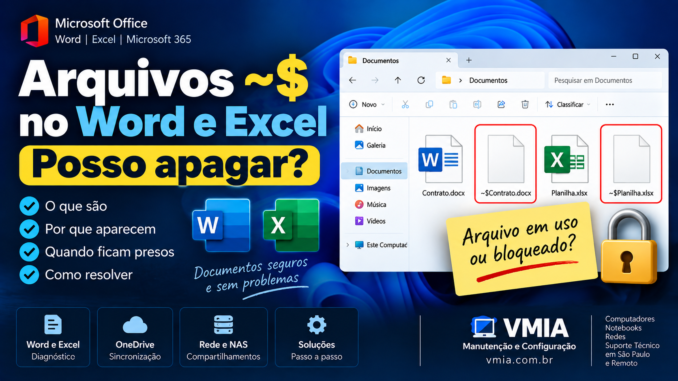
Você abre uma pasta onde guarda documentos do Word ou planilhas do Excel e encontra arquivos estranhos como:
~$Relatorio.docx
~$Planilha.xlsx
~$Contrato.docx
O mais curioso é que eles normalmente aparecem enquanto o documento está aberto e desaparecem depois que você fecha o Word ou Excel.
Mas nem sempre.
Às vezes o arquivo ~$ continua na pasta mesmo depois de fechar o programa. Em outros casos, o Word informa que determinado documento está bloqueado para edição ou que está sendo utilizado por outro usuário.
Então surgem várias dúvidas:
O que significa ~$?
É um arquivo temporário?
É uma cópia de segurança do documento?
Por que ele aparece?
Posso apagá-lo?
Por que às vezes ele não desaparece?
O que acontece em pastas do OneDrive ou em unidades de rede?
Neste guia vamos entender como esses pequenos arquivos participam do controle de documentos abertos no Microsoft Office e como diagnosticar situações em que ficam presos.
O arquivo ~$ não é simplesmente uma cópia do documento
Esse é o primeiro ponto importante.
Imagine que temos:
Relatorio.docx
e aparece:
~$Relatorio.docx
É fácil concluir:
“O Word criou um backup do meu relatório.”
Mas essa interpretação não é correta.
O arquivo iniciado por ~$ costuma funcionar como um arquivo temporário de proprietário/bloqueio associado ao documento aberto.
Sua função não é armazenar uma cópia completa do conteúdo do documento original.
Então para que ele serve?
Quando um documento é aberto para edição, o Office precisa controlar informações relacionadas à sessão de edição.
Isso se torna especialmente importante quando arquivos podem ser acessados por:
- outro usuário;
- outro computador;
- compartilhamento de rede;
- pasta sincronizada;
- ambiente corporativo.
O pequeno arquivo temporário ajuda o aplicativo a identificar que existe uma sessão de edição relacionada àquele documento.
Um exemplo simples
Temos:
Contrato.docx
Você abre esse documento no Word.
Na mesma pasta pode aparecer algo parecido com:
~$Contrato.docx
Enquanto o documento permanece aberto, o arquivo temporário pode continuar existindo.
Você salva o documento e fecha o Word corretamente.
O arquivo temporário normalmente desaparece.
Esse comportamento pode ser completamente normal.
Por que eu nunca tinha visto esses arquivos?
Porque eles podem ficar ocultos.
O usuário normalmente trabalha apenas com:
Contrato.docx
O arquivo auxiliar existe durante a sessão, mas passa despercebido.
Quando a exibição de itens ocultos está habilitada ou alguma ferramenta mostra todos os arquivos da pasta, ele se torna visível.
Então parece que o Word começou repentinamente a criar arquivos estranhos.
Na realidade, o usuário apenas passou a enxergá-los.
O que significa o ~$?
Nesse contexto, a combinação faz parte da convenção utilizada para determinados arquivos temporários do Office.
O mais importante não é tentar interpretar cada caractere isoladamente.
O padrão:
~$
no início do nome é uma pista de que estamos olhando para um arquivo auxiliar relacionado a um documento do Office.
Ele costuma ter o mesmo nome do documento?
Pode apresentar parte do nome associada ao documento original.
Por exemplo:
Documento:
Relatorio Financeiro.docx
Arquivo temporário:
~$Relatorio Financeiro.docx
Dependendo do nome e da situação, a representação pode não parecer uma cópia perfeita do nome completo.
Por isso, não dependa apenas do nome para diagnosticar.
Esses arquivos costumam ser pequenos?
Sim.
Como não são uma cópia completa do documento, normalmente são muito menores que o arquivo principal.
Imagine:
Relatorio.docx → 18 MB
e:
~$Relatorio.docx → poucos bytes ou KB
Essa diferença é uma pista importante.
O arquivo ~$ contém todo o meu documento?
Não devemos tratá-lo como uma cópia integral do arquivo original.
Se o documento principal foi apagado, não conte com o ~$ como se fosse um backup completo.
Essa distinção é essencial para recuperação de arquivos.
Não confunda arquivo de proprietário com AutoRecover
O Word e o Excel possuem outros mecanismos relacionados à recuperação de trabalho.
O Office pode manter informações temporárias ou de AutoRecover para ajudar depois de:
- travamento;
- encerramento inesperado;
- queda de energia;
- falha do aplicativo.
O arquivo ~$ possui uma finalidade diferente.
Portanto:
arquivo ~$ ≠ backup completo
e:
arquivo ~$ ≠ necessariamente arquivo de AutoRecover.
E o AutoSave?
Também é outro conceito.
Em ambientes compatíveis, o AutoSave pode salvar alterações continuamente em arquivos armazenados em serviços apropriados, como OneDrive ou SharePoint.
Isso não transforma o arquivo ~$ em um arquivo de AutoSave.
Temos mecanismos diferentes trabalhando ao redor do mesmo documento.
Por que o Word precisa saber que um documento está aberto?
Imagine uma empresa com uma pasta compartilhada:
\\Servidor\Documentos\
Dentro dela existe:
Contrato Cliente.docx
Maria abre o contrato.
Pouco depois, João tenta abrir exatamente o mesmo documento a partir de outro computador.
O software precisa lidar com duas sessões tentando trabalhar sobre o mesmo arquivo.
Sem algum tipo de coordenação, poderíamos ter:
- alterações conflitantes;
- gravações sobrepostas;
- perda de conteúdo;
- versões divergentes.
Arquivos temporários de proprietário/bloqueio participam desse controle em determinados cenários.
Então ele é um “cadeado”?
Como explicação simplificada, podemos pensar nele como uma pista de que existe uma sessão de edição associada ao documento.
Mas tecnicamente é melhor não reduzir todo o mecanismo de bloqueio do Office apenas a esse arquivo.
Ambientes modernos podem envolver também:
- sistema de arquivos;
- compartilhamento;
- protocolos de rede;
- OneDrive;
- SharePoint;
- coautoria;
- sincronização.
O ~$ é uma peça desse comportamento, não necessariamente o mecanismo inteiro.
Por que aparece meu nome quando o documento está bloqueado?
O arquivo temporário de proprietário pode conter informações utilizadas pelo Office para identificar quem está editando o documento.
Por isso, algumas mensagens podem informar que o documento está bloqueado por determinado usuário.
Em certos casos curiosos, o usuário recebe uma mensagem dizendo que o arquivo está bloqueado:
por ele mesmo.
Isso costuma acontecer quando existe uma sessão anterior que não foi encerrada corretamente ou um arquivo de bloqueio permaneceu depois de um problema.
Veremos isso detalhadamente nas próximas partes.
O que acontece quando fecho o documento normalmente?
Em uma sessão normal:
- você abre o documento;
- o Office cria/utiliza estruturas temporárias necessárias;
- você trabalha;
- salva;
- fecha o documento;
- a sessão termina;
- o arquivo temporário correspondente deixa de ser necessário;
- ele normalmente desaparece.
Por isso, a maioria dos usuários nunca precisa interagir manualmente com arquivos ~$.
Por que às vezes ele não desaparece?
Agora chegamos ao problema mais interessante.
Imagine:
- Word abre
Contrato.docx; - cria o arquivo auxiliar;
- Word trava;
- usuário força o encerramento;
- a sessão não termina da maneira esperada;
- o arquivo
~$permanece.
Na próxima tentativa de abrir o documento, o Office pode encontrar informações remanescentes da sessão anterior.
Isso pode contribuir para mensagens de bloqueio.
Queda de energia também pode deixar o arquivo?
Pode.
Se o computador desliga abruptamente enquanto o documento está aberto, o aplicativo não possui oportunidade de executar normalmente todas as etapas de encerramento.
O mesmo princípio pode ocorrer em situações como:
- travamento do Windows;
- reinicialização forçada;
- bateria descarregada;
- processo encerrado pelo Gerenciador de Tarefas;
- perda de conexão com uma pasta de rede.
Fechei o Word, mas o arquivo ~$ continua lá
Existe uma diferença entre:
a janela do Word desapareceu
e:
nenhum processo do Word continua executando.
Em alguns problemas, WINWORD.EXE pode permanecer ativo em segundo plano.
Nesse caso, a sessão pode não ter sido encerrada completamente.
Como verificar?
Abra:
Gerenciador de Tarefas
Procure por processos relacionados ao Microsoft Word.
Para uma verificação técnica, podemos utilizar PowerShell:
Get-Process WINWORD -ErrorAction SilentlyContinue
Se o Word não estiver em execução, o comando não deverá listar um processo WINWORD ativo.
E no Excel?
O processo principal do Excel normalmente aparece como:
EXCEL.EXE
No PowerShell:
Get-Process EXCEL -ErrorAction SilentlyContinue
Isso ajuda a responder:
“O Excel realmente fechou?”
Não apague o ~$ enquanto o documento estiver aberto
Essa é uma regra importante.
Se:
Relatorio.docx
está aberto no Word e:
~$Relatorio.docx
aparece na pasta, não tente fazer uma “limpeza” apagando o arquivo auxiliar durante a edição.
Ele existe porque o Office está utilizando mecanismos temporários relacionados à sessão.
E se outro computador estiver com o documento aberto?
Esse cuidado é ainda mais importante em pastas de rede.
Você fecha o Word no seu computador e vê:
~$Contrato.docx
Então pensa:
“Está sobrando. Vou apagar.”
Mas outro usuário pode estar trabalhando com o documento.
Antes de excluir qualquer arquivo de bloqueio em ambiente compartilhado, confirme que ninguém está editando o arquivo.
O problema fica mais complexo em rede
Em um computador doméstico, normalmente temos um único usuário trabalhando localmente.
Em uma empresa podemos ter:
PC 1 → servidor → documento
PC 2 → servidor → mesmo documento
PC 3 → servidor → mesmo documento
Agora entram questões como:
- sessões SMB;
- permissões;
- conexões abertas;
- bloqueios;
- latência;
- desconexões;
- arquivos temporários.
Apagar o ~$ sem verificar os outros usuários pode causar confusão.
E no OneDrive?
OneDrive adiciona outra camada ao problema.
O arquivo pode estar:
- no computador;
- sincronizado com a nuvem;
- sendo utilizado pelo Office;
- acessível em outro dispositivo.
Além disso, versões modernas do Office podem utilizar recursos de colaboração e coautoria.
Portanto, não devemos aplicar cegamente todas as regras de um compartilhamento SMB tradicional a um documento armazenado no OneDrive.
Arquivo ~$ no OneDrive significa erro de sincronização?
Não necessariamente.
A simples existência temporária do arquivo durante uma sessão de edição não prova falha do OneDrive.
Precisamos verificar:
- o documento está aberto?
- a sincronização está funcionando?
- existe conflito?
- o arquivo continua depois de fechar tudo?
- outro dispositivo está utilizando o documento?
E no SharePoint?
O SharePoint também possui mecanismos próprios para colaboração, controle de versões e coautoria.
Arquivos do Office em ambientes Microsoft 365 podem envolver uma arquitetura muito mais sofisticada do que simplesmente:
“criou ~$, então bloqueou o arquivo.”
Por isso, sempre considere onde o documento está armazenado.
Localização muda o diagnóstico
Compare:
C:\Users\Usuario\Documents\Contrato.docx
com:
\\Servidor\Financeiro\Contrato.docx
e com:
OneDrive\Empresa\Contrato.docx
Podemos estar olhando para o mesmo formato .docx, mas o contexto de armazenamento é diferente.
O diagnóstico também muda.
O arquivo ~$ pode aparecer no Excel?
Sim.
O mesmo tipo de dúvida é muito comum com arquivos .xlsx.
Exemplo:
Vendas.xlsx
e:
~$Vendas.xlsx
Enquanto a planilha está aberta, um arquivo auxiliar pode aparecer.
Depois do encerramento correto, normalmente desaparece.
E PowerPoint?
O Office utiliza vários tipos de arquivos temporários e mecanismos auxiliares.
Embora este artigo tenha foco principal em Word e Excel, comportamentos semelhantes podem aparecer em outros aplicativos do Office.
O princípio continua:
não considere qualquer arquivo temporário como lixo antes de descobrir sua função.
Posso ocultar esses arquivos novamente?
Se você começou a vê-los depois de habilitar itens ocultos, pode simplesmente voltar à configuração de visualização adequada.
O fato de enxergar arquivos de sistema e temporários não significa que eles começaram a existir naquele momento.
Você apenas tornou sua visualização mais ampla.
Eles deixam o computador lento?
Normalmente, um pequeno arquivo de proprietário/bloqueio não deve ser tratado como causa de lentidão do Windows.
Se Word ou Excel estão lentos, investigue outros fatores:
- suplementos;
- tamanho do documento;
- macros;
- armazenamento;
- rede;
- impressora padrão;
- antivírus;
- sincronização;
- OneDrive;
- recursos do computador.
Não atribua lentidão a um pequeno ~$ apenas porque ele é visível.
Eles ocupam muito espaço?
Normalmente não.
Se o objetivo é liberar armazenamento, arquivos ~$ geralmente não são os grandes responsáveis.
Arquivos reais do Office, vídeos, imagens, backups e outros conteúdos podem ocupar muito mais espaço.
O problema verdadeiro é quando eles ficam presos
A existência temporária é normal.
O comportamento que merece investigação é:
~$Documento.docx
continuar existindo quando:
- Word está fechado;
- nenhum outro usuário está editando;
- nenhum processo do Word permanece;
- a sincronização terminou;
- o computador já foi reiniciado.
Nesse ponto podemos estar diante de um arquivo temporário órfão ou de um problema de sessão/permissão/sincronização.
Arquivo ~$ não desaparece: Word ou Excel diz que o documento está bloqueado
Em condições normais, o arquivo temporário iniciado por:
~$
deve desaparecer quando a sessão de edição termina corretamente.
Porém, podemos encontrar situações como:
Relatorio.docx
e:
~$Relatorio.docx
mesmo depois de aparentemente fechar o Word.
Em outros casos, ao tentar abrir o documento novamente, aparece uma mensagem indicando que o arquivo está:
bloqueado para edição.
Às vezes o mais estranho acontece:
o Word informa que o documento está bloqueado pelo próprio usuário.
Esse comportamento geralmente indica que precisamos descobrir se ainda existe uma sessão ativa ou se ficou uma estrutura temporária remanescente.
Primeiro: não apague o ~$ imediatamente
A existência do arquivo pode indicar que o documento:
- ainda está aberto;
- está aberto em outro computador;
- possui um processo do Office ativo;
- está sendo acessado por outro usuário;
- pertence a uma sessão que não terminou corretamente.
Portanto, a primeira pergunta não é:
“Como apagar?”
A primeira pergunta é:
“Alguém ainda está usando esse documento?”
Cenário 1 — Word parece fechado, mas WINWORD.EXE continua
Você fecha todas as janelas do Word.
O arquivo:
~$Contrato.docx
continua.
Abra o Gerenciador de Tarefas:
Ctrl + Shift + Esc
Procure o Microsoft Word.
Para usuários técnicos, PowerShell:
Get-Process WINWORD -ErrorAction SilentlyContinue
Se aparecer um processo, o Word ainda está executando.
Por que o Word pode continuar em segundo plano?
Existem várias possibilidades:
- suplemento travado;
- automação;
- integração com outro programa;
- processo que não encerrou corretamente;
- janela invisível;
- falha durante o fechamento;
- outro documento ainda aberto.
Não conclua automaticamente que existe malware.
Primeiro investigue o processo.
Posso finalizar WINWORD.EXE?
Se você confirmou que:
- todas as janelas foram fechadas;
- nenhum documento possui alterações não salvas;
- o Word realmente deveria ter terminado;
finalizar um processo preso pode fazer parte do diagnóstico.
Porém, encerrar WINWORD.EXE à força enquanto existe documento não salvo pode causar perda das alterações ainda não gravadas.
Esse cuidado é fundamental.
Excel possui o mesmo tipo de situação
No Excel, verifique:
EXCEL.EXE
PowerShell:
Get-Process EXCEL -ErrorAction SilentlyContinue
Se a janela desapareceu, mas o processo continua, investigue antes de remover o arquivo temporário.
Cenário 2 — Não existe processo do Office, mas ~$ permanece
Agora temos uma situação diferente.
Você confirmou:
- Word fechado;
WINWORD.EXEinexistente;- documento local;
- nenhum outro usuário trabalhando nele.
Mesmo assim:
~$Contrato.docx
continua.
Nesse cenário, pode ter restado um arquivo temporário órfão de uma sessão que terminou incorretamente.
O que é um arquivo órfão nesse contexto?
É uma forma prática de descrever um arquivo temporário que permaneceu depois que a sessão que justificava sua existência já terminou.
Por exemplo:
- Word abre o documento;
- arquivo temporário é criado;
- Word trava;
- processo termina abruptamente;
- limpeza normal não ocorre;
~$Documento.docxpermanece.
Na próxima abertura, ele pode causar confusão.
Reiniciar o computador é um bom teste
Antes de começar a alterar permissões ou apagar arquivos em uso, uma reinicialização ajuda a eliminar várias dúvidas.
Depois de reiniciar:
- não abra Word;
- não abra Excel;
- volte à pasta;
- verifique se
~$ainda existe.
Se continuar, sabemos que não é simplesmente uma instância comum do Word que permaneceu aberta durante a sessão anterior.
Mas cuidado com documentos de rede
Reiniciar seu computador não prova que ninguém está usando um documento localizado em:
\\Servidor\Compartilhamento\
Outro computador pode continuar com o arquivo aberto.
Por isso, arquivos locais e arquivos de rede precisam de diagnósticos diferentes.
Cenário 3 — Documento em uma pasta compartilhada
Imagine:
\\SERVIDOR\Financeiro\Relatorio.xlsx
Três pessoas possuem acesso.
Usuário A abre o relatório.
Usuário B encontra:
~$Relatorio.xlsx
Usuário B não deve simplesmente apagar o arquivo porque Excel está fechado em seu próprio computador.
Usuário A pode continuar editando.
Como descobrir se alguém está com um arquivo aberto no servidor?
Em ambientes Windows administrados, um administrador pode verificar sessões e arquivos abertos no computador que hospeda o compartilhamento.
Uma ferramenta gráfica possível é:
Gerenciamento do Computador
Execute:
compmgmt.msc
No computador que atua como servidor, dependendo da configuração e das permissões administrativas, podemos consultar áreas relacionadas a:
Pastas Compartilhadas
e arquivos abertos.
Por que isso é melhor do que simplesmente apagar o ~$?
Porque estamos verificando a causa.
Se existe realmente outro usuário trabalhando no documento, o arquivo não é um resíduo.
Existe uma sessão legítima.
Sessões SMB
Compartilhamentos tradicionais de arquivos no Windows normalmente utilizam SMB.
Em ambientes administrados, PowerShell também pode ajudar a verificar arquivos abertos no servidor.
Por exemplo, comandos da família:
Get-SmbOpenFile
podem fornecer informações sobre arquivos abertos em um servidor SMB compatível.
Esse tipo de comando deve ser executado no contexto correto e normalmente exige privilégios administrativos apropriados.
Não execute Close-SmbOpenFile indiscriminadamente
PowerShell também possui recursos administrativos capazes de fechar arquivos SMB.
Mas fechar uma sessão ativa pode interromper o trabalho de outro usuário e provocar perda de alterações ainda não salvas.
Primeiro identifique:
- arquivo;
- usuário;
- computador;
- sessão.
Depois decida se o fechamento é realmente necessário.
Cenário 4 — “Bloqueado para edição por mim”
Essa mensagem parece contraditória.
Como posso bloquear meu próprio documento?
Uma possibilidade é uma sessão anterior não ter sido encerrada corretamente.
Exemplo:
- você abriu
Contrato.docx; - Word criou o arquivo de proprietário;
- Word travou;
- sessão terminou de maneira anormal;
~$Contrato.docxpermaneceu;- você abre novamente;
- Word encontra informações da sessão anterior.
Agora pode parecer que você está concorrendo com você mesmo.
Como diagnosticar “bloqueado por mim”
Siga esta sequência:
- salve qualquer outro documento aberto;
- feche Word ou Excel;
- abra o Gerenciador de Tarefas;
- confirme que
WINWORD.EXEouEXCEL.EXEterminou; - verifique se outro computador está usando o documento;
- se for OneDrive, verifique sincronização;
- se for rede, verifique sessões;
- reinicie quando necessário;
- só depois avalie o arquivo
~$.
Essa sequência reduz bastante o risco de apagar um arquivo ainda associado a uma sessão válida.
Quando um ~$ residual pode ser apagado?
Um cenário favorável seria:
- aplicativo fechado;
- nenhum processo do Office ativo;
- nenhum outro usuário editando;
- nenhuma sessão SMB aberta;
- sincronização concluída;
- documento principal existe e está íntegro;
- arquivo
~$claramente permaneceu de uma sessão antiga.
Nesse contexto, um arquivo temporário de proprietário obsoleto pode ser removido.
Antes de apagar, confira o nome
Imagine:
Relatorio.docx
~$Relatorio.docx
Não confunda os dois.
O documento real normalmente contém seus dados.
O pequeno arquivo iniciado por ~$ possui outra finalidade.
Uma exclusão feita sem atenção pode atingir o documento verdadeiro.
Não use “Excluir todos os arquivos que começam com ~”
Isso seria uma péssima regra.
Nem todo arquivo cujo nome começa com til deve ser considerado descartável.
O diagnóstico deste artigo é específico para arquivos temporários associados ao comportamento do Office.
Evite scripts genéricos de limpeza como:
“localize qualquer arquivo começando com ~ e apague.”
Uma regra baseada apenas no primeiro caractere do nome é perigosa.
E se não conseguir apagar o ~$?
Isso pode indicar:
- arquivo ainda aberto;
- processo ativo;
- sessão remota;
- permissões;
- sincronização;
- software de segurança;
- outro processo mantendo acesso.
Não tente vencer o Windows pela força.
Descubra quem está utilizando o arquivo.
Como descobrir processos que mantêm arquivos abertos?
Ferramentas avançadas de diagnóstico podem ajudar.
O Monitor de Recursos e ferramentas administrativas podem fornecer pistas.
Em investigações mais profundas, utilitários da suíte Sysinternals também são bastante conhecidos para descobrir handles abertos.
O importante é procurar:
qual processo mantém acesso ao arquivo?
Process Explorer pode ajudar
O Process Explorer, da Microsoft Sysinternals, possui recursos para investigar handles utilizados pelos processos.
Isso pode ser útil quando o Windows informa que um arquivo está em uso, mas o responsável não é óbvio.
A ferramenta deve ser utilizada como diagnóstico, não como desculpa para fechar handles indiscriminadamente.
Handle também pode ajudar
Outro utilitário Sysinternals conhecido é o Handle.
Ele pode ajudar administradores a investigar handles abertos.
Novamente:
encontrar o processo é o objetivo inicial.
Forçar o fechamento do handle sem entender a aplicação pode causar comportamento inesperado.
Cenário 5 — Arquivo no OneDrive
Agora o diagnóstico muda.
Imagine:
OneDrive\Documentos\Relatorio.docx
Você pode ter:
- Word;
- OneDrive;
- Microsoft 365;
- sincronização;
- outro computador;
- edição pela web;
- coautoria.
Tudo isso pode participar do fluxo.
Primeiro verifique o estado da sincronização
Observe o ícone do OneDrive.
Veja se existem:
- arquivos sincronizando;
- erros;
- conflitos;
- conta desconectada;
- sincronização pausada.
Não conclua que o ~$ é o problema antes de verificar a sincronização.
Pausar o OneDrive resolve?
Pode servir como teste em alguns diagnósticos, mas não deve ser a solução automática.
Se o problema é um documento ativo em outro dispositivo ou uma sessão de edição, simplesmente pausar a sincronização não corrige a causa.
Outro computador pode estar envolvido
Imagine que você possui:
Notebook A
e:
Desktop B
ambos sincronizados com o mesmo OneDrive.
Um documento pode estar sendo trabalhado em outro dispositivo.
Antes de apagar estruturas temporárias, confirme onde o arquivo está aberto.
Edição pelo navegador também importa
Documentos do Microsoft 365 podem ser abertos através de aplicações web.
Por isso, a ausência de Word aberto no computador local não significa necessariamente que não exista outra sessão relacionada ao documento em um ambiente colaborativo.
Coautoria muda a ideia tradicional de “um usuário por vez”
Em sistemas antigos, muitos usuários associavam Word a:
um arquivo → um editor.
Com recursos modernos de colaboração, vários usuários podem trabalhar em determinados documentos simultaneamente.
Isso significa que o mecanismo de coordenação não pode ser entendido apenas olhando para um pequeno arquivo temporário na pasta local.
SharePoint exige ainda mais cuidado
Em bibliotecas do SharePoint podemos ter:
- controle de versões;
- permissões;
- check-in/check-out em determinadas configurações;
- coautoria;
- sincronização pelo OneDrive;
- edição web;
- edição desktop.
Portanto, se o problema ocorre somente em SharePoint, investigue o ambiente colaborativo e não apenas o Windows local.
Cenário 6 — Permissões impedem a limpeza correta
Imagine uma pasta de rede onde o usuário consegue:
- abrir;
- editar;
- salvar o documento;
mas possui permissões inconsistentes para determinados tipos de operação.
O Office pode encontrar dificuldades durante criação, renomeação ou remoção de arquivos temporários.
Isso pode gerar comportamentos estranhos.
NTFS e permissões de compartilhamento podem trabalhar juntas
Em uma pasta compartilhada do Windows podemos ter:
permissões do compartilhamento
e:
permissões NTFS.
O acesso efetivo depende da combinação aplicável.
Por isso, “consigo abrir o documento” não prova que todas as operações necessárias na pasta estão permitidas.
Teste simples de criação e exclusão
Com autorização apropriada, uma verificação simples pode ajudar.
Na mesma pasta:
- crie um arquivo de teste;
- renomeie;
- salve;
- exclua.
Se o usuário consegue ler arquivos, mas não consegue remover o próprio arquivo de teste, existe uma pista de problema de permissões.
Não utilize documentos reais para esse teste.
O antivírus pode interferir?
Software de segurança pode analisar documentos quando são:
- criados;
- abertos;
- modificados;
- fechados.
Na maioria dos computadores isso acontece sem qualquer problema perceptível.
Porém, se existe uma falha específica e reproduzível, softwares que interceptam operações de arquivo podem fazer parte do diagnóstico.
Isso não significa desativar permanentemente o antivírus.
Não desative a segurança como primeira solução
Se um arquivo fica bloqueado, alguns usuários imediatamente desativam:
- antivírus;
- firewall;
- proteção em tempo real.
Essa abordagem aumenta o risco e frequentemente não resolve a causa.
Primeiro identifique qual processo mantém o arquivo ou qual mecanismo está falhando.
Diferença entre ~$, temporário, AutoRecover e backup
Essa distinção merece destaque.
Arquivo ~$
Pode funcionar como arquivo temporário de proprietário/bloqueio associado a uma sessão de edição.
Arquivos temporários
O Office e o Windows podem criar outros arquivos temporários durante diferentes operações.
AutoRecover
Ajuda na recuperação de trabalho em determinados cenários de encerramento inesperado.
AutoSave
Pode salvar alterações automaticamente em ambientes e locais compatíveis.
Backup
É uma cópia separada criada para permitir recuperação de dados.
Não trate esses cinco conceitos como sinônimos.
Um ~$ não substitui backup
Esse talvez seja o ponto mais importante para usuários preocupados com seus documentos.
Se você possui:
TCC.docx
e:
~$TCC.docx
não pense:
“Tenho duas cópias do meu trabalho.”
Não é isso.
Mantenha backup real dos documentos importantes.
Diagnóstico rápido
~$ aparece somente enquanto o documento está aberto
Comportamento esperado.
~$ desaparece ao fechar Word/Excel
Comportamento esperado.
~$ permanece, mas WINWORD.EXE continua ativo
Investigue por que Word não encerrou.
~$ permanece depois de reiniciar
Pode ser arquivo residual, desde que ninguém esteja usando o documento.
Documento está em servidor
Verifique usuários e sessões antes de apagar.
Documento está no OneDrive
Verifique sincronização, outros dispositivos e sessões.
Word diz “bloqueado por mim”
Investigue processo antigo, sessão anterior e arquivo temporário residual.
Word diz “bloqueado por outro usuário”
Não apague o arquivo de bloqueio sem confirmar se esse usuário realmente está trabalhando no documento.
Word e Excel continuam dizendo que o arquivo está em uso: rede, NAS, OneDrive e permissões
Até aqui vimos que um arquivo iniciado por:
~$
pode fazer parte dos mecanismos temporários utilizados pelo Office durante uma sessão de edição.
Também vimos que um arquivo residual pode permanecer depois de:
- travamento;
- encerramento forçado;
- queda de energia;
- perda de conexão;
- processo do Office que não encerrou corretamente.
Mas existem situações mais difíceis.
Você reinicia o computador.
Abre novamente a pasta.
O ~$ continua lá.
Tenta abrir o documento e recebe novamente uma mensagem de bloqueio.
Nesse momento precisamos descobrir onde realmente está o bloqueio.
O arquivo ~$ é uma pista, não o diagnóstico inteiro
Um erro comum é acreditar que todo bloqueio do Word ou Excel existe exclusivamente por causa do pequeno arquivo ~$.
Em determinados ambientes, também podem existir:
- handles locais;
- locks do sistema de arquivos;
- sessões SMB;
- permissões NTFS;
- bloqueios no servidor;
- sincronização;
- mecanismos de colaboração do Microsoft 365.
Por isso, apagar o ~$ pode não resolver nada se o bloqueio verdadeiro estiver em outra camada.
Primeiro descubra onde o documento está
Antes de diagnosticar, classifique o arquivo.
Documento local
Exemplo:
C:\Users\Usuario\Documents\Relatorio.docx
Compartilhamento Windows
Exemplo:
\\SERVIDOR\Financeiro\Relatorio.docx
NAS
Exemplo:
\\NAS\Documentos\Relatorio.docx
Unidade mapeada
Exemplo:
Z:\Financeiro\Relatorio.docx
OneDrive
Exemplo:
C:\Users\Usuario\OneDrive\Documentos\Relatorio.docx
SharePoint sincronizado
Pode aparecer dentro da estrutura sincronizada pelo OneDrive.
Essa classificação muda completamente o próximo passo.
Caso 1 — Documento local continua bloqueado
Se o documento está fisicamente no computador e nenhum compartilhamento participa do processo, o diagnóstico fica mais simples.
Faça:
- feche Word ou Excel;
- confirme os processos;
- feche outros aplicativos que possam utilizar o documento;
- reinicie o computador;
- não abra Office;
- volte à pasta;
- verifique o
~$.
Se o arquivo temporário continua e não existe processo associado, ele pode ser remanescente de uma sessão anterior.
Verifique o processo pelo PowerShell
Word:
Get-Process WINWORD -ErrorAction SilentlyContinue
Excel:
Get-Process EXCEL -ErrorAction SilentlyContinue
Se nada for retornado, não existe naquele momento um processo com esse nome na sessão consultada.
Mas outro programa pode abrir documentos do Office
Não limite a investigação a Word e Excel.
Aplicativos podem:
- gerar documentos;
- converter arquivos;
- indexar conteúdo;
- visualizar arquivos;
- sincronizar;
- realizar backup;
- analisar documentos.
Por isso, quando o Windows afirma que um arquivo está em uso, descobrir o handle pode ser mais eficiente.
Process Explorer
O Process Explorer faz parte da família Sysinternals da Microsoft.
Ele permite investigar processos e handles.
Em um diagnóstico de arquivo bloqueado, podemos procurar pelo nome do documento e verificar se algum processo mantém referência a ele.
Isso é muito mais preciso do que finalizar programas aleatoriamente pelo Gerenciador de Tarefas.
Não feche handles sem entender o processo
Ferramentas avançadas podem permitir intervenções que o Gerenciador de Tarefas comum não oferece.
Isso não significa que devemos utilizar todas.
Forçar o fechamento de um handle pertencente a um aplicativo que está gravando dados pode causar:
- erro;
- perda de alterações;
- corrupção do documento;
- instabilidade no aplicativo.
Primeiro identifique.
Depois decida.
Caso 2 — Documento em unidade de rede
Agora imagine:
Z:\Contratos\Cliente.docx
Muitos usuários esquecem que:
Z:
pode não ser um disco local.
Pode ser apenas uma letra mapeada para:
\\SERVIDOR\Contratos
Nesse caso, reiniciar seu computador encerra sua própria sessão, mas não necessariamente as sessões dos demais usuários.
Descubra o caminho real da unidade mapeada
No Prompt de Comando:
net use
O resultado pode mostrar os mapeamentos existentes.
Por exemplo:
Z: \\SERVIDOR\Contratos
Agora sabemos que o documento está realmente em um compartilhamento de rede.
Por que isso importa?
Porque:
Z:\Cliente.docx
parece um arquivo local para um usuário leigo.
Mas tecnicamente existe comunicação com outro equipamento.
Problemas de:
- rede;
- servidor;
- SMB;
- sessão;
- permissões;
podem participar do comportamento.
Caso 3 — Arquivo está em um NAS
NAS significa:
Network Attached Storage
ou armazenamento conectado à rede.
Equipamentos NAS podem disponibilizar compartilhamentos através de SMB.
Do ponto de vista do Word, o arquivo pode estar sendo acessado através da rede de maneira semelhante a um compartilhamento Windows.
Mas o servidor não é necessariamente Windows.
Pode ser um equipamento dedicado executando outro sistema operacional.
O NAS pode manter uma sessão aberta?
Sim.
Dependendo da implementação, o servidor pode manter informações sobre conexões e arquivos abertos.
Se um computador perde a conexão abruptamente, pode existir um período até que sessões e bloqueios sejam tratados.
Por isso, reiniciar apenas o cliente nem sempre resolve imediatamente um problema relacionado ao servidor.
Não reinicie o NAS sem necessidade
Outro erro comum:
“Arquivo bloqueado? Reinicia o servidor.”
Em um ambiente com vários usuários, reiniciar um NAS pode interromper:
- documentos;
- backups;
- sistemas;
- câmeras;
- máquinas virtuais;
- serviços;
- compartilhamentos.
Primeiro investigue a sessão específica.
Queda de Wi-Fi pode provocar comportamento estranho
Imagine um notebook editando:
\\NAS\Financeiro\Fluxo.xlsx
Durante a edição, o Wi-Fi cai.
O notebook perde a conexão.
Excel ainda possui informações da sessão.
O servidor também pode precisar tratar a desconexão.
Quando a rede volta, o usuário tenta abrir novamente.
Agora podem existir conflitos entre o estado percebido pelo cliente e pelo servidor.
Esse é um exemplo de por que arquivos do Office importantes em rede precisam de uma conexão estável.
Wi-Fi ruim não é apenas “internet lenta”
Essa distinção é importante.
Um documento em NAS dentro da sua casa ou empresa pode nem precisar passar pela internet.
Mesmo assim, uma conexão Wi-Fi instável pode causar problemas porque o tráfego entre:
notebook → roteador/AP → NAS
depende da rede local.
Portanto:
internet funcionando não prova que a comunicação com o servidor está perfeita.
Ping resolve o diagnóstico?
Ping pode ajudar a detectar:
- perda de pacotes;
- latência;
- indisponibilidade básica.
Mas um ping funcionando não prova que uma sessão SMB está saudável ou que o Office consegue editar corretamente um arquivo.
Ping utiliza um mecanismo diferente da operação real do arquivo.
Caso 4 — Permissões NTFS
Em um servidor Windows, o usuário pode possuir permissões suficientes para abrir um documento, mas encontrar problemas em outras operações.
Aplicativos do Office podem precisar criar, modificar, renomear e excluir estruturas auxiliares durante seu funcionamento.
Permissões mal configuradas podem gerar situações como:
- documento abre;
- usuário consegue editar;
- temporário é criado;
- temporário não consegue ser removido corretamente.
“Leitura e gravação” nem sempre contam toda a história
Permissões de arquivo são mais detalhadas do que simplesmente:
pode ler / pode gravar.
Podemos ter direitos relacionados a:
- criar arquivos;
- criar pastas;
- excluir;
- modificar;
- listar;
- alterar atributos.
Por isso, diagnosticar permissões exige observar o acesso efetivo.
Permissões do compartilhamento também importam
Em um compartilhamento Windows, podemos ter duas camadas principais:
permissões de compartilhamento
e:
permissões NTFS.
O acesso efetivo precisa considerar as duas.
Alterar permissões aleatoriamente para:
Controle Total para Todos
não é uma boa solução.
Além de reduzir a segurança, pode esconder o erro de configuração original.
Teste controlado
Se você possui autorização administrativa, crie um arquivo de teste na mesma pasta.
Por exemplo:
teste-permissao.txt
Tente:
- criar;
- editar;
- salvar;
- renomear;
- excluir.
Se alguma dessas operações falhar, temos uma pista importante.
Não faça testes destrutivos com o documento real.
Caso 5 — OneDrive sincronizado
Agora temos:
OneDrive\Documentos\Planilha.xlsx
O arquivo existe localmente, mas também participa de um sistema de sincronização.
Nesse cenário, verifique:
- status do OneDrive;
- ícones de sincronização;
- erros;
- conta conectada;
- outros computadores;
- edição web;
- Microsoft 365.
O ícone do arquivo ajuda
Dependendo da configuração, o Explorador pode mostrar indicadores relacionados ao estado do arquivo.
Eles podem indicar situações como:
- somente online;
- disponível localmente;
- mantido sempre neste dispositivo;
- sincronizando;
- problema de sincronização.
Essas informações ajudam a entender se o problema está restrito ao Office ou se existe também uma falha de sincronização.
OneDrive preso em “Processando alterações”
Se o OneDrive permanece muito tempo processando alterações, investigue.
Procure:
- arquivo problemático;
- nome inválido;
- conflito;
- espaço disponível;
- conexão;
- conta;
- atualização do cliente.
Não comece apagando todos os arquivos ~$ da pasta sincronizada.
E se o ~$ sincronizar para outro computador?
Dependendo do comportamento e do ambiente, arquivos temporários podem aparecer em estruturas sincronizadas e gerar confusão.
Por isso, um arquivo temporário antigo pode acabar sendo percebido em outro dispositivo.
Mas não devemos presumir que todo ~$ visível em OneDrive veio necessariamente de outro computador.
Compare datas e sessões.
Caso 6 — SharePoint
Em bibliotecas SharePoint, o arquivo pode participar de:
- coautoria;
- controle de versões;
- permissões;
- sincronização;
- Office Web;
- Office desktop.
Nesse caso, uma mensagem de bloqueio pode exigir investigação no serviço e não apenas no computador.
“Abre no navegador, mas não abre no Word”
Essa diferença é uma excelente pista.
Se o documento funciona corretamente no navegador, mas apresenta problema apenas no aplicativo desktop, investigue:
- Office;
- cache;
- conta conectada;
- integração;
- sincronização;
- cliente OneDrive;
- associação da sessão.
Não conclua imediatamente que o arquivo está corrompido.
“Abre no Word, mas não no navegador”
Também muda a investigação.
Agora precisamos considerar:
- sincronização;
- upload;
- permissões no serviço;
- versão disponível na nuvem.
Sempre descubra onde funciona e onde falha.
Caso 7 — Excel abre somente para leitura
Um arquivo pode abrir, mas Excel informar que não é possível editar normalmente.
Isso pode acontecer por diferentes razões.
Antes de culpar o ~$, verifique:
- outro usuário;
- permissões;
- atributo somente leitura;
- origem do arquivo;
- compartilhamento;
- sincronização;
- proteção do documento;
- estado do servidor.
“Somente leitura” não possui uma única causa.
Verifique o atributo ReadOnly
No PowerShell:
Get-Item 'C:\Caminho\Planilha.xlsx' | Select-Object Name,IsReadOnly
Se:
IsReadOnly
estiver verdadeiro, temos uma pista.
Mas atributo de arquivo e permissões NTFS são conceitos diferentes.
Um arquivo pode não ter ReadOnly e ainda assim não permitir gravação?
Sim.
Permissões NTFS, compartilhamento, aplicação ou serviço podem impedir gravação mesmo que o atributo ReadOnly não esteja definido.
Por isso:
ReadOnly = False
não prova que o usuário possui todas as permissões necessárias.
Caso 8 — O ~$ reaparece imediatamente
Você:
- fecha Word;
- confirma que não existe processo;
- remove um arquivo
~$realmente órfão; - segundos depois ele volta.
Isso merece atenção.
Pergunte:
algum aplicativo está reabrindo o documento?
Existe automação?
Existe outro usuário?
O OneDrive trouxe novamente o arquivo?
Outro dispositivo está sincronizando?
Não continue apagando repetidamente.
Compare a data e hora
Use:
Get-Item -Force 'C:\Caminho\~$Documento.docx' | Format-List Name,CreationTime,LastWriteTime,Length
Lembre-se de usar aspas adequadamente quando o nome contém $.
A data pode ajudar a descobrir se estamos olhando para:
- arquivo antigo;
- arquivo recém-criado;
- arquivo recriado após sincronização.
Atenção ao PowerShell e $
Assim como vimos com $WinREAgent, PowerShell utiliza $ para variáveis.
Portanto, caminhos contendo ~$ devem ser tratados cuidadosamente.
Prefira aspas simples:
'C:\Documentos\~$Relatorio.docx'
Isso evita interpretações indesejadas do $.
Procedimento para um ~$ realmente órfão
Depois de confirmar:
- Word/Excel fechados;
- processos encerrados;
- ninguém usando o documento;
- nenhuma sessão remota;
- sincronização concluída;
- documento original íntegro;
podemos avaliar a remoção do arquivo temporário residual.
Uma sequência conservadora é:
- faça backup do documento original;
- feche o Office;
- confirme processos;
- confirme usuários/sessões;
- verifique sincronização;
- identifique exatamente o arquivo
~$; - remova somente o temporário identificado;
- abra novamente o documento;
- faça um teste de edição;
- salve;
- feche normalmente;
- verifique se o novo
~$desaparece.
Esse último passo é extremamente importante.
Por que abrir, editar, salvar e fechar depois?
Porque queremos testar o ciclo completo.
Se:
- Word cria
~$; - você edita;
- salva;
- fecha;
~$desaparece;
o comportamento voltou ao esperado.
Se o arquivo permanece novamente, a causa não era apenas um resíduo antigo.
Existe algo recorrente no ambiente.
Teste com um novo documento
Outra estratégia útil:
na mesma pasta problemática, crie:
Teste-Office.docx
Abra.
Edite.
Salve.
Feche.
Observe o comportamento.
Por que esse teste é tão útil?
Porque separa:
problema do documento
de:
problema da pasta/ambiente.
Se somente:
Contrato.docx
apresenta o defeito, investigue o arquivo.
Se todos os novos documentos apresentam o mesmo problema, investigue:
- pasta;
- permissões;
- rede;
- sincronização;
- Office.
Teste em outra pasta
Copie uma cópia de teste do documento para uma pasta local apropriada.
Por exemplo:
C:\Users\Usuario\Documents\Teste\
Abra a cópia.
Se funciona perfeitamente localmente, mas falha no NAS, temos uma forte pista de que o ambiente de rede participa do problema.
Se falha em qualquer local, investigue documento e Office.
Não trabalhe sobre o único arquivo importante durante testes
Se estamos diagnosticando:
- contrato;
- trabalho acadêmico;
- planilha financeira;
- documento jurídico;
- relatório empresarial;
faça uma cópia antes de testes.
Diagnóstico não deve colocar o único exemplar dos dados em risco.
Matriz rápida de diagnóstico
| Situação | Principal direção de investigação |
|---|---|
| Só um documento apresenta problema | Arquivo/documento |
| Todos os documentos da mesma pasta falham | Pasta/permissões |
| Só falha no NAS | Rede/NAS/SMB |
| Só falha no OneDrive | Sincronização/conta/Office |
| Funciona no navegador, falha no desktop | Office/integração/cache |
~$ desaparece normalmente | Comportamento esperado |
~$ permanece depois de travamento | Possível temporário órfão |
~$ reaparece imediatamente | Processo/sessão/sincronização |
| Outro usuário está editando | Não remova o arquivo de bloqueio |
| Word continua em segundo plano | Investigue WINWORD.EXE |
O princípio mais importante
Não pergunte apenas:
“Como apagar o ~$?”
Pergunte:
“Por que ele não desapareceu quando deveria?”
Essa mudança de pergunta transforma uma limpeza por tentativa e erro em diagnóstico.
Depois de entender como os arquivos iniciados por:
~$
podem participar do controle temporário de documentos abertos no Microsoft Office, podemos responder à pergunta que normalmente leva o usuário até este assunto:
Posso apagar um arquivo ~$?
A resposta depende do estado do documento.
Se Word ou Excel ainda utilizam o arquivo, não devemos removê-lo apenas porque parece temporário.
Por outro lado, quando confirmamos que nenhuma sessão legítima continua ativa e o ~$ permaneceu como resíduo de uma sessão encerrada incorretamente, podemos avaliar sua exclusão.
O ponto principal é:
não decidir apenas pelo nome do arquivo.
Apagar ~$Documento.docx apaga meu documento?
Não confunda:
Documento.docx
com:
~$Documento.docx
São arquivos distintos.
O arquivo iniciado por ~$ não deve ser tratado como uma segunda cópia completa do documento principal.
Por isso, quando identificamos corretamente um arquivo temporário de proprietário que ficou órfão, removê-lo não equivale a apagar o documento original.
Mas atenção:
confirme cuidadosamente o nome antes da exclusão.
Faça backup do documento original antes de diagnosticar
Se o arquivo contém informações importantes, crie uma cópia segura do documento original antes de realizar testes.
Por exemplo:
Contrato.docx
é o arquivo importante.
O objetivo é preservar:
Contrato.docx
antes de investigar:
~$Contrato.docx
Backup é especialmente importante quando existem outros sintomas como:
- Word travando;
- Excel fechando;
- rede instável;
- NAS apresentando problemas;
- OneDrive com erro;
- documentos corrompidos;
- computador desligando inesperadamente.
Checklist antes de apagar um ~$
Antes da remoção, confirme:
Word está fechado?
Sim.
Excel está fechado?
Sim.
WINWORD.EXE terminou?
Sim.
EXCEL.EXE terminou?
Sim.
Nenhum outro usuário está editando o documento?
Confirmado.
Não existe sessão SMB legítima mantendo o arquivo aberto?
Confirmado.
OneDrive terminou a sincronização?
Sim.
O documento não está aberto em outro computador?
Confirmado.
O documento principal existe e está íntegro?
Sim.
Você identificou corretamente o arquivo iniciado por ~$?
Sim.
Agora temos um cenário muito mais seguro para avaliar a remoção do temporário residual.
Quando NÃO apagar o arquivo ~$
Não remova quando:
- documento ainda está aberto;
- Word continua executando;
- Excel continua executando;
- outro usuário está editando;
- existe dúvida sobre uma sessão remota;
- sincronização ainda está ocorrendo;
- você não sabe qual arquivo é o documento principal;
- o Office está salvando;
- existe processo de recuperação em andamento.
Se existe dúvida, investigue primeiro.
Word diz “arquivo bloqueado para edição”
Essa mensagem não possui uma única causa.
Podemos ter:
- outro usuário;
- sessão anterior;
- processo preso;
- arquivo temporário residual;
- compartilhamento;
- permissões;
- sincronização;
- ambiente Microsoft 365.
Por isso, não existe uma solução universal como:
“apague o arquivo ~$ e pronto.”
Word diz que o arquivo está bloqueado pelo próprio usuário
Esse cenário pode indicar que uma sessão anterior deixou informações temporárias para trás.
Faça:
- feche Word;
- confirme
WINWORD.EXE; - confirme que o documento não está aberto em outro dispositivo;
- verifique rede/OneDrive;
- reinicie quando necessário;
- verifique novamente o arquivo temporário.
Se nenhuma sessão legítima existe e o arquivo permaneceu órfão, sua remoção pode resolver o bloqueio residual.
Excel diz que o arquivo está em uso por outro usuário
Não suponha que a mensagem esteja errada.
Se a planilha está em:
\\SERVIDOR\
\\NAS\
ou uma estrutura colaborativa, descubra primeiro quem pode estar utilizando o arquivo.
Planilhas compartilhadas costumam ser documentos críticos.
Forçar uma sessão a fechar pode provocar perda de trabalho.
“Mas eu sou o único usuário”
Mesmo nesse cenário verifique:
- outro computador seu;
- sessão remota;
- Word/Excel em segundo plano;
- OneDrive;
- navegador;
- máquina virtual;
- automação.
“Sou o único usuário” não significa necessariamente:
“existe somente uma sessão possível.”
Reiniciar sempre resolve?
Não.
Reiniciar o computador pode resolver uma sessão local presa.
Mas não necessariamente resolve:
- sessão no servidor;
- documento aberto por outro usuário;
- problema no NAS;
- permissões;
- sincronização;
- bloqueio no serviço;
- configuração do Office.
Reinicialização é uma ferramenta de diagnóstico, não uma explicação.
Arquivo ~$ volta depois que abro o documento
Se ele aparece enquanto o documento está aberto e desaparece ao fechar corretamente, isso pode representar comportamento normal.
Não tente impedir sua criação.
O problema não é:
“Word cria ~$.”
O problema seria:
“Word não consegue limpar o arquivo depois que a sessão termina.”
Não crie scripts para apagar ~$ automaticamente
Imagine um script executado a cada cinco minutos:
“Encontre arquivos ~$ e exclua.”
Agora imagine que um funcionário esteja editando uma planilha importante exatamente naquele momento.
Automatizar exclusões sem saber se os arquivos estão ativos elimina justamente o mecanismo de segurança que estamos tentando compreender.
Evite esse tipo de limpeza.
Não coloque ~$* em uma rotina de faxina genérica
Ferramentas de limpeza também devem ser utilizadas com critério.
Um padrão baseado apenas em:
~$*
pode atingir arquivos em uso.
Arquivos temporários não são automaticamente inúteis.
Como evitar que arquivos ~$ fiquem presos?
Não existe uma prevenção absoluta, mas algumas práticas reduzem ocorrências.
1. Feche Word e Excel normalmente
Evite finalizar o processo pelo Gerenciador de Tarefas quando o aplicativo ainda responde.
Permita que o Office finalize a sessão e suas estruturas temporárias.
2. Não desligue o computador durante o salvamento
Se o documento está sendo gravado, espere a conclusão antes de desligar ou reiniciar.
Isso é ainda mais importante para documentos grandes ou armazenados em rede.
3. Mantenha a rede estável
Para arquivos em:
- servidor;
- NAS;
- compartilhamentos;
uma conexão instável pode interromper operações de arquivo.
Wi-Fi com perda de pacotes, roaming problemático ou sinal fraco merece diagnóstico.
4. Verifique permissões
Usuários que trabalham em pastas compartilhadas precisam das permissões apropriadas para as operações exigidas pelo fluxo de trabalho.
Não resolva problemas simplesmente concedendo:
Controle Total para Todos.
Configure permissões de acordo com a necessidade e a política de segurança.
5. Mantenha Office atualizado
Correções de estabilidade, compatibilidade e integração chegam através das atualizações.
Se um problema ocorre repetidamente, registre também:
- versão do Office;
- canal de atualização;
- build;
- aplicativo afetado.
Isso ajuda a verificar se o comportamento está relacionado a uma versão específica.
6. Verifique suplementos
Se Word ou Excel permanecem executando depois que todas as janelas são fechadas, suplementos podem fazer parte da investigação.
Um suplemento problemático pode interferir no encerramento do aplicativo.
7. Verifique OneDrive
Para arquivos sincronizados, observe:
- erros;
- sincronização pendente;
- conta;
- espaço;
- conflitos.
Resolver apenas o arquivo temporário sem corrigir a sincronização pode fazer o problema retornar.
8. Use backup real
OneDrive, AutoSave, AutoRecover e arquivo ~$ não devem ser confundidos com uma estratégia completa de backup.
Documentos críticos merecem proteção adequada.
~$ versus .tmp
Esses formatos também causam confusão.
Um arquivo:
~$Documento.docx
não deve ser tratado automaticamente da mesma forma que:
arquivo.tmp
O Office pode utilizar diferentes arquivos temporários para diferentes funções.
A extensão ou o prefixo fornece pistas, mas o contexto continua importante.
~$ versus AutoRecover
AutoRecover possui finalidade de recuperação de trabalho em determinados cenários.
O arquivo temporário de proprietário possui outro papel.
Portanto, apagar um ~$ órfão não significa necessariamente apagar o conteúdo de AutoRecover.
Mas não use isso como justificativa para excluir todos os temporários do Office.
~$ versus AutoSave
AutoSave está relacionado ao salvamento automático em cenários suportados.
O arquivo ~$ não é o documento salvo automaticamente.
São mecanismos diferentes.
~$ versus backup
Backup significa possuir uma cópia recuperável dos dados.
Se o único documento é:
TCC.docx
e você vê:
~$TCC.docx
você não ganhou automaticamente um backup.
Faça cópias apropriadas dos arquivos importantes.
~$ versus arquivo original
Esta é a diferença que nunca deve ser esquecida:
Original:
Relatorio.docx
Temporário relacionado à sessão:
~$Relatorio.docx
Não selecione ambos indiscriminadamente durante uma limpeza.
Mitos sobre arquivos ~$
“Todo ~$ é vírus”
Falso.
Arquivos desse tipo podem ser criados legitimamente pelo Office.
“Todo ~$ pode ser apagado”
Falso.
Ele pode estar relacionado a uma sessão ativa.
“~$ é um backup completo”
Falso.
Não dependa dele para recuperação do documento.
“Se Word fechou, ninguém está usando o documento”
Falso em ambientes de rede, sincronização e colaboração.
“Reiniciar meu PC encerra todos os bloqueios”
Falso.
Outro computador, servidor ou serviço pode continuar envolvido.
“Se o arquivo volta, tenho vírus”
Não necessariamente.
Se ele aparece quando o documento é aberto, isso pode fazer parte do comportamento esperado.
FAQ — Arquivos ~$ do Word e Excel
O que é um arquivo que começa com ~$?
No contexto do Microsoft Office, pode ser um arquivo temporário de proprietário/bloqueio relacionado a um documento aberto.
Por que o Word cria ~$Documento.docx?
O Office utiliza estruturas temporárias para gerenciar informações relacionadas à sessão de edição e ao controle do documento.
Por que Excel cria ~$Planilha.xlsx?
Pelo mesmo princípio: o aplicativo precisa controlar aspectos da sessão enquanto a planilha está aberta.
Por que não vejo esses arquivos normalmente?
Eles podem estar ocultos e aparecer quando a visualização de itens ocultos está habilitada.
O arquivo ~$ contém meu documento inteiro?
Não devemos tratá-lo como uma cópia completa do documento original.
Ele é um backup?
Não.
Mantenha backup real dos documentos importantes.
Posso apagar um ~$?
Se você confirmou que não existe sessão ativa e o arquivo é um temporário residual de uma sessão encerrada, ele pode ser avaliado para remoção.
Posso apagar enquanto Word está aberto?
Não é recomendado.
O arquivo pode estar sendo utilizado pela sessão atual.
Posso apagar enquanto Excel está aberto?
Pelo mesmo motivo, não.
Por que o ~$ continua depois de fechar o Word?
Possibilidades incluem:
- processo
WINWORD.EXEainda ativo; - travamento;
- encerramento incompleto;
- sessão remota;
- sincronização;
- arquivo temporário residual.
Por que continua depois de reiniciar?
Se o documento é local, pode ser um arquivo órfão.
Se está em rede ou nuvem, outro usuário, dispositivo ou serviço pode estar envolvido.
Como saber se Word realmente fechou?
Abra o Gerenciador de Tarefas ou utilize:
Get-Process WINWORD -ErrorAction SilentlyContinue
Como saber se Excel realmente fechou?
Utilize o Gerenciador de Tarefas ou:
Get-Process EXCEL -ErrorAction SilentlyContinue
Word diz que o arquivo está bloqueado por mim. O que significa?
Pode existir informação residual de uma sessão anterior ou outra sessão relacionada à sua conta/computador.
Confirme processos, dispositivos, rede e sincronização.
Word diz que outro usuário está editando. Posso apagar o ~$?
Não sem confirmar que o outro usuário realmente encerrou a sessão.
Arquivos em NAS podem apresentar esse problema?
Sim.
Sessões SMB, rede, permissões e desconexões podem participar do problema.
Wi-Fi ruim pode influenciar?
Em documentos acessados através da rede local, instabilidade pode interromper operações entre computador e servidor/NAS.
Internet rápida não garante uma rede local estável.
OneDrive pode estar relacionado?
Sim.
Em arquivos sincronizados, considere o estado do OneDrive, outros dispositivos e recursos de colaboração.
SharePoint pode estar relacionado?
Sim.
SharePoint pode envolver coautoria, permissões, versões e integração com aplicativos Office.
Como descobrir qual programa está usando um arquivo?
Gerenciador de Tarefas, ferramentas administrativas e utilitários Sysinternals podem ajudar dependendo do cenário.
Process Explorer pode ajudar?
Sim.
Ele pode auxiliar na investigação de processos e handles relacionados a arquivos.
Use recursos avançados com cuidado.
Posso excluir todos os ~$ automaticamente?
Não é uma boa prática.
Alguns podem estar relacionados a documentos atualmente abertos.
Arquivo ~$ deixa o computador lento?
Sua simples existência normalmente não deve ser considerada causa de lentidão.
Investigue o problema real de desempenho.
O ~$ ocupa muito espaço?
Normalmente esses arquivos são pequenos e não devem ser o principal alvo de uma limpeza de armazenamento.
Diagnóstico final em 60 segundos
Encontrou:
~$Documento.docx
ou:
~$Planilha.xlsx?
Pergunte:
O documento está aberto?
Se sim:
deixe o arquivo.
Se não:
Word ou Excel ainda estão executando?
Se sim:
investigue o processo.
Se não:
outro usuário ou computador pode estar utilizando o documento?
Se sim:
confirme a sessão.
Se não:
está em OneDrive, SharePoint, servidor ou NAS?
Se sim:
verifique sincronização, sessões e permissões.
Se não:
o computador foi reiniciado e o arquivo continua?
Se sim:
podemos estar diante de um temporário residual.
Só depois considere removê-lo.
Conclusão
Os pequenos arquivos iniciados por ~$ parecem misteriosos porque normalmente trabalham nos bastidores.
Na maioria das vezes, o usuário nem percebe sua existência.
Abre:
Relatorio.docx
trabalha,
salva,
fecha
e o arquivo auxiliar desaparece.
O problema começa quando a sessão não termina corretamente.
Travamentos, processos presos, desconexões de rede, permissões, NAS, OneDrive, SharePoint e outros computadores podem tornar o diagnóstico mais complexo.
Por isso, a regra correta não é:
“arquivo ~$ é temporário, então pode apagar.”
A regra correta é:
“descubra primeiro se ainda existe uma sessão legítima associada ao documento.”
Se ninguém está utilizando o documento, Word/Excel realmente fecharam, sincronização terminou e o arquivo permaneceu de uma sessão antiga, podemos estar diante de um temporário órfão.
Essa abordagem evita interferir no trabalho de outros usuários e reduz o risco de transformar um pequeno arquivo temporário em um problema maior.
Word ou Excel apresenta arquivos bloqueados? A VMIA pode ajudar
Documentos ficam bloqueados mesmo depois de fechar o Office?
Word informa que o arquivo está sendo utilizado por outro usuário?
Excel abre planilhas somente para leitura?
OneDrive não sincroniza corretamente?
Arquivos em servidor ou NAS apresentam bloqueios frequentes?
A VMIA – Manutenção e Configuração realiza diagnóstico de computadores Windows, Microsoft Office, Microsoft 365, redes e compartilhamentos.
Entre os serviços estão:
- configuração e diagnóstico do Microsoft Office;
- Word e Excel;
- Microsoft 365;
- OneDrive;
- compartilhamento de arquivos;
- redes domésticas e empresariais;
- Windows 10 e Windows 11;
- diagnóstico de Wi-Fi;
- configuração de computadores e notebooks;
- backup;
- análise de desempenho;
- manutenção e configuração de sistemas.
VMIA – Manutenção e Configuração
Rua Prof. Sud Menucci, 291 – Vila Mariana – São Paulo – SP – 04017-080
Telefone/WhatsApp: (11) 99779-7772
Site: vmia.site
Blog: vmia.com.br
Atendimento mediante agendamento.
Aviso técnico
Antes de excluir arquivos temporários relacionados a documentos importantes, confirme que nenhuma sessão legítima continua ativa.
Em ambientes de rede, NAS, OneDrive e SharePoint, considere outros usuários, dispositivos, sessões e mecanismos de sincronização.
Mantenha backup dos arquivos importantes antes de procedimentos de diagnóstico ou reparo.
Faça um comentário