
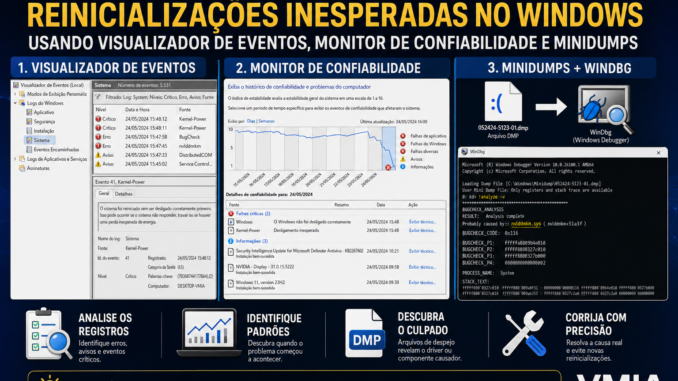
Poucas situações causam tanta frustração quanto um computador que reinicia sem aviso. Em muitos casos, o problema acontece durante uma reunião online, enquanto você está editando um documento importante ou até mesmo no meio de um jogo. O mais curioso é que nem sempre aparece uma tela azul (BSOD). Muitas vezes, o Windows simplesmente reinicia, sem fornecer uma explicação clara.
Diante desse cenário, muitas pessoas acabam tomando decisões precipitadas: formatam o computador, trocam memória RAM, substituem o SSD ou até investem em uma nova fonte de alimentação sem ter certeza de qual é a verdadeira causa da falha. Em diversos casos, o problema permanece exatamente o mesmo.
A boa notícia é que o próprio Windows registra praticamente tudo o que acontece no sistema. Existem ferramentas nativas capazes de revelar quando ocorreu a falha, qual componente estava envolvido, qual driver provocou o erro e até mesmo se a origem está relacionada ao hardware, ao sistema operacional ou a um software específico.
Neste artigo, você aprenderá como utilizar o Visualizador de Eventos, o Monitor de Confiabilidade e os arquivos Minidump para descobrir a origem das reinicializações inesperadas de forma técnica e precisa.
O que caracteriza uma reinicialização inesperada?
Uma reinicialização inesperada ocorre quando o computador é reiniciado sem que o usuário tenha solicitado essa ação.
Isso pode acontecer de diversas formas:
- reinício durante o uso;
- reinício logo após ligar o computador;
- reinício durante jogos;
- reinício após alguns minutos de uso;
- reinício durante atualizações do Windows;
- reinício ao conectar um dispositivo USB;
- reinício ao abrir programas específicos.
Cada comportamento pode indicar uma causa diferente.
Sintomas mais comuns
Antes de iniciar qualquer diagnóstico, observe cuidadosamente os sintomas apresentados pelo computador.
Alguns dos mais frequentes são:
- Tela azul rápida antes do reinício.
- Reinício sem qualquer mensagem de erro.
- Travamento seguido de reinicialização.
- Computador desligando e ligando sozinho.
- Loop infinito de inicialização.
- Reinício somente quando há maior uso da CPU ou GPU.
- Reinício apenas durante jogos.
- Reinício ao instalar drivers.
- Reinício durante o Windows Update.
Essas informações ajudam a reduzir significativamente o número de possíveis causas.
As principais causas das reinicializações
Embora existam centenas de possibilidades, a maioria dos casos está concentrada em alguns grupos.
Problemas de hardware
Entre eles:
- Fonte de alimentação defeituosa.
- Memória RAM com erros.
- SSD ou HD apresentando falhas.
- Superaquecimento.
- Processador instável.
- Placa de vídeo com defeito.
- Placa-mãe com capacitores danificados.
Problemas de drivers
Drivers incompatíveis costumam provocar:
- Kernel Panic.
- Tela Azul.
- Reinicializações aleatórias.
- Travamentos.
Os campeões de ocorrências são:
- Driver de vídeo.
- Driver Wi-Fi.
- Driver Bluetooth.
- Driver de áudio.
- Driver USB.
- Driver de armazenamento NVMe.
Atualizações do Windows
Nem toda atualização é perfeita.
Em algumas situações:
- drivers são substituídos;
- arquivos do sistema são corrompidos;
- serviços deixam de iniciar corretamente.
Isso pode gerar reinicializações frequentes após o Windows Update.
Softwares de terceiros
Também podem causar problemas:
- antivírus;
- VPN;
- softwares RGB;
- overclock;
- monitoramento de hardware;
- programas antigos.
Por onde começar o diagnóstico?
A maior parte das pessoas faz exatamente o contrário do que deveria.
Primeiro:
❌ Formata.
Depois:
❌ Troca memória.
Depois:
❌ Compra SSD.
Depois:
❌ Compra fonte.
O correto é:
- Coletar evidências.
- Identificar o erro.
- Descobrir a origem.
- Só então substituir algum componente.
Primeira ferramenta: Visualizador de Eventos
O Visualizador de Eventos existe desde versões antigas do Windows e registra praticamente tudo o que acontece no sistema.
Ele armazena informações sobre:
- inicialização;
- desligamento;
- falhas;
- drivers;
- atualizações;
- serviços;
- erros críticos;
- aplicativos.
É a principal ferramenta para iniciar qualquer investigação.
Como abrir o Visualizador de Eventos
Existem diversas formas.
A mais rápida:
Pressione:
Windows + R
Digite:
eventvwr.mscDepois pressione Enter.
Outra forma:
Pesquisar por:
Visualizador de Eventos
Entendendo a estrutura
Ao abrir a ferramenta, você verá diversas categorias.
As principais são:
Logs do WindowsDentro dela:
- Aplicativo
- Segurança
- Instalação
- Sistema
- Eventos Encaminhados
O foco principal será:
Sistema
É nele que estão registrados quase todos os eventos relacionados a reinicializações inesperadas.
Filtrando apenas os eventos importantes
Em vez de analisar milhares de registros, filtre apenas os críticos.
No painel direito:
Filtrar Log Atual
Selecione:
- Crítico
- Erro
- Aviso
Isso reduz bastante a quantidade de informações exibidas.
O evento mais famoso: Kernel-Power 41
Quando um computador reinicia sem desligamento adequado, quase sempre aparece o evento:
Kernel-Power

ID: 41
Esse evento não informa exatamente a causa.
Ele apenas informa:
O computador foi desligado de maneira inesperada.
É um excelente ponto de partida, mas nunca deve ser considerado o diagnóstico final.
O que o Kernel-Power 41 realmente significa?
Imagine que alguém desligou a energia da sua casa.
Quando o computador voltar a ligar, o Windows perceberá:
“Eu não fui desligado corretamente.”
Então ele registra o evento 41.
Isso pode acontecer por diversos motivos:
- falta de energia;
- fonte defeituosa;
- superaquecimento;
- travamento do kernel;
- tela azul;
- botão Reset;
- driver travado.
Ou seja:
O Kernel-Power mostra o efeito, não necessariamente a causa.
Outros eventos importantes
Além do Evento 41, existem diversos registros extremamente úteis.
Event ID 6008
Indica:
O desligamento anterior foi inesperado.Event ID 1001
Relacionado ao:
BugCheckEsse evento normalmente aparece após uma Tela Azul.
Ele informa:
- código STOP;
- parâmetros;
- localização do dump.
É um dos eventos mais importantes da investigação.
Event ID 1074
Mostra quem iniciou o desligamento.
Pode indicar:
- Windows Update;
- usuário;
- programa;
- serviço.
Muito útil para eliminar falsas suspeitas.
Event ID 6005
Representa:
O serviço de log foi iniciado.É usado para identificar exatamente quando o Windows voltou a iniciar.
Event ID 6006
Representa:
O serviço de log foi encerrado.Mostra quando o sistema foi desligado corretamente.
Como encontrar a sequência do problema
Suponha que o computador reiniciou às:
15:48
No Visualizador de Eventos:
procure os eventos próximos desse horário.
Você poderá encontrar algo como:
15:47

Driver nvlddmkm parou de responder
Logo depois:
Kernel-Power 41Ou:
BugCheck 1001Isso já fornece uma forte indicação de que o driver da placa de vídeo pode ter causado a reinicialização.
A importância da ordem cronológica
Um erro comum é analisar apenas o último evento registrado.
O correto é observar toda a sequência.
Exemplo:
Erro de disco
↓
Driver falhou
↓
Serviço travou
↓
Kernel Power
↓
Inicialização
Essa linha do tempo frequentemente revela a origem do problema sem a necessidade de desmontar o computador.
Nem todo erro vermelho significa defeito
O Visualizador de Eventos registra muitos erros considerados “normais” pelo próprio Windows.
Alguns exemplos:
- serviço iniciado antes da rede;
- aplicativo encerrado inesperadamente;
- tentativa de conexão recusada;
- dispositivos removidos.
O segredo é correlacionar o horário do erro com o momento exato da reinicialização, evitando conclusões precipitadas.
Descobrindo o culpado usando o Monitor de Confiabilidade, Minidumps e WinDbg
Na primeira parte, aprendemos a utilizar o Visualizador de Eventos para encontrar a linha do tempo das falhas. Agora vamos analisar ferramentas ainda mais poderosas que ajudam a identificar exatamente qual driver, serviço ou componente provocou a reinicialização inesperada.
Segunda ferramenta: Monitor de Confiabilidade
Embora seja pouco conhecido, o Monitor de Confiabilidade é uma das melhores ferramentas de diagnóstico do Windows.
Ele organiza os eventos em uma linha do tempo muito mais fácil de entender do que o Visualizador de Eventos.
Com ele é possível visualizar:
- Falhas de aplicativos;
- Erros do Windows;
- Atualizações instaladas;
- Instalações de drivers;
- Erros de hardware;
- Travamentos;
- Reinicializações inesperadas;
- Telas azuis (BSOD).
Em poucos minutos, você consegue descobrir quando o problema começou e o que mudou no sistema.
Como abrir o Monitor de Confiabilidade
Pressione:
Windows + R
Digite:
perfmon /relPressione Enter.
Também é possível pesquisar por:
Exibir histórico de confiabilidade
Como interpretar o gráfico
A parte superior mostra um gráfico de estabilidade.
A pontuação varia de 1 a 10.
Quanto maior, mais estável o sistema.
Exemplo:
10
██████████████
Sistema funcionando normalmente.
Agora imagine:
10
██████▅▃▂▁
Isso indica que alguma alteração fez o índice de confiabilidade cair.
Na maioria das vezes, essa queda coincide com:
- instalação de drivers;
- atualização do Windows;
- instalação de antivírus;
- atualização da BIOS;
- instalação de software de otimização.
Clique no dia da falha
Cada dia possui seus próprios registros.
Ao clicar sobre ele, o Windows mostra:
- Aplicativo que falhou;
- Driver envolvido;
- Atualização instalada;
- Tela Azul;
- Hardware Error;
- Windows Failure.
Essa organização facilita muito a investigação.
Exemplo prático
Imagine este cenário:
Segunda-feira:
✔ Sistema funcionando.
Terça-feira:
✔ Driver NVIDIA atualizado.
Quarta-feira:
❌ Cinco reinicializações.
Monitor de Confiabilidade:
Atualização instalada

↓

Falha crítica

↓

Windows foi encerrado inesperadamente
Nesse caso, existe uma forte indicação de que a atualização do driver está relacionada ao problema.
Identificando padrões
Uma única reinicialização pode não significar muita coisa.
Mas se sempre ocorre após:
- abrir determinado programa;
- iniciar um jogo;
- conectar um HD externo;
- imprimir documentos;
- colocar o computador em suspensão;
já existe um padrão que facilita bastante o diagnóstico.
O que são arquivos Minidump?
Quando ocorre uma Tela Azul, o Windows normalmente cria um pequeno arquivo contendo informações do momento da falha.
Esses arquivos são chamados de:
Minidumps
Eles registram:
- código STOP;
- driver ativo;
- módulos carregados;
- pilha de chamadas (Call Stack);
- exceções;
- registradores do processador.
É praticamente uma “fotografia” do sistema no instante do erro.
Onde ficam os Minidumps?
Normalmente:
C:\Windows\MinidumpSe a pasta estiver vazia, algumas possibilidades são:
- criação de dump desativada;
- reinicialização sem BSOD;
- falta de espaço em disco;
- desligamento abrupto da energia.
Ativando a criação de Minidumps
Abra:
Sistema
↓
Configurações avançadas
↓
Inicialização e Recuperação
↓
Configurações
Marque:
✔ Gravar evento no log do sistema
✔ Reiniciar automaticamente (opcional)
✔ Pequeno despejo de memória (256 KB)
Isso garante que futuras telas azuis gerem arquivos para análise.
O que é o WinDbg?
O WinDbg (Windows Debugger) é a ferramenta oficial da Microsoft para analisar arquivos de despejo de memória.
Apesar de parecer complexa, ela permite descobrir rapidamente:
- qual driver causou a falha;
- qual processo estava em execução;
- qual módulo do kernel apresentou erro;
- qual código STOP foi registrado.
É uma ferramenta utilizada por desenvolvedores, administradores de sistemas e especialistas em suporte.
Instalando o WinDbg
Atualmente, a forma mais simples é pela Microsoft Store.
Após instalar:
Abra o programa.
Selecione:
Open Dump File
Escolha um arquivo da pasta:
C:\Windows\MinidumpO comando mais importante
Depois que o dump for carregado, execute:
!analyze -vEsse comando gera uma análise detalhada da falha.
Na maioria dos casos, ele identifica diretamente o módulo responsável.
Exemplo de resultado
Imagine uma saída semelhante a esta:
Probably caused by:

nvlddmkm.sys
Isso indica que o driver da placa de vídeo NVIDIA é o principal suspeito.
Outro exemplo:
Probably caused by:

rtwlane.sys
Driver da placa Wi-Fi.
Outro:
Probably caused by:

storport.sys
Pode indicar problemas relacionados ao controlador de armazenamento ou SSD.
Atenção: o driver citado nem sempre é o culpado
Esse é um erro comum durante o diagnóstico.
O WinDbg informa o módulo onde ocorreu a falha, mas nem sempre ele é a origem do problema.
Por exemplo:
Um módulo gráfico pode falhar porque:
- a memória RAM apresentou erro;
- a fonte perdeu estabilidade;
- o processador gerou cálculos incorretos;
- houve corrupção de dados no SSD.
Por isso, sempre combine os resultados do WinDbg com o Visualizador de Eventos e o Monitor de Confiabilidade.
Principais códigos STOP
Alguns códigos aparecem com muita frequência.
CRITICAL_PROCESS_DIED
Normalmente relacionado a:
- arquivos do Windows corrompidos;
- SSD;
- drivers.
SYSTEM_SERVICE_EXCEPTION
Geralmente envolve:
- drivers;
- antivírus;
- software incompatível.
MEMORY_MANAGEMENT
Pode indicar:
- memória RAM;
- controlador de memória;
- overclock instável.
IRQL_NOT_LESS_OR_EQUAL
Muito comum quando:
- drivers acessam regiões inválidas de memória;
- há incompatibilidade entre hardware e software.
PAGE_FAULT_IN_NONPAGED_AREA
Possíveis causas:
- RAM defeituosa;
- SSD;
- drivers.
DPC_WATCHDOG_VIOLATION
Frequentemente associado a:
- SSD NVMe;
- drivers SATA;
- firmware antigo;
- controladores de armazenamento.
VIDEO_TDR_FAILURE
Normalmente relacionado à GPU.
Pode indicar:
- driver de vídeo;
- superaquecimento;
- defeito na placa de vídeo.
Quando não existe tela azul
Nem toda reinicialização gera um Minidump.
Se o computador:
- perde alimentação elétrica;
- a fonte desarma;
- a placa-mãe reinicia;
- ocorre proteção contra superaquecimento;
o Windows não tem tempo suficiente para salvar o arquivo.
Nesses casos, será necessário recorrer a outros indícios.
Testes importantes para confirmar a origem
Depois da análise dos logs, execute alguns testes para validar as suspeitas.
Memória RAM
Ferramentas recomendadas:
- Diagnóstico de Memória do Windows;
- MemTest86.
SSD
Verifique:
- SMART;
- temperatura;
- setores defeituosos;
- desgaste.
Ferramentas úteis:
- CrystalDiskInfo;
- Hard Disk Sentinel.
Processador
Teste estabilidade utilizando:
- Prime95;
- OCCT;
- Intel Processor Diagnostic Tool (Intel);
- AMD Ryzen Master (monitoramento).
Placa de vídeo
Ferramentas úteis:
- FurMark (com cautela);
- OCCT GPU;
- 3DMark Stress Test.
Monitore:
- temperatura;
- frequência;
- consumo de energia;
- ocorrência de artefatos.
Fonte de alimentação
A fonte é um dos componentes mais negligenciados.
Uma fonte instável pode provocar:
- reinicializações;
- congelamentos;
- telas azuis aleatórias;
- corrupção de arquivos.
Em muitos casos, apenas medições com instrumentos adequados ou testes com uma fonte conhecida permitem confirmar o diagnóstico.
Correlacionando todas as informações
O segredo de um bom diagnóstico não está em uma única ferramenta.
Você deve cruzar as evidências.
Por exemplo:
- O Monitor de Confiabilidade mostra quando o problema começou.
- O Visualizador de Eventos registra a sequência das falhas.
- O Minidump aponta o módulo envolvido.
- Os testes de hardware confirmam ou descartam defeitos físicos.
Quando essas informações convergem, as chances de identificar corretamente a causa aumentam significativamente.
Como corrigir as causas mais comuns
Após identificar a origem da reinicialização inesperada, chega o momento de corrigir o problema. Evite substituir componentes sem antes confirmar a causa com os registros e testes apresentados nas partes anteriores.
1. Reparar arquivos do Windows
Arquivos corrompidos do sistema podem provocar travamentos, telas azuis e reinicializações.
Abra o Prompt de Comando como Administrador e execute:
sfc /scannowO Windows verificará a integridade dos arquivos protegidos e tentará restaurá-los automaticamente.
2. Reparar a imagem do Windows
Se o SFC não resolver, utilize o DISM.
DISM /Online /Cleanup-Image /RestoreHealthApós a conclusão, execute novamente:
sfc /scannowEssa combinação costuma resolver diversos problemas causados por arquivos corrompidos.
3. Verificar o disco
Caso existam suspeitas de problemas no SSD ou HD:
chkdsk C: /f /rNa próxima reinicialização o Windows fará uma análise completa da unidade.
4. Atualizar drivers corretamente
Muitos usuários instalam drivers utilizando programas automáticos.
Isso pode gerar:
- versões incompatíveis;
- drivers genéricos;
- conflitos.
O ideal é baixar os drivers diretamente do fabricante do equipamento ou da placa instalada.
5. Atualizar a BIOS (com cautela)
Em alguns computadores, principalmente notebooks, atualizações da BIOS corrigem:
- incompatibilidade com memória;
- problemas de energia;
- instabilidade do processador;
- falhas em SSD NVMe.
Entretanto, uma atualização incorreta pode inutilizar a placa-mãe. Sempre siga as orientações do fabricante.
6. Restaurar um driver anterior
Se o problema começou após uma atualização de driver:
- Abra o Gerenciador de Dispositivos.
- Clique com o botão direito no dispositivo.
- Escolha Propriedades.
- Abra a guia Driver.
- Clique em Reverter Driver (quando disponível).
Essa medida costuma resolver muitos casos envolvendo placas de vídeo e adaptadores de rede.
7. Desativar overclock
Overclock instável é uma causa frequente de reinicializações.
Restaure as configurações padrão da BIOS para eliminar essa possibilidade antes de prosseguir com outros testes.
8. Verificar temperaturas
Monitore a temperatura durante o uso intenso.
Como referência geral:
- CPU: idealmente abaixo de 85 °C em carga.
- GPU: varia conforme o modelo, mas temperaturas muito elevadas podem indicar necessidade de manutenção.
Temperaturas excessivas podem acionar mecanismos de proteção que desligam ou reiniciam o computador.
9. Testar a memória RAM
Mesmo módulos aparentemente funcionando podem apresentar erros intermitentes.
Utilize:
- Diagnóstico de Memória do Windows.
- MemTest86.
Em computadores com mais de um módulo, teste cada pente individualmente quando possível.
10. Avaliar a fonte de alimentação
Uma fonte de baixa qualidade ou desgastada pode causar:
- reinicializações;
- congelamentos;
- telas azuis;
- corrupção de arquivos.
Não escolha uma fonte apenas pela potência anunciada. A qualidade do projeto e das proteções elétricas faz diferença.
Como evitar futuras reinicializações
Algumas boas práticas aumentam a estabilidade do sistema.
- Mantenha o Windows atualizado.
- Atualize drivers apenas quando necessário.
- Faça limpeza física periódica.
- Monitore temperaturas.
- Utilize um bom filtro de linha ou nobreak quando apropriado.
- Evite softwares de “otimização” milagrosos.
- Crie pontos de restauração antes de alterações importantes.
- Faça backups regularmente.
Erros comuns durante o diagnóstico
Evite estas práticas:
❌ Formatar o computador sem investigar.
❌ Trocar peças por tentativa e erro.
❌ Instalar vários programas de limpeza ao mesmo tempo.
❌ Atualizar todos os drivers indiscriminadamente.
❌ Ignorar mensagens do Visualizador de Eventos.
❌ Desconsiderar o histórico do Monitor de Confiabilidade.
❌ Concluir que o “Kernel-Power 41” é a causa do problema.
Quando procurar assistência técnica?
Considere buscar ajuda especializada quando:
- os testes apontarem falhas de hardware;
- houver suspeita de defeito na placa-mãe;
- a BIOS precisar ser atualizada e você não tiver experiência;
- o computador reiniciar antes mesmo de carregar o Windows;
- os arquivos Minidump indicarem problemas complexos de kernel;
- o equipamento apresentar sintomas intermitentes difíceis de reproduzir.
Uma análise técnica costuma ser mais econômica do que substituir componentes sem necessidade.
Conclusão
Reinicializações inesperadas raramente acontecem “do nada”. Na maioria dos casos, o Windows já registrou informações suficientes para direcionar o diagnóstico.
O segredo está em analisar as evidências de forma organizada:
- Visualizador de Eventos para entender a sequência das ocorrências.
- Monitor de Confiabilidade para identificar quando o problema começou.
- Minidumps para descobrir qual módulo estava envolvido.
- Testes de hardware para confirmar ou descartar defeitos físicos.
Essa abordagem reduz o tempo de diagnóstico, evita gastos desnecessários e aumenta significativamente a chance de resolver o problema de forma definitiva.
Perguntas Frequentes (FAQ)
O evento Kernel-Power 41 significa que a fonte está com defeito?
Não. Ele apenas informa que o Windows foi desligado de forma inesperada. A causa pode ser fonte, superaquecimento, memória, drivers ou outros fatores.
Toda reinicialização gera um arquivo Minidump?
Não. Se houver perda repentina de energia ou desligamento por proteção de hardware, o Windows pode não conseguir criar o arquivo.
Posso apagar os arquivos Minidump?
Sim. Eles ocupam pouco espaço e servem apenas para diagnóstico, mas é recomendável analisá-los antes da exclusão.
O Visualizador de Eventos registra todas as falhas?
Ele registra grande parte dos eventos do sistema, mas desligamentos bruscos podem limitar algumas informações.
Vale a pena usar programas que prometem corrigir automaticamente erros do Windows?
Em geral, não. Muitos desses programas fazem alterações sem explicar o que foi modificado e podem criar novos problemas.
Atualizar a BIOS resolve reinicializações?
Pode resolver em alguns casos, principalmente quando o fabricante corrige incompatibilidades conhecidas. No entanto, não é uma solução universal.
Memória RAM defeituosa sempre gera tela azul?
Não. Em alguns casos ela provoca apenas travamentos ou reinicializações inesperadas.
Um SSD com problemas pode reiniciar o computador?
Sim. Falhas no armazenamento podem causar corrupção de arquivos e interrupções críticas do sistema.
Drivers antigos podem causar reinicializações?
Sim, especialmente drivers de vídeo, armazenamento, rede e chipset.
Vale a pena formatar o computador imediatamente?
Não. O ideal é diagnosticar a origem da falha antes de qualquer procedimento mais invasivo.
VMIA
Seu computador reinicia sozinho, apresenta telas azuis ou trava sem motivo aparente?
A VMIA – Manutenção e Configuração realiza diagnósticos completos utilizando ferramentas profissionais para identificar a verdadeira causa do problema, evitando trocas desnecessárias de peças e reduzindo o tempo de solução.
Nossos serviços incluem:
- Diagnóstico de hardware e software.
- Análise de logs do Windows.
- Identificação de falhas em SSD, memória RAM e fonte.
- Correção de drivers e problemas de atualização.
- Otimização do Windows.
- Atendimento remoto e presencial (mediante agendamento).
Entre em contato e agende uma análise técnica.
📍 Rua Prof. Sud Menucci, 291 – Vila Mariana – São Paulo/SP
📞 WhatsApp: (11) 99779-7772
🌐 Blog: https://vmia.com.br
🌐 Site: https://vmia.site
Faça um comentário