
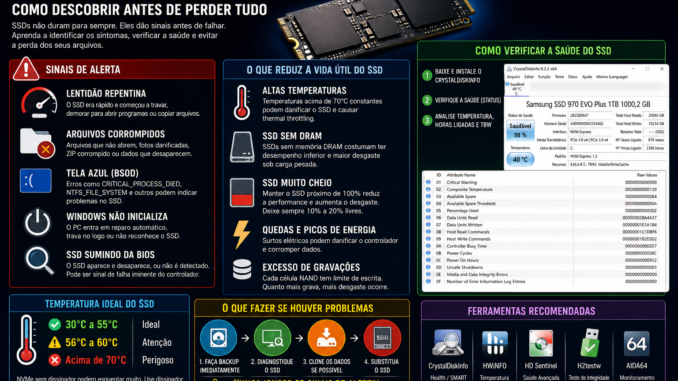
Os SSDs revolucionaram o mundo da informática. Eles são extremamente rápidos, silenciosos, consomem pouca energia e deixam qualquer computador muito mais responsivo. Porém, muita gente acredita que SSD “não estraga” ou que “não dá aviso antes de morrer”. Isso é um grande erro.
Diferente dos antigos HDs mecânicos, os SSDs possuem um limite físico de gravações nas células NAND Flash. Isso significa que eles possuem vida útil. Em muitos casos, o SSD começa a apresentar sintomas antes da falha completa, mas a maioria dos usuários ignora os sinais.
E o problema é sério: quando um SSD falha totalmente, a recuperação de dados pode ser extremamente difícil, cara ou até impossível.
Neste guia completo da VMIA, você vai aprender:
✅ Como funciona a vida útil do SSD
✅ Quais sinais indicam falha iminente
✅ Como verificar a saúde do SSD
✅ O que é SMART
✅ Temperatura ideal do SSD
✅ Diferença entre desgaste e defeito
✅ Como evitar perda total dos arquivos
✅ Melhores programas para diagnóstico
🧠 Como Funciona um SSD
O SSD (Solid State Drive) utiliza memória flash NAND para armazenar dados.
Diferente do HD tradicional:
- não possui disco girando
- não possui braço mecânico
- não possui motor interno
Isso traz:
- mais velocidade
- menos consumo
- menor aquecimento
- resistência a impacto
Mas existe um detalhe importante:
Cada célula NAND possui limite de escrita.
Ou seja:
quanto mais o SSD grava dados ao longo da vida, mais desgaste ocorre.
🔬 O Que Significa “Vida Útil” do SSD
A vida útil normalmente é medida em:
- TBW (Terabytes Written)
- DWPD
- MTBF
📦 TBW
Indica quantos terabytes podem ser gravados no SSD antes do desgaste esperado.
Exemplo:
- SSD 500 GB → 300 TBW
- SSD 1 TB → 600 TBW
Isso significa que ele suporta centenas de terabytes gravados antes de atingir o limite projetado.
Na prática:
um usuário doméstico pode usar o SSD por muitos anos.
⚠️ Sinais de Que Seu SSD Pode Estar Morrendo
1. Lentidão Repentina
Se o SSD era rápido e começou a:
- travar
- abrir programas lentamente
- congelar o Windows
isso pode indicar:
- desgaste NAND
- controlador falhando
- superaquecimento
2. Arquivos Corrompidos
Um sinal clássico.
Você percebe:
- fotos que não abrem
- ZIP corrompido
- vídeos quebrados
- arquivos desaparecendo
Isso pode indicar:
- setores defeituosos lógicos
- células NAND degradadas
3. Tela Azul (BSOD)
Erros comuns:
- CRITICAL_PROCESS_DIED
- UNEXPECTED_STORE_EXCEPTION
- NTFS_FILE_SYSTEM
Muitos usuários acham que é memória RAM, mas SSD defeituoso também causa isso.
4. Windows Não Inicializa
O computador:
- entra em reparo automático
- trava no logo
- não reconhece o SSD
Pode indicar:
- firmware corrompido
- controlador morrendo
- falha elétrica
5. SSD Sumindo da BIOS
Esse é um dos sinais mais perigosos.
O SSD:
- aparece e desaparece
- some após reiniciar
- não é detectado
Muitas vezes significa:
🚨 falha iminente do controlador.
🌡️ Temperatura Pode Matar SSD?
Sim.
Especialmente SSD NVMe.
Temperaturas comuns:
- Ideal: 30°C a 55°C
- Atenção: 60°C+
- Perigoso: acima de 70°C
Muitos NVMe baratos:
- não possuem dissipador
- esquentam demais
- entram em thermal throttling
❄️ O Que é Thermal Throttling
É quando o SSD reduz velocidade automaticamente para evitar danos.
Sintomas:
- velocidade cai drasticamente
- travamentos
- cópia lenta
- jogos engasgando
🧪 Como Verificar a Saúde do SSD
O método mais importante é usar SMART.
SMART significa:
Self-Monitoring, Analysis and Reporting Technology
É um sistema interno do SSD que monitora:
- desgaste
- erros
- temperatura
- blocos defeituosos
- horas de uso
🔍 Melhor Programa: CrystalDiskInfo
📥 Programa mais usado
CrystalDiskInfo
Ele mostra:
- saúde do SSD
- temperatura
- horas ligadas
- TBW
- erros SMART
✅ O Que Verificar no CrystalDiskInfo
Saúde
Se aparecer:
- GOOD → saudável
- CAUTION → atenção
- BAD → risco sério
Temperatura
Observe:
- acima de 60°C constantemente
- picos muito altos
Horas Ligadas
SSD muito antigo pode ter desgaste avançado.
Total Host Writes
Mostra quanto já foi gravado.
Se estiver próximo do TBW:
⚠️ o SSD está envelhecendo.
🧱 SSD Pode Morrer Do Nada?
Sim.
Principalmente:
- SSD genérico chinês
- SSD sem DRAM
- marcas desconhecidas
O controlador pode falhar instantaneamente.
E quando isso acontece:
- o SSD pode virar “0 MB”
- parar completamente
- sumir do sistema
💣 SSD Falso Existe?
Infelizmente sim.
Muito vendido em marketplaces.
Problemas comuns:
- capacidade falsa
- firmware adulterado
- memória reciclada
- controladoras ruins
Exemplo:
“SSD 4 TB” extremamente barato.
Na prática:
pode possuir apenas 128 GB reais.
🔎 Como Descobrir SSD Falso
Programas:
- H2testw
- FakeFlashTest
Eles verificam:
- capacidade real
- integridade da memória
⚡ SSD NVMe vs SATA: Qual Estraga Mais?
SATA
- menos calor
- mais estável
- velocidades menores
NVMe
- muito mais rápido
- esquenta mais
- depende de refrigeração adequada
🧠 SSD DRAM Cache Faz Diferença?
Sim.
SSD com DRAM:
- possui maior estabilidade
- melhor gerenciamento
- menor desgaste
SSD sem DRAM:
- costuma degradar mais rápido
- perde desempenho sob carga
📦 Marcas Mais Confiáveis
Geralmente:
- Samsung
- Kingston
- Western Digital
- Crucial
- Corsair
tendem a apresentar:
- melhor firmware
- NAND de qualidade
- maior durabilidade
🚨 Nunca Ignore Estes Sintomas
Se acontecer:
- SSD sumindo
- arquivos corrompidos
- tela azul frequente
- travamentos aleatórios
FAÇA BACKUP IMEDIATAMENTE.
💾 Como Evitar Perda Total de Dados
1. Faça Backup
Regra ideal:
- 3 cópias
- 2 mídias diferentes
- 1 backup externo
2. Use Nuvem
Exemplos:
- Google Drive
- Microsoft OneDrive
- Dropbox
3. Monitore Temperatura
Especialmente em:
- notebooks gamers
- PCs compactos
- NVMe Gen4/Gen5
4. Nunca Encha 100% do SSD
SSD cheio:
- reduz performance
- aumenta desgaste
- piora gerenciamento interno
Ideal:
manter pelo menos 15% livre.
🛠️ Programas Úteis Para Diagnóstico
| Programa | Função |
|---|---|
| CrystalDiskInfo | SMART |
| HWiNFO | Temperatura |
| H2testw | Teste capacidade |
| HD Sentinel | Saúde avançada |
| AIDA64 | Monitoramento |
🔥 SSD Pode Ser Recuperado?
Depende.
Quando ainda reconhece:
há chance de clonar dados.
Quando o controlador morreu:
a recuperação fica extremamente complexa.
Em laboratório:
podem ser necessários:
- leitura NAND direta
- microscopia
- reconstrução firmware
O custo pode ultrapassar milhares de reais.
🧠 SSD Bom Também Morre?
Sim.
Mesmo marcas premium podem falhar:
- surtos elétricos
- defeito de firmware
- superaquecimento
- desgaste extremo
Por isso:
backup continua obrigatório.
📈 Vale a Pena Trocar SSD Antigo?
Sim, principalmente se:
- já possui muitos TBW
- temperatura alta constante
- lentidão anormal
- mais de 5 anos de uso intenso
🚀 Conclusão
O SSD trouxe uma revolução enorme para computadores e notebooks, mas ele não é eterno.
Muitos usuários ignoram os sinais iniciais:
- travamentos
- corrupção de arquivos
- aquecimento
- sumiço na BIOS
E acabam descobrindo tarde demais, quando os arquivos já foram perdidos.
O ideal é:
✅ monitorar SMART
✅ acompanhar temperatura
✅ usar marcas confiáveis
✅ evitar SSD lotado
✅ manter backup constante
Um SSD saudável pode durar muitos anos, mas apenas se for utilizado corretamente e monitorado periodicamente.
🔧 VMIA — Manutenção e Configuração de Computadores
Problemas com SSD lento, falhando ou superaquecendo?
A VMIA realiza:
✅ Diagnóstico completo
✅ Clonagem de SSD
✅ Upgrade para NVMe
✅ Backup preventivo
✅ Recuperação de inicialização
✅ Instalação Windows 10 e 11
✅ Otimização completa do sistema
📍 Rua Sud Menucci 291 – Vila Mariana – São Paulo – SP
📞 WhatsApp: https://whats.vmia.com.br
🌐 Site: https://vmia.site
📝 Blog: https://vmia.com.br
⭐ Avaliações: https://veravaliacao.vmia.com.br
📺 YouTube: https://youtube.vmia.com.br
#VMIA #SSD #NVMe #Backup #Windows11 #Windows10 #Hardware #ComputadorLento #SSDDefeituoso #Tecnologia #SMART #CrystalDiskInfo #TI #Notebook #PCGamer #Informatica #Armazenamento #RecuperacaoDeDados #UpgradePC #SSDHealth
❓ FAQ — SSD Está Morrendo? Tudo Que Você Precisa Saber
🔹 SSD pode estragar do nada?
Sim. Diferente dos HDs antigos que geralmente davam sinais mecânicos antes da falha total, muitos SSDs podem parar de funcionar subitamente, principalmente quando ocorre defeito na controladora, falha elétrica ou corrupção do firmware interno.
Em alguns casos:
- o SSD desaparece da BIOS
- o Windows deixa de reconhecer
- os dados ficam inacessíveis instantaneamente
Por isso o backup preventivo é fundamental.
🔹 Como saber se o SSD está com problema?
Os sintomas mais comuns são:
- travamentos aleatórios
- Windows lento
- tela azul (BSOD)
- arquivos corrompidos
- SSD sumindo da BIOS
- demora para iniciar o PC
- jogos fechando sozinhos
O ideal é verificar a saúde usando programas SMART como o CrystalDiskInfo.
🔹 SSD tem vida útil?
Sim.
Todo SSD possui limite de gravações nas células NAND Flash. Esse desgaste é normal e calculado pelo fabricante usando métricas como:
- TBW
- DWPD
- MTBF
Mesmo assim, um SSD de qualidade pode durar muitos anos em uso doméstico normal.
🔹 Quantos anos dura um SSD?
Depende:
- qualidade da NAND
- quantidade de gravações
- temperatura
- marca
- uso diário
Na prática:
- SSD comum pode durar 5 a 10 anos
- modelos premium podem ultrapassar isso facilmente
Usuários domésticos geralmente demoram muitos anos para atingir o limite TBW.
🔹 SSD esquenta muito?
SSD NVMe pode esquentar bastante.
Especialmente:
- NVMe Gen4
- NVMe Gen5
- notebooks gamers
- gabinetes compactos
Temperaturas acima de 70°C constantemente não são recomendadas.
🔹 O que é thermal throttling no SSD?
É um mecanismo de proteção.
Quando o SSD esquenta demais:
- ele reduz automaticamente a velocidade
- evita danos internos
- diminui temperatura
Os sintomas incluem:
- cópia lenta
- travamentos
- queda brusca de desempenho
🔹 SSD lento significa defeito?
Nem sempre.
Pode ser:
- SSD quase cheio
- superaquecimento
- firmware bugado
- falta de DRAM
- desgaste NAND
- problema no Windows
Mas lentidão repentina pode indicar falha iminente.
🔹 SSD cheio deixa o PC lento?
Sim.
Quando o SSD fica muito próximo de 100%:
- o controlador perde espaço de gerenciamento
- o cache interno diminui
- o desempenho cai
O recomendado é manter pelo menos:
✅ 10% a 20% livres.
🔹 SSD sem DRAM é ruim?
Não necessariamente, mas costuma:
- perder desempenho sob carga pesada
- sofrer mais em multitarefa
- degradar mais rapidamente
SSD com DRAM geralmente:
- é mais estável
- possui melhor gerenciamento interno
- oferece maior durabilidade
🔹 SSD SATA ou NVMe: qual dura mais?
Não existe resposta absoluta.
SSD SATA:
- esquenta menos
- costuma ser mais estável termicamente
SSD NVMe:
- muito mais rápido
- gera mais calor
- depende mais da refrigeração
A qualidade da NAND e da controladora influencia mais do que o formato.
🔹 SSD falso existe?
Sim, e é mais comum do que muita gente imagina.
Muitos SSDs extremamente baratos vendidos online possuem:
- capacidade falsa
- firmware adulterado
- memória reciclada
- velocidade falsa
Exemplo clássico:
“SSD 4 TB” muito barato.
🔹 Como descobrir se o SSD é falso?
Ferramentas como:
- H2testw
- FakeFlashTest
podem verificar:
- capacidade real
- integridade da memória
- velocidade verdadeira
🔹 O que significa SMART no SSD?
SMART significa:
Self-Monitoring, Analysis and Reporting Technology
É um sistema interno que monitora:
- saúde do SSD
- erros
- desgaste
- temperatura
- setores defeituosos
- horas de uso
🔹 CrystalDiskInfo é confiável?
Sim.
O CrystalDiskInfo é um dos programas mais usados do mundo para monitoramento SMART de SSD e HD.
Ele mostra:
- saúde
- temperatura
- horas ligadas
- TBW
- alertas SMART
🔹 SSD pode corromper arquivos?
Sim.
Quando começa a falhar:
- fotos podem não abrir
- vídeos podem corromper
- arquivos ZIP quebram
- programas deixam de funcionar
Esse é um dos sinais mais perigosos.
🔹 Tela azul pode ser SSD?
Sim.
Erros como:
- CRITICAL_PROCESS_DIED
- NTFS_FILE_SYSTEM
- UNEXPECTED_STORE_EXCEPTION
podem ser causados por SSD defeituoso.
🔹 SSD pode morrer por calor?
Sim.
Altas temperaturas constantes aceleram:
- degradação NAND
- desgaste da controladora
- falhas internas
Por isso muitos NVMe utilizam dissipadores.
🔹 Vale a pena colocar dissipador em SSD NVMe?
Sim, principalmente:
- Gen4
- Gen5
- notebooks gamers
- PCs com fluxo de ar ruim
O dissipador ajuda:
- reduzir temperatura
- evitar throttling
- aumentar estabilidade
🔹 SSD pode perder dados sem aviso?
Infelizmente sim.
Por isso:
🚨 backup nunca deve ser ignorado.
Mesmo SSDs novos podem apresentar:
- falha elétrica
- defeito de firmware
- morte da controladora
🔹 Qual a melhor forma de backup?
O ideal é seguir a regra:
3-2-1
- 3 cópias dos dados
- 2 mídias diferentes
- 1 backup externo ou em nuvem
🔹 SSD pode ser recuperado?
Depende do defeito.
Se ainda for reconhecido:
- muitas vezes é possível clonar os dados
Se a controladora morreu:
- a recuperação fica extremamente complexa
- pode exigir laboratório especializado
🔹 Vale a pena trocar um SSD antigo?
Sim, principalmente se:
- já apresenta lentidão
- esquenta muito
- possui muitos TBW gravados
- tem mais de 5 anos de uso intenso
Trocar preventivamente pode evitar perda total dos arquivos.
🔹 Qual marca de SSD costuma ser mais confiável?
Marcas tradicionalmente bem avaliadas:
- Samsung
- Kingston
- Western Digital
- Crucial
- Corsair
Mas nenhum SSD é imortal.
🔹 Posso continuar usando SSD com alerta SMART?
Não é recomendado.
Se aparecer:
⚠️ Caution
⚠️ Bad
o ideal é:
- fazer backup imediatamente
- substituir o SSD o quanto antes
🔹 SSD melhora muito o computador?
Sim.
Mesmo um SSD SATA simples:
- acelera inicialização
- abre programas mais rápido
- melhora jogos
- reduz travamentos
É um dos upgrades mais impactantes em qualquer PC ou notebook.
Tags
ssd, ssd morrendo, ssd falhando, vida util ssd, smart ssd, crystaldiskinfo, nvme, sata ssd, diagnostico ssd, ssd lento, temperatura ssd, armazenamento, windows 11, windows 10, perda de dados, backup, tecnico informatica, vmia, ssd defeito, hardware pc
Hashtags
#SSD #NVMe #Hardware #Windows11 #Windows10 #CrystalDiskInfo #Backup #TecnicoDeInformatica #VMIA #SSDDefeituoso #Armazenamento #ComputadorLento #SMART #Tecnologia #PCGamer #Notebook #RecuperacaoDeDados #SSDLife #UpgradePC #Informatica #ManutencaoPC #SSDHealth #TI #DataLoss #HardwareFail
Faça um comentário