
Praticamente todo usuário de computador já viu a famosa mensagem:
🚫 “Programa Não Está Respondendo”
ou
🚫 “O aplicativo parou de responder”
Mas já parou para pensar como o Windows sabe que um programa travou?
Será que o sistema operacional consegue ler a mente do software?
Será que existe algum sensor especial monitorando os programas?
A resposta é não.
Na realidade, o Windows utiliza uma série de mecanismos internos extremamente sofisticados para verificar continuamente se os programas ainda estão vivos, respondendo e executando tarefas normalmente.
Neste artigo da VMIA vamos descobrir exatamente como isso funciona.
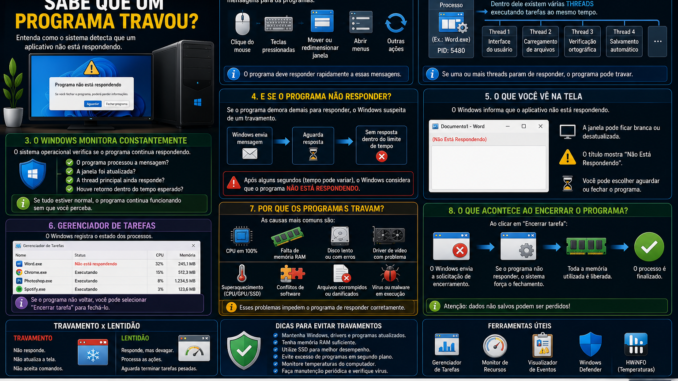
💻 O Que Significa Um Programa Travar?
Antes de tudo, precisamos entender o conceito de travamento.
Quando um programa trava, ele normalmente continua carregado na memória RAM.
Ou seja:
✅ Está aberto
✅ Ainda aparece na tela
✅ Continua consumindo memória
Porém:
❌ Não responde ao mouse
❌ Não responde ao teclado
❌ Não executa comandos
É como se estivesse “congelado”.
🧠 Todo Programa É Um Processo
Quando você abre:
📄 Word
🌐 Google Chrome
🎨 Photoshop
🎵 Spotify
O Windows cria algo chamado:
Processo
Um processo é uma instância em execução de um programa.
Ele possui:
🔹 Memória RAM
🔹 Recursos do sistema
🔹 Threads
🔹 Prioridade de execução
🔹 Identificação própria (PID)
🧵 O Que São Threads?
Dentro de um processo existem componentes chamados:
Threads
As threads são responsáveis por executar tarefas.
Por exemplo, em um navegador:
🌐 Uma thread pode carregar uma página.
🎥 Outra pode reproduzir vídeo.
📥 Outra pode fazer downloads.
📊 Outra pode processar JavaScript.
Programas modernos podem possuir centenas de threads simultâneas.
👀 O Windows Está Sempre Observando
O sistema operacional monitora constantemente os programas.
Mas ele não verifica cada linha de código.
O que ele observa é algo muito mais simples:
O programa continua respondendo às mensagens do sistema?
🖱️ O Papel das Mensagens do Windows
Sempre que você:
🖱️ Move o mouse
⌨️ Pressiona uma tecla
📂 Clica em um menu
🔄 Redimensiona uma janela
O Windows envia mensagens ao programa.
Exemplo:
Mouse ClickKey PressWindow ResizeO software deve responder rapidamente.
⏱️ Quando Surge o Problema
Se o programa demora muito para responder essas mensagens, o Windows começa a desconfiar.
Ele interpreta que algo está errado.
É nesse momento que entram os mecanismos de detecção.
🚨 O Que É o Watchdog?
Um dos conceitos mais importantes é o:
Watchdog
A palavra significa literalmente:
🐶 “Cão de Guarda”
Na computação, um watchdog monitora continuamente se um sistema continua funcionando corretamente.
O Windows utiliza mecanismos semelhantes para observar programas.
🔍 Como o Windows Detecta Que Algo Está Congelado?
Imagine:
Você clica em um botão.
O Windows envia a solicitação.
O programa deveria responder.
Mas nada acontece.
Após determinado período, o sistema verifica:
❌ Nenhuma resposta.
❌ Nenhuma atualização.
❌ Nenhuma interação.
Então ele considera o aplicativo travado.
⏳ Quanto Tempo o Windows Espera?
O tempo não é exatamente fixo.
Depende da situação.
Porém normalmente bastam alguns segundos sem resposta para surgir a famosa mensagem:
🚫 Não Está Respondendo
🖥️ Por Que a Janela Fica Branca?
Você provavelmente já viu isso:
⬜ Janela totalmente branca
⬜ Título mostra “Não Está Respondendo”
Isso acontece porque o Windows assume o controle visual daquela janela temporariamente.
O conteúdo interno deixou de ser atualizado.
🔄 Travamento Não É a Mesma Coisa Que Lentidão
Muitas pessoas confundem os conceitos.
Lentidão
✅ Programa responde.
✅ Continua funcionando.
✅ Apenas está mais lento.
Travamento
❌ Não responde.
❌ Não atualiza.
❌ Não processa comandos.
🔥 CPU em 100% Pode Causar Travamentos?
Sim.
Quando um programa monopoliza completamente o processador:
⚠️ Outras tarefas ficam sem recursos.
⚠️ O sistema fica lento.
⚠️ O aplicativo pode parar de responder.
🧠 Memória RAM Também Influencia
Quando falta RAM:
💾 O Windows começa a utilizar paginação.
💾 O SSD ou HD passa a ser usado como memória virtual.
💾 O desempenho cai drasticamente.
Em situações extremas surgem travamentos aparentes.
📂 O Que Acontece no Gerenciador de Tarefas?
Quando você abre:
Gerenciador de Tarefas
O Windows consulta informações internas dos processos.
Ele consegue verificar:
📊 Uso de CPU
📊 Uso de RAM
📊 Disco
📊 Rede
📊 Estado do processo
Se o aplicativo não estiver respondendo, isso será exibido.
⚙️ O Que Significa “Encerrar Tarefa”?
Quando você clica:
Encerrar Tarefa
O Windows envia uma solicitação para finalizar o processo.
Se o programa não cooperar:
🚫 O sistema força o encerramento.
🚫 Toda a memória é liberada.
🚫 O processo desaparece.
💾 Posso Perder Dados?
Sim.
Esse é um dos maiores riscos.
Se você encerrar um programa travado:
❌ Documentos não salvos podem ser perdidos.
❌ Alterações recentes podem desaparecer.
Por isso muitos aplicativos modernos possuem:
💾 AutoSave
💾 Recuperação automática
💾 Backup temporário
🌐 Por Que Navegadores Travam Menos Hoje?
Os navegadores modernos utilizam:
🔹 Multiprocessamento
🔹 Isolamento de abas
🔹 Sandboxing
🔹 Gerenciamento avançado de memória
Por isso uma aba pode travar sem derrubar o navegador inteiro.
🎮 Jogos Também Podem Travar?
Sim.
Principais causas:
🎮 Driver de vídeo
🎮 Superaquecimento
🎮 Falta de memória
🎮 Instabilidade da GPU
🎮 Overclock inadequado
🌡️ Temperatura Pode Fazer um Programa Travar?
Pode.
Quando:
🔥 CPU superaquece
🔥 GPU superaquece
🔥 SSD atinge temperaturas críticas
O sistema pode apresentar:
⚠️ Lentidão
⚠️ Congelamentos
⚠️ Encerramentos inesperados
🦠 Vírus Podem Causar Travamentos?
Sim.
Malwares podem:
🦠 Consumir CPU
🦠 Consumir RAM
🦠 Bloquear recursos
🦠 Corromper arquivos
🦠 Gerar conflitos internos
📈 Por Que Alguns Programas Nunca Travam?
Na realidade todos podem travar.
A diferença é que softwares bem desenvolvidos possuem:
✅ Melhor gerenciamento de memória.
✅ Tratamento de erros.
✅ Recuperação automática.
✅ Controle de exceções.
🚀 O Windows 11 Detecta Travamentos Melhor?
Sim.
Comparado ao Windows XP e versões antigas:
✅ Melhor monitoramento.
✅ Melhor isolamento de processos.
✅ Melhor gerenciamento de memória.
✅ Melhor recuperação de falhas.
🎯 Curiosidade
Mesmo quando um programa exibe:
🚫 Não Está Respondendo
Ele pode voltar a funcionar.
Isso acontece quando estava apenas executando uma tarefa extremamente pesada.
Por isso muitas vezes vale a pena esperar alguns minutos antes de encerrar.
🏁 Conclusão
O Windows não adivinha quando um programa trava.
Ele monitora continuamente as mensagens enviadas aos aplicativos, verifica se as threads continuam respondendo e utiliza mecanismos semelhantes a watchdogs para identificar comportamentos anormais.
Quando um software deixa de responder por tempo suficiente, surge a famosa mensagem:
🚫 “Não Está Respondendo”
Tudo isso acontece em segundo plano para ajudar o usuário a identificar problemas e recuperar o controle do computador.
Da próxima vez que vir essa mensagem, você saberá exatamente como o Windows chegou a essa conclusão. 🚀💻
🚀 VMIA – Manutenção e Configuração
Seu computador trava frequentemente? Programas fecham sozinhos? Windows apresenta lentidão ou mensagens de erro?
📍 Rua Prof. Sud Menucci, 291 – Vila Mariana – São Paulo – SP – 04017-080
📞 WhatsApp: (11) 99779-7772
📧 E-mail: suporte@vmia.com.br
🌐 Site: https://vmia.site
📝 Blog: https://vmia.com.br
🔧 Atendimento presencial e remoto com agendamento para diagnóstico de travamentos, otimização de desempenho, upgrades, SSDs, memória RAM e manutenção de computadores. 💻⚙️🚀
📢 Hashtags
#Windows11 #Windows10 #NaoEstaRespondendo #ProgramaTravado #GerenciadorDeTarefas #Processos #Threads #CPU #MemoriaRAM #Tecnologia #Informatica #Computador #Notebook #Microsoft #Windows #Hardware #Software #VMIA #SuporteTecnico #ManutencaoDeComputadores #CuriosidadesTecnologicas #TI #Performance #SistemaOperacional #WindowsInterno
FAQ – Como o Windows Sabe Que Um Programa Travou?
1. Como o Windows sabe que um programa travou?
O Windows monitora continuamente se o programa está respondendo às mensagens do sistema, como cliques do mouse, teclas pressionadas e atualizações da interface gráfica. Quando o aplicativo deixa de responder por determinado tempo, o sistema considera que ele travou.
2. O que significa a mensagem “Não Está Respondendo”?
Significa que o programa não está processando as solicitações enviadas pelo Windows dentro do tempo esperado.
3. Um programa travado foi fechado?
Não.
Na maioria dos casos ele continua carregado na memória RAM e ainda aparece na tela, mas deixou de responder aos comandos do usuário.
4. O Windows monitora todos os programas?
Sim.
Todos os aplicativos em execução possuem processos e threads que são monitorados pelo sistema operacional.
5. O que é um processo?
Um processo é uma instância em execução de um programa.
Por exemplo:
📄 Word
🌐 Chrome
🎮 Jogo
🎵 Spotify
Cada um deles é um processo separado.
6. O que são threads?
Threads são unidades de execução dentro de um processo.
Elas permitem que diferentes tarefas sejam realizadas simultaneamente.
7. Um programa pode ter várias threads?
Sim.
Aplicativos modernos podem possuir dezenas ou até centenas de threads funcionando ao mesmo tempo.
8. O que acontece quando uma thread trava?
Dependendo da thread afetada:
⚠️ Apenas parte do programa pode parar.
⚠️ O programa inteiro pode congelar.
⚠️ O aplicativo pode ser encerrado automaticamente.
9. O que é um Watchdog?
Watchdog é um mecanismo de monitoramento que verifica constantemente se um software continua funcionando corretamente.
Seu papel é detectar comportamentos anormais e possíveis travamentos.
10. O Windows utiliza Watchdogs?
Sim.
Diversos componentes internos utilizam mecanismos semelhantes a watchdogs para monitorar programas e serviços.
11. Quanto tempo o Windows espera antes de mostrar “Não Está Respondendo”?
Não existe um valor único.
Geralmente bastam alguns segundos sem resposta para o Windows considerar que o aplicativo travou.
12. Por que a janela fica branca quando trava?
Porque o conteúdo da interface deixa de ser atualizado.
O Windows assume temporariamente a exibição da janela para indicar que ela não está respondendo.
13. Travamento é a mesma coisa que lentidão?
Não.
Lentidão
✅ Programa responde
✅ Continua funcionando
✅ Apenas executa tarefas mais devagar
Travamento
❌ Não responde
❌ Não atualiza a tela
❌ Ignora comandos
14. CPU em 100% pode causar travamentos?
Sim.
Quando o processador fica sobrecarregado, os programas podem perder capacidade de responder rapidamente às solicitações do sistema.
15. Falta de memória RAM pode travar programas?
Sim.
Quando a RAM acaba, o Windows utiliza memória virtual no SSD ou HD, reduzindo drasticamente o desempenho.
16. O que é memória virtual?
É uma área do SSD ou HD utilizada como extensão temporária da memória RAM quando ela está cheia.
17. O Gerenciador de Tarefas detecta travamentos?
Sim.
Ele consulta informações internas do sistema e pode indicar quando um processo está “Não Respondendo”.
18. O que acontece ao clicar em “Encerrar Tarefa”?
O Windows tenta finalizar o processo.
Se o programa não responder, o sistema força o encerramento.
19. Encerrar tarefa pode causar perda de dados?
Sim.
Documentos não salvos podem ser perdidos permanentemente.
20. Por que às vezes um programa volta a responder sozinho?
Porque ele pode estar executando uma tarefa muito pesada e não necessariamente travado.
Quando termina essa tarefa, volta a responder normalmente.
21. Um SSD lento pode causar travamentos?
Sim.
SSDs com problemas ou muito cheios podem causar lentidão extrema e aparentes congelamentos.
22. HDs antigos podem causar programas travados?
Sim.
HDs com setores defeituosos ou desempenho muito baixo frequentemente causam congelamentos.
23. Superaquecimento pode travar programas?
Sim.
Temperaturas elevadas podem afetar:
🔥 Processador
🔥 Placa de vídeo
🔥 SSD
🔥 Chipset
24. Como verificar temperaturas do computador?
Ferramentas populares incluem:
🔧 HWiNFO
🔧 HWMonitor
🔧 AIDA64
🔧 MSI Afterburner
25. Drivers defeituosos podem causar travamentos?
Sim.
Drivers de vídeo são especialmente conhecidos por provocar congelamentos e falhas em aplicativos.
26. Jogos travam pelos mesmos motivos?
Em grande parte, sim.
Além disso, jogos podem sofrer com:
🎮 Falta de VRAM
🎮 Drivers gráficos
🎮 Instabilidade da GPU
🎮 Overclock inadequado
27. O navegador travar significa que o Windows travou?
Não.
Muitas vezes apenas uma aba ou processo específico do navegador foi afetado.
28. Por que navegadores modernos travam menos?
Porque utilizam:
🌐 Multiprocessamento
🌐 Isolamento de abas
🌐 Sandboxing
🌐 Gerenciamento avançado de memória
29. Vírus podem causar travamentos?
Sim.
Malwares podem consumir recursos excessivos e interferir no funcionamento normal dos programas.
30. O Windows 11 é melhor para detectar travamentos?
Sim.
Comparado a versões mais antigas, ele possui mecanismos mais avançados de monitoramento e recuperação.
31. O que acontece internamente quando um programa trava?
O sistema percebe que as mensagens enviadas ao aplicativo não estão sendo processadas corretamente e marca o processo como não responsivo.
32. Um programa travado ainda usa CPU?
Pode usar.
Alguns aplicativos travados continuam consumindo processamento, enquanto outros ficam praticamente parados.
33. Posso evitar travamentos?
Sim.
Boas práticas incluem:
✅ Atualizar drivers
✅ Manter o Windows atualizado
✅ Utilizar SSD
✅ Ter memória RAM suficiente
✅ Limpar malware
✅ Controlar temperaturas
34. Como descobrir a causa de travamentos frequentes?
Analisando:
🔍 Event Viewer (Visualizador de Eventos)
🔍 Gerenciador de Tarefas
🔍 Saúde do SSD
🔍 Temperaturas
🔍 Drivers
🔍 Memória RAM
35. Qual a principal lição sobre programas travados?
O Windows não adivinha que um programa travou. Ele monitora continuamente processos, threads e mensagens do sistema. Quando um aplicativo deixa de responder por tempo suficiente, o sistema exibe a mensagem “Não Está Respondendo” para informar que algo interrompeu o funcionamento normal daquele software. 🚀💻
🚀 VMIA – Manutenção e Configuração
Problemas com programas travando, Windows lento, tela congelando ou erros constantes?
📍 Rua Prof. Sud Menucci, 291 – Vila Mariana – São Paulo – SP – 04017-080
📞 WhatsApp: (11) 99779-7772
📧 E-mail: suporte@vmia.com.br
🌐 Site: https://vmia.site
📝 Blog: https://vmia.com.br
🔧 Atendimento presencial e remoto com agendamento para diagnóstico de travamentos, upgrades de SSD, memória RAM, otimização do Windows e manutenção completa de computadores e notebooks. 💻⚙️
Faça um comentário