
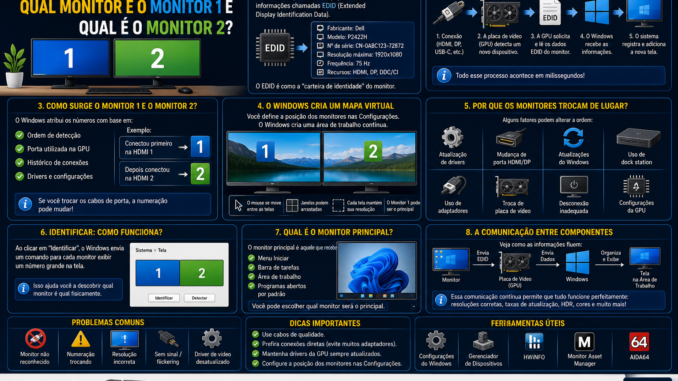
Se você utiliza dois ou mais monitores, provavelmente já viu algo parecido com isso nas configurações do Windows:
🖥️ Monitor 1
🖥️ Monitor 2
🖥️ Monitor 3
Mas já parou para pensar como o Windows sabe qual monitor é qual?
Por que um monitor recebe o número 1 e outro recebe o número 2?
Por que às vezes o Windows troca a ordem das telas após uma atualização ou mudança de cabo?
A resposta envolve tecnologias pouco conhecidas como EDID, controladores gráficos, HDMI, DisplayPort, drivers de vídeo e o próprio sistema operacional.
Vamos descobrir toda essa jornada.
🔌 Tudo Começa Quando o Cabo é Conectado
Quando você conecta um monitor ao computador utilizando:
🔹 HDMI
🔹 DisplayPort
🔹 USB-C
🔹 Thunderbolt
🔹 DVI
O Windows ainda não sabe o que foi conectado.
Nesse momento ocorre um processo automático de identificação.
📺 O Monitor Possui Uma “Carteira de Identidade”
Todo monitor moderno possui um pequeno chip interno.
Esse chip armazena informações chamadas:
EDID
Extended Display Identification Data
Ou:
Dados Estendidos de Identificação de Tela
📋 O Que o EDID Contém?
O EDID informa ao computador:
✅ Fabricante
✅ Modelo
✅ Número de série
✅ Resolução máxima
✅ Taxa de atualização
✅ Tamanho físico da tela
✅ Recursos suportados
Por exemplo:
Fabricante: Dell
Modelo: P2422H
Resolução: 1920x1080
Frequência: 75 Hz
🤝 O Primeiro Contato Entre Monitor e Computador
Quando o monitor é conectado:
1️⃣ A placa de vídeo detecta um dispositivo.
2️⃣ Solicita os dados EDID.
3️⃣ O monitor responde.
4️⃣ O Windows recebe essas informações.
5️⃣ O sistema registra a nova tela.
Tudo isso ocorre em poucos milissegundos.
🎮 O Papel da Placa de Vídeo
A GPU possui papel fundamental.
Ela é responsável por:
🖥️ Detectar monitores.
🖥️ Ler EDIDs.
🖥️ Enviar imagem.
🖥️ Controlar resoluções.
🖥️ Gerenciar múltiplas telas.
Sem a GPU, o Windows não teria como conversar diretamente com os monitores.
🔢 Como Surge o Monitor 1 e o Monitor 2?
Muitas pessoas acreditam que a numeração depende da posição física da tela.
Mas isso não é verdade.
Na maioria dos casos o Windows atribui os números conforme:
✅ Ordem de detecção.
✅ Porta utilizada.
✅ Informações armazenadas anteriormente.
✅ Configuração do driver gráfico.
⚙️ A Ordem Pode Variar
Por exemplo:
Você conecta primeiro:
🖥️ Monitor Dell
Depois:
🖥️ Monitor Samsung
O Dell pode virar Monitor 1.
O Samsung pode virar Monitor 2.
Mas se você inverter os cabos, a numeração pode mudar.
💾 O Windows Guarda Essas Informações
Após detectar uma tela, o Windows cria registros internos.
Assim ele consegue lembrar:
📌 Qual monitor já esteve conectado.
📌 Qual era a resolução.
📌 Qual era a posição.
📌 Qual era a frequência.
Isso evita que você precise configurar tudo novamente.
📍 Como o Windows Sabe a Posição dos Monitores?
Quando você abre:
Configurações → Sistema → Tela
Vê algo parecido com:
[1] [2]ou
[2]
[1]
Essa posição não é determinada automaticamente.
O Windows utiliza a organização definida pelo usuário.
🖱️ Por Que o Mouse Passa de Uma Tela Para Outra?
Porque o Windows cria um mapa virtual.
Imagine:
Monitor 1 | Monitor 2O sistema entende que existe uma área contínua.
Quando o cursor chega ao limite da primeira tela, ele passa para a segunda.
🔄 Por Que os Monitores Às Vezes Trocam de Lugar?
Essa é uma dúvida muito comum.
Pode acontecer devido a:
🔄 Atualizações de drivers.
🔄 Mudança de porta HDMI.
🔄 Uso de adaptadores.
🔄 Atualizações do Windows.
🔄 Dock stations.
🔄 Troca de GPU.
🔌 HDMI e DisplayPort Influenciam?
Sim.
Cada porta possui uma identificação própria.
Por exemplo:
HDMI 1
HDMI 2
DisplayPort 1
DisplayPort 2
Dependendo da porta utilizada, o sistema pode alterar a ordem dos monitores.
💻 E Nos Notebooks?
Nos notebooks o cenário é ainda mais interessante.
O Windows precisa lidar com:
💻 Tela interna.
🖥️ Monitor externo.
🖥️ Segundo monitor externo.
🖥️ Dock station.
Muitas vezes a tela do notebook se torna automaticamente o Monitor 1.
🏢 Como Funcionam Dock Stations?
Dock stations funcionam como intermediárias.
Elas apresentam ao sistema:
🔹 Monitores.
🔹 USB.
🔹 Rede.
🔹 Áudio.
O Windows precisa identificar todos esses dispositivos simultaneamente.
🚀 O Que Acontece Quando Você Clica em “Identificar”?
Ao clicar em:
Identificar
O Windows envia um comando específico para cada monitor.
Cada tela exibe um número grande.
Exemplo:
1ou
2Assim você consegue saber exatamente qual monitor está visualizando.
🖥️ Qual é o Monitor Principal?
O monitor principal é aquele que recebe:
✅ Menu Iniciar
✅ Barra de tarefas principal
✅ Área de trabalho principal
✅ Programas abertos por padrão
Você pode alterar isso manualmente.
⚡ O Que Acontece Se Um Monitor For Desconectado?
Quando o cabo é removido:
🔌 O monitor deixa de responder.
🔌 A GPU detecta a ausência.
🔌 O Windows reorganiza a área de trabalho.
🔌 As janelas são movidas para outra tela.
🎨 Como o Windows Sabe a Resolução Correta?
Novamente graças ao EDID.
O monitor informa:
📺 Resolução máxima.
📺 Frequência suportada.
📺 Modos disponíveis.
O Windows então escolhe a melhor configuração automaticamente.
🔍 Como Ver Todos os Monitores Detectados?
Você pode utilizar:
Gerenciador de Dispositivos
ou
Configurações → Sistema → Tela
Também existem ferramentas avançadas como:
🔧 HWiNFO
🔧 Monitor Asset Manager
🔧 AIDA64
🛠️ Problemas Comuns
Monitor não reconhecido
Possíveis causas:
❌ Cabo defeituoso.
❌ Adaptador incompatível.
❌ Driver corrompido.
❌ Problema na GPU.
Numeração trocando
Possíveis causas:
❌ Mudança de portas.
❌ Atualização de driver.
❌ Dock station.
❌ Atualização do Windows.
🎯 Curiosidade
Mesmo que dois monitores sejam absolutamente iguais, o Windows consegue diferenciá-los utilizando:
🔹 Número de série.
🔹 EDID.
🔹 Porta utilizada.
🔹 Histórico de conexão.
🏁 Conclusão
Quando você conecta um monitor, ocorre uma conversa silenciosa entre a tela, a placa de vídeo e o Windows.
O monitor envia suas informações através do EDID, a GPU interpreta os dados e o Windows organiza tudo automaticamente.
Graças a esse processo, o sistema consegue identificar qual é o Monitor 1, Monitor 2 ou Monitor 3, definir resoluções, posicionar janelas e criar a experiência de múltiplas telas que utilizamos diariamente.
Da próxima vez que clicar em “Identificar” e ver aqueles números gigantes aparecendo nas telas, você saberá exatamente o que está acontecendo nos bastidores. 🚀🖥️
🚀 VMIA – Manutenção e Configuração
Está com problemas em múltiplos monitores? HDMI não funciona? DisplayPort sem imagem? Notebook não reconhece monitor externo?
📍 Rua Prof. Sud Menucci, 291 – Vila Mariana – São Paulo – SP – 04017-080
📞 WhatsApp: (11) 99779-7772
📧 E-mail: suporte@vmia.com.br
🌐 Site: https://vmia.site
📝 Blog: https://vmia.com.br
🔧 Atendimento presencial e remoto especializado em computadores, notebooks, monitores, GPUs, docks e configurações avançadas de vídeo. 💻🖥️🚀
📢 Hashtags
#Windows11 #Windows10 #DualMonitor #Monitor1 #Monitor2 #EDID #HDMI #DisplayPort #GPU #PlacaDeVideo #HomeOffice #Tecnologia #Informatica #Computador #Notebook #Monitores #Windows #Microsoft #VMIA #SuporteTecnico #ManutencaoDeComputadores #CuriosidadesTecnologicas #Hardware #TI #Setup
FAQ – Como o Windows Sabe Qual Monitor é o Monitor 1 e Qual é o Monitor 2?
1. Como o Windows identifica um monitor conectado?
O Windows utiliza informações enviadas pelo próprio monitor através do protocolo EDID (Extended Display Identification Data). Essas informações incluem fabricante, modelo, resolução suportada e número de série.
2. O que é EDID?
EDID significa Extended Display Identification Data.
É uma espécie de “documento de identidade digital” do monitor que informa ao computador:
📺 Fabricante
📺 Modelo
📺 Resolução máxima
📺 Taxa de atualização
📺 Número de série
📺 Recursos suportados
3. Quem lê o EDID do monitor?
A placa de vídeo (GPU) é responsável por ler o EDID e enviar essas informações ao Windows.
4. O Windows escolhe o Monitor 1 pela posição física da tela?
Não necessariamente.
Normalmente a numeração depende de:
✅ Ordem de detecção
✅ Porta utilizada
✅ Histórico armazenado
✅ Configuração do driver de vídeo
5. Por que meu monitor principal aparece como Monitor 2?
Isso pode acontecer porque a numeração dos monitores não determina automaticamente qual é o monitor principal.
Você pode ter:
🖥️ Monitor 2 como tela principal
🖥️ Monitor 1 como tela secundária
6. O que significa Monitor Principal?
É o monitor que recebe:
✅ Menu Iniciar
✅ Barra de tarefas principal
✅ Área de trabalho principal
✅ Programas abertos por padrão
7. Posso trocar qual monitor é o principal?
Sim.
No Windows:
Configurações → Sistema → Tela → Selecionar monitor → Tornar esta minha tela principal.
8. Por que os monitores trocam de número sozinhos?
As causas mais comuns são:
🔄 Atualização de drivers
🔄 Troca de cabos
🔄 Mudança de portas HDMI ou DisplayPort
🔄 Atualizações do Windows
🔄 Uso de dock stations
9. O HDMI influencia a numeração?
Sim.
Cada porta possui uma identificação própria.
Trocar um monitor de HDMI 1 para HDMI 2 pode alterar a ordem de detecção.
10. O DisplayPort também influencia?
Sim.
O DisplayPort possui identificação própria e pode alterar a sequência de enumeração dos monitores.
11. O que significa “Identificar” nas configurações de tela?
Ao clicar em Identificar, o Windows envia um comando para cada monitor exibir um número grande na tela.
Isso ajuda o usuário a descobrir qual monitor corresponde a cada número.
12. Como o Windows sabe a resolução correta?
O monitor informa essa informação através do EDID.
O Windows lê os dados e seleciona automaticamente a melhor configuração disponível.
13. O que acontece quando conecto um novo monitor?
O Windows:
1️⃣ Detecta o dispositivo.
2️⃣ Lê o EDID.
3️⃣ Instala os drivers necessários.
4️⃣ Define resolução e frequência.
5️⃣ Adiciona o monitor à área de trabalho.
14. O Windows precisa de internet para reconhecer um monitor?
Não.
A identificação básica ocorre localmente através do EDID.
15. Dois monitores iguais podem ser diferenciados?
Sim.
Mesmo monitores idênticos costumam possuir:
🔹 Número de série diferente
🔹 Histórico de conexão diferente
🔹 Porta de conexão diferente
16. O que acontece se eu desconectar um monitor?
A GPU detecta a ausência do dispositivo.
O Windows então:
📺 Remove a tela do mapa virtual.
📺 Reorganiza a área de trabalho.
📺 Move janelas para outro monitor.
17. Por que algumas janelas desaparecem após desconectar um monitor?
Na verdade elas normalmente permanecem em coordenadas que pertenciam ao monitor removido.
Ao reconectar a tela elas podem reaparecer.
18. Como o Windows permite que o mouse passe de uma tela para outra?
Ele cria uma área de trabalho virtual contínua.
Exemplo:
Monitor 1 | Monitor 2Quando o cursor chega à borda da primeira tela, ele passa para a segunda.
19. O que é área de trabalho virtual de múltiplos monitores?
É um espaço lógico criado pelo Windows que une todas as telas conectadas em uma única superfície de trabalho.
20. O notebook sempre é o Monitor 1?
Não.
Em muitos casos sim, mas isso pode variar conforme:
💻 Configuração do sistema
💻 Drivers
💻 Dock stations
💻 Monitores externos
21. O que acontece quando utilizo uma dock station?
A dock funciona como intermediária.
Ela apresenta ao Windows:
🔌 Monitores
🔌 USB
🔌 Rede
🔌 Áudio
O sistema precisa identificar todos os dispositivos conectados.
22. Como a GPU conversa com o monitor?
Através dos protocolos utilizados nas conexões:
📺 HDMI
📺 DisplayPort
📺 USB-C
📺 Thunderbolt
23. O Windows consegue detectar a taxa de atualização automaticamente?
Sim.
O EDID informa ao sistema todas as frequências suportadas pelo monitor.
24. Por que às vezes a resolução fica errada?
Possíveis causas:
❌ Driver corrompido
❌ EDID defeituoso
❌ Adaptador incompatível
❌ Cabo defeituoso
25. Adaptadores HDMI para VGA podem causar problemas?
Sim.
Alguns adaptadores não transmitem corretamente as informações do EDID.
26. Como verificar informações detalhadas do monitor?
Ferramentas úteis incluem:
🔧 HWiNFO
🔧 AIDA64
🔧 Monitor Asset Manager
🔧 Gerenciador de Dispositivos
27. O que acontece quando o Windows não reconhece um monitor?
Ele pode:
❌ Não exibir imagem
❌ Utilizar resolução genérica
❌ Limitar frequências disponíveis
❌ Exibir “Monitor Genérico PnP”
28. O que significa Monitor Genérico PnP?
Significa que o Windows reconheceu a tela, mas não possui informações completas do fabricante.
29. A troca de placa de vídeo pode alterar a ordem dos monitores?
Sim.
Uma nova GPU pode detectar os monitores em ordem diferente da anterior.
30. O Windows guarda o histórico dos monitores?
Sim.
O sistema armazena diversas configurações para facilitar futuras reconexões.
31. É possível apagar o histórico de monitores?
Sim.
Existem procedimentos avançados utilizando o Registro do Windows e ferramentas especializadas.
32. Por que meu monitor aparece desligado e depois é detectado novamente?
Isso pode ocorrer por:
⚠️ Cabo defeituoso
⚠️ Driver de vídeo
⚠️ Economia de energia
⚠️ Problemas no monitor
33. O que acontece quando utilizo três ou mais monitores?
O Windows cria um mapa virtual ainda maior e continua utilizando EDID e a GPU para identificar cada tela individualmente.
34. Existe limite de monitores?
Sim.
O limite depende principalmente da placa de vídeo utilizada e da quantidade de saídas disponíveis.
35. Qual a principal lição sobre Monitor 1 e Monitor 2?
O Windows não escolhe os números aleatoriamente. Ele utiliza informações fornecidas pelo monitor através do EDID, pela GPU, pelas portas utilizadas e pelo histórico armazenado para identificar cada tela, organizar a área de trabalho e proporcionar uma experiência perfeita com múltiplos monitores. 🖥️🚀
🚀 VMIA – Manutenção e Configuração
Problemas com múltiplos monitores? HDMI sem sinal? DisplayPort não reconhece? Notebook não detecta monitor externo?
📍 Rua Prof. Sud Menucci, 291 – Vila Mariana – São Paulo – SP – 04017-080
📞 WhatsApp: (11) 99779-7772
📧 E-mail: suporte@vmia.com.br
🌐 Site: https://vmia.site
📝 Blog: https://vmia.com.br
🔧 Atendimento especializado presencial e remoto para configuração de monitores, notebooks, docks, GPUs e estações de trabalho. 💻🖥️🚀
Faça um comentário