
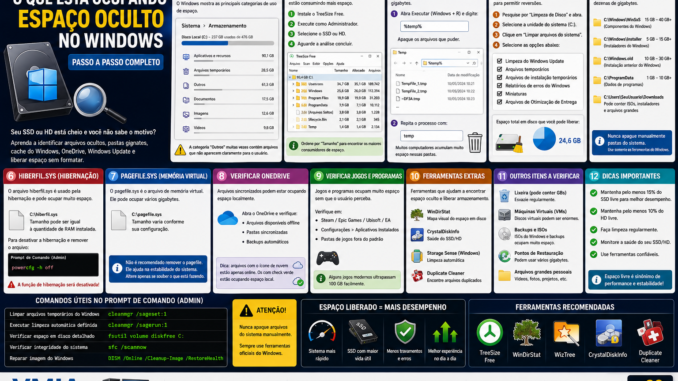
Você abre o Explorador de Arquivos e vê algo assustador:
🚨 SSD de 500 GB quase cheio.
🚨 HD de 1 TB sem espaço livre.
🚨 Windows avisando sobre pouco armazenamento.
Mas quando você verifica suas pastas pessoais encontra apenas:
📂 Alguns documentos
📂 Algumas fotos
📂 Alguns vídeos
E surge a pergunta:
“Onde foi parar todo o espaço?”
A verdade é que o Windows pode armazenar dezenas ou até centenas de gigabytes em locais que muitos usuários nunca visualizam.
Neste guia da VMIA você aprenderá a descobrir exatamente onde o espaço está sendo consumido e como recuperar armazenamento sem precisar formatar o computador.
🤔 Por Que o Espaço Some no Windows?
O Windows utiliza armazenamento para muito mais do que seus arquivos pessoais.
Entre os principais consumidores de espaço estão:
💾 Atualizações antigas
💾 Cache do Windows
💾 Arquivos temporários
💾 Memória virtual
💾 Hibernação
💾 OneDrive
💾 Restaurar Sistema
💾 Lixeira
💾 Programas esquecidos
💾 Jogos
💾 Máquinas Virtuais
💾 Downloads antigos
🔍 Passo 1 – Verificar o Armazenamento do Windows
O primeiro diagnóstico deve ser feito utilizando o próprio Windows.
Windows 11
1️⃣ Configurações
2️⃣ Sistema
3️⃣ Armazenamento
O sistema exibirá categorias como:
📂 Aplicativos
📂 Arquivos Temporários
📂 Área de Trabalho
📂 Documentos
📂 Vídeos
📂 Outros
⚠️ Limitações Dessa Ferramenta
Embora útil, ela nem sempre mostra tudo.
Muitas pastas ocultas aparecem apenas como:
📂 Outros
Por isso precisamos de ferramentas mais avançadas.
🌳 Passo 2 – Instalar o TreeSize Free
Uma das melhores ferramentas para este trabalho é o:
TreeSize Free
O programa escaneia todo o disco e mostra exatamente quais pastas estão consumindo espaço.
🚀 Como Usar o TreeSize
1️⃣ Instale o programa.
2️⃣ Execute como Administrador.
3️⃣ Selecione o SSD ou HD.
4️⃣ Aguarde a análise.
Em poucos minutos você verá algo semelhante:
C:\
 ├─ Users
 ├─ Windows
 ├─ Program Files
 ├─ ProgramData
Ordenado por tamanho.
📊 O Que Procurar?
Pastas gigantes inesperadas.
Exemplos:
📂 Downloads
📂 Vídeos
📂 Steam
📂 Docker
📂 OneDrive
📂 Temp
📂 Windows.old
🧹 Passo 3 – Limpar Arquivos Temporários
Abra:
Executar
%temp%Apague os arquivos que puder.
Depois execute:
tempNovamente.
Muitos computadores acumulam vários gigabytes aqui.
🔄 Passo 4 – Verificar Atualizações Antigas do Windows
O Windows mantém cópias de atualizações para permitir reversões.
Abra:
Limpeza de Disco
Selecione:
✅ Limpeza do Windows Update
✅ Arquivos Temporários
✅ Arquivos de Instalação
✅ Relatórios de Erros
Em alguns casos isso libera mais de 20 GB.
📂 Passo 5 – Verificar a Pasta WinSxS
Localização:
C:\Windows\WinSxSEssa pasta armazena componentes do Windows.
Ela pode ultrapassar:
💾 10 GB
💾 20 GB
💾 30 GB
💾 40 GB
Dependendo do histórico de atualizações.
⚠️ Nunca Apague WinSxS Manualmente
Muitas pessoas cometem esse erro.
A remoção incorreta pode corromper o Windows.
Use apenas:
Limpeza de Disco
ou
DISM
🖥️ Passo 6 – Descobrir o Tamanho do Hiberfil.sys
O Windows cria um arquivo chamado:
hiberfil.sysResponsável pela hibernação.
Ele pode consumir:
💾 4 GB
💾 8 GB
💾 16 GB
💾 32 GB
Dependendo da RAM instalada.
Como Desativar a Hibernação
Abra o Prompt como Administrador:
powercfg -h offApós reiniciar, o arquivo será removido.
🧠 Passo 7 – Verificar o Pagefile.sys
Outro grande consumidor é:
pagefile.sysArquivo de memória virtual.
Ele pode ocupar dezenas de gigabytes.
⚠️ Deve Apagar o Pagefile?
Normalmente não.
Ele ajuda na estabilidade do sistema.
Alterações incorretas podem gerar travamentos.
☁️ Passo 8 – Verificar o OneDrive
Muitos usuários acreditam que os arquivos estão apenas na nuvem.
Mas frequentemente existem cópias locais.
Abra:
OneDrive
Verifique:
📂 Arquivos disponíveis offline
📂 Pastas sincronizadas
📂 Backups automáticos
🎮 Passo 9 – Verificar Jogos
Jogos modernos podem ocupar:
🎮 100 GB
🎮 150 GB
🎮 250 GB
🎮 300 GB
Muitas vezes o usuário esquece instalações antigas.
📦 Passo 10 – Verificar Arquivos ISO
Muitos clientes da VMIA acumulam:
💿 ISOs do Windows
💿 Backups
💿 Imagens de recuperação
Uma única ISO pode consumir:
💾 5 GB a 8 GB
🗑️ Passo 11 – Esvaziar a Lixeira
Parece simples.
Mas já encontramos clientes com:
🗑️ 50 GB
🗑️ 100 GB
🗑️ 200 GB
Na Lixeira.
🐳 Passo 12 – Verificar Docker e Máquinas Virtuais
Se você utiliza:
🐳 Docker
💻 VirtualBox
💻 VMware
Os discos virtuais podem crescer enormemente.
🔍 Passo 13 – Procurar Arquivos Duplicados
Fotos e vídeos duplicados são extremamente comuns.
Ferramentas úteis:
🔧 Duplicate Cleaner
🔧 AllDup
🔧 CloneSpy
🚨 Sinais de Que Seu SSD Está Lotado Demais
Quando o SSD passa de:
⚠️ 80%
ou
⚠️ 90%
de ocupação
Podem surgir:
📉 Lentidão
📉 Travamentos
📉 Queda de desempenho
📉 Redução da vida útil
💡 Quanto Espaço Livre Devo Manter?
Recomendação da VMIA:
SSD
✅ Pelo menos 15% livre
HD
✅ Pelo menos 10% livre
🔧 Ferramentas Recomendadas
TreeSize Free
Excelente para localizar pastas grandes.
WinDirStat
Visualização gráfica do armazenamento.
CrystalDiskInfo
Verificação da saúde do SSD e HD.
Storage Sense
Limpeza automática do Windows.
🚀 Conclusão
Na maioria das vezes o espaço “desaparecido” não sumiu.
Ele está escondido em:
📂 Arquivos temporários
📂 Atualizações antigas
📂 OneDrive
📂 Hibernação
📂 Memória virtual
📂 Jogos
📂 Backups esquecidos
Utilizando ferramentas como TreeSize e WinDirStat é possível descobrir exatamente onde cada gigabyte está sendo utilizado.
Antes de pensar em formatar ou comprar um novo SSD, faça esse diagnóstico completo. Muitas vezes você pode recuperar dezenas ou até centenas de gigabytes em poucos minutos.
🚀 VMIA – Manutenção e Configuração
Seu SSD está cheio? O Windows está lento? Não consegue descobrir para onde foi o espaço em disco?
📍 Rua Prof. Sud Menucci, 291 – Vila Mariana – São Paulo – SP – 04017-080
📞 WhatsApp: (11) 99779-7772
📧 E-mail: suporte@vmia.com.br
🌐 Site: https://vmia.site
📝 Blog: https://vmia.com.br
🔧 Atendimento presencial e remoto com agendamento para análise de SSDs, HDs, limpeza do Windows, otimização de desempenho e recuperação de espaço em disco. 💻🚀📂
📢 Hashtags
#Windows11 #Windows10 #SSDCheio #HDCheio #TreeSize #WinDirStat #Armazenamento #EspacoEmDisco #LimpezaDeDisco #OneDrive #WindowsUpdate #Tecnologia #Informatica #Computador #Notebook #VMIA #SuporteTecnico #ManutencaoDeComputadores #SSD #HD #Performance #Windows #Microsoft #CuriosidadesTecnologicas #TI
FAQ – Como Descobrir O Que Está Ocupando Espaço Oculto no Windows
1. Por que meu SSD está cheio mesmo sem muitos arquivos?
O Windows pode estar utilizando espaço para:
💾 Atualizações antigas
💾 Arquivos temporários
💾 Hibernação
💾 Memória virtual
💾 OneDrive
💾 Pontos de restauração
💾 Cache de programas
Muitas dessas informações ficam ocultas para o usuário.
2. Como descobrir exatamente o que está ocupando espaço?
A forma mais eficiente é utilizar programas como:
🔧 TreeSize Free
🔧 WinDirStat
🔧 WizTree
Eles mostram visualmente quais pastas e arquivos estão consumindo mais espaço.
3. O Windows possui ferramenta própria para isso?
Sim.
No Windows 11:
⚙️ Configurações → Sistema → Armazenamento
Você verá categorias como:
📂 Aplicativos
📂 Arquivos temporários
📂 Documentos
📂 Vídeos
📂 Outros
4. O que significa a categoria “Outros”?
É uma categoria genérica onde o Windows agrupa arquivos que não se encaixam em classificações específicas.
Frequentemente contém:
📂 Backups
📂 Máquinas virtuais
📂 Bancos de dados
📂 Arquivos de programas
5. O que é o TreeSize?
O TreeSize Free é um software especializado em análise de armazenamento.
Ele permite identificar rapidamente quais pastas estão ocupando mais espaço.
6. O que é o WinDirStat?
O WinDirStat cria um mapa visual colorido mostrando onde cada arquivo está armazenado no disco.
7. O que é o WizTree?
O WizTree é uma alternativa extremamente rápida para análise de SSDs e HDs.
8. Arquivos temporários podem ocupar muito espaço?
Sim.
Dependendo do uso do computador eles podem consumir:
💾 1 GB
💾 5 GB
💾 20 GB
💾 50 GB ou mais
9. Como acessar a pasta Temp?
Pressione:
Windows + R
Digite:
%temp%E pressione Enter.
10. Posso apagar tudo da pasta Temp?
Na maioria dos casos sim.
Arquivos que estiverem em uso serão ignorados automaticamente.
11. O que é a pasta WinSxS?
Ela armazena componentes do Windows utilizados para:
🔄 Atualizações
🔄 Recuperação
🔄 Compatibilidade
12. Posso apagar a pasta WinSxS?
Não.
Nunca apague manualmente.
Use apenas:
✅ Limpeza de Disco
✅ DISM
13. O que é o arquivo Hiberfil.sys?
É o arquivo utilizado pela função de hibernação do Windows.
14. Quanto espaço o Hiberfil.sys pode ocupar?
Dependendo da RAM instalada:
💾 4 GB
💾 8 GB
💾 16 GB
💾 32 GB
Ou até mais.
15. Como remover o Hiberfil.sys?
Prompt de Comando como Administrador:
powercfg -h off16. O que é o Pagefile.sys?
É o arquivo utilizado como memória virtual quando a RAM fica insuficiente.
17. Posso apagar o Pagefile.sys?
Normalmente não é recomendado.
Ele ajuda a evitar travamentos e falhas de programas.
18. O OneDrive pode ocupar espaço localmente?
Sim.
Muitos arquivos sincronizados ficam armazenados tanto na nuvem quanto no SSD.
19. Como verificar o espaço utilizado pelo OneDrive?
Abra:
☁️ OneDrive
⚙️ Configurações
📂 Gerenciar armazenamento
20. Jogos modernos ocupam muito espaço?
Sim.
Alguns exemplos atuais ultrapassam:
🎮 100 GB
🎮 150 GB
🎮 200 GB
21. Arquivos ISO ocupam muito espaço?
Sim.
Uma ISO do Windows pode ocupar:
💿 Entre 5 GB e 8 GB
22. A Lixeira realmente ocupa espaço?
Sim.
Os arquivos continuam armazenados até serem removidos definitivamente.
23. Quanto espaço pode existir na Lixeira?
Já é comum encontrar:
🗑️ 20 GB
🗑️ 50 GB
🗑️ 100 GB
Ou mais.
24. Como verificar programas grandes instalados?
Acesse:
⚙️ Configurações → Aplicativos → Aplicativos Instalados
Classifique por tamanho.
25. O Docker pode ocupar muito espaço?
Sim.
Containers e imagens podem consumir dezenas ou centenas de gigabytes.
26. Máquinas virtuais ocupam muito espaço?
Sim.
Programas como:
💻 VirtualBox
💻 VMware
💻 Hyper-V
Podem criar discos virtuais enormes.
27. Como localizar arquivos duplicados?
Ferramentas recomendadas:
🔧 AllDup
🔧 Duplicate Cleaner
🔧 CloneSpy
28. O SSD perde desempenho quando fica cheio?
Sim.
SSDs com mais de 80% ou 90% de ocupação costumam apresentar redução de desempenho.
29. Qual a ocupação ideal de um SSD?
A VMIA recomenda manter pelo menos:
✅ 15% de espaço livre
30. Qual a ocupação ideal de um HD?
Recomenda-se manter:
✅ 10% ou mais de espaço livre
31. Como descobrir pastas ocultas?
No Explorador de Arquivos:
📂 Exibir
📂 Mostrar
📂 Itens Ocultos
32. O Windows Update pode consumir muito espaço?
Sim.
Atualizações acumuladas frequentemente ocupam dezenas de gigabytes.
33. O que é a pasta Windows.old?
É uma cópia da instalação anterior do Windows criada após atualizações importantes.
Ela pode ocupar:
💾 10 GB
💾 20 GB
💾 30 GB
Ou mais.
34. Posso apagar a pasta Windows.old?
Sim.
Mas faça isso utilizando:
🧹 Limpeza de Disco
ou
⚙️ Configurações → Armazenamento → Arquivos Temporários
35. Qual a melhor ferramenta para descobrir rapidamente o que ocupa espaço?
Para a maioria dos usuários, o TreeSize Free é a opção mais simples e eficiente. Em poucos minutos ele mostra exatamente quais pastas e arquivos estão consumindo espaço, permitindo liberar armazenamento sem precisar formatar o computador. 🚀💾
🚀 VMIA – Manutenção e Configuração
SSD cheio? Windows lento? Espaço desaparecendo sem explicação?
📍 Rua Prof. Sud Menucci, 291 – Vila Mariana – São Paulo – SP – 04017-080
📞 WhatsApp: (11) 99779-7772
📧 E-mail: suporte@vmia.com.br
🌐 Site: https://vmia.site
📝 Blog: https://vmia.com.br
🔧 Atendimento presencial e remoto com agendamento para análise de SSDs, HDs, limpeza do Windows, remoção de arquivos desnecessários e otimização completa do computador. 💻🚀📂
Faça um comentário