
Uma dúvida muito comum entre usuários de notebooks, computadores corporativos e profissionais de home office é:
“Se meu computador está conectado ao Wi-Fi e ao cabo de rede ao mesmo tempo, qual conexão o Windows utiliza?”
Muitas pessoas acreditam que o Windows usa as duas conexões simultaneamente para aumentar a velocidade da internet. Porém, na maioria dos casos, isso não acontece.
O Windows possui um mecanismo inteligente que analisa diversas informações antes de decidir qual interface utilizar para enviar e receber dados.
Neste artigo da VMIA vamos explorar detalhadamente como esse processo funciona.
🤔 O Cenário Mais Comum
Imagine um notebook conectado:
✅ Ao Wi-Fi da empresa
✅ Ao cabo Ethernet conectado ao mesmo roteador
As duas conexões funcionam.
As duas recebem endereço IP.
As duas possuem acesso à internet.
Mas quando você abre um site, qual delas será utilizada?
A resposta depende da chamada:
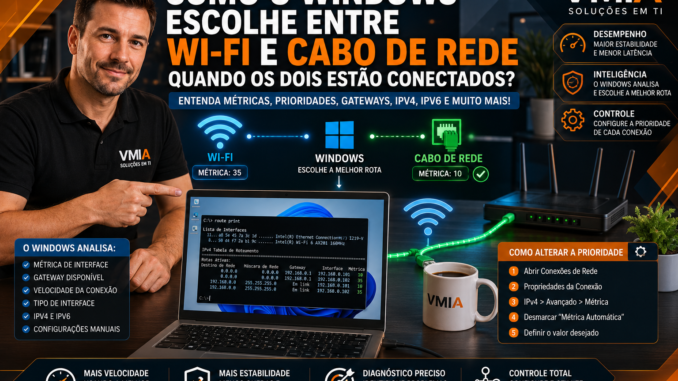
Métrica de Interface
🚦 O Que é Métrica de Interface?
A métrica é um valor numérico utilizado pelo Windows para determinar qual conexão possui prioridade.
Funciona como uma pontuação.
Quanto menor o número:
➡️ Maior a prioridade.
Quanto maior o número:
➡️ Menor a prioridade.
Exemplo:
| Interface | Métrica |
|---|---|
| Ethernet | 10 |
| Wi-Fi | 35 |
Neste caso:
✅ Ethernet vence.
Todo o tráfego será enviado pelo cabo.
🔍 Como Ver as Métricas Atuais?
Abra o Prompt de Comando como Administrador.
Digite:
route printO Windows exibirá a tabela completa de rotas.
Nela você encontrará:
- Adaptadores
- Gateways
- Rotas
- Métricas
Essa é uma das ferramentas mais utilizadas por administradores de rede.
🧠 Como o Windows Calcula a Prioridade?
O Windows analisa:
- Velocidade negociada
- Tipo da interface
- Qualidade da conexão
- Gateway disponível
- Configuração manual
- Configuração automática
Normalmente:
Ethernet
Recebe prioridade maior.
Wi-Fi
Recebe prioridade menor.
Por isso o cabo geralmente vence.
⚡ Por Que o Cabo Costuma Ter Prioridade?
O sistema considera que uma conexão cabeada oferece:
✅ Menor latência
✅ Maior estabilidade
✅ Menor perda de pacotes
✅ Menor interferência
Portanto, mesmo que o Wi-Fi esteja funcionando perfeitamente, a Ethernet normalmente será escolhida.
📡 O Que Acontece Quando o Cabo é Removido?
Aqui entra um mecanismo muito interessante.
Assim que o cabo é desconectado:
- A placa detecta perda de link
- O driver informa o Windows
- As rotas são recalculadas
- O Wi-Fi assume automaticamente
Esse processo costuma levar apenas alguns segundos.
Para o usuário parece instantâneo.
🔌 Como a Placa de Rede Detecta a Remoção do Cabo?
Dentro da interface Ethernet existe um componente chamado:
PHY (Physical Layer)
Ele monitora constantemente o estado elétrico do cabo.
Quando ocorre desconexão:
- O sinal desaparece
- O driver recebe o evento
- O Windows atualiza a tabela de rotas
Esse mecanismo funciona milhares de vezes por dia em redes corporativas.
🌎 O Papel do Gateway
O gateway é o equipamento responsável por encaminhar o tráfego para fora da rede local.
Normalmente é:
- Roteador
- Firewall
- Servidor de borda
Exemplo:
Gateway: 192.168.0.1Quando duas interfaces possuem gateway válido, a métrica determina qual será utilizada.
🛣️ O Que é a Tabela de Rotas?
A tabela de rotas é o “GPS” do Windows.
Ela informa:
- Para onde os pacotes devem ir
- Por qual interface devem sair
- Qual gateway utilizar
Você pode visualizar usando:
route printCada linha representa uma decisão de tráfego.
📶 O Wi-Fi Pode Ter Prioridade Sobre o Cabo?
Sim.
Você pode alterar manualmente.
Isso é útil em situações específicas.
Por exemplo:
- VPN corporativa
- Testes de rede
- Ambientes laboratoriais
- Diagnóstico técnico
⚙️ Como Alterar a Prioridade da Rede
Abra:
Painel de Controle
➡️ Rede e Internet
➡️ Central de Rede
➡️ Alterar Configurações do Adaptador
Selecione a interface.
Propriedades.
IPv4.
Avançado.
Desmarque:
✅ Métrica automática
Defina um valor manual.
Exemplo:
Wi-Fi = 5
Ethernet = 50
Agora o Wi-Fi terá prioridade.
🌍 E o IPv6?
O IPv6 também participa dessa decisão.
Em muitos ambientes modernos:
- IPv6 possui prioridade sobre IPv4
- Mesmo utilizando a mesma interface
Por isso alguns diagnósticos podem gerar resultados aparentemente estranhos.
🏢 Redes Corporativas
Empresas costumam utilizar:
- VLANs
- Múltiplos gateways
- VPNs
- Firewalls
Nesses cenários a escolha da interface pode ser muito mais complexa.
O Windows passa a considerar:
- Rotas específicas
- Destinos específicos
- Custos de rota
Uma aplicação pode sair pelo cabo enquanto outra utiliza VPN.
🚀 O Windows Usa as Duas Conexões Para Dobrar a Velocidade?
Na maioria dos casos:
❌ Não.
O Windows normalmente escolhe apenas uma rota principal.
Para somar links são necessárias tecnologias específicas como:
- Load Balancing
- Teaming
- SD-WAN
- Soluções corporativas
O simples fato de conectar Wi-Fi e cabo não dobra a velocidade.
🔍 Como Descobrir Qual Interface Está Sendo Utilizada?
Prompt de comando:
netstat -rnOu:
route printPowerShell:
Get-NetRouteTambém é possível utilizar:
Monitor de Recursos.
Gerenciador de Tarefas.
Wireshark.
🛠️ Problemas Comuns
Internet lenta
Métrica incorreta.
VPN não funciona
Rota errada.
Impressoras inacessíveis
Sub-redes diferentes.
Sistemas corporativos desconectando
Gateway incorreto.
Aplicações usando Wi-Fi em vez de Ethernet
Prioridade configurada incorretamente.
💡 Exemplo Real de Suporte Técnico
Um cliente da VMIA possuía:
- Notebook conectado via Wi-Fi
- Dock USB com Ethernet
Mesmo usando o cabo, a internet continuava lenta.
Após análise:
✅ O Wi-Fi possuía métrica menor.
O Windows estava utilizando a rede sem fio.
Após correção da prioridade:
✅ Velocidade normalizada.
✅ Menor latência.
✅ Maior estabilidade.
🔒 Segurança
Múltiplas interfaces podem gerar riscos:
- Rotas indevidas
- Vazamento de dados
- Bypass de VPN
Por isso ambientes corporativos frequentemente utilizam políticas que desativam automaticamente o Wi-Fi quando o cabo é conectado.
📈 Benefícios de Entender Esse Funcionamento
Você consegue:
✅ Resolver lentidão
✅ Diagnosticar falhas
✅ Configurar VPNs
✅ Otimizar home office
✅ Melhorar estabilidade
✅ Identificar problemas avançados de rede
🎯 Conclusão
Quando Wi-Fi e Ethernet estão conectados simultaneamente, o Windows não escolhe uma conexão aleatoriamente.
Ele utiliza algoritmos que analisam:
- Métrica
- Rotas
- Gateway
- Velocidade
- Disponibilidade
Na maioria dos casos, a Ethernet possui prioridade natural por oferecer maior estabilidade e menor latência.
Compreender esse funcionamento ajuda a solucionar diversos problemas que afetam usuários domésticos, profissionais de home office e empresas.
📞 Precisa de Ajuda com Redes, Wi-Fi ou Computadores?
🌟 Não deixe a tecnologia complicar sua vida!
A VMIA possui mais de 20 anos de experiência em manutenção, configuração e otimização de computadores e redes.
📱 WhatsApp: https://whats.vmia.com.br
🌐 Site: https://vmia.site
📝 Blog: https://vmia.com.br
⭐ Avaliações: https://avaliacao.vmia.com.br
📺 YouTube: https://youtube.vmia.com.br
📧 E-mail: suporte@vmia.com.br
📞 Telefone: (11) 99779-7772
📍 Endereço: Rua Prof. Sud Menucci, 291 – Vila Mariana – São Paulo – SP – 04017-080
FAQ
O Windows usa Wi-Fi e Ethernet ao mesmo tempo?
Normalmente não. Ele escolhe a interface com maior prioridade.
Como saber qual conexão está sendo usada?
Utilizando comandos como route print, netstat -rn ou ferramentas de monitoramento.
Ethernet sempre vence o Wi-Fi?
Na maioria dos casos sim, mas isso pode ser alterado pela métrica.
Posso dar prioridade ao Wi-Fi?
Sim. Basta ajustar a métrica manualmente.
O IPv6 influencia nessa escolha?
Sim. O IPv6 possui regras próprias de priorização.
O Windows soma a velocidade do Wi-Fi e do cabo?
Não. Isso exige tecnologias específicas de agregação de links.
VPN pode alterar as rotas?
Sim. Muitas VPNs criam rotas próprias com prioridade maior.
O que é gateway?
É o dispositivo responsável por encaminhar o tráfego para fora da rede local.
Como visualizar a tabela de rotas?
Utilizando o comando route print.
Esse conhecimento ajuda a resolver lentidão?
Sim. Muitos problemas de desempenho estão relacionados a rotas e prioridades incorretas de rede.
Hashtags: #Windows11 #Windows10 #WiFi #Ethernet #Rede #Internet #IPv4 #IPv6 #Gateway #Tecnologia #SuporteTecnico #VMIA #HomeOffice #Notebook #Computador #Redes #TI #Windows #Roteador #Infraestrutura #Diagnostico #RedeLocal #Configuracao #DicasDeTI #Manutencao
Faça um comentário