
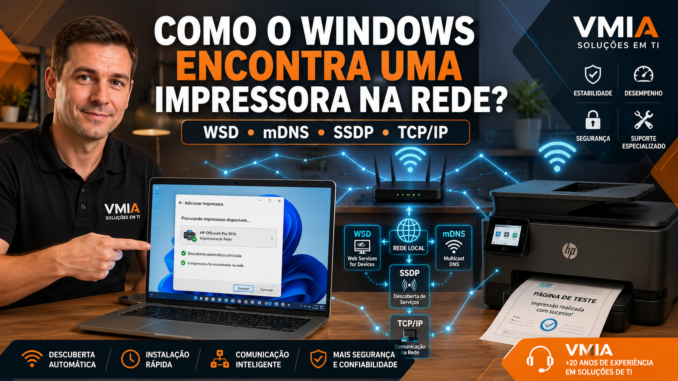
Muitas pessoas ficam surpresas quando compram uma impressora Wi-Fi, conectam-na à rede e, poucos minutos depois, ela simplesmente aparece na lista de dispositivos do Windows sem que nenhum endereço IP tenha sido informado.
A reação costuma ser:
“Como o computador encontrou a impressora sozinho?”
A resposta envolve diversos protocolos de rede que trabalham silenciosamente nos bastidores para localizar dispositivos, identificar serviços e facilitar a vida do usuário.
Neste artigo da VMIA vamos explorar detalhadamente como o Windows descobre impressoras automaticamente na rede local, quais tecnologias estão envolvidas e por que às vezes esse processo falha.
🌐 O Que Acontece Quando a Impressora Entra na Rede?
Quando uma impressora é conectada ao Wi-Fi ou ao cabo de rede, ela recebe um endereço IP fornecido pelo servidor DHCP do roteador.
Nesse momento a impressora passa a anunciar sua presença na rede.
Ela informa:
- Nome do dispositivo
- Fabricante
- Modelo
- Serviços disponíveis
- Protocolos suportados
- Recursos de impressão
Essas informações ficam disponíveis para outros dispositivos da rede.
O Windows então começa a procurar equipamentos disponíveis.
📡 O Papel do DHCP
O primeiro passo é a obtenção de um endereço IP.
O DHCP (Dynamic Host Configuration Protocol) entrega automaticamente:
- Endereço IP
- Máscara de rede
- Gateway
- DNS
Exemplo:
- IP: 192.168.15.150
- Máscara: 255.255.255.0
- Gateway: 192.168.15.1
Sem um IP válido, a impressora não pode ser encontrada.
🔍 Como o Windows Procura Dispositivos na Rede?
O Windows utiliza vários métodos simultaneamente.
Entre eles:
WSD
Web Services for Devices
mDNS
Multicast DNS
SSDP
Simple Service Discovery Protocol
UPnP
Universal Plug and Play
DNS Local
Quando disponível.
Todos trabalham em conjunto.
🖨️ O Que é WSD?
WSD significa:
Web Services for Devices
É atualmente um dos métodos mais utilizados por fabricantes como:
- HP
- Epson
- Brother
- Canon
- Xerox
O objetivo é permitir que dispositivos sejam encontrados automaticamente.
Quando o Windows faz uma busca por impressoras, ele envia solicitações na rede.
A impressora responde:
“Estou aqui.”
Além disso ela informa:
- Nome
- Modelo
- Capacidades
- Funções disponíveis
O Windows então cria automaticamente a conexão.
⚠️ O Problema do WSD
Apesar da praticidade, o WSD é famoso por causar problemas.
Entre eles:
- Impressora offline
- Lentidão
- Falhas intermitentes
- Impressão travada
Por isso muitos técnicos preferem utilizar:
Porta TCP/IP padrão
ao invés do WSD.
🌎 O Que é mDNS?
O mDNS é muito popular em:
- Apple AirPrint
- Dispositivos IoT
- Impressoras modernas
Seu funcionamento é semelhante ao DNS da Internet.
Mas ocorre apenas dentro da rede local.
Ao invés de perguntar:
“Qual o IP do google.com?”
O computador pergunta:
“Quem é a impressora HP-Office?”
A própria impressora responde.
📢 O Que é SSDP?
SSDP significa:
Simple Service Discovery Protocol.
Seu trabalho é anunciar dispositivos automaticamente.
Ele funciona enviando mensagens multicast.
Basicamente a impressora fica dizendo:
“Estou disponível.”
O Windows escuta esses anúncios constantemente.
🔄 O Papel do UPnP
O UPnP trabalha junto com o SSDP.
Ele ajuda dispositivos a trocarem informações sem configuração manual.
É muito usado por:
- Impressoras
- TVs
- Videogames
- Sistemas de automação residencial
📥 Como a Impressora Aparece Sozinha no Windows?
O processo geralmente ocorre assim:
Passo 1
Impressora conecta ao Wi-Fi.
Passo 2
Recebe IP via DHCP.
Passo 3
Anuncia seus serviços usando:
- WSD
- SSDP
- mDNS
Passo 4
Windows detecta os anúncios.
Passo 5
Instala os componentes básicos.
Passo 6
Exibe a impressora na lista de dispositivos.
Tudo isso pode ocorrer em menos de 30 segundos.
🔧 Como Ver o IP da Impressora?
Método 1:
Painel da impressora.
Método 2:
Página de configuração impressa.
Método 3:
Interface web.
Exemplo:
http://192.168.15.150Método 4:
Aplicativo do fabricante.
🖥️ Como Descobrir o IP Pelo Windows?
Abra:
Prompt de Comando
Digite:
arp -aOu utilize:
ping NOMEDAIMPRESSORAOutra opção:
nslookup NOMEDAIMPRESSORA🔎 Como Descobrir o IP Pelo Roteador?
Acesse o painel do roteador.
Procure:
- DHCP Clients
- Connected Devices
- Clientes Conectados
Você verá:
- Nome da impressora
- Endereço IP
- Endereço MAC
🚨 Por Que a Impressora Some?
Problemas comuns:
Mudança de IP
O DHCP atribui outro endereço.
WSD travado
Muito comum.
Firewall
Bloqueando descoberta.
Rede diferente
Computador e impressora em sub-redes distintas.
Wi-Fi instável
A impressora desconecta.
📌 A Importância da Reserva DHCP
Uma das melhores práticas é criar reserva DHCP.
Assim o roteador sempre entrega o mesmo IP.
Exemplo:
MAC:
AC:DE:48:12:34:56IP reservado:
192.168.15.150Benefícios:
✅ Mais estabilidade
✅ Menos problemas de impressão
✅ Diagnóstico mais fácil
🏆 TCP/IP ou WSD?
Os técnicos experientes normalmente escolhem:
TCP/IP
Vantagens:
✅ Mais rápido
✅ Mais estável
✅ Menos falhas
✅ Melhor para redes corporativas
WSD
Vantagens:
✅ Instalação simples
✅ Automática
Desvantagens:
❌ Menos confiável
❌ Pode desaparecer
❌ Mais sujeito a erros
🔒 Questões de Segurança
A descoberta automática é conveniente.
Mas também expõe informações.
Por isso é importante:
- Utilizar WPA2 ou WPA3
- Atualizar firmware da impressora
- Alterar senha padrão
- Restringir acesso à rede
Como a VMIA Resolve Problemas de Impressoras em Rede?
Na prática, muitos chamados técnicos ocorrem porque:
- Impressora muda de IP
- Porta WSD para de responder
- Driver corrompe
- Impressora fica offline
- Impressão trava na fila
A VMIA realiza:
✅ Instalação de impressoras USB e Wi-Fi
✅ Configuração por TCP/IP
✅ Reserva DHCP
✅ Diagnóstico de rede
✅ Configuração de roteadores
✅ Atendimento remoto e presencial
📞 Precisa de Ajuda?
🌟 Não deixe a tecnologia complicar sua vida!
A VMIA possui mais de 20 anos de experiência em manutenção e configuração de computadores, impressoras e redes.
📱 WhatsApp:
https://whats.vmia.com.br
🌐 Site:
https://vmia.site
📝 Blog:
https://vmia.com.br
⭐ Avaliações:
https://avaliacao.vmia.com.br
📺 YouTube:
https://youtube.vmia.com.br
📍 Endereço:
Rua Prof. Sud Menucci, 291 – Vila Mariana – São Paulo – SP – 04017-080
📞 Telefone:
(11) 99779-7772
FAQ – Perguntas Frequentes
O Windows precisa saber o IP da impressora?
Não. Protocolos como WSD, SSDP e mDNS permitem a descoberta automática.
Posso instalar uma impressora sem saber o IP?
Sim. Na maioria dos casos o Windows encontra automaticamente.
O que é WSD?
É um protocolo criado para descoberta automática de dispositivos na rede.
Por que a impressora fica offline?
Normalmente por mudança de IP, problemas de Wi-Fi ou falhas do WSD.
TCP/IP é melhor que WSD?
Para estabilidade, geralmente sim.
Como impedir que a impressora mude de IP?
Criando uma reserva DHCP no roteador.
O Wi-Fi influencia?
Sim. Sinal fraco pode causar desconexões e falhas de descoberta.
Impressoras USB usam WSD?
Não. O WSD é utilizado principalmente em conexões de rede.
Posso acessar a impressora pelo navegador?
Sim. A maioria possui interface web acessível pelo IP.
O mesmo conceito vale para scanners de rede?
Sim. Muitos scanners utilizam os mesmos protocolos de descoberta automática.
Hashtags: #Impressora #Windows11 #Windows10 #Rede #WSD #mDNS #SSDP #UPnP #DHCP #TCPIP #Tecnologia #SuporteTecnico #VMIA #ImpressoraOffline #RedeLocal #WiFi #ImpressoraWiFi #Windows #Computador #Notebook #TI #Infraestrutura #DicasDeTI #Manutencao #Configuracao
Faça um comentário