
Você conecta seu notebook ou computador ao Wi-Fi normalmente.
O ícone da rede aparece conectado.
O sinal está forte.
Mas ao abrir o navegador nada funciona.
Quando você passa o mouse sobre o ícone da rede surge a mensagem:
“Sem Internet, Protegido”
Esse é um dos problemas mais comuns encontrados por técnicos de informática e costuma gerar bastante confusão porque aparentemente tudo parece correto.
Neste artigo da VMIA você aprenderá:
✅ O que significa essa mensagem
✅ Como o Windows detecta acesso à internet
✅ Diferença entre Wi-Fi conectado e internet funcionando
✅ Principais causas
✅ Soluções passo a passo
✅ Quando o problema está no computador
✅ Quando o problema está no roteador
O Que Significa “Sem Internet, Protegido”?
Essa mensagem indica que:
✅ O computador conseguiu conectar à rede.
❌ Mas não conseguiu acessar a internet.
Em outras palavras:
O Wi-Fi está funcionando.
A comunicação com o roteador existe.
Mas existe algum problema impedindo o acesso externo.
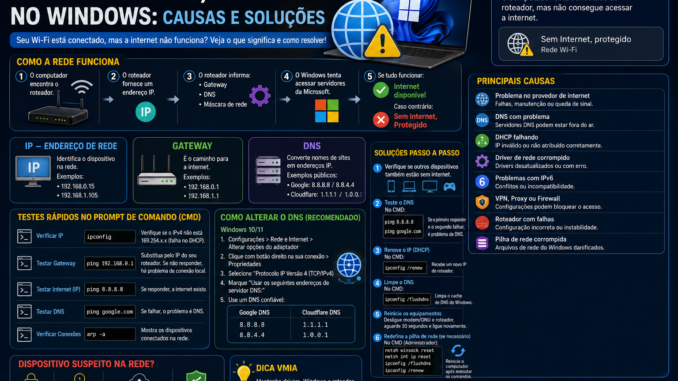
Entendendo Como a Rede Funciona
Quando você conecta ao Wi-Fi acontecem várias etapas:
Etapa 1
O computador encontra o roteador.
Etapa 2
O roteador fornece um endereço IP.
Etapa 3
O roteador informa:
- Gateway
- DNS
- Máscara de rede
Etapa 4
O Windows tenta acessar servidores da Microsoft.
Etapa 5
Se tudo funcionar:
🌐 Internet disponível
Caso contrário:
❌ Sem Internet, Protegido
O Que é Endereço IP?
Todo equipamento na rede possui um endereço.
Exemplo:
192.168.0.15ou
192.168.1.105Sem um IP válido o computador não consegue navegar.
O Que é Gateway?
O Gateway é o caminho para a internet.
Normalmente:
192.168.0.1ou
192.168.1.1Ele normalmente corresponde ao roteador.
O Que é DNS?
O DNS funciona como uma agenda telefônica da internet.
Por exemplo:
Quando você digita:
www.google.comO DNS converte isso para um endereço IP.
Sem DNS:
- A internet pode até funcionar
- Mas os sites não abrem pelo nome
Causa 1 – Problema no Provedor 🌐
A mais simples.
Às vezes:
- Fibra rompida
- Falha regional
- Manutenção
O Wi-Fi continua funcionando normalmente.
Mas a internet não.
Como verificar?
Teste:
- Smartphone
- Notebook
- Smart TV
Todos estão sem acesso?
Provavelmente o problema está no provedor.
Causa 2 – Problema no DNS
Muito comum.
O DNS do provedor pode apresentar falhas.
Como testar
Abra o Prompt de Comando:
ping 8.8.8.8Se responder:
A internet existe.
Agora teste:
ping google.comSe falhar:
O problema provavelmente é DNS.
Como corrigir?
Utilize DNS públicos.
Google DNS
8.8.8.8
8.8.4.4
Cloudflare
1.1.1.1
1.0.0.1
Causa 3 – DHCP Falhando
O DHCP distribui endereços IP automaticamente.
Quando falha:
- IP inválido
- Conectividade parcial
- Sem Internet, Protegido
Como verificar?
Abra o CMD:
ipconfigVerifique o IPv4.
Se aparecer algo como:
169.254.x.xExiste um problema de DHCP.
Causa 4 – Driver de Rede Corrompido
Atualizações do Windows podem ocasionalmente gerar conflitos.
Sintomas:
- Internet some após atualização
- Adaptador desaparece
- Conexão instável
Como corrigir?
Abra:
Gerenciador de Dispositivos
Localize:
Adaptadores de Rede
Remova o dispositivo.
Reinicie o computador.
O Windows reinstalará automaticamente o driver.
Causa 5 – Problema no IPv6
Alguns provedores apresentam incompatibilidades temporárias.
Teste rápido
Abra:
Conexões de Rede
Clique nas propriedades do adaptador.
Desmarque:
Protocolo TCP/IPv6Teste novamente.
⚠️ Apenas para diagnóstico.
Causa 6 – Firewall ou Antivírus
Alguns antivírus incluem:
- Firewall próprio
- Proteção web
- Filtros DNS
Eles podem bloquear o acesso.
Como testar?
Desative temporariamente:
- Firewall do antivírus
- Proteção web
Verifique se a internet retorna.
Causa 7 – VPN Mal Configurada
VPNs podem alterar:
- DNS
- Rotas
- Gateway
Se houver erro:
A conexão pode ficar sem acesso.
Solução
Desconecte a VPN.
Reinicie a conexão.
Causa 8 – Proxy Configurado
Alguns programas configuram Proxy automaticamente.
Como verificar
Abra:
Configurações
Rede e Internet
Proxy
Desative configurações não utilizadas.
Causa 9 – Pilha de Rede Corrompida
O Windows mantém diversas configurações internas.
Elas podem ficar corrompidas.
Como Redefinir a Rede
Abra CMD como Administrador:
netsh winsock resetDepois:
netsh int ip resetEm seguida:
ipconfig /flushdnsPor fim:
ipconfig /renewReinicie o computador.
Método Completo de Reset de Rede
Windows 10 e Windows 11 possuem uma função própria.
Abra:
Configurações
Rede e Internet
Configurações Avançadas
Redefinição da Rede
O Windows reinstalará todos os adaptadores.
Quando o Problema Está no Roteador?
Sinais comuns:
✅ Todos os dispositivos sem internet
✅ LEDs anormais
✅ Reinicializações frequentes
✅ Lentidão geral
Solução
Desligue:
- Roteador
- ONU ou Modem da operadora
Aguarde:
⏱️ 30 segundos
Ligue novamente.
Como Verificar se o Gateway Responde?
No CMD:
ping 192.168.0.1(Substitua pelo IP do seu roteador.)
Se não responder:
O problema está entre o computador e o roteador.
Como Verificar a Qualidade da Conexão?
Ferramentas recomendadas:
Speedtest
nPerf
nPerf
Eles ajudam a identificar:
- Latência
- Jitter
- Download
- Upload
Redes Mesh Também Podem Apresentar o Problema?
Sim.
Especialmente quando:
- Um nó perde comunicação
- Há interferência
- Backhaul instável
Por isso é importante verificar o aplicativo do sistema Mesh.
Boas Práticas Para Evitar o Problema
✔ Atualizar firmware do roteador
✔ Utilizar WPA2 ou WPA3
✔ Atualizar drivers
✔ Reiniciar equipamentos periodicamente
✔ Evitar programas VPN desconhecidos
✔ Utilizar DNS confiáveis
✔ Monitorar a qualidade da rede
Conclusão
A mensagem “Sem Internet, Protegido” não significa necessariamente que o Wi-Fi está com defeito.
Na maioria das vezes o computador consegue se conectar ao roteador, mas existe alguma falha impedindo o acesso à internet.
Problemas de DNS, DHCP, drivers, IPv6, VPNs ou até falhas do provedor estão entre as causas mais comuns.
Seguindo os procedimentos apresentados neste guia é possível resolver a grande maioria dos casos sem precisar formatar o computador.
📞 Precisa de ajuda?
A VMIA realiza diagnóstico e configuração de redes, roteadores, Wi-Fi Mesh, impressoras de rede, computadores Windows e notebooks.
🌐 Site: https://vmia.site
📝 Blog: https://vmia.com.br
📱 WhatsApp: https://whats.vmia.com.br
📧 E-mail: suporte@vmia.com.br
☎ Telefone: (11) 99779-7772
📍 Rua Prof. Sud Menucci, 291 – Vila Mariana – São Paulo – SP – 04017-080
FAQ
O que significa Sem Internet, Protegido?
Significa que o computador está conectado ao roteador, mas não consegue acessar a internet.
O problema está sempre no Wi-Fi?
Não. Pode ser DNS, DHCP, provedor, VPN, driver ou roteador.
Reiniciar o roteador resolve?
Em muitos casos, sim.
Posso desativar o IPv6?
Pode testar temporariamente para diagnóstico.
O DNS pode causar esse erro?
Sim. É uma das causas mais comuns.
O Windows 11 apresenta esse problema?
Sim. Tanto o Windows 10 quanto o Windows 11 podem exibir essa mensagem.
O comando ipconfig ajuda?
Sim. Ele permite verificar IP, gateway e configurações da rede.
O reset de rede apaga arquivos?
Não. Apenas redefine as configurações de rede.
Uma VPN pode causar esse problema?
Sim. Configurações incorretas de VPN frequentemente causam falhas de conectividade.
Quando devo chamar suporte técnico?
Quando os testes básicos não resolverem ou quando houver falhas recorrentes na rede.
Faça um comentário