
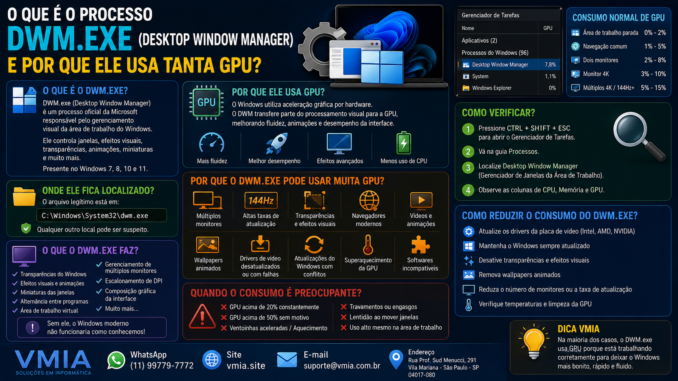
Muitos usuários abrem o Gerenciador de Tarefas e se assustam ao encontrar um processo chamado DWM.exe (Desktop Window Manager) consumindo memória RAM, CPU e principalmente GPU.
Em alguns computadores o consumo fica entre 0% e 5%, o que é perfeitamente normal. Porém, em determinadas situações, o uso pode ultrapassar 20%, 30% ou até mais, levando o usuário a acreditar que existe um vírus ou defeito na placa de vídeo.
Mas afinal:
- O que é o DWM.exe?
- Por que ele existe?
- Ele é realmente necessário?
- É seguro encerrá-lo?
- Quando o consumo de GPU é normal?
- Quando ele pode indicar um problema?
Neste artigo da VMIA vamos explicar tudo sobre esse componente fundamental do Windows.
O que é o DWM.exe?
O DWM.exe é a sigla para:
Desktop Window Manager
Trata-se de um processo oficial da Microsoft responsável pelo gerenciamento visual da área de trabalho do Windows.
Ele foi introduzido originalmente no Windows Vista e continua presente no:
- Windows 7
- Windows 8
- Windows 10
- Windows 11
Seu papel é desenhar e organizar visualmente todos os elementos exibidos na tela.
Sem ele, o Windows moderno simplesmente não funcionaria da forma que conhecemos.
Onde ele fica localizado?
O arquivo legítimo encontra-se em:
C:\Windows\System32\dwm.exeSe você encontrar um DWM.exe fora dessa pasta, pode ser um software suspeito se passando pelo processo original.
O que o Desktop Window Manager faz?
O DWM é responsável por:
✅ Transparências do Windows
✅ Efeitos visuais
✅ Animações
✅ Miniaturas das janelas
✅ Alternância entre programas
✅ Área de trabalho virtual
✅ Gerenciamento de múltiplos monitores
✅ Escalonamento de DPI
✅ Composição gráfica da interface
Sempre que você abre uma janela, move um programa ou alterna entre aplicativos, o DWM está trabalhando.
Por que ele usa GPU?
Uma dúvida comum é:
“Se o DWM é apenas uma parte do Windows, por que ele aparece usando minha placa de vídeo?”
A resposta é simples.
O Windows moderno utiliza aceleração gráfica por hardware.
Em vez de deixar todo o trabalho para o processador, parte do processamento visual é transferida para a GPU.
Isso melhora:
- Fluidez
- Animações
- Responsividade
- Experiência visual
Portanto, ver o DWM utilizando GPU é absolutamente normal.
Quando o uso de GPU é considerado normal?
Normalmente:
| Situação | Consumo |
|---|---|
| Área de trabalho parada | 0% a 2% |
| Navegação comum | 1% a 5% |
| Dois monitores | 2% a 8% |
| Monitor 4K | 3% a 10% |
| Múltiplos monitores 4K | 5% a 15% |
Esses valores podem variar dependendo do hardware.
Por que o DWM.exe pode usar muita GPU?
Existem vários motivos.
1. Múltiplos monitores
Quanto mais telas conectadas:
- Mais pixels precisam ser processados
- Mais memória gráfica é utilizada
- Mais trabalho para o DWM
Usuários com:
- 2 monitores
- 3 monitores
- Ultrawide
- Monitores 4K
normalmente observam maior utilização.
2. Taxas de atualização elevadas
Monitores de:
- 120 Hz
- 144 Hz
- 165 Hz
- 240 Hz
geram mais trabalho gráfico.
O DWM precisa atualizar a interface muito mais vezes por segundo.
3. Transparências do Windows
O Windows 11 utiliza vários efeitos visuais:
- Blur
- Transparência
- Sombras
- Efeitos de profundidade
Tudo isso depende do Desktop Window Manager.
4. Navegadores modernos
Google Chrome, Microsoft Edge e Mozilla Firefox utilizam aceleração por hardware.
Vídeos do YouTube, animações e páginas complexas aumentam o trabalho do DWM.
5. Wallpaper animado
Programas como:
- Wallpaper Engine
- Lively Wallpaper
podem aumentar significativamente o uso de GPU pelo DWM.
6. Drivers defeituosos
Uma das causas mais comuns.
Drivers antigos ou corrompidos podem gerar:
- Consumo excessivo
- Travamentos
- Uso anormal da GPU
7. Atualizações problemáticas
Ocasionalmente atualizações do Windows podem causar conflitos temporários entre:
- DWM
- Drivers
- DirectX
- GPU
Como verificar o consumo do DWM?
Pressione:
CTRL + SHIFT + ESCAbra:
Gerenciador de Tarefas
Localize:
Desktop Window Manager
ou
Gerenciador de Janelas da Área de Trabalho
Observe:
- GPU
- CPU
- RAM
Quando o consumo é preocupante?
Os sinais mais comuns são:
🚨 GPU acima de 20% constantemente
🚨 GPU acima de 50% sem motivo
🚨 Ventoinhas aceleradas
🚨 Travamentos
🚨 Lentidão ao mover janelas
🚨 Aquecimento anormal
Nesses casos vale investigar.
O DWM.exe pode ser um vírus?
Sim.
Mas não o legítimo.
Alguns malwares utilizam nomes parecidos.
Verifique:
- Clique com o botão direito no processo
- Abrir local do arquivo
O caminho correto deve ser:
C:\Windows\System32\Qualquer outro local merece investigação.
Posso finalizar o DWM.exe?
Não.
O Windows reiniciará automaticamente o processo.
Além disso, encerrar o DWM pode causar:
- Tela piscando
- Reinicialização da interface
- Instabilidade temporária
Como reduzir o consumo do DWM?
Algumas medidas ajudam:
Atualizar drivers
Intel
AMD
NVIDIA
Atualizar Windows
Muitas correções são distribuídas via Windows Update.
Desativar transparências
Configurações → Personalização → Cores → Transparência
Remover wallpapers animados
Especialmente em notebooks.
Reduzir quantidade de monitores
Se estiver utilizando várias telas.
Verificar superaquecimento
Placas de vídeo aquecendo excessivamente podem apresentar comportamento anormal.
DWM.exe em notebooks
Notebooks modernos normalmente utilizam:
- GPU integrada Intel
- GPU integrada AMD
- GPU dedicada NVIDIA
- GPU dedicada AMD
O DWM pode alternar entre elas dependendo da carga de trabalho.
Isso é normal.
DWM.exe em computadores gamers
Em PCs gamers o consumo costuma ser maior porque:
- Monitores possuem alta taxa de atualização
- Há mais efeitos visuais
- Jogos utilizam overlays
Mesmo assim, o DWM não deve permanecer constantemente utilizando uma grande porcentagem da GPU sem motivo.
Conclusão
O DWM.exe é um componente essencial do Windows responsável por toda a composição gráfica da interface moderna.
Ver o Desktop Window Manager utilizando GPU não significa defeito, vírus ou problema na placa de vídeo.
Na maioria dos casos, o consumo observado é completamente normal e faz parte do funcionamento do sistema.
Entretanto, quando os valores ficam excessivamente altos ou acompanhados de travamentos e aquecimento, vale investigar drivers, configurações gráficas e possíveis conflitos de software.
📞 Precisa de ajuda?
A VMIA realiza diagnóstico de desempenho, atualização de drivers, análise de consumo de GPU, instalação de placas de vídeo, configuração de múltiplos monitores e otimização completa do Windows.
🌐 Site: https://vmia.site
📝 Blog: https://vmia.com.br
📱 WhatsApp: https://whats.vmia.com.br
📧 E-mail: suporte@vmia.com.br
☎ Telefone: (11) 99779-7772
📍 Rua Prof. Sud Menucci, 291 – Vila Mariana – São Paulo – SP – 04017-080
Na próxima etapa posso gerar o FAQ completo (600+ palavras), imagem 1920×1080 e dados SEO da imagem para este post.
Hashtags:
#DWM #DWMExe #DesktopWindowManager #Windows11 #Windows10 #GPU #PlacaDeVideo #DesempenhoPC #ComputadorLento #DriverDeVideo #Tecnologia #SuporteTecnico #WindowsTips #Informatica #VMIA #GPU100 #Notebook #Desktop #MicrosoftWindows #Hardware #DiagnosticoPC #PlacaGrafica #AMD #NVIDIA #IntelGraphics
FAQ – DWM.exe (Desktop Window Manager) e Uso de GPU no Windows
O que é o DWM.exe?
O DWM.exe (Desktop Window Manager) é um processo oficial da Microsoft responsável pelo gerenciamento visual da interface gráfica do Windows. Ele controla elementos como transparências, animações, sombras, miniaturas das janelas, múltiplos monitores e diversos efeitos visuais presentes no Windows 10 e Windows 11.
O DWM.exe é um vírus?
Não. O DWM.exe legítimo faz parte do próprio Windows.
O arquivo original está localizado em:
C:\Windows\System32\dwm.exeSe você encontrar um arquivo com o mesmo nome em outra pasta, vale a pena investigá-lo com um antivírus atualizado.
Por que o DWM.exe utiliza GPU?
O Desktop Window Manager utiliza a GPU porque o Windows moderno trabalha com aceleração gráfica por hardware.
Em vez de processar todos os efeitos visuais usando apenas o processador (CPU), o sistema utiliza a placa de vídeo para melhorar:
- Fluidez das janelas
- Transparências
- Animações
- Múltiplos monitores
- Escalonamento de resolução
Por isso, é absolutamente normal ver o DWM.exe consumindo recursos da GPU.
Qual é o consumo normal de GPU do DWM.exe?
Em condições normais:
- Área de trabalho parada: 0% a 2%
- Navegação comum: 1% a 5%
- Dois monitores: 2% a 8%
- Monitor 4K: 3% a 10%
- Monitores múltiplos e alta taxa de atualização: até 15%
Os valores podem variar conforme o hardware e a configuração do sistema.
Quando o consumo de GPU do DWM.exe é considerado alto?
Vale investigar quando:
- Fica acima de 20% constantemente
- Ultrapassa 50% sem aplicativos pesados abertos
- O computador apresenta travamentos
- As ventoinhas ficam aceleradas
- O notebook esquenta excessivamente
- O uso permanece alto mesmo na área de trabalho
Nesses casos pode existir algum problema de software ou driver.
O DWM.exe pode causar lentidão no computador?
Normalmente não.
Na maioria dos casos ele apenas executa sua função normalmente.
Porém, se houver problemas de driver, superaquecimento, múltiplos monitores ou softwares incompatíveis, o consumo excessivo pode contribuir para perda de desempenho.
O DWM.exe usa memória RAM?
Sim.
Ele precisa armazenar informações relacionadas às janelas, efeitos visuais e elementos gráficos exibidos na tela.
Em computadores modernos é comum observar dezenas ou centenas de megabytes sendo utilizados pelo processo.
Posso desativar o DWM.exe?
Não.
O Desktop Window Manager é um componente essencial do Windows.
Mesmo que você tente encerrá-lo pelo Gerenciador de Tarefas, o sistema o reiniciará automaticamente.
Desativá-lo completamente não é suportado no Windows 10 e Windows 11.
Posso finalizar o processo DWM.exe?
Tecnicamente sim, mas não é recomendado.
Ao finalizar o processo:
- A tela pode piscar
- O Windows reinicia a interface gráfica
- Pode ocorrer instabilidade temporária
O sistema normalmente recria o processo em poucos segundos.
O DWM.exe utiliza CPU?
Sim.
Além da GPU, ele também utiliza CPU para coordenar tarefas relacionadas à interface gráfica.
O uso geralmente é baixo, mas pode aumentar em situações específicas.
Dois monitores aumentam o consumo do DWM.exe?
Sim.
Quanto mais monitores conectados:
- Mais pixels precisam ser renderizados
- Mais memória gráfica é utilizada
- Mais trabalho é exigido da GPU
Isso faz com que o DWM.exe consuma mais recursos.
Monitores 4K aumentam o consumo do DWM.exe?
Sim.
Uma resolução 4K possui quatro vezes mais pixels que uma tela Full HD.
Como consequência, o Desktop Window Manager precisa processar mais informações gráficas.
Monitores de 144 Hz ou 240 Hz afetam o DWM.exe?
Sim.
Taxas de atualização mais altas exigem que a interface gráfica seja atualizada mais vezes por segundo.
Isso aumenta o trabalho realizado pelo DWM.exe e pela GPU.
Wallpapers animados aumentam o uso do DWM.exe?
Sim.
Programas como:
- Wallpaper Engine
- Lively Wallpaper
podem aumentar significativamente o uso de GPU, já que a área de trabalho passa a ser constantemente atualizada.
O Google Chrome pode aumentar o consumo do DWM.exe?
Sim.
Chrome, Edge e Firefox utilizam aceleração gráfica por hardware.
Vídeos, animações e páginas complexas podem gerar maior atividade do Desktop Window Manager.
Como verificar o consumo do DWM.exe?
Pressione:
CTRL + SHIFT + ESCAbra o Gerenciador de Tarefas.
Procure por:
- Desktop Window Manager
ou
- Gerenciador de Janelas da Área de Trabalho
Você poderá visualizar:
- CPU
- Memória RAM
- GPU
- Consumo energético
Atualizar drivers pode resolver consumo excessivo?
Sim.
Uma das causas mais comuns de uso elevado da GPU pelo DWM.exe é a presença de drivers:
- Corrompidos
- Desatualizados
- Incompatíveis
Manter os drivers atualizados frequentemente resolve o problema.
Drivers da Intel, AMD e NVIDIA influenciam o DWM.exe?
Sim.
Como o DWM utiliza recursos gráficos, qualquer falha no driver pode afetar diretamente seu funcionamento.
Por isso é recomendável utilizar versões oficiais dos fabricantes.
Desativar transparências reduz o uso de GPU?
Pode reduzir.
No Windows 11:
Configurações → Personalização → Cores → Efeitos de Transparência
Desativar esse recurso reduz parte do trabalho gráfico do Desktop Window Manager.
O DWM.exe afeta jogos?
Normalmente não.
O consumo do DWM é pequeno em comparação ao uso realizado pelos jogos.
Em computadores com hardware adequado, seu impacto é praticamente imperceptível.
O DWM.exe pode causar tela preta?
Em situações raras, problemas envolvendo:
- Drivers gráficos
- Atualizações do Windows
- Corrupção de arquivos do sistema
podem gerar falhas visuais relacionadas ao Desktop Window Manager.
Como saber se existe corrupção nos arquivos do Windows?
Abra o Prompt de Comando como Administrador e execute:
sfc /scannowDepois:
DISM /Online /Cleanup-Image /RestoreHealthEsses comandos verificam e corrigem diversos problemas do sistema.
Vale a pena se preocupar ao ver o DWM.exe usando GPU?
Na maioria dos casos, não.
O DWM.exe foi criado justamente para utilizar a GPU e proporcionar uma experiência visual moderna no Windows.
Apenas consumos anormalmente altos, acompanhados de lentidão, travamentos ou aquecimento excessivo, merecem investigação mais aprofundada.
Faça um comentário