
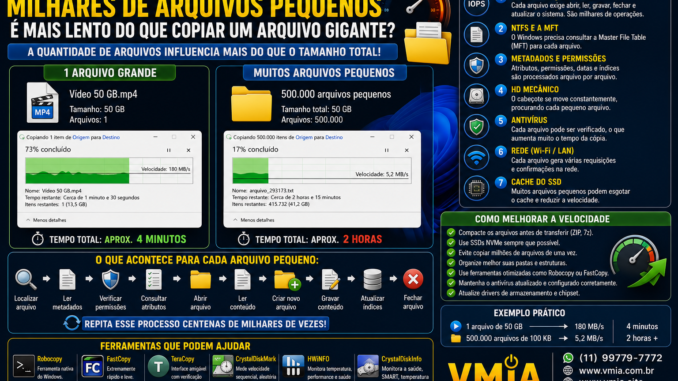
Muitos usuários já passaram por uma situação curiosa:
Você copia um filme de 50 GB e a operação termina em poucos minutos.
Logo depois tenta copiar uma pasta contendo:
- 100.000 documentos
- 50.000 fotos
- 200.000 arquivos pequenos
- Código-fonte de programas
- Backup de e-mails
E o processo demora muito mais.
À primeira vista isso parece não fazer sentido.
Afinal:
50 GB = 50 GBNão importa se o espaço está ocupado por um único arquivo ou milhares deles, certo?
Na prática, o sistema de arquivos do Windows trabalha de forma completamente diferente.
Neste artigo da VMIA você entenderá por que arquivos pequenos são um dos maiores desafios para SSDs, HDs e sistemas operacionais.
🚀 O Grande Mito da Velocidade de Cópia
Quando vemos um SSD NVMe anunciando:
7.000 MB/smuitas pessoas imaginam que qualquer arquivo será copiado nessa velocidade.
Mas esse número normalmente representa:
Leitura SequencialOu seja:
- Um arquivo grande
- Dados contínuos
- Poucas interrupções
Milhares de arquivos pequenos criam um cenário totalmente diferente.
🔍 O Que Acontece Quando Você Copia Um Arquivo Grande?
Imagine um vídeo de:
50 GBO Windows:
- Localiza o arquivo.
- Abre o arquivo.
- Lê continuamente.
- Grava continuamente.
Basicamente:
Abrir → Ler → GravarUma única vez.
O SSD trabalha da forma mais eficiente possível.
🔍 O Que Acontece Quando Você Copia 500.000 Arquivos Pequenos?
Agora imagine:
500.000 arquivos
100 KB cada
Para cada arquivo o Windows precisa:
- Localizar o arquivo.
- Ler metadados.
- Verificar permissões.
- Consultar atributos.
- Abrir arquivo.
- Ler conteúdo.
- Criar novo arquivo.
- Gravar conteúdo.
- Atualizar índices.
- Fechar arquivo.
Repita isso:
500.000 vezesO resultado é uma enorme sobrecarga.
📚 O Papel do NTFS
O Windows utiliza principalmente o sistema de arquivos:
NTFSCada arquivo possui informações armazenadas na:
Master File Table (MFT)Conhecida como:
Tabela Mestra de ArquivosPara cada arquivo o Windows precisa consultar essa estrutura.
Quanto mais arquivos existem:
- Mais consultas.
- Mais operações.
- Mais processamento.
⚡ IOPS São Mais Importantes Que MB/s
Quando falamos de arquivos pequenos, a métrica mais importante não é:
MB/sMas sim:
IOPS(Input/Output Operations Per Second)
Exemplo
Cenário A
1 arquivo de 50 GBOperações:
PoucasCenário B
500.000 arquivos de 100 KBOperações:
Centenas de milharesNeste caso os IOPS tornam-se o fator dominante.
💾 HD Mecânico Sofre Muito Mais
Um HD tradicional possui partes móveis.
O cabeçote precisa se mover constantemente.
Imagine:
Arquivo 1
Arquivo 2
Arquivo 3
Arquivo 4
Cada um em locais diferentes do disco.
O HD passa mais tempo procurando arquivos do que copiando.
Por isso a diferença pode ser gigantesca.
📊 Exemplo Real
Arquivo Único
50 GBVelocidade:
180 MB/sTempo:
4 minutos500.000 Arquivos
Mesmo volume:
50 GBVelocidade média:
5 MB/sTempo:
Mais de 2 horas⚡ SSD SATA Também Sofre
Muitas pessoas acreditam que apenas HDs possuem esse problema.
Não é verdade.
Mesmo SSDs SATA precisam lidar com:
- Metadados.
- Permissões.
- MFT.
- Criação de arquivos.
Embora muito mais rápidos que HDs, ainda sofrem penalidade.
🚀 SSD NVMe Resolve Tudo?
Não completamente.
Os SSDs NVMe possuem:
- Mais IOPS.
- Menor latência.
- Maior paralelismo.
Mas ainda precisam processar:
Arquivo por arquivoPortanto a diferença continua existindo.
🛡️ O Antivírus Pode Piorar Muito
Cada arquivo copiado pode ser analisado.
Imagine:
500.000 arquivosO antivírus pode realizar:
500.000 verificaçõesIsso gera um enorme impacto.
Especialmente em:
- ZIP
- EXE
- DLL
- Scripts
🌐 Copiando Pela Rede
A situação piora ainda mais.
Cada arquivo exige:
- Solicitação
- Resposta
- Confirmação
- Atualização
Em redes Wi-Fi a diferença pode ser brutal.
📦 Por Que Arquivos ZIP Copiam Mais Rápido?
Imagine uma pasta com:
100.000 arquivosTransformando tudo em:
backup.zipO Windows passa a lidar com:
1 único arquivoResultado:
✅ Menos operações
✅ Menos consultas
✅ Menos verificações
✅ Maior velocidade
🔬 O Que é Latência?
Latência é o tempo necessário para iniciar uma operação.
Mesmo que leve:
0,001 segundoMultiplique por:
500.000 arquivosO impacto se torna enorme.
📈 O Papel do Cache
Os SSDs modernos utilizam:
- Cache DRAM
- Cache SLC
Quando o cache enche:
- A velocidade cai.
- O desempenho diminui.
Arquivos pequenos podem esgotar esse cache rapidamente.
🧰 Ferramentas Que Aceleram Cópias
Robocopy
Ferramenta nativa do Windows.
Exemplo:
robocopy origem destino /MT:16Permite múltiplas threads.
FastCopy
Extremamente eficiente.
Muito utilizado por profissionais.
TeraCopy
Alternativa popular.
Oferece melhor gerenciamento de erros.
🔍 Como Medir o Desempenho do Seu SSD?
CrystalDiskMark
Excelente para testes:
- Sequenciais
- Aleatórios
- IOPS
HWiNFO
Permite monitorar:
- Temperatura
- Velocidade
- Estado do SSD
CrystalDiskInfo
Mostra:
- Saúde
- Firmware
- SMART
💡 Caso Real Atendido Pela VMIA
Um cliente possuía um SSD NVMe de alta velocidade.
Ele reclamava que copiar arquivos era extremamente lento.
Após análise descobrimos:
450.000 arquivosTotal:
35 GBO SSD estava saudável.
O problema era simplesmente a quantidade absurda de arquivos pequenos.
Ao compactar os dados antes da transferência, o tempo caiu de mais de 1 hora para poucos minutos.
📊 Como Melhorar a Velocidade?
✅ Compacte arquivos antes de transferir.
✅ Utilize SSDs NVMe.
✅ Evite copiar milhões de arquivos de uma vez.
✅ Organize estruturas de diretórios.
✅ Atualize drivers de armazenamento.
✅ Utilize Robocopy ou FastCopy.
✅ Mantenha o antivírus atualizado.
📌 Conclusão
Copiar milhares de arquivos pequenos é mais lento porque o Windows precisa realizar centenas de milhares de operações adicionais.
O verdadeiro gargalo não é a quantidade de dados, mas sim a quantidade de arquivos.
Por isso um único vídeo de 50 GB pode ser transferido muito mais rápido do que uma pasta contendo milhares de pequenos documentos, fotos ou arquivos de sistema.
Entender esse comportamento ajuda a diagnosticar problemas corretamente e evita a falsa impressão de que o SSD ou o computador estão defeituosos.
❓ FAQ
Um SSD NVMe elimina esse problema?
Não. Ele reduz bastante o impacto, mas a diferença continua existindo.
O antivírus interfere?
Sim. Principalmente ao copiar milhares de arquivos pequenos.
Compactar arquivos ajuda?
Muito. O sistema passa a lidar com menos arquivos.
HDs sofrem mais?
Sim. Devido ao movimento físico do cabeçote.
Robocopy é melhor que copiar pelo Explorer?
Em muitos cenários, sim.
📞 Precisa de Ajuda?
A VMIA – Manutenção e Configuração realiza diagnóstico de SSDs, HDs, redes, armazenamento e desempenho do Windows.
📍 Vila Mariana – São Paulo/SP
📱 WhatsApp: (11) 99779-7772
🌐 https://vmia.com.br
🌐 https://vmia.site
🌐 https://whats.vmia.com.br
Atendimento remoto e presencial mediante agendamento.
Faça um comentário