
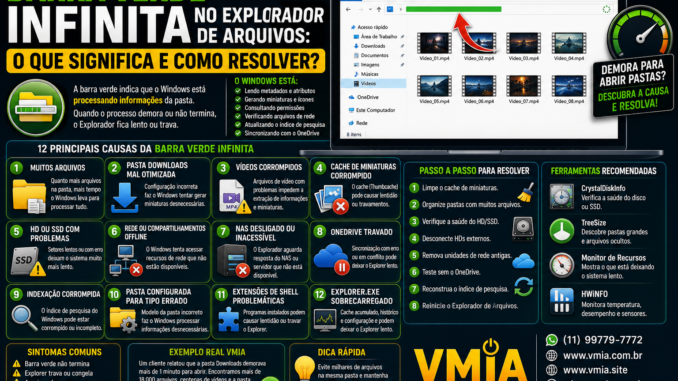
🟢 O Que Significa a Barra Verde no Explorador de Arquivos?
Você abre uma pasta e percebe uma barra verde avançando lentamente na parte superior da janela.
Em alguns casos ela termina após alguns segundos.
Em outros, parece nunca acabar.
Enquanto isso:
- O Explorador de Arquivos trava.
- Os arquivos não aparecem.
- O computador fica lento.
- O uso do disco aumenta.
- O cursor fica carregando.
Esse é um dos problemas mais comuns do Windows e costuma gerar dúvidas porque o sistema raramente informa o que está fazendo.
A boa notícia é que a barra verde não é um erro.
Ela é um sintoma.
Na prática, o Windows está tentando processar alguma informação e não consegue concluir rapidamente.
🔍 O Que a Barra Verde Está Fazendo?
Quando você abre uma pasta, o Windows não apenas exibe arquivos.
Ele também:
✅ Lê metadados
✅ Calcula tamanhos
✅ Gera miniaturas
✅ Consulta permissões
✅ Verifica arquivos de rede
✅ Atualiza o índice de pesquisa
✅ Carrega ícones
✅ Consulta o OneDrive
✅ Verifica discos conectados
Se qualquer uma dessas etapas ficar lenta, a famosa barra verde aparece.
1️⃣ Pasta Contém Muitos Arquivos
Esta é uma das causas mais comuns.
Imagine uma pasta contendo:
50.000 fotos
20.000 PDFs
10.000 vídeos
O Windows precisa analisar cada item.
Quanto maior a quantidade de arquivos:
- Maior o tempo de carregamento.
- Maior a chance da barra verde aparecer.
2️⃣ Pasta Downloads Mal Otimizada
A pasta Downloads costuma ser a campeã de reclamações.
O Windows frequentemente a configura para:
VídeosMesmo quando ela contém:
- PDFs
- ZIPs
- Programas
- Drivers
Isso faz o sistema tentar gerar miniaturas e metadados desnecessários.
Como corrigir
Clique com o botão direito:
Downloads
Propriedades
Personalizar
Selecione:
Itens Gerais3️⃣ Vídeos Corrompidos
Arquivos de vídeo são famosos por causar barras verdes infinitas.
Principalmente:
- MKV
- AVI
- MP4 incompleto
- Arquivos recuperados
O Windows tenta extrair:
- Resolução
- Codec
- Duração
- Miniatura
Se falhar, o Explorer pode ficar preso.
4️⃣ Cache de Miniaturas Corrompido
O Windows armazena miniaturas em um banco de dados interno chamado:
ThumbcacheQuando esse cache apresenta problemas:
- Pastas ficam lentas.
- Miniaturas desaparecem.
- A barra verde surge constantemente.
Solução
Abra:
Limpeza de DiscoMarque:
Miniaturas5️⃣ HD ou SSD com Problemas
Nem sempre o armazenamento apresenta falha total.
Às vezes apenas alguns setores estão lentos.
Sintomas:
- Barra verde frequente.
- Arquivos demorando abrir.
- Copias lentas.
Ferramentas recomendadas
- CrystalDiskInfo
- HWiNFO
- Hard Disk Sentinel
6️⃣ Compartilhamentos de Rede Offline
O Windows adora lembrar recursos antigos.
Exemplo:
\\ServidorAntigoou
Z:\ArquivosMesmo que o equipamento já não exista.
Quando você abre uma pasta, o Windows tenta localizar esses recursos.
Resultado:
🟢 Barra verde.
7️⃣ NAS Desligado ou Inacessível
Quem utiliza:
- Synology
- QNAP
- WD My Cloud
- Servidores domésticos
já encontrou esse problema.
Se o NAS estiver:
- Desligado
- Reiniciando
- Com IP alterado
o Explorer aguarda resposta.
8️⃣ OneDrive Travado
O OneDrive pode gerar barras verdes quando:
- Arquivos estão em conflito.
- A sincronização travou.
- Existem milhares de arquivos.
Principalmente em:
Área de Trabalho
Documentos
Imagens
9️⃣ Indexação do Windows Corrompida
O Windows Search mantém um banco de dados interno.
Se ele estiver corrompido:
- Pesquisas ficam lentas.
- Pastas demoram abrir.
- A barra verde aparece frequentemente.
Reconstrução
Abra:
Painel de ControleDepois:
Opções de IndexaçãoClique em:
Reconstruir🔟 Pasta Configurada Para o Tipo Errado
O Windows utiliza modelos de pasta.
Exemplos:
- Vídeos
- Imagens
- Música
- Documentos
Quando o modelo não corresponde ao conteúdo real, o Explorer pode desperdiçar recursos.
1️⃣1️⃣ Extensões de Shell Problemáticas
Programas como:
- WinRAR
- 7-Zip
- Dropbox
- Google Drive
instalam extensões no Explorer.
Se alguma falhar:
- Pastas travam.
- Barra verde aparece.
- O Explorer reinicia.
1️⃣2️⃣ Explorer.exe Sobrecarregado
Após anos de uso, o Explorador acumula:
- Histórico
- Atalhos
- Cache
- Configurações
Tudo isso pode gerar lentidão.
🔬 Como Descobrir o Verdadeiro Culpado?
Método 1 – Monitor de Recursos
Pressione:
Win + RDigite:
resmonAbra:
DiscoObserve:
- Arquivos acessados.
- Processos ativos.
- Tempo de resposta.
Método 2 – Process Explorer
Ferramenta avançada da Microsoft.
Permite identificar exatamente qual processo está consumindo recursos.
Método 3 – TreeSize
Excelente para descobrir:
- Pastas gigantes.
- Estruturas mal organizadas.
- Arquivos esquecidos.
🚀 Passo a Passo Para Resolver
Etapa 1
Limpar miniaturas.
Etapa 2
Reorganizar pastas com milhares de arquivos.
Etapa 3
Verificar saúde do SSD ou HD.
Etapa 4
Desconectar HDs externos.
Etapa 5
Remover unidades de rede antigas.
Etapa 6
Testar sem OneDrive.
Etapa 7
Reconstruir índice de pesquisa.
Etapa 8
Reiniciar o Explorer.
Pressione:
Ctrl + Shift + EscSelecione:
Windows ExplorerClique:
Reiniciar💡 Caso Real Atendido Pela VMIA
Um cliente relatou que a pasta Downloads demorava mais de um minuto para abrir.
A barra verde permanecia ativa durante todo esse tempo.
Após análise encontramos:
✅ Mais de 18.000 arquivos
✅ Centenas de vídeos
✅ Downloads configurada como “Vídeos”
✅ Thumbcache corrompido
Após alterar a otimização para Itens Gerais, limpar miniaturas e reorganizar os arquivos, a pasta passou a abrir instantaneamente.
📊 Como Evitar o Problema
✅ Evite milhares de arquivos na mesma pasta.
✅ Organize Downloads regularmente.
✅ Atualize o OneDrive.
✅ Mantenha espaço livre no SSD.
✅ Verifique periodicamente a saúde do disco.
✅ Limpe miniaturas quando necessário.
✅ Revise compartilhamentos de rede antigos.
📌 Conclusão
A barra verde infinita do Explorador de Arquivos não é um erro em si.
Ela indica que o Windows está tentando processar alguma informação e está encontrando dificuldades.
Na maioria dos casos o problema está relacionado a:
- Muitos arquivos
- Vídeos corrompidos
- Miniaturas
- OneDrive
- Rede
- SSD ou HD
- Indexação
Antes de formatar o computador, vale a pena identificar a causa real. Muitas vezes a solução leva apenas alguns minutos.
❓ FAQ
A barra verde significa que o HD está com defeito?
Não necessariamente. Ela pode aparecer por diversos motivos.
SSD também pode apresentar barra verde?
Sim. Principalmente em pastas com muitos arquivos ou miniaturas.
OneDrive pode causar esse problema?
Sim. Conflitos de sincronização são uma causa comum.
Limpar miniaturas é seguro?
Sim. O Windows recria automaticamente o cache.
Formatar resolve?
Nem sempre. Se a causa estiver em uma pasta específica ou em arquivos problemáticos, o problema pode retornar.
📞 Precisa de Ajuda?
A VMIA – Manutenção e Configuração realiza diagnóstico e otimização de computadores Windows, SSDs, HDs, OneDrive, Explorador de Arquivos e problemas de desempenho.
📍 Vila Mariana – São Paulo/SP
📱 WhatsApp: (11) 99779-7772
🌐 https://vmia.com.br
🌐 https://vmia.site
🌐 https://whats.vmia.com.br
Atendimento remoto e presencial mediante agendamento.
Faça um comentário