
Introdução
Você conecta um pendrive, uma impressora, um SSD externo ou uma webcam e percebe que o Windows demora vários segundos para identificá-los.
Em alguns casos, o sistema exibe a mensagem “Configurando dispositivo”, em outros apenas fica “pensando” antes que o equipamento apareça no Explorador de Arquivos ou no Gerenciador de Dispositivos.
Muitos usuários acreditam que isso significa defeito na porta USB ou no próprio dispositivo. Entretanto, na maioria das situações, essa demora faz parte de um processo extremamente complexo chamado enumeração USB, responsável por identificar, alimentar, configurar e carregar o driver correto para cada periférico conectado.
Poucos artigos explicam esse funcionamento em detalhes. Neste guia da VMIA você entenderá o que acontece desde o instante em que o conector USB encosta na porta até o momento em que o dispositivo fica pronto para uso.
Como funciona uma porta USB?
À primeira vista, uma porta USB parece apenas um conector físico, mas ela faz parte de um sistema composto por diversos elementos:
- Controlador USB da placa-mãe
- Chipset
- BIOS ou UEFI
- Drivers do controlador
- Gerenciador Plug and Play do Windows
- Gerenciador de Energia
- Driver específico do dispositivo
- Serviços do Windows
Todos esses componentes precisam trabalhar em conjunto.
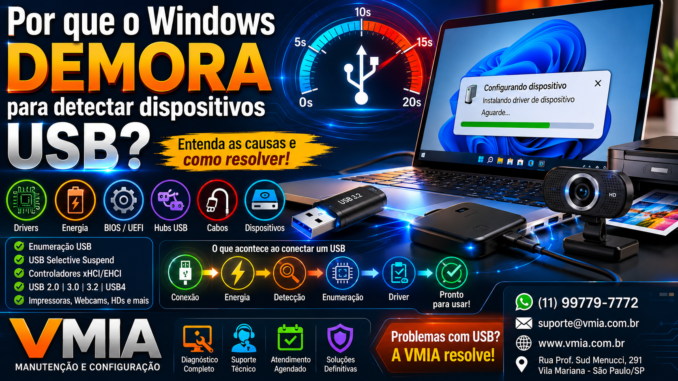
O que acontece exatamente quando você conecta um dispositivo?
Em menos de um segundo, o Windows executa dezenas de operações.
Etapa 1 – Detecção elétrica
Assim que o conector entra na porta USB, ocorre uma alteração elétrica nas linhas D+ e D− (USB 2.0) ou nas linhas SuperSpeed (USB 3.x e USB4).
O controlador USB percebe imediatamente que existe um novo dispositivo conectado.
Etapa 2 – Alimentação
O controlador libera energia.
Dependendo da versão USB, essa corrente pode variar:
| Padrão | Corrente máxima |
|---|---|
| USB 2.0 | 500 mA |
| USB 3.0 | 900 mA |
| USB BC 1.2 | 1,5 A |
| USB-C PD | até 5 A |
Caso o dispositivo exija mais energia do que a porta consegue fornecer, a inicialização pode falhar ou ser repetida várias vezes.
Etapa 3 – Reset da porta
Antes da comunicação começar, o controlador envia um reset para garantir que o dispositivo inicie em um estado conhecido.
Esse processo leva poucos milissegundos.
Etapa 4 – Negociação da velocidade
Agora ambos “conversam”.
Eles negociam qual velocidade será utilizada.
Pode ser:
| Tipo | Velocidade |
|---|---|
| USB 1.1 Low Speed | 1,5 Mbps |
| USB 1.1 Full Speed | 12 Mbps |
| USB 2.0 High Speed | 480 Mbps |
| USB 3.2 Gen1 | 5 Gbps |
| USB 3.2 Gen2 | 10 Gbps |
| USB 3.2 Gen2x2 | 20 Gbps |
| USB4 | até 40 Gbps |
| USB4 v2 | até 80 Gbps |
Se houver ruído no cabo ou na porta, essa negociação pode ser refeita diversas vezes, aumentando o tempo até o reconhecimento.
Etapa 5 – Enumeração USB
Aqui começa a parte mais interessante.
O Windows solicita informações ao dispositivo.
Entre elas:
- Vendor ID (VID)
- Product ID (PID)
- Número de série
- Classe USB
- Interfaces disponíveis
- Consumo de energia
- Velocidade suportada
- Fabricante
- Nome do produto
Essas informações ficam gravadas no Registro do Windows e permitem que o sistema reconheça o dispositivo em conexões futuras.
O que é um descritor USB?
Todo dispositivo USB possui pequenos blocos de informações chamados descritores.
Os principais são:
- Device Descriptor
- Configuration Descriptor
- Interface Descriptor
- Endpoint Descriptor
- String Descriptor
Esses descritores dizem ao Windows exatamente como se comunicar com o dispositivo.
Por exemplo, uma webcam pode informar que possui:
- vídeo;
- microfone;
- controles HID;
- interface UVC.
Cada uma será carregada separadamente.
Como o Windows encontra o driver correto?
Depois da enumeração, o serviço Plug and Play entra em ação.
Ele procura o driver em várias etapas:
- Driver já instalado.
- Driver do Driver Store.
- Driver do fabricante.
- Windows Update.
- Driver genérico.
Se nenhuma opção for encontrada, o dispositivo aparece com um ponto de exclamação amarelo.
O Driver Store: um componente pouco conhecido
O Windows mantém um repositório interno chamado Driver Store.
Ele fica em:
C:\Windows\System32\DriverStore\FileRepositoryQuando um driver já está presente nesse repositório, o reconhecimento costuma ser quase instantâneo.
Caso contrário, o Windows precisará instalar novos arquivos, aumentando o tempo de detecção.
O papel do controlador xHCI
Nos computadores modernos, praticamente todas as portas USB são gerenciadas por um controlador xHCI (Extensible Host Controller Interface).
Ele é responsável por:
- controlar portas USB 2.0 e 3.x;
- distribuir energia;
- controlar filas de transferência;
- gerenciar interrupções;
- comunicar-se com o sistema operacional.
Drivers antigos do xHCI estão entre as principais causas de lentidão e falhas na enumeração.
USB Selective Suspend: economia de energia ou problema?
Para reduzir o consumo de energia, o Windows pode desligar portas USB que estejam sem uso.
Esse recurso chama-se USB Selective Suspend.
Em notebooks ele é muito útil para aumentar a autonomia da bateria.
Entretanto, alguns controladores apresentam dificuldades para “acordar” corretamente.
O resultado é uma demora perceptível no reconhecimento do dispositivo após conectá-lo.
Fast Startup também pode interferir
A Inicialização Rápida do Windows salva parte do estado do kernel em disco.
Quando o computador liga novamente, diversos controladores não são reinicializados completamente.
Em determinadas placas-mãe isso pode provocar:
- portas USB lentas;
- dispositivos que só funcionam após reconectar;
- webcams que desaparecem;
- impressoras que deixam de responder.
Por que HDs externos demoram mais?
HDs mecânicos possuem motores.
Antes de responder ao Windows, eles precisam:
- ligar o motor;
- atingir a rotação nominal;
- posicionar as cabeças de leitura;
- inicializar o firmware;
- verificar setores críticos.
Só então a enumeração é concluída.
Por isso um HD externo pode levar muito mais tempo que um pendrive.
SSDs externos também podem demorar?
Sim.
Principalmente modelos que utilizam:
- ponte USB–SATA;
- ponte USB–NVMe;
- criptografia por hardware;
- firmware desatualizado.
Cada camada adicional aumenta o tempo necessário para a inicialização.
Impressoras multifuncionais: um caso especial
Uma multifuncional USB normalmente não é apenas uma impressora.
Ela pode apresentar simultaneamente:
- impressora;
- scanner;
- fax;
- leitor de cartão;
- porta de manutenção;
- interface de rede virtual.
Cada função corresponde a uma interface USB diferente.
Isso explica por que essas impressoras costumam demorar mais para ficar prontas.
Como diagnosticar corretamente
Explique passo a passo o uso de:
- Gerenciador de Dispositivos;
- Visualizador de Eventos;
- Gerenciador de Energia;
- Monitor de Confiabilidade;
- USB Device Tree Viewer;
- USBView (Microsoft);
- HWiNFO;
- USBDeview (NirSoft).
Mostre como interpretar as informações para identificar gargalos na enumeração.
Boas práticas
- Evite hubs USB passivos para dispositivos de alto consumo.
- Prefira cabos curtos e certificados.
- Atualize drivers do chipset diretamente do fabricante.
- Mantenha BIOS e firmware atualizados.
- Não conecte múltiplos dispositivos de alto consumo na mesma controladora quando possível.
Conclusão
Embora a demora no reconhecimento de um dispositivo USB possa parecer um simples inconveniente, ela resulta de uma cadeia complexa de operações envolvendo hardware, firmware, controladores, drivers e o próprio Windows. Entender a enumeração USB ajuda a diagnosticar problemas de forma muito mais precisa e evita substituições desnecessárias de componentes.
Para usuários domésticos, algumas verificações simples — como atualizar o driver do chipset, testar outro cabo ou desativar temporariamente a suspensão seletiva USB — costumam resolver o problema. Já em ambientes profissionais, ferramentas de diagnóstico permitem identificar exatamente em qual etapa ocorre a lentidão.
📞 VMIA
Seu computador demora para reconhecer dispositivos USB?
Se o Windows leva muito tempo para detectar pendrives, HDs externos, webcams, impressoras ou qualquer outro dispositivo USB, o problema pode estar relacionado a drivers, controladores USB, BIOS, gerenciamento de energia ou até mesmo ao hardware da placa-mãe.
A VMIA – Manutenção e Configuração realiza um diagnóstico completo para identificar a verdadeira causa da lentidão, evitando trocas desnecessárias de peças e solucionando o problema de forma definitiva.
Podemos ajudar com:
✅ Diagnóstico de portas USB lentas ou com falhas
✅ Atualização de drivers do chipset, USB e BIOS
✅ Configuração e reparo de impressoras USB
✅ Solução para webcams, scanners e HDs externos que demoram para serem reconhecidos
✅ Otimização do Windows 10 e Windows 11
✅ Diagnóstico de placas-mãe e controladores USB
✅ Atendimento remoto (quando possível) e presencial em São Paulo
Entre em contato com a VMIA
📍 Endereço: Rua Prof. Sud Menucci, 291 – Vila Mariana – São Paulo/SP – CEP 04017-080
📱 WhatsApp: (11) 99779-7772
📧 E-mail: suporte@vmia.com.br
🌐 Site: https://vmia.site
📰 Blog: https://vmia.com.br
⭐ Avaliações de clientes: https://avaliacao.vmia.com.br
Agende um atendimento e tenha um diagnóstico profissional para seu computador ou notebook.
Faça um comentário