
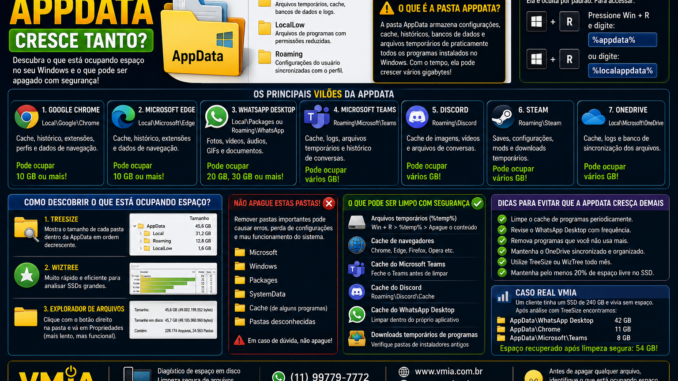
📂 O Que é a Pasta AppData?
Muitos usuários descobrem a pasta AppData apenas quando utilizam ferramentas como:
- TreeSize
- WizTree
- WinDirStat
- SpaceSniffer
E tomam um susto.
Não é raro encontrar situações como:
AppData = 20 GB
AppData = 50 GB
AppData = 100 GB
Em alguns computadores a pasta pode ocupar ainda mais espaço.
A primeira reação normalmente é:
“Posso apagar tudo?”
A resposta é: não.
A pasta AppData é uma das mais importantes do Windows.
Ela armazena configurações, cache, bancos de dados, históricos e arquivos temporários de praticamente todos os programas instalados.
📍 Onde Fica a Pasta AppData?
Ela está localizada em:
C:\Users\SeuUsuario\AppDataPor padrão ela fica oculta.
Para acessá-la:
Pressione:
Win + RDigite:
%appdata%Ou:
%localappdata%🏗️ Estrutura da Pasta AppData
A pasta possui três áreas principais:
AppData
├── Local
├── LocalLow
└── Roaming
Cada uma possui uma função diferente.
📁 O Que é a Pasta Roaming?
A pasta:
Roamingguarda configurações do usuário.
Exemplos:
- Outlook
- Thunderbird
- Firefox
- Notepad++
- Programas corporativos
Ela foi criada para ambientes com servidores Windows.
Quando um usuário fazia login em outro computador, essas configurações podiam acompanhá-lo.
📁 O Que é a Pasta Local?
Esta normalmente é a maior.
Aqui ficam:
- Cache
- Bancos de dados
- Arquivos temporários
- Logs
- Atualizações
É também onde surgem os maiores problemas de espaço.
📁 O Que é a Pasta LocalLow?
Utilizada por programas que trabalham com permissões reduzidas.
Exemplos:
- Navegadores antigos
- Aplicações web
- Jogos
Normalmente ocupa pouco espaço.
🚨 Os Principais Vilões da AppData
1. Google Chrome
O Chrome costuma ser um dos maiores consumidores.
Caminho:
AppData\Local\Google\ChromePode armazenar:
- Cache
- Histórico
- Extensões
- Perfis
Em alguns casos:
10 GB ou mais2. Microsoft Edge
Situação semelhante ao Chrome.
Caminho:
AppData\Local\Microsoft\Edge3. WhatsApp Desktop
Um dos campeões de crescimento.
Principalmente para usuários que recebem:
- Vídeos
- Fotos
- PDFs
- Documentos
Caminho comum:
AppData\Local\Packagesou
AppData\Roaming\WhatsAppJá encontramos computadores com:
20 GB
30 GB
50 GB
ocupados apenas pelo WhatsApp.
4. Microsoft Teams
O Teams mantém:
- Cache
- Logs
- Arquivos temporários
- Histórico
Frequentemente ocupa vários gigabytes.
5. Discord
Muito comum entre gamers.
Pode armazenar:
- Imagens
- Vídeos
- Cache
Durante anos de uso.
6. Steam
Jogos frequentemente armazenam:
- Saves
- Mods
- Configurações
- Downloads temporários
na AppData.
7. OneDrive
Pode criar:
- Logs
- Banco de sincronização
- Cache
que crescem continuamente.
🔍 Como Descobrir o Que Está Ocupando Espaço?
Método 1 – TreeSize
Ferramenta recomendada pela VMIA.
Permite visualizar:
AppData
 ├── Local
 ├── Roaming
 └── LocalLow
em ordem de tamanho.
Método 2 – WizTree
Extremamente rápido.
Ideal para SSDs grandes.
Método 3 – Explorador de Arquivos
Menos eficiente, mas funcional.
Clique com o botão direito.
Depois:
Propriedades⚠️ O Que NÃO Deve Ser Apagado?
Nunca saia apagando pastas aleatoriamente.
Evite remover:
Microsoft
Windows
Packages
SystemData
sem entender a função.
Isso pode causar:
- Programas deixando de funcionar.
- Configurações perdidas.
- Erros de login.
✅ O Que Geralmente Pode Ser Limpo?
Arquivos Temporários
Pressione:
Win + RDigite:
%temp%Apague o conteúdo.
Cache de Navegadores
Chrome:
Configurações
Privacidade
Limpar Dados
Edge:
Mesmo procedimento.
Cache do Teams
Feche o Teams.
Depois limpe:
AppData\Roaming\Microsoft\TeamsCache do Discord
Localização:
AppData\Roaming\Discord📱 WhatsApp Desktop Merece Atenção Especial
O WhatsApp Desktop frequentemente acumula:
- Fotos
- Vídeos
- GIFs
- Documentos
por anos.
Muitos usuários nunca realizam limpeza.
Em atendimentos da VMIA já encontramos:
40 GB
60 GB
80 GB
armazenados pelo aplicativo.
💾 SSD Pequeno Sofre Mais
Em SSDs de:
120 GB
240 GB
256 GB
o crescimento da AppData torna-se ainda mais perceptível.
Quando o SSD fica cheio:
- O Windows fica lento.
- Atualizações falham.
- O navegador trava.
- Programas demoram abrir.
📊 AppData Grande Significa Vírus?
Nem sempre.
Na maioria dos casos significa apenas:
✅ Muito tempo de uso.
✅ Muitos programas instalados.
✅ Cache acumulado.
Porém alguns malwares também utilizam a AppData para se esconder.
Por isso vale investigar pastas desconhecidas.
🔬 Caso Real Atendido Pela VMIA
Um cliente relatou falta constante de espaço em um SSD de 240 GB.
Após análise com TreeSize encontramos:
AppData = 78 GBDentro dela:
WhatsApp Desktop = 42 GB
Chrome = 11 GB
Teams = 8 GB
Após limpeza controlada:
Espaço recuperado = 54 GBSem necessidade de formatar o computador.
🚀 Como Evitar Que a AppData Cresça Demais?
✅ Limpe cache periodicamente.
✅ Revise o WhatsApp Desktop.
✅ Remova programas não utilizados.
✅ Limpe dados do Teams.
✅ Verifique o OneDrive.
✅ Utilize TreeSize mensalmente.
✅ Mantenha pelo menos 20% do SSD livre.
📌 Conclusão
A pasta AppData cresce porque praticamente todos os programas instalados no Windows armazenam dados nela.
Na maioria dos casos os maiores responsáveis são:
- WhatsApp Desktop
- Chrome
- Edge
- Teams
- Discord
- Steam
- OneDrive
A boa notícia é que grande parte desse espaço pode ser recuperada com uma análise cuidadosa.
Antes de apagar arquivos aleatoriamente, identifique exatamente qual programa está consumindo espaço utilizando ferramentas como TreeSize ou WizTree.
❓ FAQ
Posso apagar toda a pasta AppData?
Não. Isso pode quebrar programas e até impedir o funcionamento correto do Windows.
É normal a AppData ter 20 GB?
Sim. Dependendo da quantidade de programas instalados.
O WhatsApp Desktop pode ocupar dezenas de GB?
Sim. Principalmente para quem recebe muitos vídeos e documentos.
TreeSize é seguro?
Sim. É uma das melhores ferramentas para analisar espaço em disco.
AppData grande deixa o computador lento?
Pode deixar, principalmente quando o SSD está próximo da capacidade máxima.
📞 Precisa de Ajuda?
A VMIA – Manutenção e Configuração realiza diagnóstico de espaço em disco, limpeza segura de arquivos, análise de SSDs, otimização do Windows e recuperação de desempenho.
📍 Vila Mariana – São Paulo/SP
📱 WhatsApp: (11) 99779-7772
🌐 https://vmia.com.br
🌐 https://vmia.site
🌐 https://whats.vmia.com.br
Atendimento remoto e presencial mediante agendamento.
Faça um comentário