
Seu SSD NVMe pode parecer extremamente rápido… até começar a ficar lento 😨
Muita gente instala um SSD NVMe novo, roda um teste e vê velocidades absurdas:
- 3500 MB/s
- 5000 MB/s
- 7000 MB/s
Mas depois de alguns minutos copiando arquivos grandes, a velocidade despenca.
Em alguns casos:
- cai para 800 MB/s
- 400 MB/s
- ou até menos que um SSD SATA
Então surge a dúvida:
“Meu SSD está com defeito?”
Na maioria das vezes:
não.
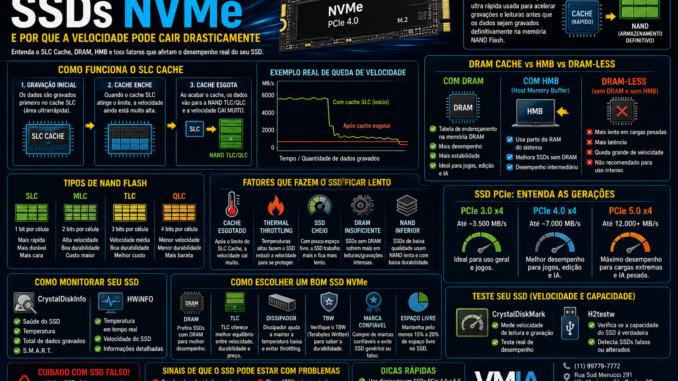
O problema normalmente está relacionado ao funcionamento do cache interno do SSD.
Neste guia completo da VMIA você vai entender:
- o que é cache SSD
- como funciona SLC Cache
- o que é DRAM
- o que é HMB
- diferenças entre TLC, QLC e MLC
- por que alguns SSDs ficam lentos
- thermal throttling
- impacto em jogos e IA
- como escolher um SSD NVMe corretamente
O que é cache no SSD? 🧠
O cache é uma área temporária usada para acelerar gravações e leituras.
Ele funciona como uma “área rápida” antes dos dados serem gravados definitivamente nas células NAND.
Por que SSD precisa de cache?
As memórias NAND possuem limitações físicas.
Gravar diretamente nelas:
- pode ser mais lento
- aumenta desgaste
- reduz eficiência
O cache ajuda a:
- acelerar gravações
- organizar dados
- reduzir latência
O que é NAND Flash?
NAND Flash é a memória usada dentro do SSD.
É onde os dados ficam armazenados.
Tipos principais de NAND
| Tipo | Velocidade | Durabilidade |
|---|---|---|
| SLC | Muito alta | Excelente |
| MLC | Alta | Muito boa |
| TLC | Média | Boa |
| QLC | Menor | Menor |
O que é SLC Cache? 🚀
Essa é a tecnologia mais importante nos SSDs modernos.
O SSD cria uma área temporária funcionando como:
- memória SLC ultra rápida
Mesmo quando o SSD é TLC ou QLC.
Como o SLC Cache funciona
Imagine:
- SSD TLC
- transformando temporariamente parte da NAND em modo SLC
Isso aumenta MUITO a velocidade.
Por isso benchmarks impressionam 🔥
Durante os primeiros segundos:
o SSD grava dentro do cache SLC.
Resultado:
- velocidades gigantescas
O problema aparece quando o cache acaba ⚠️
Depois que o cache enche:
o SSD precisa gravar diretamente na NAND TLC/QLC.
E aí:
- a velocidade cai drasticamente
Exemplo prático
SSD NVMe:
- anuncia 5000 MB/s
Mas após:
- copiar muitos GB
Pode cair para:
- 600 MB/s
SSD barato sofre mais 😨
Principalmente modelos:
- DRAM-less
- QLC baratos
O que é DRAM Cache?
Alguns SSDs possuem memória DRAM dedicada.
Ela funciona como:
- tabela ultra rápida
- gerenciamento interno
DRAM melhora MUITO desempenho
Especialmente:
- multitarefa
- gravações pesadas
- jogos
- IA
- edição de vídeo
SSD sem DRAM é ruim?
Não necessariamente.
Mas possui limitações.
O que é SSD DRAM-less?
SSD sem memória DRAM dedicada.
Mais barato.
Mais comum em:
- notebooks básicos
- SSDs econômicos
Problemas comuns de SSD DRAM-less
❌ Queda de velocidade
❌ Mais latência
❌ Menor desempenho sustentado
❌ Mais gargalos em cargas pesadas
O que é HMB? 🧠
HMB significa:
Host Memory Buffer.
Como HMB funciona
O SSD “empresta” parte da RAM do computador.
Semelhante a:
- memória compartilhada da GPU integrada
HMB ajuda SSD DRAM-less
Ele reduz:
- impacto da falta de DRAM
Mas não substitui totalmente uma DRAM real.
SSD PCIe 3.0 vs PCIe 4.0 vs PCIe 5.0
| PCIe | Velocidade |
|---|---|
| PCIe 3.0 | ~3500 MB/s |
| PCIe 4.0 | ~7000 MB/s |
| PCIe 5.0 | 10000+ MB/s |
Velocidade máxima não é tudo ⚠️
Marketing mostra:
- pico máximo
Mas o mais importante é:
- desempenho sustentado
O que é desempenho sustentado?
Velocidade mantida após:
- cache encher
- uso pesado contínuo
SSD de IA e edição sofrem muito
IA local e edição:
- gravam arquivos enormes
- usam cache constantemente
Thermal Throttling 🔥
Outro vilão gigantesco.
O que é Thermal Throttling?
Proteção contra superaquecimento.
Quando o SSD esquenta demais:
- reduz velocidade automaticamente
SSD NVMe esquenta MUITO
Principalmente:
- PCIe 4.0
- PCIe 5.0
Temperaturas perigosas
Acima de:
- 70°C
- 80°C
Muitos SSDs começam throttling.
Dissipador faz diferença?
MUITA.
SSD sem dissipador pode perder velocidade
Especialmente:
- notebooks finos
- gabinetes ruins
Como monitorar temperatura
Ferramentas recomendadas
CrystalDiskInfo
HWiNFO
Jogos realmente usam tanta velocidade? 🎮
Nem sempre.
Muitos jogos:
- dependem mais de latência
Do que velocidade máxima sequencial.
IA local usa SSD intensamente 🤖
Modelos grandes:
- carregam muitos GB
- usam cache constantemente
SSD influencia carregamento de IA
Muito.
Especialmente:
- modelos LLM
- Stable Diffusion
- geração de vídeo
QLC pode ser problema ⚠️
SSD QLC:
- armazena mais bits por célula
- reduz custo
Mas:
- possui menor desempenho sustentado
TLC ainda é o melhor equilíbrio
Hoje:
TLC oferece:
- boa velocidade
- boa durabilidade
- preço razoável
MLC praticamente sumiu
Era excelente:
- muito rápida
- durável
Mas ficou cara demais.
Como descobrir se SSD possui DRAM
Fabricantes nem sempre informam claramente.
Ferramentas úteis
CrystalDiskMark
Benchmark.
HWiNFO
Informações avançadas.
SSD cheio fica mais lento 😨
Outro detalhe importante.
Por que isso acontece?
O SSD precisa:
- reorganizar células
- mover dados
- limpar blocos
Ideal: deixar espaço livre
Recomendado:
- pelo menos 15%
- a 20%
Livre.
Overprovisioning
Alguns SSDs reservam espaço oculto.
Isso melhora:
- desempenho
- vida útil
Firmware influencia MUITO
Fabricantes lançam:
- correções
- otimizações
- melhorias térmicas
Vale atualizar firmware?
Às vezes:
sim.
Mas deve ser feito com cuidado.
SSD falso existe 😨
E MUITO.
Problemas comuns
❌ NAND inferior
❌ Velocidade falsa
❌ Controladora ruim
❌ Capacidade adulterada
Como testar SSD
Ferramentas úteis
H2testw
Detecta capacidade falsa.
CrystalDiskMark
Mede velocidade.
Vale pagar mais caro em SSD?
Depende do uso.
Para uso básico
SSD simples já ajuda muito.
Para IA, edição e jogos
Vale investir em:
✅ DRAM
✅ TLC
✅ dissipador
✅ marca confiável
Como escolher SSD NVMe corretamente
Observe:
✅ PCIe
✅ DRAM
✅ TLC/QLC
✅ temperatura
✅ garantia
✅ TBW
O que é TBW?
TBW:
Terabytes Written.
Indica:
- durabilidade estimada
Conclusão
Os SSDs NVMe modernos são extremamente rápidos, mas possuem tecnologias internas complexas que influenciam diretamente o desempenho real.
O cache SLC, a presença de DRAM, o HMB, a temperatura e o tipo de NAND podem transformar completamente a experiência do usuário.
Por isso:
nem todo SSD “7000 MB/s” entrega o mesmo desempenho no mundo real.
Hoje, para uso avançado, IA, jogos e produtividade pesada, o ideal é investir em SSDs:
- TLC
- com DRAM
- bom dissipador
- firmware estável
FAQ — Perguntas Frequentes
SSD NVMe pode ficar lento?
Sim.
Especialmente quando:
- cache enche
- esquenta
- está muito cheio
SSD DRAM-less é ruim?
Não necessariamente.
Mas possui limitações.
HMB substitui DRAM?
Ajuda bastante.
Mas não substitui completamente.
PCIe 5.0 vale a pena?
Para uso extremo:
sim.
Para uso comum:
nem sempre.
Dissipador realmente ajuda?
Muito.
Especialmente em PCIe 4.0 e 5.0.
TLC é melhor que QLC?
Normalmente:
sim.
SSD cheio perde desempenho?
Sim.
O ideal é manter espaço livre.
🌟 Quer melhorar o desempenho do seu computador?
A VMIA realiza:
- upgrade SSD NVMe
- instalação Windows
- análise de desempenho
- diagnóstico de lentidão
- upgrade gamer
- configuração de notebooks
- otimização para IA local
📍 Rua Sud Menucci 291 – Vila Mariana – São Paulo – SP – 04017-080
📞 (11) 99779-7772
🌐 VMIA Site Oficial
📝 Blog VMIA
💬 WhatsApp VMIA
⭐ Avaliações VMIA
📢 Hashtags
#SSD #NVMe #CacheSSD #SLC #DRAM #HMB #PCIe #Hardware #Windows11 #PCGaming #Tecnologia #Informatica #SSDNVMe #UpgradePC #Performance #Notebook #Computador #VMIA #HardwarePC #NAND #ThermalThrottling #Benchmark #CrystalDiskMark #Gaming #SSDCache
Faça um comentário