
Seu notebook parece “capado” sem o carregador? 🔋😨
Muita gente percebe isso no dia a dia:
- jogos ficam lentos
- FPS cai drasticamente
- vídeos travam
- o Windows fica pesado
- programas demoram para abrir
Mas basta conectar o carregador…
e o notebook volta ao normal.
Então surge a dúvida:
“Meu notebook está com defeito?”
Na maioria das vezes:
não.
O problema normalmente está relacionado ao gerenciamento de energia do sistema.
Neste guia completo da VMIA você vai entender:
- por que o notebook reduz desempenho na bateria
- como o Windows controla energia
- thermal throttling
- impacto na GPU
- limitações do processador
- bateria desgastada
- carregador errado
- configurações ocultas
- como melhorar o desempenho
O notebook muda completamente quando sai da tomada ⚡
Quando o carregador é removido:
o sistema entra em modo de economia.
Isso acontece para:
- preservar bateria
- reduzir temperatura
- aumentar autonomia
O que muda internamente?
O notebook começa a limitar:
✅ Processador
✅ GPU
✅ Clock
✅ Consumo elétrico
✅ Frequência da RAM
✅ Ventoinhas
O processador reduz velocidade automaticamente 🧠
Os processadores modernos possuem gerenciamento inteligente de energia.
Intel e AMD fazem isso automaticamente
Intel
- SpeedStep
- Turbo Boost
AMD
- Precision Boost
- SmartShift
O objetivo é economizar bateria
Sem isso:
- bateria acabaria rapidamente
- notebook esquentaria muito
O que é clock do processador?
Clock é a velocidade operacional da CPU.
Exemplo:
- 1.8 GHz
- 3.5 GHz
- 5.0 GHz
Na bateria o clock reduz ⚠️
O sistema pode limitar:
- frequência máxima
- tensão elétrica
- consumo
Resultado:
- menos desempenho
Turbo Boost pode ser reduzido 🚀
Muitos notebooks:
- diminuem Turbo Boost na bateria
Ou até:
- desativam completamente
Isso afeta MUITO desempenho gamer 🎮
Principalmente em:
- notebooks gamer
- renderização
- IA
- edição de vídeo
GPU também reduz desempenho
Tanto GPUs integradas quanto dedicadas fazem isso.
Placa de vídeo consome MUITA energia
Exemplos:
- NVIDIA RTX
- Radeon RX
- Intel Arc
Podem consumir:
- dezenas
- ou centenas de watts
Na bateria isso seria inviável 🔋
Resultado:
o notebook limita:
- potência
- clock
- FPS
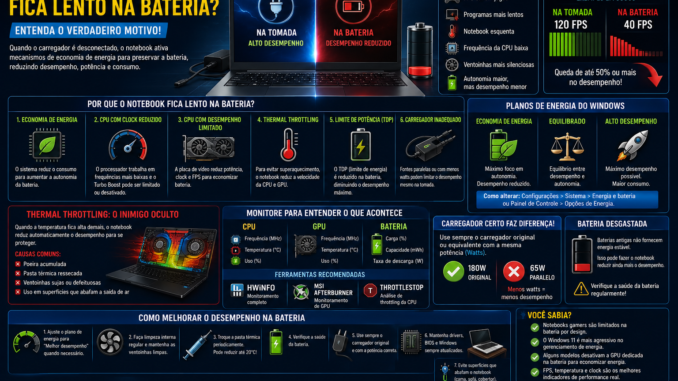
FPS despenca fora da tomada 😨
Isso é MUITO comum.
Exemplo:
- 120 FPS carregando
- 40 FPS na bateria
Alguns notebooks limitam FPS automaticamente
Especialmente modelos gamer.
Para:
- proteger bateria
- evitar descarga extrema
O Windows controla tudo isso 🪟
O sistema possui perfis de energia.
Modos mais comuns
Economia de energia
Máximo foco em bateria.
Equilibrado
Mistura desempenho e autonomia.
Alto desempenho
Prioriza velocidade.
Como alterar plano de energia
Painel de Controle → Energia
Ou:
Configurações → Sistema → Energia e bateria
Windows 11 ficou mais agressivo ⚠️
O Windows moderno:
- controla mais processos
- reduz mais clocks
- limita apps em segundo plano
O que é Thermal Throttling? 🔥
Outro motivo extremamente importante.
O notebook esquenta MAIS na bateria?
Às vezes:
sim.
Porque:
- ventoinhas podem reduzir rotação
O sistema tenta economizar tudo
Até:
- cooler
- iluminação RGB
- GPU
Quando esquenta demais…
O notebook reduz:
- frequência CPU
- frequência GPU
Automaticamente.
Isso se chama throttling
Proteção térmica.
Evita:
- danos
- superaquecimento
- desgaste excessivo
Pasta térmica influencia MUITO 🌡️
Com o tempo:
- seca
- perde eficiência
Resultado:
- notebook esquenta mais
- throttling piora
Poeira também destrói desempenho 😨
Principalmente:
- notebooks gamers
- ultrafinos
Cooler obstruído piora tudo
O ar quente:
- não consegue sair
Resultado:
- temperatura dispara
Como saber se notebook está limitando desempenho
Sinais comuns:
✅ FPS cai fora da tomada
✅ CPU não passa de frequência baixa
✅ Jogos travam
✅ Notebook esquenta
✅ Windows lento na bateria
Como monitorar temperatura
Ferramentas recomendadas
HWiNFO
Extremamente completo.
MSI Afterburner
Muito usado em notebooks gamer.
A bateria pode estar desgastada 🔋
Esse é outro fator crítico.
Bateria velha limita potência
Quando a bateria degrada:
- tensão fica instável
O notebook então:
- reduz desempenho por segurança
Algumas baterias “inchadas” pioram ainda mais ⚠️
Além do risco físico:
- causam instabilidade energética
Carregador errado também reduz desempenho 😨
Muito comum.
Carregador paralelo pode limitar notebook
Especialmente:
- notebooks gamer
Alguns modelos detectam potência do carregador
Se a fonte:
- possui menos watts
O notebook reduz:
- CPU
- GPU
Exemplo clássico
Notebook exige:
- 180W
Usuário usa:
- 65W
Resultado:
- desempenho cai drasticamente
USB-C também possui limites
Nem todo USB-C entrega potência máxima.
IA e renderização sofrem MUITO 🤖
IA local exige:
- CPU forte
- GPU forte
- muita energia
Na bateria…
O notebook limita:
- TDP
- GPU
- clock
Resultado:
- IA fica muito mais lenta
O que é TDP?
TDP é o limite energético/térmico do processador.
Na bateria o TDP reduz
Isso limita:
- desempenho máximo
RAM também pode influenciar
Se faltar RAM:
- Windows usa SSD
- paginação aumenta
Na bateria:
isso piora ainda mais.
SSD NVMe também esquenta 🔥
Outro detalhe importante.
Quando esquenta:
- reduz velocidade
Notebook ultrafino sofre mais
Porque possui:
- pouca refrigeração
GPU integrada sofre bastante
Principalmente usando:
- memória compartilhada
Navegador moderno consome MUITOS recursos 🌐
Exemplos:
- Google Chrome
- Microsoft Edge
Usam:
- CPU
- RAM
- GPU
Como melhorar desempenho na bateria 🚀
1. Ajustar plano de energia
Use:
- Melhor desempenho
Quando necessário.
2. Limpar sistema de refrigeração
Muito importante.
3. Trocar pasta térmica
Pode reduzir:
- 10°C
- 20°C
Em alguns casos.
4. Verificar bateria
Bateria degradada:
- limita potência
5. Usar carregador original
Fundamental.
6. Atualizar drivers
GPU e chipset:
influenciam gerenciamento energético.
7. Atualizar BIOS/UEFI
Fabricantes corrigem:
- bugs térmicos
- gerenciamento de energia
8. Evitar superfícies que abafam ventilação
Exemplo:
- cama
- sofá
- cobertor
Undervolt pode ajudar 🔧
Em alguns notebooks:
- reduz temperatura
- melhora estabilidade
Mas exige cuidado ⚠️
Configuração errada:
- causa travamentos
Notebook gamer quase sempre perde desempenho na bateria 🎮
Isso é normal.
Porque:
- bateria sozinha não consegue alimentar tudo
Alguns notebooks nem usam GPU máxima sem carregador
Principalmente modelos:
- RTX
- high-end
Vale a pena usar notebook sempre na tomada?
Para alto desempenho:
sim.
Mas atenção à temperatura
Calor excessivo:
- degrada bateria
Alguns notebooks possuem modo “Battery Protect”
Limita carga:
- 60%
- 80%
Para preservar vida útil.
Conclusão
A lentidão do notebook fora da tomada normalmente não significa defeito.
Na maioria dos casos:
o sistema reduz desempenho propositalmente para:
- economizar bateria
- controlar temperatura
- proteger hardware
Hoje notebooks modernos possuem gerenciamento energético extremamente agressivo, especialmente no Windows 11 e em modelos gamers.
Se o desempenho estiver MUITO abaixo do normal:
vale investigar:
- bateria
- carregador
- temperatura
- pasta térmica
- drivers
- throttling
FAQ — Perguntas Frequentes
É normal notebook ficar lento na bateria?
Sim.
Principalmente notebooks gamers.
FPS cair fora da tomada é normal?
Muito comum.
Carregador paralelo reduz desempenho?
Pode reduzir bastante.
Pasta térmica influencia desempenho?
Muito.
Especialmente em notebooks antigos.
Thermal throttling é perigoso?
É um sistema de proteção.
Notebook gamer precisa ficar na tomada?
Para máximo desempenho:
sim.
Bateria ruim reduz velocidade?
Pode reduzir bastante.
Windows 11 consome mais energia?
Sim.
O sistema moderno é mais pesado.
🌟 Seu notebook está lento ou superaquecendo?
A VMIA realiza:
- limpeza interna
- troca de pasta térmica
- upgrade SSD NVMe
- upgrade RAM
- diagnóstico térmico
- otimização Windows
- manutenção notebook gamer
📍 Rua Sud Menucci 291 – Vila Mariana – São Paulo – SP – 04017-080
📞 (11) 99779-7772
🌐 VMIA Site Oficial
📝 Blog VMIA
💬 WhatsApp VMIA
⭐ Avaliações VMIA
📢 Hashtags
#Notebook #Windows11 #NotebookLento #Bateria #ThermalThrottling #Intel #Ryzen #PCGaming #Tecnologia #Informatica #Hardware #Windows #GPU #CPU #SSD #NotebookGamer #Performance #VMIA #Energia #TurboBoost #Computador #Windows10 #Eletronica #TI #SuporteTecnico
Faça um comentário