
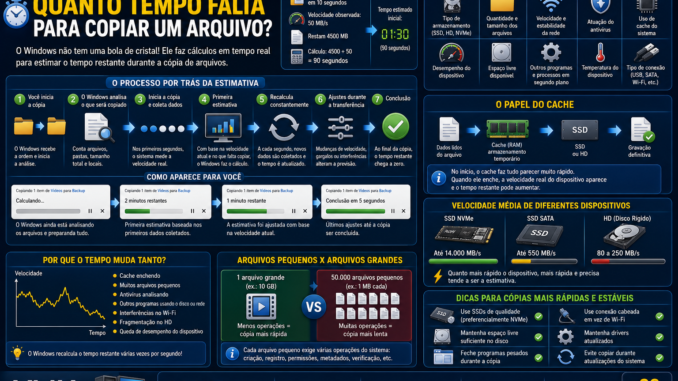
Você provavelmente já passou por esta situação:
📂 Seleciona um arquivo.
📂 Clica em copiar.
📂 Cola em outro local.
Então aparece a famosa mensagem:
“Calculando…”
Pouco depois surge algo como:
🕐 2 minutos restantes
🕐 15 segundos restantes
🕐 1 hora restante
Mas será que o Windows realmente sabe quanto tempo falta?
A resposta é mais interessante do que parece.
Na verdade, o Windows faz estimativas constantemente durante toda a transferência. Essas previsões são recalculadas várias vezes por segundo e dependem de diversos fatores.
Vamos entender como tudo funciona.
💻 O Windows Não Possui Uma Bola de Cristal
Muitas pessoas acreditam que o Windows já conhece o tempo necessário antes da cópia começar.
Isso não é verdade.
Quando você inicia uma transferência, o sistema ainda não sabe:
❌ A velocidade real do dispositivo
❌ A quantidade de arquivos pequenos
❌ A existência de gargalos
❌ Interferências do antivírus
❌ Limitações da rede
Por isso inicialmente aparece:
🔄 Calculando…
📦 Primeira Etapa: Descobrir o Que Será Copiado
Antes da cópia começar, o Explorer precisa analisar:
📁 Quantidade de arquivos
📁 Quantidade de pastas
📁 Tamanho total
📁 Local de origem
📁 Local de destino
Se você selecionar:
- 1 vídeo de 20 GB
Ou
- 150.000 arquivos pequenos
O comportamento será completamente diferente.
⚡ O Tamanho do Arquivo Não Conta Toda a História
Imagine dois cenários:
Arquivo A
🎬 Filme de 20 GB
Arquivo B
📄 100.000 arquivos pequenos totalizando 20 GB
O segundo caso normalmente demora muito mais.
Por quê?
Porque cada arquivo exige:
- Leitura
- Verificação
- Criação
- Registro no sistema de arquivos
- Atualização de metadados
🧠 Como o Windows Faz a Primeira Estimativa?
Após alguns segundos de transferência, o sistema coleta informações.
Exemplo:
500 MB copiados em 10 segundosVelocidade observada:
50 MB/sRestando:
4500 MBO sistema calcula:
4500 ÷ 50 = 90 segundosAssim surge a primeira previsão.
🚀 Por Que o Tempo Muda Constantemente?
Você provavelmente já viu isso:
🕐 5 minutos restantes
Depois:
🕐 3 minutos
Depois:
🕐 8 minutos
Depois:
🕐 1 minuto
Isso acontece porque o Windows recalcula continuamente.
A velocidade raramente permanece constante.
💾 O Papel do Cache
Uma das maiores razões para estimativas incorretas é o cache.
Quando você copia um arquivo:
1️⃣ Os dados são lidos.
2️⃣ Entram na RAM.
3️⃣ São armazenados temporariamente.
4️⃣ Depois seguem para o SSD ou HD.
No início tudo parece extremamente rápido.
Mas quando o cache enche, a velocidade real aparece.
⚡ Por Que a Cópia Começa Muito Rápida?
Quem usa SSD NVMe já observou isso.
A transferência começa em:
🚀 3.000 MB/s
🚀 4.000 MB/s
🚀 5.000 MB/s
Depois cai para:
⚠️ 800 MB/s
⚠️ 500 MB/s
⚠️ 300 MB/s
Isso ocorre porque muitos SSDs utilizam:
Cache SLC
Uma área ultrarrápida para gravações temporárias.
Quando ela enche, a velocidade diminui.
🔧 Como os HDs Afetam a Estimativa?
Nos HDs existem componentes mecânicos:
⚙️ Motor
⚙️ Braço de leitura
⚙️ Cabeças magnéticas
Se os dados estiverem espalhados pelo disco, o braço precisa se movimentar constantemente.
Isso reduz a velocidade.
📂 Arquivos Pequenos São os Vilões
Uma curiosidade interessante:
Copiar:
🎬 1 arquivo de 10 GB
Pode ser mais rápido do que copiar:
📄 50.000 arquivos de 1 MB
Mesmo possuindo tamanho semelhante.
🌐 E Quando a Cópia É Pela Rede?
A situação fica ainda mais complexa.
O Windows precisa considerar:
📡 Latência
📡 Jitter
📡 Congestionamento
📡 Qualidade do Wi-Fi
📡 Velocidade do roteador
📡 Velocidade do servidor
📶 Por Que o Wi-Fi Prejudica as Estimativas?
O sinal Wi-Fi sofre influência de:
🏠 Paredes
📺 Televisões
📱 Smartphones
📡 Redes vizinhas
⚡ Interferências eletromagnéticas
A velocidade pode variar constantemente.
🔍 O Explorer Monitora a Transferência em Tempo Real
Durante a cópia o Windows mede:
✅ Velocidade atual
✅ Velocidade média
✅ Dados restantes
✅ Resposta do dispositivo
✅ Uso do cache
Com essas informações ele recalcula o tempo restante continuamente.
🦠 O Antivírus Também Interfere
Muitas pessoas não percebem.
Mas durante uma cópia o antivírus pode analisar:
📄 Arquivos
📄 Scripts
📄 Executáveis
📄 Downloads
Quanto maior a análise, mais lenta a transferência.
🔥 SSD NVMe vs SSD SATA vs HD
SSD NVMe
🚀 Até 14.000 MB/s
SSD SATA
⚡ Aproximadamente 550 MB/s
HD
🐢 Entre 80 e 250 MB/s
Por isso as previsões variam enormemente.
🤔 Por Que Às Vezes o Tempo Chega a Zero e Continua Copiando?
Porque ainda existem tarefas pendentes:
📂 Atualização de diretórios
📂 Atualização de permissões
📂 Verificação de integridade
📂 Liberação do cache
📂 Atualização de miniaturas
📈 O Windows Melhorou Muito
No Windows XP as estimativas eram famosas por serem imprecisas.
Muitas vezes apareciam situações absurdas como:
😂 3 dias restantes
😂 2 semanas restantes
😂 99 anos restantes
Hoje os algoritmos do Windows 11 são muito mais eficientes.
💡 Curiosidade: O Windows Está Sempre “Chutando”
Tecnicamente falando.
O sistema não sabe o futuro.
Ele faz uma previsão baseada no comportamento atual.
Se algo mudar:
📉 velocidade diminui
📈 velocidade aumenta
A estimativa muda imediatamente.
🛡️ Como Aumentar a Velocidade de Cópia?
Algumas boas práticas:
✅ Utilizar SSD NVMe
✅ Manter espaço livre
✅ Evitar copiar durante atualizações
✅ Fechar programas pesados
✅ Utilizar rede cabeada
✅ Atualizar drivers
✅ Verificar a saúde do SSD
🎯 Conclusão
Quando o Windows informa que faltam 2 minutos para terminar uma cópia, ele não está lendo uma informação armazenada em algum lugar.
Ele está realizando cálculos em tempo real utilizando:
💾 Tamanho restante
⚡ Velocidade atual
📈 Velocidade média
🧠 Cache
📂 Quantidade de arquivos
🌐 Condições da rede
Tudo isso acontece continuamente até o último byte ser transferido.
Da próxima vez que você vir a barra de progresso do Windows, saberá que existe uma enorme quantidade de cálculos acontecendo nos bastidores apenas para estimar quanto tempo ainda falta para a cópia terminar. 🚀
🚀 VMIA – Manutenção e Configuração
Seu computador está lento para copiar arquivos? SSD apresentando baixo desempenho? Problemas em HD, rede ou armazenamento?
📍 Rua Prof. Sud Menucci, 291 – Vila Mariana – São Paulo – SP – 04017-080
📞 WhatsApp: (11) 99779-7772
📧 E-mail: suporte@vmia.com.br
🌐 Site: https://vmia.site
📝 Blog: https://vmia.com.br
🔧 Atendimento presencial e remoto com agendamento para diagnóstico de SSDs, HDs, redes, backups e otimização de desempenho. 💻🚀📂
📢 Hashtags
#Windows11 #Windows10 #SSD #HD #TransferenciaDeArquivos #WindowsExplorer #Tecnologia #Informatica #Computador #Notebook #Armazenamento #NVMe #Hardware #Software #VelocidadeSSD #VelocidadeHD #VMIA #SuporteTecnico #ManutencaoDeComputadores #CuriosidadesTecnologicas #Windows #Microsoft #Arquivos #Dados #TI
FAQ – Como o Windows Sabe Quanto Tempo Falta Para Copiar Um Arquivo?
1. Como o Windows calcula o tempo restante durante uma cópia?
O Windows monitora continuamente a quantidade de dados transferidos e a velocidade atual de leitura e gravação. Com essas informações, ele estima quanto tempo será necessário para concluir a operação.
2. O tempo mostrado pelo Windows é exato?
Não. Trata-se de uma estimativa baseada nas condições atuais da transferência. Se a velocidade mudar, o tempo restante também será recalculado.
3. Por que aparece “Calculando…” antes de iniciar a cópia?
Antes de iniciar a transferência, o Windows precisa analisar:
📂 Quantidade de arquivos
📂 Quantidade de pastas
📂 Tamanho total dos dados
📂 Local de origem
📂 Local de destino
Somente depois disso ele consegue gerar uma previsão inicial.
4. Por que o tempo restante muda durante a cópia?
Porque a velocidade de transferência raramente permanece constante. O Windows atualiza seus cálculos diversas vezes por segundo conforme as condições mudam.
5. Por que às vezes faltam 2 minutos e depois passam para 10 minutos?
Isso normalmente acontece quando o sistema encontra gargalos inesperados, como:
⚠️ Arquivos pequenos
⚠️ Antivírus analisando dados
⚠️ Cache cheio
⚠️ Queda de desempenho do SSD
⚠️ Problemas de rede
6. O Windows sabe exatamente quanto tempo falta?
Não. Ele faz uma previsão baseada no desempenho atual da transferência.
7. Por que copiar muitos arquivos pequenos demora mais?
Cada arquivo exige operações adicionais:
📄 Criação
📄 Registro no sistema de arquivos
📄 Atualização de permissões
📄 Atualização de metadados
Por isso milhares de arquivos pequenos podem demorar mais do que um único arquivo grande.
8. O tamanho total é o único fator que influencia a previsão?
Não.
O Windows também considera:
💾 Tipo do armazenamento
📂 Quantidade de arquivos
🌐 Rede
🧠 Cache
⚙️ Processamento do sistema
9. O que é velocidade de transferência?
É a quantidade de dados transferida por segundo.
Exemplos:
- 100 MB/s
- 500 MB/s
- 3000 MB/s
10. Como o Windows mede essa velocidade?
Ele monitora continuamente quantos megabytes foram transferidos durante um determinado período de tempo.
11. O que acontece quando a velocidade aumenta?
A estimativa diminui automaticamente.
12. O que acontece quando a velocidade cai?
O tempo restante aumenta.
13. O que é cache de escrita?
É uma área temporária de armazenamento utilizada para acelerar gravações.
Os dados passam pelo cache antes de serem gravados definitivamente.
14. O cache pode influenciar a estimativa?
Sim.
No início da transferência o cache pode fazer tudo parecer extremamente rápido.
Depois que ele enche, a velocidade real aparece.
15. Por que a cópia começa muito rápida e depois desacelera?
Muitos SSDs utilizam uma área especial chamada:
Cache SLC
Ela oferece alta velocidade temporária. Quando fica cheia, a taxa de gravação pode cair significativamente.
16. O SSD influencia o tempo de cópia?
Sim.
Um SSD NVMe moderno pode ser dezenas de vezes mais rápido que um HD convencional.
17. Qual a diferença entre SSD SATA e SSD NVMe?
SSD SATA
⚡ Até aproximadamente 550 MB/s
SSD NVMe
🚀 Pode ultrapassar 14.000 MB/s nos modelos mais modernos.
18. Os HDs também afetam a previsão?
Sim.
Como possuem partes mecânicas, a velocidade pode variar dependendo da posição física dos dados no disco.
19. Por que um HD pode ficar mais lento durante a cópia?
O braço de leitura precisa se movimentar entre diferentes áreas do disco para localizar e gravar dados.
20. O antivírus interfere na cópia?
Sim.
Muitos antivírus verificam arquivos durante a transferência para detectar ameaças.
21. Copiar pela rede é mais difícil de prever?
Sim.
A rede adiciona diversos fatores:
📡 Latência
📡 Jitter
📡 Congestionamento
📡 Interferências
📡 Velocidade do servidor
22. O Wi-Fi pode alterar o tempo restante?
Sim.
O sinal Wi-Fi sofre influência de:
🏠 Paredes
📱 Dispositivos eletrônicos
📡 Redes vizinhas
⚡ Interferências eletromagnéticas
23. Por que a cópia para em 99%?
Normalmente porque ainda existem tarefas pendentes:
📂 Atualização de metadados
📂 Liberação de cache
📂 Verificação de integridade
📂 Atualização de diretórios
24. Por que chega a 100% e ainda demora alguns segundos?
Porque a barra mostra a transferência principal, mas o sistema ainda precisa finalizar operações internas.
25. O Windows XP calculava pior que o Windows 11?
Sim.
As versões modernas possuem algoritmos muito mais avançados e precisos.
26. O Explorer utiliza inteligência artificial para prever o tempo?
Não.
Ele utiliza cálculos matemáticos baseados no desempenho atual da transferência.
27. O número de arquivos influencia mais que o tamanho?
Em muitos casos, sim.
Milhares de arquivos pequenos costumam exigir muito mais trabalho do sistema.
28. Por que copiar um vídeo de 10 GB pode ser rápido?
Porque existe apenas um arquivo para processar.
O sistema realiza menos operações administrativas.
29. Como melhorar a velocidade de cópia?
✅ Utilizar SSD NVMe
✅ Manter espaço livre
✅ Atualizar drivers
✅ Evitar processos pesados simultâneos
✅ Utilizar rede cabeada
✅ Verificar a saúde do SSD ou HD
30. Qual a principal lição sobre o tempo restante exibido pelo Windows?
O Windows não sabe exatamente quanto tempo falta. Ele faz uma previsão dinâmica baseada na velocidade atual, quantidade de dados restantes, desempenho do armazenamento, cache, rede e diversos outros fatores que podem mudar durante a transferência.
31. Por que a estimativa pode variar tanto em pendrives?
Pendrives costumam ter controladores mais simples e velocidades menos estáveis que SSDs, causando grandes oscilações na previsão.
32. O sistema mede a leitura e a gravação ao mesmo tempo?
Sim. Durante a cópia, o Windows monitora tanto a velocidade de leitura do dispositivo de origem quanto a velocidade de gravação no destino.
33. O espaço livre do SSD influencia a velocidade?
Sim. SSDs muito cheios costumam apresentar redução de desempenho e previsões menos estáveis.
34. Um SSD defeituoso pode causar estimativas erradas?
Sim. Problemas físicos ou desgaste avançado podem provocar quedas repentinas de desempenho durante a transferência.
35. Vale a pena confiar na previsão do Windows?
Como referência geral, sim. Porém, ela deve ser vista apenas como uma estimativa dinâmica que pode mudar a qualquer momento conforme as condições da transferência evoluem.
🚀 VMIA – Manutenção e Configuração
Problemas com cópia lenta de arquivos, SSD, HD, pendrive, rede ou armazenamento?
📍 Rua Prof. Sud Menucci, 291 – Vila Mariana – São Paulo – SP – 04017-080
📞 WhatsApp: (11) 99779-7772
📧 E-mail: suporte@vmia.com.br
🌐 Site: https://vmia.site
📝 Blog: https://vmia.com.br
🔧 Atendimento especializado para diagnóstico de SSDs, HDs, backups, armazenamento, redes e otimização de desempenho. 💻🚀📂
Faça um comentário