
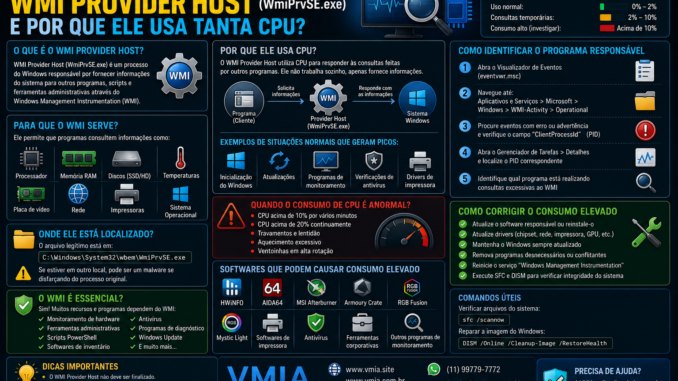
Você abre o Gerenciador de Tarefas e percebe que um processo chamado WMI Provider Host está utilizando uma quantidade elevada de CPU.
Em alguns casos o consumo chega a:
- 20%
- 40%
- 60%
- 100%
Naturalmente surge a preocupação:
“Será que é um vírus?”
Ou ainda:
“Posso finalizar esse processo?”
Na maioria dos casos a resposta é não.
O WMI Provider Host é um componente legítimo do Windows e desempenha um papel extremamente importante no funcionamento do sistema operacional.
Neste artigo da VMIA você aprenderá:
✅ O que é o WMI Provider Host
✅ Para que ele serve
✅ Por que ele utiliza CPU
✅ Como identificar a origem do problema
✅ Como corrigir consumo excessivo
✅ Quando pode indicar vírus
O que é o WMI Provider Host?
WMI significa:
Windows Management Instrumentation
O processo responsável por esse serviço é:
WmiPrvSE.exeEle funciona como uma ponte entre o Windows e diversos programas que precisam obter informações do computador.
O que o WMI faz?
O WMI permite que programas consultem informações como:
- Processador
- Memória RAM
- SSD
- HD
- Temperaturas
- Rede
- Impressoras
- Placa de vídeo
- Sistema operacional
Em resumo:
Ele fornece informações do sistema para outros softwares.
Onde ele está localizado?
O arquivo legítimo encontra-se em:
C:\Windows\System32\wbem\WmiPrvSE.exeSe estiver em outro local, vale investigar.
O WMI é essencial para o Windows?
Sim.
Muitos recursos dependem dele.
Por exemplo:
- Monitoramento de hardware
- Ferramentas administrativas
- Scripts PowerShell
- Softwares de inventário
- Antivírus
- Programas de diagnóstico
Sem ele, diversos aplicativos deixariam de funcionar corretamente.
Por que o WMI Provider Host usa CPU?
Em condições normais ele consome:
| Situação | CPU |
|---|---|
| Ocioso | 0% |
| Uso normal | 0% a 2% |
| Consultas temporárias | 2% a 10% |
Normalmente o consumo é muito baixo.
Quando o consumo elevado é normal?
Algumas situações geram picos temporários:
Inicialização do Windows
Durante o boot vários programas consultam informações do sistema.
Atualizações
Windows Update pode utilizar o WMI temporariamente.
Programas de monitoramento
Softwares como:
- HWiNFO
- AIDA64
- Open Hardware Monitor
- MSI Afterburner
consultam constantemente sensores.
Quando o consumo deixa de ser normal?
Vale investigar quando:
🚨 CPU acima de 10% continuamente
🚨 CPU acima de 20% por vários minutos
🚨 Travamentos
🚨 Lentidão constante
🚨 Aquecimento excessivo
🚨 Ventoinhas aceleradas
O WMI Provider Host pode ser vírus?
O processo original não.
Porém malwares podem tentar se disfarçar.
Verifique:
- Clique com botão direito
- Abrir local do arquivo
O caminho correto é:
C:\Windows\System32\wbem\Qualquer outro local merece atenção.
Qual é a principal causa do consumo elevado?
Curiosamente, na maioria dos casos o WMI não é o culpado.
Ele apenas responde às solicitações feitas por outro programa.
Ou seja:
Outro software está consultando informações excessivamente.
O WMI apenas atende os pedidos.
Como descobrir o programa responsável?
Essa é a parte mais importante.
Método 1 – Reiniciar o Serviço WMI
Pressione:
WIN + RDigite:
services.mscLocalize:
Windows Management Instrumentation
Clique em:
Reiniciar
Muitas vezes isso resolve problemas temporários.
Método 2 – Usar o Visualizador de Eventos
Abra:
eventvwr.mscNavegue até:
Aplicativos e Serviços
Microsoft
Windows
WMI-Activity
Operational
Procure eventos com erro.
O que procurar?
Normalmente aparece:
ClientProcessIdEsse número identifica qual programa está realizando consultas excessivas.
Como identificar o processo?
Abra:
Gerenciador de Tarefas
Vá para:
Detalhes
Procure o PID correspondente.
Você descobrirá qual software está causando a carga.
Softwares frequentemente envolvidos
Os mais comuns são:
Programas de monitoramento
- HWiNFO
- AIDA64
- MSI Center
Softwares RGB
- Armoury Crate
- RGB Fusion
- Mystic Light
Softwares de impressora
Drivers defeituosos podem gerar consultas excessivas.
Antivírus
Algumas suítes de segurança utilizam WMI intensivamente.
Ferramentas corporativas
Sistemas de inventário de rede também podem ser responsáveis.
Como corrigir?
Atualize o software problemático
Muitas vezes basta instalar a versão mais recente.
Reinstale o programa
Arquivos corrompidos podem gerar loops de consulta.
Atualize drivers
Especialmente:
- Chipset
- Rede
- Impressoras
- Placa de vídeo
Atualize o Windows
Muitas correções relacionadas ao WMI chegam através do Windows Update.
O PowerShell pode causar uso elevado?
Sim.
Scripts mal escritos podem executar consultas WMI continuamente.
Isso é comum em ambientes corporativos.
O Windows Defender pode interferir?
Sim.
Durante verificações completas ele pode gerar atividade adicional.
Porém normalmente é temporária.
Como verificar integridade do sistema?
Abra Prompt de Comando como Administrador.
Execute:
sfc /scannowDepois:
DISM /Online /Cleanup-Image /RestoreHealthEsses comandos corrigem diversos problemas do Windows.
Posso finalizar o WMI Provider Host?
Não é recomendado.
Ele será reiniciado automaticamente.
Além disso, alguns programas podem parar de funcionar corretamente.
Computadores gamers sofrem com esse problema?
Podem sofrer.
Principalmente quando existem vários programas de monitoramento abertos simultaneamente.
Exemplo:
- MSI Afterburner
- HWiNFO
- Armoury Crate
- RGB Software
Todos consultando sensores ao mesmo tempo.
Notebooks também apresentam esse problema?
Sim.
Especialmente equipamentos com:
- Softwares do fabricante
- Utilitários de bateria
- Programas de diagnóstico OEM
Como evitar o problema?
✔ Atualizar Windows
✔ Atualizar drivers
✔ Remover programas desnecessários
✔ Evitar múltiplos monitores de hardware simultâneos
✔ Atualizar softwares RGB
✔ Verificar logs do sistema
Conclusão
O WMI Provider Host (WmiPrvSE.exe) é um componente legítimo e essencial do Windows.
Na maioria dos casos ele não é o verdadeiro responsável pelo alto uso de CPU.
Normalmente existe outro programa realizando consultas excessivas ao sistema, e o WMI apenas responde a essas solicitações.
Por isso, simplesmente finalizar o processo raramente resolve o problema.
A melhor abordagem é identificar qual software está gerando as consultas através do Visualizador de Eventos e corrigir a origem da falha.
📞 Precisa de ajuda?
A VMIA realiza diagnóstico avançado de desempenho, identificação de processos com consumo elevado, análise de CPU, memória RAM, SSD, drivers e otimização completa do Windows.
🌐 Site: https://vmia.site
📝 Blog: https://vmia.com.br
📱 WhatsApp: https://whats.vmia.com.br
📧 E-mail: suporte@vmia.com.br
☎ Telefone: (11) 99779-7772
📍 Rua Prof. Sud Menucci, 291 – Vila Mariana – São Paulo – SP – 04017-080
FAQ – WMI Provider Host (WmiPrvSE.exe)
O que é o WMI Provider Host?
O WMI Provider Host é um processo legítimo do Windows responsável por fornecer informações do sistema operacional para programas, scripts e ferramentas administrativas.
Seu nome técnico é:
WmiPrvSE.exeEle faz parte da infraestrutura do Windows Management Instrumentation (WMI), utilizada para monitoramento e gerenciamento do computador.
O WMI Provider Host é um vírus?
Não.
O WMI Provider Host original é um componente oficial da Microsoft.
O arquivo legítimo está localizado em:
C:\Windows\System32\wbem\WmiPrvSE.exeSe o arquivo estiver em outro local, é recomendável realizar uma verificação com antivírus e antimalware.
Para que serve o WMI?
O WMI permite que programas consultem informações do computador, como:
- Processador
- Memória RAM
- SSD e HD
- Temperaturas
- Placa de vídeo
- Adaptadores de rede
- Impressoras
- Sistema operacional
Diversos softwares dependem dessas informações para funcionar corretamente.
Por que o WMI Provider Host usa CPU?
O WMI utiliza CPU para responder às consultas feitas por programas.
Na maioria dos computadores o consumo fica próximo de:
- 0% em repouso
- 1% a 3% durante uso normal
Picos temporários podem ocorrer sem indicar problemas.
Qual é o consumo normal de CPU do WMI?
Em condições normais:
| Situação | Consumo |
|---|---|
| Computador parado | 0% |
| Uso comum | 0% a 2% |
| Consultas temporárias | 2% a 10% |
Valores maiores por períodos prolongados merecem investigação.
Quando o consumo de CPU é considerado alto?
Os principais sinais são:
🚨 Acima de 10% por vários minutos
🚨 Acima de 20% continuamente
🚨 Travamentos
🚨 Lentidão geral
🚨 Ventoinhas funcionando em alta rotação
🚨 Aquecimento excessivo
O WMI Provider Host é realmente o culpado pelo uso elevado de CPU?
Na maioria das vezes, não.
O WMI geralmente funciona apenas como intermediário.
O verdadeiro responsável costuma ser outro software realizando consultas excessivas ao sistema.
Por isso é importante identificar qual programa está utilizando o serviço.
Quais programas costumam causar consumo elevado do WMI?
Os mais comuns são:
- HWiNFO
- AIDA64
- Open Hardware Monitor
- MSI Afterburner
- Armoury Crate
- RGB Fusion
- Mystic Light
- Softwares de impressora
- Antivírus
- Ferramentas corporativas de inventário
Programas RGB podem causar esse problema?
Sim.
Softwares de controle de LEDs frequentemente consultam sensores do computador.
Quando apresentam falhas ou incompatibilidades podem aumentar significativamente o uso do WMI.
O HWiNFO pode aumentar o uso do WMI?
Sim.
O HWiNFO monitora constantemente:
- Temperaturas
- Ventoinhas
- Tensões
- Frequências
Isso gera consultas frequentes ao sistema.
O MSI Afterburner utiliza WMI?
Dependendo da configuração, sim.
Especialmente quando diversos sensores estão sendo monitorados simultaneamente.
O Windows Defender pode causar uso elevado do WMI?
Sim.
Durante verificações completas ou atualizações de definições de segurança pode ocorrer aumento temporário do uso da CPU.
Normalmente o comportamento desaparece após a conclusão da tarefa.
Como descobrir qual programa está causando o problema?
O método mais eficiente é utilizar o Visualizador de Eventos.
Abra:
eventvwr.mscDepois acesse:
Aplicativos e Serviços
Microsoft
Windows
WMI-Activity
Operational
Os eventos normalmente mostram um campo chamado:
ClientProcessIdEsse número permite identificar o processo responsável.
Como localizar o PID encontrado?
Abra:
Gerenciador de Tarefas
Clique em:
Detalhes
Procure o PID correspondente.
Assim você descobrirá qual programa está utilizando o WMI excessivamente.
Reiniciar o serviço WMI resolve?
Em muitos casos, sim.
Principalmente quando o problema foi causado por uma falha temporária.
Abra:
services.mscLocalize:
Windows Management Instrumentation
Clique em:
Reiniciar
Posso finalizar o WMI Provider Host?
Não é recomendado.
O Windows normalmente reinicia o serviço automaticamente.
Além disso, diversos programas podem parar de funcionar corretamente.
Atualizar drivers pode resolver?
Sim.
Drivers defeituosos ou incompatíveis frequentemente geram consultas excessivas ao WMI.
É recomendável atualizar:
- Chipset
- Rede
- Impressoras
- GPU
- Drivers do fabricante do notebook
O Windows Update pode resolver?
Sim.
A Microsoft frequentemente corrige falhas relacionadas ao gerenciamento interno do sistema.
Manter o Windows atualizado é uma boa prática.
Scripts PowerShell podem causar consumo elevado?
Sim.
Scripts mal configurados podem consultar o WMI continuamente.
Isso é bastante comum em ambientes corporativos e servidores.
O problema pode estar relacionado à impressora?
Sim.
Drivers de impressoras defeituosos podem gerar consultas constantes ao WMI.
Isso ocorre principalmente após atualizações do Windows.
O WMI Provider Host usa memória RAM?
Sim.
Mas normalmente o consumo é baixo.
O uso excessivo geralmente está mais relacionado à CPU do que à memória.
Como verificar se os arquivos do Windows estão corrompidos?
Abra o Prompt de Comando como Administrador e execute:
sfc /scannowApós a conclusão:
DISM /Online /Cleanup-Image /RestoreHealthEsses comandos corrigem diversos problemas de integridade do sistema.
O WMI funciona em Windows 10 e Windows 11?
Sim.
O Windows Management Instrumentation continua sendo um componente fundamental em ambas as versões.
Notebooks apresentam mais problemas com WMI?
Podem apresentar.
Isso ocorre porque muitos fabricantes instalam programas adicionais para:
- Controle de bateria
- Gerenciamento térmico
- Diagnóstico
- Atualizações automáticas
Esses programas frequentemente utilizam WMI.
Computadores gamers sofrem mais com esse problema?
Sim.
Especialmente quando diversos programas estão monitorando hardware ao mesmo tempo.
Exemplo:
- MSI Afterburner
- HWiNFO
- Armoury Crate
- RGB Fusion
Todos realizando leituras simultâneas dos sensores.
Vale a pena se preocupar ao ver o WMI Provider Host em execução?
Não.
Sua presença é completamente normal.
Você só deve investigar quando houver:
- Alto uso de CPU constante
- Lentidão perceptível
- Aquecimento excessivo
- Travamentos recorrentes
Na maioria dos casos o WMI Provider Host está funcionando corretamente e apenas atendendo solicitações feitas por outros programas do sistema.
Faça um comentário