
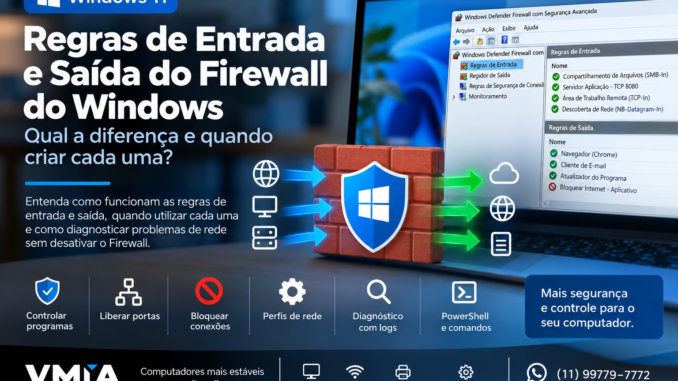
O Firewall do Windows trabalha silenciosamente durante praticamente todo o tempo em que o computador está ligado. Você abre o navegador, acessa um site, imprime em uma impressora Wi-Fi, entra em uma pasta compartilhada, sincroniza arquivos na nuvem ou executa um programa que se comunica com outro computador e, por trás dessas operações, existem conexões de rede que podem passar pelo firewall.
O problema aparece quando alguma comunicação deixa de funcionar.
Um programa abre normalmente, mas não consegue localizar outro computador.
Uma impressora aparece instalada, porém não imprime pela rede.
Um aplicativo funciona na Internet, mas outro computador não consegue se conectar a ele.
Um servidor instalado no computador responde localmente, porém permanece inacessível para outras máquinas.
Ou acontece justamente o contrário: você deseja impedir que determinado programa acesse a Internet.
Nessas situações, uma das primeiras dúvidas costuma ser:
Devo criar uma regra de entrada ou uma regra de saída no Firewall do Windows?
Embora os nomes pareçam simples, a diferença entre elas causa muita confusão.
Uma regra de entrada controla, de maneira geral, o tráfego que chega ao computador.
Uma regra de saída controla o tráfego que parte do computador em direção a outro destino.
Essa definição serve como ponto de partida, mas não explica tudo.
Para configurar corretamente o Firewall do Windows, precisamos entender quem iniciou a comunicação, qual programa participa dela, qual protocolo está sendo utilizado, quais portas estão envolvidas, qual perfil de rede está ativo e quais regras já existem.
Também precisamos entender um detalhe fundamental do comportamento padrão do Windows.
Em sua configuração normal, o Firewall do Windows tende a bloquear conexões de entrada que não foram solicitadas ou autorizadas por alguma regra e permitir conexões de saída, exceto quando existe uma regra determinando o bloqueio.
Esse comportamento explica por que muitos usuários encontram dezenas ou centenas de regras de entrada, enquanto raramente precisam criar manualmente regras de saída.
A Microsoft documenta exatamente esse comportamento padrão: tráfego de entrada não solicitado é bloqueado quando não existe uma regra correspondente, enquanto o tráfego de saída normalmente é permitido, salvo quando uma regra determina o contrário.
Mas existem várias exceções e situações que merecem atenção.
Vamos entender tudo isso desde o início.
O que é uma regra do Firewall do Windows?
Uma regra do firewall funciona como um conjunto de condições que determina o que o Windows deverá fazer quando encontrar determinado tráfego de rede.
Ela pode definir, por exemplo:
- qual programa pode se comunicar;
- qual serviço do Windows está envolvido;
- se a comunicação será permitida ou bloqueada;
- qual protocolo será utilizado;
- quais portas locais ou remotas entram na regra;
- quais endereços IP podem participar da conexão;
- qual perfil de rede deve aplicar a regra;
- qual interface de rede pode utilizar aquela comunicação.
Isso significa que uma regra pode ser muito mais específica do que simplesmente:
“Permitir este programa.”
Podemos criar algo parecido conceitualmente com:
Permitir que determinado aplicativo receba conexões TCP na porta 5000 somente de computadores pertencentes à rede local quando o Windows estiver conectado a uma rede classificada como Privada.
Esse tipo de configuração reduz bastante a superfície de exposição quando comparado com uma regra extremamente aberta.
A documentação do Firewall do Windows permite utilizar condições relacionadas a aplicativos, serviços, endereços IP, protocolos, portas, interfaces e até tipos específicos de tráfego ICMP.
Por isso, entender regras de entrada e saída é importante não apenas para resolver problemas. Também ajuda a evitar regras desnecessariamente permissivas.
O que é uma regra de entrada?
Uma regra de entrada, ou Inbound Rule, controla tráfego que chega ao computador vindo de outro dispositivo ou origem de rede.
Imagine dois computadores:
PC-A → PC-B
Se o PC-A tenta iniciar uma comunicação com algum serviço disponível no PC-B, estamos analisando uma conexão de entrada do ponto de vista do PC-B.
É nesse computador que uma regra de entrada pode ser necessária.
Podemos representar de forma simplificada:
Outro dispositivo → seu computador
Alguns exemplos ajudam bastante.
Imagine que você tenha instalado um programa servidor no computador.
Outro dispositivo da rede tenta acessá-lo.
Para o computador que hospeda o servidor, essa comunicação chega como tráfego de entrada.
Outro exemplo aparece no compartilhamento de arquivos.
Quando outro computador tenta acessar uma pasta compartilhada em sua máquina, ele está iniciando uma comunicação com serviços existentes no seu Windows.
Novamente temos tráfego de entrada.
O mesmo raciocínio pode aparecer em determinados softwares de gerenciamento remoto, servidores web locais, bancos de dados, programas empresariais e aplicações que precisam aceitar conexões iniciadas por outros dispositivos.
Por que o Windows bloqueia muitas conexões de entrada?
Imagine um computador conectado diretamente a uma rede e aceitando qualquer solicitação destinada a qualquer serviço disponível.
Esse comportamento aumentaria bastante a superfície de exposição.
Por isso, o Firewall do Windows utiliza como padrão o bloqueio de tráfego de entrada não solicitado quando ele não corresponde a uma regra que permita aquela comunicação.
Essa característica é importante.
O firewall não está simplesmente perguntando:
“Existe rede?”
Ele avalia o tráfego de acordo com sua política e suas regras.
Se determinado programa precisa aceitar conexões vindas da rede, normalmente existe uma regra permitindo esse cenário.
Em muitos casos, o próprio instalador do aplicativo cria essas regras.
Em outros, o Windows apresenta aquela conhecida janela perguntando se você deseja permitir que determinado aplicativo se comunique através do Firewall.
E também existem situações nas quais nenhuma regra é criada corretamente.
É aí que surgem problemas como:
“O programa funciona neste computador, mas os outros PCs não conseguem acessá-lo.”
Um exemplo prático: servidor local
Imagine que um programa instalado no computador esteja escutando conexões TCP na porta 8080.
No próprio computador você consegue acessar:
localhost:8080
Tudo funciona.
Agora você tenta acessar esse serviço a partir de outro computador da rede:
192.168.1.50:8080
E não funciona.
Esse cenário pode ter várias causas:
- serviço escutando apenas em localhost;
- endereço IP incorreto;
- isolamento entre clientes Wi-Fi;
- VLAN;
- configuração do roteador;
- programa parado;
- porta diferente;
- Firewall do Windows.
Se o serviço estiver realmente escutando na interface de rede correta, o firewall passa a ser um dos pontos que precisam ser verificados.
Nesse caso, estamos interessados principalmente no tráfego de entrada do computador que hospeda o servidor.
Uma regra de entrada pode permitir a comunicação.
Mas isso não significa que devemos simplesmente liberar a porta 8080 para qualquer origem.
Podemos restringir a regra.
Por exemplo:
Protocolo: TCP
Porta local: 8080
Ação: permitir
Endereço remoto: sub-rede local
Perfil: Privado
Essa regra é muito mais específica.
Regra de entrada não significa simplesmente “abrir uma porta”
Esse é um conceito importante.
Muitos tutoriais reduzem o Firewall do Windows à seguinte instrução:
“Abra a porta X.”
Nem sempre essa é a melhor estratégia.
O Firewall do Windows também permite criar regras vinculadas ao executável de um programa.
Imagine um aplicativo localizado em:
C:\Program Files\Programa\programa.exe
Podemos criar uma regra associada especificamente a esse executável.
Isso pode ser preferível a liberar indiscriminadamente determinada porta para qualquer processo que consiga utilizá-la.
A Microsoft recomenda criar regras suficientemente específicas para o cenário necessário e manter as configurações padrão do firewall sempre que possível.
O que é uma regra de saída?
Agora vamos inverter a direção.
Uma regra de saída, ou Outbound Rule, controla tráfego originado pelo computador em direção a outro destino.
Podemos representar assim:
Seu computador → outro dispositivo ou Internet
Imagine que um programa instalado no Windows tente acessar um servidor.
Nesse momento, ele está iniciando uma conexão de saída.
Exemplos comuns incluem:
- navegador acessando um site;
- programa consultando um servidor de atualização;
- aplicativo enviando dados para um serviço na Internet;
- cliente acessando um banco de dados remoto;
- software conectando-se a uma API;
- aplicativo acessando outro computador da rede;
- serviço fazendo uma consulta DNS.
Todos esses casos podem envolver tráfego de saída.
Então por que quase nunca precisamos liberar tráfego de saída?
Porque o comportamento padrão do Firewall do Windows normalmente é diferente para as duas direções.
De forma simplificada:
Entrada: bloquear por padrão quando não existe uma autorização aplicável.
Saída: permitir por padrão quando não existe uma regra bloqueando.
Isso significa que, em uma instalação comum do Windows 11, um programa normalmente consegue iniciar conexões de saída sem que você precise criar manualmente uma regra de permissão.
É exatamente por isso que instalar um navegador não exige que você abra manualmente as portas 80 e 443 no Firewall do Windows para conseguir navegar na Internet.
O navegador inicia a comunicação.
O firewall acompanha o estado dessa comunicação e permite o tráfego de resposta correspondente.
Essa última parte é extremamente importante.
Firewall do Windows é stateful: entenda o conceito
Uma confusão comum acontece quando alguém pensa:
“Se meu navegador envia uma conexão para um servidor e depois o servidor envia informações de volta, então preciso criar uma regra de entrada para receber a resposta.”
Normalmente, não.
O Firewall do Windows mantém informações sobre o estado das comunicações.
Em uma conexão iniciada pelo próprio computador, o tráfego de retorno correspondente não é tratado simplesmente como uma nova conexão de entrada não relacionada.
Considere:
Seu PC → servidor web
Seu navegador inicia uma conexão.
Depois:
Servidor web → seu PC
O servidor responde dentro daquela comunicação.
Você não precisa criar uma regra de entrada manual para cada site visitado.
Caso contrário, navegar na Internet seria praticamente inviável.
Esse conceito é essencial para entender a diferença entre:
tráfego de resposta de uma conexão iniciada pelo computador
e
uma nova conexão iniciada externamente contra o computador.
São situações diferentes.
Entrada e saída sempre dependem do ponto de vista
Outra fonte de confusão é imaginar que determinada conexão seja simplesmente “de entrada” ou “de saída” em toda a rede.
Não é assim.
A direção depende do equipamento que estamos analisando.
Imagine:
PC-A → PC-B
O PC-A inicia a conexão.
No PC-A temos uma comunicação de saída.
No PC-B temos uma comunicação de entrada.
Portanto:
PC-A: saída → PC-B: entrada
Essa lógica simples ajuda muito na hora de diagnosticar problemas.
Sempre faça a pergunta:
Qual computador iniciou a conexão?
Depois:
Em qual computador estou configurando o Firewall?
Essas duas perguntas evitam muitos erros.
Exemplo com compartilhamento de arquivos
Imagine dois computadores Windows:
PC-ESCRITORIO
e
PC-NOTEBOOK
O PC-ESCRITORIO possui uma pasta compartilhada.
O PC-NOTEBOOK tenta acessar:
\\PC-ESCRITORIO\Documentos
Quem iniciou a comunicação?
O PC-NOTEBOOK.
Portanto, do ponto de vista dele, temos tráfego de saída.
Já o PC-ESCRITORIO recebe a solicitação.
Do ponto de vista dele, temos tráfego de entrada.
Se o compartilhamento estiver configurado corretamente, mas o firewall do PC-ESCRITORIO não permitir a comunicação necessária no perfil de rede utilizado, o notebook poderá não conseguir acessar o compartilhamento.
Esse é um exemplo clássico de por que entender a direção da comunicação ajuda mais do que simplesmente sair criando regras aleatórias.
Exemplo com uma impressora de rede
Agora temos:
PC → impressora Wi-Fi
O computador inicia uma comunicação com a impressora.
Do ponto de vista do computador, temos principalmente tráfego sendo iniciado para fora.
Como o Windows normalmente permite conexões de saída, não costuma ser necessário criar uma regra de saída apenas para imprimir.
Entretanto, instalação, descoberta automática e softwares do fabricante podem utilizar protocolos adicionais.
Alguns mecanismos de descoberta trabalham com broadcast, multicast ou comunicações iniciadas de maneiras diferentes.
Por isso, uma impressora pode:
- responder ao ping;
- possuir IP correto;
- abrir sua página web;
- e ainda assim não aparecer automaticamente no Windows.
Nesse cenário, simplesmente afirmar que “a porta da impressora está bloqueada” seria precipitado.
Precisamos descobrir qual comunicação está falhando.
Esse princípio será muito importante nas próximas partes deste guia.
Como abrir as regras avançadas do Firewall do Windows
O Windows oferece diferentes interfaces para trabalhar com o firewall.
Para uma análise detalhada, uma das ferramentas mais importantes é o:
Windows Defender Firewall com Segurança Avançada
Pressione:
Windows + R
Digite:
wf.msc
Pressione Enter.
Esse console apresenta várias áreas, incluindo:
Regras de Entrada
e
Regras de Saída
É nesse local que conseguimos examinar detalhadamente regras existentes e criar configurações avançadas.
A própria documentação atual da Microsoft indica wf.msc como ferramenta para configurar o Firewall do Windows com Segurança Avançada em um dispositivo individual.
Também podemos administrar o firewall através do PowerShell, permitindo consultas e automações muito mais avançadas.
Não desative o Firewall para “resolver” o problema
Existe um hábito perigoso durante diagnósticos de rede:
“Desliga o Firewall e vê se funciona.”
Esse teste até pode indicar que alguma política de firewall participa do problema, mas não identifica qual regra, programa, porta, protocolo ou perfil está envolvido.
Pior ainda seria transformar o teste temporário em uma solução permanente.
A própria Microsoft recomenda manter o Firewall do Windows habilitado e alerta que interromper seu serviço não constitui um método suportado de desativação.
O caminho profissional é descobrir:
- qual comunicação deveria funcionar;
- quem inicia essa comunicação;
- qual protocolo ela utiliza;
- quais portas estão envolvidas;
- qual perfil de rede está ativo;
- qual regra deveria permitir o tráfego;
- se existe alguma regra explícita bloqueando-o.
Essa abordagem transforma uma tentativa baseada em “liga e desliga” em um diagnóstico real.
O detalhe que muda tudo: regras de bloqueio podem prevalecer
Imagine que você criou uma regra permitindo determinado programa.
Mesmo assim ele continua sem funcionar.
Isso pode acontecer porque outra regra está bloqueando explicitamente aquele tráfego.
O Firewall do Windows possui regras de precedência.
De maneira importante, uma regra explícita de bloqueio pode prevalecer sobre uma regra conflitante de permissão.
Isso explica um cenário muito comum:
“Eu já liberei o programa no Firewall, mas continua bloqueado.”
Criar mais uma regra de permissão pode não resolver nada.
Antes de adicionar várias regras, precisamos verificar as existentes.
Esse será um dos pontos centrais da próxima parte.
Como criar e configurar corretamente regras de Entrada e Saída
Na primeira parte entendemos que uma regra de entrada controla principalmente conexões iniciadas em direção ao computador, enquanto uma regra de saída controla conexões iniciadas pelo próprio computador.
Essa diferença parece simples até abrirmos o console:
wf.msc
e encontrarmos centenas de regras.
Algumas possuem nomes de programas. Outras mostram portas. Algumas funcionam somente no perfil Privado. Outras utilizam protocolos específicos. Existem regras habilitadas e desabilitadas, regras de sistema e configurações criadas por aplicativos.
Por isso, antes de criar uma nova regra, precisamos responder uma pergunta:
O que exatamente queremos permitir ou bloquear?
Criar regras sem conhecer a comunicação pode até resolver temporariamente um problema, mas também pode abrir desnecessariamente o computador para outros dispositivos da rede.
Programa, porta ou regra personalizada?
Ao criar uma nova regra no Windows Defender Firewall com Segurança Avançada, encontramos diferentes possibilidades.
Entre as mais importantes estão:
- Programa;
- Porta;
- Personalizada.
A escolha depende do que estamos tentando controlar.
Regra baseada em programa
Uma regra de programa associa a política ao executável de uma aplicação.
Por exemplo:
C:\Program Files\Aplicativo\app.exe
Podemos determinar que esse executável receba determinadas conexões ou bloquear suas comunicações de saída.
Essa abordagem pode ser útil quando sabemos exatamente qual aplicação participa da comunicação.
Imagine um software empresarial que executa através de:
C:\SistemaEmpresa\sistema.exe
Se queremos impedir especificamente esse executável de acessar a rede, uma regra de saída vinculada ao programa pode ser mais adequada do que bloquear uma porta inteira.
Isso evita afetar outros programas que utilizam a mesma porta.
Quando uma regra baseada em porta faz sentido?
Uma regra baseada em porta pode ser útil quando precisamos permitir ou bloquear determinado serviço de rede.
Por exemplo:
TCP 8080
Se existe um servidor local escutando nessa porta, podemos criar uma regra de entrada permitindo a comunicação.
Entretanto, existe um detalhe importante.
Uma porta não pertence permanentemente a determinado programa.
Um processo pode abrir uma porta, encerrá-la e outro processo eventualmente utilizá-la.
Por isso, simplesmente liberar uma porta sem entender qual aplicação utiliza aquela comunicação pode produzir uma regra mais ampla do que o necessário.
Sempre que possível, devemos identificar:
- aplicativo;
- protocolo;
- porta;
- origem;
- destino;
- perfil de rede.
Quanto mais específica for a regra, menor tende a ser sua exposição desnecessária.
Regra personalizada: quando precisamos de controle maior
A opção Personalizada permite combinar várias condições.
Podemos criar algo como:
Programa: aplicativo específico
Protocolo: TCP
Porta local: 8080
Endereço remoto: rede local
Perfil: Privado
Ação: Permitir
Isso é muito diferente de simplesmente dizer:
“Permitir qualquer conexão TCP na porta 8080.”
A segunda configuração possui um escopo muito maior.
TCP e UDP: você precisa saber qual protocolo o programa utiliza
Ao criar uma regra baseada em porta, normalmente precisamos escolher entre:
TCP
ou
UDP.
Não devemos selecionar um protocolo aleatoriamente.
TCP e UDP trabalham de maneiras diferentes e muitos serviços utilizam apenas um deles.
Outros utilizam ambos.
Um aplicativo pode ainda usar várias portas e protocolos simultaneamente.
Portanto, antes de criar a regra, descubra qual comunicação realmente está ocorrendo.
Ferramentas do próprio Windows podem ajudar nessa investigação.
Um exemplo é:
netstat
Podemos executar:
netstat -ano
O resultado pode mostrar conexões e portas utilizadas pelo computador, além do PID associado.
Depois podemos relacionar o PID ao processo correspondente.
No PowerShell também existem comandos úteis, como:
Get-NetTCPConnection
Por exemplo:
Get-NetTCPConnection -State Listen
Esse comando ajuda a visualizar portas TCP que estão em estado de escuta.
Se você procura uma porta específica:
Get-NetTCPConnection -LocalPort 8080
Se nenhum processo estiver escutando nessa porta, criar uma regra permitindo a porta 8080 não fará o serviço magicamente começar a funcionar.
Esse ponto é fundamental.
Firewall não faz um serviço começar a escutar
Imagine:
Servidor deveria utilizar TCP 8080.
Você cria uma regra de entrada:
Permitir TCP 8080.
Mas continua sem conseguir acessar o servidor.
Então cria outra regra.
Depois outra.
Finalmente desativa o firewall inteiro.
E nada funciona.
Nesse caso, talvez o problema nunca tenha sido o firewall.
Se o aplicativo não estiver escutando na porta, não existe serviço disponível para responder à conexão.
Por isso, antes de alterar o firewall, verifique se existe realmente um processo em estado de escuta.
Você pode usar:
netstat -ano | findstr :8080
ou:
Get-NetTCPConnection -LocalPort 8080
Quando a porta aparece em estado:
Listen
existe um processo esperando conexões.
Ainda precisamos verificar em qual endereço ele está escutando.
127.0.0.1 não é igual a 0.0.0.0
Esse detalhe pode fazer um diagnóstico inteiro seguir pelo caminho errado.
Imagine que o programa esteja escutando em:
127.0.0.1:8080
Nesse caso, ele está associado à interface de loopback.
O próprio computador consegue acessá-lo através de:
localhost:8080
Mas outro computador da rede normalmente não conseguirá acessar esse serviço simplesmente porque criamos uma regra no firewall.
O aplicativo pode precisar ser configurado para escutar em uma interface acessível pela rede.
Você também pode encontrar algo semelhante a:
0.0.0.0:8080
Isso normalmente indica que o serviço está escutando nas interfaces IPv4 aplicáveis.
Portanto:
“Funciona em localhost” não prova que o Firewall está bloqueando a rede.
Essa é uma das verificações mais importantes em servidores locais.
Porta local e porta remota: qual escolher?
Essa diferença também confunde bastante.
Vamos imaginar novamente:
PC-A → PC-B
O PC-B possui um servidor na porta:
8080
O PC-A inicia uma conexão.
Do ponto de vista do servidor:
porta local = 8080
Já o computador cliente utiliza normalmente uma porta de origem temporária.
Portanto, quando criamos uma regra de entrada no servidor, frequentemente estamos interessados na:
porta local do servidor.
Não significa que toda regra siga exatamente esse modelo, mas ele ajuda a entender o conceito.
O que são portas efêmeras?
Quando seu computador inicia uma conexão com um servidor, ele normalmente utiliza uma porta de origem temporária.
Imagine:
192.168.1.20:53124 → 192.168.1.50:8080
Nesse exemplo:
53124 é a porta utilizada pelo cliente naquela comunicação.
8080 é a porta do serviço no servidor.
Em outra conexão, o cliente pode utilizar outra porta.
Por isso, não devemos criar regras tentando adivinhar uma porta de origem fixa para todas as conexões.
Como criar uma regra de entrada pelo wf.msc
Vamos usar um exemplo controlado.
Imagine que existe um servidor TCP legítimo no computador utilizando a porta 8080 e queremos permitir que dispositivos da rede local acessem esse serviço.
Pressione:
Windows + R
Digite:
wf.msc
Pressione Enter.
No painel esquerdo, selecione:
Regras de Entrada
No painel direito, clique em:
Nova Regra…
Escolha:
Porta
Clique em Avançar.
Selecione:
TCP
Em portas locais específicas, informe:
8080
Continue.
Escolha:
Permitir a conexão
Depois escolha os perfis apropriados.
Aqui precisamos tomar cuidado.
Domínio, Privado e Público
O Firewall do Windows utiliza perfis diferentes para aplicar políticas de acordo com o tipo de rede.
Os principais são:
Domínio
Privado
Público
Isso significa que uma regra pode funcionar em casa e deixar de funcionar quando o computador muda de rede.
Ou acontecer o contrário.
Perfil de Domínio
O perfil de Domínio aparece principalmente em ambientes corporativos nos quais o dispositivo consegue autenticar-se em uma rede associada a um domínio Active Directory.
Políticas administrativas também podem controlar o firewall nesses ambientes.
Perfil Privado
O perfil Privado costuma ser adequado para redes consideradas confiáveis, como uma rede doméstica sob controle do usuário.
Isso não significa que qualquer rede residencial seja automaticamente segura.
A classificação apenas permite que o Windows e suas regras tratem aquela rede de forma diferente de uma rede Pública.
Perfil Público
O perfil Público foi desenvolvido para redes nas quais devemos assumir menor nível de confiança.
Exemplos podem incluir redes de hotéis, aeroportos, cafeterias ou outros locais compartilhados.
Por isso, muitas regras de compartilhamento e descoberta possuem comportamento diferente nesse perfil.
Uma regra pode existir e mesmo assim não estar sendo aplicada
Imagine que você criou uma regra permitindo determinada aplicação.
Ela está habilitada.
Tudo parece correto.
Mas existe um detalhe:
Perfil da regra: Privado
Enquanto a conexão atual do Windows está classificada como:
Público
A regra pode não se aplicar naquela situação.
Esse problema é muito mais comum do que parece.
Como verificar o perfil atual da rede pelo PowerShell
Abra o PowerShell e execute:
Get-NetConnectionProfile
Você poderá encontrar informações como:
NetworkCategory : Private
ou:
NetworkCategory : Public
Essa verificação deve fazer parte do diagnóstico.
Não adianta analisar apenas portas e executáveis ignorando o perfil ativo.
Não marque todos os perfis automaticamente
Ao criar uma regra, muitos usuários simplesmente deixam selecionado:
Domínio
Privado
Público
Isso pode funcionar, mas também aumenta o alcance da regra.
Imagine um notebook utilizado tanto em casa quanto em redes públicas.
Se determinado servidor local precisa aceitar conexões somente dentro da rede residencial, talvez não exista motivo para permitir a mesma comunicação quando o computador estiver conectado ao Wi-Fi de um aeroporto.
Portanto, devemos escolher os perfis de acordo com a necessidade real.
Restringindo uma regra à rede local
Podemos ir além.
Em vez de permitir conexões vindas de qualquer endereço, podemos limitar as origens.
Por exemplo, imagine uma rede:
192.168.1.0/24
Podemos criar uma regra permitindo conexões apenas dessa sub-rede.
Assim, conceitualmente teremos:
Programa: servidor.exe
Protocolo: TCP
Porta local: 8080
Origem remota: 192.168.1.0/24
Perfil: Privado
Ação: permitir
Essa configuração reduz bastante o escopo quando comparada com uma regra que aceita conexões de qualquer endereço.
Cuidado com a falsa sensação de segurança do IP privado
Limitar uma regra à rede local ajuda, mas isso não transforma automaticamente todos os dispositivos dessa rede em confiáveis.
Computadores comprometidos, dispositivos IoT vulneráveis e convidados conectados ao mesmo segmento podem representar riscos.
Por isso, restrição por endereço IP deve ser entendida como uma camada de controle, não como garantia absoluta de segurança.
Como bloquear a Internet de um programa usando regra de saída
Agora chegamos a um dos usos mais interessantes das regras de saída.
Imagine que você possui um programa que deve funcionar localmente, mas não deseja que ele estabeleça conexões externas.
Nesse cenário podemos criar uma regra de saída.
Abra:
wf.msc
Entre em:
Regras de Saída
Clique em:
Nova Regra…
Escolha:
Programa
Selecione:
Este caminho de programa
Informe o executável correspondente.
Por exemplo:
C:\Programa\App.exe
Depois selecione:
Bloquear a conexão
Escolha os perfis necessários.
Dê um nome claro à regra.
Por exemplo:
Bloquear saída - App
Agora o firewall possui uma regra explícita bloqueando as conexões correspondentes àquele executável.
Mas bloquear o executável principal pode não bloquear o programa inteiro
Esse é outro detalhe importante.
Alguns programas utilizam vários processos.
Você pode iniciar:
programa.exe
mas a comunicação de rede pode ser realizada por:
servico.exe
updater.exe
helper.exe
ou até por um serviço do Windows utilizado pela aplicação.
Nesse caso, bloquear apenas o executável principal pode não produzir o resultado esperado.
Por isso precisamos descobrir qual processo realmente estabelece a conexão.
Ferramentas como:
netstat -ano
Get-NetTCPConnection
Monitor de Recursos
e ferramentas avançadas de diagnóstico podem ajudar.
Regras de bloqueio merecem atenção especial
Uma regra explícita de bloqueio pode prevalecer sobre regras conflitantes de permissão.
Imagine:
Regra 1: permitir programa.exe
e outra:
Regra 2: bloquear programa.exe
Criar outra regra de permissão não significa necessariamente que o problema desaparecerá.
Por isso, quando um programa continua bloqueado mesmo depois de ser “liberado”, procure regras de bloqueio existentes.
Como localizar regras de bloqueio pelo PowerShell
Podemos começar com:
Get-NetFirewallRule -Action Block
Esse comando ajuda a listar regras cuja ação está configurada como bloqueio.
Também podemos procurar regras habilitadas:
Get-NetFirewallRule -Enabled True
Ou combinar filtros.
Por exemplo:
Get-NetFirewallRule -Enabled True -Action Block
Isso já reduz bastante a quantidade de informações que precisamos analisar.
Como criar uma regra pelo PowerShell
Também podemos criar regras usando o PowerShell.
Imagine que desejamos permitir TCP 8080 como entrada no perfil Privado:
New-NetFirewallRule -DisplayName "Servidor TCP 8080" -Direction Inbound -Protocol TCP -LocalPort 8080 -Action Allow -Profile Private
Observe como o comando deixa explícitas várias características:
Direction Inbound
Define entrada.
Protocol TCP
Define TCP.
LocalPort 8080
Define a porta local.
Action Allow
Permite a comunicação.
Profile Private
Limita ao perfil Privado.
Exemplo de bloqueio de saída pelo PowerShell
Também podemos criar uma regra de saída vinculada a um executável:
New-NetFirewallRule -DisplayName "Bloquear App Saída" -Direction Outbound -Program "C:\Programa\App.exe" -Action Block
Antes de executar comandos desse tipo em um computador de produção, confirme cuidadosamente o caminho e o impacto da regra.
Como remover uma regra criada para teste
Se você criou uma regra chamada:
Servidor TCP 8080
pode localizá-la com:
Get-NetFirewallRule -DisplayName "Servidor TCP 8080"
Depois de confirmar que encontrou exatamente a regra desejada, ela pode ser removida com:
Remove-NetFirewallRule -DisplayName "Servidor TCP 8080"
Não utilize comandos genéricos de remoção sem verificar o que será afetado.
Não crie uma regra “qualquer porta, qualquer programa, qualquer IP”
Esse tipo de regra pode parecer uma solução rápida durante um diagnóstico.
Mas pense no que ela significa:
Qualquer programa
Qualquer protocolo
Qualquer porta
Qualquer origem
Qualquer perfil
Isso praticamente elimina o benefício da filtragem para aquele cenário.
O ideal é seguir o princípio de menor privilégio:
permita somente aquilo que realmente precisa funcionar.
A regra está correta, mas ainda não funciona. E agora?
Esse é exatamente o ponto no qual precisamos parar de criar regras e começar a diagnosticar.
Se uma regra aparentemente correta não resolve o problema, algumas possibilidades incluem:
- perfil errado;
- executável diferente;
- serviço diferente;
- porta errada;
- protocolo errado;
- endereço incorreto;
- regra de bloqueio conflitante;
- serviço não está escutando;
- aplicação escuta somente em localhost;
- firewall de outro software;
- política corporativa;
- isolamento de clientes no Wi-Fi;
- VLAN;
- roteador;
- problema de rota;
- problema de DNS;
- problema de IPv4/IPv6;
- comunicação multicast;
- serviço parado;
- porta alterada dinamicamente.
O firewall é apenas uma parte do caminho.
Test-NetConnection: um excelente aliado
Suponha que o servidor esteja em:
192.168.1.50
e utilize TCP:
8080
Em outro computador Windows podemos executar:
Test-NetConnection 192.168.1.50 -Port 8080
O resultado inclui informações importantes sobre o teste TCP.
Um campo particularmente útil é:
TcpTestSucceeded
Se aparecer:
True
a conexão TCP com aquela porta foi estabelecida.
Se aparecer:
False
ainda precisamos descobrir onde está a falha.
Isso não significa automaticamente:
“Firewall bloqueou.”
Pode ser:
- serviço parado;
- porta errada;
- endereço incorreto;
- rota;
- filtragem;
- firewall;
- aplicação escutando somente localmente.
O erro mais comum: mudar várias coisas ao mesmo tempo
Durante um diagnóstico, evite:
- criar três regras;
- mudar a rede para Privada;
- desligar o antivírus;
- reiniciar o roteador;
- trocar o IP;
- desativar IPv6;
- desligar o Firewall.
Se o problema desaparecer, você não saberá qual alteração resolveu.
Mude uma variável por vez.
Teste.
Registre o resultado.
Depois continue.
Essa abordagem é muito mais eficiente.
Antes de criar uma regra, faça estas perguntas
Quando suspeitar do Firewall do Windows, responda:
1. Quem inicia a conexão?
Isso ajuda a determinar se estamos investigando entrada ou saída.
2. Qual executável participa da comunicação?
Não suponha que seja o programa visível na tela.
3. Qual protocolo está sendo utilizado?
TCP, UDP, ICMP ou outro.
4. Qual porta está envolvida?
Local e remota precisam ser interpretadas corretamente.
5. O serviço realmente está escutando?
Uma regra não cria um servidor.
6. Qual perfil de rede está ativo?
Privado, Público ou Domínio.
7. A regra se aplica a esse perfil?
Uma regra correta no perfil errado pode ser inútil.
8. Existe alguma regra explícita de bloqueio?
Outra permissão pode não resolver o conflito.
9. A comunicação funciona localmente?
Isso ajuda a separar problemas da aplicação de problemas de rede.
10. O problema está realmente no computador?
Roteadores, VLANs, Wi-Fi e outros equipamentos também podem bloquear tráfego.
Como descobrir se uma regra do Firewall realmente está bloqueando a conexão
Criar uma regra no Firewall do Windows é relativamente simples.
O desafio aparece quando temos centenas de regras e precisamos descobrir por que uma comunicação específica não funciona.
É nesse momento que começam tentativas como:
“Vou liberar o programa.”
“Vou abrir a porta.”
“Vou criar uma regra de entrada e outra de saída.”
“Vou marcar Público e Privado.”
“Vou desligar o Firewall só para testar.”
O problema dessa estratégia é que ela modifica a configuração sem necessariamente descobrir a causa.
Um diagnóstico melhor começa pela comunicação.
Precisamos descobrir:
- quem inicia a conexão;
- qual executável participa;
- qual protocolo está sendo utilizado;
- qual porta está envolvida;
- qual endereço IP participa;
- qual perfil de rede está ativo;
- quais regras podem ser aplicadas;
- se algum pacote está sendo descartado.
Somente depois dessas respostas devemos modificar o firewall.
Comece verificando se existe comunicação básica
Imagine que um computador precisa acessar um servidor em:
192.168.1.50
Antes de mexer no firewall, podemos verificar algumas informações.
Execute:
ping 192.168.1.50
Se houver resposta, sabemos que algum tipo de comunicação IP existe entre as máquinas.
Mas cuidado:
ping funcionando não significa que uma porta TCP específica esteja acessível.
Da mesma maneira:
ping falhando não significa necessariamente que o computador esteja inacessível.
ICMP pode estar bloqueado enquanto TCP continua funcionando normalmente.
Portanto, ping é apenas uma peça do diagnóstico.
Teste diretamente a porta necessária
Se o serviço deveria responder em TCP 8080:
Test-NetConnection 192.168.1.50 -Port 8080
Observe principalmente:
TcpTestSucceeded
Se aparecer:
True
a conexão TCP foi estabelecida.
Se aparecer:
False
sabemos que existe um problema no caminho ou no destino, mas ainda não sabemos exatamente onde.
Não conclua imediatamente:
“É o Firewall.”
Verifique o servidor antes do Firewall
No computador que deveria aceitar a conexão, execute:
Get-NetTCPConnection -State Listen
Se souber a porta:
Get-NetTCPConnection -LocalPort 8080
Outra alternativa:
netstat -ano | findstr :8080
Se não existir nenhum processo escutando na porta esperada, uma regra de Firewall permitindo essa porta não resolverá o problema.
Primeiro precisamos descobrir por que o serviço não está disponível.
Descubra qual processo utiliza a porta
O netstat -ano mostra o PID.
Imagine:
TCP 0.0.0.0:8080 0.0.0.0:0 LISTENING 4520
O último número é o PID.
Podemos consultar:
tasklist /FI "PID eq 4520"
ou usar PowerShell:
Get-Process -Id 4520
Assim conseguimos descobrir qual processo realmente abriu a porta.
Essa informação pode mudar completamente o diagnóstico.
Talvez você estivesse criando uma regra para:
programa.exe
quando quem realmente escuta a porta é:
servico.exe.
Localhost funciona, outro computador não
Esse cenário merece atenção especial.
Você abre:
localhost:8080
e funciona.
Depois tenta de outro computador:
192.168.1.50:8080
e falha.
O Firewall é uma possibilidade, mas não é a única.
Verifique onde o programa está escutando.
Se aparecer:
127.0.0.1:8080
o serviço está limitado ao loopback.
Outro computador não conseguirá simplesmente acessar esse serviço porque você criou uma regra de Firewall.
Já:
0.0.0.0:8080
indica uma situação diferente, na qual o serviço pode estar associado às interfaces IPv4 aplicáveis.
Portanto:
localhost funcionando não prova que o serviço está disponível para a rede.
Verifique o perfil de rede
Execute:
Get-NetConnectionProfile
Observe:
NetworkCategory
Você pode encontrar:
Public
Private
ou uma situação associada a domínio.
Agora compare essa informação com a regra.
Uma regra configurada somente para:
Privado
não deve ser tratada como se estivesse automaticamente ativa no perfil:
Público.
Esse pequeno detalhe explica muitos casos de “regra correta que não funciona”.
Como localizar uma regra pelo nome
Se você conhece parte do nome:
Get-NetFirewallRule -DisplayName "*nome*"
Os curingas ajudam quando não sabemos o nome completo.
Também podemos listar regras habilitadas:
Get-NetFirewallRule -Enabled True
Ou regras de bloqueio:
Get-NetFirewallRule -Enabled True -Action Block
Mas apenas olhar o nome da regra nem sempre revela tudo.
Precisamos examinar seus filtros.
Get-NetFirewallApplicationFilter
O PowerShell possui cmdlets específicos para consultar filtros associados às regras.
Um deles é:
Get-NetFirewallApplicationFilter
Ele permite investigar os caminhos de programas associados às regras.
Isso é especialmente útil quando queremos descobrir regras relacionadas a um executável específico.
Por exemplo, podemos trabalhar com uma regra encontrada anteriormente e examinar seus filtros de aplicação.
O objetivo é descobrir:
qual executável essa regra realmente controla?
Isso evita depender apenas do nome amigável exibido no console.
Get-NetFirewallPortFilter
Também podemos consultar informações relacionadas a protocolos e portas usando:
Get-NetFirewallPortFilter
Isso ajuda a descobrir detalhes como:
- protocolo;
- porta local;
- porta remota.
Imagine encontrar uma regra chamada:
Servidor
O nome sozinho diz pouco.
Ao analisar o filtro de porta podemos descobrir que ela controla:
TCP 8080
ou talvez uma porta completamente diferente daquela que estávamos investigando.
Get-NetFirewallAddressFilter
Outro cmdlet útil:
Get-NetFirewallAddressFilter
Ele permite examinar filtros relacionados aos endereços associados às regras.
Uma regra pode permitir a aplicação e a porta correta, mas restringir as conexões a determinados endereços.
Por exemplo:
192.168.1.0/24
Se o computador cliente estiver em outra sub-rede, aquela regra pode não atender ao cenário esperado.
O nome da regra não conta toda a história
Imagine uma regra chamada:
Servidor Empresa
Pelo nome, parece correta.
Mas internamente ela pode estar configurada assim:
Direção: Entrada
Ação: Permitir
Protocolo: TCP
Porta: 8080
Perfil: Privado
Programa: servidor.exe
Endereço remoto: 192.168.1.0/24
Agora imagine que o cliente esteja em:
192.168.50.25
A regra existe.
Está habilitada.
A porta está correta.
O programa está correto.
Mesmo assim, a origem não corresponde ao escopo configurado.
É por isso que diagnósticos baseados apenas na coluna “Nome” podem falhar.
Os logs do Firewall podem revelar pacotes descartados
Uma das ferramentas mais interessantes para diagnóstico é o próprio log do Firewall do Windows.
O firewall pode registrar eventos relacionados a tráfego permitido e descartado, dependendo da configuração utilizada.
Isso permite responder uma pergunta muito mais útil:
O firewall realmente descartou algum pacote relacionado ao problema?
Essa informação é muito melhor do que simplesmente desligar a proteção e testar novamente.
Onde fica o log do Firewall?
Uma localização tradicional utilizada pelo Windows Firewall é:
%systemroot%\system32\LogFiles\Firewall\pfirewall.log
Normalmente:
C:\Windows\System32\LogFiles\Firewall\pfirewall.log
Entretanto, o registro precisa estar configurado adequadamente para produzir as informações necessárias.
Como configurar o log pelo console avançado
Abra:
wf.msc
No painel esquerdo, selecione:
Windows Defender Firewall com Segurança Avançada no Computador Local
Abra:
Propriedades
Você encontrará configurações separadas para os perfis aplicáveis.
Procure as opções relacionadas a:
Log
Podemos configurar registros como:
pacotes descartados
e, quando necessário ao diagnóstico:
conexões bem-sucedidas.
Também é possível verificar o caminho e o tamanho máximo do arquivo de log.
Não deixe logging excessivo ativado sem necessidade
Registrar grande quantidade de tráfego pode gerar bastante informação.
Para diagnóstico, podemos habilitar aquilo que precisamos, reproduzir o problema, analisar os eventos e depois ajustar a configuração conforme necessário.
A ideia não é gerar milhares de linhas sem objetivo.
Precisamos saber o que procurar.
Entendendo DROP e ALLOW
Dependendo da configuração de logging, podemos encontrar registros relacionados a ações como:
DROP
e:
ALLOW
De forma simplificada:
DROP
indica tráfego descartado.
ALLOW
indica tráfego permitido.
Mas encontrar DROP no arquivo não significa automaticamente que encontramos nosso problema.
Um computador conectado a uma rede pode receber vários tipos de tráfego que serão corretamente descartados.
Precisamos correlacionar:
- horário;
- protocolo;
- IP de origem;
- IP de destino;
- porta de origem;
- porta de destino.
Reproduza o problema enquanto observa o log
Esse é um método muito mais eficiente.
Imagine que o problema acontece quando o computador:
192.168.1.20
tenta acessar:
192.168.1.50:8080
Faça o seguinte:
- verifique o horário;
- limpe ou separe os registros anteriores quando apropriado;
- reproduza a tentativa;
- examine os novos registros;
- procure os endereços e a porta envolvidos.
Se aparecer um descarte exatamente correspondente à tentativa, temos uma evidência muito mais forte da participação do firewall.
O log não mostra DROP. Então o Firewall está inocentado?
Não necessariamente.
Um diagnóstico técnico raramente deve depender de apenas uma evidência.
Precisamos verificar se:
- o logging estava realmente habilitado;
- o perfil correto estava sendo registrado;
- estamos analisando o arquivo correto;
- o tráfego chegou ao computador;
- a porta e protocolo pesquisados estão corretos;
- outro componente de segurança participa da filtragem.
Mas a ausência do tráfego no log também pode apontar para outro caminho.
Talvez o pacote nem esteja chegando ao computador.
Quando o pacote nem chega ao destino
Imagine dois computadores conectados ao mesmo Wi-Fi.
Eles possuem IPs:
192.168.1.20
e
192.168.1.30
Ambos acessam a Internet.
Mas não conseguem se comunicar diretamente.
Você poderia passar horas modificando o Firewall do Windows.
Entretanto, o roteador pode possuir algum recurso de isolamento entre clientes.
Algumas redes de convidados também impedem comunicação lateral entre dispositivos.
Nesse caso, o problema acontece antes de o tráfego chegar ao Firewall do computador destino.
Firewall, VLAN e isolamento Wi-Fi são coisas diferentes
É importante separar as camadas.
O Firewall do Windows trabalha no próprio computador.
Uma VLAN pode separar dispositivos em segmentos diferentes.
Um roteador pode filtrar tráfego entre redes.
Um access point pode utilizar isolamento de clientes.
Uma rede de convidados pode impedir comunicação com a LAN principal.
Todos esses cenários podem produzir sintomas parecidos:
“Um computador não consegue acessar o outro.”
Por isso, não devemos culpar automaticamente o Firewall.
Exemplo prático 1 — compartilhamento de arquivos
Situação:
PC-A possui uma pasta compartilhada.
PC-B tenta acessá-la.
O acesso falha.
Primeiro descubra se existe conectividade básica entre as máquinas.
Depois confirme:
- endereço IP;
- perfil da rede;
- compartilhamento configurado;
- permissões;
- descoberta de rede;
- serviços necessários;
- regras relacionadas ao compartilhamento.
Não crie simplesmente uma regra liberando várias portas sem entender o que já existe.
O Windows possui grupos de regras específicos para recursos como compartilhamento e descoberta.
Exemplo prático 2 — impressora responde ao ping, mas não imprime
Esse cenário aparece bastante em suporte técnico.
A impressora possui:
192.168.1.100
O computador consegue executar:
ping 192.168.1.100
A página web da impressora também abre.
Mesmo assim, a impressão falha.
Isso prova que existe comunicação IP, mas não prova que todos os protocolos necessários à impressão estão funcionando.
Precisamos verificar:
- tipo de porta instalada no Windows;
- endereço IP configurado;
- protocolo utilizado;
- spooler;
- driver;
- descoberta;
- WSD ou TCP/IP;
- software do fabricante;
- conectividade com a porta efetivamente utilizada.
Criar uma regra aleatória no Firewall pode mascarar o diagnóstico.
Exemplo prático 3 — programa funciona no PC servidor, mas não nos clientes
Temos:
Servidor: 192.168.1.50
Aplicação utiliza:
TCP 5000
No próprio servidor funciona.
Nos clientes não.
Uma sequência racional seria:
Primeiro:
Get-NetTCPConnection -LocalPort 5000
Confirme se existe um processo escutando.
Depois verifique se ele está associado apenas a:
127.0.0.1
ou a uma interface acessível pela rede.
No cliente:
Test-NetConnection 192.168.1.50 -Port 5000
Depois verifique:
Get-NetConnectionProfile
No servidor, examine as regras correspondentes.
Finalmente, analise os logs do Firewall se necessário.
Essa sequência fornece informações.
Simplesmente desativar o Firewall fornece apenas um teste.
Exemplo prático 4 — quero impedir um programa de acessar a Internet
Agora o problema é inverso.
O programa deve funcionar localmente, mas não queremos permitir suas conexões externas.
Aqui faz sentido investigar uma:
regra de saída.
Podemos associá-la ao executável.
Mas precisamos verificar se a aplicação utiliza processos auxiliares.
Imagine:
aplicativo.exe
que inicia:
updater.exe
Se a comunicação externa acontece através do segundo processo, bloquear apenas o primeiro pode não produzir o resultado esperado.
Descubra quem realmente estabelece a conexão.
Não use o Firewall como substituto para segurança do aplicativo
Bloquear uma aplicação no Firewall pode limitar determinadas comunicações de rede, mas não transforma um programa inseguro em seguro.
O firewall é apenas uma camada.
Antivírus, reputação de arquivos, SmartScreen, Controle Inteligente de Aplicativos, atualizações, permissões e boas práticas continuam importantes.
Essa distinção será especialmente relevante nos próximos posts deste cluster.
Entrada ou saída? Regra rápida para lembrar
Quando surgir dúvida, pense:
Quem iniciou a conexão?
Se outro equipamento tenta iniciar uma comunicação com um serviço no seu computador:
investigue entrada no computador destino.
Se um programa do seu computador tenta iniciar comunicação com outro destino:
investigue saída no computador de origem.
Mas lembre-se:
o tráfego de resposta pertencente a uma comunicação já estabelecida não deve ser interpretado simplesmente como uma nova conexão independente.
Tabela prática de diagnóstico
| Situação | Primeiro ponto a investigar |
|---|---|
| Outro PC tenta acessar um servidor no seu computador | Entrada |
| Quero impedir um programa de acessar a Internet | Saída |
| Navegador acessa normalmente a Internet | Saída normalmente permitida |
| Servidor funciona em localhost, mas não na LAN | Escuta + entrada |
| Outro computador acessa pasta compartilhada | Entrada no PC que compartilha |
| PC acessa impressora de rede | Comunicação iniciada pelo PC + protocolos envolvidos |
| Aplicativo não consegue acessar servidor externo | Saída + conectividade |
| Porta está liberada, mas serviço não responde | Verificar processo em escuta |
| Regra funciona em casa, mas não em outra rede | Verificar perfil |
| Regra Allow existe, mas continua bloqueado | Procurar regras Block e filtros |
Erros comuns ao configurar o Firewall do Windows
1. Liberar uma porta sem saber qual programa utiliza
Primeiro descubra a comunicação.
2. Criar entrada e saída “para garantir”
Isso aumenta a quantidade de regras e dificulta diagnósticos futuros.
3. Marcar todos os perfis sem necessidade
Uma regra doméstica talvez não precise funcionar em redes públicas.
4. Liberar qualquer endereço remoto
Restrinja o escopo quando o cenário permitir.
5. Achar que ping prova que tudo está funcionando
Ping testa ICMP, não todos os serviços.
6. Achar que ping falhando prova ausência de rede
ICMP pode estar bloqueado.
7. Confundir porta local e remota
Sempre analise a conexão do ponto de vista do computador configurado.
8. Ignorar IPv6
Uma aplicação pode utilizar IPv6 enquanto você investiga apenas IPv4.
9. Ignorar processos auxiliares
O executável visível pode não realizar a comunicação.
10. Desativar permanentemente o Firewall
Isso elimina uma importante camada de proteção e não corrige a causa.
Boas práticas para regras do Firewall
Uma configuração bem planejada deve seguir alguns princípios.
Mantenha o Firewall habilitado
Não transforme uma etapa de teste em configuração permanente.
Crie regras específicas
Prefira restringir:
- programa;
- protocolo;
- porta;
- perfil;
- origem;
- destino;
quando fizer sentido.
Use nomes descritivos
Em vez de:
Teste
prefira:
Servidor Empresa - TCP 8080 - LAN
Daqui a seis meses você entenderá por que aquela regra existe.
Documente regras manuais
Em ambientes com várias máquinas, documentar alterações facilita muito a manutenção.
Remova regras temporárias
Regras criadas para testes não precisam permanecer indefinidamente.
Não copie regras da Internet sem entender
Uma configuração correta para outro programa ou rede pode ser inadequada para a sua.
FAQ — Regras de Entrada e Saída do Firewall do Windows
Qual é a diferença entre regra de entrada e regra de saída?
Uma regra de entrada controla comunicações que chegam ao computador de acordo com as condições configuradas. Uma regra de saída controla comunicações originadas pelo computador em direção a outros destinos.
A pergunta mais útil é:
quem iniciou a conexão?
Preciso criar uma regra de saída para navegar na Internet?
Normalmente, não.
A política padrão do Firewall do Windows costuma permitir tráfego de saída que não corresponda a uma regra explícita de bloqueio.
Preciso abrir uma porta para usar o navegador?
Normalmente, não.
Seu navegador inicia conexões para servidores remotos e o Firewall acompanha o estado dessas comunicações.
Não é necessário criar uma regra de entrada simplesmente para receber as respostas dos sites acessados.
Se eu liberar uma porta, qualquer programa poderá utilizá-la?
Uma regra baseada somente em porta pode possuir um escopo mais amplo do que uma regra vinculada também a um aplicativo específico.
Quando possível, analise se faz sentido associar a regra ao executável e aplicar outras restrições.
É melhor liberar programa ou porta?
Depende da aplicação.
Se queremos controlar um executável específico, uma regra associada ao programa pode ser apropriada.
Se estamos administrando um serviço conhecido que escuta determinada porta, uma regra baseada em porta pode fazer sentido.
Regras personalizadas permitem combinar vários critérios.
Posso bloquear um programa de acessar a Internet?
Sim.
Uma regra de saída pode bloquear comunicações correspondentes a determinado executável.
Porém, alguns aplicativos utilizam vários processos ou serviços auxiliares. Por isso, confirme qual processo realiza a conexão.
Por que uma regra Allow não funciona?
Entre as possíveis causas estão:
- perfil incorreto;
- protocolo incorreto;
- porta incorreta;
- executável diferente;
- endereço fora do escopo;
- regra explícita de bloqueio;
- serviço não está escutando;
- problema fora do Firewall.
Por que funciona em rede Privada e não em Pública?
As regras podem ser associadas a perfis específicos.
Uma regra habilitada somente para Privado não possui necessariamente o mesmo comportamento quando a conexão está classificada como Pública.
Como descobrir qual perfil está ativo?
No PowerShell:
Get-NetConnectionProfile
Observe o campo relacionado à categoria da rede.
Como saber se uma porta TCP está acessível?
Em outro computador Windows podemos usar:
Test-NetConnection ENDERECO_IP -Port PORTA
Por exemplo:
Test-NetConnection 192.168.1.50 -Port 8080
Como saber se um programa está escutando uma porta?
Podemos utilizar:
netstat -ano
ou:
Get-NetTCPConnection -State Listen
Para uma porta específica:
Get-NetTCPConnection -LocalPort 8080
Posso simplesmente desligar o Firewall para testar?
Desabilitar a proteção pode alterar o resultado de um teste, mas não identifica qual regra ou condição causou o problema.
Um diagnóstico melhor verifica portas, processos, perfis, regras e logs.
Além disso, não deixe o Firewall desativado como solução permanente.
Firewall bloqueia somente Internet?
Não.
O Firewall do Windows também controla tráfego relacionado à rede local.
Por isso ele pode participar de problemas envolvendo:
- compartilhamentos;
- servidores locais;
- descoberta;
- programas empresariais;
- serviços;
- outros computadores da LAN.
O Firewall pode impedir uma impressora de funcionar?
Pode participar de determinados cenários, especialmente quando softwares ou mecanismos de descoberta dependem de comunicações específicas.
Mas não devemos presumir que todo problema de impressora em rede seja causado pelo Firewall.
Driver, spooler, WSD, porta TCP/IP, endereço IP, roteador e Wi-Fi também precisam ser considerados.
Abrir uma porta e liberar um programa são a mesma coisa?
Não.
Uma regra baseada em porta controla tráfego associado àquela porta conforme suas demais condições.
Uma regra de programa associa o controle ao executável especificado.
O Firewall também permite criar regras personalizadas combinando diferentes critérios.
Uma regra de bloqueio pode prevalecer sobre uma regra de permissão?
Regras explícitas de bloqueio possuem precedência importante no processamento do Firewall. Por isso, quando uma aplicação continua bloqueada apesar da existência de uma regra de permissão, procure regras de bloqueio que também correspondam ao tráfego.
Conclusão
Entender regras de entrada e saída muda completamente a forma de diagnosticar o Firewall do Windows.
Em vez de pensar:
“Qual porta devo abrir?”
começamos a perguntar:
Quem iniciou a conexão?
Qual processo participa?
Qual protocolo está sendo utilizado?
Qual é a porta local?
Qual é a porta remota?
Qual perfil está ativo?
Existe alguma regra de bloqueio?
O serviço realmente está escutando?
O pacote chegou ao computador?
Essa mudança de raciocínio evita a criação de regras desnecessárias e ajuda a encontrar problemas que nem sequer estão no Firewall.
Uma impressora que não aparece pode ter um problema de descoberta.
Um servidor inacessível pode estar escutando somente em localhost.
Dois computadores que não se enxergam podem estar separados pelo roteador.
Um programa bloqueado pode utilizar outro executável para acessar a rede.
Uma regra aparentemente correta pode estar limitada ao perfil errado.
O Firewall do Windows não deve ser tratado como uma caixa com duas opções:
ligado ou desligado.
Ele é uma ferramenta de filtragem com regras, perfis, aplicativos, protocolos, portas, endereços e políticas.
Quanto melhor entendemos esses elementos, menos precisamos recorrer a tentativas aleatórias.
Precisa de ajuda com Firewall, rede ou Windows?
A VMIA – Manutenção e Configuração realiza diagnóstico e configuração de computadores Windows, redes domésticas, impressoras, roteadores, Wi-Fi, compartilhamentos e problemas de conectividade.
Um programa funciona em um computador, mas não em outro?
A impressora está conectada ao Wi-Fi, mas o Windows não consegue imprimir?
Um compartilhamento desapareceu?
Uma porta parece bloqueada?
O Windows mostra a rede, mas os dispositivos não conseguem se comunicar?
A VMIA pode analisar o problema de forma técnica, identificando a causa antes de alterar configurações importantes de segurança.
VMIA – Manutenção e Configuração
Rua Prof. Sud Menucci, 291
Vila Mariana – São Paulo – SP
CEP 04017-080
Telefone e WhatsApp: (11) 99779-7772
Site: https://vmia.site
Blog: https://vmia.com.br
Atendimento com agendamento, presencial ou por acesso remoto conforme o tipo de problema.
Faça um comentário