
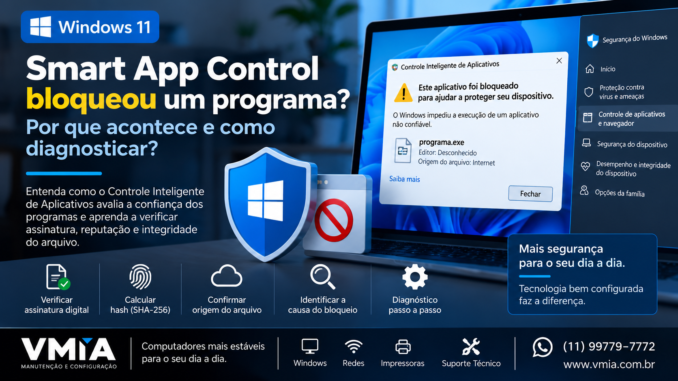
Você baixa um programa conhecido, tenta executá-lo no Windows 11 e encontra um bloqueio de segurança.
A primeira reação pode ser:
“Mas esse programa é confiável. Por que o Windows bloqueou?”
Outra situação também causa confusão.
O Microsoft Defender Antivirus não encontrou malware no arquivo. Mesmo assim, o Windows impede sua execução.
Então surgem várias hipóteses:
- o antivírus detectou um vírus;
- o Firewall bloqueou o programa;
- o SmartScreen considerou o arquivo perigoso;
- o Controle Inteligente de Aplicativos bloqueou a execução;
- o Windows não reconheceu a assinatura do aplicativo;
- o arquivo possui pouca reputação;
- alguma política de segurança impediu sua execução.
Essas possibilidades não são equivalentes.
Um programa pode ser bloqueado mesmo sem uma detecção tradicional de malware.
Um dos recursos envolvidos nesse tipo de situação no Windows 11 é o Controle Inteligente de Aplicativos, conhecido em inglês como Smart App Control ou simplesmente SAC.
E existe um detalhe muito importante:
Smart App Control não funciona como uma simples lista de programas permitidos e bloqueados.
Ele utiliza sinais de segurança, reputação e assinatura de código para decidir se determinados aplicativos podem ser executados.
Por isso, um programa que você considera confiável pode acabar bloqueado.
Neste guia vamos entender por que isso acontece, como identificar se o bloqueio realmente veio do Smart App Control e o que fazer sem simplesmente desativar proteções do Windows.
O que é o Smart App Control?
O Smart App Control é um recurso de segurança do Windows 11 projetado para ajudar a impedir a execução de aplicativos considerados maliciosos, não confiáveis ou potencialmente indesejados.
Em português, ele aparece como:
Controle Inteligente de Aplicativos
Ele está integrado ao modelo de segurança do Windows e trabalha antes que determinados aplicativos consigam executar normalmente.
Isso representa uma diferença importante em relação ao pensamento tradicional:
“O antivírus executa o arquivo e depois procura um vírus.”
O Smart App Control procura impedir determinadas aplicações de executar quando não consegue estabelecer confiança suficiente nelas.
A Microsoft explica que o recurso utiliza serviços inteligentes de segurança baseados em nuvem para prever se um aplicativo é seguro.
Quando o serviço consegue fazer uma previsão positiva, o aplicativo pode executar.
Quando considera o aplicativo mal-intencionado ou potencialmente indesejado, o Smart App Control pode bloqueá-lo.
Existe ainda outro cenário importante:
o serviço não consegue fazer uma previsão conclusiva.
Nesse caso, o Smart App Control verifica se o aplicativo possui uma assinatura válida que permita estabelecer confiança.
Esse detalhe explica muitos bloqueios aparentemente estranhos.
“Não conhecido” não significa necessariamente “vírus”
Essa distinção é fundamental.
Imagine um pequeno desenvolvedor que criou um utilitário específico para manutenção de computadores.
O programa pode ser legítimo.
Pode não conter malware.
Pode funcionar perfeitamente.
Entretanto, talvez:
- seja pouco utilizado;
- tenha acabado de ser lançado;
- tenha pouca reputação;
- não possua assinatura digital adequada;
- tenha sido recompilado recentemente;
- seja distribuído por poucos usuários.
Do ponto de vista de um sistema baseado em confiança e reputação, isso pode representar uma situação diferente de um aplicativo amplamente conhecido e corretamente assinado.
Portanto:
arquivo bloqueado pelo Smart App Control não significa automaticamente que o Windows encontrou um vírus dentro dele.
Esse conceito precisa ficar claro antes de qualquer diagnóstico.
Smart App Control não é o Firewall do Windows
Como este artigo faz parte do nosso cluster sobre segurança do Windows, precisamos separar claramente as funções.
O Firewall do Windows controla principalmente comunicações de rede de acordo com suas regras.
Ele pode controlar:
- conexões de entrada;
- conexões de saída;
- programas;
- portas;
- protocolos;
- endereços;
- perfis de rede.
Já o Smart App Control trabalha com a confiança necessária para permitir a execução de aplicativos.
Portanto, se o Windows impede um aplicativo de executar antes mesmo de você conseguir utilizá-lo, sair criando regras de entrada e saída no Firewall provavelmente não resolverá esse tipo de bloqueio.
São camadas diferentes.
Smart App Control também não é simplesmente o Microsoft Defender Antivirus
Essa é outra confusão frequente.
O Microsoft Defender Antivirus procura ameaças através de mecanismos antimalware que incluem proteção em tempo real, inteligência de segurança e análise baseada em nuvem.
O Smart App Control possui outro papel.
Ele procura impedir a execução de aplicações que não atendem aos critérios necessários de confiança.
Isso significa que podemos ter uma situação na qual:
Microsoft Defender Antivirus: nenhuma ameaça detectada.
e ao mesmo tempo:
Smart App Control: aplicação bloqueada.
Essas duas informações não são necessariamente contraditórias.
O primeiro não ter identificado malware não obriga o segundo a considerar o aplicativo confiável.
E o Microsoft Defender SmartScreen?
Aqui a confusão aumenta ainda mais.
Smart App Control e SmartScreen não são simplesmente dois nomes para a mesma ferramenta.
O Microsoft Defender SmartScreen trabalha com proteção baseada em reputação e ajuda a proteger contra sites, downloads e aplicativos potencialmente perigosos ou não reconhecidos.
O Smart App Control atua como uma camada adicional para decidir quais aplicativos podem executar.
Existem pontos conceituais semelhantes, principalmente porque reputação e confiança aparecem nos dois contextos.
Mas os recursos não devem ser tratados como idênticos.
No próximo post deste cluster vamos comparar detalhadamente:
Smart App Control x SmartScreen x Microsoft Defender Antivirus.
Por enquanto, nosso objetivo é diagnosticar especificamente o Smart App Control.
Como o Smart App Control decide se confia em um aplicativo?
De maneira simplificada, podemos imaginar o processo em etapas.
O Windows encontra um aplicativo que está prestes a executar.
O Smart App Control utiliza sinais e serviços de segurança para avaliar se existe confiança suficiente naquele aplicativo.
Se o serviço de segurança baseado em nuvem consegue prever que o aplicativo é seguro, ele pode ser executado.
Se considera o aplicativo malicioso ou potencialmente indesejado, ele pode ser bloqueado.
Mas existe uma terceira possibilidade:
não existe informação suficiente para fazer uma previsão confiável.
Nesse cenário, a assinatura do aplicativo passa a ter importância especial.
O que é uma assinatura digital de programa?
Uma assinatura digital ajuda a verificar aspectos importantes relacionados ao software.
Ela pode ajudar a confirmar:
- quem publicou o programa;
- se existe uma cadeia de confiança válida;
- se o código foi alterado depois de assinado.
Um programa corretamente assinado pode apresentar informações do editor verificadas através do certificado utilizado na assinatura.
Isso não significa:
“Programa assinado nunca possui malware.”
Assinatura digital não é sinônimo absoluto de segurança.
Ela representa uma parte do processo de confiança.
Da mesma maneira:
“Programa sem assinatura é vírus.”
também seria uma conclusão incorreta.
Existem programas legítimos sem assinatura.
O problema é que a ausência de uma assinatura adequada remove um dos sinais que o sistema poderia utilizar para estabelecer confiança.
Por que programas pequenos ou independentes podem ser afetados?
Assinar software profissionalmente envolve uma infraestrutura de certificados e práticas de desenvolvimento.
Grandes empresas normalmente distribuem aplicações assinadas.
Desenvolvedores menores podem não fazer isso.
Imagine um utilitário desenvolvido internamente por uma empresa.
Ele pode ter sido criado exclusivamente para dez computadores.
Nunca foi distribuído publicamente.
Não possui reputação significativa.
Não possui assinatura reconhecida.
Do ponto de vista dos usuários, o programa pode ser totalmente legítimo.
Do ponto de vista do Smart App Control, porém, podem faltar elementos necessários para estabelecer confiança.
Isso ajuda a explicar por que:
“Eu uso esse programa há anos”
não significa necessariamente:
“O sistema de reputação conhece esse programa.”
Um programa pode ser conhecido por você e desconhecido pelo sistema
Confiança humana e reputação técnica não são a mesma coisa.
Você pode conhecer pessoalmente o desenvolvedor.
Pode ter utilizado o software em outro computador.
Pode saber exatamente para que ele serve.
Mas o Smart App Control não toma decisões com base nessa experiência pessoal.
Ele utiliza os sinais técnicos disponíveis.
Esse detalhe explica boa parte da frustração de usuários que recebem um bloqueio em um aplicativo aparentemente legítimo.
Atualizar o programa pode mudar sua reputação?
Pode existir impacto quando o software muda.
Uma nova versão pode possuir:
- arquivo diferente;
- hash diferente;
- assinatura diferente;
- novo certificado;
- componentes adicionais;
- executáveis recompilados.
Por isso, não devemos presumir que duas versões de um programa serão necessariamente avaliadas exatamente da mesma maneira.
Isso também ajuda a explicar um cenário comum:
“A versão antiga abria normalmente, mas atualizei e agora o Windows bloqueia.”
A primeira coisa a verificar não é desativar a segurança.
Precisamos descobrir exatamente qual arquivo está sendo bloqueado e quais características ele possui.
Arquivo modificado depois da assinatura
Uma das funções importantes da assinatura digital é ajudar a verificar a integridade do código assinado.
Se o conteúdo protegido pela assinatura for alterado posteriormente, a validação pode falhar.
Isso pode acontecer por diversos motivos, incluindo:
- arquivo corrompido;
- download incompleto;
- modificação indevida;
- empacotamento incorreto;
- adulteração.
Portanto, quando um programa confiável apresenta problemas inesperados de confiança, uma boa prática é obter uma cópia nova diretamente da fonte oficial.
Não tente contornar imediatamente o bloqueio.
Primeiro confirme se o arquivo é realmente aquele que deveria ser.
Cuidado com programas baixados de sites terceiros
Imagine que você procure:
“download programa X”
e encontre vários sites oferecendo o mesmo aplicativo.
O nome pode ser idêntico.
O ícone também.
Mas isso não garante que o arquivo seja exatamente o mesmo distribuído pelo desenvolvedor.
Sites terceiros podem:
- redistribuir versões antigas;
- utilizar instaladores próprios;
- incluir componentes adicionais;
- alterar o empacotamento;
- distribuir arquivos diferentes.
Portanto, se um aplicativo conhecido foi bloqueado, uma das primeiras verificações deve ser:
De onde esse arquivo veio?
Sempre que possível, prefira a página oficial do desenvolvedor ou uma fonte oficialmente indicada por ele.
Como verificar a assinatura digital de um arquivo
Uma verificação inicial pode ser feita através das propriedades do arquivo.
Clique com o botão direito no executável.
Abra:
Propriedades
Quando aplicável, procure a guia:
Assinaturas Digitais
Podemos encontrar informações relacionadas ao assinante.
Selecione a assinatura e examine seus detalhes.
Dependendo do arquivo, podemos verificar se o Windows informa que a assinatura digital está válida.
Mas cuidado:
assinatura válida não significa automaticamente que você deve executar qualquer programa.
Ela apenas fornece uma informação adicional sobre identidade e integridade.
PowerShell também pode verificar assinatura
O Windows possui o cmdlet:
Get-AuthenticodeSignature
Por exemplo:
Get-AuthenticodeSignature "C:\Caminho\programa.exe"
O resultado pode mostrar informações sobre o status da assinatura.
Esse recurso é especialmente útil para técnicos que precisam analisar vários arquivos.
Você pode encontrar estados que ajudam a investigar se existe uma assinatura válida ou algum problema relacionado a ela.
Novamente, não transforme um único resultado em uma conclusão absoluta sobre segurança.
Use-o como parte do diagnóstico.
Verifique também o hash do arquivo
Outro recurso útil é:
Get-FileHash
Exemplo:
Get-FileHash "C:\Caminho\programa.exe" -Algorithm SHA256
O Windows calcula um hash SHA-256 do arquivo.
Isso pode ser útil quando o desenvolvedor publica oficialmente o hash de uma versão para verificação.
Se o hash informado pelo fabricante for:
ABC...
e o arquivo baixado gerar outro valor, temos uma diferença que precisa ser investigada.
Nunca compare com hashes encontrados em fontes desconhecidas como se fossem uma referência oficial.
O Smart App Control possui modos diferentes
Um dos aspectos mais importantes do recurso é seu estado operacional.
O Controle Inteligente de Aplicativos pode aparecer em diferentes estados, incluindo conceitos como:
Ativado
Avaliação
Desativado
O modo de avaliação merece atenção especial.
O que é o modo de Avaliação?
Quando o Smart App Control está avaliando se deve permanecer ativo em determinado sistema, ele pode observar o uso do computador para determinar se o recurso seria adequado sem causar interrupções excessivas.
Essa etapa ajuda o Windows a decidir se o Smart App Control deve continuar atuando naquele dispositivo.
Isso significa que nem todos os computadores apresentarão exatamente a mesma trajetória de ativação.
Onde verificar o Smart App Control?
Abra:
Segurança do Windows
Entre em:
Controle de aplicativos e navegador
Procure:
Configurações do Controle Inteligente de Aplicativos
Ali podemos verificar o estado disponível no sistema.
Dependendo da instalação e do histórico do Windows, as opções disponíveis podem variar.
Um detalhe crítico: desligar o Smart App Control não é uma decisão trivial
Aqui existe uma característica que diferencia o Smart App Control de várias opções comuns do Windows.
Em determinadas condições, depois que o recurso é desligado, não existe simplesmente um botão que você liga novamente imediatamente.
A Microsoft explica que, para voltar ao modo de avaliação depois de desativá-lo, pode ser necessário redefinir ou reinstalar o Windows.
Versões mais recentes do Windows podem oferecer possibilidades relacionadas a ativá-lo sem reinstalação em determinados cenários, mas isso depende das condições e da versão do sistema.
Portanto:
não desative o Smart App Control apenas como primeiro teste.
Antes disso, investigue o arquivo.
“Vou desligar só por cinco minutos” pode virar uma alteração permanente
Com o Firewall do Windows, um técnico pode desabilitar temporariamente determinado perfil durante um teste — embora existam métodos melhores de diagnóstico.
No Smart App Control, precisamos ter ainda mais cuidado.
O usuário pode imaginar:
“Vou desligar, testar o programa e depois ligar novamente.”
Dependendo do estado e da versão do Windows, essa volta pode não funcionar como ele imagina.
Por isso, o diagnóstico deve vir antes da desativação.
Posso criar uma exceção para um único programa?
Esse é provavelmente um dos pontos que mais surpreendem usuários.
O Smart App Control não funciona como um antivírus tradicional no qual simplesmente adicionamos qualquer executável desejado a uma lista de exclusões.
A Microsoft explica que atualmente não existe uma maneira de ignorar a proteção do Smart App Control para aplicativos individuais.
Na prática, isso significa que você não deve procurar uma opção equivalente a:
“Permitir sempre este programa no Smart App Control.”
Ela não funciona da maneira que muitos usuários esperam.
Isso muda completamente a estratégia de diagnóstico.
Então o que fazer quando um programa confiável é bloqueado?
Em vez de procurar imediatamente uma exceção, siga uma sequência de verificação.
Primeiro:
identifique exatamente qual arquivo foi bloqueado.
Depois:
confirme sua origem.
Em seguida:
verifique a assinatura digital.
Depois:
confirme se existe uma versão mais recente e oficialmente distribuída.
Também podemos:
- verificar o hash quando existe referência oficial;
- consultar o desenvolvedor;
- verificar se existe versão corretamente assinada;
- confirmar se o arquivo sofreu alteração;
- verificar se o bloqueio realmente veio do Smart App Control.
Esse último item é crucial.
Nem todo aviso de segurança é Smart App Control
O Windows possui várias camadas de proteção.
Uma mensagem que aparece ao executar um programa pode ter origem em:
- Smart App Control;
- Microsoft Defender SmartScreen;
- Microsoft Defender Antivirus;
- proteção contra aplicativos potencialmente indesejados;
- política organizacional;
- controle de conta;
- outro software de segurança.
Antes de pesquisar:
“Como desativar Smart App Control”
confirme:
Foi realmente o Smart App Control que bloqueou o programa?
Essa será a primeira tarefa prática da Parte 2.
Como diagnosticar um programa bloqueado pelo Smart App Control
Na primeira parte entendemos uma diferença essencial:
um aplicativo não ser detectado como malware não significa automaticamente que o Smart App Control confiará nele.
O Smart App Control utiliza um serviço de segurança baseado em nuvem para avaliar aplicativos. Quando esse serviço não consegue fazer uma previsão suficientemente confiável, a assinatura digital do aplicativo passa a ter papel importante na decisão.
Por isso, quando um programa aparentemente legítimo é bloqueado, simplesmente procurar uma forma de “liberar o arquivo” não constitui um bom diagnóstico.
Precisamos primeiro descobrir:
Quem bloqueou o arquivo?
Depois:
Qual arquivo exatamente foi bloqueado?
E finalmente:
Por que ele não conseguiu estabelecer confiança suficiente?
Vamos fazer isso passo a passo.
Passo 1 — Confirme o estado do Smart App Control
Antes de culpar o Smart App Control, confirme se ele está realmente ativo.
Abra:
Segurança do Windows
Entre em:
Controle de aplicativos e navegador
Procure:
Configurações do Controle Inteligente de Aplicativos
Dependendo da versão e configuração do Windows, você poderá encontrar estados relacionados a:
- Ativado;
- Avaliação;
- Desativado.
Essa informação muda completamente o diagnóstico.
Se o Smart App Control estiver desativado, obviamente devemos procurar outra origem para o bloqueio.
O modo Avaliação bloqueia programas?
Esse detalhe merece destaque.
Segundo a documentação atual da Microsoft, durante o modo de avaliação, o Smart App Control observa o uso do computador para decidir se o dispositivo é um bom candidato para o recurso.
Durante essa avaliação, o Smart App Control não bloqueia aplicativos.
Portanto, se a configuração mostra:
Avaliação
e um programa está sendo impedido de executar, não devemos concluir automaticamente que o Smart App Control provocou o bloqueio.
Outra camada de segurança pode estar envolvida.
Isso ajuda bastante a reduzir falsos diagnósticos.
Passo 2 — Leia exatamente a mensagem apresentada pelo Windows
Não trate qualquer aviso azul, amarelo ou vermelho como se fosse a mesma coisa.
O Windows possui várias tecnologias de segurança que podem impedir, alertar ou desencorajar a execução de um arquivo.
Entre elas:
- Smart App Control;
- Microsoft Defender SmartScreen;
- Microsoft Defender Antivirus;
- proteção contra aplicativos potencialmente indesejados;
- políticas de controle de aplicativos;
- configurações administrativas.
Leia a mensagem completa.
Observe:
- nome do arquivo;
- nome do aplicativo;
- editor;
- caminho;
- tipo do alerta;
- recurso de segurança mencionado.
Uma captura de tela também pode ajudar no diagnóstico posterior.
Smart App Control e SmartScreen podem parecer semelhantes
Imagine que você baixa um executável pouco conhecido da Internet.
Ao tentar abri-lo, o Windows apresenta um alerta.
É fácil concluir:
“Smart App Control bloqueou.”
Mas o Microsoft Defender SmartScreen também trabalha com sinais relacionados a reputação e downloads.
Por isso, precisamos identificar explicitamente qual componente apresentou o aviso.
Essa distinção será aprofundada no próximo post do cluster, mas para este diagnóstico basta guardar uma regra:
não determine a origem do bloqueio apenas pela aparência da janela.
Passo 3 — Verifique o Histórico de Proteção
Outro local importante para investigar eventos de segurança é:
Segurança do Windows → Proteção contra vírus e ameaças → Histórico de proteção
O Histórico de Proteção pode apresentar ações e eventos relacionados às proteções do Windows.
Se o Microsoft Defender Antivirus detectou uma ameaça, por exemplo, podemos encontrar informações relevantes ali.
Isso ajuda a separar duas situações:
Arquivo detectado como ameaça
de
arquivo impedido de executar por outro mecanismo de confiança.
Não são necessariamente a mesma coisa.
Se o Defender detectou malware, não trate como falso positivo automaticamente
Imagine que você conhece o programa e o utiliza há anos.
Mesmo assim, o Microsoft Defender apresenta uma detecção.
Não conclua:
“Eu conheço o programa, então o antivírus está errado.”
O arquivo pode:
- ter sido adulterado;
- ter vindo de uma fonte não oficial;
- pertencer a uma versão comprometida;
- ter sido substituído;
- conter componentes diferentes.
Antes de considerar uma detecção como falso positivo, verifique a origem e a integridade do arquivo.
Passo 4 — Descubra exatamente qual arquivo está sendo bloqueado
Muitos aplicativos são compostos por vários arquivos.
Imagine uma pasta contendo:
programa.exe
updater.exe
helper.exe
servico.exe
config.exe
Você inicia programa.exe, mas ele chama helper.exe.
O segundo executável pode ser o verdadeiro arquivo bloqueado.
Isso explica situações como:
“O programa abre, mas determinada função não funciona.”
Talvez o executável principal tenha sido permitido, enquanto um componente auxiliar não conseguiu executar.
Portanto, anote o nome exato apresentado no alerta.
Instalador e programa instalado também são arquivos diferentes
Considere:
setup.exe
Você executa o instalador.
Ele copia:
programa.exe
para:
C:\Program Files\Programa\
O instalador e o programa final podem possuir:
- assinaturas diferentes;
- versões diferentes;
- reputações diferentes;
- certificados diferentes.
Portanto:
“O instalador abriu normalmente”
não significa necessariamente:
“todos os executáveis instalados também serão considerados confiáveis.”
O inverso também pode ocorrer: o problema pode estar especificamente no instalador.
Passo 5 — Confirme de onde o arquivo veio
Pergunte:
Qual é a origem desse arquivo?
Existe grande diferença entre:
- site oficial do desenvolvedor;
- repositório oficial do projeto;
- loja oficial;
- servidor interno da empresa;
- anexo recebido;
- link desconhecido;
- site de downloads de terceiros.
Se você não consegue estabelecer a origem do arquivo, não tente simplesmente contornar o bloqueio.
Procure primeiro uma distribuição oficial.
Mesmo nome não significa mesmo arquivo
Dois arquivos podem possuir exatamente o mesmo nome:
setup.exe
e serem completamente diferentes.
Até mesmo:
ProgramaSetup.exe
pode representar versões distintas.
Nome, ícone e tamanho aproximado não fornecem uma identificação confiável.
É aqui que hashes se tornam interessantes.
Passo 6 — Calcule o SHA-256 do arquivo
Abra o PowerShell.
Execute:
Get-FileHash "C:\Caminho\programa.exe" -Algorithm SHA256
O resultado apresentará um hash.
O SHA-256 funciona como uma identificação baseada no conteúdo do arquivo.
Se apenas uma pequena parte do arquivo mudar, o hash também muda.
Isso permite responder uma pergunta importante:
Meu arquivo é exatamente o mesmo publicado pelo desenvolvedor?
Mas somente quando existe um hash oficial para comparação.
Não pesquise qualquer hash e aceite o primeiro resultado
Um hash somente é útil para validação quando existe uma referência confiável.
O cenário ideal é o próprio desenvolvedor publicar algo como:
SHA-256 da versão 5.2: …
Então calculamos:
Get-FileHash
e comparamos.
Se os valores forem idênticos, temos uma evidência de que o conteúdo corresponde ao arquivo usado como referência.
Se forem diferentes, precisamos descobrir por quê.
Hash diferente não significa automaticamente malware
O arquivo pode simplesmente pertencer a:
- outra versão;
- outra arquitetura;
- outro idioma;
- outro instalador;
- uma compilação mais recente.
Por isso, sempre compare arquivos equivalentes.
Passo 7 — Examine a assinatura digital
Agora chegamos a uma das verificações mais importantes para o Smart App Control.
Clique com o botão direito no executável.
Abra:
Propriedades
Procure:
Assinaturas Digitais
Quando disponível, examine:
- nome do assinante;
- certificado;
- status da assinatura;
- detalhes.
Isso ajuda a descobrir se o aplicativo possui uma assinatura que o Windows consegue validar.
Verificando pelo PowerShell
Também podemos executar:
Get-AuthenticodeSignature "C:\Caminho\programa.exe"
Para facilitar a leitura:
Get-AuthenticodeSignature "C:\Caminho\programa.exe" | Format-List
O cmdlet retorna informações sobre a assinatura Authenticode do arquivo.
A documentação da Microsoft confirma que, se o arquivo não estiver assinado, o cmdlet ainda retorna informações, mas os campos relacionados à assinatura podem ficar vazios.
O campo Status merece atenção
Dependendo do arquivo e da situação, podemos encontrar diferentes resultados.
Um status:
Valid
indica que a assinatura analisada foi considerada válida.
Isso é uma informação útil.
Mas novamente:
Valid não significa “este arquivo é absolutamente seguro”.
Assinatura e segurança não são sinônimos.
A assinatura é uma das informações utilizadas para estabelecer confiança.
Arquivo sem assinatura
Um programa sem assinatura pode ser perfeitamente legítimo.
Isso aparece com frequência em:
- pequenos utilitários;
- ferramentas internas;
- programas antigos;
- projetos independentes;
- aplicações desenvolvidas especificamente para uma empresa.
Entretanto, para o Smart App Control, a ausência de uma assinatura válida pode tornar-se decisiva quando o serviço de segurança baseado em nuvem também não consegue estabelecer confiança suficiente no aplicativo.
A Microsoft descreve justamente esse comportamento: se não consegue prever com confiança que o aplicativo é seguro, o Smart App Control verifica sua assinatura. Se ela não for válida, o aplicativo pode ser considerado não confiável e bloqueado.
Programa sem assinatura + pouca reputação
Agora temos um cenário que explica muitos bloqueios:
Aplicativo legítimo
Poucos usuários
Pouca reputação disponível
Sem assinatura válida
O usuário pensa:
“O Windows está dizendo que é vírus.”
Mas tecnicamente a situação pode ser diferente.
O sistema simplesmente não conseguiu estabelecer confiança suficiente para permitir sua execução.
Essa distinção é extremamente importante.
Programa portátil pode ser bloqueado?
Sim, o fato de um aplicativo ser portátil não o torna automaticamente confiável ou não confiável.
Aplicações portáteis também podem conter executáveis avaliados pelo sistema.
Um programa não precisa necessariamente possuir um instalador tradicional para entrar nesse tipo de análise.
Portanto, não use como argumento:
“Não instala nada, então é seguro.”
Esse raciocínio não é válido.
Programas antigos podem apresentar mais problemas?
Podem existir situações nas quais aplicativos antigos utilizam métodos de assinatura, certificados ou componentes que não se encaixam bem nas expectativas de segurança atuais.
Também existem programas antigos que nunca foram assinados.
Se um software possui dez ou quinze anos, isso não significa automaticamente que ele seja inseguro.
Mas sua compatibilidade com os mecanismos modernos de confiança pode ser diferente.
Nesses casos, procure:
- versão atualizada;
- instalador atual;
- nova versão assinada;
- documentação do fabricante.
Aplicativos empresariais desenvolvidos internamente
Esse é um cenário especialmente interessante.
Imagine uma empresa que possui:
SistemaInterno.exe
O software foi desenvolvido pela própria equipe.
Nunca foi publicado na Internet.
Somente vinte computadores o utilizam.
O programa pode ser legítimo, mas ter pouquíssimos sinais externos de reputação.
Se ele também não possui uma assinatura adequada, pode encontrar dificuldades com mecanismos como o Smart App Control.
Nesse caso, a solução profissional não deveria ser ensinar todos os usuários a desligar a segurança.
A equipe responsável pelo software deve analisar a assinatura do aplicativo e a estratégia correta de implantação.
Desenvolvedor recompilou o programa e agora ele é bloqueado
Considere:
Versão 3.1 → funciona
Versão 3.2 → bloqueada
Isso não significa necessariamente que o Smart App Control “esqueceu” o programa.
A nova compilação é um arquivo diferente.
Ela pode possuir:
- outro hash;
- nova assinatura;
- novo certificado;
- componentes modificados;
- reputação ainda diferente.
Por isso, compare as duas versões.
Execute:
Get-FileHash
e:
Get-AuthenticodeSignature
em ambas.
Isso pode revelar diferenças importantes.
Verifique o editor das duas versões
Imagine:
Versão antiga:
Editor: Empresa XYZ Ltda.
Versão nova:
Editor: Desconhecido
Isso merece investigação.
Talvez:
- o desenvolvedor tenha mudado a forma de assinatura;
- exista problema no instalador;
- você tenha baixado uma versão de outra fonte;
- o arquivo tenha sido modificado.
Não ignore essa diferença.
“Posso adicionar esse programa às exclusões do Defender?”
Essa pergunta mistura dois mecanismos diferentes.
As exclusões do Microsoft Defender Antivirus não constituem uma lista de permissões para o Smart App Control.
Adicionar um arquivo às exclusões do antivírus não deve ser tratado como uma solução para um bloqueio do Smart App Control.
Além disso, criar exclusões de antivírus sem necessidade reduz a capacidade de inspeção daquela camada de segurança.
Portanto, não adicione exclusões aleatoriamente.
“Posso criar uma regra no Firewall?”
Também não resolve o problema de execução.
O Firewall controla comunicações de rede.
O Smart App Control controla se determinados aplicativos são considerados confiáveis para execução.
Se o executável nem consegue iniciar, uma regra como:
Permitir programa.exe no Firewall
não transforma esse arquivo em confiável para o Smart App Control.
“Executar como administrador” resolve?
Não devemos confundir confiança do aplicativo com privilégio administrativo.
Executar como administrador muda o contexto de privilégios do processo.
Isso não transforma automaticamente um aplicativo não confiável em confiável para o Smart App Control.
Aliás, conceder privilégios elevados a um arquivo duvidoso pode aumentar o risco.
“Renomear o arquivo” resolve?
Mudar:
programa.exe
para:
programa2.exe
não altera o conteúdo real do arquivo.
O hash continuará relacionado ao mesmo conteúdo.
Renomear um executável não é uma solução legítima para estabelecer confiança.
“Mover para outra pasta” resolve?
Da mesma forma, mover:
Downloads\programa.exe
para:
C:\Programa\programa.exe
não transforma seu conteúdo.
O arquivo continua sendo essencialmente o mesmo executável.
Não tente resolver um problema de confiança apenas mudando nome ou diretório.
Existe uma exceção individual no Smart App Control?
Atualmente, a Microsoft informa que não existe uma forma de ignorar a proteção do Smart App Control para um aplicativo individual. A recomendação preferível para um aplicativo legítimo afetado é entrar em contato com o desenvolvedor e solicitar que ele distribua o software com uma assinatura válida.
Essa característica muda completamente o diagnóstico.
Não existe simplesmente:
Smart App Control → Exceções → Adicionar programa.exe
como muitos usuários esperariam.
Atualização importante sobre ativar novamente o Smart App Control
Existe um detalhe que mudou nas versões mais recentes do Windows.
Durante muito tempo, a orientação associada ao Smart App Control era que, depois de desligá-lo, seria necessário reinstalar ou redefinir o Windows para voltar a utilizá-lo.
A documentação atual da Microsoft informa que atualizações recentes do Windows permitem reativar o Smart App Control sem necessariamente fazer uma instalação limpa.
Entretanto, isso não transforma desativar a proteção em um bom primeiro passo de diagnóstico.
Além disso, voltar especificamente ao modo de Avaliação possui regras próprias: a documentação do aplicativo Segurança do Windows ainda informa que, após concluir a avaliação ou alterar manualmente o estado, retornar à avaliação pode exigir redefinição ou reinstalação do Windows.
Portanto, é importante diferenciar:
reativar o recurso
de
voltar ao modo de Avaliação.
São conceitos diferentes.
O que fazer quando tenho certeza de que o programa é legítimo?
Se você possui forte evidência de que o programa é legítimo, siga uma sequência racional.
1. Obtenha novamente o programa da fonte oficial
Evite reaproveitar uma cópia antiga de origem desconhecida.
2. Verifique se existe uma versão atualizada
O desenvolvedor pode ter corrigido problemas relacionados à assinatura ou distribuição.
3. Examine a assinatura
Use:
Get-AuthenticodeSignature
A Microsoft documenta esse cmdlet especificamente para obter informações da assinatura Authenticode de arquivos.
4. Calcule o hash
Use:
Get-FileHash
Por padrão, esse cmdlet utiliza SHA-256, embora outros algoritmos também possam ser especificados.
5. Compare o hash quando o desenvolvedor publicar um valor oficial
Não compare com fontes aleatórias.
6. Entre em contato com o desenvolvedor
Pergunte se existe uma versão assinada.
7. Confirme que o bloqueio realmente pertence ao Smart App Control
Não desative o recurso para resolver um problema causado pelo SmartScreen ou por outra camada.
Um pequeno roteiro de diagnóstico
Imagine:
FerramentaEmpresa.exe
não executa.
Comece verificando:
Smart App Control está Ativado, Avaliação ou Desativado?
Depois:
Qual mensagem aparece?
Em seguida:
Qual arquivo exatamente aparece na mensagem?
Depois:
Get-AuthenticodeSignature "C:\Ferramenta\FerramentaEmpresa.exe"
Em seguida:
Get-FileHash "C:\Ferramenta\FerramentaEmpresa.exe" -Algorithm SHA256
Agora descubra:
- origem do arquivo;
- versão;
- editor;
- assinatura;
- hash oficial, quando disponível;
- existência de uma versão mais nova.
Somente depois avalie o próximo passo.
Diagnóstico errado x diagnóstico correto
Diagnóstico errado
Programa não abre.
→ Desligar Defender.
→ Criar exclusão.
→ Desligar Firewall.
→ Executar como administrador.
→ Desligar Smart App Control.
Talvez o programa funcione, mas você não descobriu nada.
Diagnóstico correto
Programa não abre.
→ Identificar mensagem.
→ Identificar camada responsável.
→ Identificar arquivo.
→ Verificar origem.
→ Verificar assinatura.
→ Verificar hash.
→ Procurar versão atualizada.
→ Consultar desenvolvedor.
Agora temos informações concretas.
E se o programa for realmente malicioso?
Nesse caso, o bloqueio cumpriu sua função.
Não tente encontrar uma forma de contornar a proteção apenas porque o arquivo possui o nome de um programa conhecido.
Arquivos maliciosos podem utilizar:
- nomes conhecidos;
- ícones conhecidos;
- nomes semelhantes aos de empresas;
- extensões disfarçadas;
- instaladores falsos.
É justamente por isso que precisamos verificar origem, assinatura e integridade.
O nome do arquivo é uma evidência muito fraca
Imagine:
Chrome_Update.exe
O nome não prova que o arquivo pertence ao Google.
Da mesma forma:
Windows_Update.exe
não prova que veio da Microsoft.
E:
Driver_HP.exe
não prova que veio da HP.
O nome do arquivo é apenas um nome.
Precisamos de evidências melhores.
Assinatura digital é uma dessas evidências, não a única
Uma boa análise combina informações.
Podemos pensar em:
Origem + assinatura + integridade + reputação + comportamento + versão
em vez de depender de apenas:
“Eu reconheço o nome.”
Essa forma de pensar reduz bastante o risco de liberar o arquivo errado.
O Smart App Control não substitui o antivírus
A própria Microsoft informa que o Smart App Control trabalha junto com outras soluções de segurança, incluindo Microsoft Defender e antivírus de terceiros.
Portanto, não devemos pensar:
“Tenho Smart App Control, então não preciso de antivírus.”
As camadas possuem funções diferentes.
Casos práticos, erros comuns e como decidir o que fazer
Até aqui vimos que um aplicativo bloqueado pelo Windows não deve ser tratado automaticamente como malware.
Também vimos o contrário:
o fato de você conhecer o programa não prova que o arquivo específico que está tentando executar seja seguro.
O diagnóstico precisa separar esses conceitos.
O Smart App Control utiliza sinais de confiança para decidir se determinados aplicativos podem executar. Quando o serviço de segurança baseado em nuvem não consegue fazer uma previsão positiva sobre o aplicativo, uma assinatura válida pode ser utilizada para ajudar a estabelecer confiança.
Quando esses sinais não são suficientes, um programa aparentemente legítimo pode ser bloqueado.
Agora vamos aplicar esse conhecimento a situações práticas.
Caso 1 — O programa funcionava antes da atualização e agora foi bloqueado
Imagine que você utiliza um programa há meses.
A versão:
5.1
funcionava normalmente.
O desenvolvedor lança:
5.2
Você atualiza e o Windows passa a impedir sua execução.
A conclusão imediata pode ser:
“O Smart App Control está com defeito.”
Mas existe outra possibilidade.
A versão nova representa arquivos novos.
Isso pode significar:
- novo hash;
- nova compilação;
- executável diferente;
- certificado diferente;
- assinatura diferente;
- componentes adicionais;
- reputação diferente.
Comece comparando os arquivos.
No PowerShell:
Get-AuthenticodeSignature "C:\Programa\programa.exe"
Depois:
Get-FileHash "C:\Programa\programa.exe" -Algorithm SHA256
Verifique também a versão nas propriedades do arquivo.
Se você ainda possui legitimamente a versão anterior, compare as informações.
Talvez a antiga esteja corretamente assinada e a nova não.
Nesse caso, entre em contato com o desenvolvedor.
Caso 2 — O editor mudou para “Desconhecido”
Imagine:
Versão antiga
Editor: Empresa XYZ Ltda.
Versão nova
Editor: Desconhecido
Essa diferença merece investigação.
Não significa automaticamente que a nova versão contenha malware.
Mas precisamos descobrir por que a identidade anteriormente verificável desapareceu.
Algumas possibilidades incluem:
- problema na assinatura;
- certificado diferente;
- arquivo não assinado;
- pacote distribuído incorretamente;
- download vindo de outra fonte;
- arquivo modificado.
Baixe novamente o software diretamente da fonte oficial antes de fazer qualquer alteração de segurança.
Caso 3 — Programa antigo sem assinatura digital
Imagine um programa desenvolvido muitos anos atrás.
Ele funciona perfeitamente para uma tarefa específica.
O desenvolvedor não existe mais ou deixou de atualizar o software.
O executável nunca recebeu assinatura digital.
O Smart App Control pode ter dificuldade em estabelecer confiança nesse tipo de aplicativo.
Agora temos uma decisão mais complicada.
Não existe uma resposta universal como:
“É antigo, então libere.”
Precisamos considerar:
- origem conhecida?
- arquivo original?
- aplicação ainda recebe atualizações?
- existe alternativa atual?
- software precisa de acesso à Internet?
- existe vulnerabilidade conhecida?
- existe uma versão moderna?
Um programa legítimo também pode tornar-se inadequado com o tempo se não recebe mais manutenção.
Caso 4 — Programa portátil
Aplicativos portáteis costumam gerar uma falsa sensação de simplicidade.
O usuário pensa:
“Ele não instala nada. Só executa.”
Isso não significa que o arquivo seja automaticamente seguro.
Um executável portátil continua sendo código executável.
Ele pode:
- acessar arquivos;
- modificar configurações permitidas;
- estabelecer conexões;
- iniciar processos;
- executar outras operações conforme seus privilégios.
Portanto, o fato de um programa não utilizar um instalador tradicional não elimina a necessidade de verificar sua origem.
Caso 5 — Ferramenta desenvolvida pela própria empresa
Imagine que uma pequena empresa desenvolveu:
ControleEstoque.exe
O programa roda apenas em computadores internos.
Não está disponível publicamente.
Não possui milhares de usuários.
Não possui assinatura adequada.
A equipe sabe exatamente quem desenvolveu o programa.
Mesmo assim, mecanismos automatizados podem não possuir os mesmos elementos de confiança disponíveis aos funcionários.
Nesse caso, desligar o Smart App Control em todos os computadores pode ser uma solução tecnicamente ruim.
O melhor caminho é avaliar uma estratégia adequada de assinatura e distribuição do aplicativo.
Caso 6 — O desenvolvedor enviou uma nova versão por e-mail
O usuário recebe:
SistemaNovo.zip
por e-mail.
O remetente parece conhecido.
Dentro do arquivo existe:
Sistema.exe
Antes de executar, confirme a origem por um canal confiável quando necessário.
Contas legítimas também podem ser comprometidas.
Além disso, arquivos podem ser enviados incorretamente.
Se o software possui página ou sistema oficial de distribuição, prefira esse canal.
Caso 7 — O mesmo programa funciona em outro computador
Esse cenário confunde bastante.
No:
PC-A
o programa funciona.
No:
PC-B
ele é bloqueado.
Isso não prova que o PC-B está com problema.
Os computadores podem possuir:
- versões diferentes do Windows;
- configurações de segurança diferentes;
- Smart App Control em estados diferentes;
- versões diferentes do próprio programa;
- arquivos com hashes diferentes;
- políticas diferentes.
Antes de comparar o comportamento, compare o ambiente.
Primeiro compare os hashes
Nos dois computadores:
Get-FileHash "C:\Programa\programa.exe" -Algorithm SHA256
Se os hashes forem diferentes, os arquivos não possuem exatamente o mesmo conteúdo.
Nesse momento, a pergunta muda de:
“Por que o mesmo arquivo funciona em um PC e não no outro?”
para:
“Por que temos arquivos diferentes?”
Essa diferença pode resolver horas de investigação.
Caso 8 — O programa veio de um backup antigo
Você reinstalou o Windows e recuperou uma pasta de programas de um backup.
Agora tenta executar diretamente:
programa.exe
e encontra problemas.
Copiar a pasta de uma aplicação instalada não equivale necessariamente a reinstalar corretamente o software.
Aplicativos podem depender de:
- componentes instalados;
- serviços;
- runtimes;
- bibliotecas;
- certificados;
- entradas de configuração;
- permissões.
Se existe instalador oficial atualizado, normalmente é melhor utilizá-lo em vez de simplesmente restaurar executáveis antigos.
Caso 9 — O programa foi baixado de um site de downloads
Você encontra um utilitário famoso em um portal de downloads.
O nome está correto.
A interface parece correta.
Mesmo assim, o Smart App Control apresenta um bloqueio.
Antes de mexer na proteção:
baixe o programa diretamente da fonte oficial.
Depois compare.
Talvez o portal utilize:
- instalador próprio;
- versão desatualizada;
- empacotamento diferente;
- componentes adicionais.
O fato de o software principal ser conhecido não torna qualquer distribuidor igualmente confiável.
Caso 10 — O antivírus diz que está limpo, mas o Smart App Control bloqueia
Esse cenário resume boa parte deste artigo.
Imagine:
Microsoft Defender Antivirus: nenhuma ameaça encontrada.
Smart App Control: bloqueio.
Isso não representa necessariamente uma contradição.
O antivírus não encontrar malware e o sistema não possuir confiança suficiente para permitir determinado aplicativo são conclusões diferentes.
Uma camada responde aproximadamente:
“Encontrei evidências de ameaça?”
Outra pode considerar:
“Tenho confiança suficiente neste aplicativo para permitir sua execução?”
Esses conceitos não são equivalentes.
Como saber qual proteção está envolvida?
Use esta tabela como ponto inicial.
| Sintoma | O que investigar primeiro |
|---|---|
| Aplicativo considerado não confiável e impedido de executar | Smart App Control |
| Aviso relacionado à reputação de arquivo ou download | SmartScreen |
| Ameaça, malware ou PUA detectado | Microsoft Defender Antivirus / proteção baseada em reputação |
| Programa abre, mas não acessa a rede | Firewall do Windows |
| Outro computador não consegue acessar o programa | Firewall/rede/serviço |
| Arquivo foi colocado em quarentena | Microsoft Defender Antivirus |
| Programa sem assinatura não executa com SAC ativo | Smart App Control |
| Site é considerado suspeito | SmartScreen e proteções do navegador |
| Programa abre normalmente, mas uma porta não responde | Firewall/rede/aplicação |
| Aplicativo interno pouco conhecido é bloqueado | Verificar SAC, assinatura e política aplicada |
Essa tabela serve como orientação inicial.
Um diagnóstico completo ainda precisa considerar a mensagem exata e as configurações do computador.
Smart App Control não é uma lista negra simples
Uma lista negra tradicional funciona aproximadamente assim:
Programa X está na lista → bloquear.
O Smart App Control utiliza um modelo mais sofisticado de confiança.
Ele pode utilizar informações de segurança baseadas em nuvem e assinaturas para decidir se um aplicativo pode executar.
Por isso, perguntar:
“Onde está a lista de programas bloqueados?”
pode partir de uma interpretação errada do funcionamento do recurso.
Por que não existe simplesmente um botão “Permitir este aplicativo”?
Essa decisão de projeto tem relação com o objetivo da proteção.
Se qualquer bloqueio pudesse ser ignorado facilmente através de:
Permitir sempre
um usuário poderia liberar rapidamente um aplicativo malicioso após ser convencido por uma mensagem falsa ou tutorial inadequado.
A documentação atual da Microsoft informa que não existe uma forma de ignorar a proteção do Smart App Control para aplicativos individuais.
Por isso, quando um software legítimo apresenta problema, a solução preferível passa pelo desenvolvedor, assinatura e distribuição adequada.
O papel do desenvolvedor
Muitas vezes o usuário final não consegue corrigir a causa real.
Se o aplicativo é legítimo, mas não possui uma assinatura adequada, o desenvolvedor deve avaliar como distribuir o software corretamente.
Isso é especialmente importante para:
- software comercial;
- aplicações empresariais;
- ferramentas internas;
- programas atualizados frequentemente.
A solução de longo prazo não deveria depender de cada usuário reduzir manualmente sua proteção.
Antes de falar com o desenvolvedor, reúna informações
Em vez de enviar apenas:
“Seu programa não abre.”
envie informações úteis.
Por exemplo:
Windows: Windows 11
Versão do programa: 5.2
Arquivo: programa.exe
Origem: site oficial
Smart App Control: Ativado
Assinatura: resultado verificado
SHA-256: hash calculado
Mensagem: texto exato apresentado pelo Windows
Isso aumenta bastante a qualidade do suporte.
Erro comum 1 — Desativar o Smart App Control imediatamente
O programa não abre.
O usuário procura na Internet:
“Como desativar Smart App Control.”
Esse deveria ser um dos últimos passos de decisão, não o primeiro.
Antes disso, precisamos entender:
- qual arquivo;
- qual origem;
- qual assinatura;
- qual versão;
- qual proteção bloqueou.
Erro comum 2 — Criar exclusão no Defender
As exclusões do Microsoft Defender Antivirus não representam uma lista de permissões do Smart App Control.
Além disso, uma exclusão reduz a inspeção realizada pelo antivírus naquele escopo.
Não crie exclusões apenas para “ver se resolve”.
Erro comum 3 — Desativar o Firewall
Se o aplicativo nem consegue executar, o Firewall normalmente não é o ponto principal do problema.
O Firewall controla comunicação de rede.
Smart App Control trata confiança e execução de aplicativos.
São camadas diferentes.
Erro comum 4 — Executar como administrador
Aumentar os privilégios de um arquivo não resolve automaticamente um problema de confiança.
E, se o arquivo for malicioso, conceder privilégios administrativos pode piorar o impacto.
Erro comum 5 — Renomear o executável
Alterar:
programa.exe
para:
programa_novo.exe
não altera o conteúdo do executável.
O nome não é o elemento central de confiança.
Erro comum 6 — Copiar o programa de outro computador
Se o programa funciona no PC-A, copiar sua pasta para o PC-B não garante funcionamento.
O aplicativo pode depender de instalação correta e componentes adicionais.
Além disso, precisamos confirmar se os arquivos realmente são idênticos.
Erro comum 7 — Considerar qualquer bloqueio como falso positivo
Um programa conhecido pode ser adulterado.
Um site legítimo pode ter sido comprometido.
Uma conta de desenvolvedor pode sofrer problemas.
Um instalador pode ter sido substituído.
Por isso, familiaridade com o nome do software não substitui verificação.
Erro comum 8 — Considerar qualquer bloqueio como prova de malware
Também não devemos ir ao extremo oposto.
Um aplicativo pouco conhecido ou sem assinatura pode ser legítimo.
Bloqueio por falta de confiança suficiente não equivale automaticamente a uma detecção de malware.
Checklist completo para um programa bloqueado
Quando encontrar esse problema, siga esta sequência:
1. Leia a mensagem completa.
Descubra qual componente de segurança é mencionado.
2. Verifique o estado do Smart App Control.
Ativado, Avaliação ou Desativado.
3. Identifique o arquivo exato.
Não analise apenas o nome do programa.
4. Confirme a origem.
Prefira o desenvolvedor oficial.
5. Verifique a versão.
Talvez exista uma atualização.
6. Examine a assinatura.
Use:
Get-AuthenticodeSignature
7. Calcule o hash.
Use:
Get-FileHash
8. Compare com referência oficial quando disponível.
9. Consulte o Histórico de Proteção.
Veja se existe uma detecção do Microsoft Defender.
10. Procure uma versão corretamente assinada.
11. Contate o desenvolvedor quando necessário.
12. Evite reduzir as proteções sem compreender a causa.
FAQ — Smart App Control bloqueando programas
O que é o Smart App Control?
O Smart App Control, ou Controle Inteligente de Aplicativos, é um recurso de segurança do Windows 11 que ajuda a impedir a execução de aplicativos maliciosos, não confiáveis ou potencialmente indesejados.
Ele utiliza serviços de segurança baseados em nuvem e informações de assinatura para ajudar a estabelecer confiança.
Smart App Control é um antivírus?
Não.
Ele trabalha em conjunto com outras camadas de segurança, incluindo soluções antivírus.
O Microsoft Defender Antivirus continua responsável por funções específicas de proteção contra malware.
Smart App Control é o mesmo que SmartScreen?
Não.
Os recursos possuem pontos relacionados a reputação e proteção, mas não são a mesma tecnologia.
O SmartScreen possui papel importante na proteção contra sites, downloads e aplicativos potencialmente perigosos ou não reconhecidos.
O Smart App Control trabalha com a confiança necessária para permitir a execução de aplicativos.
Smart App Control é o Firewall do Windows?
Não.
O Firewall controla comunicações de rede.
O Smart App Control ajuda a controlar a execução de aplicativos com base em confiança.
Um programa bloqueado pelo Smart App Control é vírus?
Não necessariamente.
O bloqueio pode acontecer porque o sistema não conseguiu estabelecer confiança suficiente no aplicativo.
Isso não equivale automaticamente a uma detecção de malware.
Um programa sem vírus sempre será permitido?
Não.
Ausência de detecção de malware e confiança suficiente para execução são conceitos diferentes.
Programa sem assinatura digital é vírus?
Não.
Existem programas legítimos sem assinatura.
Entretanto, a ausência de uma assinatura válida pode dificultar o estabelecimento de confiança quando outros sinais também são insuficientes.
Como verificar a assinatura de um programa?
Podemos usar as propriedades do arquivo ou PowerShell:
Get-AuthenticodeSignature "C:\Caminho\programa.exe"
Como verificar o hash de um programa?
No PowerShell:
Get-FileHash "C:\Caminho\programa.exe" -Algorithm SHA256
Compare o resultado apenas com uma referência oficial confiável.
Posso adicionar uma exceção no Smart App Control?
A documentação atual da Microsoft informa que não existe uma forma de ignorar o Smart App Control para aplicativos individuais.
Isso é diferente das exclusões disponíveis em outras tecnologias de segurança.
Adicionar o arquivo às exclusões do Defender resolve?
Uma exclusão do Microsoft Defender Antivirus não equivale a uma exceção do Smart App Control.
Não confunda as duas tecnologias.
Criar uma regra no Firewall resolve?
Não para um bloqueio de execução causado pelo Smart App Control.
O Firewall controla tráfego de rede.
Executar como administrador resolve?
Não necessariamente.
Privilégio administrativo e confiança do aplicativo são conceitos diferentes.
Renomear o arquivo resolve?
Não é uma solução legítima.
Mudar o nome não altera o conteúdo do executável.
Posso desligar o Smart App Control e ligar novamente?
A documentação atual da Microsoft informa que atualizações mais recentes do Windows passaram a permitir reativação em situações nas quais anteriormente uma instalação limpa seria necessária.
Entretanto, o comportamento relacionado ao modo de Avaliação possui condições próprias.
Por isso, não trate a desativação como um simples teste reversível sem antes verificar a versão e as opções disponíveis no seu Windows.
O modo Avaliação bloqueia aplicativos?
Segundo a documentação da Microsoft, durante o modo de Avaliação o Smart App Control observa o uso para determinar se o recurso será adequado e não bloqueia aplicativos.
Se existe um bloqueio nesse momento, investigue qual outra camada de segurança pode estar envolvida.
Por que um programa funciona em um computador e não em outro?
Os computadores podem possuir:
- configurações diferentes;
- versões diferentes do Windows;
- estados diferentes do Smart App Control;
- arquivos diferentes;
- políticas diferentes.
Compare também o hash dos executáveis.
O que fazer se o programa legítimo não possui assinatura?
Procure uma versão atualizada e entre em contato com o desenvolvedor.
Para software empresarial ou interno, a organização responsável deve avaliar uma estratégia adequada de assinatura e distribuição.
Conclusão
O Smart App Control introduz uma mudança importante na maneira de pensar sobre segurança de aplicativos no Windows 11.
Durante muitos anos, usuários se acostumaram com uma pergunta simples:
“Tem vírus ou não tem?”
A segurança moderna precisa considerar mais coisas.
Um arquivo pode não apresentar uma detecção tradicional de malware e ainda assim não possuir elementos suficientes para estabelecer confiança.
Por isso, quando um programa conhecido é bloqueado, não devemos escolher imediatamente entre dois extremos:
“O Windows está errado.”
ou
“O programa é vírus.”
Primeiro precisamos investigar.
Verifique:
quem bloqueou;
qual arquivo foi bloqueado;
de onde ele veio;
quem o assinou;
se a assinatura é válida;
qual é seu hash;
se existe versão atualizada;
se o desenvolvedor oferece uma distribuição corretamente assinada.
Ferramentas como:
Get-AuthenticodeSignature
e:
Get-FileHash
transformam um diagnóstico baseado em suposição em uma análise baseada em informações concretas.
E existe outra lição importante:
não desative várias camadas de segurança ao mesmo tempo.
Desligar Smart App Control, Defender e Firewall pode fazer um programa funcionar, mas também elimina justamente as informações necessárias para descobrir o que estava acontecendo.
O melhor diagnóstico não pergunta apenas:
“Como faço para abrir esse programa?”
Ele pergunta:
“Por que o Windows não confia neste arquivo e consigo confirmar com segurança que ele é legítimo?”
Essa diferença é fundamental.
Precisa descobrir por que um programa não abre no Windows 11?
A VMIA – Manutenção e Configuração realiza diagnóstico de problemas do Windows, programas, segurança, redes, impressoras e configurações de computadores.
Se um aplicativo que você utiliza normalmente deixou de funcionar depois de uma atualização, reinstalação do Windows ou alteração de segurança, podemos investigar a causa antes de simplesmente desativar proteções importantes.
A análise pode envolver:
- Smart App Control;
- Microsoft Defender;
- SmartScreen;
- assinatura digital;
- integridade de arquivos;
- problemas de instalação;
- compatibilidade;
- permissões;
- Firewall do Windows;
- conectividade;
- configurações do sistema.
VMIA – Manutenção e Configuração
Rua Prof. Sud Menucci, 291
Vila Mariana – São Paulo – SP
CEP 04017-080
Telefone e WhatsApp: (11) 99779-7772
Site: https://vmia.site
Blog: https://vmia.com.br
Atendimento com agendamento, presencial ou por acesso remoto conforme o tipo de problema.
Faça um comentário