
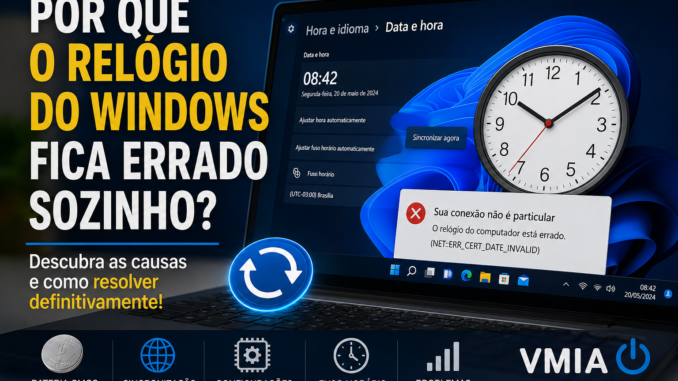
Você já ligou o computador e percebeu que a data ou a hora estavam completamente erradas?
Talvez o relógio estivesse atrasado algumas horas. Em outros casos, o computador voltou para uma data antiga, como 01/01/2019 ou até mesmo para datas mais distantes.
Muitas pessoas acreditam que isso é apenas um detalhe sem importância. Entretanto, um relógio incorreto pode causar diversos problemas, incluindo falhas em navegadores, erros em certificados digitais, dificuldades para acessar bancos, problemas de sincronização com servidores corporativos e até falhas em aplicativos como Outlook e Microsoft 365.
Neste artigo vamos entender em detalhes como o computador controla o tempo, quais são as causas mais comuns para o relógio do Windows ficar errado sozinho e como resolver o problema de forma definitiva.
Como o Computador Sabe Que Horas São?
Quando você liga seu computador, o Windows não “inventa” o horário atual.
Existe um componente físico chamado:
RTC (Real Time Clock)
O RTC é um pequeno circuito eletrônico presente na placa-mãe responsável por manter a contagem do tempo mesmo quando o computador está desligado.
Ele continua funcionando graças a uma pequena bateria instalada na placa-mãe.
Essa bateria é conhecida popularmente como:
Bateria CMOS
Na maioria dos computadores ela possui o modelo:
CR2032
Trata-se daquela bateria redonda semelhante a uma moeda encontrada em relógios, calculadoras e dispositivos eletrônicos.
Sua principal função é manter:
- Data
- Hora
- Configurações da BIOS
- Configurações da UEFI
- Ordem de boot
- Configurações avançadas de hardware
Quando essa bateria começa a falhar, surgem diversos sintomas.
O Que Acontece Quando a Bateria CMOS Acaba?
Quando a bateria perde carga, a placa-mãe deixa de alimentar o RTC adequadamente.
Como consequência:
- O relógio pode atrasar
- O relógio pode adiantar
- A data pode voltar para padrões antigos
- A BIOS pode perder configurações
- O computador pode exibir mensagens de erro na inicialização
Algumas mensagens comuns incluem:
CMOS Battery Low
CMOS Checksum Error
RTC Battery Failure
Date and Time Not Set
Muitas pessoas ignoram essas mensagens e continuam usando o computador normalmente.
Porém, o problema tende a piorar com o tempo.
Como Saber Se a Bateria CMOS Está Fraca?
Existem alguns sintomas bastante característicos.
Sintoma 1 – Hora errada após desligar
Você acerta o relógio.
Desliga o computador.
No dia seguinte a hora está errada novamente.
Esse é o sintoma mais comum.
Sintoma 2 – Data voltando para anos antigos
Ao ligar o computador você encontra datas como:
- 01/01/2009
- 01/01/2015
- 01/01/2018
Isso indica que a BIOS perdeu as informações armazenadas.
Sintoma 3 – BIOS sendo resetada
Você altera configurações da BIOS.
Após desligar o computador tudo volta ao padrão de fábrica.
Sintoma 4 – Erros de boot
Algumas placas-mãe exibem mensagens solicitando que o usuário pressione F1 para continuar.
Nem Sempre a Culpa é da Bateria
Embora a bateria CMOS seja a principal suspeita, ela não é a única causa.
Existem diversos outros fatores.
Problemas de Fuso Horário
Uma configuração incorreta de fuso horário pode fazer parecer que o relógio está errado.
No Brasil isso ocorre frequentemente após:
- Atualizações do Windows
- Migrações de sistema
- Instalações limpas
- Alterações manuais
Para verificar:
Windows 11
Configurações → Hora e Idioma → Data e Hora
Verifique se o fuso horário está configurado corretamente.
Normalmente:
UTC -03:00 BrasíliaSincronização Automática Desativada
O Windows utiliza servidores de tempo na internet.
Esses servidores são conhecidos como:
Servidores NTP
NTP significa:
Network Time Protocol
Trata-se de um protocolo criado especificamente para sincronizar relógios de computadores ao redor do mundo.
Quando a sincronização está desativada, pequenas diferenças podem se acumular ao longo do tempo.
Após semanas ou meses, o relógio pode apresentar erros perceptíveis.
Como o Windows Corrige o Horário Sozinho?
Sempre que possível, o Windows consulta servidores de horário oficiais.
O processo ocorre automaticamente.
Os servidores retornam:
- Data correta
- Hora correta
- Ajustes de precisão
Esse mecanismo permite que milhões de computadores mantenham horários sincronizados.
Alguns servidores utilizados mundialmente incluem:
- time.windows.com
- pool.ntp.org
Caso esses serviços estejam inacessíveis, podem ocorrer falhas de sincronização.
Problemas de Internet Também Afetam o Relógio
Muitas pessoas não associam uma coisa à outra.
Mas se o computador permanecer muito tempo sem acesso à internet, a sincronização automática deixa de ocorrer.
Se o RTC estiver impreciso, o erro começa a se acumular.
Isso é mais comum em:
- Computadores industriais
- Máquinas de laboratório
- Computadores antigos
- Equipamentos isolados da rede
Dual Boot Pode Alterar o Horário
Usuários que utilizam:
- Windows + Linux
- Windows + Ubuntu
- Windows + Fedora
Podem notar alterações frequentes no relógio.
Isso ocorre porque alguns sistemas interpretam o horário da BIOS de formas diferentes.
Enquanto um sistema pode armazenar o horário local, outro pode armazenar o horário UTC.
O resultado costuma ser:
- Relógio adiantado
- Relógio atrasado
- Diferença de exatamente 3 horas
Como o Horário Errado Afeta Seu Computador?
Muitas pessoas acreditam que a hora serve apenas para exibição.
Na prática ela é utilizada por diversos mecanismos internos.
Entre eles:
Certificados SSL
Sites seguros dependem da data correta.
Se o relógio estiver errado, podem surgir erros como:
Sua conexão não é particular
Certificado inválido
Conexão insegura
Bancos e Internet Banking
Muitos sistemas bancários verificam:
- Data
- Hora
- Certificados
Um horário incorreto pode impedir autenticações.
Certificado Digital
Usuários que utilizam:
- e-CNPJ
- e-CPF
- Certificado A1
- Certificado A3
Podem enfrentar falhas graves caso a data do sistema esteja incorreta.
Outlook e Microsoft 365
Problemas de sincronização podem afetar:
- Calendário
- E-mails
- Reuniões
- Agendamentos
Como Corrigir o Relógio do Windows
Método 1 – Sincronização Automática
Abra:
Configurações → Hora e Idioma → Data e Hora
Ative:
✅ Ajustar hora automaticamente
✅ Ajustar fuso horário automaticamente
Clique em:
Sincronizar agora
Método 2 – Verificar a Bateria CMOS
Caso o relógio continue perdendo horário após desligamentos, provavelmente a bateria CR2032 precisa ser substituída.
Ela possui custo baixo e normalmente dura entre:
- 3 anos
- 7 anos
Dependendo da placa-mãe.
Método 3 – Atualizar BIOS
Algumas placas-mãe possuem bugs relacionados ao RTC.
Atualizações de BIOS podem corrigir:
- Problemas de horário
- Falhas de sincronização
- Erros de inicialização
A atualização deve ser realizada com cautela.
Método 4 – Verificar Malware
Embora raro, alguns malwares podem alterar:
- Data
- Hora
- Configurações regionais
Uma verificação com antivírus atualizado é recomendada.
Quando Procurar Assistência Técnica?
Você deve considerar suporte especializado quando:
- A hora continua errada após sincronização.
- A bateria CMOS foi trocada e o problema persiste.
- A BIOS perde configurações frequentemente.
- Existem erros de inicialização.
- O computador apresenta falhas relacionadas a certificados digitais.
Nesses casos, pode existir defeito na placa-mãe ou em componentes relacionados ao RTC.
Conclusão
O relógio do Windows parece um recurso simples, mas ele participa de praticamente todas as operações modernas de um computador.
Uma simples diferença de alguns minutos pode causar falhas em navegadores, bancos, certificados digitais, Outlook e diversos outros serviços.
Na maioria dos casos, o problema está relacionado à bateria CMOS descarregada, configurações incorretas de fuso horário ou falhas de sincronização com servidores NTP.
Felizmente, a maioria dessas situações possui solução simples e rápida quando diagnosticada corretamente.
🚀 VMIA – Manutenção e Configuração
Está enfrentando problemas com data, hora, BIOS, Windows, certificados digitais ou falhas de inicialização?
A VMIA possui mais de 20 anos de experiência em manutenção e configuração de computadores, notebooks e redes.
📍 Rua Prof. Sud Menucci, 291 – Vila Mariana – São Paulo – SP
📞 WhatsApp: (11) 99779-7772
🌐 Site: https://vmia.site
📝 Blog: https://vmia.com.br
📧 E-mail: suporte@vmia.com.br
Agende seu atendimento presencial ou remoto e tenha seu equipamento funcionando corretamente novamente! 🔧💻
Hashtags
#Windows11 #Windows10 #RelogioWindows #DataEHora #CMOS #BIOS #UEFI #NTP #Computador #Notebook #PC #Tecnologia #SuporteTecnico #ManutencaoDeComputadores #Informatica #DicasWindows #VMIA #MicrosoftWindows #Hardware #Software #Rede #CertificadoDigital #Office365 #Outlook #SegurancaDigital
Faça um comentário