
Introdução
Quando um driver falha ao instalar, uma impressora não é reconhecida, um adaptador Wi-Fi desaparece ou uma placa de vídeo apresenta erro, a maioria dos usuários procura respostas no Gerenciador de Dispositivos.
Entretanto, existe uma ferramenta muito mais poderosa e pouco conhecida que registra praticamente tudo o que acontece durante a instalação de dispositivos no Windows.
Estamos falando do arquivo:
SetupAPI.dev.logEsse arquivo funciona como uma espécie de “caixa-preta” das instalações de hardware do Windows.
Sempre que um novo dispositivo é conectado ou um driver é instalado, atualizado ou removido, o sistema grava informações detalhadas nesse log.
Para técnicos de informática, administradores de rede e profissionais de suporte, esse arquivo é uma das ferramentas mais valiosas para descobrir por que determinado hardware não funciona corretamente.
O Que é o SetupAPI.dev.log?
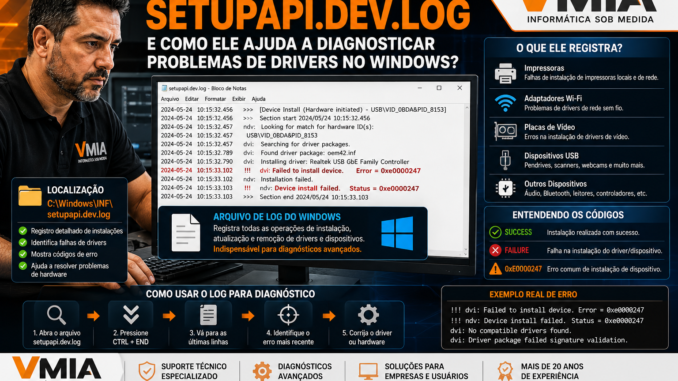
O SetupAPI.dev.log é um arquivo de log criado pelo Windows para registrar todas as operações relacionadas à instalação e configuração de dispositivos.
Ele documenta:
- Instalação de drivers
- Atualização de drivers
- Remoção de dispositivos
- Falhas de compatibilidade
- Verificação de assinaturas digitais
- Busca de drivers na DriverStore
- Seleção do driver mais adequado
Em outras palavras, ele registra todo o processo realizado pelo Windows ao tentar fazer um hardware funcionar.
Onde o Arquivo Está Localizado?
O arquivo normalmente está em:
C:\Windows\INF\setupapi.dev.logPara acessá-lo:
- Abra o Explorador de Arquivos.
- Acesse C:\Windows\INF.
- Localize setupapi.dev.log.
- Abra com Bloco de Notas ou Notepad++.
O arquivo pode ter dezenas ou centenas de megabytes dependendo do tempo de uso do Windows.
O Que Significa SetupAPI?
SetupAPI significa:
Setup Application Programming Interface
É o conjunto de componentes do Windows responsável por:
- Detectar dispositivos
- Identificar hardware
- Localizar drivers
- Instalar arquivos necessários
- Configurar dispositivos
O SetupAPI.dev.log registra tudo o que acontece nesse processo.
Quando o Windows Escreve Nesse Log?
Sempre que ocorre uma ação envolvendo hardware.
Exemplos:
Instalação de impressora
Ao conectar uma impressora USB ou de rede.
Instalação de placa de vídeo
Quando um driver NVIDIA, AMD ou Intel é instalado.
Conexão de adaptador Wi-Fi
Ao conectar um adaptador USB sem fio.
Instalação de webcam
Ao plugar uma webcam USB.
Atualizações pelo Windows Update
Quando o Windows instala drivers automaticamente.
Como o Log é Organizado?
O arquivo contém registros cronológicos.
Cada operação recebe:
- Data
- Hora
- Dispositivo envolvido
- Driver utilizado
- Resultado da instalação
Exemplo simplificado:
>>> [Device Install]
>>> Section start
Essas linhas indicam o início de um processo.
Como Encontrar o Erro Mais Recente?
Uma das técnicas mais utilizadas por técnicos é:
Passo 1
Abrir o arquivo.
Passo 2
Pressionar:
CTRL + ENDPasso 3
Ir para as últimas linhas.
Normalmente os registros mais recentes estão no final do arquivo.
Entendendo os Principais Códigos
Sucesso
Exemplo:
SUCCESSSignifica:
- Driver instalado corretamente.
- Dispositivo configurado.
Falha
Exemplo:
FAILUREIndica:
- Instalação interrompida.
- Driver incompatível.
- Arquivo ausente.
Assinatura Digital
Exemplo:
Driver package failed signature validationSignifica que o Windows rejeitou o driver.
Possíveis causas:
- Driver antigo.
- Driver modificado.
- Arquivo corrompido.
Diagnóstico de Impressoras
Esse é um dos cenários mais comuns nos atendimentos da VMIA.
Imagine:
- Impressora HP
- Driver baixado do fabricante
- Instalação falha sem explicação
No SetupAPI.dev.log podemos encontrar mensagens como:
Driver package not foundou
INF file missingEssas mensagens revelam exatamente o motivo da falha.
Diagnóstico de Adaptadores Wi-Fi
Outro caso comum.
O usuário conecta um adaptador USB.
O Windows exibe:
Dispositivo desconhecidoNo log podemos localizar:
No compatible drivers foundIsso indica que o Windows não encontrou um driver compatível.
Diagnóstico de Placas de Vídeo
Ao instalar drivers NVIDIA ou AMD podem surgir erros relacionados a:
- Assinaturas digitais
- Versão incompatível
- Sistema operacional incorreto
Exemplo:
Driver package is not applicableNesse caso o driver não corresponde ao hardware detectado.
Diagnóstico de Dispositivos USB
Muitas vezes um pendrive, scanner ou leitor biométrico não é reconhecido.
O SetupAPI.dev.log pode indicar:
Device installation failedacompanhado do motivo específico.
O Que é um Arquivo INF?
Durante a leitura do log você verá várias referências a arquivos:
.infEsses arquivos contêm instruções para instalação dos drivers.
Exemplos:
oem12.inf
oem34.inf
ou
netrtwlanu.infO SetupAPI registra qual INF foi utilizado.
Relação Entre SetupAPI.dev.log e DriverStore
O Windows mantém um repositório de drivers chamado:
DriverStoreLocalizado em:
C:\Windows\System32\DriverStoreQuando um dispositivo é detectado:
- O Windows consulta a DriverStore.
- Procura um driver compatível.
- Registra o resultado no SetupAPI.dev.log.
Por isso os dois componentes trabalham juntos.
Como Identificar Drivers Corrompidos
O log frequentemente mostra mensagens como:
File corruption detectedou
Package integrity check failedIsso pode indicar:
- Arquivo danificado.
- Download incompleto.
- Problemas em disco.
Como Utilizar o Log Junto com o Gerenciador de Dispositivos
Uma técnica extremamente útil.
Passo 1
Abra:
devmgmt.mscPasso 2
Identifique o dispositivo com erro.
Passo 3
Anote:
- Nome
- ID de hardware
Passo 4
Pesquise esse identificador dentro do SetupAPI.dev.log.
Assim você localiza exatamente o registro referente ao dispositivo.
Como Encontrar o ID do Hardware
No Gerenciador de Dispositivos:
- Clique com botão direito.
- Propriedades.
- Detalhes.
- IDs de Hardware.
Exemplo:
PCI\VEN_10EC&DEV_8168Esse identificador pode ser pesquisado diretamente no log.
O Arquivo Pode Ser Apagado?
Sim.
O Windows recriará automaticamente o arquivo.
Porém:
- Você perderá o histórico.
- Não resolverá problemas de drivers.
Por isso normalmente não há vantagem em removê-lo.
O SetupAPI.dev.log Pode Ficar Muito Grande?
Sim.
Computadores com muitos anos de uso podem acumular centenas de megabytes de registros.
Isso é normal.
O impacto no desempenho costuma ser insignificante.
Ferramentas Complementares
Para diagnósticos avançados utilize junto com:
Gerenciador de Dispositivos
devmgmt.mscInformações do Sistema
msinfo32Verificador de Arquivos
sfc /scannowDISM
DISM /Online /Cleanup-Image /RestoreHealthVisualizador de Eventos
eventvwr.mscCasos Reais em Assistência Técnica
Na prática, o SetupAPI.dev.log ajuda a resolver problemas como:
✅ Impressora HP que não instala
✅ Adaptador Wi-Fi sem driver
✅ Placa de vídeo rejeitada
✅ Scanner USB não reconhecido
✅ Leitor biométrico incompatível
✅ Driver antigo bloqueado pelo Windows
✅ Erros após atualização do sistema
Conclusão
O arquivo SetupAPI.dev.log é uma das ferramentas de diagnóstico mais poderosas e menos conhecidas do Windows. Ele registra detalhadamente tudo o que acontece durante a instalação e configuração de dispositivos, permitindo identificar problemas que muitas vezes não aparecem no Gerenciador de Dispositivos.
Para técnicos, administradores e usuários avançados, aprender a interpretar esse log pode economizar horas de tentativa e erro na solução de falhas relacionadas a drivers, impressoras, dispositivos USB, placas de rede e placas de vídeo.
Se você trabalha com suporte técnico ou gosta de entender o funcionamento interno do Windows, vale a pena adicionar o SetupAPI.dev.log ao seu conjunto de ferramentas de diagnóstico.
FAQ
O que é o SetupAPI.dev.log?
É um arquivo de log que registra instalações e alterações de drivers e dispositivos no Windows.
Onde ele fica?
C:\Windows\INF\setupapi.dev.logPosso apagar o arquivo?
Sim. O Windows recriará automaticamente.
Ele é um vírus?
Não. É um componente legítimo do Windows.
Serve para diagnosticar impressoras?
Sim. É extremamente útil para identificar falhas de instalação de impressoras.
Posso abrir no Bloco de Notas?
Sim.
Ele registra dispositivos USB?
Sim.
Funciona no Windows 11?
Sim. Está presente no Windows 10 e Windows 11.
VMIA
🌟 Está enfrentando problemas com impressoras, placas de rede, Wi-Fi, dispositivos USB ou drivers que se recusam a instalar? A VMIA realiza diagnóstico avançado de hardware e software utilizando ferramentas profissionais para identificar a causa real do problema.
📞 WhatsApp: (11) 99779-7772
📧 E-mail: suporte@vmia.com.br
🌐 Site: https://vmia.site
📝 Blog: https://vmia.com.br
📺 YouTube: https://youtube.vmia.com.br
📍 Rua Prof. Sud Menucci, 291 – Vila Mariana – São Paulo – SP – 04017-080
🚀 VMIA – Mais de 20 anos resolvendo problemas de informática com atendimento presencial e remoto agendado.
Faça um comentário