
Introdução
Ao analisar o espaço ocupado no computador utilizando ferramentas como TreeSize, WinDirStat ou WizTree, muitos usuários se deparam com um arquivo desconhecido chamado SRUDB.dat.
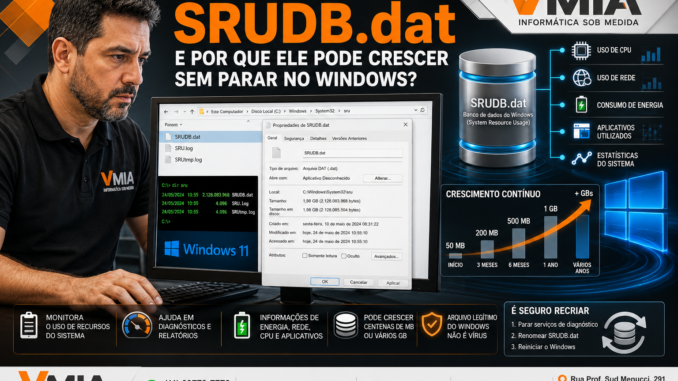
Normalmente ele está escondido dentro das pastas internas do Windows e passa despercebido durante anos. Entretanto, em alguns computadores, esse arquivo pode crescer continuamente e atingir centenas de megabytes ou até vários gigabytes.
A descoberta costuma gerar dúvidas:
- O que é SRUDB.dat?
- Posso apagar?
- É um vírus?
- Por que ele cresce tanto?
- O Windows precisa dele?
Neste artigo vamos analisar detalhadamente o funcionamento desse banco de dados pouco conhecido do Windows e entender sua relação com monitoramento de recursos, energia, rede e telemetria do sistema.
O Que é o Arquivo SRUDB.dat?
SRUDB.dat é um banco de dados utilizado pelo Windows para armazenar informações relacionadas ao uso de recursos do sistema.
A sigla SRU significa:
System Resource Usage
ou
Uso de Recursos do Sistema
O Windows utiliza esse banco de dados para registrar diversas estatísticas de funcionamento do computador.
Essas informações ajudam o sistema operacional a:
- Monitorar consumo de energia
- Avaliar uso de aplicativos
- Registrar tráfego de rede
- Gerar relatórios internos
- Fornecer métricas para ferramentas administrativas
O arquivo utiliza a tecnologia:
ESE (Extensible Storage Engine)
a mesma utilizada por diversos componentes importantes da Microsoft.
Onde o Arquivo Fica Localizado?
Normalmente o arquivo está localizado em:
C:\Windows\System32\sruDentro dessa pasta encontramos arquivos como:
SRUDB.dat
SRU.log
SRUtmp.log
Por serem arquivos protegidos do sistema, normalmente não aparecem no Explorador de Arquivos.
Quando o SRU Foi Introduzido?
O mecanismo SRU apareceu inicialmente no Windows 8.
Posteriormente foi incorporado ao:
- Windows 8.1
- Windows 10
- Windows 11
- Windows Server
Desde então ele se tornou parte integrante da infraestrutura de monitoramento do sistema.
O Que o Windows Armazena no SRUDB.dat?
O banco de dados registra uma grande quantidade de informações estatísticas.
Entre elas:
Uso de CPU
O Windows monitora quais aplicativos consomem processamento.
Uso de Rede
Registra:
- Downloads
- Uploads
- Aplicativos que utilizam internet
- Quantidade de dados trafegados
Consumo de Energia
Especialmente importante em notebooks.
O sistema registra:
- Consumo por aplicativo
- Eficiência energética
- Utilização da bateria
Uso de Aplicativos
Permite identificar:
- Programas mais utilizados
- Tempo de execução
- Frequência de uso
Serviços do Sistema
Alguns serviços internos também possuem métricas armazenadas.
Por Que o Windows Precisa Dessas Informações?
Muitos usuários acreditam que esse arquivo existe apenas para telemetria.
Na realidade ele possui várias funções legítimas.
Entre elas:
Relatórios de Energia
Quando você executa:
powercfg /energyo Windows utiliza informações armazenadas pelo SRU.
Relatórios de Bateria
Comando:
powercfg /batteryreporttambém utiliza dados coletados pelo sistema.
Diagnósticos Internos
O Windows consegue identificar:
- Aplicativos problemáticos
- Consumo excessivo
- Gargalos de energia
Administração Corporativa
Em ambientes empresariais essas informações ajudam administradores a monitorar estações de trabalho.
Por Que o Arquivo Cresce Continuamente?
Essa é a dúvida mais comum.
O crescimento ocorre porque o banco de dados funciona como um histórico.
Ele recebe constantemente novos registros.
Quanto mais tempo o Windows permanece instalado, maior tende a ser o banco.
Fatores que aceleram o crescimento:
- Uso intenso da internet
- Grande quantidade de aplicativos
- Longos períodos sem manutenção
- Atualizações do sistema
- Processos de monitoramento
Quando o Crescimento é Considerado Normal?
Na maioria dos computadores:
50 MB a 300 MBé perfeitamente normal.
Em estações de trabalho muito utilizadas:
500 MB a 1 GBtambém pode ocorrer.
Quando o Tamanho Pode Indicar Problemas?
Alguns casos apresentam crescimento anormal.
Exemplos:
3 GB
5 GB
10 GB
ou mais.
Nessas situações pode existir:
- Corrupção do banco de dados
- Falha em serviços do Windows
- Erros de gravação
- Loops de monitoramento
Como Verificar o Tamanho do Arquivo?
Abra:
C:\Windows\System32\sruCaso não visualize:
Passo 1
Explorador de Arquivos
Passo 2
Exibir
Passo 3
Itens Ocultos
Passo 4
Desativar “Ocultar arquivos protegidos do sistema”
Agora será possível verificar o tamanho real do arquivo.
O SRUDB.dat é um Vírus?
Não.
O SRUDB.dat legítimo faz parte do Windows.
Entretanto:
- Deve estar na pasta SRU.
- Deve possuir assinatura Microsoft.
Se aparecer em outro local com o mesmo nome, vale investigar.
Posso Apagar o Arquivo?
Tecnicamente sim.
Porém não é recomendado simplesmente excluir o arquivo manualmente.
Isso porque ele está sendo utilizado por serviços ativos do sistema.
Uma exclusão incorreta pode gerar:
- Erros de monitoramento
- Falhas em relatórios
- Corrupção de logs
Como Recriar o SRUDB.dat Corretamente
Caso o arquivo esteja corrompido.
Passo 1
Abrir:
services.mscPasso 2
Localizar:
Diagnostic Policy Servicee
Diagnostic Service HostPasso 3
Interromper os serviços relacionados.
Passo 4
Renomear:
SRUDB.datpara:
SRUDB.oldPasso 5
Reiniciar o computador.
O Windows criará automaticamente um novo banco de dados.
O SRUDB.dat Pode Deixar o Computador Lento?
Normalmente não.
O impacto costuma ser insignificante.
Porém, se ocorrer:
- Corrupção do banco
- Crescimento excessivo
- Problemas em disco
o sistema pode apresentar:
- Maior atividade de disco
- Lentidão esporádica
- Uso elevado de recursos
Relação Entre SRUDB.dat e Telemetria
Existe relação.
Parte das informações coletadas pelo Windows pode ser utilizada para diagnósticos e melhoria do sistema.
Mas é importante entender que:
SRUDB.dat não é exclusivamente um mecanismo de telemetria.
Ele também fornece informações essenciais para diversos componentes internos do Windows.
Como Verificar a Integridade do Sistema
Caso suspeite de corrupção.
Abra Prompt de Comando como Administrador.
Execute:
sfc /scannowApós finalizar:
DISM /Online /Cleanup-Image /RestoreHealthEsses comandos verificam e corrigem arquivos essenciais do Windows.
Diferença Entre SRUDB.dat e Event Viewer
Muitos confundem os dois mecanismos.
Event Viewer
Armazena:
- Eventos
- Erros
- Avisos
- Logs do sistema
SRUDB.dat
Armazena:
- Estatísticas
- Consumo de recursos
- Energia
- Rede
- Utilização de aplicativos
São tecnologias complementares.
Como Evitar Crescimento Excessivo
Algumas boas práticas ajudam:
✅ Manter Windows atualizado
✅ Executar verificações periódicas de integridade
✅ Monitorar espaço em disco
✅ Utilizar SSD saudável
✅ Evitar desligamentos forçados frequentes
✅ Corrigir erros do sistema rapidamente
O SRUDB.dat Existe no Windows 11?
Sim.
O Windows 11 continua utilizando o mesmo mecanismo.
A função permanece praticamente idêntica à encontrada no Windows 10.
Conclusão
O arquivo SRUDB.dat é um componente legítimo do Windows responsável pelo armazenamento de estatísticas relacionadas ao uso de recursos do sistema. Embora seja pouco conhecido pela maioria dos usuários, ele desempenha um papel importante em diagnósticos, relatórios de energia, monitoramento de rede e análise de desempenho.
Na maioria dos casos seu crescimento é completamente normal e não representa qualquer ameaça ao computador. Entretanto, tamanhos excessivamente grandes podem indicar corrupção ou falhas que merecem investigação.
Antes de excluir arquivos internos do Windows, é fundamental compreender sua função e utilizar métodos seguros de manutenção para evitar problemas futuros.
FAQ
O que significa SRU?
System Resource Usage.
O SRUDB.dat é um vírus?
Não. É um componente legítimo do Windows.
Posso apagar o SRUDB.dat?
Não é recomendado apagar manualmente. O ideal é recriá-lo corretamente caso haja suspeita de corrupção.
Onde fica localizado?
C:\Windows\System32\sruO arquivo existe no Windows 11?
Sim.
Ele coleta dados da internet?
Ele registra estatísticas de uso de rede e aplicativos.
Um SRUDB.dat muito grande indica vírus?
Não necessariamente. Pode indicar apenas uso prolongado ou problemas de manutenção.
Como verificar se ele está corrompido?
Executando:
sfc /scannowe
DISM /Online /Cleanup-Image /RestoreHealthVMIA
🌟 Encontrou arquivos desconhecidos ocupando espaço no seu SSD ou HD? A VMIA pode identificar exatamente o que está consumindo armazenamento e realizar uma análise completa do Windows com segurança.
📞 WhatsApp: (11) 99779-7772
📧 E-mail: suporte@vmia.com.br
🌐 Site: https://vmia.site
📝 Blog: https://vmia.com.br
📺 YouTube: https://youtube.vmia.com.br
📍 Rua Prof. Sud Menucci, 291 – Vila Mariana – São Paulo – SP – 04017-080
🚀 VMIA – Mais de 20 anos ajudando usuários e empresas a resolver problemas de informática com atendimento presencial e remoto agendado.
Faça um comentário