
Introdução
Você abriu o TreeSize, WinDirStat ou outro analisador de espaço em disco e percebeu algo estranho: o Windows informa que há dezenas ou até centenas de gigabytes ocupados, mas as pastas visíveis não justificam esse consumo.
Em muitos casos, a resposta está em uma tecnologia pouco conhecida chamada Shadow Copies, também conhecida como Cópias de Sombra.
Essa funcionalidade faz parte do sistema operacional Windows há muitos anos e desempenha um papel importante na proteção de arquivos, restauração do sistema e execução de backups sem interromper o trabalho do usuário.
Apesar de extremamente útil, ela também pode ser responsável pelo desaparecimento silencioso de espaço no SSD ou HD.
Neste artigo você aprenderá como essa tecnologia funciona, onde os dados ficam armazenados, como verificar o espaço utilizado e quando é seguro realizar a limpeza.
O Que São as Shadow Copies?
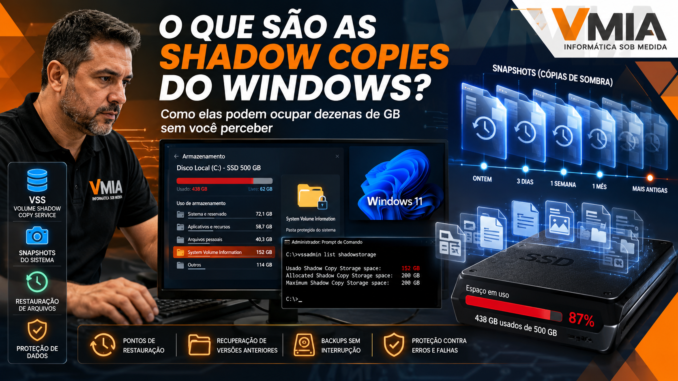
As Shadow Copies são instantâneos (snapshots) de arquivos, pastas e volumes criados pelo Windows.
Quando um snapshot é criado, o sistema registra o estado dos arquivos naquele momento específico.
Isso permite:
✅ Restaurar versões anteriores de arquivos
✅ Recuperar dados apagados acidentalmente
✅ Executar backups sem interromper programas em uso
✅ Criar pontos de restauração do sistema
✅ Proteger alterações importantes
Em vez de copiar todo o disco novamente, o Windows registra apenas as alterações realizadas após a criação do snapshot.
Isso torna o processo muito mais eficiente.
O Que é o Serviço VSS?
O coração das Shadow Copies é o serviço:
Volume Shadow Copy Service (VSS)
O VSS coordena três componentes:
Requestor
Programa que solicita o snapshot.
Exemplos:
- Backup do Windows
- Software de backup corporativo
- Ferramentas de restauração
Writer
Aplicação que prepara os dados.
Exemplos:
- SQL Server
- Exchange
- Active Directory
- Serviços do Windows
Provider
Componente responsável pela criação do snapshot.
Pode ser:
- Software
- Hardware
- Driver específico do fabricante
Essa arquitetura garante que os dados permaneçam consistentes durante a criação da cópia.
Como as Shadow Copies Funcionam?
Muitas pessoas imaginam que o Windows duplica todos os arquivos.
Na prática, não é isso que acontece.
O sistema utiliza uma técnica chamada:
Copy-on-Write
O funcionamento é simples:
- O snapshot é criado.
- O usuário altera um arquivo.
- Antes da alteração ocorrer, o Windows salva a versão antiga.
- O arquivo é modificado normalmente.
Dessa forma:
- Apenas alterações são armazenadas.
- Não é necessário duplicar todo o volume.
- O consumo de espaço é reduzido.
Entretanto, quanto mais alterações ocorrerem após o snapshot, maior será o crescimento do armazenamento utilizado.
Onde as Shadow Copies São Armazenadas?
As cópias de sombra ficam dentro da pasta protegida:
System Volume InformationEssa pasta existe na raiz de cada unidade.
Exemplo:
C:\System Volume InformationPor padrão:
- É oculta.
- É protegida.
- Nem administradores possuem acesso direto.
Isso evita exclusões acidentais.
Por Que o TreeSize Mostra Menos Espaço do Que o Windows Informa?
Esse é um dos cenários mais comuns encontrados em atendimentos técnicos.
O usuário vê:
SSD de 500 GB
Espaço utilizado: 420 GB
Mas somando todas as pastas:
250 GBOs 170 GB restantes podem estar sendo utilizados por:
- Shadow Copies
- Pontos de restauração
- Arquivo de paginação
- Hibernação
- Metadados NTFS
Como as Shadow Copies ficam dentro da System Volume Information, muitos programas não conseguem contabilizá-las corretamente.
Como Verificar o Espaço Utilizado pelas Shadow Copies
Abra o Prompt de Comando como Administrador.
Execute:
vssadmin list shadowstorageVocê verá informações semelhantes a:
Used Shadow Copy Storage Space
Allocated Shadow Copy Storage Space
Maximum Shadow Copy Storage Space
Esses valores mostram:
- Espaço utilizado
- Espaço reservado
- Limite máximo
Como Listar Todas as Shadow Copies
Execute:
vssadmin list shadowsO Windows exibirá:
- Data de criação
- Volume protegido
- Identificador do snapshot
Isso permite identificar quantas cópias estão armazenadas.
Relação Entre Shadow Copies e Pontos de Restauração
Muitas pessoas acreditam que são tecnologias separadas.
Na verdade, os Pontos de Restauração utilizam o VSS.
Quando você cria um ponto de restauração:
- O Windows registra arquivos do sistema.
- Cria uma Shadow Copy.
- Armazena informações para recuperação futura.
Por isso, quanto mais pontos existirem, maior poderá ser o consumo de espaço.
Benefícios das Shadow Copies
Recuperação de Arquivos
Permite recuperar versões antigas.
Exemplo:
Você editou um documento importante.
Depois percebeu que precisava da versão anterior.
A Shadow Copy pode restaurá-la.
Proteção Contra Exclusões Acidentais
Arquivos apagados podem continuar disponíveis em snapshots anteriores.
Backups Sem Interrupção
Imagine um banco de dados em uso.
Sem o VSS:
- Seria necessário interromper o serviço.
Com o VSS:
- O backup ocorre enquanto o sistema continua funcionando.
Restauração do Sistema
Permite retornar o Windows para um estado anterior.
Muito útil após:
- Atualizações problemáticas
- Drivers incompatíveis
- Instalação de programas defeituosos
Principais Problemas das Shadow Copies
Consumo Excessivo de Espaço
É o problema mais frequente.
Em alguns computadores encontramos:
- 50 GB
- 100 GB
- 200 GB
ocupados por snapshots antigos.
Falhas do Serviço VSS
Quando ocorre corrupção:
Podem surgir erros como:
0x80042306
0x8004230F
0x80042318
Esses erros afetam:
- Backups
- Restauração
- Recuperação do sistema
SSD Pequeno Ficando Sem Espaço
Dispositivos de:
- 120 GB
- 240 GB
são os mais afetados.
Poucos snapshots podem consumir uma porcentagem significativa do armazenamento.
Como Ajustar o Limite de Espaço Utilizado
Para limitar o consumo:
vssadmin resize shadowstorage /for=C: /on=C: /maxsize=10GBNesse exemplo:
O Windows poderá utilizar até 10 GB.
Ao atingir o limite:
- Snapshots mais antigos serão removidos automaticamente.
Como Apagar Shadow Copies Antigas
Atenção:
Faça isso apenas se tiver certeza de que não precisará restaurar arquivos antigos.
Comando:
vssadmin delete shadows /for=C: /allIsso remove todas as cópias da unidade.
Como Remover Apenas os Pontos de Restauração
Método gráfico:
Passo 1
Pressione:
Windows + RDigite:
sysdm.cplPasso 2
Abra:
Proteção do SistemaPasso 3
Clique em:
ConfigurarPasso 4
Selecione:
ExcluirO Windows removerá os pontos de restauração existentes.
Quando NÃO Apagar as Shadow Copies
Evite remover se:
✅ Você não possui backup recente
✅ Trabalha com documentos importantes
✅ Utiliza software corporativo
✅ Está investigando falhas recentes
✅ Deseja manter a recuperação do sistema
As Shadow Copies podem salvar horas de trabalho ou evitar perda de dados.
Shadow Copies e Ransomware
Alguns ransomwares modernos tentam apagar as cópias de sombra antes da criptografia.
Um comando frequentemente utilizado por criminosos é:
vssadmin delete shadows /all /quietIsso impede que a vítima restaure versões anteriores dos arquivos.
Por esse motivo:
- Backup externo continua sendo indispensável.
- Shadow Copies não substituem backup.
Shadow Copies Substituem Backup?
Não.
Elas são uma camada adicional de proteção.
Backup verdadeiro deve estar:
✅ Em outro disco
✅ Em NAS
✅ Na nuvem
✅ Offline quando possível
A regra 3-2-1 continua sendo a mais segura:
- 3 cópias dos dados
- 2 mídias diferentes
- 1 cópia externa
Como Verificar se o Serviço VSS Está Funcionando
Abra:
services.mscProcure:
Volume Shadow CopyO serviço deve estar disponível e sem erros.
Também é possível executar:
vssadmin list writersTodos os Writers devem aparecer como:
Stable
No Error
Conclusão
As Shadow Copies são uma das tecnologias mais importantes e menos compreendidas do Windows. Elas permitem recuperar arquivos, restaurar versões anteriores, criar pontos de restauração e realizar backups consistentes sem interromper o trabalho do usuário.
Por outro lado, também podem consumir dezenas de gigabytes sem que isso fique evidente para quem analisa apenas as pastas tradicionais do sistema.
Antes de apagar qualquer dado relacionado ao VSS, é fundamental compreender sua função e garantir que exista um backup adequado dos arquivos importantes.
Quando configuradas corretamente, as Cópias de Sombra oferecem uma camada extra de segurança que pode evitar perda de dados e reduzir significativamente o impacto de falhas no sistema.
FAQ
O que são Shadow Copies?
São snapshots criados pelo Windows para permitir recuperação de arquivos e restauração do sistema.
Onde ficam armazenadas?
Na pasta protegida System Volume Information.
Posso apagar as Shadow Copies?
Sim, mas isso remove a possibilidade de restaurar versões anteriores armazenadas.
Elas ocupam muito espaço?
Podem ocupar desde alguns megabytes até centenas de gigabytes.
Shadow Copies são backup?
Não. Elas complementam o backup, mas não o substituem.
Como ver o espaço utilizado?
Utilizando o comando:
vssadmin list shadowstorageO Windows 11 utiliza Shadow Copies?
Sim. O mecanismo continua presente e integrado ao sistema.
Um SSD é prejudicado pelas Shadow Copies?
Não. O impacto principal é apenas no espaço de armazenamento disponível.
VMIA
🌟 Está sem espaço no SSD ou encontrou pastas misteriosas ocupando dezenas de gigabytes no Windows? A VMIA pode ajudar a identificar exatamente o que está consumindo armazenamento e otimizar seu computador com segurança.
📞 Telefone e WhatsApp: (11) 99779-7772
📧 E-mail: suporte@vmia.com.br
🌐 Site: https://vmia.site
📝 Blog: https://vmia.com.br
📺 YouTube: https://youtube.vmia.com.br
📘 Facebook: https://facebook.vmia.com.br
💬 WhatsApp direto: https://whats.vmia.com.br
📍 Rua Prof. Sud Menucci, 291 – Vila Mariana – São Paulo – SP – CEP 04017-080
VMIA – Mais de 20 anos resolvendo problemas de informática com atendimento presencial e remoto agendado. 🚀💻
Faça um comentário