
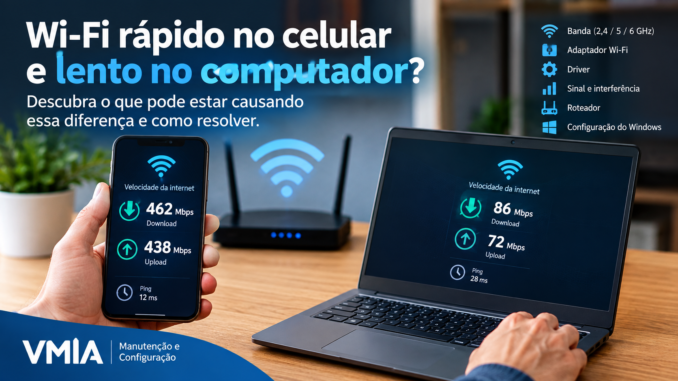
Você pega o celular, conecta ao Wi-Fi e tudo funciona normalmente.
Vídeos carregam rapidamente, sites abrem quase instantaneamente, aplicativos respondem bem e um teste de velocidade apresenta um resultado próximo daquilo que você espera da sua internet.
Depois você liga o computador.
A mesma rede Wi-Fi está conectada.
O mesmo roteador está sendo utilizado.
O mesmo plano de internet está contratado.
Mas o computador parece estar em outra realidade.
Sites demoram para abrir, arquivos baixam lentamente, chamadas de vídeo ficam instáveis, vídeos reduzem a qualidade e até tarefas simples parecem mais demoradas.
Então surge a pergunta:
Se o celular está rápido, por que o computador está lento se os dois estão conectados ao mesmo Wi-Fi?
Essa situação é muito mais comum do que parece.
E existe um detalhe importante: o fato de o celular funcionar bem é justamente uma das informações mais úteis para diagnosticar o problema.
Quando um equipamento funciona normalmente e outro apresenta lentidão utilizando a mesma infraestrutura, precisamos comparar aquilo que é diferente entre os dois.
O problema pode estar no adaptador Wi-Fi do computador, no driver, na frequência utilizada, na intensidade do sinal, na largura do canal, na posição física do equipamento, em interferências, na configuração do Windows ou em alguma característica específica da conexão.
Também pode existir um problema no próprio roteador que afete determinados clientes e não outros.
Por isso, trocar o roteador imediatamente nem sempre é a melhor decisão.
O diagnóstico precisa começar pela comparação.
O mesmo Wi-Fi não significa necessariamente a mesma conexão
Essa é uma das primeiras coisas que precisam ser entendidas.
Quando você olha para o celular e para o computador, pode parecer que os dois estão fazendo exatamente a mesma coisa:
conectados ao Wi-Fi.
Tecnicamente, porém, a conexão pode ser completamente diferente.
Um equipamento pode estar utilizando 5 GHz.
Outro pode estar em 2,4 GHz.
Um pode ter Wi-Fi 6.
Outro pode utilizar uma tecnologia mais antiga.
Um pode possuir duas ou mais antenas.
Outro pode ter apenas uma.
Um pode negociar uma taxa de link elevada.
Outro pode estabelecer uma conexão muito mais limitada.
Até o driver utilizado pelo Windows pode mudar completamente o comportamento do adaptador.
A própria Microsoft recomenda comparar o comportamento da rede em outro dispositivo quando o Windows apresenta problemas de conexão, porque essa comparação ajuda a determinar se a origem está provavelmente no equipamento afetado.
Por isso, a primeira conclusão deve ser:
Wi-Fi conectado não significa Wi-Fi com o mesmo desempenho.
A primeira pergunta: o celular está realmente usando a mesma banda?
Uma das situações mais comuns acontece quando o celular está conectado em 5 GHz e o computador está conectado em 2,4 GHz.
Para o usuário, os dois equipamentos podem mostrar exatamente o mesmo nome de rede.
Por exemplo:
MINHA-CASA
O celular aparece conectado a MINHA-CASA.
O computador também.
Mas internamente o roteador pode ter direcionado cada equipamento para uma banda diferente.
As redes Wi-Fi domésticas modernas podem utilizar 2,4 GHz, 5 GHz e, em equipamentos compatíveis, 6 GHz.
A Microsoft destaca que 2,4 GHz normalmente oferece maior alcance e atravessa obstáculos melhor, enquanto 5 GHz tende a proporcionar maior taxa de transferência, embora tenha menor alcance. A faixa de 6 GHz pode oferecer desempenho elevado próximo ao roteador, mas exige compatibilidade do roteador, dispositivo e drivers.
Isso explica uma situação bastante comum.
O celular está no sofá e apresenta ótima velocidade.
O notebook está alguns metros distante, conectado em 2,4 GHz, e apresenta uma velocidade consideravelmente menor.
Não existe necessariamente um defeito no computador.
Ele pode simplesmente estar utilizando outra condição de conexão.
2,4 GHz, 5 GHz e 6 GHz: por que isso muda tanto?
A frequência utilizada influencia diretamente o comportamento da conexão.
2,4 GHz
A faixa de 2,4 GHz tem algumas vantagens importantes.
Ela apresenta maior alcance e tende a atravessar paredes melhor.
Por isso, pode ser útil em ambientes maiores ou quando o equipamento está distante do roteador.
O problema é que essa faixa também pode ser mais congestionada.
Ela é utilizada por muitos equipamentos domésticos e possui menos canais não sobrepostos disponíveis.
Bluetooth e diversos dispositivos domésticos também operam nessa região do espectro.
O resultado pode ser uma rede com maior interferência.
5 GHz
A faixa de 5 GHz normalmente permite taxas de transferência superiores.
Ela também possui mais canais disponíveis em comparação com 2,4 GHz em muitos cenários.
Por outro lado, seu alcance tende a ser menor e a atenuação causada por paredes pode ser maior.
É perfeitamente possível, portanto, que um computador próximo ao roteador obtenha excelente desempenho em 5 GHz, enquanto outro computador localizado em outro cômodo apresente desempenho inferior.
6 GHz
Em equipamentos compatíveis, a faixa de 6 GHz pode oferecer excelente desempenho e menor congestionamento.
Mas existe uma condição fundamental:
o computador e o adaptador precisam suportar a tecnologia correspondente.
Não adianta possuir um roteador moderno se o adaptador Wi-Fi do computador não consegue trabalhar naquela faixa.
Como descobrir o que o adaptador Wi-Fi do computador suporta
O Windows possui uma ferramenta extremamente útil para essa investigação.
Abra o Terminal, Prompt de Comando ou outro terminal compatível e execute:
netsh wlan show driversEsse comando apresenta diversas informações sobre o adaptador sem fio.
Procure especialmente por:
Tipos de rádio com suporte
Essa informação ajuda a descobrir quais tecnologias Wi-Fi o adaptador reconhece.
A documentação atual da Microsoft também recomenda netsh wlan show drivers para verificar os tipos de rádio suportados pelo adaptador.
Dependendo do equipamento, você poderá encontrar referências a tecnologias como:
- 802.11n;
- 802.11ac;
- 802.11ax;
- 802.11be.
Essas informações não devem ser interpretadas isoladamente como garantia de determinada velocidade.
Elas apenas mostram uma parte das capacidades do adaptador.
A velocidade real depende de várias outras condições.
O número mais importante não é necessariamente a velocidade contratada
Imagine que você contratou:
600 Mb/s
Isso não significa que o computador necessariamente receberá 600 Mb/s pelo Wi-Fi.
Existe uma diferença importante entre:
velocidade do plano de internet
e
velocidade negociada entre o computador e o roteador.
A conexão Wi-Fi possui uma taxa de link.
Essa taxa representa a capacidade de transmissão negociada entre o dispositivo e o ponto de acesso naquele momento.
Ela não deve ser confundida diretamente com a velocidade de download que aparecerá em um teste de internet.
Um computador pode apresentar uma taxa de link relativamente baixa e, consequentemente, possuir uma limitação física ou de configuração antes mesmo de os dados chegarem à internet.
É por isso que analisar apenas o Speedtest pode esconder o problema.
Onde verificar as informações da conexão no Windows 11
No Windows 11, você pode abrir:
Configurações → Rede e Internet → Wi-Fi
Depois selecione a rede conectada e consulte as propriedades disponíveis.
Dependendo da versão do Windows e do adaptador, informações relacionadas à banda, canal e outras características podem aparecer nessa área.
A Microsoft também documenta a consulta das propriedades da rede Wi-Fi para identificar a banda utilizada.
O objetivo aqui não é decorar menus.
É responder três perguntas:
Em qual banda o computador está conectado?
Qual canal está sendo utilizado?
Qual é a capacidade da conexão negociada?
Depois podemos comparar essas informações com o celular.
Faça um teste lado a lado
Essa é uma das melhores técnicas de diagnóstico.
Coloque o celular e o computador próximos um do outro.
Não faça o teste com o celular ao lado do roteador e o notebook em outro cômodo.
A comparação precisa ser minimamente justa.
Faça:
- teste no celular;
- teste no computador;
- observe a banda utilizada;
- observe a qualidade do sinal;
- compare a latência;
- repita o teste mais de uma vez.
Se o celular continuar rápido e o computador continuar lento, a suspeita sobre o computador aumenta.
A Microsoft utiliza justamente essa lógica em seu procedimento de diagnóstico: conectar outro dispositivo à mesma rede ajuda a determinar se a origem do problema provavelmente está no equipamento afetado.
Mas cuidado: teste de velocidade não é diagnóstico completo
Um teste de velocidade é útil.
Mas ele não responde sozinho:
por que o computador está lento?
Ele apenas mostra o resultado de uma determinada comunicação naquele momento.
Por isso, vale observar outros indicadores.
Latência
Mostra quanto tempo os pacotes levam para obter resposta.
Perda de pacotes
Indica se parte da comunicação está sendo perdida.
Taxa de link
Mostra a negociação entre o dispositivo e o ponto de acesso.
Sinal
Ajuda a identificar se o computador está em uma posição desfavorável.
Banda
Mostra se o equipamento está utilizando 2,4 GHz, 5 GHz ou 6 GHz quando aplicável.
Estabilidade
Uma conexão que apresenta 300 Mb/s durante alguns segundos e depois sofre quedas pode ser mais problemática do que uma conexão constantemente limitada, porém estável.
O adaptador Wi-Fi pode ser o gargalo
Imagine um computador mais antigo.
Ele possui um adaptador Wi-Fi de uma geração anterior.
O celular, por outro lado, possui uma interface Wi-Fi moderna.
Os dois estão conectados ao mesmo roteador.
Mesmo que o roteador seja excelente, o computador não poderá utilizar recursos que seu próprio adaptador não suporta.
Esse é um princípio importante em redes:
o desempenho final depende do conjunto.
Não basta possuir um roteador rápido.
É necessário que o cliente também seja capaz de aproveitar aquilo que o roteador oferece.
Isso vale para:
- notebook;
- desktop com adaptador USB;
- placa PCIe;
- adaptador integrado;
- repetidor;
- celular;
- televisão;
- impressora;
- dispositivos IoT.
Cada equipamento possui características próprias.
Computador desktop merece atenção especial
Em notebooks, as antenas normalmente estão integradas à estrutura do equipamento.
Em computadores desktop, a situação pode ser diferente.
É comum encontrar:
- adaptadores USB;
- placas PCIe;
- antenas externas;
- adaptadores posicionados atrás do gabinete;
- antenas escondidas atrás de móveis;
- extensões USB de baixa qualidade.
Um adaptador USB Wi-Fi colocado atrás de um gabinete metálico pode apresentar comportamento diferente do mesmo adaptador posicionado em uma área mais favorável.
Por isso, antes de concluir que o roteador está com problema, observe a posição física do adaptador.
A antena pode fazer diferença
O Wi-Fi depende de radiofrequência.
Logo, a posição física importa.
Um computador colocado embaixo da mesa, próximo a estruturas metálicas, paredes grossas ou equipamentos que provoquem interferência pode apresentar uma condição diferente daquela encontrada pelo celular.
O celular, por exemplo, possui antenas projetadas para funcionar em várias orientações e situações de uso.
O computador pode possuir uma configuração muito menos favorável.
Essa diferença física pode explicar parte do comportamento.
O driver pode mudar completamente o resultado
O adaptador Wi-Fi depende de software para funcionar corretamente.
No Windows, esse software é o driver.
Um driver antigo não significa automaticamente que esteja errado.
Da mesma forma, o driver mais recente disponível no Windows Update não é necessariamente sempre a versão mais adequada para determinado modelo de computador.
Fabricantes podem disponibilizar drivers específicos para determinados notebooks, placas ou adaptadores.
A Microsoft recomenda verificar a versão e a data do driver no Gerenciador de Dispositivos e comparar com as versões fornecidas pelo fabricante do dispositivo.
Para verificar:
Gerenciador de Dispositivos → Adaptadores de rede
Localize o adaptador Wi-Fi.
Abra:
Propriedades → Driver
Observe:
- fornecedor;
- data;
- versão;
- detalhes do driver.
Não saia removendo o driver antes de registrar essas informações.
Em diagnóstico técnico, preservar o estado original é importante.
Não comece desinstalando tudo
Existe uma prática muito comum na internet:
“Desinstale o driver e reinicie.”
Às vezes funciona.
Mas não deveria ser o primeiro passo de um diagnóstico.
Antes de alterar a configuração, registre:
- nome do adaptador;
- versão do driver;
- data do driver;
- banda;
- canal;
- taxa de link;
- endereço IP;
- comportamento observado.
A documentação avançada da Microsoft recomenda coletar um estado inicial antes de redefinir a pilha de rede, remover perfis ou drivers, porque essas ações podem eliminar evidências ou alterar temporariamente o comportamento.
Esse princípio é extremamente útil em manutenção técnica.
Primeiro observe. Depois altere.
O Windows pode estar conectado à banda menos adequada
Alguns roteadores utilizam o mesmo nome de rede para várias bandas.
Isso facilita a utilização doméstica.
O problema é que o usuário pode não saber exatamente em qual banda cada dispositivo está.
Em determinadas situações, separar os nomes das redes pode facilitar os testes.
Por exemplo:
CASA-2G
CASA-5G
Assim, você consegue escolher explicitamente qual banda utilizar durante a investigação.
Isso não significa que separar SSIDs seja sempre obrigatório.
É simplesmente uma técnica útil para diagnóstico.
A própria Microsoft explica que alguns roteadores podem apresentar várias bandas sob um único SSID e que o Windows pode selecionar automaticamente uma banda disponível.
Sinal forte não significa necessariamente Wi-Fi rápido
Outro erro bastante comum:
“O Windows mostra quatro ou cinco barras, então o Wi-Fi deveria estar perfeito.”
Não necessariamente.
O nível do sinal é apenas uma parte da história.
Uma rede pode apresentar sinal forte e ainda sofrer com:
- congestionamento;
- interferência;
- canal inadequado;
- limitações do adaptador;
- driver;
- problemas de negociação;
- largura de canal;
- limitações do próprio roteador.
Por isso, não use apenas as barras do Wi-Fi para determinar a qualidade da conexão.
Interferência pode atingir mais um dispositivo do que outro
Imagine dois dispositivos em uma mesma sala.
O celular funciona muito bem.
O computador apresenta instabilidade.
O ambiente pode estar sujeito a interferências, mas os dois equipamentos não necessariamente possuem a mesma sensibilidade, antenas ou tecnologia.
Além disso, pequenas diferenças de posicionamento podem mudar a qualidade da recepção.
Um computador pode estar atrás de um monitor, próximo ao gabinete, enquanto o celular está sobre uma mesa.
A diferença parece pequena.
Em radiofrequência, pode ser suficiente para alterar o resultado.
E se o computador estiver usando 2,4 GHz?
Nesse caso, vale comparar diretamente com 5 GHz.
Se o roteador disponibilizar as duas bandas, conecte o computador à rede de 5 GHz e repita os testes.
Se a velocidade melhorar significativamente, você encontrou uma pista importante.
O problema não necessariamente está no Windows.
Pode estar relacionado à combinação de:
- distância;
- interferência;
- congestionamento;
- adaptador;
- configuração da banda;
- canal.
A Microsoft recomenda testar uma banda de frequência diferente como uma das etapas para problemas de Wi-Fi.
E se o computador estiver lento até no cabo?
Essa informação muda completamente o diagnóstico.
Se você conectar o computador diretamente ao roteador por Ethernet e a velocidade continuar muito abaixo daquela obtida pelo celular, o problema provavelmente não está limitado ao Wi-Fi.
Nesse caso, vale investigar:
- placa Ethernet;
- cabo;
- negociação de velocidade;
- driver;
- configuração de rede;
- sistema operacional;
- aplicativos em segundo plano;
- VPN;
- software de segurança;
- própria conexão de internet.
Esse teste é extremamente útil porque elimina a comunicação sem fio da equação.
O teste Ethernet é uma espécie de “divisor de águas”
Imagine:
Wi-Fi
Computador: 80 Mb/s
Celular: 500 Mb/s
Ethernet
Computador: 500 Mb/s
Esse resultado aponta fortemente para alguma diferença no caminho Wi-Fi do computador.
Agora imagine:
Wi-Fi
Computador: 80 Mb/s
Ethernet
Computador: 85 Mb/s
Nesse segundo cenário, procurar exclusivamente problemas de Wi-Fi não faz sentido.
O problema pode estar em outra camada.
É por isso que testes comparativos são tão importantes.
VPN também pode alterar o resultado
Se o computador utiliza uma VPN, o caminho dos dados pode ser diferente.
Uma VPN pode adicionar:
- criptografia;
- processamento;
- outro servidor intermediário;
- outro caminho pela internet.
Assim, o celular pode acessar diretamente um serviço enquanto o computador utiliza uma VPN.
Os resultados serão diferentes.
Antes de comparar equipamentos, procure fazer os testes em condições equivalentes.
Antivírus e softwares de segurança também merecem investigação
Softwares de segurança podem analisar conexões e dados.
Isso não significa que um antivírus seja ruim ou que deva ser desativado.
Significa apenas que ele faz parte do ambiente técnico.
Em um diagnóstico profissional, precisamos saber se o computador possui:
- VPN;
- firewall adicional;
- suíte de segurança;
- filtro DNS;
- software de monitoramento;
- proxy;
- ferramentas corporativas.
Esses componentes podem alterar o caminho da comunicação.
O problema pode ser apenas em um programa
Existe uma diferença enorme entre:
“o computador está com Wi-Fi lento”
e
“um determinado programa está lento.”
Imagine:
- navegador rápido;
- teste de velocidade normal;
- OneDrive lento;
- aplicativo corporativo lento.
Nesse caso, não é correto diagnosticar imediatamente um problema geral no Wi-Fi.
O problema pode estar no próprio serviço ou aplicativo.
Da mesma forma, se todos os aplicativos apresentam lentidão, a suspeita sobre a conexão ou o sistema aumenta.
Como montar um diagnóstico profissional
Uma sequência eficiente pode ser:
Etapa 1 — Testar o celular
Faça um teste de velocidade próximo ao computador.
Anote o resultado.
Etapa 2 — Testar o computador
Faça o mesmo teste.
Anote:
- download;
- upload;
- ping.
Etapa 3 — Descobrir a banda
Verifique se o computador está em:
- 2,4 GHz;
- 5 GHz;
- 6 GHz, quando disponível.
Etapa 4 — Verificar o adaptador
Execute:
netsh wlan show driversRegistre os tipos de rádio suportados.
Etapa 5 — Verificar o driver
Abra:
Gerenciador de Dispositivos → Adaptadores de rede
Anote fornecedor, data e versão.
Etapa 6 — Testar outra banda
Se possível, conecte o computador à outra banda disponível.
Etapa 7 — Aproximar do roteador
Faça um teste com o computador próximo ao ponto de acesso.
Etapa 8 — Testar por cabo
Se possível, conecte Ethernet diretamente ao roteador.
Etapa 9 — Comparar novamente
Agora você terá evidências suficientes para determinar em qual etapa o desempenho muda.
Um exemplo realista de diagnóstico
Imagine uma residência com internet de 500 Mb/s.
O celular apresenta:
470 Mb/s
O notebook apresenta:
85 Mb/s
Primeiro teste:
Notebook conectado em 2,4 GHz.
Depois:
Notebook conectado em 5 GHz.
Resultado:
430 Mb/s
Nesse caso, não existe evidência suficiente para dizer que o computador possui defeito.
A diferença estava relacionada à condição da conexão utilizada.
Agora imagine outro cenário.
Notebook em 5 GHz:
80 Mb/s
Celular em 5 GHz:
450 Mb/s
O notebook está próximo ao roteador.
Depois:
Notebook conectado por Ethernet:
480 Mb/s
Agora existe uma evidência muito mais forte de que o problema está relacionado ao caminho Wi-Fi do notebook.
Nesse ponto, vale investigar adaptador, driver, antena, configuração e características do equipamento.
Um terceiro cenário é ainda mais interessante
Computador:
80 Mb/s no Wi-Fi
80 Mb/s no cabo
Celular:
450 Mb/s
Nesse caso, trocar o roteador pode não resolver nada.
O problema está muito provavelmente em algum componente específico do computador ou na forma como ele acessa a rede.
É aqui que o diagnóstico técnico começa a economizar dinheiro.
Em vez de trocar equipamentos por tentativa e erro, você procura evidências.
Não compare equipamentos em posições diferentes
Esse detalhe parece pequeno, mas é fundamental.
Não faça:
celular ao lado do roteador
contra
computador em um quarto distante.
O resultado não será uma comparação justa.
Faça:
celular e computador no mesmo local.
Depois faça:
computador perto do roteador.
Depois:
computador no local original.
Essa sequência ajuda a separar problemas relacionados ao equipamento de problemas relacionados à cobertura.
O roteador também pode participar do problema
Até aqui falamos bastante sobre o computador.
Mas o roteador não deve ser ignorado.
Pode haver diferenças relacionadas a:
- configuração de banda;
- canal;
- largura do canal;
- firmware;
- capacidade do equipamento;
- gerenciamento automático de clientes;
- posicionamento;
- congestionamento.
A Microsoft também recomenda verificar configurações de canal e frequência em determinados cenários de Wi-Fi.
Porém, novamente:
não altere dez configurações simultaneamente.
Se você mudar canal, senha, nome da rede, largura do canal, segurança e posição do roteador ao mesmo tempo, perderá a capacidade de saber qual alteração realmente mudou o comportamento.
O método correto é mudar uma coisa por vez
Esse princípio vale ouro em manutenção.
Você encontrou um computador lento.
Não faça:
- atualização do driver;
- reset de rede;
- troca de canal;
- alteração de DNS;
- troca de senha;
- reinstalação do adaptador;
- reinicialização do roteador;
tudo ao mesmo tempo.
Você pode até conseguir melhorar o problema.
Mas não saberá por quê.
O diagnóstico profissional procura construir uma cadeia de evidências.
Teste → observe → altere uma variável → teste novamente.
Quando o problema não é a velocidade da internet
Existe ainda uma situação importante.
O usuário pode afirmar:
“Meu Wi-Fi está lento.”
Mas o problema pode ser:
- DNS lento;
- servidor remoto lento;
- navegador com problema;
- aplicativo específico;
- computador sobrecarregado;
- disco muito ocupado;
- memória insuficiente;
- VPN;
- proxy;
- firewall;
- perda de pacotes.
Por isso, a velocidade de download é apenas uma parte do diagnóstico.
Uma máquina pode baixar um arquivo rapidamente e ainda apresentar uma experiência ruim na navegação.
Como diferenciar Wi-Fi lento de internet lenta?
Uma estratégia simples é observar a comunicação em diferentes níveis.
Teste 1 — Computador → roteador
Avalia a comunicação local.
Teste 2 — Computador → internet
Avalia a conexão externa.
Teste 3 — Outro dispositivo → internet
Permite comparação.
Se o computador apresenta problema já na comunicação local, o foco deve ficar na rede interna.
Se a comunicação local é boa, mas a internet apresenta problemas, a investigação avança para outras camadas.
Esse raciocínio evita colocar toda a culpa no provedor.
O que não fazer quando o Wi-Fi do computador está lento
Não comece comprando outro roteador.
Não compre imediatamente um repetidor.
Não formate o Windows.
Não reinstale todos os drivers.
Não altere dezenas de configurações.
Não conclua que o provedor está entregando velocidade baixa.
E principalmente:
não use apenas um teste de velocidade como diagnóstico.
O resultado de um único teste não explica a causa.
Ele apenas registra uma condição naquele momento.
Quando procurar assistência técnica?
Se o computador continua apresentando desempenho muito inferior ao celular depois de comparar:
- banda;
- distância;
- sinal;
- driver;
- adaptador;
- conexão por cabo;
- configurações;
- VPN;
- outros programas;
então pode ser necessário investigar mais profundamente.
Em um diagnóstico técnico, podem ser avaliados:
- adaptador Wi-Fi;
- antenas;
- drivers;
- eventos do Windows;
- configuração avançada;
- compatibilidade;
- interferência;
- desempenho da rede;
- comportamento do roteador;
- qualidade do sinal em diferentes pontos.
O importante é chegar ao atendimento com evidências.
Isso reduz o tempo necessário para encontrar a causa.
Conclusão: celular rápido não significa que o computador deveria ter o mesmo resultado
Quando o celular funciona rapidamente e o computador conectado ao mesmo Wi-Fi está lento, existe uma pista importante:
a internet pode não ser o problema principal.
Os dois equipamentos podem estar utilizando bandas diferentes, adaptadores diferentes, drivers diferentes e condições físicas diferentes.
O diagnóstico correto começa comparando.
Primeiro descubra a banda.
Depois verifique o adaptador.
Confira o driver.
Compare a taxa de link.
Teste próximo ao roteador.
Teste outra banda.
Se possível, teste Ethernet.
Observe latência e estabilidade.
E somente depois comece a modificar configurações.
A grande vantagem desse método é que você deixa de trabalhar no modo tentativa e erro.
Em vez de perguntar:
“Qual configuração devo mudar?”
passa a perguntar:
“Em qual ponto o desempenho do computador começa a ser diferente do celular?”
Essa é uma pergunta muito mais útil.
E, na prática, é ela que transforma um problema aparentemente misterioso de Wi-Fi em um diagnóstico técnico possível de resolver.
Perguntas frequentes
Por que o celular tem internet rápida e o notebook é lento?
Porque os dois podem estar utilizando tecnologias diferentes. O celular pode estar conectado a 5 GHz enquanto o notebook utiliza 2,4 GHz, ou os adaptadores podem possuir capacidades diferentes. Driver, antenas, sinal e configuração também podem influenciar.
O roteador pode estar com defeito mesmo que o celular funcione?
Pode, mas o fato de o celular funcionar normalmente torna importante investigar primeiro as diferenças entre os dispositivos. Um problema pode afetar determinados clientes e não outros.
5 GHz é sempre melhor que 2,4 GHz?
Não. 5 GHz geralmente oferece maior taxa de transferência, mas 2,4 GHz possui maior alcance e tende a atravessar obstáculos melhor. A melhor opção depende do ambiente e da distância.
Como saber qual Wi-Fi meu computador suporta?
No Windows, execute netsh wlan show drivers em um Terminal ou Prompt de Comando. A saída apresenta os tipos de rádio suportados pelo adaptador.
O driver pode deixar o Wi-Fi lento?
Pode haver problemas de compatibilidade ou funcionamento relacionados ao driver. O ideal é verificar versão, data e fabricante do driver antes de fazer alterações.
Se o Wi-Fi está lento, devo trocar o roteador?
Não necessariamente. Primeiro compare o desempenho de outros dispositivos, teste diferentes bandas e, se possível, compare o computador por Wi-Fi e Ethernet.
Por que o computador fica lento apenas em determinados cômodos?
Isso pode estar relacionado à cobertura, distância, paredes, interferência ou à forma como o adaptador e suas antenas estão posicionados.
O teste de velocidade é suficiente?
Não. Ele é útil, mas deve ser combinado com informações como banda, taxa de link, latência, perda de pacotes, sinal e comparação com outros dispositivos.
Como saber se o problema está no Wi-Fi ou no computador?
Um dos testes mais úteis é conectar o computador por Ethernet diretamente ao roteador. Se o desempenho melhorar muito, o caminho Wi-Fi merece investigação. Se continuar ruim, outras causas precisam ser analisadas.
Vale a pena separar 2,4 GHz e 5 GHz em redes com nomes diferentes?
Pode ser útil durante o diagnóstico porque permite saber exatamente qual banda está sendo utilizada. Não é uma exigência para todas as redes domésticas.
Atendimento VMIA
Seu computador está conectado ao Wi-Fi, mas navega muito mais devagar que o celular?
Antes de trocar roteador, repetidor ou contratar uma internet mais rápida, é importante descobrir onde o desempenho está sendo perdido.
A VMIA – Manutenção e Configuração pode avaliar o computador, adaptador Wi-Fi, drivers, configuração de rede e comunicação com o roteador, identificando se o problema está no equipamento ou na própria rede.
VMIA – Manutenção e Configuração
🖥️ Manutenção e configuração de computadores e notebooks
📶 Diagnóstico de Wi-Fi e redes domésticas
🛜 Configuração de roteadores e equipamentos de rede
🖨️ Configuração de impressoras e dispositivos em rede
💻 Atendimento remoto quando o problema permite
🏠 Visita técnica mediante agendamento
📍 Rua Sud Menucci, 291 – Vila Mariana – São Paulo – SP – 04017-080
📱 WhatsApp: (11) 99779-7772
🌐 https://vmia.site
📝 Blog: https://vmia.com.br
⭐ Avaliações: https://avaliacao.vmia.com.br
📲 WhatsApp: https://whats.vmia.com.br
Se o celular funciona bem e o computador não, não aceite simplesmente que “a internet está ruim”. Descubra onde está o problema.
#Windows11 #WiFi #WifiLento #InternetLenta #RedeWiFi #RedeSemFio #Computador #Notebook #ManutencaoDeComputadores #ConfiguracaoDeRede #Tecnologia #Internet #Roteador #Windows #DiagnosticoDeRede #WiFi5GHz #WiFi24GHz #WiFi6 #RedeDomestica #SuporteTecnico #AssistenciaTecnica #VMIA #Manutencao #ComputadorLento #SaoPaulo
Faça um comentário