
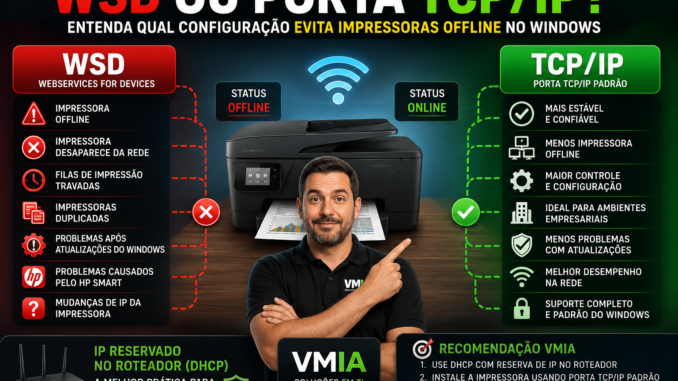
🖨️ WSD ou Porta TCP/IP? Qual é a Melhor Configuração para Impressoras em Rede?
Se você já passou pela situação de uma impressora aparecer como offline, sumir do Windows, criar várias cópias ou simplesmente parar de imprimir sem motivo aparente, existe uma boa chance de o problema estar relacionado ao tipo de porta utilizada pela impressora.
Muitos usuários nem sabem que o Windows pode configurar uma impressora utilizando dois métodos completamente diferentes:
- Porta WSD (Web Services for Devices)
- Porta TCP/IP padrão
Embora ambos permitam imprimir pela rede, o comportamento deles é bastante diferente.
Na prática, a escolha entre WSD e TCP/IP pode ser a diferença entre uma impressora funcionando durante anos sem problemas ou uma impressora que vive aparecendo offline.
Neste artigo você vai entender o que é cada tecnologia, suas vantagens, desvantagens e qual configuração os técnicos normalmente preferem.
O Que é a Porta WSD?
WSD significa:
Web Services for Devices
É um protocolo criado pela Microsoft para facilitar a descoberta automática de dispositivos na rede.
Quando uma impressora suporta WSD, ela anuncia sua presença automaticamente para os computadores Windows.
O usuário normalmente vê algo parecido com:
Adicionar impressora → Windows encontra automaticamente → Instalar
Sem informar IP.
Sem informar porta.
Sem informar modelo.
Tudo ocorre automaticamente.
Como o WSD Funciona?
Quando a impressora entra na rede:
- Ela anuncia sua presença.
- O Windows detecta o equipamento.
- O Windows cria uma porta WSD.
- O driver é instalado.
- A impressora fica disponível.
Parece perfeito.
Mas é justamente aí que surgem diversos problemas.
Principais Problemas da Porta WSD
1. Impressora aparece Offline sem motivo
Este é o problema mais comum.
O Windows depende da descoberta automática da impressora.
Se ocorrer:
- reinicialização do roteador;
- troca de IP;
- falha no Wi-Fi;
- atualização do Windows;
- instabilidade na rede;
a comunicação WSD pode falhar.
O resultado é:
Impressora Offline
Mesmo com a impressora ligada.
2. Criação de várias impressoras duplicadas
Muitos usuários encontram:
- HP LaserJet
- HP LaserJet (Cópia 1)
- HP LaserJet (Cópia 2)
- HP LaserJet (Cópia 3)
Isso ocorre porque o Windows detecta novamente a impressora e cria uma nova porta WSD.
A antiga continua registrada.
3. Impressora muda sozinha
Em alguns casos o Windows passa a imprimir para outra porta criada automaticamente.
O usuário manda imprimir.
Nada acontece.
A fila parece normal.
Mas o trabalho está indo para uma porta inválida.
4. Dependência do protocolo de descoberta
O WSD depende de:
- SSDP
- UPnP
- WS-Discovery
Se algum deles falhar:
- a impressora desaparece;
- a impressora fica offline;
- o scanner deixa de funcionar.
O Que é a Porta TCP/IP?
A porta TCP/IP é o método tradicional utilizado por administradores de rede há décadas.
Nesse modelo o computador conversa diretamente com o endereço IP da impressora.
Exemplo:
192.168.1.50O Windows envia os trabalhos diretamente para esse IP.
Sem depender de descoberta automática.
Sem depender de serviços extras.
Sem depender de anúncios na rede.
Como Funciona a Porta TCP/IP?
Fluxo simplificado:
Computador
      ↓
IP da Impressora
      ↓
Impressão
Nada mais.
Essa simplicidade é justamente o motivo de sua estabilidade.
Vantagens da Porta TCP/IP
Maior estabilidade
A impressora não precisa ser descoberta novamente.
O Windows sabe exatamente onde ela está.
Menos impressoras offline
Quando o IP é fixo:
- a comunicação permanece constante;
- a impressora raramente desaparece.
Menos cópias duplicadas
Como não existe redescoberta automática, o Windows não cria novas impressoras sozinho.
Melhor para ambientes corporativos
Empresas utilizam quase exclusivamente TCP/IP.
O motivo é simples:
Funciona melhor.
Diagnóstico mais fácil
Você pode testar:
ping 192.168.1.50Se responde:
A impressora está acessível.
O diagnóstico fica muito mais simples.
Desvantagens da Porta TCP/IP
A principal desvantagem é a configuração inicial.
É necessário saber:
- IP da impressora;
- modelo da impressora;
- driver correto.
Para técnicos isso é simples.
Para usuários iniciantes pode parecer mais complicado.
Qual o Papel do DHCP Nessa História?
O DHCP é responsável por distribuir endereços IP na rede.
Normalmente o roteador entrega IP automaticamente para:
- computadores;
- celulares;
- impressoras.
Exemplo:
Hoje:
192.168.1.50Amanhã:
192.168.1.105Se o IP mudar, a porta TCP/IP antiga deixa de funcionar.
A Solução: IP Fixo
O ideal é utilizar:
Reserva DHCP
ou
IP Estático
O Que é Reserva DHCP?
A reserva DHCP é feita no roteador.
Ela informa:
Sempre entregue o mesmo IP para esta impressora.
Exemplo:
MAC: AA-BB-CC-DD-EE-FF
IP: 192.168.1.50
Resultado:
A impressora recebe sempre o mesmo IP.
IP Estático ou Reserva DHCP?
IP Estático
Configurado diretamente na impressora.
Vantagens:
- independente do roteador.
Desvantagens:
- exige configuração manual.
Reserva DHCP
Configurada no roteador.
Vantagens:
- mais fácil de administrar.
- recomendada para redes domésticas.
Desvantagens:
- depende do roteador.
O Roteador Influencia na Impressora?
Sim.
Muito mais do que a maioria das pessoas imagina.
Problemas comuns:
- firmware antigo;
- Wi-Fi instável;
- falhas DHCP;
- conflitos de IP;
- perda de pacotes;
- sinal fraco.
Tudo isso pode fazer uma impressora parecer defeituosa quando o verdadeiro problema está no roteador.
Sinais de Que o Problema Está no Roteador
A impressora:
- fica offline e volta sozinha;
- funciona por cabo mas falha no Wi-Fi;
- desaparece após reiniciar o roteador;
- cria novas portas frequentemente.
Nestes casos vale investigar:
- DHCP;
- sinal Wi-Fi;
- atualizações de firmware;
- qualidade do equipamento.
Como Descobrir se Sua Impressora Usa WSD
Abra:
Painel de Controle → Dispositivos e Impressoras
Clique com o botão direito na impressora.
Escolha:
Propriedades da Impressora
Acesse:
Portas
Se aparecer:
WSD-xxxxxxxxVocê está usando WSD.
Como Migrar de WSD para TCP/IP
Passo 1
Descubra o IP da impressora.
Pode ser:
- página de configuração;
- painel da impressora;
- aplicativo do fabricante;
- interface web.
Passo 2
Abra:
Painel de Controle
↓
Dispositivos e Impressoras
↓
Propriedades da Impressora
↓
Portas
↓
Adicionar Porta
Passo 3
Escolha:
Standard TCP/IP PortPasso 4
Informe:
IP da ImpressoraExemplo:
192.168.1.50Passo 5
Conclua a configuração.
Passo 6
Marque a nova porta TCP/IP.
Passo 7
Faça um teste de impressão.
Quando Vale a Pena Manter WSD?
O WSD pode ser suficiente quando:
- há apenas um computador;
- rede pequena;
- impressora USB compartilhada;
- uso ocasional.
Mesmo assim, muitos técnicos preferem TCP/IP.
O Que os Técnicos Utilizam?
Na maioria dos ambientes profissionais:
✅ TCP/IP
✅ IP fixo ou reserva DHCP
✅ Driver oficial do fabricante
Essa combinação reduz drasticamente:
- impressoras offline;
- duplicações;
- erros de comunicação;
- problemas após reiniciar o roteador.
Conclusão
Embora o WSD facilite a instalação inicial, ele costuma ser responsável por muitos dos problemas que usuários enfrentam diariamente com impressoras em rede.
Quando o objetivo é estabilidade, previsibilidade e menos chamadas para suporte técnico, a combinação de porta TCP/IP com IP fixo ou reserva DHCP continua sendo a melhor escolha.
Por isso, sempre que uma impressora apresentar falhas recorrentes, aparecer offline ou criar várias cópias no Windows, vale verificar qual porta está sendo utilizada. Muitas vezes a solução não está na impressora, mas sim na forma como ela se comunica com a rede.
❓FAQ
O WSD é ruim?
Não. Ele apenas é mais sensível a mudanças e falhas de rede.
TCP/IP é mais rápido?
Na maioria dos casos a diferença é pequena, mas o TCP/IP costuma ser mais estável.
Posso usar TCP/IP em impressoras Wi-Fi?
Sim. É a configuração recomendada para impressoras Wi-Fi.
Preciso de IP fixo?
Não obrigatoriamente, mas é altamente recomendado.
Reserva DHCP é melhor que IP fixo?
Para redes domésticas geralmente sim, pois facilita a administração.
O Windows cria cópias da impressora por causa do WSD?
Frequentemente sim. A redescoberta automática pode gerar múltiplas instâncias.
Impressora offline sempre é problema da impressora?
Não. Muitas vezes o problema está no roteador, DHCP ou na porta WSD.
📞 Precisa de ajuda com sua impressora?
A VMIA – Manutenção e Configuração realiza configuração de impressoras USB, rede e Wi-Fi, correção de impressoras offline, instalação de drivers, configuração de IP fixo, roteadores e redes domésticas.
📍 Rua Prof. Sud Menucci, 291 – Vila Mariana – São Paulo/SP
📞 WhatsApp: (11) 99779-7772
🌐 https://vmia.com.br
🌐 https://vmia.site
Faça um comentário