
Introdução
Todos os dias, milhões de pessoas clicam no botão “Conectar” ao lado do nome de uma rede Wi-Fi e, poucos segundos depois, já estão navegando na internet. O processo parece simples, quase mágico. No entanto, por trás desse único clique existe uma sequência extremamente sofisticada de eventos que envolve rádio, criptografia, protocolos de rede, autenticação, troca de chaves de segurança e atribuição de endereços IP.
O que muitos usuários não imaginam é que, antes mesmo da primeira página ser carregada, o computador e o roteador já trocaram dezenas de mensagens. Cada uma delas tem uma função específica para garantir que a comunicação seja segura, confiável e eficiente.
Se qualquer uma dessas etapas falhar, o resultado pode ser uma série de problemas bastante conhecidos:
- computador que não conecta ao Wi-Fi;
- mensagem “Sem Internet”;
- autenticação falhou;
- endereço IP inválido;
- conexão limitada;
- internet muito lenta;
- quedas constantes da rede;
- impressoras Wi-Fi desaparecendo da rede;
- dispositivos inteligentes deixando de responder.
É justamente por isso que entender como funciona esse processo ajuda não apenas a matar a curiosidade, mas também a diagnosticar problemas de forma muito mais rápida.
Neste artigo, você acompanhará todo o caminho percorrido pelo computador desde o momento em que a placa de rede procura um sinal Wi-Fi até o instante em que a primeira página da internet aparece na tela.
Ao final da leitura, você entenderá como diversos protocolos trabalham juntos para tornar a conexão praticamente instantânea.
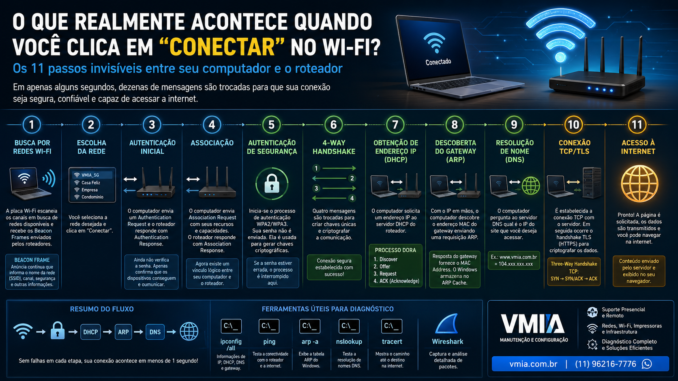
O processo completo pode ser resumido assim
Computador ligado
        │
        ▼
Procura redes disponíveis
        │
        ▼
Encontra o roteador
        │
        ▼
Solicita conexão
        │
        ▼
Autenticação WPA2/WPA3
        │
        ▼
Troca de chaves criptográficas
        │
        ▼
Recebe endereço IP (DHCP)
        │
        ▼
Descobre o gateway (ARP)
        │
        ▼
Consulta o servidor DNS
        │
        ▼
Envia o primeiro pacote TCP
        │
        ▼
Abre o site solicitado
Parece simples quando visto dessa forma. Entretanto, cada uma dessas etapas envolve diversos protocolos e mecanismos internos.
Vamos começar pelo primeiro deles.
Etapa 1 – A placa Wi-Fi desperta e começa a procurar redes
Assim que o adaptador Wi-Fi é habilitado, ele não fica esperando passivamente uma conexão. Ele inicia imediatamente um processo conhecido como escaneamento de canais.
A função dessa etapa é descobrir quais redes existem ao redor.
Isso acontece porque um roteador transmite continuamente pequenas mensagens chamadas Beacon Frames.
Essas mensagens funcionam como um farol.
Elas anunciam constantemente informações como:
- nome da rede (SSID);
- canal utilizado;
- frequência (2,4 GHz, 5 GHz ou 6 GHz);
- potência do sinal;
- tipo de criptografia;
- largura do canal;
- recursos suportados.
É graças aos Beacon Frames que o Windows consegue montar a lista de redes disponíveis.
Quando você abre o ícone do Wi-Fi e vê algo como:
VMIA
Casa
Empresa
WiFi_5G
Condomínio
na realidade o computador acabou de receber dezenas — ou até centenas — dessas mensagens enviadas pelos roteadores próximos.
O que é um Beacon Frame?
Imagine um farol marítimo.
Mesmo que nenhum navio esteja passando, ele continua emitindo luz continuamente.
O Beacon Frame funciona exatamente da mesma maneira.
O roteador transmite essas mensagens várias vezes por segundo, anunciando sua presença para qualquer dispositivo nas proximidades.
Dentro desse pequeno pacote existem diversas informações importantes:
SSID
Canal
Velocidade suportada
Tipo de segurança
Potência
Recursos Wi-Fi
Sem ele, seu computador sequer saberia que aquela rede existe.
Escaneamento passivo
Na maioria das situações, o computador apenas escuta o ambiente.
Ele permanece alguns milissegundos em cada canal procurando Beacon Frames.
Canal 1
↓

Beacon recebido ✔

Canal 6
↓

Beacon recebido ✔

Canal 11
↓

Beacon recebido ✔
Esse método economiza bateria e reduz o tráfego na rede.
Escaneamento ativo
Alguns dispositivos utilizam outro método.
Em vez de apenas ouvir, eles perguntam:
“Existe alguma rede disponível?”
Essa pergunta é enviada através de um pacote chamado Probe Request.
O roteador responde imediatamente com outro pacote chamado Probe Response.
A conversa fica assim:
Notebook
    │
    ├────────────► Probe Request
    │
Roteador
    │
    ├────────────► Probe Response
Esse mecanismo torna a descoberta das redes muito mais rápida, principalmente quando há muitos pontos de acesso próximos.
Por que às vezes a rede demora para aparecer?
Essa é uma dúvida comum e a resposta pode estar em diversos fatores:
- sinal fraco;
- interferência de outros roteadores;
- congestionamento do canal;
- economia de energia da placa Wi-Fi;
- driver desatualizado;
- roteador sobrecarregado;
- falhas no firmware do equipamento.
Em muitos casos, o computador está funcionando corretamente. O atraso ocorre porque o Beacon Frame demora a ser recebido devido à qualidade do sinal ou ao excesso de interferências.
Como o Windows escolhe qual rede mostrar primeiro?
Muitas pessoas acreditam que a lista é organizada apenas pela intensidade do sinal, mas não é tão simples.
O Windows leva em consideração diversos critérios, como:
- redes já conhecidas;
- prioridade configurada;
- intensidade do sinal (RSSI);
- frequência utilizada;
- histórico de conexões;
- segurança da rede;
- compatibilidade com o adaptador.
Por isso, uma rede com sinal um pouco mais fraco pode aparecer antes de outra caso já tenha sido utilizada anteriormente pelo computador.
Curiosidade técnica
Mesmo sem você abrir a lista de redes Wi-Fi, o adaptador continua monitorando o ambiente periodicamente.
Isso permite que o sistema operacional detecte rapidamente novas redes, avalie a qualidade do sinal e esteja preparado para realizar a troca automática entre pontos de acesso em ambientes com múltiplos APs, como redes corporativas ou sistemas Mesh.
Esse comportamento também explica por que ferramentas de análise Wi-Fi conseguem exibir informações detalhadas sobre redes próximas sem que você esteja conectado a elas.
A autenticação, a criptografia e a negociação que acontecem antes da internet funcionar
Na primeira parte vimos como o computador encontra uma rede Wi-Fi através dos Beacon Frames e, em alguns casos, dos Probe Requests e Probe Responses.
Agora começa a parte mais importante de toda a conexão.
É exatamente neste momento que você clica em Conectar.
A partir desse instante, computador e roteador precisam responder a uma pergunta fundamental:
“Posso confiar em você?”
Somente depois dessa resposta positiva é que a comunicação será autorizada.
Embora tudo aconteça em menos de um segundo, existe uma sequência rigorosa de mensagens. Se qualquer uma delas falhar, você verá erros como:
- Não foi possível conectar à rede.
- Senha incorreta.
- Falha na autenticação.
- Obtendo endereço IP…
- Conectado, sem Internet.
- A rede exige ações adicionais.
Vamos entender cada etapa.
Etapa 2 – Authentication Request
Depois que o computador escolhe a rede, ele envia o primeiro pedido oficial de conexão.
Essa mensagem recebe o nome de Authentication Request.
É como bater na porta de uma empresa.
O computador diz:
“Olá, quero entrar nesta rede.”
O roteador responde:
“Tudo bem. Vamos verificar se você realmente pode entrar.”
Visualmente:
Notebook
    │
    ├────────► Authentication Request
    │
Roteador
    │
    ├────────► Authentication Response
Essa autenticação inicial ainda não verifica a senha do Wi-Fi.
Ela apenas confirma que os dois dispositivos conseguem conversar utilizando o padrão IEEE 802.11.
É uma espécie de apresentação inicial.
Etapa 3 – Association Request
Após a autenticação inicial, o computador precisa solicitar oficialmente sua participação naquela rede.
Ele envia um pacote chamado:
Association Request
Nele existem diversas informações importantes.
Por exemplo:
- velocidades suportadas;
- largura do canal;
- suporte ao Wi-Fi 5, Wi-Fi 6 ou Wi-Fi 7;
- recursos MIMO;
- capacidade de economia de energia;
- funcionalidades avançadas.
O roteador responde:
Association Response
Caso aceite o dispositivo, ele passa a fazer parte daquela célula Wi-Fi.
Agora existe um vínculo lógico entre computador e roteador.
Mas ainda falta um detalhe importante:
ninguém verificou a senha ainda.
O que acontece quando a rede possui senha?
Agora entra a parte da segurança.
Dependendo da configuração do roteador, podem existir vários métodos.
Os mais comuns são:
| Tipo | Segurança | Uso atual |
|---|---|---|
| Aberta | nenhuma | locais públicos |
| WEP | muito baixa | obsoleto |
| WPA | baixa | praticamente abandonado |
| WPA2-PSK | alta | extremamente comum |
| WPA3-SAE | muito alta | padrão atual |
| WPA2/WPA3 Enterprise (802.1X) | corporativa | empresas |
Hoje praticamente todos os roteadores domésticos utilizam WPA2-PSK ou WPA3-SAE.
Como o WPA2 protege sua senha?
Muita gente acredita que a senha do Wi-Fi é enviada ao roteador.
Na realidade isso não acontece.
A senha nunca viaja pela rede em texto.
Em vez disso, computador e roteador utilizam a senha para gerar diversas chaves criptográficas.
Essas chaves são comparadas.
Se ambas forem iguais, significa que os dois conhecem a mesma senha.
É semelhante a duas pessoas que fazem a mesma conta matemática e chegam exatamente ao mesmo resultado, sem nunca revelar o número utilizado.
O famoso 4-Way Handshake
Depois da senha correta, começa um processo extremamente importante.
Ele recebe o nome de:
4-Way Handshake
Esse é um dos processos mais importantes do Wi-Fi moderno.
O objetivo é criar uma chave única para aquela conexão.
Mesmo que outra pessoa utilize exatamente a mesma senha da rede, ela terá outra chave totalmente diferente.
Isso impede que usuários da mesma rede consigam descriptografar o tráfego uns dos outros.
O processo ocorre assim:
Notebook
      │
      ├────────► Mensagem 1
      │
Roteador
      │
      ├────────► Mensagem 2
      │
Notebook
      │
      ├────────► Mensagem 3
      │
Roteador
      │
      ├────────► Mensagem 4
Após essas quatro mensagens:
✔ autenticação concluída
✔ criptografia ativa
✔ sessão segura criada
Somente agora os dados passam a ser criptografados.
Por que esse processo é tão importante?
Imagine uma cafeteria com Wi-Fi gratuito.
Sem criptografia, qualquer pessoa poderia capturar tudo o que você transmite.
Com WPA2 e WPA3 isso muda completamente.
Os dados passam a viajar assim:
Computador

↓

AES criptografa

↓

Pacotes ilegíveis

↓

Wi-Fi

↓

Roteador

↓

AES descriptografa
Quem estiver capturando o sinal verá apenas dados embaralhados.
WPA2 x WPA3
Embora ambos sejam seguros, existem diferenças importantes.
WPA2
- criado em 2004;
- utiliza AES;
- extremamente compatível;
- ainda presente na maioria das residências.
WPA3
Lançado para corrigir limitações do WPA2.
Vantagens:
- proteção contra ataques de força bruta;
- autenticação mais robusta;
- criptografia aprimorada;
- maior segurança em redes públicas;
- melhor proteção contra captura de handshake.
Hoje praticamente todos os notebooks modernos já suportam WPA3.
O que acontece se a senha estiver errada?
Nesse caso o handshake nunca termina.
O computador tenta gerar as mesmas chaves do roteador.
Como utilizou uma senha diferente:
Resultado:
Notebook

Senha incorreta

↓

Chave A

Roteador

Senha correta

↓

Chave B

↓

Chaves diferentes

↓

Conexão recusada
Por isso a mensagem costuma ser:
Não foi possível conectar.
Ou
Senha incorreta.
E quando a senha está correta, mas mesmo assim não conecta?
Esse cenário é muito comum em atendimentos técnicos.
Nem sempre o problema está na senha.
Outras causas incluem:
- driver incompatível;
- firmware do roteador desatualizado;
- incompatibilidade com WPA3;
- modo misto WPA2/WPA3 mal configurado;
- data e hora incorretas no dispositivo;
- falhas na placa Wi-Fi;
- corrupção do perfil da rede salvo no Windows;
- interferência intensa durante a negociação.
Em muitos casos, simplesmente remover a rede salva e conectar novamente resolve o problema, pois força o Windows a repetir todo o processo de autenticação do zero.
Redes corporativas funcionam de forma diferente
Quando você entra na rede de uma empresa ou universidade, normalmente existe outro processo.
Em vez de apenas informar uma senha, você fornece:
- usuário;
- senha;
- certificado digital;
- autenticação via servidor.
Nesse caso entra em ação o protocolo 802.1X, normalmente integrado a servidores RADIUS.
A sequência fica muito mais complexa.
Notebook

↓

Switch / Access Point

↓

Servidor RADIUS

↓

Active Directory

↓

Autorização

↓

Liberação da rede
É por isso que empresas conseguem liberar ou bloquear usuários individualmente sem alterar a senha do Wi-Fi para todos.
Curiosidade técnica
Mesmo após toda essa negociação, o computador ainda não possui acesso à internet.
Ele apenas conquistou o direito de participar da rede sem fio.
Ainda falta descobrir:
- qual será seu endereço IP;
- qual é o gateway padrão;
- quais servidores DNS utilizar;
- como localizar outros dispositivos na rede.
Sem essas informações, o computador está conectado ao Wi-Fi, mas ainda não sabe para onde enviar os dados.
É exatamente nesse ponto que entra um dos protocolos mais importantes da internet: o DHCP.
Como o computador recebe um endereço IP, encontra o gateway e finalmente acessa a Internet
Nas partes anteriores vimos como o computador:
- encontrou a rede Wi-Fi;
- autenticou-se com o roteador;
- criou uma conexão criptografada utilizando WPA2 ou WPA3.
Nesse momento, muita gente acredita que a internet já está funcionando.
Na verdade, não.
Até aqui, o computador apenas recebeu autorização para participar da rede sem fio.
Ele ainda não sabe:
- qual é seu endereço IP;
- qual equipamento fornece acesso à Internet;
- qual servidor DNS utilizar;
- como encontrar outros dispositivos da rede.
É nesse momento que entra um dos protocolos mais importantes da infraestrutura de redes: o DHCP.
Etapa 8 – O computador precisa de um endereço IP
Imagine um condomínio com centenas de apartamentos.
Para que o carteiro entregue uma encomenda corretamente, cada apartamento precisa ter um número exclusivo.
Na rede acontece exatamente a mesma coisa.
Sem um endereço IP exclusivo, nenhum dispositivo consegue enviar ou receber informações corretamente.
Logo após concluir a autenticação Wi-Fi, o computador envia uma mensagem perguntando:
“Existe algum servidor DHCP disponível?”
Essa mensagem é enviada para toda a rede, pois o computador ainda não conhece ninguém.
Ela recebe o nome de:
DHCP Discover
O famoso processo DORA
O DHCP trabalha utilizando quatro mensagens principais.
Os administradores de rede costumam decorar esse processo pela sigla:
DORA
- Discover
- Offer
- Request
- Acknowledge
O fluxo acontece assim:
Notebook
     │
     ├────────► DHCP Discover
     │
Roteador
     │
     ├────────► DHCP Offer
     │
Notebook
     │
     ├────────► DHCP Request
     │
Roteador
     │
     ├────────► DHCP ACK
Vamos entender cada uma delas.
Discover
O computador procura um servidor DHCP.
Como ainda não possui endereço IP, utiliza um endereço especial:
0.0.0.0E envia a mensagem para o endereço de broadcast:
255.255.255.255Na prática ele está dizendo:
“Alguém pode me fornecer um endereço IP?”
Offer
O roteador responde:
“Sim.”
E oferece um endereço disponível.
Exemplo:
192.168.0.135Além do IP, ele envia outras informações importantes.
O que o DHCP entrega?
Muitas pessoas pensam que o DHCP entrega apenas um endereço IP.
Na realidade ele fornece diversos parâmetros.
Normalmente:
- endereço IP;
- máscara de rede;
- gateway padrão;
- servidores DNS;
- tempo de concessão (Lease Time);
- domínio da rede;
- servidores NTP (quando configurados);
- rotas adicionais.
Exemplo:
IP................192.168.0.135

Máscara..........255.255.255.0

Gateway..........192.168.0.1

DNS..............1.1.1.1

DNS..............8.8.8.8

Lease............24 horas
Request
O computador responde:
“Gostei desse endereço. Posso utilizá-lo?”
Essa confirmação evita conflitos caso existam vários servidores DHCP na mesma rede.
ACK
Por fim, o roteador confirma:
“Pode utilizar esse endereço.”
Agora sim o computador passa a fazer parte oficialmente da rede.
O que é Lease Time?
O endereço IP não é entregue para sempre.
Ele possui um prazo de validade.
Exemplo:
24 horasou
7 diasQuando metade desse tempo passa, o computador tenta renovar automaticamente a concessão.
O usuário normalmente nem percebe isso.
E se o DHCP não responder?
Nesse caso o Windows tenta um recurso chamado:
APIPA (Automatic Private IP Addressing)
Ele gera automaticamente um endereço como:
169.254.x.xExemplo:
169.254.78.210Quando você encontra esse endereço executando:
ipconfigquase sempre significa que houve falha na comunicação com o servidor DHCP.
É um dos primeiros indícios analisados durante um atendimento técnico.
Etapa 9 – Como o computador descobre o Gateway?
Agora o computador possui um endereço IP.
Mas ainda existe um problema.
Ele sabe que o gateway é:
192.168.0.1Mas não conhece o endereço físico desse equipamento.
Em redes Ethernet e Wi-Fi, a comunicação ocorre utilizando:
MAC Address
Portanto, antes de enviar qualquer pacote, ele precisa descobrir:
Qual é o MAC Address do gateway?
Para isso entra em ação outro protocolo extremamente importante.
ARP – Address Resolution Protocol
O computador envia uma pergunta para toda a rede.
Quem possui o IP

192.168.0.1 ?

Informe seu MAC Address.
O roteador responde:
Eu sou.

MAC

70:4D:7B:AA:19:10
O computador guarda essa informação em uma tabela chamada:
ARP Cache
Por que existe o ARP Cache?
Imagine precisar perguntar o MAC do roteador a cada pacote enviado.
Seria extremamente ineficiente.
Por isso o Windows mantém uma tabela semelhante a esta:
| Endereço IP | Endereço MAC |
|---|---|
| 192.168.0.1 | 70-4D-7B-AA-19-10 |
| 192.168.0.20 | 98-AF-65-22-44-18 |
| 192.168.0.35 | 80-9F-1D-AB-77-09 |
Você pode visualizar essa tabela utilizando:
arp -aEssa é uma ferramenta muito útil para diagnosticar conflitos e falhas de comunicação na rede local.
Etapa 10 – O DNS entra em ação
Agora o computador já consegue enviar pacotes.
Mas ainda existe um detalhe importante.
Quando você digita:
www.vmia.com.bro computador não sabe onde esse site está.
Ele entende apenas endereços IP.
Por isso pergunta ao servidor DNS:
Qual é o endereço IP de

www.vmia.com.br ?
O servidor responde algo semelhante a:
104.xxx.xxx.xxxSomente depois dessa resposta o navegador consegue iniciar a conexão com o servidor do site.
Sem DNS, seria necessário memorizar o endereço IP de todos os serviços acessados, algo inviável para a maioria das pessoas.
Como funciona a consulta DNS?
O fluxo simplificado é o seguinte:
Navegador
      │
      ▼
Servidor DNS
      │
      ▼
Retorna o IP
      │
      ▼
Navegador conecta ao servidor
Se houver problema no DNS, você poderá observar sintomas como:
- a Internet parece conectada, mas nenhum site abre pelo nome;
- alguns aplicativos funcionam, outros não;
- acessar um site pelo endereço IP funciona, mas pelo domínio não.
Nesses casos, testar com nslookup pode revelar rapidamente se o problema está na resolução de nomes.
Etapa 11 – A primeira conexão com a Internet
Agora o computador conhece:
- seu endereço IP;
- o gateway padrão;
- o MAC Address do gateway;
- o endereço IP do servidor que deseja acessar.
Ele finalmente envia o primeiro pacote.
Se o serviço utilizar TCP (como páginas web), ocorre o conhecido Three-Way Handshake:
Cliente          Servidor
   │                 │
   ├──── SYN ───────►│
   │◄── SYN-ACK ─────┤
   ├──── ACK ───────►│
Essa negociação estabelece uma conexão confiável entre cliente e servidor.
Em seguida, quando o site utiliza HTTPS (como praticamente todos hoje), ocorre também a negociação TLS, responsável por proteger os dados transmitidos.
Somente após todas essas etapas o conteúdo da página começa a ser enviado ao navegador.
Quanto tempo tudo isso leva?
Embora pareça um processo longo, em uma rede doméstica saudável ele costuma levar apenas alguns milissegundos.
Em boas condições:
| Etapa | Tempo aproximado |
|---|---|
| Descoberta da rede | 20–100 ms |
| Autenticação Wi-Fi | 30–150 ms |
| Handshake WPA2/WPA3 | 20–80 ms |
| DHCP | 50–300 ms |
| ARP | 1–10 ms |
| Consulta DNS | 5–50 ms (cache) ou mais se externo |
| Handshake TCP + TLS | 30–150 ms (dependendo da distância) |
Somadas, essas etapas normalmente levam menos de um segundo para que você comece a navegar.
Por que aparece “Conectado, sem Internet”?
Essa mensagem significa que algumas etapas foram concluídas, mas outras falharam.
Alguns exemplos:
- Wi-Fi conectado, mas o DHCP não entregou um IP válido.
- O computador recebeu um IP, porém o gateway está inacessível.
- O gateway funciona, mas o DNS não responde.
- O DNS responde, mas a operadora está com problemas de roteamento.
- Há bloqueios por firewall, portal cativo ou autenticação pendente.
Saber em qual etapa a falha ocorreu reduz drasticamente o tempo de diagnóstico.
Ferramentas úteis para diagnosticar cada etapa
| Comando | O que verifica |
|---|---|
ipconfig /all | Endereço IP, gateway, DNS e DHCP |
ping 192.168.0.1 | Comunicação com o roteador |
arp -a | Tabela ARP |
nslookup vmia.com.br | Resolução DNS |
tracert vmia.com.br | Caminho até o destino |
netsh wlan show interfaces | Informações da conexão Wi-Fi |
netsh wlan show profiles | Redes Wi-Fi salvas |
Wireshark | Captura detalhada de todos os pacotes |
Conclusão
Clicar no botão “Conectar” é apenas o início de uma sequência extremamente sofisticada de processos. Em questão de frações de segundo, seu computador procura a rede, autentica-se, cria uma sessão criptografada, solicita um endereço IP, identifica o gateway, consulta o DNS e estabelece conexões TCP e TLS até que a primeira página seja carregada.
Conhecer esse fluxo permite compreender por que erros aparentemente iguais podem ter causas completamente diferentes. Em vez de apenas reiniciar o roteador ou tentar novamente, você passa a entender em qual etapa a comunicação falhou e quais ferramentas utilizar para identificar a origem do problema.
Essa visão torna o diagnóstico muito mais preciso, seja em uma rede doméstica, em um pequeno escritório ou em ambientes corporativos.
VMIA
Se o seu computador demora para conectar ao Wi-Fi, apresenta mensagens como “Conectado, sem Internet”, perde a conexão com frequência ou sua rede sem fio não entrega o desempenho esperado, a VMIA – Manutenção e Configuração pode ajudar.
Realizamos diagnóstico completo de redes, configuração de roteadores, Wi-Fi Mesh, impressoras em rede, otimização de desempenho e suporte remoto ou presencial em São Paulo.
Entre em contato e tenha uma rede mais rápida, estável e segura.
Faça um comentário