
O computador perdeu a internet ou apenas “esqueceu” a rede?
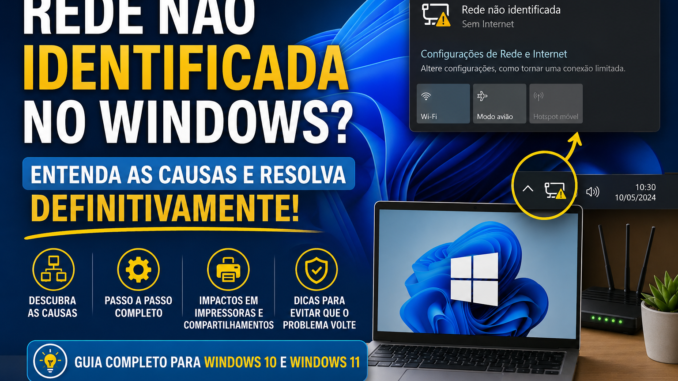
Você liga o computador normalmente, conecta o cabo de rede ou o Wi-Fi e, de repente, percebe um aviso parecido com este:
Rede Não Identificada
Em alguns casos, aparece também:
- Sem acesso à Internet
- Rede Pública
- Identificando…
- Conectividade limitada
- Sem gateway padrão
- Rede desconhecida
O curioso é que esse problema nem sempre significa que a Internet está realmente fora do ar.
É bastante comum encontrar situações em que:
- a Internet continua funcionando normalmente;
- apenas o compartilhamento de arquivos deixa de funcionar;
- a impressora em rede desaparece;
- o computador deixa de enxergar outros dispositivos;
- o acesso ao servidor falha;
- programas corporativos deixam de localizar o banco de dados.
Muitos usuários acreditam que o defeito está no roteador, quando, na verdade, o próprio Windows deixou de reconhecer corretamente a rede onde está conectado.
Esse comportamento pode acontecer tanto no Windows 10 quanto no Windows 11 e costuma ter diversas causas, desde uma simples configuração incorreta até problemas mais complexos envolvendo DHCP, DNS, drivers, VPNs ou adaptações virtuais criadas por outros programas.
Neste artigo você entenderá exatamente como o Windows identifica uma rede, por que ela passa a ser considerada “Não Identificada” e quais procedimentos realmente resolvem o problema.
O que significa “Rede Não Identificada”?
Quando o Windows estabelece uma conexão de rede, ele não verifica apenas se existe um cabo conectado ou um sinal Wi-Fi disponível.
Na realidade, o sistema executa uma série de verificações para descobrir:
- qual rede é essa;
- se ela já foi utilizada anteriormente;
- se possui acesso à Internet;
- qual deve ser o nível de segurança aplicado.
Em poucos segundos, o Windows tenta responder perguntas como:
- Existe um gateway padrão?
- Existe um servidor DHCP?
- O DNS responde corretamente?
- Esta rede já é conhecida?
- Há conectividade externa?
- Trata-se de uma rede doméstica ou pública?
Quando uma ou mais dessas respostas falham, o Windows pode classificá-la como:
Rede Não Identificada
Isso não significa obrigatoriamente que exista um defeito físico na rede.
Na prática, significa apenas que o sistema operacional não conseguiu reunir informações suficientes para reconhecer aquele ambiente de rede.
Como o Windows identifica uma rede?
Pouca gente sabe, mas o Windows mantém um “histórico” das redes às quais o computador já se conectou.
Cada rede recebe uma espécie de identidade própria.
Essa identidade pode levar em consideração diversos elementos, como:
- Gateway padrão;
- Endereço MAC do gateway;
- SSID do Wi-Fi;
- Configuração IPv4;
- Configuração IPv6;
- Servidores DNS;
- Informações do DHCP.
Quando tudo permanece igual, o Windows reconhece imediatamente aquela rede.
É por isso que normalmente você vê nomes como:
- Rede 1
- Rede 2
- Empresa
- Casa
- Escritório
Quando alguma informação importante muda de forma inesperada, o Windows pode deixar de reconhecer essa identidade.
Nesse momento, surge a famosa mensagem:
Rede Não Identificada
O papel do NLA (Network Location Awareness)
Existe um serviço extremamente importante no Windows chamado Network Location Awareness (NLA).
Poucos usuários conhecem esse componente, mas praticamente toda a configuração de rede depende dele.
Sua função é descobrir:
- em qual rede o computador está;
- se ela já é conhecida;
- qual perfil deve ser utilizado;
- quais regras de firewall precisam ser ativadas.
Em outras palavras, o NLA decide se aquela rede será considerada:
- Pública;
- Privada;
- Corporativa (Domínio).
Essa decisão influencia diretamente:
- compartilhamento de arquivos;
- descoberta de computadores;
- acesso remoto;
- impressoras compartilhadas;
- regras do Firewall do Windows;
- serviços de rede.
Quando o NLA não consegue identificar corretamente a rede, diversos recursos deixam de funcionar, mesmo que a Internet continue operando normalmente.
O NCSI: o responsável por dizer se existe Internet
Outro componente muito importante é o Network Connectivity Status Indicator (NCSI).
Ele é responsável por verificar se existe realmente acesso à Internet.
Muita gente acredita que o Windows simplesmente testa abrindo um navegador.
Na verdade, não é isso que acontece.
O NCSI realiza pequenas verificações automáticas para confirmar que:
- existe resolução DNS;
- existe acesso externo;
- existe comunicação com servidores específicos da Microsoft.
Dependendo do resultado dessas verificações, o Windows pode exibir mensagens como:
- Sem Internet;
- Internet disponível;
- Conectividade limitada;
- Rede Não Identificada.
É justamente por isso que, às vezes, o navegador continua funcionando normalmente enquanto o Windows insiste em afirmar que não há conexão.
Por que isso afeta impressoras e compartilhamentos?
Esse é um dos problemas mais comuns atendidos pela VMIA.
O cliente costuma dizer algo parecido com:
“A Internet funciona, mas a impressora sumiu.”
Ou então:
“Meu computador não encontra mais o servidor.”
Na maioria das vezes, o motivo está relacionado ao perfil de rede.
Quando o Windows passa a considerar aquela conexão como Rede Pública, ele automaticamente endurece diversas regras de segurança.
Entre elas:
- bloqueio da descoberta de rede;
- bloqueio do compartilhamento de arquivos;
- bloqueio do protocolo SMB;
- restrições para impressoras compartilhadas;
- limitações em conexões locais.
Na prática, tudo parece “desconectado”, mesmo estando fisicamente ligado ao mesmo roteador.
O DHCP pode causar Rede Não Identificada?
Sim.
Na verdade, ele está entre os principais responsáveis.
O DHCP é o serviço que entrega automaticamente ao computador informações fundamentais, como:
- endereço IP;
- máscara de sub-rede;
- gateway padrão;
- servidores DNS.
Se qualquer uma dessas informações chegar incompleta ou incorreta, o Windows pode não conseguir reconhecer a rede.
Alguns exemplos comuns incluem:
- gateway ausente;
- IP duplicado;
- DHCP travado;
- conflito entre roteadores;
- servidor DHCP respondendo lentamente;
- múltiplos servidores DHCP na mesma rede.
Esse último caso é bastante comum quando um segundo roteador foi instalado incorretamente.
Quando o problema está no roteador?
Embora o Windows seja quem exiba a mensagem, muitas vezes a origem do problema está na infraestrutura da rede.
Entre as causas mais frequentes estão:
Reinicializações constantes
Alguns roteadores reiniciam automaticamente devido a:
- superaquecimento;
- firmware desatualizado;
- fonte de alimentação defeituosa;
- excesso de dispositivos conectados.
Cada reinicialização altera temporariamente a comunicação da rede.
O Windows pode interpretar isso como uma nova rede.
Firmware antigo
Firmware desatualizado pode apresentar falhas em:
- DHCP;
- IPv6;
- DNS;
- Wi-Fi;
- autenticação;
- estabilidade geral.
Além disso, versões antigas frequentemente apresentam incompatibilidades com atualizações recentes do Windows.
Dois roteadores distribuindo IP
Esse é um erro extremamente comum.
Imagine o seguinte cenário:
Internet
      │
Roteador Principal
      │
      ├──── Notebook
      ├──── TV
      └──── Segundo Roteador
                 │
             Computador
Se o segundo roteador também estiver distribuindo endereços IP (DHCP ativado), dois equipamentos passam a “disputar” quem fornece as configurações de rede.
O resultado pode ser:
- IPs inconsistentes;
- gateways diferentes;
- perda de comunicação;
- Rede Não Identificada;
- impressoras desaparecendo da rede.
Esse tipo de configuração incorreta é muito mais comum do que parece, principalmente em residências onde um roteador antigo foi reaproveitado para ampliar o sinal Wi-Fi.
Os drivers da placa de rede podem causar esse problema?
Podem, e com mais frequência do que muitos imaginam.
Drivers antigos, corrompidos ou incompatíveis podem impedir que a placa de rede informe corretamente ao Windows dados essenciais sobre a conexão.
Entre os sintomas mais comuns estão:
- perda intermitente da conexão;
- velocidade reduzida;
- falhas na negociação da porta Ethernet;
- desconexões aleatórias;
- alternância frequente entre “Identificando…” e “Rede Não Identificada”.
Após grandes atualizações do Windows, é relativamente comum que drivers genéricos substituam versões fornecidas pelo fabricante, causando instabilidade em algumas placas de rede, principalmente modelos mais antigos.
Como resolver o erro “Rede Não Identificada” no Windows (Passo a Passo)
Na primeira parte deste artigo, vimos que a mensagem “Rede Não Identificada” nem sempre significa ausência de Internet. Em muitos casos, o Windows apenas deixou de reconhecer corretamente a rede, alterando automaticamente o perfil para Público e bloqueando diversos serviços.
Agora vamos ao diagnóstico prático.
A recomendação da VMIA é seguir os procedimentos na ordem apresentada. Assim, você evita alterações desnecessárias e aumenta as chances de encontrar rapidamente a causa do problema.
1. Verifique se o problema ocorre apenas em um computador
Antes de alterar qualquer configuração, faça um teste simples.
Pergunte:
- Apenas este computador apresenta o problema?
- Outros computadores da mesma rede funcionam normalmente?
- O celular acessa a Internet pelo mesmo Wi-Fi?
- A Smart TV está conectada?
- A impressora Wi-Fi continua acessível?
Esse teste ajuda a identificar onde está a origem da falha.
Cenário A
Somente um computador apresenta o problema.
As causas mais prováveis são:
- Driver da placa de rede;
- Configuração do Windows;
- Firewall;
- VPN;
- Adaptador virtual;
- Configuração TCP/IP.
Cenário B
Todos os dispositivos apresentam o problema.
Nesse caso, normalmente a origem está em:
- Roteador;
- Modem da operadora;
- Provedor de Internet;
- Switch;
- Cabo principal.
Nunca comece alterando o Windows sem antes identificar qual cenário se aplica.
2. Descubra qual endereço IP foi recebido
Abra o Prompt de Comando como Administrador e execute:
ipconfig /allObserve principalmente:
Endereço IPv4
Máscara de Sub-rede
Gateway Padrão
Servidor DHCP
Servidores DNS
Um exemplo saudável:
IPv4.............192.168.0.25

Máscara..........255.255.255.0

Gateway..........192.168.0.1

DHCP.............192.168.0.1

DNS..............192.168.0.1
Agora veja um exemplo problemático:
IPv4.............169.254.xxx.xxxEsse endereço indica que o Windows não conseguiu receber um IP válido do servidor DHCP.
Ele criou automaticamente um endereço APIPA (Automatic Private IP Addressing), que serve apenas para comunicação limitada entre computadores da mesma rede.
Nessa situação, o computador normalmente perde acesso à Internet e passa a exibir Rede Não Identificada.
3. Verifique se existe Gateway Padrão
Ainda no resultado do ipconfig /all, localize:
Gateway PadrãoSe esse campo estiver vazio, o Windows não sabe para onde enviar o tráfego destinado à Internet.
Sem gateway:
- Internet não funciona;
- Compartilhamentos podem falhar;
- Impressoras desaparecem;
- O Windows frequentemente classifica a rede como Não Identificada.
Isso costuma ocorrer por:
- DHCP com defeito;
- Configuração manual incorreta;
- Firmware do roteador;
- Adaptador de rede com problemas.
4. Renove o endereço IP
Se o DHCP apenas demorou para responder, renovar a concessão pode resolver.
Execute:
ipconfig /release

ipconfig /renew
O primeiro comando libera o endereço IP atual.
O segundo solicita um novo endereço ao servidor DHCP.
Após alguns segundos, execute novamente:
ipconfig /allVerifique se o Gateway voltou a aparecer.
5. Teste a comunicação com o Gateway
Agora execute:
ping 192.168.0.1(Substitua pelo endereço do seu gateway.)
Resultados possíveis:
Resposta normal
Resposta de 192.168.0.1Significa que existe comunicação física com o roteador.
Tempo esgotado
Esgotado o tempo limite do pedido.Pode indicar:
- Cabo defeituoso;
- Wi-Fi instável;
- Driver;
- Porta do switch;
- Problema no roteador.
Destino inacessível
Host de destino inacessível.Normalmente indica erro de configuração IP.
6. Teste o DNS
Agora teste um endereço IP conhecido.
ping 8.8.8.8Se funcionar, faça:
ping google.comResultados:
Caso 1
O IP responde.
O nome não responde.
O problema provavelmente é DNS.
Caso 2
Nem o IP responde.
Provavelmente o problema é:
- Gateway;
- Roteador;
- Operadora;
- Firewall;
- Configuração IP.
7. Redefina a pilha TCP/IP
Ao longo do tempo, a pilha de rede do Windows pode ficar corrompida.
Execute:
netsh int ip resetDepois:
netsh winsock resetReinicie o computador.
Esses dois comandos resolvem uma grande quantidade de problemas relacionados à comunicação de rede.
8. Limpe o cache DNS
Também execute:
ipconfig /flushdnsDepois:
ipconfig /registerdnsIsso elimina registros antigos que podem estar impedindo a identificação correta da rede.
9. Reinicie o adaptador de rede
Não basta apenas desconectar o cabo.
Faça:
Configurações →
Rede e Internet →
Alterar opções do adaptador
Clique com o botão direito.
Desativar.
Aguarde alguns segundos.
Ativar novamente.
Essa ação reinicializa completamente a interface de rede.
10. Verifique o Perfil da Rede
Abra:
Configurações →
Rede →
Ethernet ou Wi-Fi.
Verifique se o perfil está definido como:
✅ Rede Privada
Caso esteja como:
❌ Rede Pública
Diversos recursos serão bloqueados automaticamente.
Entre eles:
- Compartilhamento SMB;
- Descoberta de rede;
- Impressoras compartilhadas;
- Algumas conexões RPC;
- Serviços de administração remota.
Em redes domésticas e empresariais confiáveis, utilize Rede Privada.
Atenção: em redes públicas, como aeroportos, hotéis, cafeterias e espaços de coworking, mantenha o perfil Público para reduzir a exposição do computador a outros dispositivos.
11. Verifique se existe VPN instalada
VPNs criam adaptadores virtuais.
Algumas alteram:
- Rotas;
- Gateway;
- DNS;
- Métricas;
- Prioridade das interfaces.
Softwares como:
- OpenVPN;
- WireGuard;
- Cisco AnyConnect;
- FortiClient;
- GlobalProtect;
- SoftEther;
- Tailscale;
- ZeroTier.
Podem interferir diretamente na identificação da rede.
Se possível, desative temporariamente a VPN para testes.
12. Adaptadores virtuais também confundem o Windows
Programas como:
- Hyper-V;
- VMware;
- VirtualBox;
- Docker Desktop;
- WSL2.
Criam placas de rede virtuais.
Às vezes, essas interfaces recebem prioridade maior que a placa física.
O resultado pode ser:
- Gateway errado;
- DNS incorreto;
- Rede Não Identificada;
- Perda do compartilhamento.
13. Atualize o driver da placa de rede
Muitos usuários utilizam o driver instalado automaticamente pelo Windows.
Na maioria das situações ele funciona.
Mas nem sempre é o mais estável.
O ideal é baixar o driver diretamente do fabricante da placa ou do notebook.
Principalmente em equipamentos:
- Intel;
- Realtek;
- Killer;
- Broadcom;
- Qualcomm.
Drivers antigos costumam gerar:
- perda intermitente;
- negociação incorreta de velocidade;
- desconexões;
- lentidão.
14. Verifique conflitos de IP
Dois equipamentos usando o mesmo endereço IP causam sintomas bastante curiosos.
Por exemplo:
Hoje funciona.
Daqui cinco minutos para.
Depois volta.
Depois some novamente.
Isso ocorre porque ambos respondem pelo mesmo endereço.
Você pode identificar esse problema utilizando:
arp -aOu observando mensagens de conflito no Visualizador de Eventos.
15. Impressoras em rede também sofrem com esse problema
Esse é um dos atendimentos mais frequentes da VMIA.
O cliente diz:
“A impressora funcionava ontem.”
A Internet continua funcionando.
Mas a impressora desapareceu.
Na maioria das vezes ocorre a seguinte sequência:
- Windows altera a rede para Pública.
- Descoberta de rede é bloqueada.
- Compartilhamento SMB é interrompido.
- Portas WSD deixam de responder.
- A impressora parece “offline”.
O equipamento continua ligado.
O problema está apenas na forma como o Windows passou a tratar aquela rede.
16. Redes Mesh também podem influenciar
Em ambientes com redes Mesh, é comum haver:
- troca automática entre nós (roaming);
- mudança de canal Wi-Fi;
- transição entre bandas de 2,4 GHz e 5 GHz;
- atualização dinâmica das tabelas de roteamento.
Se o firmware da rede Mesh estiver desatualizado ou houver configurações inconsistentes, o Windows pode interpretar essas mudanças como uma nova rede.
O resultado pode ser a criação de novos perfis de rede, alterações de firewall e, em alguns casos, a mensagem Rede Não Identificada.
Manter todos os nós atualizados e corretamente sincronizados reduz bastante esse tipo de ocorrência.
17. Quando redefinir toda a configuração de rede?
Se todos os testes anteriores falharem, pode ser necessário utilizar o recurso Redefinição de Rede do Windows.
Esse procedimento:
- reinstala os adaptadores de rede;
- remove configurações antigas;
- redefine protocolos;
- restaura parâmetros TCP/IP;
- recria componentes de rede.
Antes de executá-lo, anote configurações importantes, como IPs fixos, DNS personalizados, conexões VPN e credenciais de acesso, pois será necessário configurá-las novamente após a reinicialização.
Casos reais atendidos pela VMIA
Ao longo dos anos, a equipe da VMIA encontrou inúmeras situações em que o Windows exibia “Rede Não Identificada”, mas a causa era completamente diferente do que o usuário imaginava.
Veja alguns exemplos.
Caso 1 – O problema era um segundo roteador
O cliente reclamava que:
- a impressora desaparecia várias vezes por semana;
- o computador mostrava “Rede Não Identificada”;
- alguns dispositivos funcionavam e outros não.
Após a análise da infraestrutura, identificamos dois roteadores distribuindo endereços IP (DHCP).
O primeiro era o equipamento da operadora.
O segundo havia sido instalado apenas para ampliar o sinal Wi-Fi, mas permaneceu com o DHCP ativado.
Na prática, dois servidores DHCP disputavam qual deles responderia primeiro às solicitações dos dispositivos.
Cada computador acabava recebendo configurações diferentes, causando:
- gateways inconsistentes;
- conflitos de roteamento;
- perda de compartilhamentos;
- mudança constante do perfil da rede.
Após desativar o DHCP do segundo roteador e configurá-lo apenas como ponto de acesso (Access Point), o problema foi eliminado.
Caso 2 – Driver atualizado automaticamente
Outro cliente relatava que o problema começou logo após uma atualização do Windows.
O computador passou a apresentar:
- Rede Não Identificada;
- lentidão;
- desconexões frequentes.
Durante a análise, verificamos que o Windows havia substituído automaticamente o driver original da placa Intel por um driver genérico.
A reinstalação da versão oficial disponibilizada pelo fabricante resolveu completamente a falha.
Essa situação é mais comum do que parece, especialmente após grandes atualizações do Windows.
Caso 3 – VPN corporativa alterava o gateway
Em um notebook utilizado em home office, sempre que a VPN era conectada:
- impressoras deixavam de responder;
- pastas compartilhadas desapareciam;
- o Windows alterava o perfil da rede.
A VPN estava configurada para encaminhar todo o tráfego pela empresa (Full Tunnel).
Como consequência, diversos recursos locais deixavam de funcionar.
Após ajustar a configuração para Split Tunnel, os equipamentos da rede local voltaram a ser acessíveis.
Caso 4 – Impressora Wi-Fi mudava de endereço IP
Em outro atendimento, a impressora funcionava apenas durante alguns dias.
Depois ficava “Offline”.
O motivo era simples.
Toda vez que o roteador reiniciava, o servidor DHCP atribuía um novo endereço IP à impressora.
Enquanto isso, o Windows continuava tentando se comunicar com o endereço antigo.
A solução foi criar uma reserva DHCP baseada no endereço MAC da impressora.
Assim, o equipamento passou a receber sempre o mesmo IP, sem necessidade de configurá-lo manualmente.
Erros que muitos usuários cometem
Quando aparece “Rede Não Identificada”, é comum encontrar tentativas de solução que apenas mascaram o problema.
Reiniciar o computador repetidamente
Em alguns casos funciona, mas apenas porque o computador recebe um novo endereço IP.
A causa permanece.
Formatar o Windows imediatamente
Formatar raramente resolve problemas de infraestrutura.
Se a origem estiver no roteador, no switch ou na configuração da rede, o erro voltará.
Alterar dezenas de configurações ao mesmo tempo
Muitos tutoriais sugerem modificar:
- DNS;
- IPv6;
- Firewall;
- Registro do Windows;
- Serviços;
- Políticas locais.
Quando várias alterações são feitas simultaneamente, torna-se praticamente impossível descobrir qual delas realmente resolveu (ou agravou) o problema.
Instalar programas de “reparo”
Existem softwares que prometem corrigir automaticamente erros de rede.
Na prática, muitos apenas executam comandos já disponíveis no Windows e, em alguns casos, alteram configurações importantes sem informar o usuário.
Sempre prefira entender a causa do problema antes de recorrer a esse tipo de ferramenta.
Boas práticas para evitar o problema
Embora nem todas as causas possam ser prevenidas, algumas medidas reduzem bastante a chance de o erro voltar.
Mantenha o firmware do roteador atualizado
Fabricantes corrigem falhas relacionadas a:
- DHCP;
- Wi-Fi;
- IPv6;
- segurança;
- estabilidade.
Atualizações periódicas melhoram a compatibilidade com versões recentes do Windows.
Atualize os drivers de rede
Sempre que possível, utilize versões fornecidas pelo fabricante da placa de rede ou do notebook.
Drivers genéricos funcionam na maioria dos casos, mas nem sempre oferecem a melhor estabilidade.
Evite múltiplos servidores DHCP
Na maioria das redes residenciais, apenas um equipamento deve distribuir endereços IP.
Se utilizar repetidores, roteadores adicionais ou sistemas Mesh, verifique se eles estão configurados corretamente.
Utilize reserva DHCP para equipamentos importantes
Servidores, impressoras, NAS e computadores que prestam serviços para outros dispositivos se beneficiam de um endereço IP consistente.
A reserva DHCP combina praticidade com estabilidade, evitando conflitos comuns de IP manual.
Organize a infraestrutura da rede
Cabos de baixa qualidade, conectores mal crimpados e switches antigos também podem provocar falhas intermitentes que confundem o Windows.
Uma infraestrutura organizada reduz significativamente esse tipo de ocorrência.
Checklist rápido para diagnóstico
Antes de pensar em formatar o computador, confirme os seguintes itens:
- ✅ O cabo de rede está funcionando?
- ✅ O Wi-Fi está estável?
- ✅ O roteador foi reiniciado recentemente?
- ✅ Existe Gateway Padrão?
- ✅ O DHCP está respondendo?
- ✅ O endereço IP é válido (não 169.254.x.x)?
- ✅ O DNS responde corretamente?
- ✅ O perfil da rede está definido como Privado quando apropriado?
- ✅ Há VPN ativa?
- ✅ Existem adaptadores virtuais interferindo?
- ✅ O driver da placa de rede está atualizado?
- ✅ Há mais de um servidor DHCP na rede?
- ✅ O firmware do roteador está atualizado?
- ✅ Impressoras e NAS possuem IP consistente?
Seguir esse checklist costuma reduzir significativamente o tempo necessário para localizar a causa do problema.
Perguntas Frequentes (FAQ)
O que significa “Rede Não Identificada”?
Significa que o Windows não conseguiu reconhecer corretamente a rede à qual o computador está conectado. Isso pode ocorrer por falhas de DHCP, gateway, DNS, drivers, VPNs ou problemas na infraestrutura.
A mensagem “Rede Não Identificada” sempre indica falta de Internet?
Não. Em muitos casos a Internet continua funcionando normalmente, mas recursos como compartilhamento de arquivos, descoberta de rede e impressoras deixam de operar devido à alteração do perfil da rede.
Posso simplesmente alterar o perfil para Rede Privada?
Sim, desde que a rede seja confiável, como em sua residência ou empresa. Em redes públicas, como aeroportos e cafés, mantenha o perfil Público por questões de segurança.
Um cabo de rede defeituoso pode causar esse problema?
Sim. Cabos danificados, conectores com mau contato e portas defeituosas em switches ou roteadores podem impedir a comunicação correta com o gateway.
O IPv6 pode causar “Rede Não Identificada”?
Em alguns ambientes específicos, configurações incorretas de IPv6 podem contribuir para o problema. No entanto, desativá-lo não deve ser a primeira tentativa de solução.
Vale a pena configurar IP fixo em todos os computadores?
Não necessariamente. Para a maioria dos computadores, o DHCP é suficiente. Já equipamentos como impressoras, servidores e NAS costumam se beneficiar de uma reserva DHCP ou endereço IP consistente.
Reiniciar o roteador resolve?
Pode resolver temporariamente se a falha estiver relacionada ao DHCP ou a travamentos do equipamento. Porém, se a causa for estrutural, o problema tende a retornar.
Quando devo procurar ajuda especializada?
Se o erro persistir após verificar IP, gateway, DHCP, drivers, roteador e perfil de rede, uma análise técnica pode identificar problemas mais complexos, como conflitos de infraestrutura, falhas de firmware ou configurações avançadas.
Conclusão
A mensagem “Rede Não Identificada” é apenas um sintoma, não a causa do problema.
Ela indica que o Windows não conseguiu reconhecer corretamente o ambiente de rede e, por segurança, pode aplicar restrições que afetam compartilhamentos, impressoras, acesso a servidores e outros recursos.
Em muitos casos, a origem da falha está em elementos externos ao próprio Windows, como roteadores, switches, DHCP, firmware ou configurações de rede.
Por isso, em vez de recorrer imediatamente à formatação do computador, vale a pena realizar um diagnóstico estruturado.
Na maioria das situações, identificar a causa correta economiza tempo, evita perda de configurações e restaura a estabilidade da rede de forma definitiva.
Precisa de ajuda para resolver problemas de rede?
A VMIA – Manutenção e Configuração oferece suporte especializado para redes domésticas e corporativas, incluindo:
- ✅ Diagnóstico completo de redes cabeadas e Wi-Fi;
- ✅ Configuração de roteadores, repetidores e redes Mesh;
- ✅ Correção de falhas de DHCP, DNS e compartilhamento;
- ✅ Instalação e configuração de impressoras em rede;
- ✅ Configuração de reserva DHCP e IP fixo;
- ✅ Suporte remoto e atendimento presencial com agendamento.
Se o seu computador insiste em exibir “Rede Não Identificada”, entre em contato. Podemos identificar a causa e aplicar a solução adequada, evitando que o problema volte a ocorrer.
VMIA – Manutenção e Configuração
📍 Rua Prof. Sud Menucci, 291 – Vila Mariana – São Paulo/SP
📱 WhatsApp: (11) 99779-7772
🌐 Blog: https://vmia.com.br
🌐 Site: https://vmia.site
Faça um comentário