
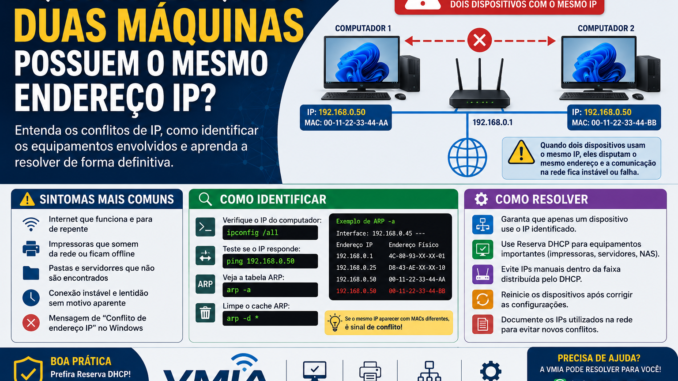
Seu computador perdeu a Internet ou existe outro equipamento usando o mesmo IP?
Imagine a seguinte situação.
Você chega ao escritório pela manhã, liga o computador e tudo funciona normalmente.
Alguns minutos depois:
- A Internet para de funcionar.
- A impressora desaparece.
- O sistema da empresa perde conexão.
- O acesso ao servidor falha.
- Alguns computadores continuam funcionando normalmente.
Você reinicia o computador.
Tudo volta ao normal.
Pouco tempo depois…
O problema retorna.
Esse comportamento costuma indicar um dos problemas mais comuns em redes locais:
Dois dispositivos utilizando o mesmo endereço IP.
Embora pareça algo simples, um conflito de endereço IP pode provocar sintomas difíceis de diagnosticar e, muitas vezes, leva usuários a acreditarem que o defeito está no Windows, no roteador ou até na operadora de Internet.
Na realidade, o problema ocorre porque dois equipamentos estão tentando responder pelo mesmo endereço dentro da rede.
Neste artigo você entenderá como isso acontece, quais são os sintomas, como identificar rapidamente um conflito de IP e quais práticas evitam que ele volte a ocorrer.
O que é um endereço IP?
Antes de entender o conflito, é importante compreender o papel do endereço IP.
Pense na rede como uma cidade.
Cada residência possui um endereço único.
Sem esse endereço, o carteiro não saberia onde entregar uma encomenda.
Na rede acontece exatamente a mesma coisa.
Cada dispositivo precisa possuir um endereço exclusivo para que os dados sejam entregues ao destino correto.
Esse endereço recebe o nome de IP (Internet Protocol).
Exemplos:
192.168.0.10

192.168.0.20

192.168.0.150
Cada computador, notebook, celular, impressora, câmera IP, Smart TV, servidor, NAS ou videogame conectado à mesma rede precisa possuir um endereço diferente.
Essa regra é fundamental para o funcionamento de qualquer rede TCP/IP.
O endereço IP funciona como um CPF dentro da rede
Uma maneira simples de entender é comparar o IP com um CPF.
Imagine duas pessoas utilizando exatamente o mesmo CPF.
O governo não conseguiria identificar corretamente quem realizou uma operação.
Na rede acontece algo semelhante.
Se dois equipamentos utilizam exatamente o mesmo endereço IP, o roteador e os demais dispositivos deixam de saber para qual deles devem enviar as informações.
O resultado é imprevisível.
O que é um conflito de IP?
O conflito ocorre quando dois ou mais dispositivos utilizam exatamente o mesmo endereço IP dentro da mesma rede.
Exemplo:
Notebook João

192.168.0.50
e
Desktop Financeiro

192.168.0.50
Ambos acreditam ser os verdadeiros proprietários desse endereço.
Sempre que outro equipamento tenta conversar com o IP:
192.168.0.50os dois podem responder.
Isso gera uma disputa constante pela comunicação.
Por que isso é um problema?
Toda comunicação em uma rede depende de um princípio simples:
Cada endereço IP deve identificar apenas um único equipamento.
Quando dois dispositivos compartilham o mesmo IP, começam a surgir situações como:
- respostas chegando do equipamento errado;
- perda de pacotes;
- desconexões aleatórias;
- lentidão;
- falhas de autenticação;
- sessões interrompidas.
Em muitos casos, parece que o computador está “travando”, quando na verdade ele está disputando a identidade da rede com outro equipamento.
O Windows consegue detectar um conflito?
Sim.
Dependendo da situação, o Windows pode exibir mensagens como:
Foi detectado um conflito de endereço IP na rede.
Ou:
Outro computador nesta rede possui o mesmo endereço IP.
Entretanto, isso nem sempre acontece.
Em muitos casos o conflito ocorre de forma silenciosa.
O usuário percebe apenas sintomas aparentemente sem relação, como perda intermitente da conexão ou dificuldade para acessar determinados recursos.
Como duas máquinas acabam utilizando o mesmo IP?
Essa é uma das perguntas mais frequentes.
Existem diversas causas possíveis.
Vamos conhecer as principais.
1. IP configurado manualmente
É a situação mais comum.
Imagine uma empresa onde um técnico configurou manualmente:
192.168.0.100em um computador.
Meses depois, outro técnico configura exatamente o mesmo endereço em outro equipamento.
Resultado:
Os dois passam a disputar o mesmo IP.
2. Impressoras configuradas incorretamente
Esse problema aparece frequentemente em atendimentos realizados pela VMIA.
Imagine duas impressoras configuradas manualmente com:
192.168.1.30Enquanto apenas uma estiver ligada, tudo funciona.
Assim que ambas permanecem ligadas ao mesmo tempo:
- desaparecem da rede;
- ficam offline;
- alternam entre online e offline;
- deixam de responder aos computadores.
Muitos usuários acreditam que a impressora está defeituosa, quando o verdadeiro problema é o conflito de endereço IP.
3. Equipamentos clonados
Em empresas, é comum criar uma imagem (clone) de um computador para agilizar a instalação de várias máquinas.
Se o IP fixo fizer parte dessa imagem e não for alterado após a clonagem, todos os computadores poderão iniciar utilizando exatamente o mesmo endereço.
Esse erro costuma aparecer em laboratórios, escolas e escritórios que implantam diversos computadores simultaneamente.
4. Reserva DHCP configurada incorretamente
A reserva DHCP é uma excelente prática quando bem configurada.
Ela garante que determinado equipamento receba sempre o mesmo endereço IP.
No entanto, se houver uma configuração incorreta ou sobreposição entre reservas e IPs definidos manualmente, podem surgir conflitos.
Por exemplo:
- o roteador reserva o IP 192.168.0.50 para uma impressora;
- outro dispositivo recebe manualmente o mesmo endereço.
Quando ambos estiverem ligados, o conflito ocorrerá.
5. Dois servidores DHCP na mesma rede
Essa situação é mais comum do que parece.
Imagine:
Internet
      │
Roteador Principal
(DHCP Ativado)
      │
      │
Segundo Roteador
(DHCP Também Ativado)
Os dois equipamentos começam a distribuir endereços IP.
Embora nem sempre entreguem exatamente o mesmo IP, essa configuração aumenta significativamente a chance de inconsistências na rede, especialmente quando há pools de endereços sobrepostos ou configurações conflitantes.
Além dos conflitos de IP, podem surgir problemas como:
- gateway diferente entre computadores;
- DNS inconsistente;
- perda de comunicação entre dispositivos;
- falhas em impressoras de rede;
- dificuldade para acessar servidores.
O papel do protocolo ARP nessa história
Agora chegamos a um dos componentes mais importantes da comunicação em redes locais.
O ARP (Address Resolution Protocol) é responsável por descobrir qual endereço físico (MAC Address) corresponde a um determinado endereço IP.
Quando um computador deseja enviar dados para:
192.168.0.25ele precisa descobrir:
Qual dispositivo realmente possui esse IP?
Para isso, envia uma pergunta para toda a rede.
Algo semelhante a:
“Quem é o 192.168.0.25?”
O equipamento que possui esse endereço responde informando seu endereço MAC.
A partir daí, a comunicação é estabelecida.
Mas imagine o seguinte cenário:
PC A

192.168.0.25
e
PC B

192.168.0.25
Os dois respondem ao mesmo tempo.
O resultado é que a tabela ARP dos demais dispositivos passa a alternar entre os dois endereços MAC, tornando a comunicação instável e imprevisível.
Por que o problema parece “ir e voltar”?
Esse é um dos aspectos que mais confundem usuários e técnicos iniciantes.
Em um momento:
- tudo funciona.
Minutos depois:
- o servidor desaparece;
- a impressora fica offline;
- o acesso à Internet falha.
Depois, sem nenhuma intervenção:
- tudo volta ao normal.
Isso acontece porque a tabela ARP dos dispositivos é constantemente atualizada.
Dependendo de qual equipamento respondeu por último, o tráfego pode ser direcionado para uma máquina ou para outra.
Essa alternância faz o problema parecer aleatório, quando, na verdade, a causa permanece a mesma: dois dispositivos disputando o mesmo endereço IP.
Como identificar e resolver um conflito de endereço IP
Na primeira parte deste artigo, vimos que um conflito de endereço IP acontece quando dois dispositivos utilizam o mesmo endereço dentro da mesma rede. Também entendemos como isso afeta o protocolo ARP e por que o problema costuma aparecer e desaparecer aparentemente “sozinho”.
Agora vamos aprender como localizar exatamente qual equipamento está causando o conflito e quais procedimentos realmente resolvem o problema.
Primeiro passo: confirme se realmente existe um conflito
Nem toda perda de conexão significa conflito de IP.
Problemas de:
- cabo de rede;
- roteador;
- switch;
- provedor de Internet;
- driver da placa de rede;
também podem produzir sintomas semelhantes.
Por isso, antes de alterar qualquer configuração, confirme se realmente existe um IP duplicado.
Sintomas mais comuns
Os sinais mais frequentes são:
✅ Internet funciona por alguns minutos e depois para.
✅ Impressora aparece “Offline”.
✅ Servidor desaparece da rede.
✅ Computadores deixam de enxergar pastas compartilhadas.
✅ O Windows informa conflito de endereço IP.
✅ O acesso ao sistema da empresa falha aleatoriamente.
✅ Apenas alguns computadores conseguem acessar determinado equipamento.
Se vários desses sintomas aparecem ao mesmo tempo, vale a pena investigar um conflito de endereço IP.
Descubra qual IP o computador está utilizando
Abra o Prompt de Comando como Administrador.
Digite:
ipconfigOu, para informações completas:
ipconfig /allVocê verá algo semelhante a:
IPv4.............192.168.0.45

Máscara..........255.255.255.0

Gateway..........192.168.0.1
Anote principalmente:
- Endereço IPv4
- Gateway
- Servidor DHCP
- DNS
Essas informações serão utilizadas nos próximos testes.
Teste se existe outro equipamento respondendo
Agora execute:
ping 192.168.0.45(Substitua pelo endereço IP suspeito.)
Se esse endereço pertence ao próprio computador, a resposta será normal.
Mas o teste mais importante será realizado depois que esse computador for desligado.
O teste que muitos técnicos esquecem
Suponha que você suspeite que o computador da recepção esteja utilizando o mesmo IP que outro equipamento.
Faça o seguinte:
- Desligue completamente o computador da recepção.
- Em outro computador execute:
ping 192.168.0.45Se ainda houver resposta, significa que outro equipamento continua utilizando esse mesmo endereço.
Esse é um dos métodos mais simples para confirmar um conflito.
Utilize o comando ARP
Agora vamos utilizar uma ferramenta extremamente útil.
Digite:
arp -aO Windows exibirá algo parecido com:
Internet Address

192.168.0.1

192.168.0.25

192.168.0.40
Ao lado aparecerá o endereço MAC correspondente.
Exemplo:
192.168.0.25

D8-43-AE-XX-XX-XX
Cada endereço IP deve possuir apenas um endereço MAC.
Se você observar que o MAC associado ao mesmo IP muda constantemente após novos testes, existe um forte indício de conflito.
O que é a tabela ARP?
A tabela ARP funciona como uma agenda telefônica da rede.
Ela informa:
“O endereço IP 192.168.0.25 pertence ao equipamento cujo MAC é D8-43-AE-XX-XX-XX.”
Isso evita que o computador precise perguntar à rede a cada pacote enviado.
Entretanto, quando dois dispositivos utilizam o mesmo IP, essa tabela passa a ser atualizada constantemente.
O computador fica “confuso” sobre qual equipamento realmente é o dono daquele endereço.
Limpe a tabela ARP
Durante o diagnóstico pode ser útil limpar o cache ARP.
Execute:
arp -d *Depois faça novamente:
ping 192.168.0.25Em seguida:
arp -aAssim você visualizará quais equipamentos responderam novamente.
Verifique o roteador
A maioria dos roteadores modernos possui uma lista de dispositivos conectados.
Normalmente ela mostra:
- Nome do equipamento
- Endereço IP
- Endereço MAC
- Tempo de conexão
Analise cuidadosamente.
Se encontrar dois dispositivos utilizando o mesmo IP, o conflito está confirmado.
Alguns roteadores inclusive exibem mensagens como:
IP Conflict
ou
Duplicate Address
Impressoras são campeãs em conflitos de IP
Na experiência da VMIA, impressoras estão entre os equipamentos que mais sofrem com esse problema.
Imagine esta situação:
Impressora HP
192.168.0.50Novo roteador instalado.
O técnico configura manualmente outro equipamento também como:
192.168.0.50Agora:
- às vezes imprime;
- às vezes fica Offline;
- às vezes desaparece.
Nada parece fazer sentido.
Na verdade, a impressora está disputando o mesmo endereço IP com outro equipamento.
Câmeras IP também apresentam esse problema
Em sistemas de CFTV isso ocorre com frequência.
Principalmente quando:
- novas câmeras são adicionadas;
- equipamentos são clonados;
- configurações antigas são reaproveitadas.
Resultado:
Algumas câmeras aparecem.
Outras desaparecem.
Depois retornam.
O DVR ou NVR perde conexão aleatoriamente.
NAS e servidores
Equipamentos como NAS normalmente utilizam IP fixo.
Se outro dispositivo receber esse mesmo endereço, poderão ocorrer:
- perda de acesso às pastas;
- falha em backups automáticos;
- sincronizações interrompidas;
- bancos de dados inacessíveis.
Em empresas, esse tipo de conflito pode interromper completamente o funcionamento de sistemas internos.
Como descobrir qual equipamento está usando o IP?
Existem várias formas.
Método 1
Consultar a tabela de clientes DHCP do roteador.
É o método mais rápido.
Método 2
Utilizar:
arp -aDepois localizar o MAC.
Método 3
Desligar temporariamente o equipamento suspeito.
Se o IP continuar respondendo, existe outro dispositivo utilizando o mesmo endereço.
Método 4
Utilizar softwares de varredura de rede.
Exemplos:
- Advanced IP Scanner
- Fing
- Angry IP Scanner
Esses programas exibem:
- Nome do dispositivo;
- Fabricante;
- Endereço MAC;
- IP utilizado.
Isso facilita bastante a identificação.
Como corrigir um conflito de IP
A solução depende da origem do problema.
Se o IP foi configurado manualmente
Escolha um endereço que não esteja sendo utilizado.
Ou configure o computador para obter IP automaticamente via DHCP, quando apropriado.
Se a impressora utiliza IP manual
Verifique se o endereço escolhido está fora da faixa distribuída pelo DHCP ou, preferencialmente, crie uma reserva DHCP baseada no endereço MAC da impressora.
Essa abordagem mantém o mesmo IP sem risco de duplicidade.
Se existem dois servidores DHCP
Desative o DHCP do segundo roteador.
Em redes residenciais e na maioria dos escritórios, apenas um equipamento deve distribuir endereços IP.
Se houve clonagem de computadores
Revise todos os equipamentos clonados.
Cada máquina deve possuir:
- Nome exclusivo;
- Endereço IP exclusivo (quando fixo);
- Configuração de rede individual.
Quando reiniciar resolve?
Às vezes.
Se um dos equipamentos for desligado, o conflito deixa de existir temporariamente.
Por isso muitos usuários acreditam que:
“Reiniciei e voltou ao normal.”
Na realidade, apenas um dos dispositivos deixou de disputar aquele endereço.
Quando ambos voltarem a ficar ligados simultaneamente, o problema reaparecerá.
Conflitos de IP em redes Wi-Fi Mesh
Sistemas Mesh normalmente administram o DHCP de forma eficiente.
No entanto, problemas podem surgir quando:
- um roteador antigo permanece conectado distribuindo IP;
- um ponto de acesso foi configurado incorretamente;
- um equipamento utiliza IP manual dentro da faixa do DHCP.
Nesses casos, o conflito continua existindo, independentemente da tecnologia Mesh.
Checklist rápido para localizar um conflito
Antes de alterar qualquer configuração, confirme:
- ✅ Qual é o endereço IP do computador?
- ✅ O IP pertence à faixa correta da rede?
- ✅ Existe apenas um servidor DHCP?
- ✅ O mesmo IP aparece em dois equipamentos?
- ✅ Impressoras possuem IP exclusivo?
- ✅ Servidores utilizam IP consistente?
- ✅ O cache ARP apresenta mudanças constantes no MAC do mesmo IP?
- ✅ O roteador indica conflito de endereço?
Responder a essas perguntas geralmente permite localizar a causa do problema em poucos minutos.
Como evitar conflitos de IP, boas práticas, FAQ e conclusão
Na Parte 1 entendemos como ocorre um conflito de endereço IP e por que dois dispositivos nunca devem utilizar o mesmo endereço.
Na Parte 2 aprendemos como identificar o problema utilizando ferramentas do próprio Windows e como localizar o equipamento responsável.
Agora veremos como evitar definitivamente esse tipo de situação, quais práticas são recomendadas em redes domésticas e corporativas e quais erros são mais comuns.
Como evitar conflitos de IP definitivamente
A melhor solução é impedir que o problema aconteça.
Felizmente, isso pode ser feito com algumas boas práticas simples.
1. Utilize apenas um servidor DHCP
Esta é a regra mais importante.
Em praticamente todas as redes domésticas existe apenas um equipamento responsável por distribuir endereços IP.
Normalmente ele é:
- o roteador da operadora;
- um firewall;
- um servidor Windows;
- um servidor Linux.
Quando dois equipamentos distribuem endereços ao mesmo tempo, aumentam as chances de:
- IPs duplicados;
- gateways diferentes;
- DNS inconsistentes;
- perda de comunicação.
Sempre confirme qual equipamento é responsável pelo DHCP.
2. Prefira Reserva DHCP em vez de IP fixo manual
Muitos usuários acreditam que configurar manualmente um IP é sempre a melhor opção.
Na prática, isso nem sempre é verdade.
A solução mais segura costuma ser a Reserva DHCP.
Ela funciona assim:
- o equipamento continua configurado para obter IP automaticamente;
- o roteador identifica o endereço MAC do dispositivo;
- sempre entrega o mesmo endereço IP.
Assim você obtém:
✅ Mesmo IP todos os dias.
✅ Sem risco de conflito.
✅ Administração centralizada.
✅ Facilidade para futuras alterações.
Na VMIA, essa é a configuração normalmente recomendada para:
- impressoras;
- NAS;
- câmeras IP;
- servidores;
- equipamentos de automação.
3. Evite escolher IPs dentro da faixa do DHCP
Imagine que o roteador distribui:
192.168.0.100

até

192.168.0.200
E alguém configura manualmente:
192.168.0.150Mais cedo ou mais tarde, o DHCP poderá entregar exatamente esse endereço para outro equipamento.
Resultado:
Conflito.
Caso utilize IP manual, escolha endereços fora da faixa distribuída pelo DHCP ou ajuste a faixa do servidor DHCP para reservar um bloco exclusivo aos dispositivos com IP estático.
4. Documente os equipamentos da rede
Empresas costumam possuir:
- impressoras;
- servidores;
- câmeras;
- switches;
- access points;
- telefones IP.
Sem documentação, torna-se muito fácil reutilizar um endereço já existente.
Uma planilha simples contendo:
- Nome;
- Localização;
- MAC Address;
- Endereço IP;
- Função.
já evita muitos problemas.
5. Atualize o firmware do roteador
Alguns roteadores antigos apresentam falhas na administração do DHCP.
Atualizações corrigem problemas relacionados a:
- distribuição de IP;
- renovação de leases;
- estabilidade;
- compatibilidade com versões recentes do Windows.
6. Não clone configurações sem revisar a rede
Ao restaurar backups de roteadores ou duplicar configurações de equipamentos, revise cuidadosamente:
- IP;
- Gateway;
- DNS;
- Máscara;
- Nome do dispositivo.
Isso evita a criação involuntária de endereços duplicados.
IP fixo, DHCP ou Reserva DHCP?
Essa é uma das dúvidas mais frequentes.
IP fixo
Vantagens
- Não depende do DHCP.
- Sempre permanece igual.
Desvantagens
- Pode gerar conflitos.
- Exige documentação.
- Administração manual.
DHCP
Vantagens
- Totalmente automático.
- Fácil administração.
Desvantagens
- O IP pode mudar após reinicializações ou expiração da concessão.
- Equipamentos que dependem de um endereço constante podem deixar de ser encontrados.
Reserva DHCP
Na maioria dos cenários, reúne o melhor dos dois mundos.
Vantagens
- Mesmo IP sempre.
- Administração centralizada.
- Menor risco de conflito.
- Fácil substituição de equipamentos.
Por esse motivo, costuma ser a melhor escolha para impressoras de rede, servidores domésticos e dispositivos de infraestrutura.
Erros mais comuns
Configurar IP manual sem verificar a faixa DHCP
É provavelmente a principal causa de conflitos.
Esquecer equipamentos antigos ligados
Muitas empresas deixam um computador antigo ou uma impressora esquecida conectada à rede.
Quando um novo equipamento recebe o mesmo IP, o conflito aparece.
Reutilizar configurações antigas
Trocar apenas o hardware mantendo exatamente o mesmo arquivo de configuração pode gerar conflitos inesperados.
Utilizar vários roteadores com DHCP ativado
Esse erro é extremamente comum em residências onde um roteador antigo foi reaproveitado para ampliar o sinal Wi-Fi.
Casos reais atendidos pela VMIA
Caso 1 – Impressora “Offline”
O cliente afirmava que a impressora funcionava apenas algumas horas por dia.
Após análise, identificamos outra impressora configurada exatamente com o mesmo endereço IP.
Cada vez que uma delas era ligada, a outra desaparecia da rede.
A solução foi configurar reserva DHCP para ambas.
Caso 2 – Sistema financeiro caindo
Uma empresa reclamava que apenas um computador perdia acesso ao servidor.
Descobrimos que um notebook recém-instalado recebeu manualmente o mesmo IP utilizado pelo servidor de banco de dados.
A cada inicialização do notebook, os usuários perdiam acesso ao sistema.
Bastou corrigir o endereço IP para eliminar o problema.
Caso 3 – Dois roteadores distribuindo IP
Durante uma ampliação da cobertura Wi-Fi, foi instalado um segundo roteador.
O DHCP permaneceu ativado.
Alguns computadores recebiam configurações do primeiro equipamento.
Outros, do segundo.
O resultado era uma rede aparentemente aleatória, com impressoras desaparecendo e compartilhamentos inacessíveis.
Após configurar o segundo equipamento como Access Point, a estabilidade foi restaurada.
Checklist definitivo
Sempre verifique:
- ✅ Existe apenas um servidor DHCP?
- ✅ Todos os equipamentos possuem IP exclusivo?
- ✅ Impressoras utilizam reserva DHCP?
- ✅ O roteador está atualizado?
- ✅ Há documentação da rede?
- ✅ O cache ARP está consistente?
- ✅ O endereço configurado manualmente está fora da faixa DHCP?
- ✅ Não existem equipamentos antigos ainda conectados?
Perguntas Frequentes (FAQ)
O Windows sempre avisa quando há conflito de IP?
Não. Em muitos casos o conflito ocorre silenciosamente e o usuário percebe apenas desconexões ou perda de acesso a equipamentos da rede.
Um conflito de IP pode derrubar toda a rede?
Normalmente não. O mais comum é afetar apenas os dispositivos envolvidos. Entretanto, em redes corporativas, um conflito envolvendo um servidor ou o gateway pode causar indisponibilidade para vários usuários.
Reiniciar o roteador resolve?
Apenas temporariamente, se um dos equipamentos deixar de utilizar o IP conflitante. Se a causa permanecer, o problema retornará.
O Wi-Fi pode causar conflito de IP?
O Wi-Fi em si não causa o problema. O conflito ocorre quando dois dispositivos conectados à mesma rede utilizam o mesmo endereço IP, seja por cabo ou por conexão sem fio.
Impressoras são afetadas?
Sim. Impressoras configuradas com IP manual são uma das principais fontes de conflitos em redes domésticas e empresariais.
Como descobrir rapidamente quem está usando um IP?
Você pode:
- consultar a lista de clientes do roteador;
- utilizar o comando
arp -a; - usar ferramentas como Advanced IP Scanner ou Fing;
- desligar temporariamente o equipamento suspeito e verificar se o IP continua respondendo.
Vale a pena usar IP fixo em todos os dispositivos?
Não. Para a maioria dos computadores, o DHCP é suficiente. Equipamentos que precisam ser encontrados sempre pelo mesmo endereço, como impressoras, NAS e servidores, geralmente se beneficiam mais de uma reserva DHCP.
Conclusão
O conflito de endereço IP é um problema simples na teoria, mas que pode causar sintomas difíceis de diagnosticar na prática.
Quando dois dispositivos compartilham o mesmo IP, toda a comunicação da rede fica comprometida. Impressoras desaparecem, sistemas corporativos falham, compartilhamentos deixam de funcionar e a conexão pode oscilar de forma aparentemente aleatória.
A melhor estratégia é investir em uma configuração organizada da rede:
- utilizar apenas um servidor DHCP;
- adotar reservas DHCP para equipamentos importantes;
- documentar os endereços utilizados;
- manter roteadores e switches atualizados.
Essas práticas reduzem significativamente a ocorrência de conflitos e tornam a rede mais estável e fácil de administrar.
Precisa de ajuda para resolver conflitos de IP?
A VMIA – Manutenção e Configuração oferece suporte especializado para redes residenciais e empresariais.
Nossos serviços incluem:
- ✅ Diagnóstico completo de redes cabeadas e Wi-Fi.
- ✅ Configuração de roteadores, switches e redes Mesh.
- ✅ Identificação e correção de conflitos de IP.
- ✅ Configuração de reserva DHCP e IP fixo.
- ✅ Instalação e configuração de impressoras em rede.
- ✅ Suporte remoto e atendimento presencial com agendamento.
Se computadores, impressoras ou servidores apresentam falhas intermitentes e você suspeita de um conflito de endereço IP, entre em contato. A VMIA pode identificar a causa rapidamente e restaurar a estabilidade da sua rede.
Faça um comentário